
Bu rehberin sonunda Windows 11'de dört farklı yöntemle ekran görüntüsü alıp bunları bulup kaydedebileceksiniz.
- Zorluk
- Kolay
- Tahmini süre
- 5 dakika
- Gerekenler
- Windows 11 çalışan bir bilgisayar · Klavye (kısayollar için)
Windows 11’de kaç farklı ekran görüntüsü yöntemi var
Windows 11, ekranınızın tamamını ya da bir bölümünü görüntü olarak kaydetmeniz için birkaç farklı yöntem sunar. Bunların bazıları tek tuşla anında çalışırken bazıları, örneğin Kırpma Aracı gibi, seçim yapmanıza ve küçük düzenlemeler eklemenize imkân tanır. Hangi yöntemi seçeceğiniz aslında ne yapmak istediğinize bağlıdır: hızlıca bir hata mesajını mı paylaşacaksınız, yoksa üzerine ok veya not eklenmiş düzgün bir görüntü mü hazırlayacaksınız?
Klavye kısayolları en hızlı çözümdür ve ek bir program açmadan çalışır. Kırpma Aracı ise arama menüsünden bulup açtığınız, daha görsel bir arayüze sahip uygulamadır ve zamanlayıcılı çekim gibi ekstra seçenekler sunar. Oyun Çubuğu ise özellikle oyun oynarken veya video izlerken ekran görüntüsü almak isteyenler için tasarlanmıştır, ancak masaüstünde de kullanılabilir.
Bu rehberde her yöntemi sırayla, hangi tuş kombinasyonunun ne işe yaradığını ve görüntülerin bilgisayarınızda nereye kaydedildiğini göstererek anlatacağız. İsterseniz sadece bir yöntemi öğrenip onu kullanmaya devam edebilirsiniz; hepsini bilmek zorunda değilsiniz.
- PrtScn (Print Screen) tuşu: tüm ekranı panoya kopyalar
- Win + PrtScn: tüm ekranı otomatik olarak dosya hâlinde kaydeder
- Win + Shift + S: Kırpma Aracı’nı açar, bölge seçerek çekim yapar
- Kırpma Aracı uygulaması: gecikmeli çekim ve düzenleme seçenekleri sunar
- Win + Alt + PrtScn (Oyun Çubuğu): aktif pencerenin görüntüsünü kaydeder
Tüm ekranı tek tuşla nasıl kaydedersiniz
En basit yöntem, klavyenizdeki PrtScn tuşuna basmaktır. Bu tuşa bastığınızda ekranın tamamı panoya (clipboard) kopyalanır ama herhangi bir dosya oluşmaz; görüntüyü kullanabilmek için Paint, Word gibi bir programa yapıştırmanız gerekir. Bazı dizüstü bilgisayarlarda bu tuş Fn tuşuyla birlikte kullanılabilir, klavyenizin üzerindeki simgeleri kontrol etmenizde fayda var.
Eğer görüntünün otomatik olarak bir dosya hâline gelmesini istiyorsanız Win + PrtScn tuş kombinasyonunu kullanın. Bu durumda ekran bir anlığına kararır (çekimin yapıldığını gösterir) ve görüntü doğrudan Resimler klasörü altındaki Ekran Görüntüleri klasörüne PNG dosyası olarak kaydedilir. Bu yöntem, panoya yapıştırma zahmetine girmeden hızlıca dosya elde etmek isteyenler için pratiktir.
-
Tüm ekranı panoya kopyalayın
Klavyenizde
PrtScntuşuna basın; ekranın görüntüsü panoya kopyalanır. - Görüntüyü bir programa yapıştırın Paint, Word veya başka bir programı açıp Ctrl + V ile görüntüyü yapıştırın ve gerekirse kaydedin.
- Otomatik dosya olarak kaydedin Dosya olarak doğrudan kaydetmek isterseniz Win + PrtScn tuşlarına birlikte basın; ekran kısa süreliğine kararır.
- Kaydedilen dosyayı bulun Dosya Gezgini › Resimler › Ekran Görüntüleri klasörüne gidip yeni oluşan PNG dosyasını görün.
Bilmeniz gereken
Menü adları cihazınıza ve yazılım sürümünüze göre farklılık gösterebilir.
-
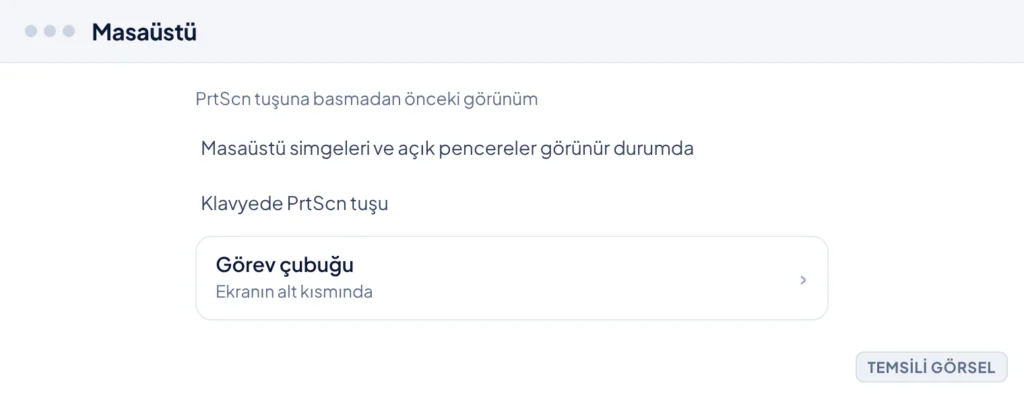
Adım 1: PrtScn tuşuna basmadan önce ekranın normal görünümü (Temsili görsel)
İpucu
Panoya kopyalanan görüntüyü hemen kullanmayacaksanız bir programa yapıştırıp kaydetmeyi unutmayın; aksi hâlde panodaki içerik başka bir kopyalama işlemiyle kaybolur.
Ekranın belirli bir bölümünü nasıl seçip kaydedersiniz
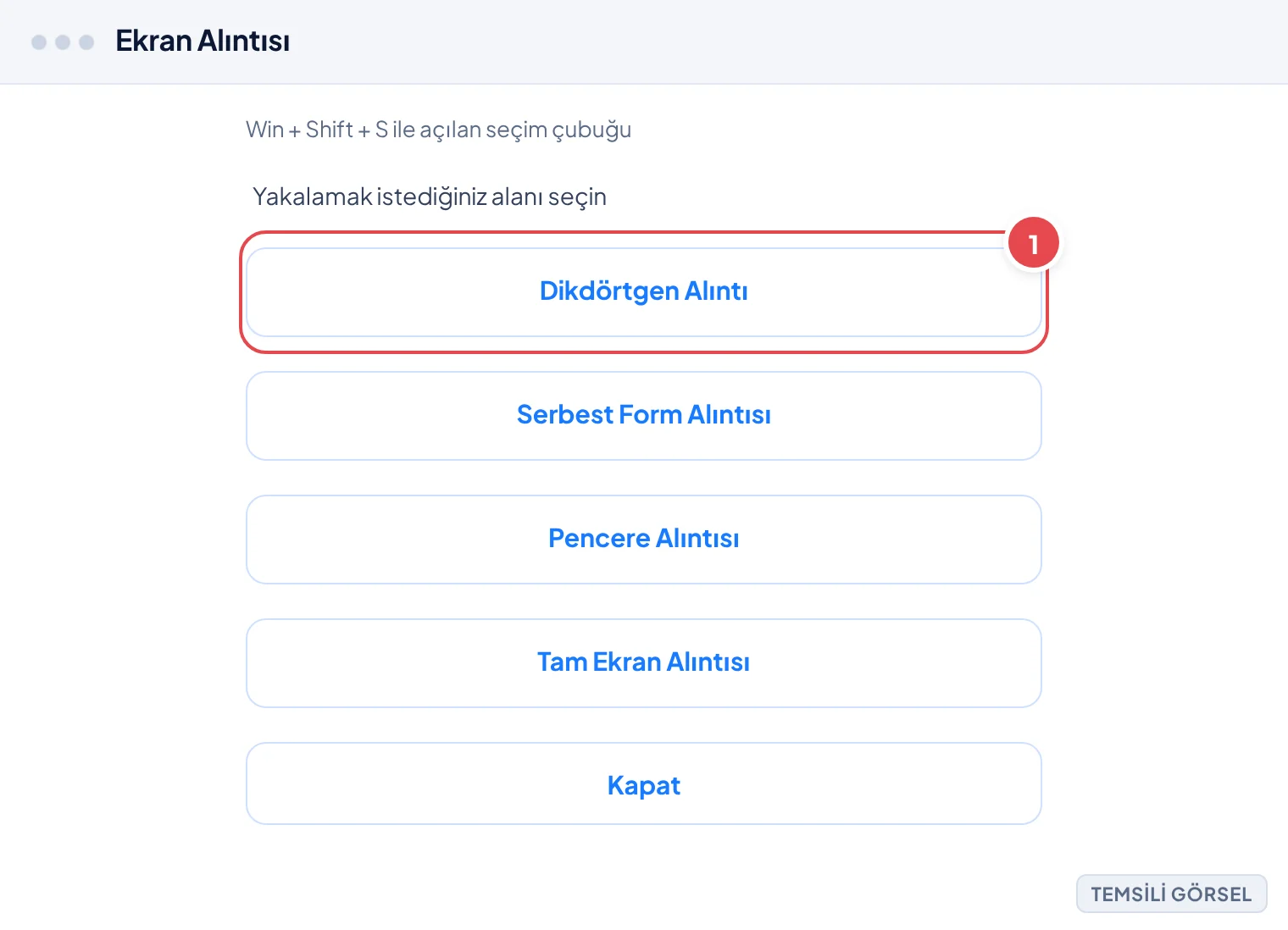
Çoğu zaman ekranın tamamına değil, sadece belirli bir kısmına ihtiyacınız olur; örneğin bir hata mesajını veya tek bir pencereyi paylaşmak isteyebilirsiniz. Bunun için en kullanışlı kısayol Win + Shift + S tuş kombinasyonudur. Bu tuşlara bastığınızda ekran hafifçe kararır ve üst tarafta dikdörtgen, serbest form, pencere veya tam ekran seçimi sunan küçük bir araç çubuğu belirir.
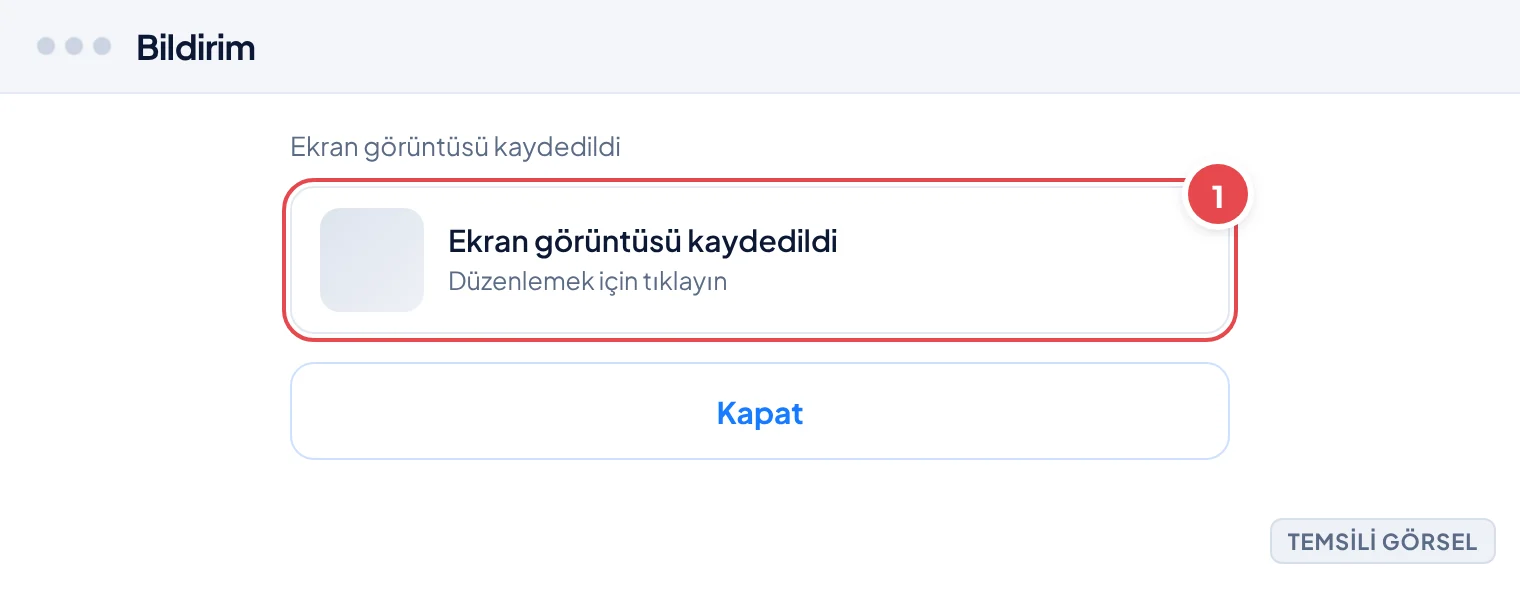
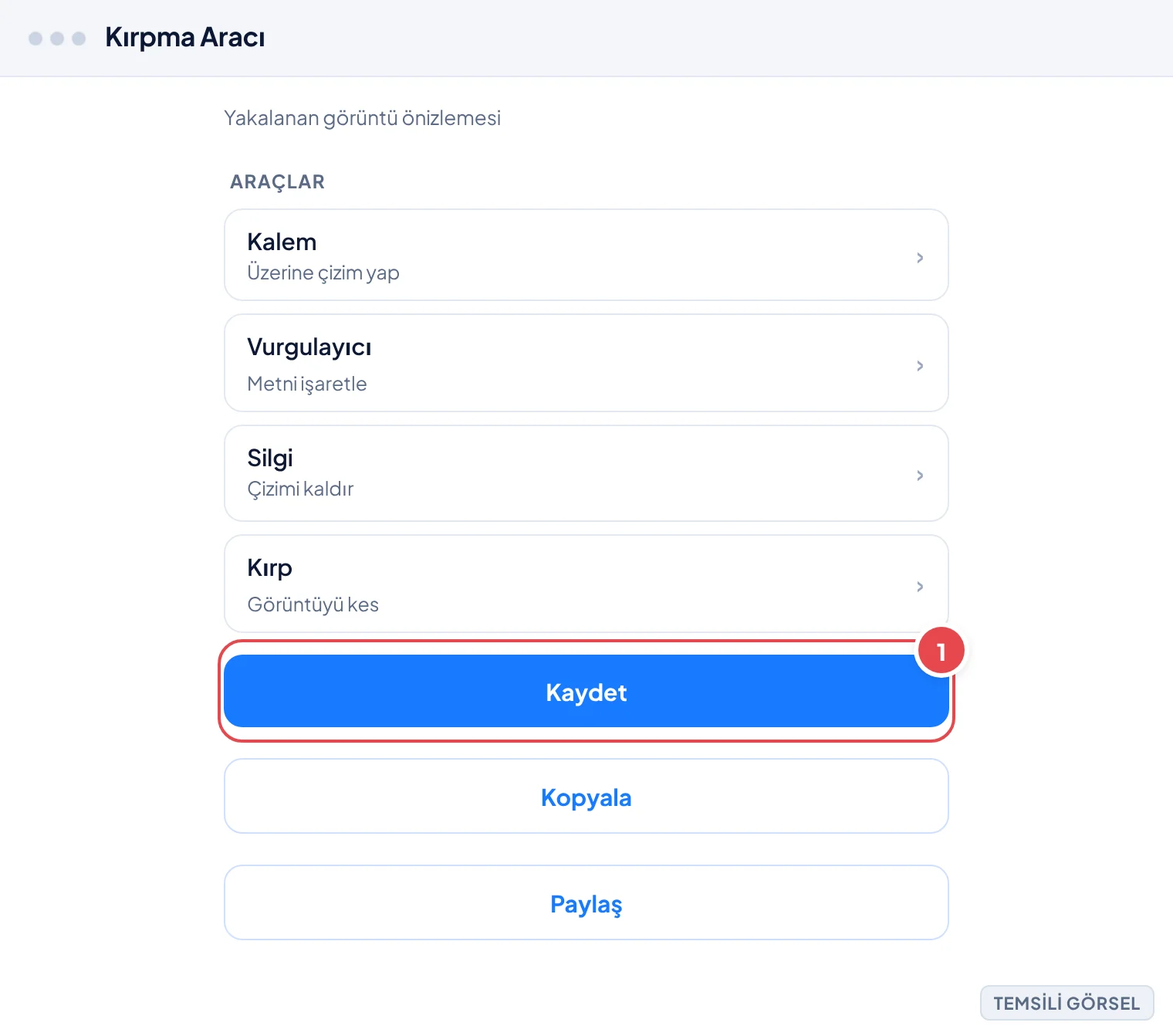
Seçtiğiniz bölge otomatik olarak panoya kopyalanır ve ekranın sağ alt köşesinde bir bildirim belirir. Bu bildirime tıklarsanız Kırpma Aracı uygulaması açılır; burada görüntü üzerine kalemle çizim yapabilir, vurgulayabilir veya doğrudan kaydedebilirsiniz. Bildirime tıklamazsanız görüntü yalnızca panoda kalır, dosya olarak kaydedilmez.
- Kırpma aracını açın Klavyenizde Win + Shift + S tuşlarına birlikte basın.
- Seçim türünü belirleyin Üstte beliren çubuktan dikdörtgen, serbest form, pencere veya tam ekran seçeneklerinden birine tıklayın.
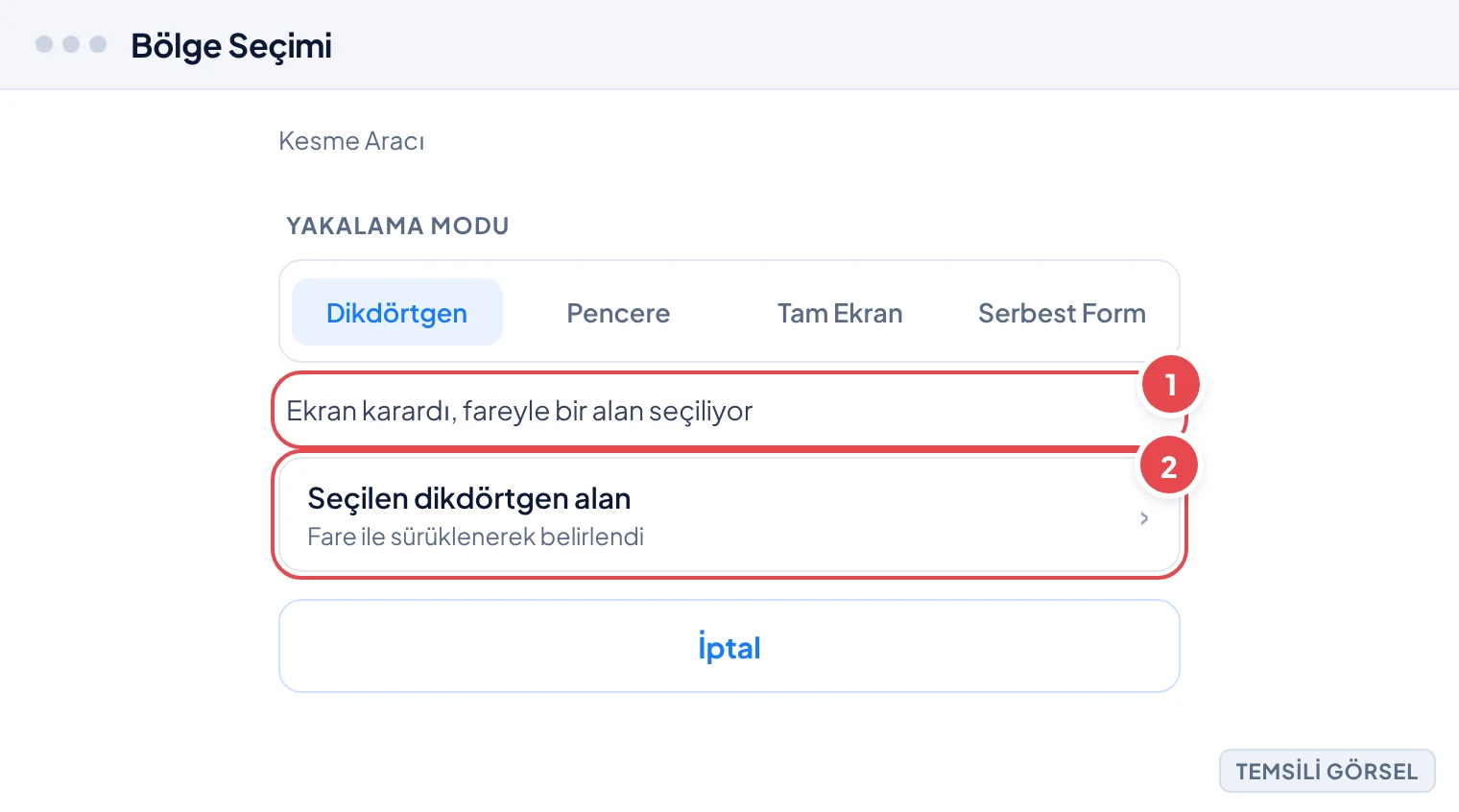
- İstediğiniz bölgeyi seçin Fare ile ekranda kaydetmek istediğiniz alanı sürükleyerek işaretleyin; seçim bittiğinde görüntü otomatik panoya kopyalanır.
- Bildirimden düzenleyip kaydedin Sağ alt köşede beliren bildirime tıklayın, açılan Kırpma Aracı penceresinde gerekirse çizim yapıp Farklı Kaydet ile dosyayı bilgisayarınıza kaydedin.
-
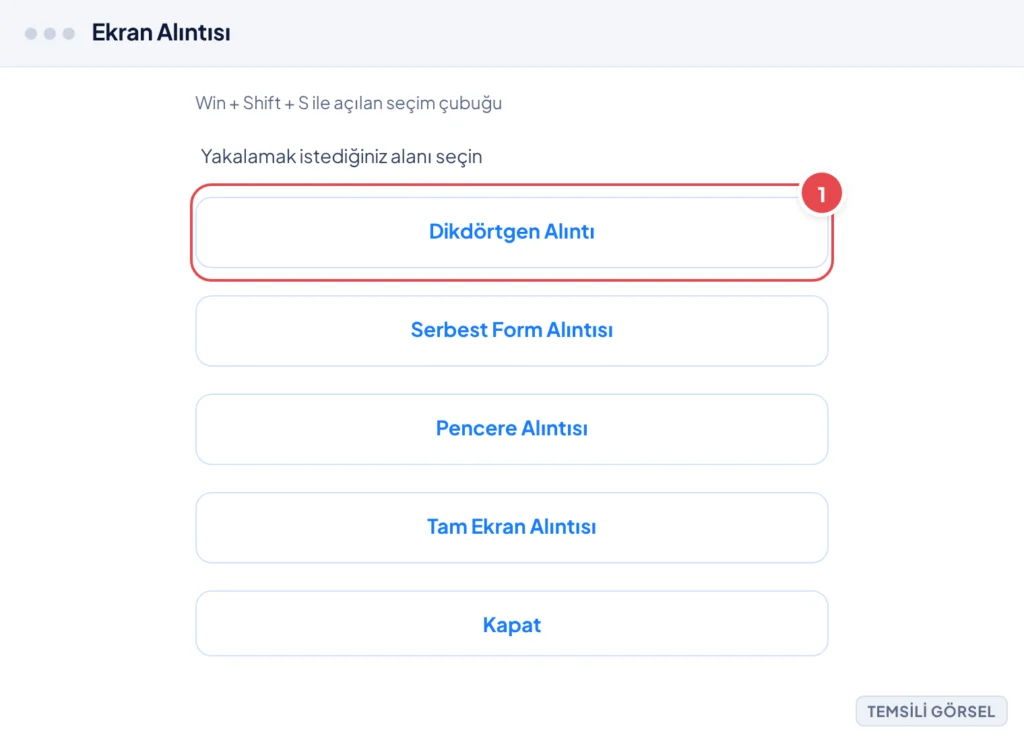
Adım 1: Win + Shift + S ile açılan seçim çubuğu (Temsili görsel) -
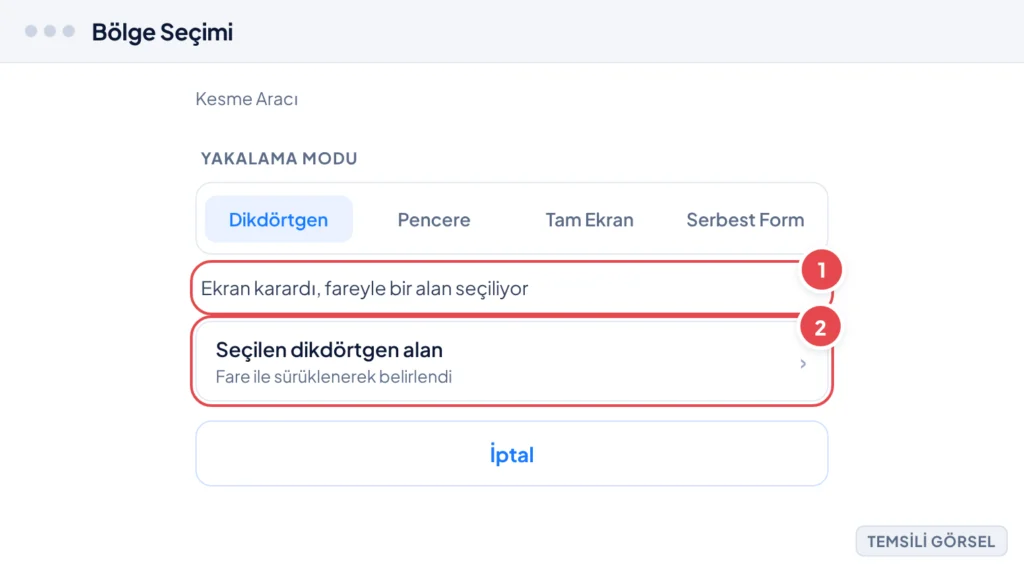
Adım 2: Kaydedilecek bölgeyi fareyle işaretleme (Temsili görsel) -
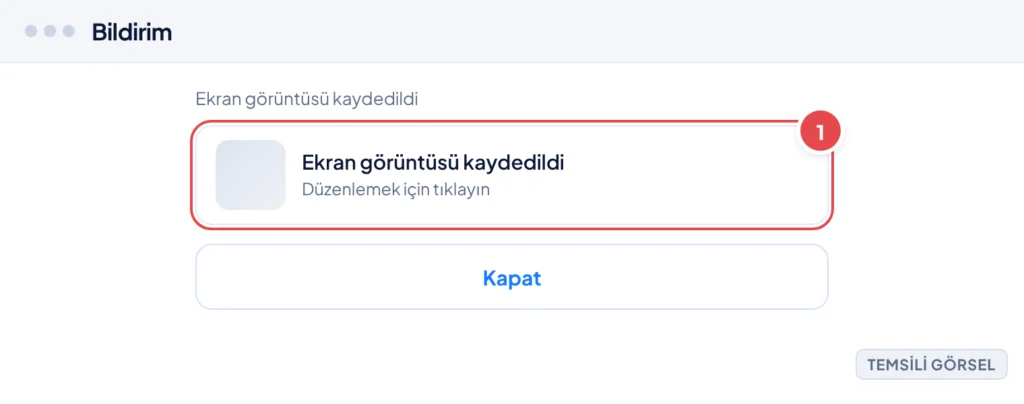
Adım 3: Görüntüyü düzenlemek için bildirime tıklayın (Temsili görsel) -
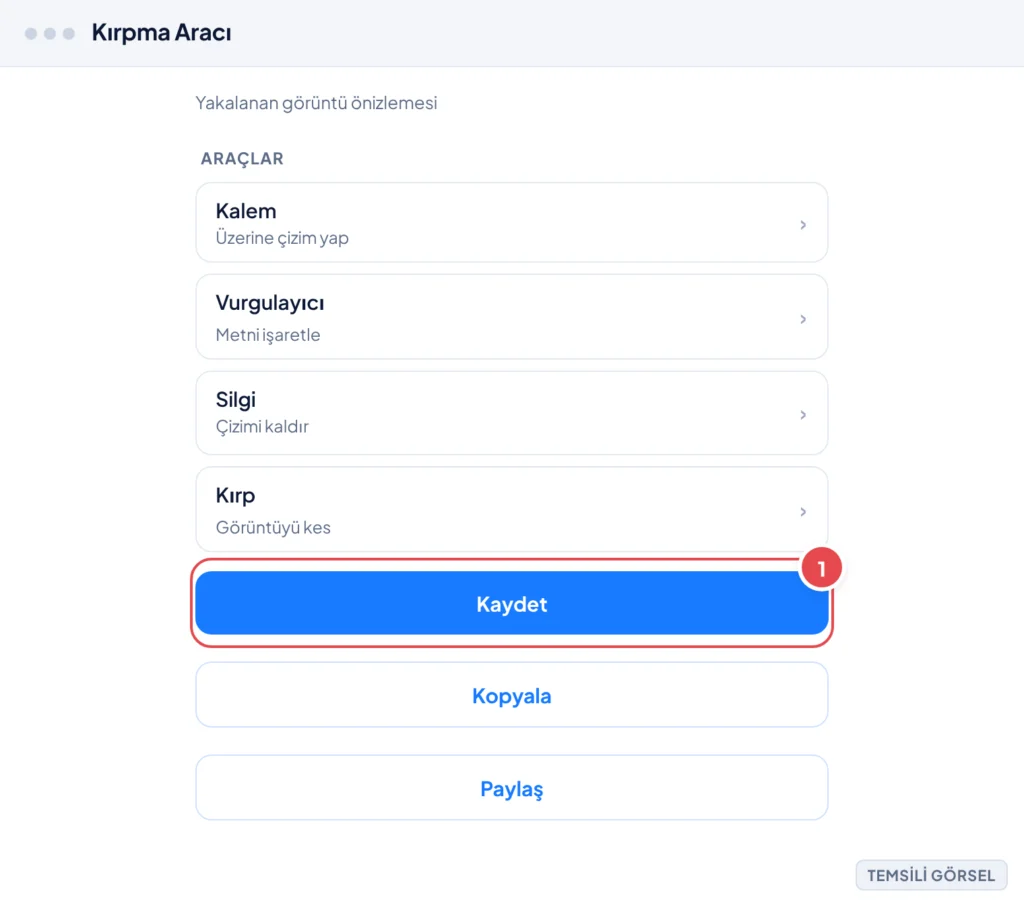
Adım 4: Kırpma Aracı’nda görüntüyü düzenleyip kaydetme (Temsili görsel)
Kırpma Aracı uygulamasını doğrudan nasıl kullanırsınız
Kırpma Aracı, Windows 11’de önceden yüklü gelen bağımsız bir uygulamadır ve yalnızca kısayolla değil, arama menüsünden açarak da kullanılabilir. Bu şekilde açtığınızda gecikmeli çekim (3 veya 10 saniye sonra ekran görüntüsü alma) gibi ek seçeneklere de erişebilirsiniz; bu özellik, açılır bir menüyü veya fare imlecinin belirli bir konumda olması gereken bir durumu yakalamak istediğinizde işinize yarar.
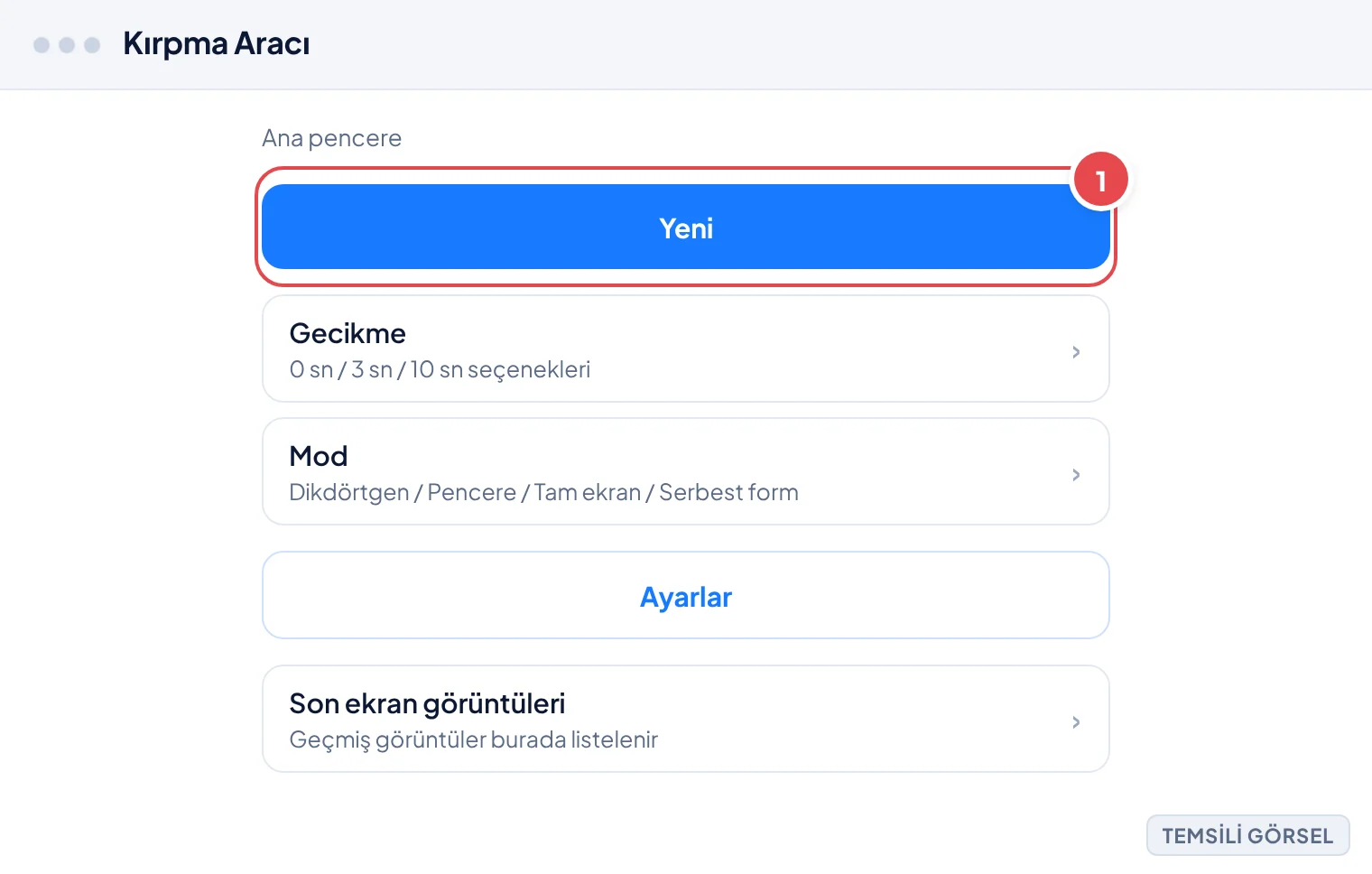
Uygulama açıldığında üstte yeni çekim başlatma, gecikme ayarlama ve seçim modu belirleme seçenekleri bulunur. Aldığınız görüntüyü uygulama içinde kalemle işaretleyebilir, kırpabilir ve ardından bilgisayarınıza istediğiniz konuma kaydedebilirsiniz.
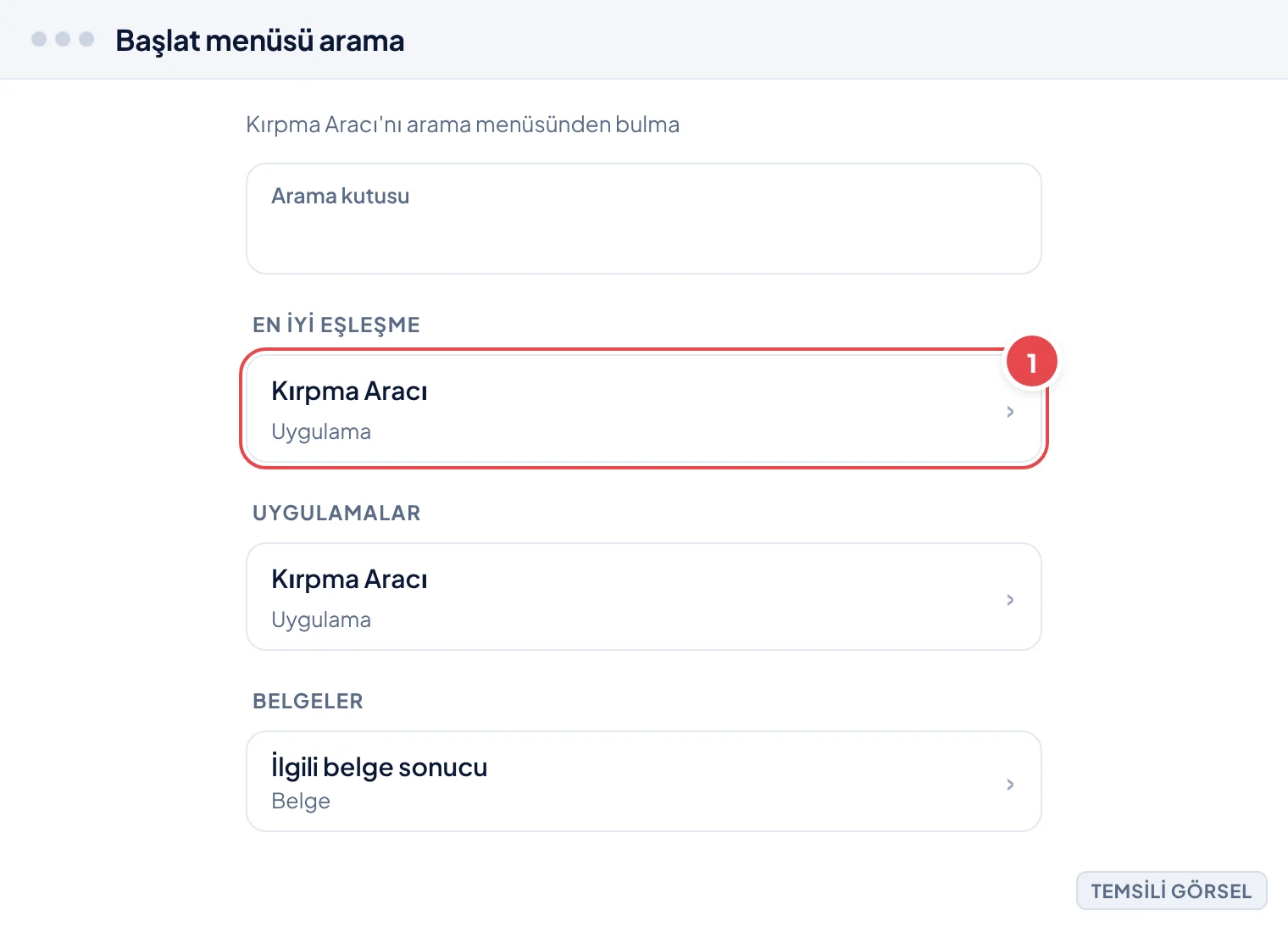
- Kırpma Aracı’nı açın Başlat menüsüne tıklayıp arama kutusuna “Kırpma Aracı” yazın ve uygulamayı açın.
- Yeni çekim başlatın Uygulama penceresinde Yeni düğmesine tıklayın.
- Gecikme ayarlayın (isteğe bağlı) Açılır menüdeki gecikme seçeneğinden 3 veya 10 saniyelik bekleme süresi belirleyebilirsiniz.
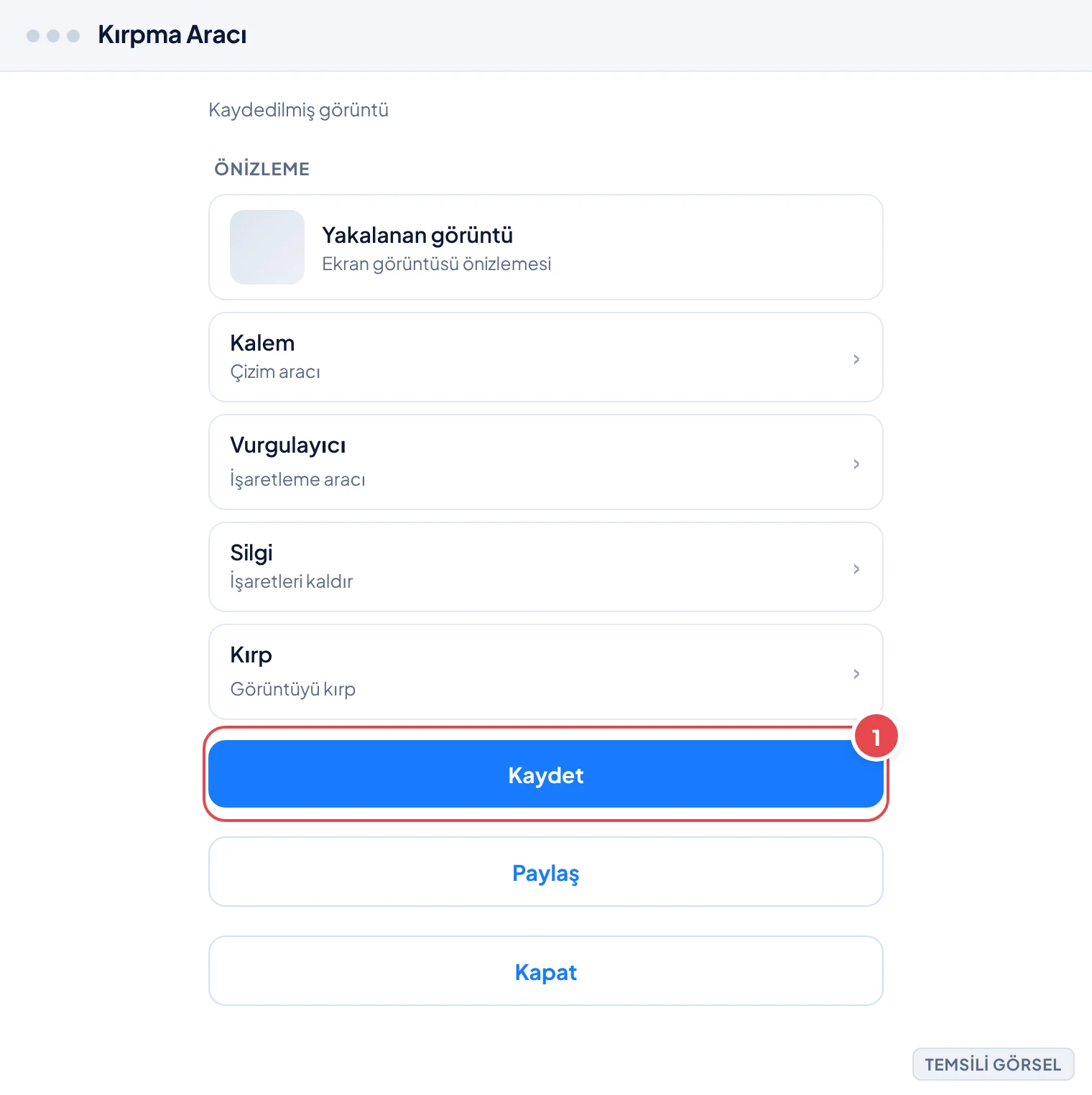
- Bölgeyi seçip kaydedin Ekranda istediğiniz alanı seçin, ardından disket simgesine tıklayarak görüntüyü bilgisayarınıza kaydedin.
-
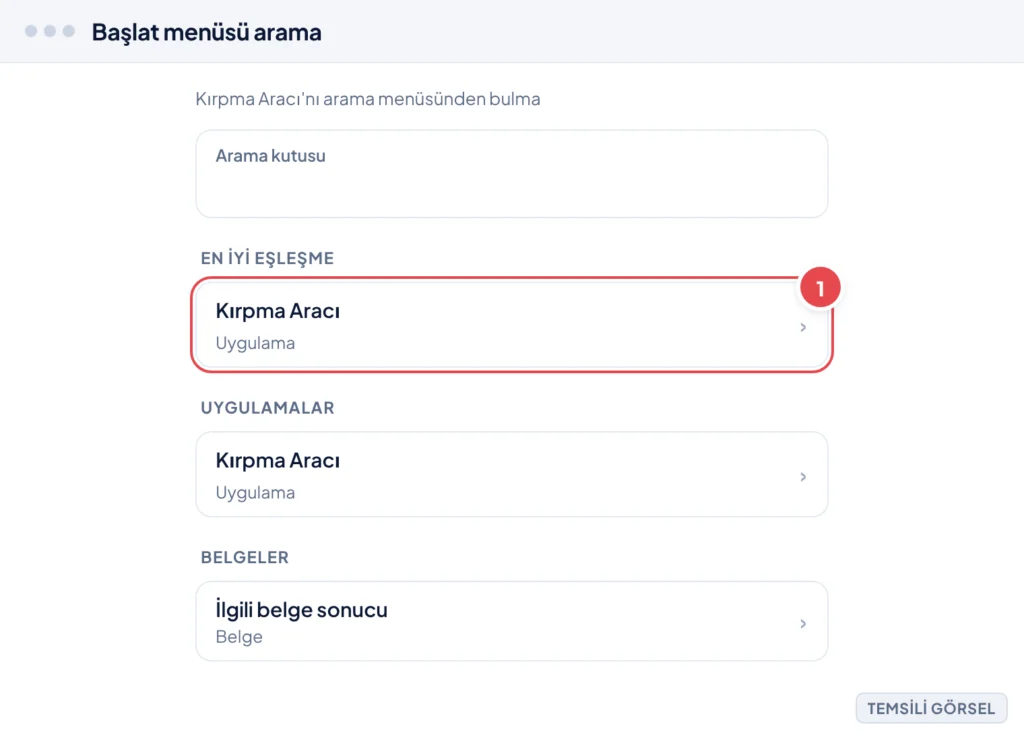
Adım 1: Kırpma Aracı’nı arama menüsünden bulma (Temsili görsel) -
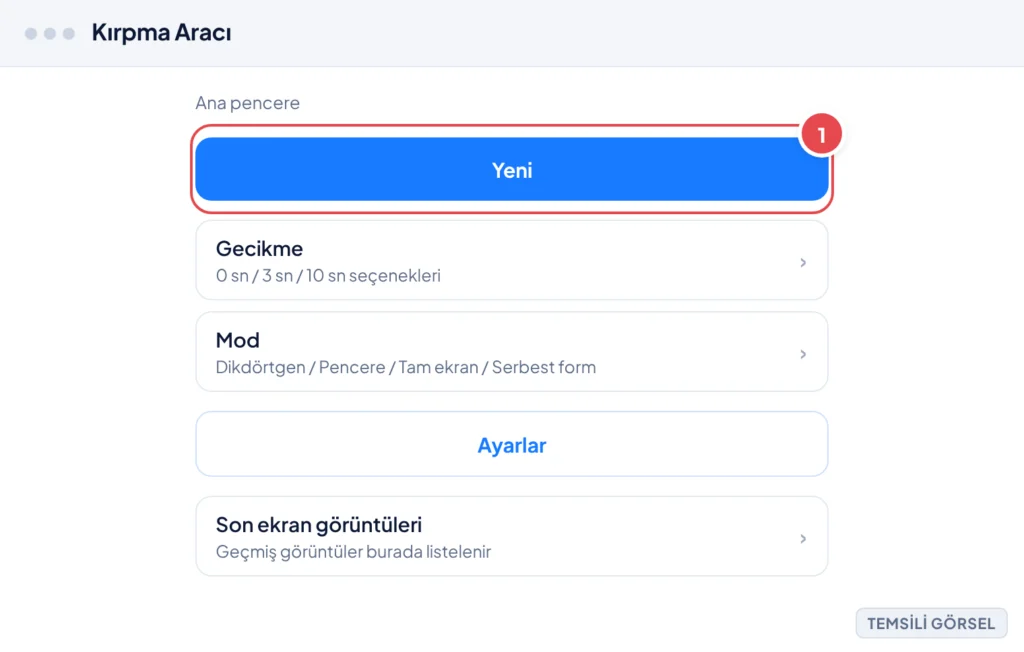
Adım 2: Kırpma Aracı’nın ana penceresi ve Yeni çekim düğmesi (Temsili görsel) -
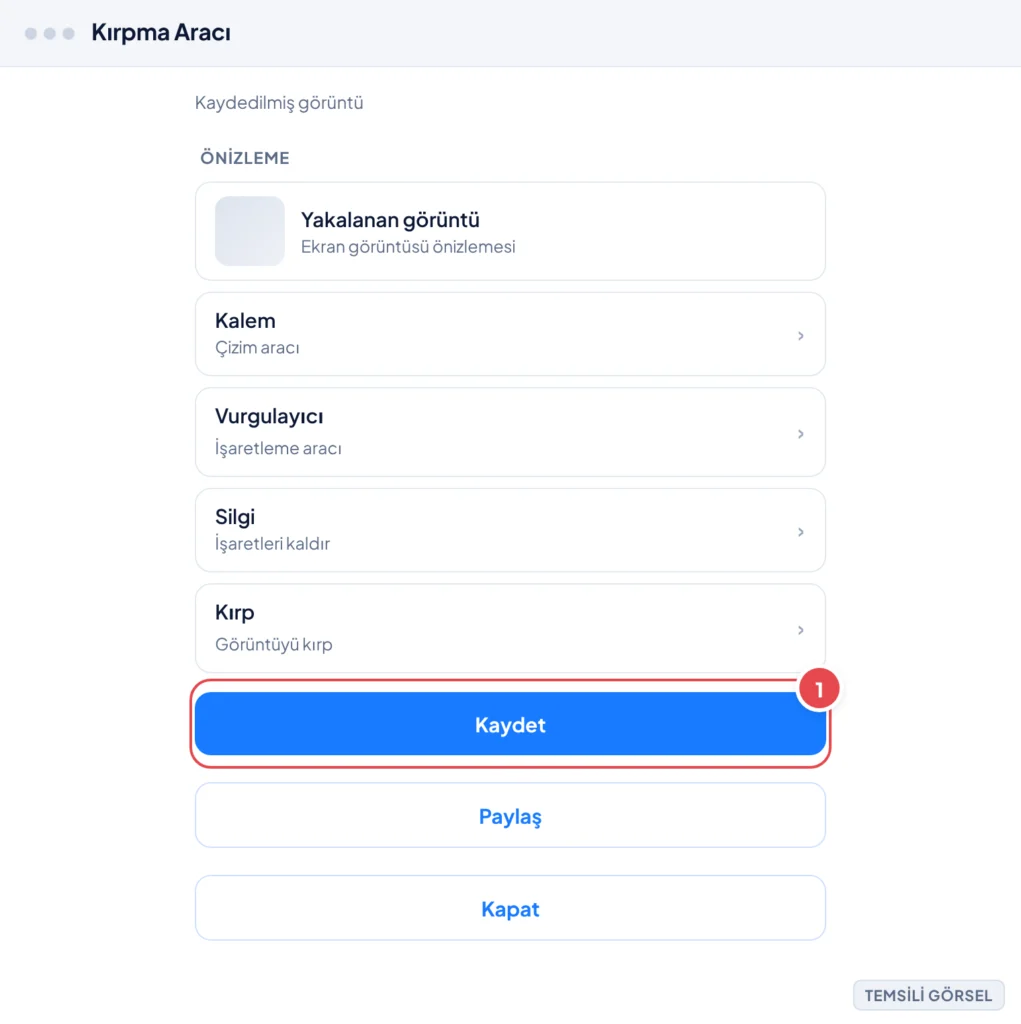
Adım 3: Görüntüyü düzenleyip diskete tıklayarak kaydetme (Temsili görsel)
Oyun oynarken ekran görüntüsü almak için Oyun Çubuğu nasıl kullanılır
Windows 11’in Oyun Çubuğu (Xbox Game Bar) özelliği, özellikle tam ekran oyun oynarken veya video izlerken diğer yöntemlerin çalışmayabileceği durumlar için tasarlanmıştır. Win + Alt + PrtScn kısayoluna bastığınızda aktif pencerenin görüntüsü doğrudan dosya olarak kaydedilir, herhangi bir araç çubuğu açılmaz.
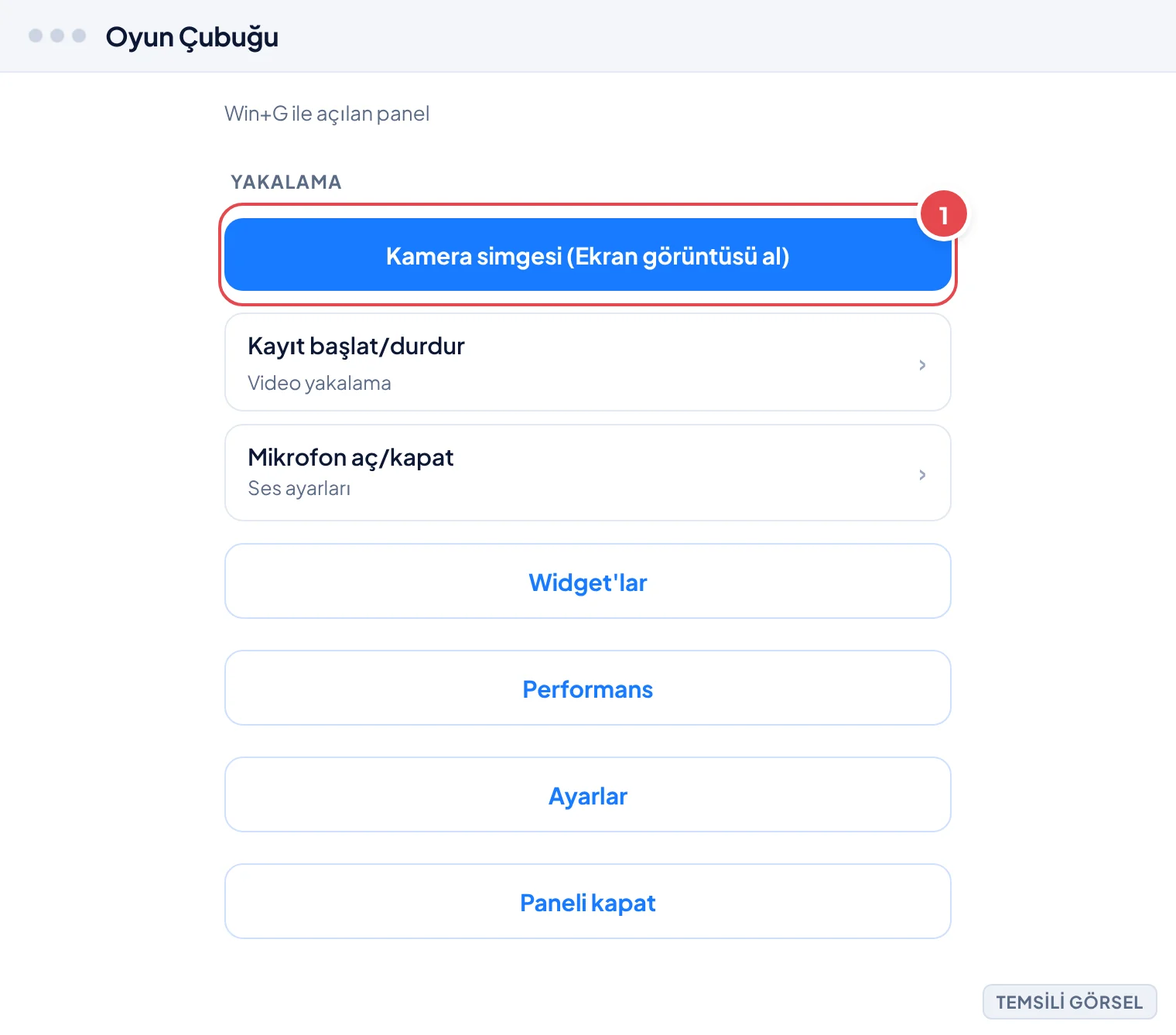
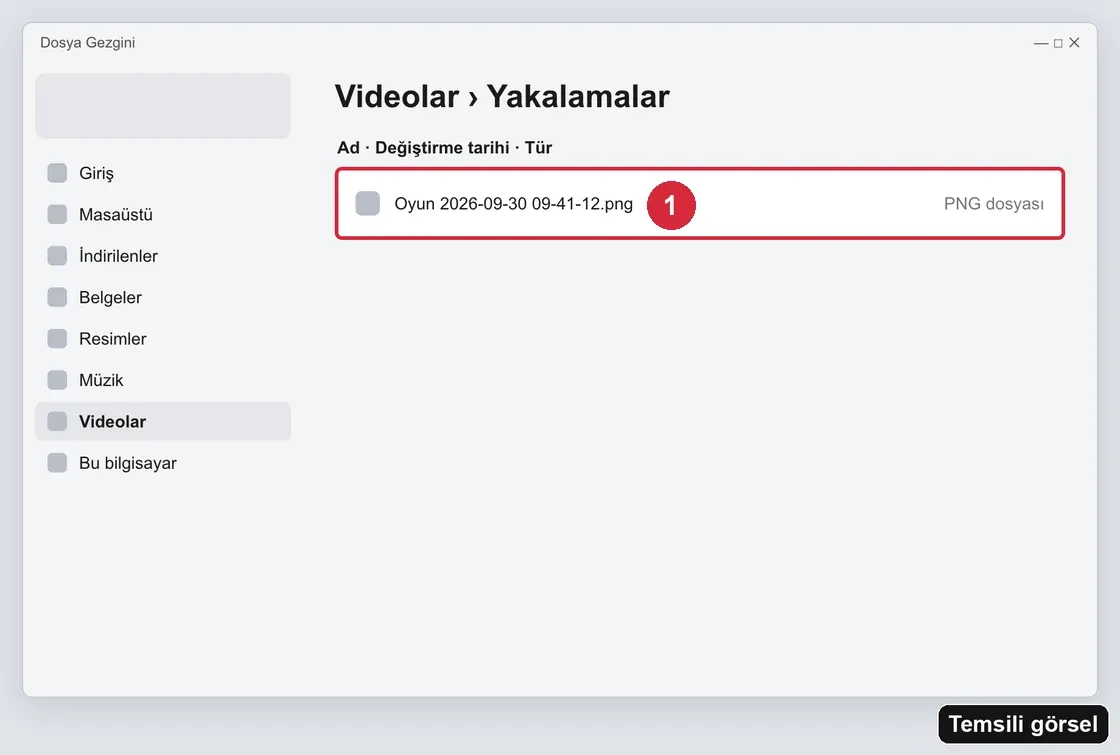
Dilerseniz Win + G tuşlarıyla Oyun Çubuğu’nu tam olarak açıp buradaki kamera simgesine tıklayarak da çekim yapabilirsiniz; bu yöntem aynı zamanda video kaydı gibi ek özelliklere de erişim sağlar. Oyun Çubuğu ile alınan görüntüler, diğerlerinden farklı olarak Videolar klasörü altındaki Captures alt klasörüne kaydedilir.
- Aktif pencerenin görüntüsünü hızlıca alın Klavyenizde Win + Alt + PrtScn tuşlarına birlikte basın.
- İsterseniz Oyun Çubuğu’nu açın Win + G tuşlarına basarak Oyun Çubuğu panelini ekrana getirin.
- Kamera simgesiyle çekim yapın Açılan panelde kamera simgesine tıklayarak ekran görüntüsü alın.
- Kaydedilen dosyayı bulun Dosya Gezgini › Videolar › Captures klasörüne giderek görüntüyü görün.
-
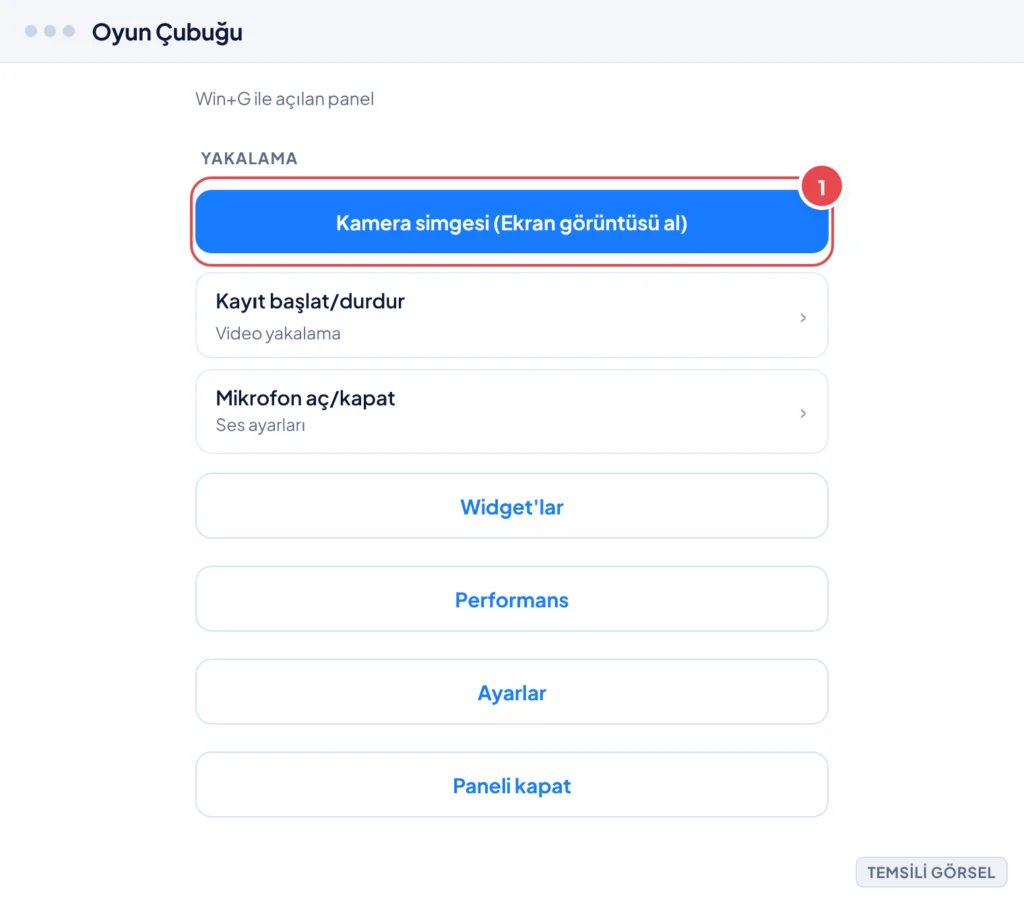
Adım 1: Win + G ile açılan Oyun Çubuğu paneli ve kamera simgesi (Temsili görsel) -
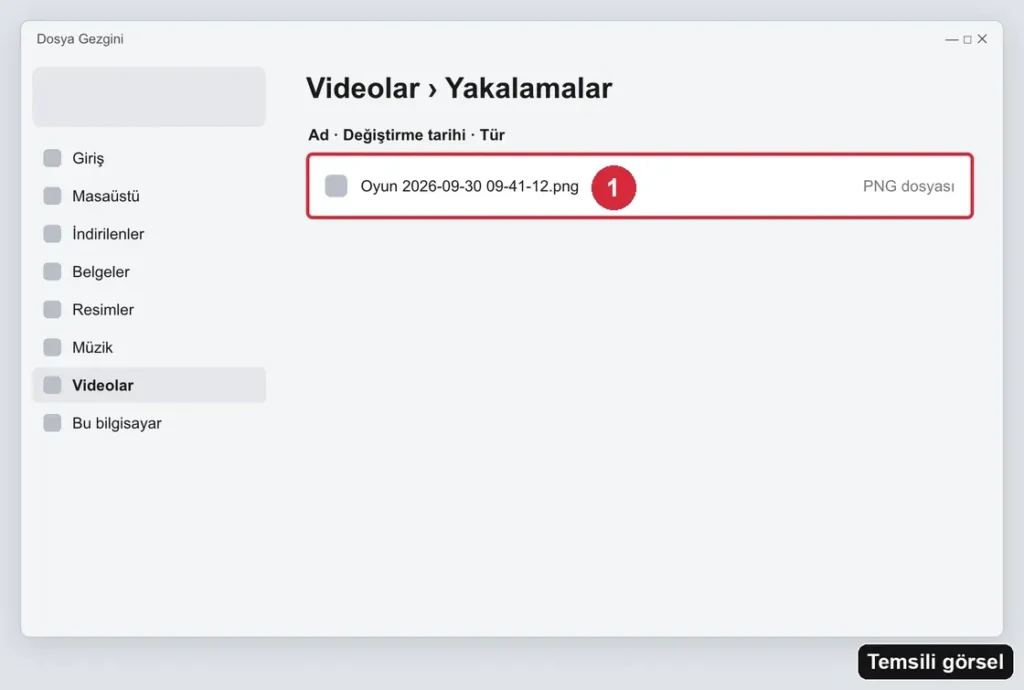
Adım 2: Temsili görsel — Oyun Çubuğu (Win + Alt + PrtScn) görüntüleri Videolar › Yakalamalar klasörüne kaydedilir. Arayüz sürüme ve üreticiye göre farklı görünebilir.
Bilmeniz gereken
Oyun Çubuğu bazı uygulamalarda veya tam ekran korumalı içeriklerde (örneğin bazı video oynatıcılarda) çalışmayabilir; bu durumda diğer yöntemleri deneyin.
Kaydedilen ekran görüntülerini nerede bulabilirsiniz
Hangi yöntemi kullandığınıza göre görüntüleriniz farklı klasörlerde saklanır; bu durum kafa karıştırıcı olabilir. Win + PrtScn ile alınanlar Resimler klasörü altındaki Ekran Görüntüleri klasörüne, Oyun Çubuğu ile alınanlar ise Videolar klasörü altındaki Captures klasörüne kaydedilir. Kırpma Aracı ile alıp elle kaydettiğiniz görüntüler ise siz nereyi seçtiyseniz orada durur.
Eğer görüntülerinizi bir türlü bulamıyorsanız, Dosya Gezgini’ndeki arama çubuğuna “Ekran Görüntüsü” yazarak da arayabilirsiniz. Ayrıca panoya kopyalanan ama hiçbir yere kaydedilmemiş görüntüler, bilgisayarı kapatana veya panoya yeni bir şey kopyalayana kadar panoda kalır, bu yüzden önemli bir görüntüyü mutlaka bir dosyaya kaydetmenizi öneririz.
Dikkat
Panoya kopyalanan görüntüyü herhangi bir programa yapıştırıp kaydetmezseniz, panoya başka bir içerik kopyaladığınızda görüntü kalıcı olarak kaybolur.
Sık sorulan sorular
PrtScn tuşuma bastığımda hiçbir şey olmuyor, sorun ne olabilir?
Bazı dizüstü bilgisayarlarda bu tuş Fn tuşuyla birlikte kullanılır; ayrıca panoya kopyalama görünür bir bildirim vermez, görüntüyü bir programa yapıştırarak kontrol etmeniz gerekir.
Win + Shift + S çalışmıyor, ne yapmalıyım?
Ayarlar › Gizlilik ve Güvenlik menüsünden ekran görüntüsü izinlerinin açık olduğunu kontrol edin; bazı kurumsal bilgisayarlarda bu kısayol yönetici tarafından devre dışı bırakılmış olabilir.
Ekran görüntülerimi otomatik olarak farklı bir klasöre kaydedebilir miyim?
Ekran Görüntüleri klasörünün konumunu Dosya Gezgini’nde klasöre sağ tıklayıp Özellikler üzerinden değiştirebilirsiniz, ancak bu ayar cihaz ve klasör türüne göre farklılık gösterebilir.
Yorumlar & Sorular
Bu rehberle ilgili bir sorunuz mu var veya farklı bir çözüm mü buldunuz? Deneyiminizi paylaşın.