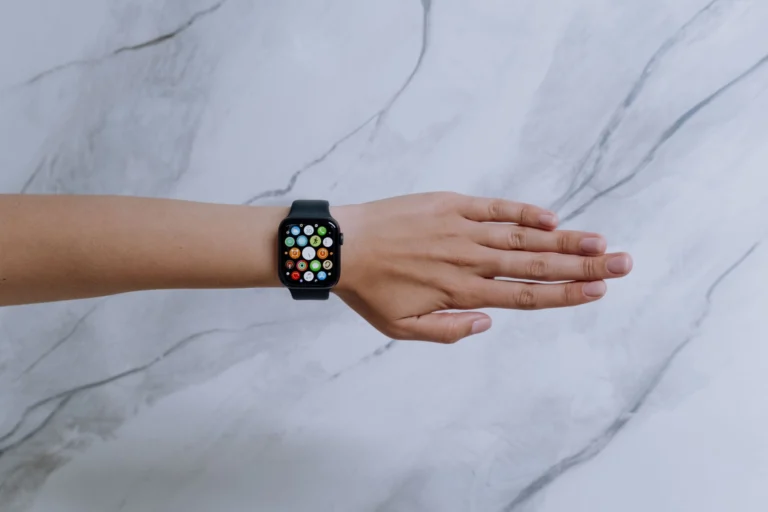
Bu rehberin sonunda Apple Watch ekranı açılmadığında sorunun pil mi, donanım mı yoksa yazılım mı kaynaklı olduğunu ayırt edip uygun çözümü uygulayabilme
- Zorluk
- Orta
- Tahmini süre
- 15 dakika
- Gerekenler
- Apple Watch'un orijinal şarj kablosu · Güç kaynağına yakın bir priz · Gerekirse eşleştirilmiş iPhone
Apple Watch ekranı neden açılmaz, önce bunu anlayın
Apple Watch ekranının karanlık kalmasının en sık nedeni basitçe pilin bitmiş olmasıdır. Saat normalde bileğe kalktığında ya da Digital Crown’a basıldığında ekranı otomatik uyandırır; bu tepki yoksa cihazın bitmiş bir pille kapanmış olma ihtimali yüksektir. Özellikle saat birkaç gündür şarja takılmadıysa bu senaryo akla gelmeli.
İkinci olası neden aşırı sıcaklıktır. Apple Watch belirli bir sıcaklık aralığının dışında kullanıldığında ya da çok soğuk bir ortamda bırakıldığında ekranı geçici olarak kapatabilir; bu durumda saat arızalı değildir, sadece kendini korumaya almıştır. Üçüncü ihtimal ise yazılımsal bir takılmadır: saat açık görünse de ekran dokunmalara yanıt vermiyor olabilir, bu da donma anlamına gelir ve farklı bir çözüm gerektirir.
Daha nadir görülen bir sebep de düşme, darbe ya da suyla temas sonrası oluşan donanımsal hasardır. Bu rehberdeki adımları uyguladıktan sonra ekran hâlâ açılmıyorsa bu ihtimali de göz önünde bulundurup yetkili servise başvurmanız gerekebilir.
Şarj durumunu ve kabloyu kontrol edin
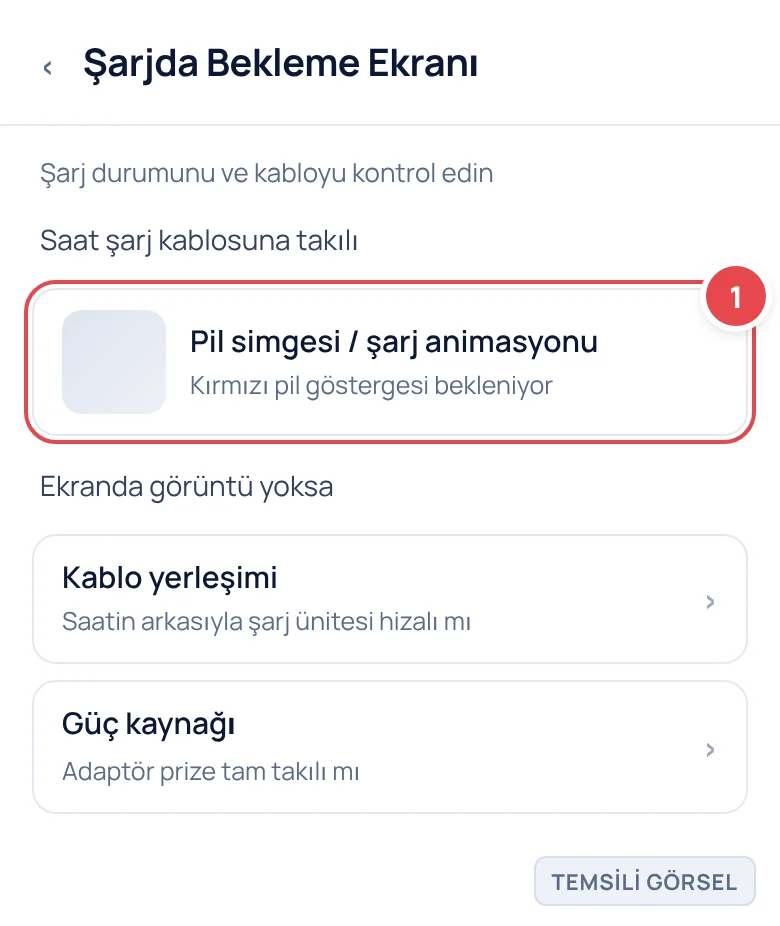
Ekranı açılmayan bir Apple Watch’ta atılacak ilk adım, saati orijinal manyetik şarj kablosuna takıp en az beş ila on dakika beklemektir. Pil tamamen bitmişse saat şarja takıldığında bazen hemen değil, birkaç dakika sonra ekranda kırmızı bir pil simgesi ya da Apple logosu belirir. Bu süre boyunca kabloyu çekmeden beklemek önemlidir.
Kablonun saatin arkasındaki şarj noktasına tam oturduğundan emin olun; manyetik bağlantı hafif kaymışsa saat şarj almaz ama siz şarjda sanırsınız. Kabloyu farklı bir adaptöre ve farklı bir prize takarak da deneyin, çünkü bazen sorun saatte değil kullanılan adaptör ya da kablodadır.
- Şarj kablosunu kontrol edin Manyetik ucun saatin arka yüzeyine düzgün oturduğundan ve arada kir ya da nem olmadığından emin olun.
- Güvenilir bir adaptöre takın Kabloyu duvar adaptörüyle birlikte çalışan bir prize takın; USB hub veya bilgisayar üzerinden şarj etmeyi tercih etmeyin.
- En az beş dakika bekleyin Kabloyu çekmeden bekleyin; bitmiş pil ekranda görüntü vermeden önce birkaç dakika şarj isteyebilir.
Bilmeniz gereken
Menü adları watchOS 11 sürümüne göre yazıldı; cihazınıza ve sürümünüze göre farklılık gösterebilir.
İpucu
Saat çok soğuk bir ortamdan geldiyse önce oda sıcaklığında birkaç dakika ısınmasını bekleyin, sonra şarja takın.
Zorla yeniden başlatma işlemini deneyin
Şarja takmak işe yaramadıysa ve saat donmuş olabileceğini düşünüyorsanız sırada zorla yeniden başlatma var. Bu işlem saat üzerindeki verileri silmez, sadece donmuş bir yazılım sürecini sonlandırıp cihazı yeniden başlatır. Normal kapat-aç işleminden farklıdır çünkü ekran tepki vermediği için menüden kapatma seçeneğine erişilemez.
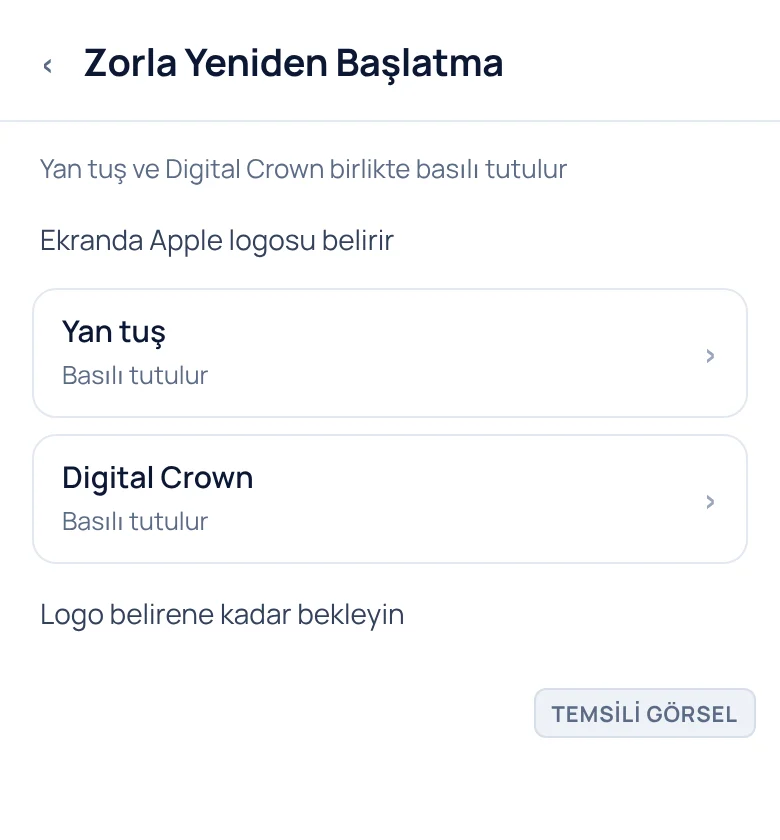
İşlem için yan taraftaki yan tuş ile taç şeklindeki Digital Crown tuşunu aynı anda basılı tutmanız gerekir. Apple logosu ekranda belirene kadar iki tuşu da bırakmayın; bu süre genelde on saniye civarındadır. Logo göründüğünde tuşları bırakabilirsiniz, saat normal şekilde açılmaya devam edecektir.
- İki tuşu birlikte bulun Saatin yan yüzeyindeki uzun yan tuş ile Digital Crown tuşunu aynı anda tutacak şekilde elinize alın.
- Basılı tutun İki tuşu birlikte basılı tutun ve bırakmayın; ekranda hiçbir tepki olmasa da devam edin.
- Apple logosunu bekleyin Yaklaşık on saniye sonra ekranda Apple logosu belirince tuşları bırakın.
Dikkat
Zorla yeniden başlatma sırasında saatin tamamen şarjlı olması gerekmez ama pil çok düşükse işlem sonuç vermeyebilir; önce birkaç dakika şarjda bekletin.
iPhone üzerinden saati yeniden başlatmayı ya da sıfırlamayı deneyin
Saat eşleştirilmiş bir iPhone’a bağlıysa ve ekran tamamen kapanmamış ama tepkisiz görünüyorsa, telefon tarafındaki Watch uygulaması üzerinden bazı kontroller yapılabilir. Bu yöntem özellikle saat Bluetooth üzerinden hâlâ telefonla iletişim kurabiliyorsa işe yarar; ekran tamamen karardıysa bu adım sonuç vermeyebilir.
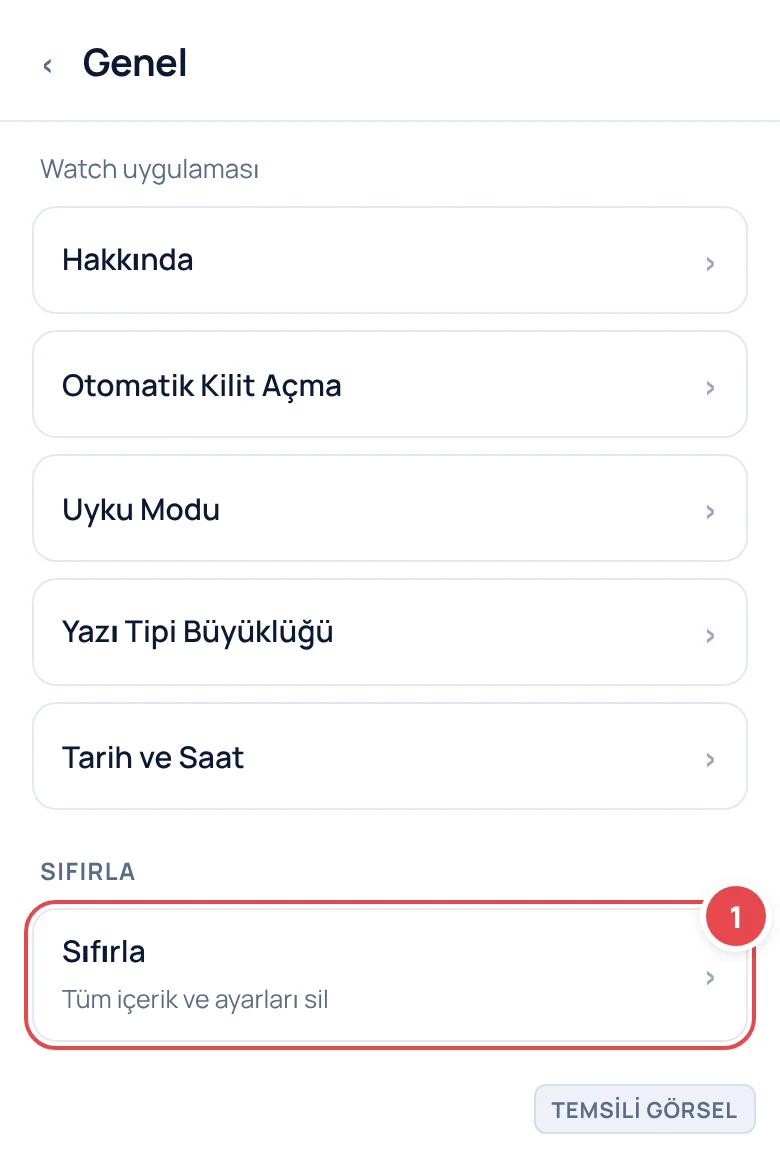
iPhone’da Watch uygulamasını açıp Genel › Sıfırla yoluna giderek saati fabrika ayarlarına döndürme seçeneği bulunur. Bu, son çare olarak düşünülmeli çünkü saat üzerindeki tüm kişisel veriler ve ayarlar silinir; sıfırlama sonrası saat yeniden eşleştirme gerektirir.
Önemli
Fabrika ayarlarına sıfırlama geri alınamaz bir işlemdir ve saatteki uygulama verileri ile ayarları tamamen siler. Bu adımı yalnızca diğer tüm yöntemler işe yaramadığında, mümkünse Apple Destek ile görüştükten sonra uygulayın.
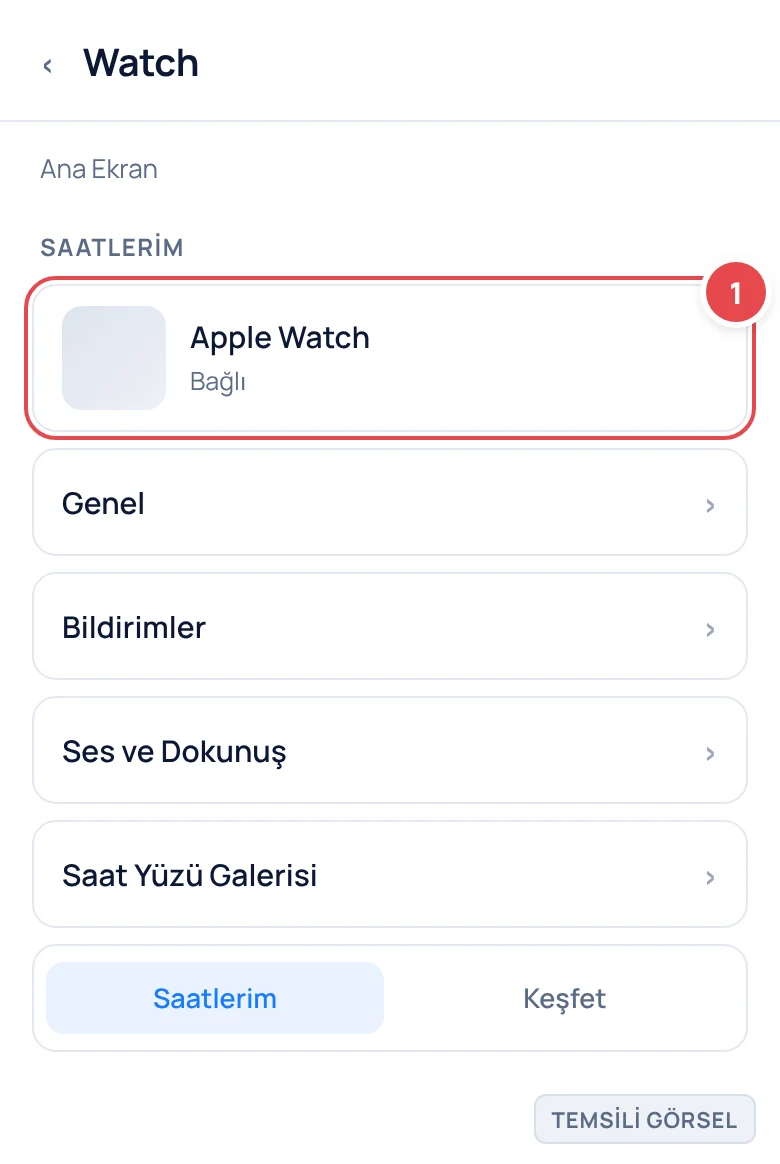
- Watch uygulamasını açın iPhone’da Watch uygulamasını açın ve eşleştirilmiş saatinizin göründüğünü kontrol edin.
- Genel menüsüne gidin Genel sekmesine dokunun, listenin altında yer alan sıfırlama seçeneğini bulun.
- Sıfırlama onayını verin Saati ve içeriğini sıfırla seçeneğine dokunup işlemi onaylayın; saat eşleşmesi kaldırılacak ve veriler silinecektir.
-
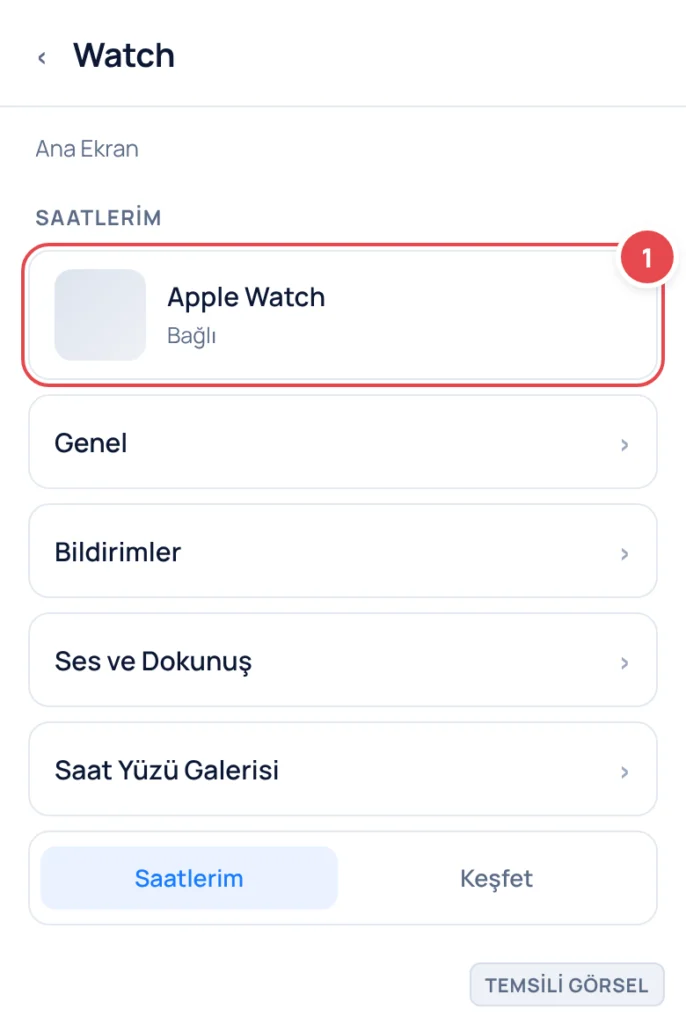
Adım 1: Watch uygulamasında saat bağlantısı görünür. (Temsili görsel) -
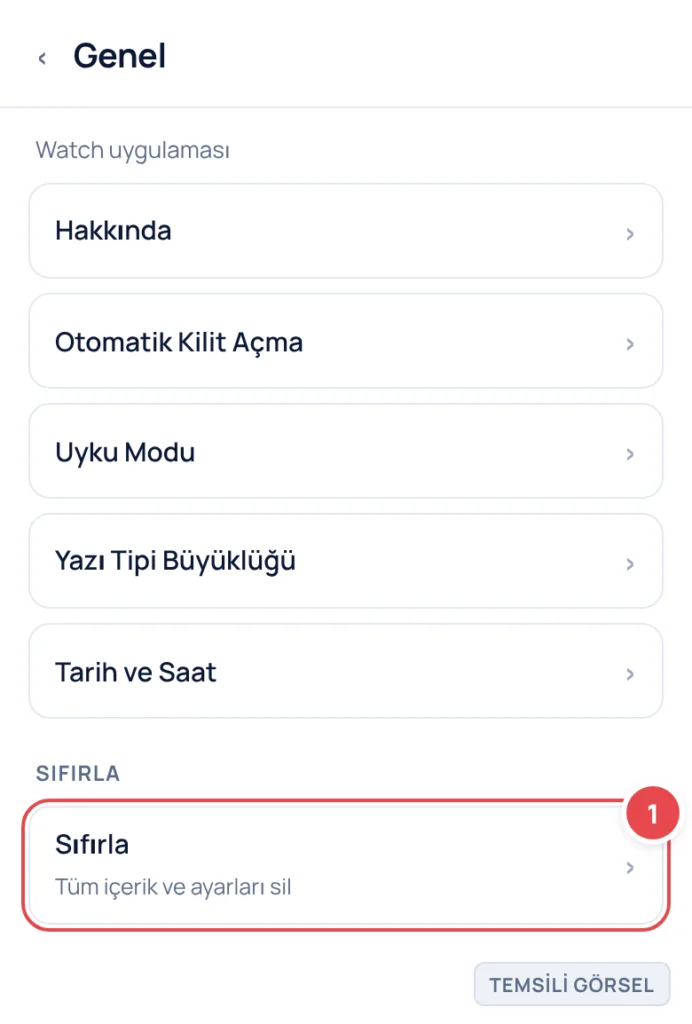
Adım 2: Genel menüsünde sıfırlama seçeneği aranır. (Temsili görsel) -
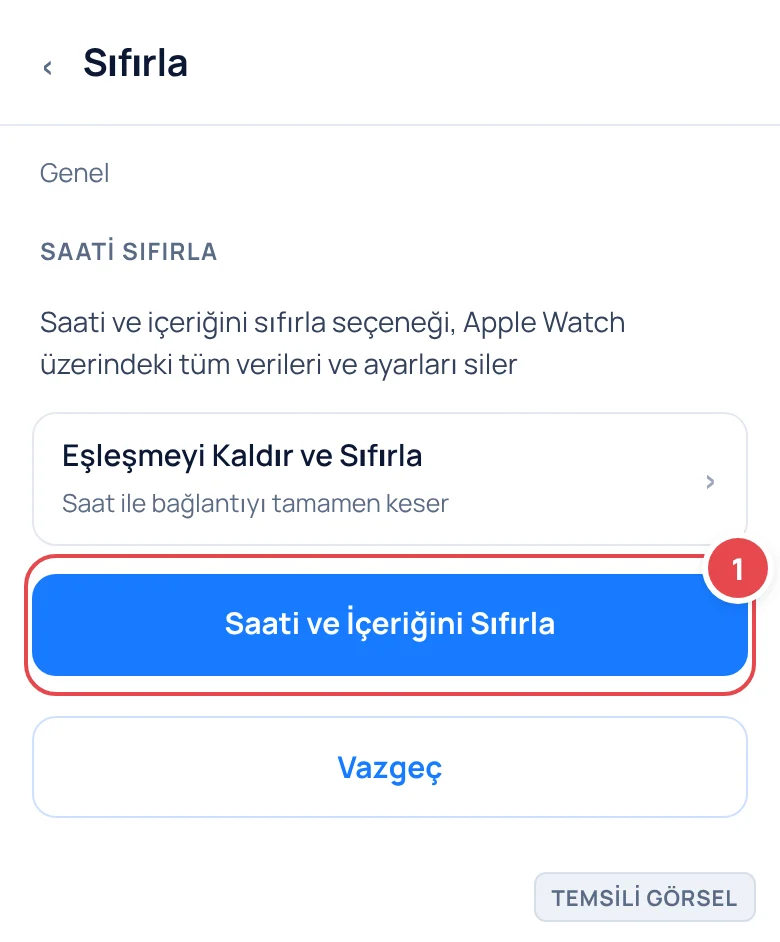
Adım 3: Onay verilince saat fabrika ayarlarına döner. (Temsili görsel)
Hâlâ açılmıyorsa donanımsal arıza ihtimalini değerlendirin
Şarj, zorla yeniden başlatma ve sıfırlama denemelerine rağmen ekran hiç tepki vermiyorsa sorun büyük ihtimalle donanımsaldır. Bu genelde ekranın kendisinde, dahili bataryada ya da ana kartta oluşan bir arızadan kaynaklanır ve evde yapılabilecek bir müdahale değildir.
Saat yakın zamanda düşürüldüyse, suyla uzun süre temas ettiyse ya da görünür bir çatlak varsa bu ihtimal daha da güçlenir. Böyle durumlarda saati kendiniz açmaya ya da pil değiştirmeye çalışmak hem garantiyi geçersiz kılabilir hem de yaralanmaya yol açabilir.
Dikkat
Saatte şişme, aşırı ısınma ya da kasada ayrılma gibi belirtiler varsa saati kullanmayı bırakıp vakit kaybetmeden Apple yetkili servisine başvurun; evde açmaya çalışmayın.
Sık sorulan sorular
Apple Watch ekranı siyah ama saat titriyor, bu ne anlama gelir?
Titreşim alması saatin çalıştığını ama ekranın açılmadığını gösterir; bu genelde ekran donanımıyla ilgili bir sorun olduğuna işaret eder ve yetkili servise başvurmak gerekebilir.
Zorla yeniden başlatma saat üzerindeki verileri siler mi?
Hayır, zorla yeniden başlatma yalnızca donmuş yazılım sürecini sonlandırır; uygulamalarınız, ayarlarınız ve verileriniz saat üzerinde kalır.
Apple Watch kaç dakika şarjda kalınca ekran açılmalı?
Pil tamamen bitmişse genelde birkaç dakika içinde ekranda şarj simgesi belirir; on dakikaya kadar bekleyip hâlâ tepki yoksa kablo ya da adaptör değiştirilmelidir.
Kaynaklar
- Apple Watch'u yeniden başlatma, kapatma veya zorla yeniden başlatma support.apple.com
- Apple Watch desteği support.apple.com
Yorumlar & Sorular
Bu rehberle ilgili bir sorunuz mu var veya farklı bir çözüm mü buldunuz? Deneyiminizi paylaşın.