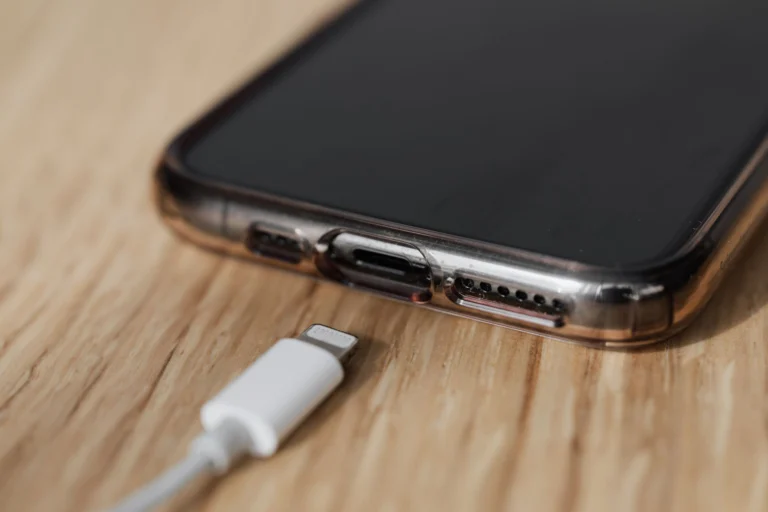
Bu rehberin sonunda iPhone'unuzun neden şarj olmadığını tespit edip sorunu adım adım çözmüş olacaksınız.
- Zorluk
- Kolay
- Tahmini süre
- 15 dakika
- Gerekenler
- iPhone · Orijinal veya uyumlu şarj kablosu ve adaptör · Temiz ve kuru bir ortam
iPhone şarj olmuyorsa önce nereden başlamalı
Şarj sorunlarının büyük kısmı telefonun kendisinden değil, kullanılan kablo, adaptör veya prizden kaynaklanır. Bu yüzden panik yapıp cihazı servise götürmeden önce basit ve hızlı kontrollerle işe başlamak en mantıklısı. Sorunun kaynağını daraltmak, zaman kaybını önler ve gereksiz yere veri kaybına yol açabilecek sıfırlama gibi adımlara baş vurmanızı engeller.
Aşağıdaki sırayla ilerlemenizi öneriyoruz: önce fiziksel bağlantılar, sonra şarj yuvasının temizliği, ardından yazılım kontrolleri ve son olarak donanımsal ihtimaller. Her adımda birkaç dakika bekleyip ekrana bakmak, şarj simgesinin gelip gelmediğini anlamanıza yardımcı olur.
İpucu
Şarja taktıktan sonra ekranın kararmasını bekleyin; bazı iPhone modelleri şarj olurken de ekranı kapalı tutar, bu normal bir durumdur.
Dikkat
Bu işlem verilerinizi ya da ayarlarınızı geri alınamaz biçimde değiştirebilir. Başlamadan önce önemli verilerinizi yedekleyin; emin değilseniz üreticinin destek hattına veya yetkili servise danışın.
Kablo, adaptör ve priz kontrolü nasıl yapılır
Şarj kablolarının iç kısmındaki teller zamanla yorulabilir, özellikle kablo sık büküldüğü yerlerden kopabilir. Görünürde bir hasar olmasa bile kablo içten zarar görmüş olabilir, bu yüzden sorunun kablodan mı yoksa adaptörden mi kaynaklandığını anlamak için farklı kombinasyonlar denemek gerekir.
Adaptörün takıldığı priz de göz ardı edilmemeli. Uzatma kablosu, çoklu priz ya da arızalı bir duvar prizi de şarj akımını kesebilir. Mümkünse iPhone’u doğrudan duvar prizine, farklı bir kablo ve adaptörle deneyin.
- Farklı bir kablo deneyin Elinizde başka bir Lightning veya USB-C kablo varsa onunla şarja takın.
- Farklı bir adaptör deneyin Adaptörü değiştirip aynı kabloyla tekrar deneyin, sorun adaptörden kaynaklanıyor olabilir.
- Farklı bir priz deneyin Uzatma kablosu veya çoklu prizden değil, doğrudan duvar prizinden şarj etmeyi deneyin.
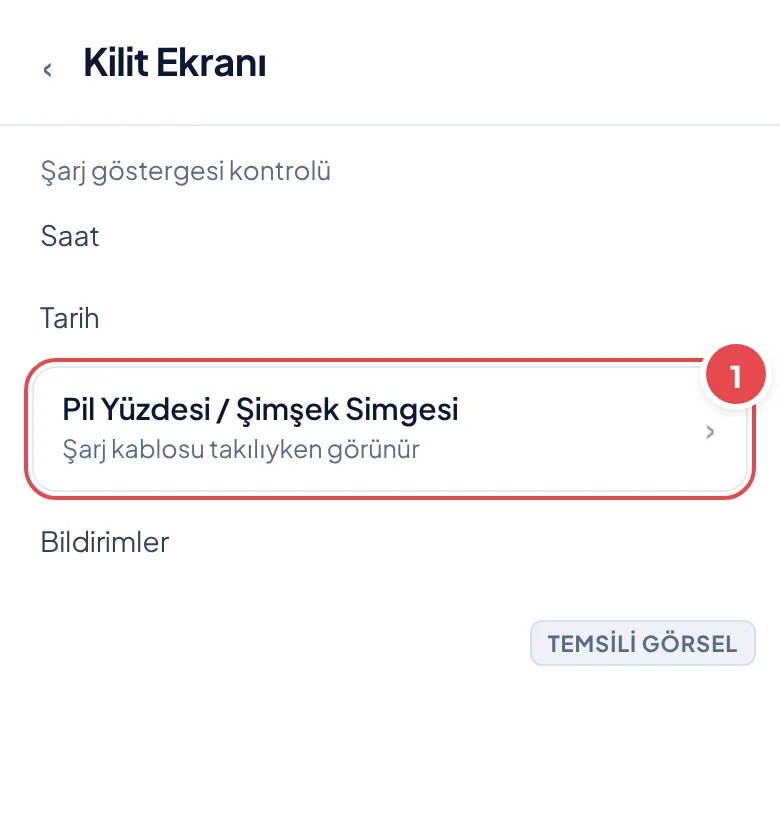
- Şarj göstergesini kontrol edin Kabloyu taktıktan birkaç saniye sonra ekranda şimşek simgesi veya pil yüzdesi görünüyor mu bakın.
Bilmeniz gereken
Menü adları cihazınıza ve yazılım sürümünüze göre farklılık gösterebilir.
Şarj yuvasında toz veya kir varsa nasıl temizlenir
Cep, çanta gibi ortamlarda taşınan iPhone’ların şarj yuvasına zamanla toz, tiftik ve kir birikebilir. Bu birikinti, kablonun uçlarıyla telefonun pinleri arasındaki temasın tam olarak sağlanamamasına neden olur ve şarj olmama ya da kesik kesik şarj olma şikâyetine yol açar.
Şarj yuvasını kontrol ederken güçlü bir ışık altında yuvanın içine bakmak faydalı olur. Kir varsa temizlik sırasında sivri metal nesneler kullanmak pinlere zarar verebilir, bu yüzden yumuşak ve iletken olmayan malzemeler tercih edilmelidir.
Dikkat
Şarj yuvasını temizlerken iğne, toplu iğne veya metal cımbız gibi sivri ve iletken nesneler kullanmayın; bu nesneler pinlere zarar verebilir veya kısa devreye yol açabilir. Temizlik için yumuşak kıllı, kuru bir fırça ya da basınçlı hava kullanmanız yeterlidir.
Yazılım kaynaklı şarj sorunları nasıl giderilir
Bazı durumlarda şarj donanımsal değil, yazılımsal bir aksaklıktan kaynaklanır. Sistemde takılan bir işlem, şarj yönetimi ile ilgili geçici bir hata veya güncel olmayan işletim sistemi, telefonun şarjı doğru algılamasını engelleyebilir. Bu tür sorunlar çoğunlukla basit bir yeniden başlatmayla çözülür.
Yeniden başlatma işe yaramazsa iOS güncel mi diye kontrol etmek gerekir. Apple, şarj ve pil yönetimiyle ilgili iyileştirmeleri zaman zaman yazılım güncellemeleriyle sunar; eski bir sürümde bilinen bir hata bulunuyor olabilir.
- iPhone’u yeniden başlatın Yan tuş ile ses tuşlarından birini basılı tutup kapatma kaydırıcısını sürükleyin, ardından tekrar açın.
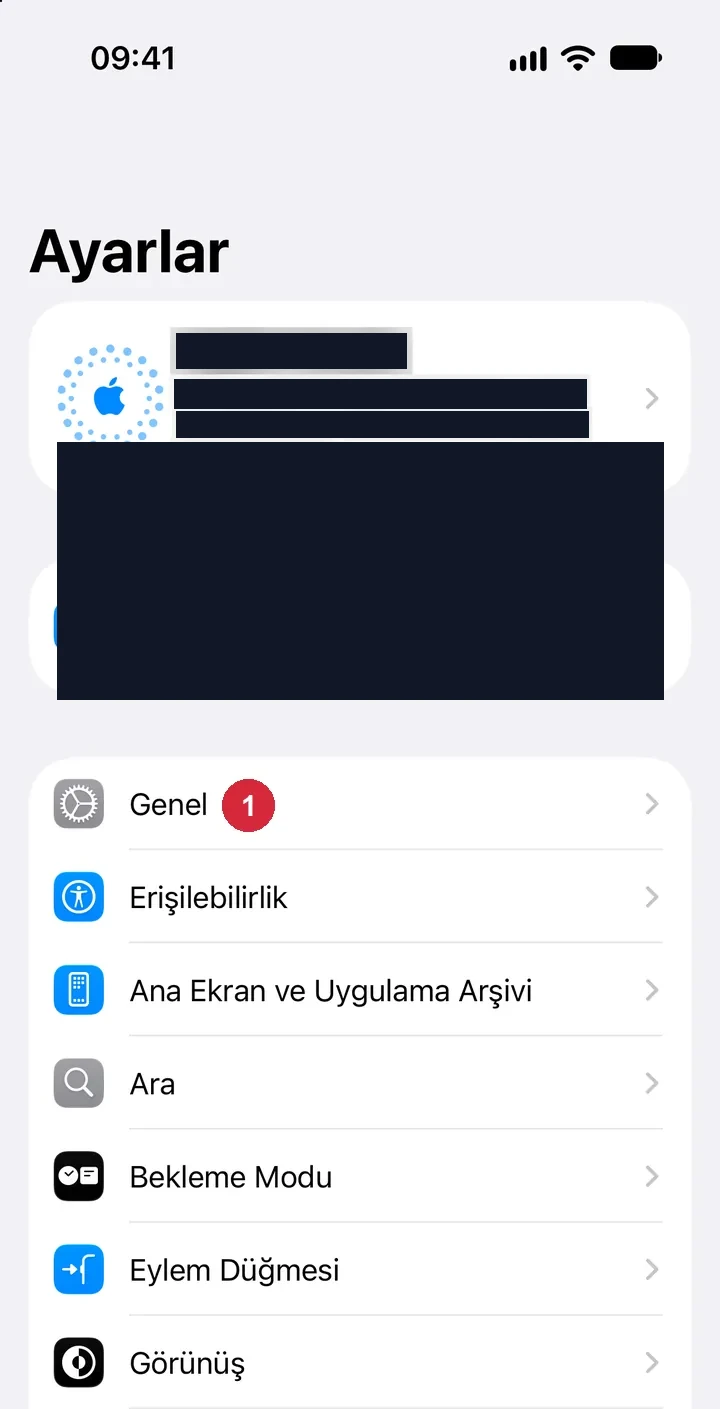
- Ayarlar’a gidin Ayarlar uygulamasını açın.
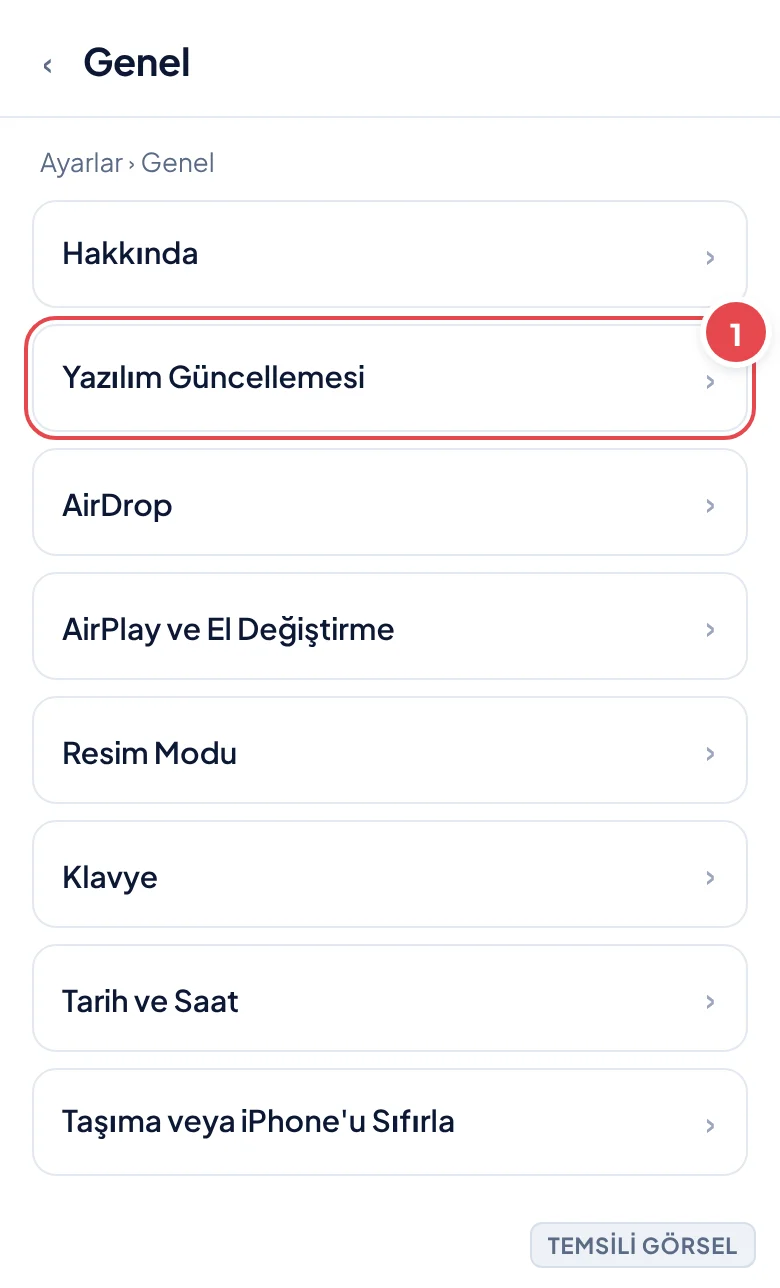
- Genel bölümüne girin Genel seçeneğine dokunun.
- Yazılım güncellemesini kontrol edin Yazılım Güncellemesi bölümüne girip güncel sürümde olup olmadığınıza bakın, varsa güncellemeyi indirip yükleyin.
-
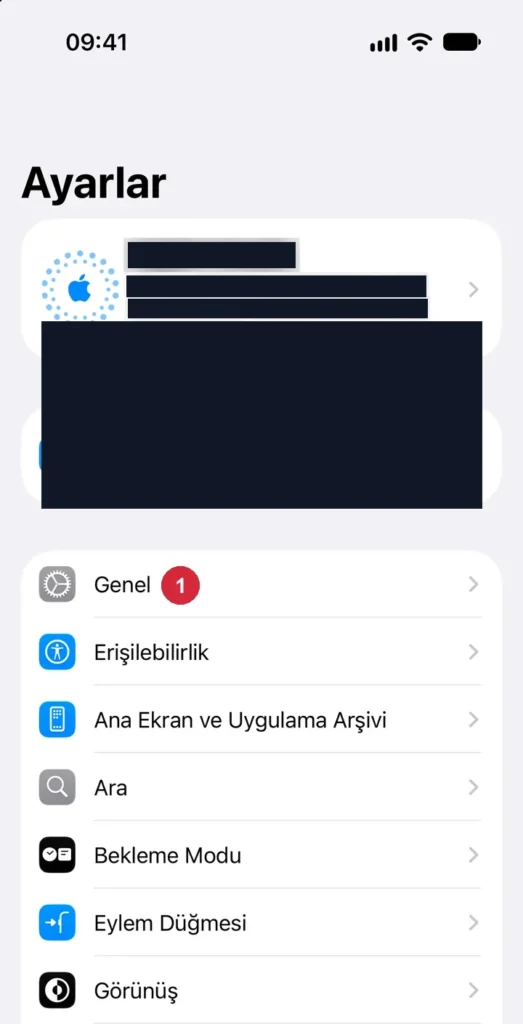
Adım 1: Ayarlar’ı açıp Genel’e dokunun. (iOS simülatörü; iOS 18’de menü sırası biraz farklı olabilir.) -
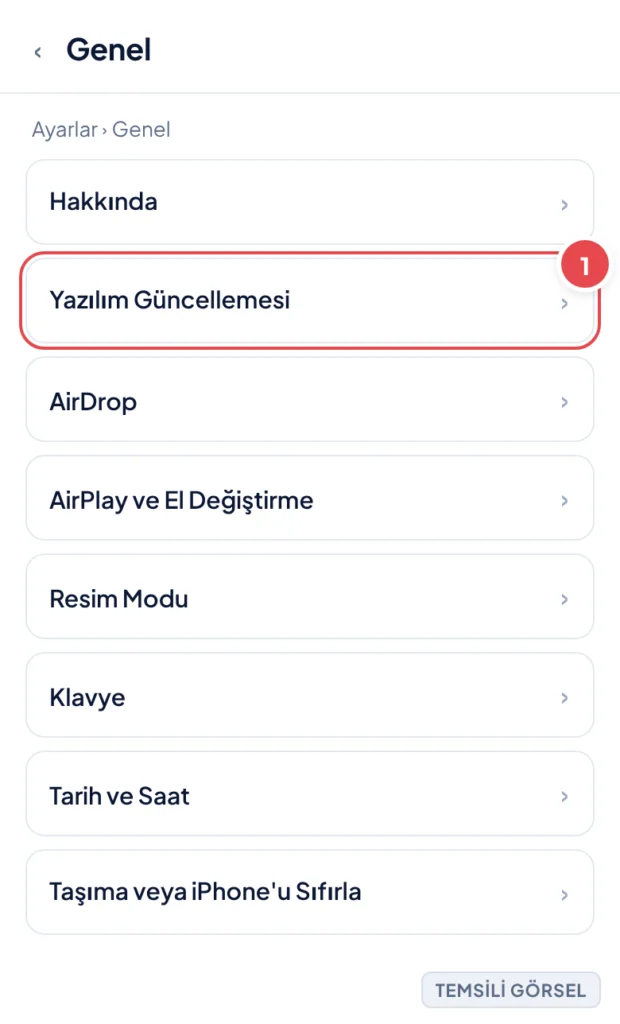
Adım 2: Genel bölümüne girin. (Temsili görsel) -
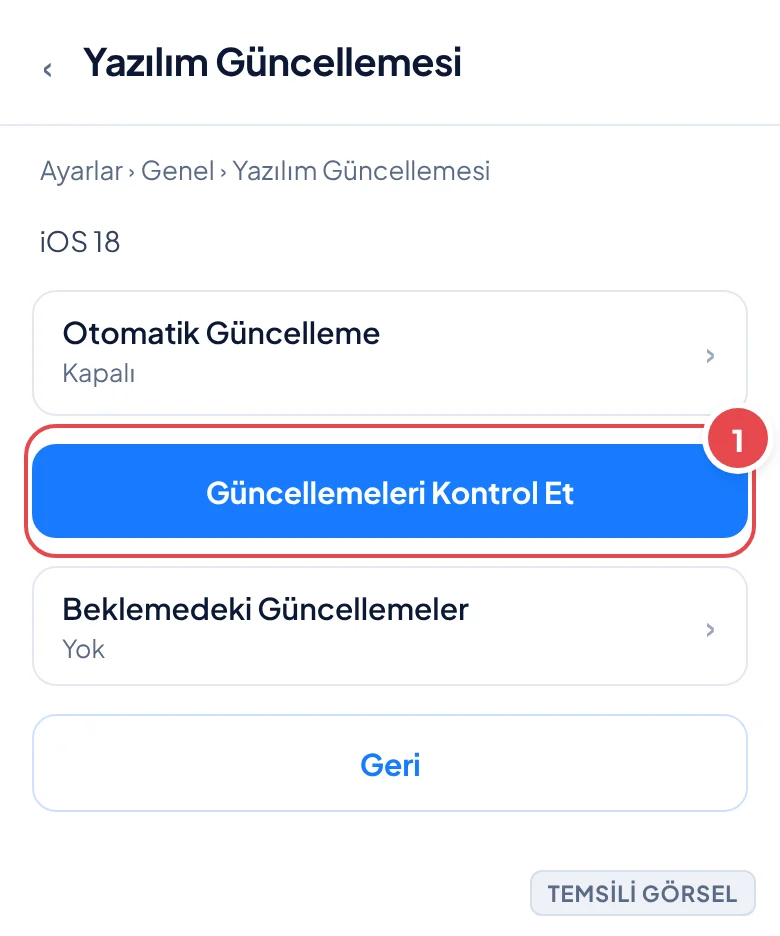
Adım 3: Yazılım güncel mi kontrol edin, gerekiyorsa güncelleyin. (Temsili görsel)
Pil durumu ve donanımsal arıza ihtimali nasıl anlaşılır
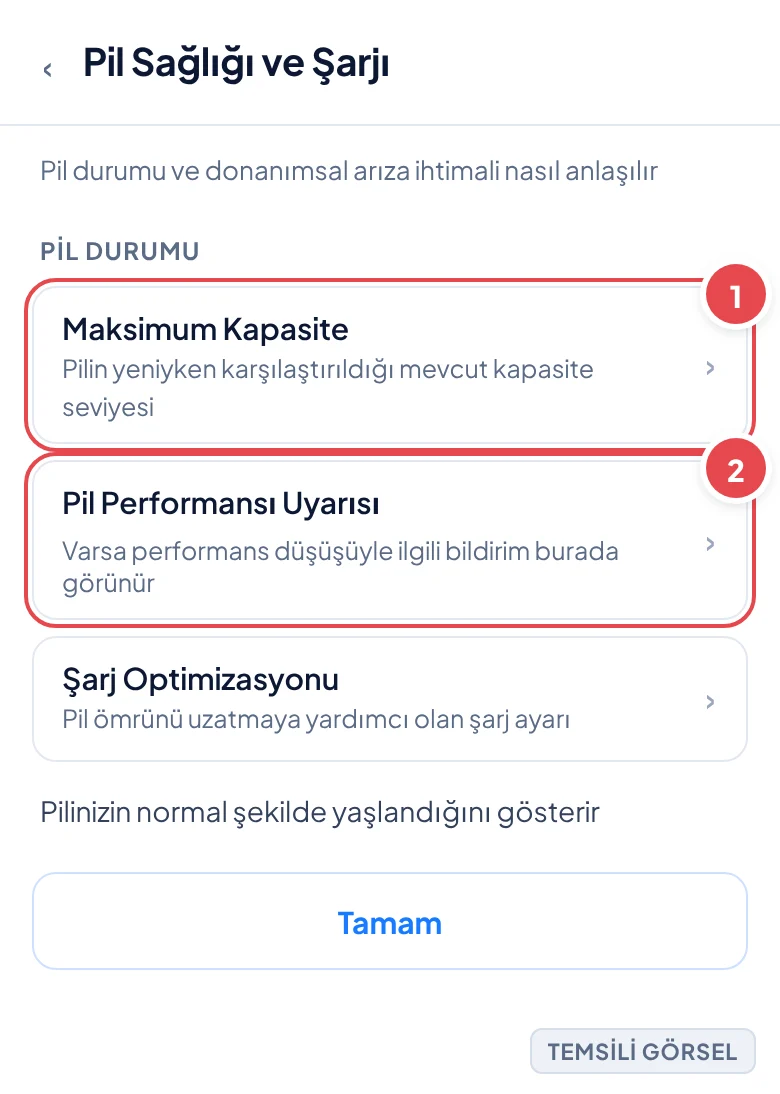
Kablo, adaptör, yuva ve yazılım kontrollerinden sonra hâlâ şarj sorunu devam ediyorsa mesele pilin kendisinde ya da telefonun şarj devresinde olabilir. iPhone, pilin sağlık durumunu görebileceğiniz bir ekran sunar; bu ekran pilin maksimum kapasitesinin yüzde kaçında olduğunu gösterir ve ciddi bir yıpranma varsa uyarı verir.
Pil sağlığı düşükse veya cihaz hiçbir kombinasyonla şarj almıyorsa, bu noktadan sonra evde yapılabilecek güvenli bir müdahale kalmaz. iPhone’un içini açıp pil veya şarj devresine kendiniz müdahale etmeniz hem cihaza hem de güvenliğinize zarar verebilir.
- Ayarlar’a gidin Ayarlar uygulamasını açın.
- Pil bölümüne girin Pil seçeneğine dokunun.
- Pil Sağlığı ve Şarjı görüntüleyin Pil Sağlığı ve Şarjı bölümünden maksimum kapasite yüzdesini kontrol edin.
Önemli
Pil sağlığı çok düşükse veya telefon hiçbir şekilde şarj almıyorsa cihazı kendiniz açmaya çalışmayın. Apple Yetkili Servisi’ne veya Apple Destek’e başvurarak pil değişimi ya da donanım kontrolü yaptırmanız güvenlik açısından önemlidir.
Sık sorulan sorular
iPhone şarja takılı ama şimşek simgesi çıkmıyor, ne yapmalıyım?
Önce farklı bir kablo ve adaptör deneyin, ardından şarj yuvasında toz veya kir olup olmadığını kontrol edin. Sorun devam ederse iPhone’u yeniden başlatıp yazılım güncellemesi olup olmadığına bakın.
Orijinal olmayan kablo iPhone'a zarar verir mi?
Uyumlu olmayan veya kalitesiz kablolar şarj hızını düşürebilir ya da telefonun şarj devresini korumaya alarak şarjı kesmesine neden olabilir. Mümkünse Apple onaylı ya da MFi sertifikalı kablo kullanmanız önerilir.
Pil sağlığı düşük olduğu için mi şarj olmuyor olabilir?
Evet, pil ciddi şekilde yıprandıysa telefon şarjı normal şekilde alamayabilir veya çok yavaş şarj olabilir. Bu durumda Apple Yetkili Servisi’nde pil kontrolü yaptırmanız gerekir.
Şarj yuvasını kendim temizleyebilir miyim?
Yumuşak bir fırça veya basınçlı hava ile dikkatli şekilde temizleyebilirsiniz, ancak iğne gibi sivri ve metal nesneler kullanmamalısınız. Emin değilseniz yetkili servise danışmanız daha güvenlidir.
Yorumlar & Sorular
Bu rehberle ilgili bir sorunuz mu var veya farklı bir çözüm mü buldunuz? Deneyiminizi paylaşın.