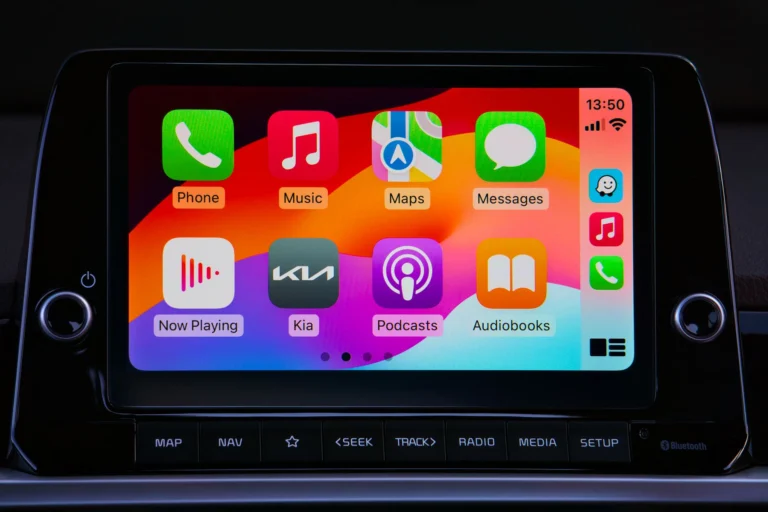
Bu rehberin sonunda iPhone'unuzu CarPlay destekli araç ekranına kablolu veya kablosuz şekilde bağlamış olacaksınız.
- Zorluk
- Kolay
- Tahmini süre
- 8 dakika
- Gerekenler
- CarPlay destekli bir araç veya multimedya sistemi · iOS çalışan bir iPhone · Orijinal veya MFi onaylı Lightning/USB-C kablo (kablolu bağlantı için) · Wi-Fi ve Bluetooth açık olmalı (kablosuz bağlantı için)
CarPlay nedir ve nasıl çalışır
Bilmeniz gereken
Menü adları cihazınıza ve yazılım sürümünüze göre farklılık gösterebilir.
CarPlay, iPhone’unuzdaki bazı uygulamaları araç ekranına yansıtan ve araç kullanırken dikkatinizi dağıtmadan telefon özelliklerinden faydalanmanızı sağlayan bir sistemdir. Haritalar, Müzik, Mesajlar, telefon görüşmeleri ve bazı üçüncü taraf uygulamalar bu ekranda özel olarak tasarlanmış, sürüş sırasında kullanımı kolaylaştıran arayüzlerle görünür.
Bağlantı iki şekilde kurulabilir: kablolu veya kablosuz. Kablolu bağlantıda iPhone, USB kablosuyla araca fiziksel olarak bağlanır ve genellikle daha stabil bir deneyim sunar. Kablosuz CarPlay ise Wi-Fi ve Bluetooth üzerinden çalışır; kablo takmadan bağlantı kurulur ama bu özellik her araçta bulunmaz, aracın bu modeli desteklemesi gerekir.
Hangi yöntemi kullanabileceğiniz tamamen aracınızın multimedya sistemine bağlıdır. Bazı araçlar yalnızca kablolu, bazıları hem kablolu hem kablosuz CarPlay’i destekler. Aracınızın kullanım kılavuzunda ya da üreticinin resmî sayfasında bu bilgiyi kontrol etmeniz en sağlıklısı olacaktır.
Kablolu CarPlay bağlantısı nasıl yapılır
Kablolu bağlantı, CarPlay’e başlamanın en basit ve en güvenilir yoludur. Aracın USB portu genellikle konsolda, torpido gözünde ya da vites kolunun yakınında bulunur; bu port hem şarj hem veri aktarımı yapabilen bir port olmalıdır, yalnızca şarj amaçlı bazı USB girişleri CarPlay’i desteklemeyebilir.
Bağlantı kurulduğunda araç ekranı otomatik olarak CarPlay arayüzüne geçebilir veya sizden onay isteyebilir. İlk bağlantıda iPhone’unuzda da bir izin ekranı çıkar; bu ekranda aracı güvenilir olarak onaylamanız gerekir, aksi hâlde bağlantı tamamlanmaz.
- iPhone’u kabloyla bağlayın Orijinal veya MFi onaylı bir kabloyla iPhone’u aracın USB portuna takın.
- Araç ekranından CarPlay’i seçin Ekranda CarPlay simgesi otomatik belirmezse ana menüden CarPlay seçeneğine dokunun.
- iPhone’da izni onaylayın iPhone ekranında çıkan uyarıda aracı güvenilir cihaz olarak onaylayın.
- Bağlantının tamamlanmasını bekleyin Araç ekranı birkaç saniye içinde CarPlay arayüzüne geçer.
-
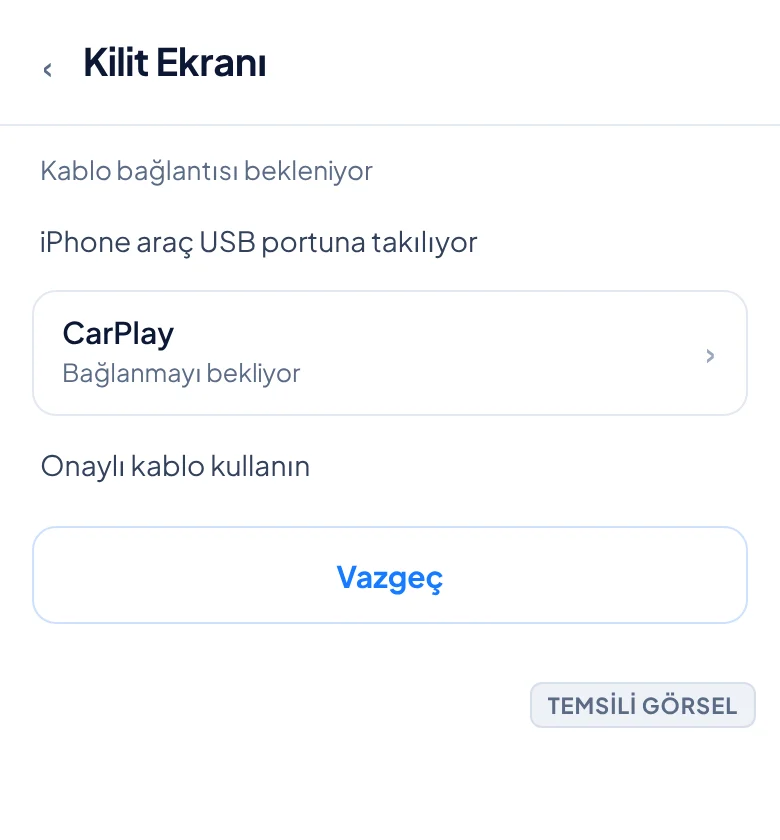
Adım 1: iPhone’u onaylı kabloyla araç USB portuna bağlayın (Temsili görsel) -
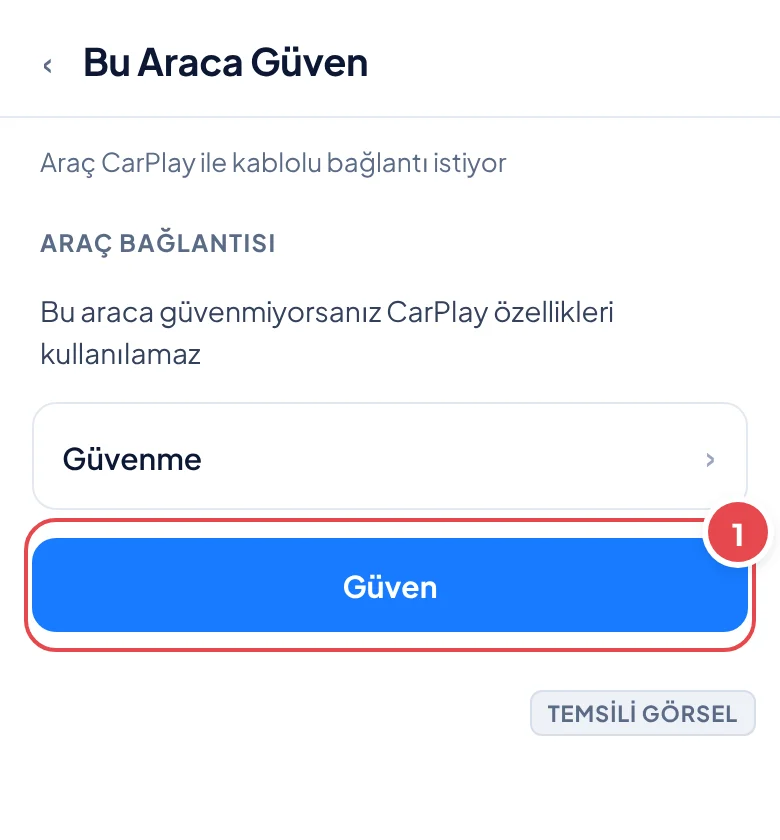
Adım 2: Çıkan onay ekranında aracı güvenilir olarak işaretleyin (Temsili görsel)
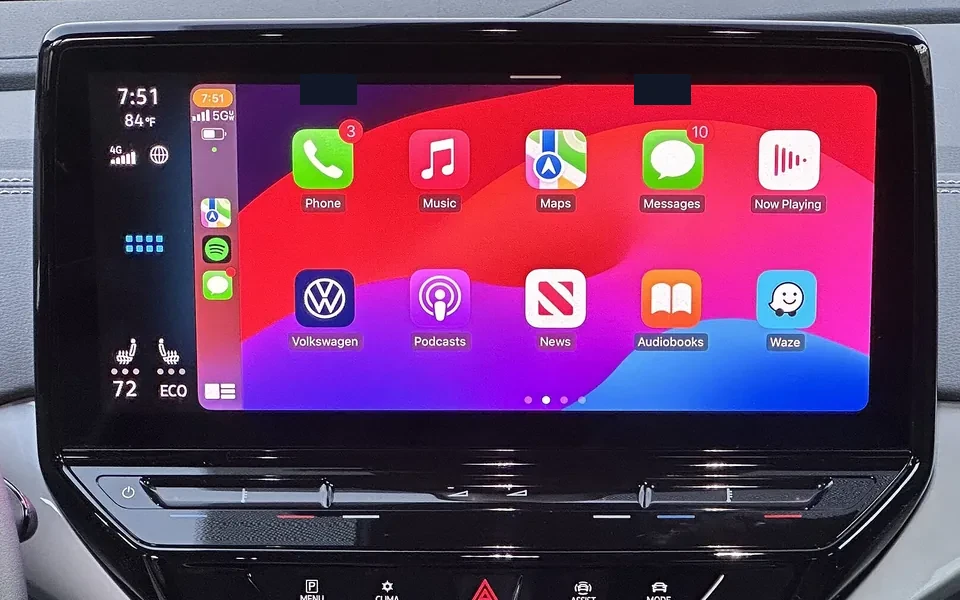
Uyumsuz kablo sorun çıkarabilir
Orijinal olmayan veya MFi onayı taşımayan kablolar bağlantı kopmalarına, yavaş tanımaya ya da hiç bağlanmamaya yol açabilir. Mümkünse Apple’ın onayladığı bir kablo kullanın.
Kablosuz CarPlay nasıl kurulur
Kablosuz CarPlay, kablo takmadan bağlanmayı sağlasa da kurulumu kablolu yönteme göre biraz daha fazla adım gerektirir. Bu özelliğin çalışması için hem aracın hem iPhone’un kablosuz CarPlay’i desteklemesi, ayrıca iPhone’da Wi-Fi ve Bluetooth’un açık olması şarttır.
İlk eşleştirme genellikle Bluetooth üzerinden başlar; araç iPhone’u Bluetooth cihazı olarak bulur, ardından Wi-Fi bağlantısı otomatik kurularak CarPlay arayüzü açılır. Bu ilk kurulumdan sonra araç motoru her çalıştığında ve iPhone araç içindeyken bağlantı otomatik olarak yeniden kurulur, tekrar elle eşleştirme yapmanıza gerek kalmaz.
- iPhone’da Wi-Fi ve Bluetooth’u açın Kontrol Merkezi’nden veya Ayarlar’dan her ikisinin de açık olduğundan emin olun.
- Araç ekranından CarPlay ayarlarına girin Aracın multimedya ekranında CarPlay veya telefon bağlantı ayarları bölümünü açın (yol araç modeline göre değişir).
- iPhone’u listeden seçin Araç ekranında beliren cihaz listesinden iPhone’unuzu seçin.
- iPhone’da eşleştirmeyi onaylayın iPhone ekranında çıkan izin isteğinde aracı onaylayın ve bağlantının kurulmasını bekleyin.
-
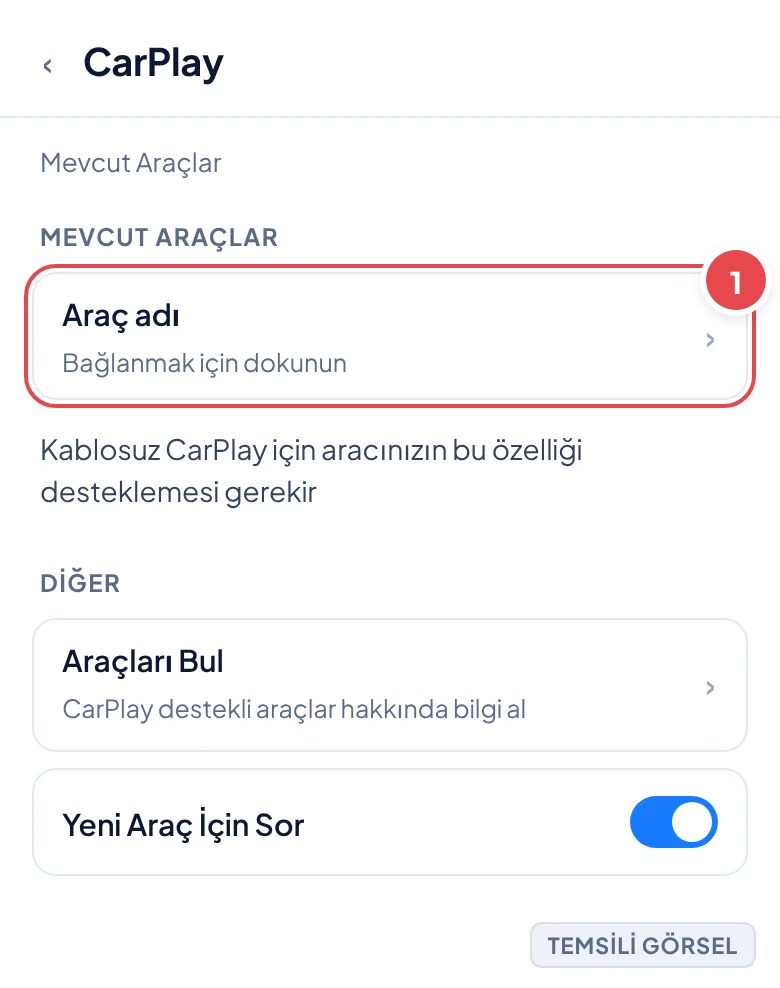
Adım 1: iPhone ayarlarında CarPlay ekranını açın (Temsili görsel) -
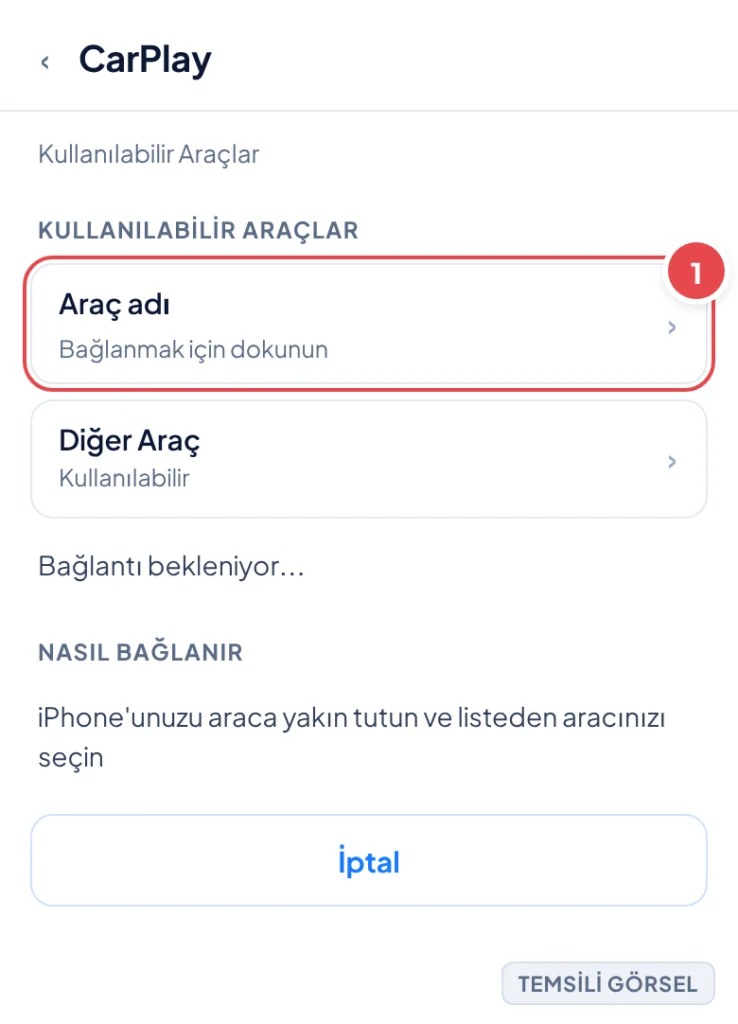
Adım 2: Listeden aracınızı seçip bağlantıyı onaylayın (Temsili görsel)
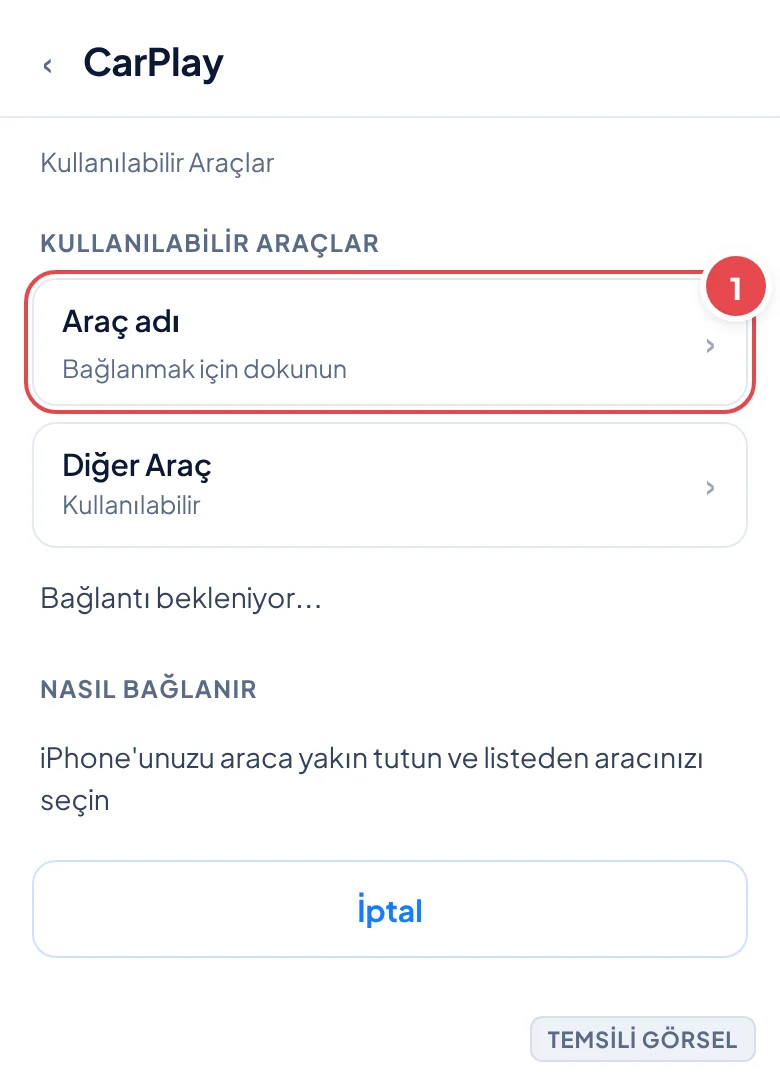
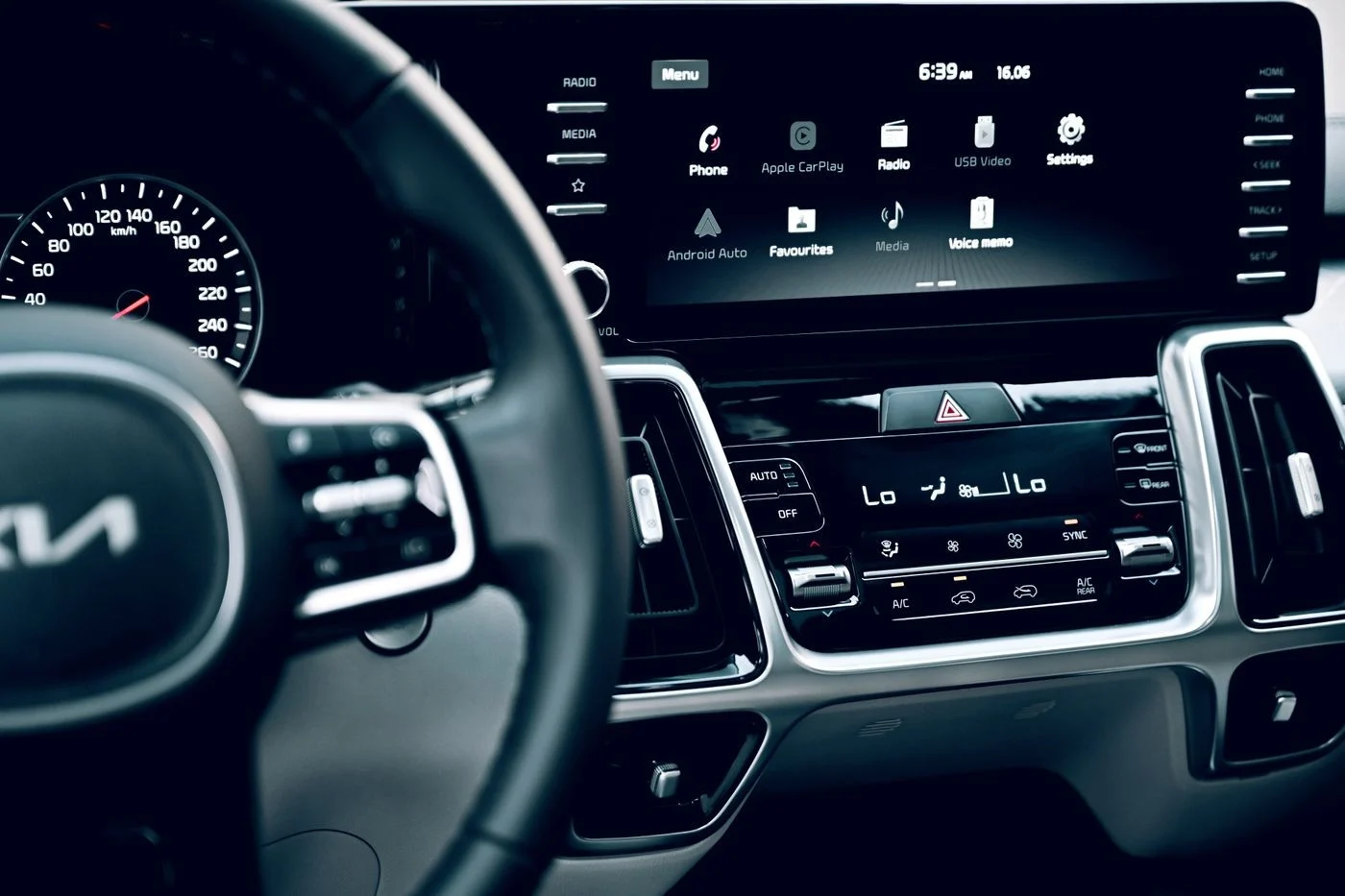
Menü adları araca göre değişir
Kablosuz CarPlay ayarlarının bulunduğu menü adı ve konumu araç markasına ve multimedya sistemine göre farklılık gösterebilir. Emin değilseniz aracın kullanım kılavuzuna bakmanız en doğrusu olur.
CarPlay bağlanmıyorsa neler kontrol edilmeli
CarPlay bağlantı sorunlarının çoğu basit nedenlerden kaynaklanır: gevşek kablo bağlantısı, Bluetooth’un kapalı olması, iPhone’da CarPlay’in daha önce engellenmiş olması ya da aracın yazılımının güncel olmaması gibi. Sorunu çözmeden önce bu olası nedenleri sırayla elemek en hızlı yoldur.
Bazı durumlarda iPhone’un kısıtlamalar ayarında CarPlay’in devre dışı bırakılmış olması da bağlantıyı engelleyebilir. Bu ayar genellikle ebeveyn denetimi veya cihaz yönetimi profilleri aktifse devreye girer, bu yüzden özellikle işyeri ya da aile paylaşımlı iPhone’larda bu noktayı kontrol etmek gerekir.
- Farklı bir kabloyla veya farklı bir USB portuyla deneyin
- iPhone’da Bluetooth ve Wi-Fi’nin açık olduğundan emin olun
- Ayarlar › Ekran Süresi › İçerik ve Gizlilik Kısıtlamaları üzerinden CarPlay’in engellenmediğini kontrol edin
- Aracı ve iPhone’u yeniden başlatın
- Aracın multimedya sistemi güncellemesi varsa yükleyin
İpucu
Bağlantı tekrar tekrar kopuyorsa iPhone’daki CarPlay geçmişini silip aracı sıfırdan eşleştirmek çoğu zaman sorunu çözer.
CarPlay kullanırken dikkat edilmesi gerekenler
CarPlay, sürüş sırasında telefonla uğraşma ihtiyacını azaltmak için tasarlanmıştır ama bu, tüm dikkatinizi ekrana verebileceğiniz anlamına gelmez. Mesaj yazma, harita üzerinde detaylı arama yapma gibi işlemleri mümkünse araç dururken yapmak, sürüş güvenliği açısından önemlidir.
Siri’yi sesli komutla kullanmak, CarPlay’in sunduğu en güvenli etkileşim yöntemidir; ekrana dokunmadan mesaj gönderebilir, yol tarifi isteyebilir veya müzik değiştirebilirsiniz. Direksiyon üzerindeki sesli komut tuşu varsa bu özelliği aktif olarak kullanmak tavsiye edilir.
Sürüş güvenliği önceliklidir
Araç kullanırken ekrana uzun süre bakmak veya elle etkileşim kurmak trafik güvenliğini tehlikeye atar. CarPlay’i mümkün olduğunca sesli komutlarla kullanın, karmaşık işlemleri araç dururken yapın.
Sık sorulan sorular
Her araçta CarPlay bulunur mu?
Hayır. CarPlay yalnızca bu özelliği destekleyen multimedya sistemine sahip araçlarda çalışır. Aracınızın desteklediğinden emin değilseniz kullanım kılavuzuna veya üreticinin resmî sayfasına bakabilirsiniz.
Kablosuz CarPlay için ek bir aksesuar gerekir mi?
Aracınız kablosuz CarPlay’i doğrudan desteklemiyorsa bazı üçüncü taraf adaptörler bu özelliği kabloluya ekleyebilir, ancak bu tür aksesuarların uyumluluğu değişkenlik gösterebilir.
CarPlay açıkken telefonumu normal şekilde kullanabilir miyim?
CarPlay bağlıyken iPhone ekranı genellikle kilitli kalır ve ana kontrol araç ekranından yapılır, ancak gerekirse iPhone’u elle de kullanabilirsiniz.
Farklı bir iPhone ile bağlanınca eski eşleştirme silinir mi?
Hayır, önceki eşleştirme kaydı iPhone ayarlarında kalır ama aynı anda yalnızca bağlı olan cihaz aktif CarPlay bağlantısını kullanır.
Kaynaklar
- Apple Destek – CarPlay'i kullanma support.apple.com
Yorumlar & Sorular
Bu rehberle ilgili bir sorunuz mu var veya farklı bir çözüm mü buldunuz? Deneyiminizi paylaşın.