Bu rehberin sonunda Bluetooth kulaklığınızı telefonunuza yeniden sorunsuz bağlamış olacaksınız.
- Zorluk
- Kolay
- Tahmini süre
- 10 dakika
- Gerekenler
- Şarjlı bir Bluetooth kulaklık · iPhone veya Android telefon · Kulaklığın kullanım kılavuzu (sıfırlama tuşu için, gerekirse)
Bluetooth kulaklık neden telefona bağlanmıyor
Bilmeniz gereken
Menü adları cihazınıza ve yazılım sürümünüze göre farklılık gösterebilir.
Bluetooth bağlantısı, telefon ile kulaklığın birbirini önceden tanıdığı bir “eşleştirme” kaydına dayanır. Bu kayıt bir şekilde bozulursa -örneğin kulaklık başka bir cihaza bağlanmışken telefon eski bilgiyi hâlâ tutuyorsa- telefon kulaklığı listede görse bile bağlantı kurulamaz ya da kurulur kurulmaz kopar.
Bunun dışında üç yaygın neden daha var: kulaklığın pilinin bitmiş ya da çok düşük olması, kulaklığın hâlâ başka bir cihaza (örneğin eski telefon, tablet ya da bilgisayar) bağlı kalması ve iki cihaz arasındaki mesafenin veya araya giren engellerin sinyali zayıflatması. Sorunu çözmeden önce hangi ihtimalin geçerli olduğunu anlamak, doğru adımı seçmenizi kolaylaştırır.
- Eşleştirme kaydı bozulmuş veya eskimiş olabilir
- Kulaklığın pili bitmiş ya da çok azalmış olabilir
- Kulaklık hâlâ başka bir cihaza bağlı olabilir
- Telefonun Bluetooth’u kapalı ya da uçak modu açık olabilir
- Kulaklığın yazılımı/ürün donanım yazılımı güncel olmayabilir
Önce hızlı kontrolleri yapın
Daha karmaşık çözümlere geçmeden önce birkaç basit kontrol sorunu çoğu zaman tek başına çözer. Bu adımlar hiçbir veri kaybı riski taşımaz, bu yüzden sıfırlama gibi köklü adımlara geçmeden önce mutlaka denenmelidir.
Özellikle kulaklığın pil seviyesi çoğu zaman göz ardı edilir. Pil çok düşükse kulaklık eşleşme moduna hiç girmeyebilir ya da bağlansa bile birkaç saniye içinde kopabilir. Kulaklığı en az 15-20 dakika şarja takıp tekrar denemek basit ama etkili bir adımdır.
- Kulaklığı şarj edin Kulaklığı en az 15-20 dakika şarj cihazına takın; pil göstergesi varsa yeşil/dolu ışığı bekleyin.
- Telefonun Bluetooth’unu kapatıp açın Ayarlar üzerinden Bluetooth’u kapatın, birkaç saniye bekleyip tekrar açın.
- Uçak modunu kontrol edin Uçak modu açıksa kapatın; bazı telefonlarda uçak modu Bluetooth’u da devre dışı bırakır.
- Kulaklığı diğer cihazlardan ayırın Kulaklık daha önce bağlandığı başka bir telefon, tablet veya bilgisayardan Bluetooth üzerinden bağlantısını kesin ya da o cihazın Bluetooth’unu kapatın.
- Mesafeyi kontrol edin Kulaklık ile telefonu birbirine yaklaştırın; aralarında duvar, metal yüzey veya başka elektronik cihaz olmamasına dikkat edin.
İpucu
Bir kulaklık aynı anda yalnızca sınırlı sayıda cihazla eşleşmiş kayıt tutabilir. Çok fazla cihazla eşleştiyseniz en eski kayıtlar otomatik silinmiş olabilir, bu yüzden yeniden eşleştirmek gerekebilir.
Dikkat
Bu işlem verilerinizi ya da ayarlarınızı geri alınamaz biçimde değiştirebilir. Başlamadan önce önemli verilerinizi yedekleyin; emin değilseniz üreticinin destek hattına veya yetkili servise danışın.
iPhone’da kulaklığı unutup yeniden eşleştirin
iPhone’da en etkili çözüm, kulaklığın kayıtlı eşleştirme bilgisini tamamen silip sıfırdan bağlamaktır. Bu işlem kulaklıktaki hiçbir veriyi silmez, yalnızca telefonun o cihaza dair tuttuğu bağlantı bilgisini temizler.
Unutma işleminden sonra kulaklığı sıfırlama moduna almanız gerekebilir; bu genelde kulaklığın üzerindeki tuşu birkaç saniye basılı tutmak ya da kutusunun kapağını belirli bir düzende açıp kapatmakla yapılır ve marka/modele göre değişir. Kulaklığınızın kutusunda veya kullanım kılavuzunda bu adım net şekilde yazılıdır.
- Ayarlar’ı açın Ayarlar › Bluetooth yoluna gidin.
- Kulaklığı bulun Eşleştirilmiş Cihazlar listesinde kulaklığınızın adını bulun.
- Bilgi simgesine dokunun Kulaklık adının yanındaki (i) simgesine dokunun.
- Bu Cihazı Unut’a dokunun Açılan ekranda Bu Cihazı Unut seçeneğine dokunup onaylayın.
- Kulaklığı sıfırlama moduna alın Kulaklığın kılavuzuna göre eşleştirme/sıfırlama moduna geçin (genelde ışık yanıp sönmeye başlar).
- Yeniden eşleştirin Bluetooth listesinde tekrar görünen kulaklığa dokunup bağlanın.
-
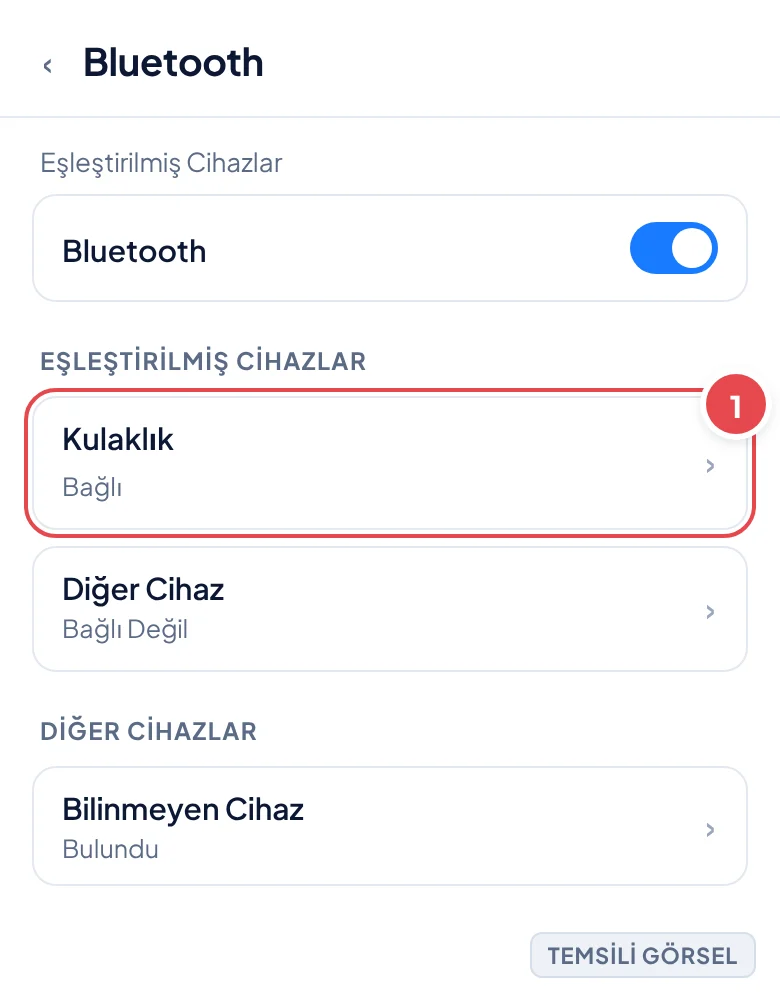
Adım 1: Bluetooth listesinde kulaklığı bulun. (Temsili görsel) -
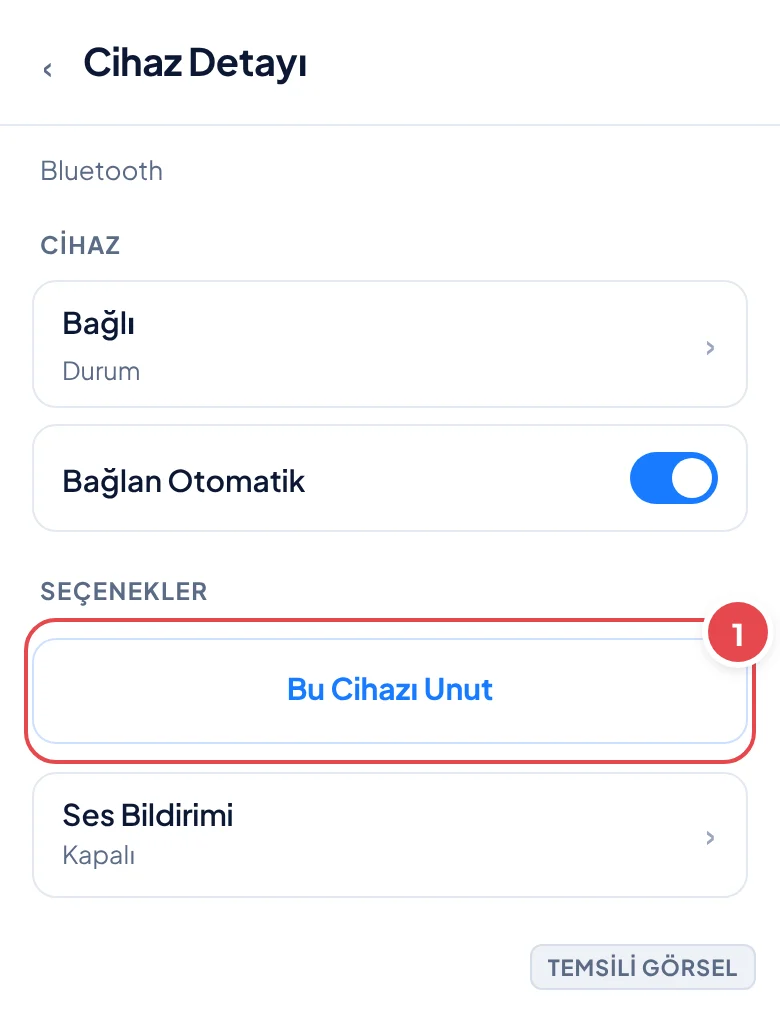
Adım 2: Bu Cihazı Unut seçeneğine dokunun. (Temsili görsel) -
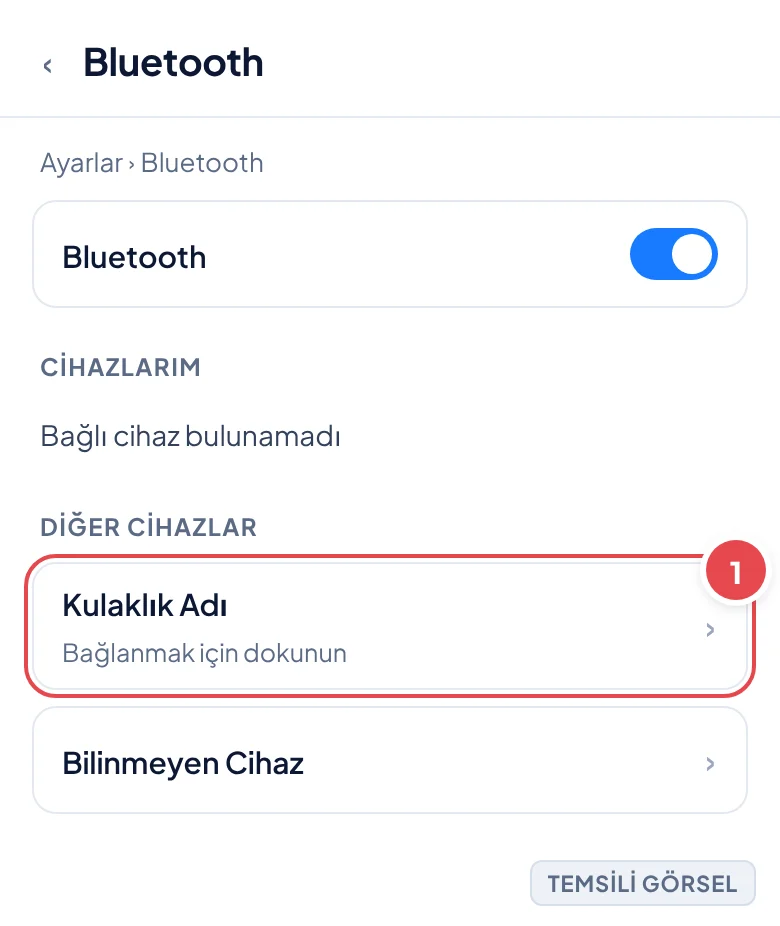
Adım 3: Kulaklık sıfırlama modundayken tekrar listede görünür. (Temsili görsel)
Önemli
Bu Cihazı Unut işlemi geri alınamaz bir silme değildir; yalnızca eşleştirme kaydını temizler. Kulaklığı yeniden eşleştirdiğinizde tüm özellikleri normal şekilde çalışmaya devam eder.
Android’de kulaklığı unutup yeniden eşleştirin
Android telefonlarda menü adları üreticiye göre (Samsung One UI, Xiaomi HyperOS, stok Android vb.) küçük farklılıklar gösterebilir, ancak mantık aynıdır: kulaklığın kayıtlı bağlantısını silip yeniden eşleştirmek. Bazı üretici kulaklıkları için ayrıca kendi uygulamaları üzerinden de bağlantı sıfırlanabilir.
Android’de bazı cihazlarda kulaklığı unuttuktan sonra listeden tamamen kaybolması birkaç saniye sürebilir; bu normaldir. Kulaklığı sıfırlama moduna aldıktan sonra telefonun yakınında tutup Bluetooth taramasının tamamlanmasını beklemek bağlantının daha sorunsuz kurulmasını sağlar.
- Ayarlar’ı açın Ayarlar › Bağlantılar › Bluetooth (bazı cihazlarda doğrudan Ayarlar › Bluetooth) yoluna gidin.
- Kulaklığı bulun Eşleştirilmiş Cihazlar listesinde kulaklığın adını bulun.
- Ayarlar simgesine dokunun Kulaklık adının yanındaki dişli/ayarlar simgesine dokunun.
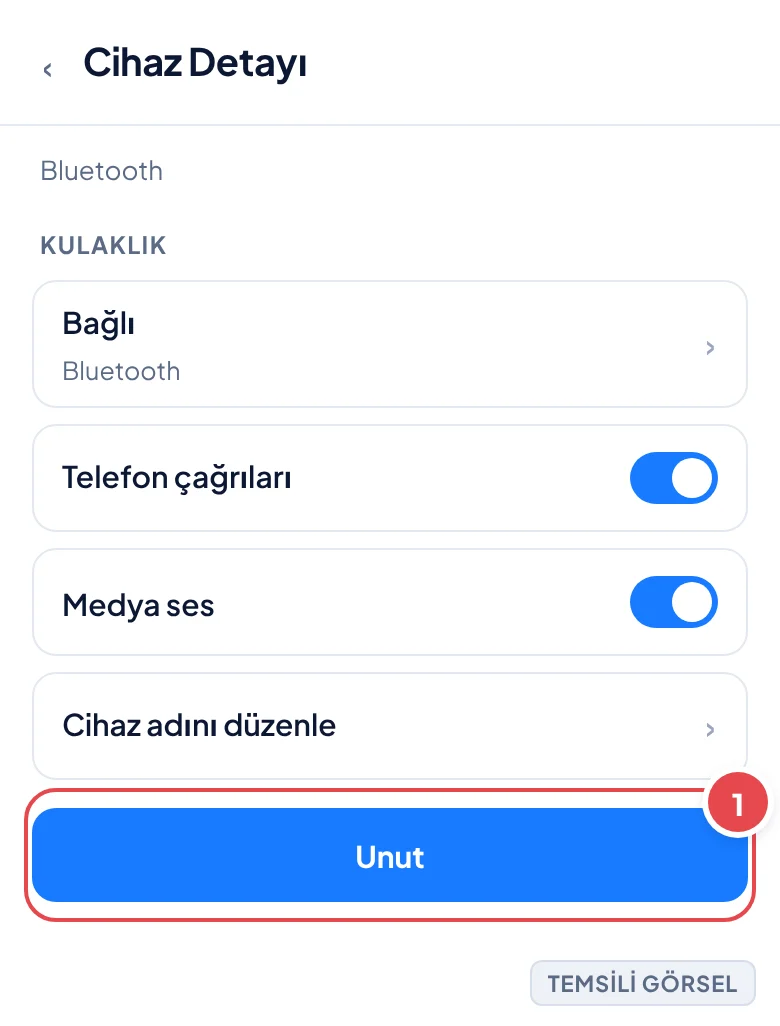
- Unut’a dokunun Açılan ekranda Unut veya Bağlantıyı Kes ve Unut seçeneğine dokunup onaylayın.
- Kulaklığı sıfırlama moduna alın Kulaklığın kılavuzuna göre eşleştirme moduna geçirin.
- Yeni cihaz ekleyin Cihaz Ekle veya Eşleştir seçeneğine dokunup listede beliren kulaklığa dokunun.
-
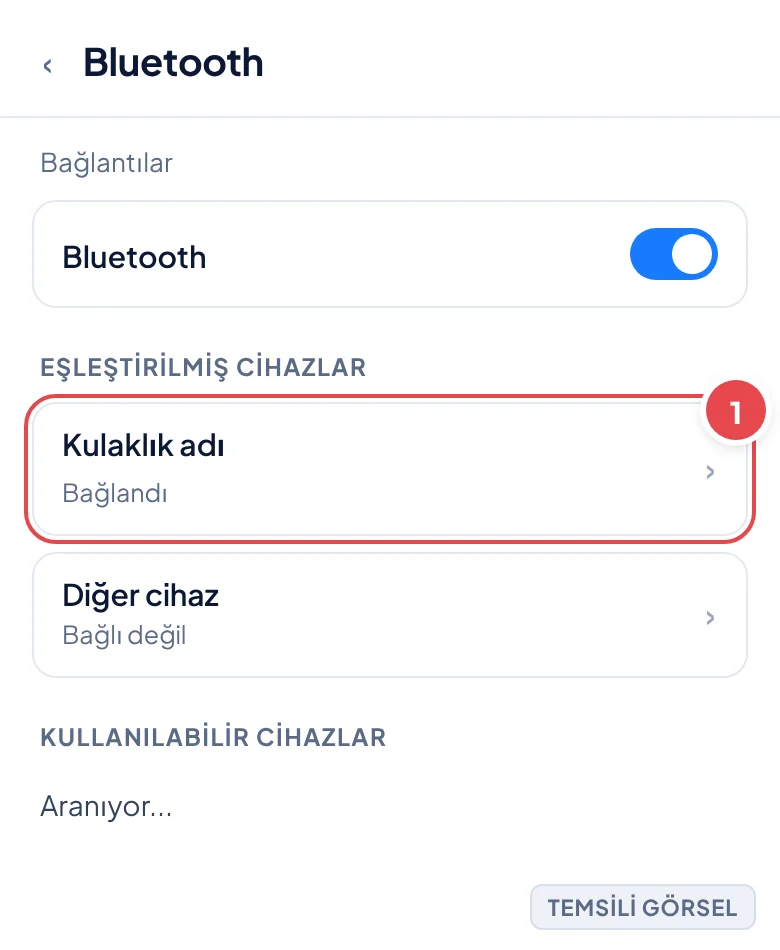
Adım 1: Eşleştirilmiş cihaz listesinde kulaklığı bulun. (Temsili görsel) -
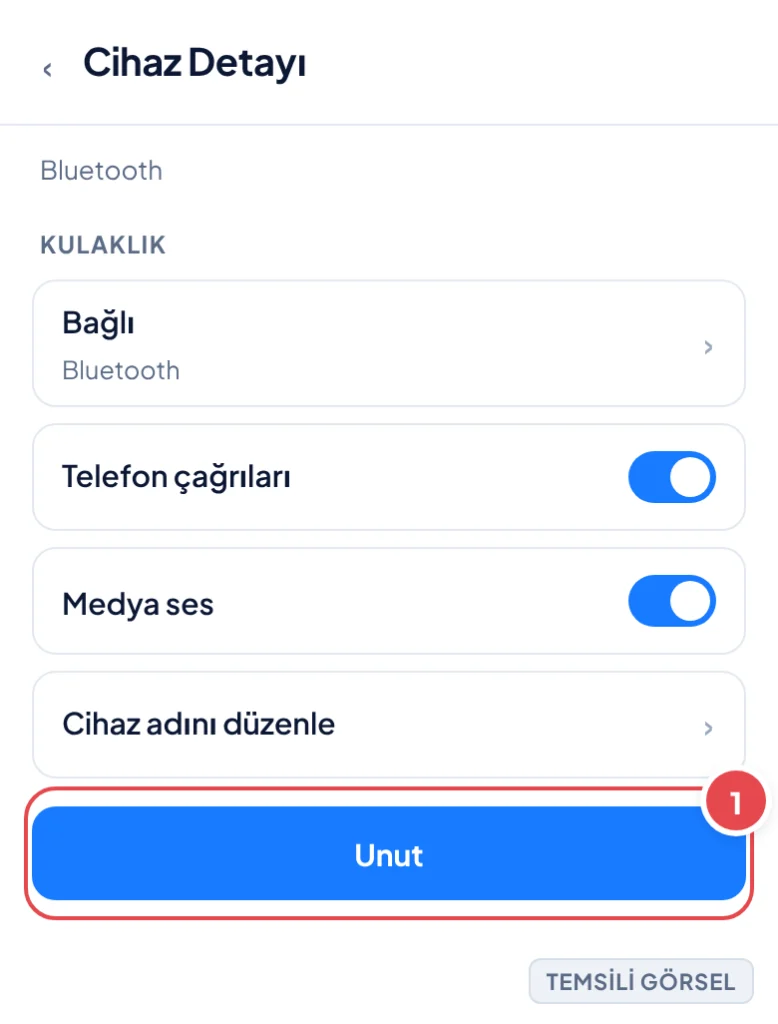
Adım 2: Unut seçeneğine dokunarak eşleştirmeyi silin. (Temsili görsel) -
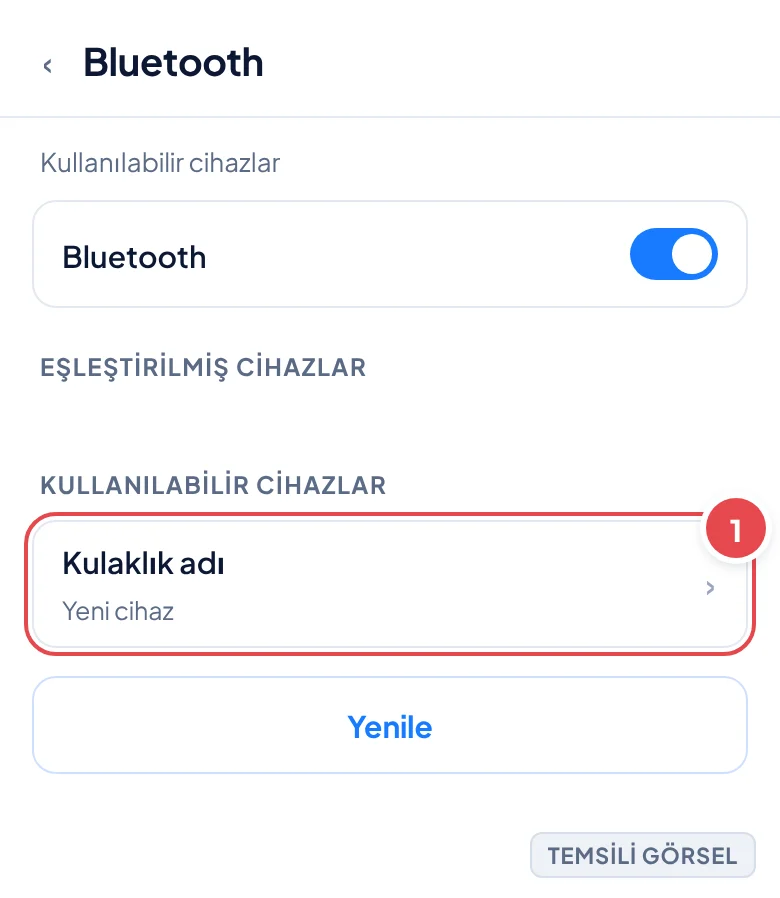
Adım 3: Kulaklık sıfırlama modundayken tekrar listede belirir. (Temsili görsel)
Dikkat
Bu işlem verilerinizi ya da ayarlarınızı geri alınamaz biçimde değiştirebilir. Başlamadan önce önemli verilerinizi yedekleyin; emin değilseniz üreticinin destek hattına veya yetkili servise danışın.
Hâlâ bağlanmıyorsa ek çözümleri deneyin
Unutup yeniden eşleştirme adımı çoğu bağlantı sorununu çözer, ancak bazı durumlarda kök neden telefonun genel ayarlarında ya da kulaklığın kendisinde olabilir. Bu bölümdeki adımlar biraz daha köklü olduğu için sırayla, en basitinden başlayarak denenmelidir.
Telefonu yeniden başlatmak basit görünse de Bluetooth yazılımının takıldığı ara durumları temizlemede oldukça etkilidir. Kulaklığın kendi ayarlarını fabrika değerlerine döndürmek ise daha köklü bir adımdır ve genelde tüm diğer yöntemler işe yaramadığında son çare olarak denenmelidir.
- Telefonu yeniden başlatın Telefonu kapatıp tekrar açın, ardından Bluetooth’u yeniden etkinleştirip eşleştirmeyi deneyin.
- Kulaklığı fabrika ayarlarına döndürün Kulaklığın kılavuzunda belirtilen sıfırlama adımını uygulayarak tüm eşleştirme kayıtlarını kulaklık tarafında da temizleyin.
- Başka bir cihazla test edin Kulaklığı farklı bir telefon veya tablet ile eşleştirmeyi deneyin; bağlanıyorsa sorun ilk telefonda, bağlanmıyorsa kulaklıkta olabilir.
- Telefonun yazılımını güncelleyin Telefonun işletim sistemi güncel değilse güncelleyin; eski yazılım sürümlerinde Bluetooth kaynaklı hatalar görülebilir.
- Diğer Bluetooth cihazlarını kapatın Yakında çok sayıda Bluetooth cihazı (kulaklık, hoparlör, akıllı saat) açıksa bazılarını kapatıp tekrar deneyin, sinyal karışması bağlantıyı engelleyebilir.
Dikkat
Kulaklığı fabrika ayarlarına döndürmek, üzerinde kayıtlı tüm eşleştirme geçmişini ve varsa özel ayarları (dokunmatik kontrol düzeni, eşitleyici profili gibi) siler. Bu işlemden sonra kulaklığı sıfırdan eşleştirmeniz gerekir.
Bağlantı kurulsa bile ses kesiliyorsa neye bakılmalı
Bazı durumlarda kulaklık telefona bağlanır ama ses zaman zaman kesilir, gecikir ya da tek kulaklıkta çalar. Bu farklı bir sorun grubudur ve genelde sinyal parazitinden, pil düşüklüğünden veya telefonun ses çıkışı ayarından kaynaklanır.
Ses kesilmelerinin sık yaşandığı ortamlarda telefonu cepte değil elde ya da masada tutmak, Wi-Fi yönlendiricisinden uzak durmak ve telefonun arka planda çok fazla Bluetooth cihazıyla eşzamanlı bağlantı kurmamasını sağlamak fark yaratabilir. Kulaklığın iki kulaklık parçası arasında senkronizasyon sorunu varsa (biri sessiz kalıyorsa) kulaklığın kendi kutusuna koyup tekrar çıkarmak çoğu zaman senkronu yeniler.
- Kulaklığı kutusuna koyup tekrar çıkarın, senkronizasyon yenilensin
- Telefon ile kulaklık arasına engel girmemesine dikkat edin
- Aynı anda bağlı diğer Bluetooth cihazlarını azaltın
- Ses ayarlarında çıkışın doğru cihaza (kulaklığa) yönlendirildiğini kontrol edin
Sık sorulan sorular
Kulaklığı unuttuğumda içindeki müzik veya ayarlar silinir mi?
Hayır, Bu Cihazı Unut ya da Unut işlemi yalnızca telefonun tuttuğu eşleştirme kaydını siler. Kulaklığın kendisinde bir veri kaybı olmaz.
Kulaklık bir telefona bağlıyken başka bir telefona da bağlanabilir mi?
Çoğu kulaklık aynı anda yalnızca bir telefona aktif ses bağlantısı kurar. Bazı gelişmiş modellerde çoklu bağlantı (multipoint) özelliği bulunur, bu durumda iki cihaza aynı anda bağlı kalabilir.
Kulaklığın sıfırlama moduna nasıl alınacağını nereden öğrenebilirim?
Sıfırlama adımı marka ve modele göre değişir; kulaklığın kutusunda, kullanım kılavuzunda veya üreticinin resmî destek sayfasında bu bilgi genelde açıkça belirtilir.
Bluetooth ayarlarında kulaklık hiç görünmüyorsa ne yapmalıyım?
Önce kulaklığın şarjlı ve açık olduğundan, sıfırlama/eşleştirme modunda olduğundan emin olun. Ardından telefonun Bluetooth’unu kapatıp açarak taramayı yenileyin.
Kaynaklar
- Apple Destek – iPhone'da Bluetooth aksesuarlarını eşleştirme support.apple.com
Yorumlar & Sorular
Bu rehberle ilgili bir sorunuz mu var veya farklı bir çözüm mü buldunuz? Deneyiminizi paylaşın.