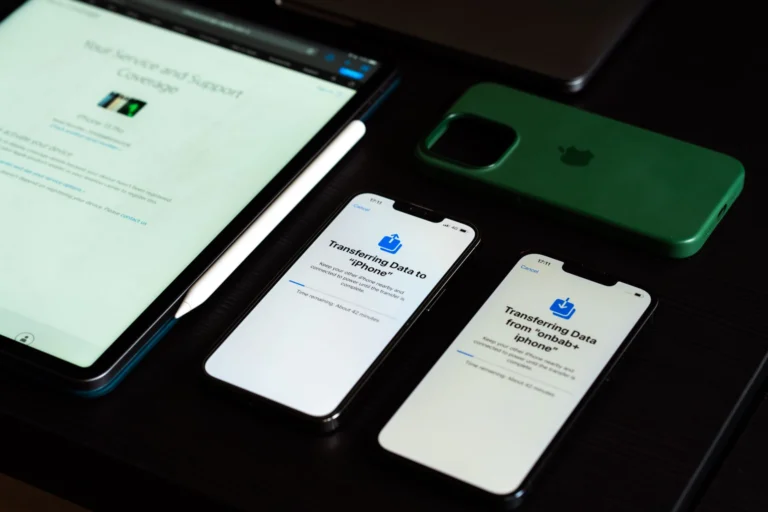
Bu rehberin sonunda iPhone'unuzdaki fotoğraf, kişi, takvim ve mesajlarınızı yeni Android telefonunuza aktarmış olacaksınız.
- Zorluk
- Orta
- Tahmini süre
- 30 dakika
- Gerekenler
- iPhone (iOS 15 ve üzeri önerilir) · Yeni veya sıfırlanmış Android telefon · Her iki telefon için de şarj ve Wi-Fi bağlantısı · Apple Kimliği ve Google Hesabı bilgileri
iPhone’dan Android’e geçişte hangi veriler aktarılabilir?
Bilmeniz gereken
Menü adları cihazınıza ve yazılım sürümünüze göre farklılık gösterebilir.
Apple’ın kapalı ekosistemi yüzünden iPhone’dan Android’e geçiş, aynı marka içinde telefon değiştirmekten biraz daha dikkat ister. Google bu geçişi kolaylaştırmak için Switch to Android adlı resmî bir uygulama sunuyor; bu uygulama iPhone’unuzdaki verileri tarayıp Google sunucuları üzerinden yeni Android telefonunuza aktarıyor.
Aktarılabilen veriler arasında fotoğraflar, videolar, rehber kişileri, takvim etkinlikleri ve bazı durumlarda mesaj geçmişi bulunuyor. WhatsApp gibi üçüncü parti uygulamaların verileri ise kendi transfer araçlarını gerektirir; bu yüzden hangi uygulamanın verisini nasıl taşıyacağınızı önceden bilmek zaman kaybını önler.
- Fotoğraflar ve videolar (Google Fotoğraflar üzerinden)
- Rehber kişileri
- Takvim etkinlikleri
- iMessage yerine gelen SMS/MMS mesajları (kısmi destek)
- Google Hesabına bağlı e-postalar ve dosyalar
Bilmeniz gereken
iCloud’da saklanan uygulama içi veriler (örneğin bazı oyun ilerlemeleri) Android’e otomatik taşınmaz; bu tür verileri uygulamanın kendi hesap senkronizasyon özelliğiyle aktarmanız gerekir.
Aktarıma başlamadan önce iPhone’da yapmanız gerekenler
Aktarım sürecinin sorunsuz ilerlemesi için iPhone’unuzdaki verilerin güncel ve erişilebilir durumda olması gerekir. Özellikle fotoğraf ve rehber kişilerinin iCloud yerine cihazda veya Google hesabında da bir kopyasının bulunması, aktarım sırasında yaşanabilecek aksaklıkları en aza indirir.
Ayrıca iMessage’ı devre dışı bırakmak kritik bir adımdır. iMessage açık kalırsa, eski SIM kartınızı Android telefona taktığınızda arkadaşlarınızdan gelen mesajlar iPhone’a gitmeye devam edebilir ve Android telefonunuza hiç ulaşmaz. Bu adımı atlamak, geçiş sonrası en sık karşılaşılan mesaj kaybı sorununun kaynağıdır.
- iCloud yedeğini güncelleyin Ayarlar › kullanıcı adınız › iCloud › iCloud Yedekleme bölümüne girip Şimdi Yedekle seçeneğine dokunun.
- iMessage’ı kapatın Ayarlar › Mesajlar yolunu izleyip iMessage anahtarını kapatın. Bu adım, SIM kartı yeni telefona taktıktan sonra mesajların iPhone’a düşmesini engeller.
- Wi-Fi’ı devre dışı bırakın (aktarım sırasında) Switch to Android uygulaması aktarım sırasında iPhone’un mobil veri veya kendi oluşturduğu bağlantıyı kullanmasını isteyebilir; bu yüzden aktarıma başlamadan hemen önce Wi-Fi’ı kapatmanız istenebilir.
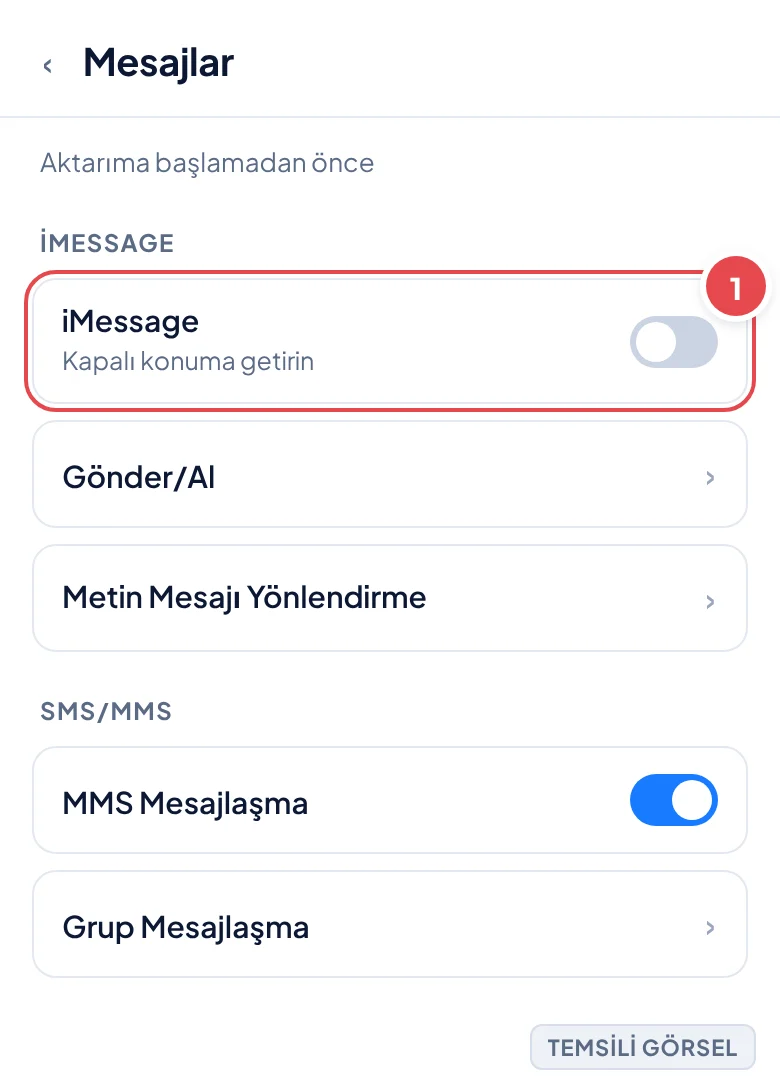
iMessage'ı kapatmayı unutmayın
iMessage açık kalırsa eski numaranıza gelen mesajlar Android telefonunuza değil, Apple sunucularına gitmeye devam edebilir. Geçişten sonra mesaj almıyorsanız Apple’ın iMessage devre dışı bırakma sayfasından numaranızı kaydını silmeniz gerekebilir.
Yeni Android telefonda kurulum sırasında veri aktarma
Android telefonunuzu ilk kez açtığınızda karşınıza çıkan kurulum sihirbazı, eski telefondan veri kopyalama seçeneğini doğrudan sunar. Bu yöntem en pratik seçenektir çünkü ayrı bir uygulama indirmenize gerek kalmadan, kurulum akışının bir parçası olarak ilerler.
Kurulum sırasında telefon sizden kaynak cihazın türünü soracak ve iPhone seçtiğinizde ekranda bir QR kod belirecek. Bu kodu iPhone’unuzla okutarak iki cihaz arasında geçici bir kablosuz bağlantı kurulur; veriler bu bağlantı üzerinden aktarılır, yani aktarım sırasında her iki telefonun da birbirine yakın ve şarjlı olması önemlidir.
- Android telefonu açın ve dili seçin Yeni telefonu ilk açtığınızda dil ve Wi-Fi seçim ekranları karşınıza çıkar, bunları tamamlayın.
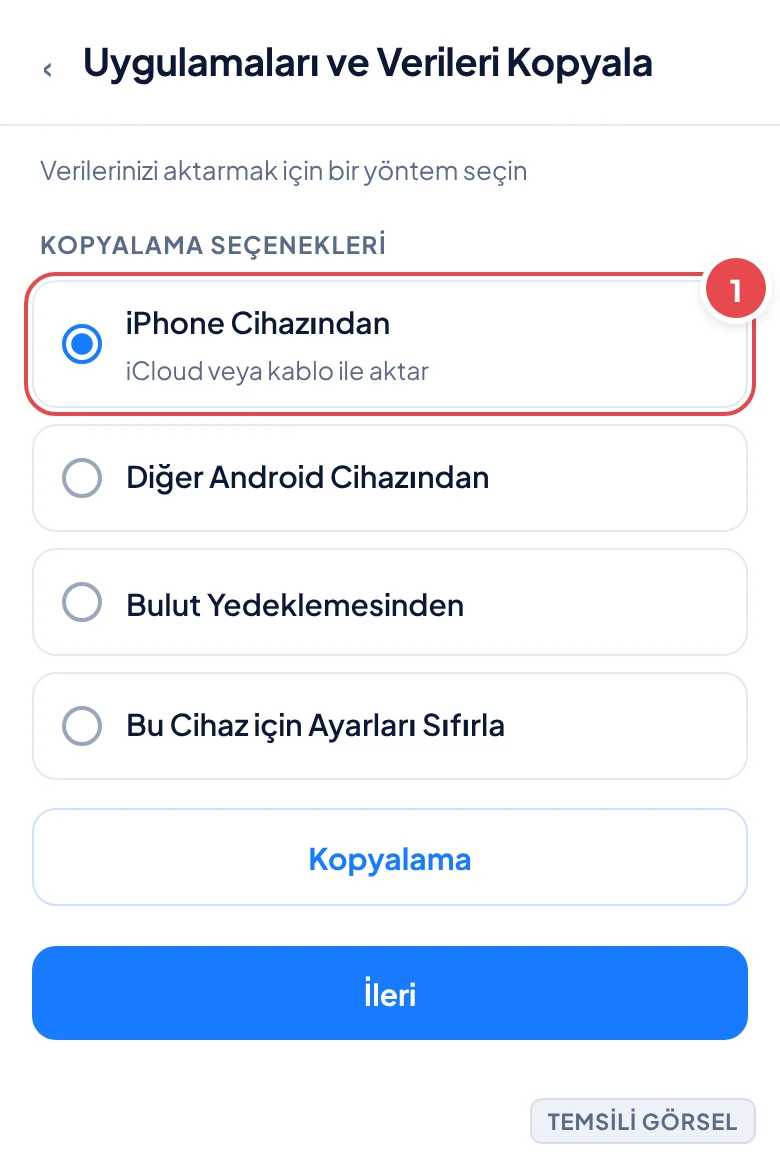
- Veri kopyalama ekranında iPhone’u seçin Uygulamaları ve verileri kopyala ekranında iPhone Cihazından seçeneğine dokunun.
- QR kodu iPhone ile okutun Android ekranında beliren QR kodu, iPhone’unuzda açılan kamera veya Switch to Android uygulamasıyla tarayın.
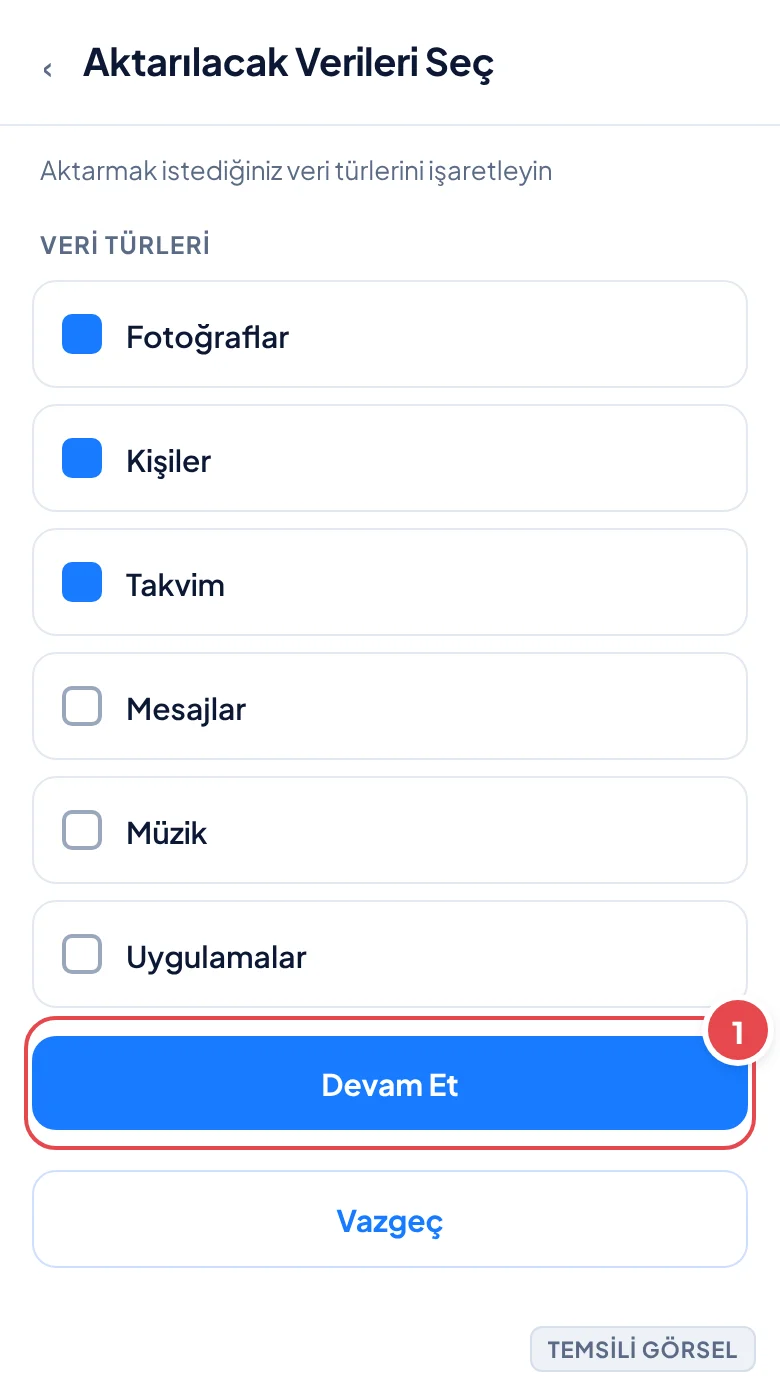
- Aktarılacak verileri seçin iPhone’da hangi verilerin (fotoğraflar, kişiler, takvim) aktarılacağını işaretleyip aktarımı başlatın.
- Aktarımın tamamlanmasını bekleyin Veri miktarına göre bu işlem birkaç dakikadan bir saate kadar sürebilir; iki telefonu da bu süre boyunca yakın tutun.
-
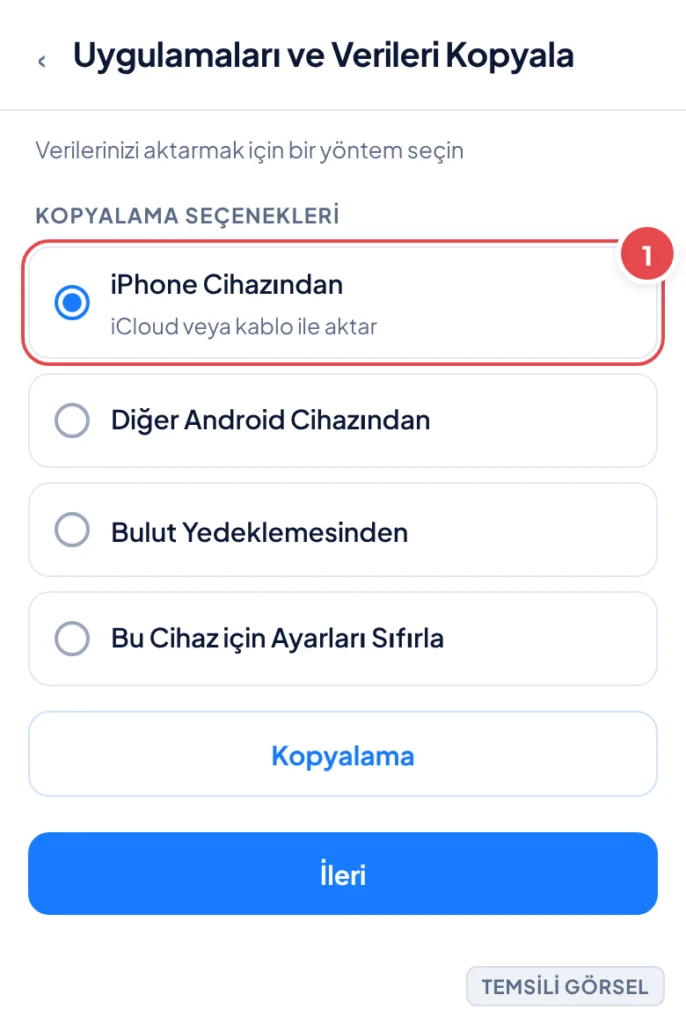
Adım 1: Kurulum ekranında iPhone’dan aktarım seçeneğini işaretleyin. (Temsili görsel) -
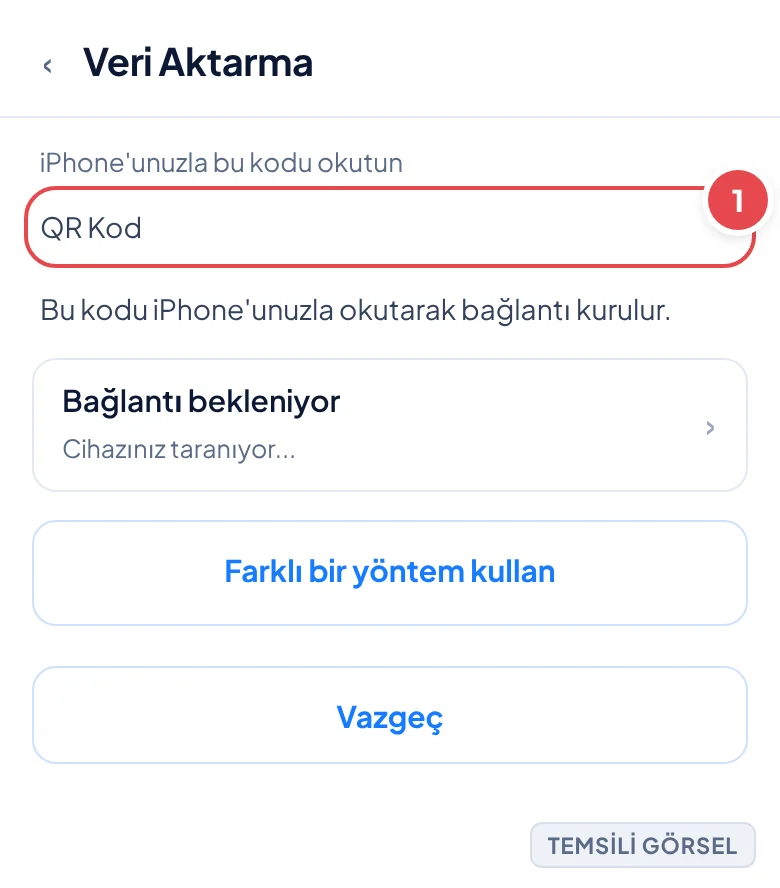
Adım 2: Bu kodu iPhone’unuzla okutarak bağlantı kurulur. (Temsili görsel) -
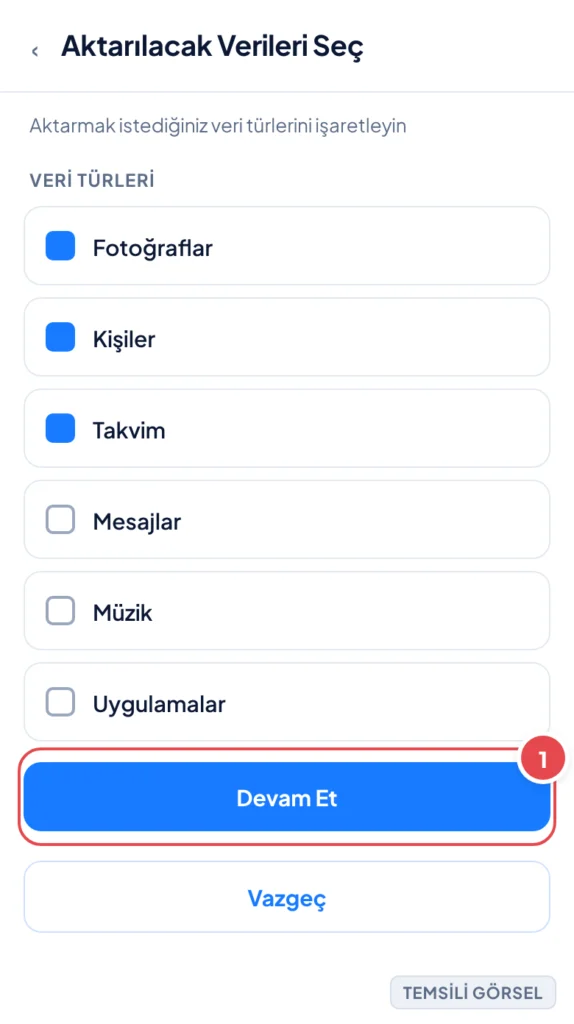
Adım 3: Aktarmak istediğiniz veri türlerini işaretleyin. (Temsili görsel) -
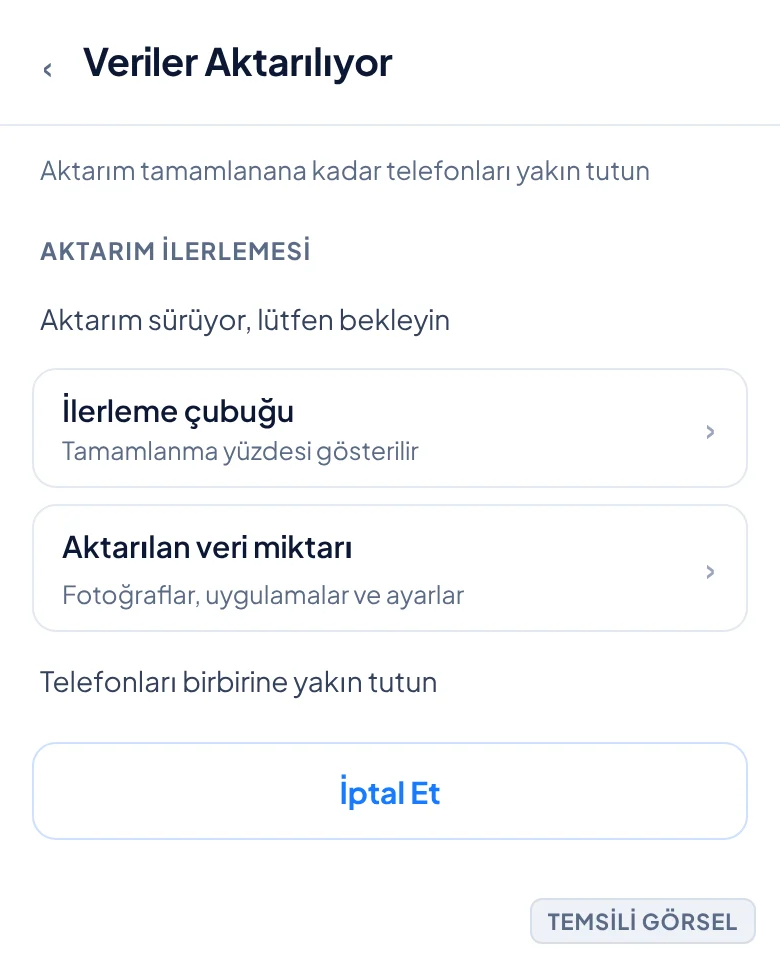
Adım 4: Aktarım tamamlanana kadar telefonları yakın tutun. (Temsili görsel)
İpucu
Aktarım öncesi her iki telefonun da en az yüzde 50 şarjlı olmasına dikkat edin; işlem sırasında şarjın bitmesi aktarımın yarıda kesilmesine yol açabilir.
Switch to Android uygulamasıyla sonradan aktarım yapmak
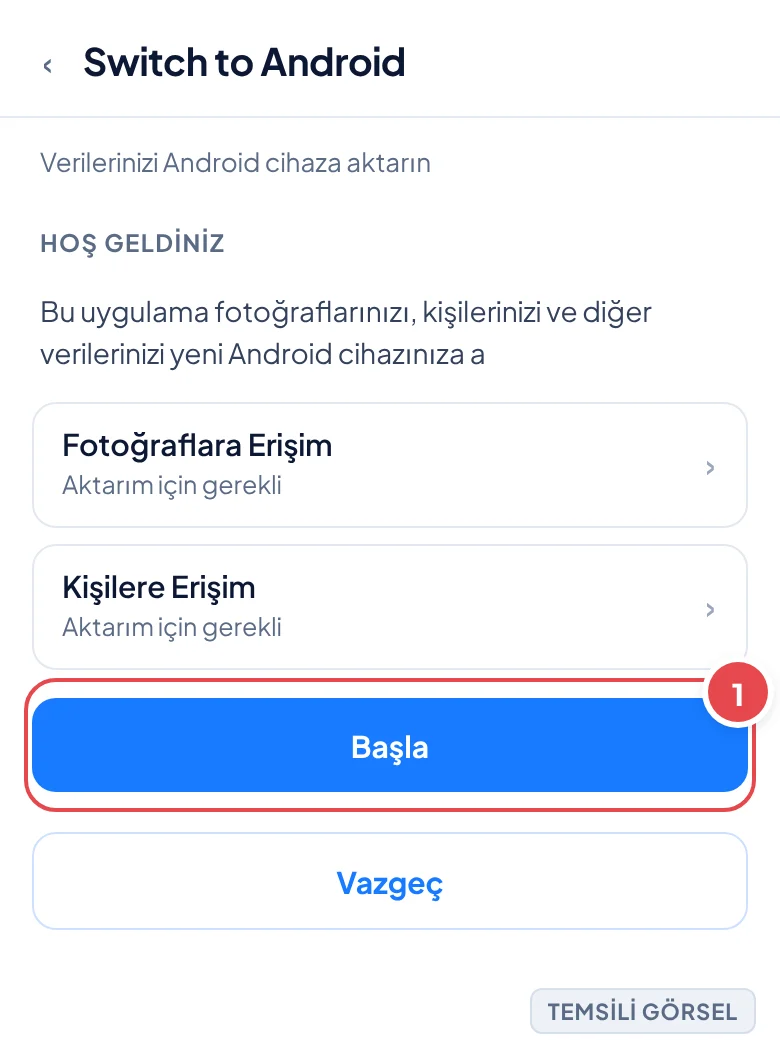
Android telefonunuzu kurulum sırasında değil de daha önce kurduysanız, verileri sonradan da aktarabilirsiniz. Bunun için Google’ın App Store’da yayınladığı Switch to Android uygulamasını iPhone’unuza indirmeniz gerekir; bu uygulama, kurulum sihirbazındaki QR kod akışının aynısını bağımsız olarak sunar.
Bu yöntem özellikle telefonu zaten günlük kullanıma açtıysanız veya ilk kurulumda aktarımı atladıysanız işe yarar. Uygulama iPhone’daki fotoğraf, kişi ve takvim verilerine erişim izni ister; izinleri onayladıktan sonra Android tarafında eşleştirme kodu girilerek aktarım başlar.
- Switch to Android uygulamasını indirin iPhone’da App Store’dan Google’ın resmî Switch to Android uygulamasını yükleyin.
- Uygulamayı açıp izinleri onaylayın Fotoğraflar, kişiler ve takvime erişim izinlerini onaylayın.
- Android tarafında aktarımı başlatın Android telefonda Ayarlar › Google › Yedekleme yolundan veya ilgili cihaz üreticisinin geçiş uygulamasından eşleştirme adımını başlatın.
- Kodu eşleştirin ve aktarımı bekleyin İki cihazda görünen kodların eşleştiğini onaylayıp aktarımın bitmesini bekleyin.
Bilmeniz gereken
Bazı Android üreticileri (Samsung, Xiaomi gibi) kendi geçiş uygulamalarını da sunar; bu uygulamalar Google’ın aracına benzer şekilde çalışır ama menü adları farklı olabilir.
WhatsApp ve diğer mesajlaşma uygulamalarının verilerini taşımak
WhatsApp sohbet geçmişi, Switch to Android veya kurulum sihirbazındaki genel aktarımın kapsamına girmez; bu uygulamanın kendi taşıma mekanizması vardır. iPhone’da WhatsApp’ın son sürümü, sohbet geçmişini Android telefona doğrudan aktarma özelliğini destekler ama bu özellik her iki telefonun da aynı Wi-Fi ağına bağlı olmasını ve işlemin belirli bir sırada yapılmasını gerektirir.
Diğer mesajlaşma uygulamaları (Telegram, Signal gibi) genellikle bulut tabanlı senkronizasyon kullandığı için, sadece Android telefonda aynı hesapla giriş yapmanız yeterlidir ve ayrı bir aktarım adımına gerek kalmaz. Bu farkı bilmek, hangi uygulama için ekstra işlem yapmanız gerektiğini önceden planlamanıza yardımcı olur.
- WhatsApp’ı güncelleyin Her iki telefonda da WhatsApp’ın en güncel sürümde olduğundan emin olun.
- iPhone’da aktar seçeneğini başlatın WhatsApp içinde Ayarlar › Sohbetler › Sohbetleri Aktar yolunu izleyip Android’e aktarmayı seçin.
- Android’de QR kodu okutun Yeni telefonda WhatsApp kurulumu sırasında çıkan kodu iPhone ile tarayın ve aktarımın bitmesini bekleyin.
Aktarım sırası önemli
WhatsApp sohbet aktarımı, Android telefonda WhatsApp hesabını ilk kez doğrularken yapılmalıdır. Hesabı normal şekilde kurup sonradan aktarmaya çalışırsanız işlem çalışmayabilir; bu durumda uygulamayı silip yeniden kurmanız gerekebilir.
Aktarım tamamlandıktan sonra kontrol etmeniz gerekenler
Aktarım bittiğinde her şeyin eksiksiz geldiğini varsaymak yerine kısa bir kontrol yapmak, sonradan veri kaybı fark etmenizin önüne geçer. Özellikle fotoğraf ve video sayısını, rehber kişi sayısını iki cihaz arasında karşılaştırmak işe yarar.
Kontrol sırasında bir eksik fark ederseniz, iPhone’unuzu henüz sıfırlamadığınız sürece aktarımı tekrar deneyebilirsiniz. Bu yüzden geçişin başarılı olduğundan tamamen emin olana kadar eski iPhone’u sıfırlamamanız önerilir.
- Google Fotoğraflar’daki fotoğraf ve video sayısı iPhone’daki ile yakın mı
- Rehber kişileri Android’de eksiksiz görünüyor mu
- Takvim etkinlikleri doğru tarih ve saatle geldi mi
- WhatsApp sohbet geçmişi yeni telefonda açılıyor mu
- SMS/MMS mesajları Android’in varsayılan mesajlaşma uygulamasında görünüyor mu
iPhone'u sıfırlamadan önce son kontrol yapın
Aktarımın eksiksiz tamamlandığından emin olmadan iPhone’u fabrika ayarlarına sıfırlamayın veya Apple Kimliğinizden çıkış yapmayın. Sıfırlama sonrası iPhone’daki orijinal veriler geri getirilemez; iCloud yedeğiniz varsa bile bazı yerel veriler kaybolabilir.
Sık sorulan sorular
iPhone'dan Android'e geçerken WhatsApp mesajları otomatik gelir mi?
Hayır, WhatsApp sohbet geçmişi genel veri aktarımına dahil değildir; WhatsApp’ın kendi içindeki sohbet aktarma özelliğini ayrıca kullanmanız gerekir.
iMessage'ı kapatmayı unutursam ne olur?
Eski numaranıza gelen mesajlar Apple sunucularına yönlenmeye devam edebilir ve Android telefonunuza SMS olarak düşmeyebilir; bu durumda Apple’ın iMessage devre dışı bırakma aracını kullanmanız gerekir.
Aktarım sırasında iPhone'daki veriler silinir mi?
Hayır, aktarım işlemi iPhone’daki verileri kopyalar, silmez. iPhone’u siz manuel olarak sıfırlamadığınız sürece veriler orada kalmaya devam eder.
Aktarım için internet bağlantısı şart mı?
Evet, hem iPhone hem Android telefonun aktarım sırasında Wi-Fi’a bağlı olması veya birbirleriyle doğrudan kablosuz bağlantı kurabilmesi gerekir.
Yorumlar & Sorular
Bu rehberle ilgili bir sorunuz mu var veya farklı bir çözüm mü buldunuz? Deneyiminizi paylaşın.