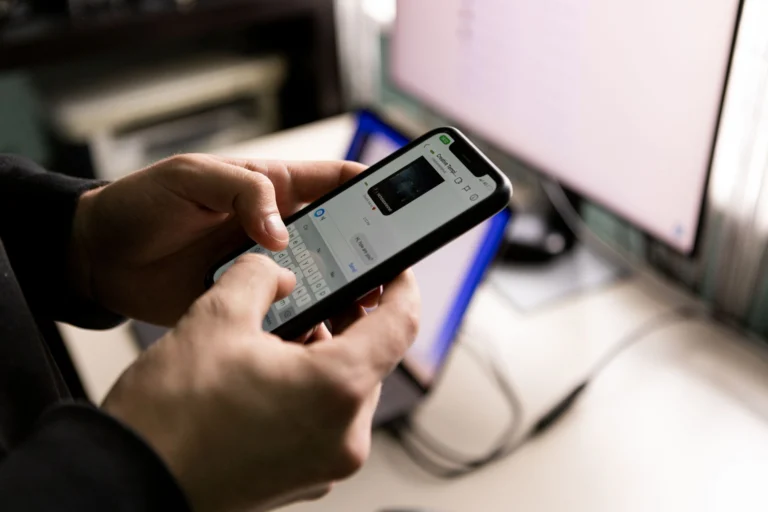
Bu rehberin sonunda eski telefonundaki WhatsApp sohbetlerini, medyalarını ve ayarlarını yeni telefonuna eksiksiz taşımış olacaksın.
- Zorluk
- Orta
- Tahmini süre
- 20 dakika
- Gerekenler
- Eski ve yeni telefon yan yana ve şarjlı · Kararlı Wi-Fi bağlantısı · Her iki telefonda aynı telefon numarasıyla giriş yapılabilmesi · Yeterli depolama alanı (her iki cihazda)
WhatsApp mesajlarını aktarmadan önce hangi yöntemi seçeceğini belirle
Bilmeniz gereken
Menü adları cihazınıza ve yazılım sürümünüze göre farklılık gösterebilir.
WhatsApp’ta sohbet aktarımı iki farklı senaryoya göre işler: aynı işletim sistemi içinde telefon değiştirmek (Android’den Android’e ya da iPhone’dan iPhone’a) ve farklı işletim sistemleri arasında geçiş yapmak (Android’den iPhone’a ya da tersi). Bu iki senaryonun teknik alt yapısı tamamen farklı olduğu için izlenecek adımlar da değişiyor.
Aynı platformda kalıyorsan işin büyük kısmı otomatik yedekten geri yükleme ile hallolur; Android’de Google Drive, iPhone’da iCloud üzerinden alınan bir yedek yeni cihaza kurulum sırasında geri yüklenir. Farklı platformlar arasında geçişte ise bulut yedeği kullanılmaz, WhatsApp’ın kendi geliştirdiği doğrudan aktarım özelliği devreye girer ve iki telefonun fiziksel olarak aynı anda, yan yana açık olması gerekir.
Hangi yöntemi seçeceğine karar vermeden önce eski telefonundaki WhatsApp sürümünün güncel olduğundan emin ol. Eski ya da desteklenmeyen bir sürüm, aktarım sırasında hataya ya da eksik veri taşınmasına yol açabilir.
İpucu
Aktarım öncesinde eski telefonunu silmeden ya da WhatsApp hesabını kapatmadan önce yeni telefonda aktarımın tamamlandığından ve sohbetlerin göründüğünden emin ol.
Aynı işletim sisteminde (Android’den Android’e veya iPhone’dan iPhone’a) nasıl aktarılır
Aynı platformda kalıyorsan en pratik yol, eski telefonda güncel bir yedek almak ve yeni telefonda WhatsApp’ı kurarken bu yedeği geri yüklemektir. Android’de yedekler varsayılan olarak Google Drive’a, iPhone’da ise iCloud’a kaydedilir; bu yüzden her iki cihazda da aynı Google hesabı ya da Apple hesabı ile oturum açık olmalı.
Yedekleme sırasında sohbet geçmişi, fotoğraf ve videolar, sesli mesajlar ve belgeler dahil edilir; ayarlarına göre bazı büyük medya dosyaları yedeğe dahil edilmeyebilir. Yeni telefonda WhatsApp’ı ilk kez açtığında uygulama otomatik olarak mevcut bir yedek bulur ve geri yüklemeyi önerir; bu adımı atlarsan sonradan geri yükleme yapmak mümkün olmaz.
Eski telefonda yedek alma
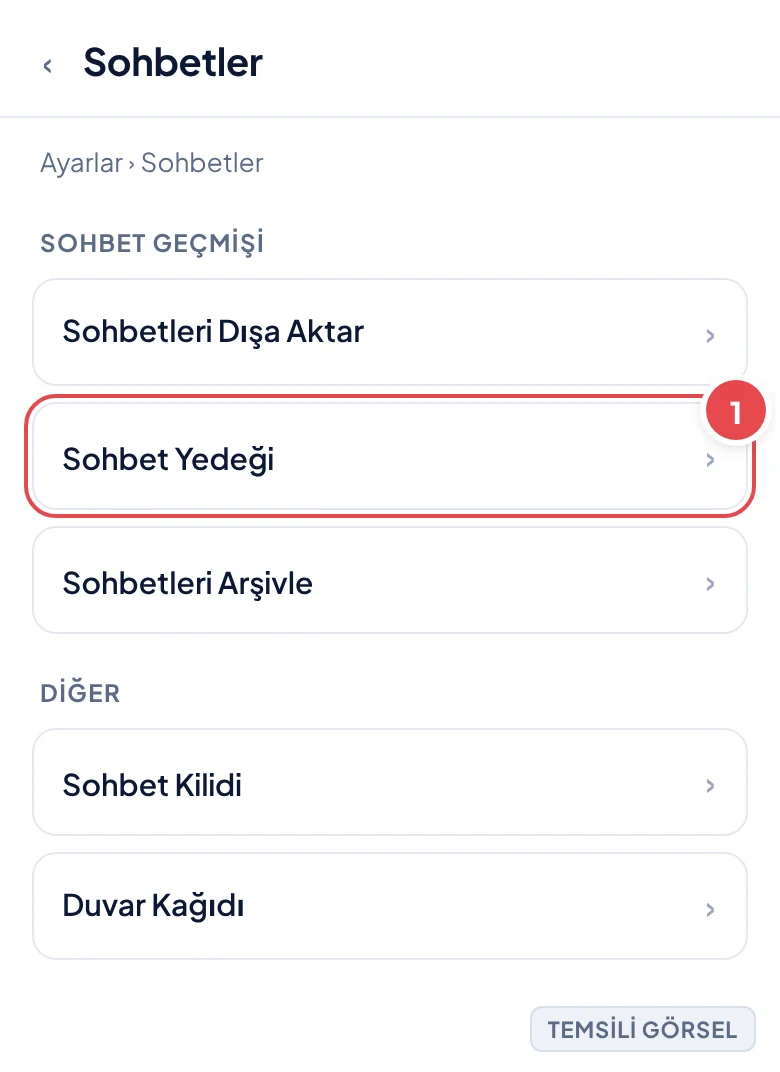
- WhatsApp ayarlarını aç WhatsApp içinde Ayarlar sekmesine, ardından Sohbetler bölümüne geç.
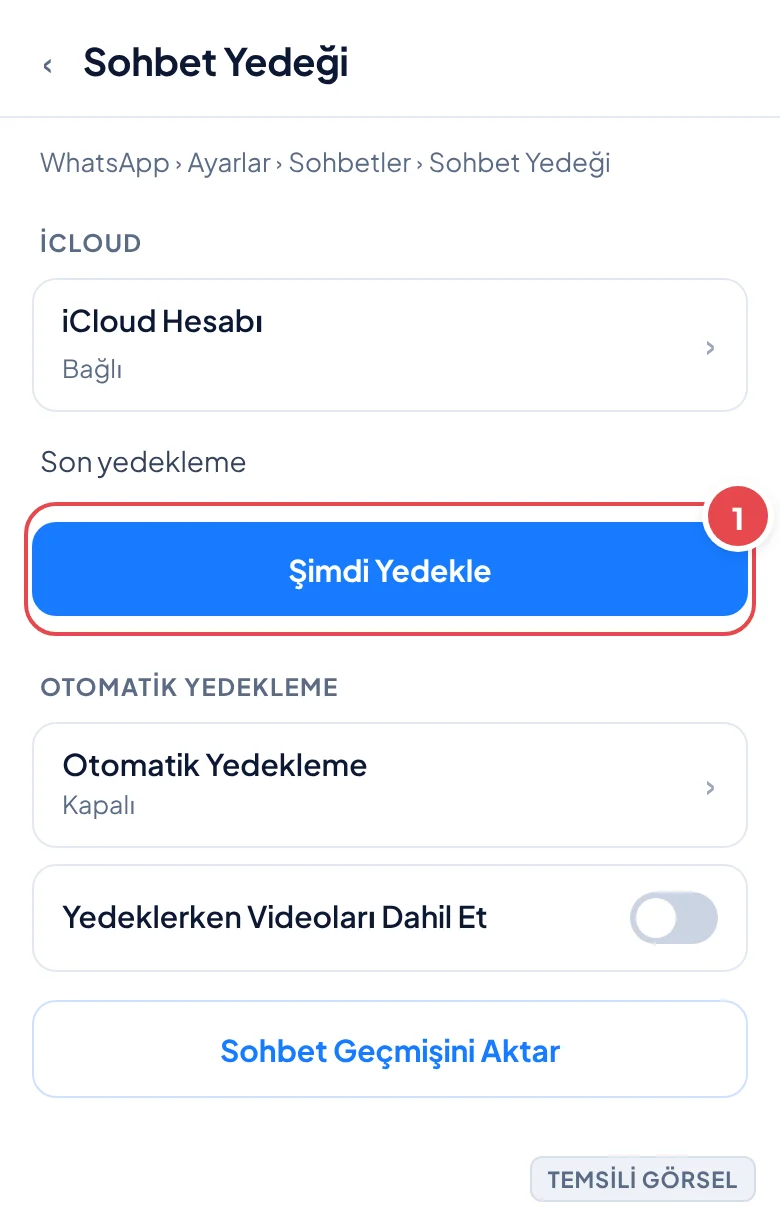
- Sohbet yedeğine gir Sohbet Yedeği seçeneğine dokun ve gerekiyorsa Google Drive ya da iCloud hesabını bağla.
- Yedeği başlat Yedekle butonuna basarak yedeklemenin tamamlanmasını bekle; bağlantı hızına göre bu işlem birkaç dakika sürebilir.
-
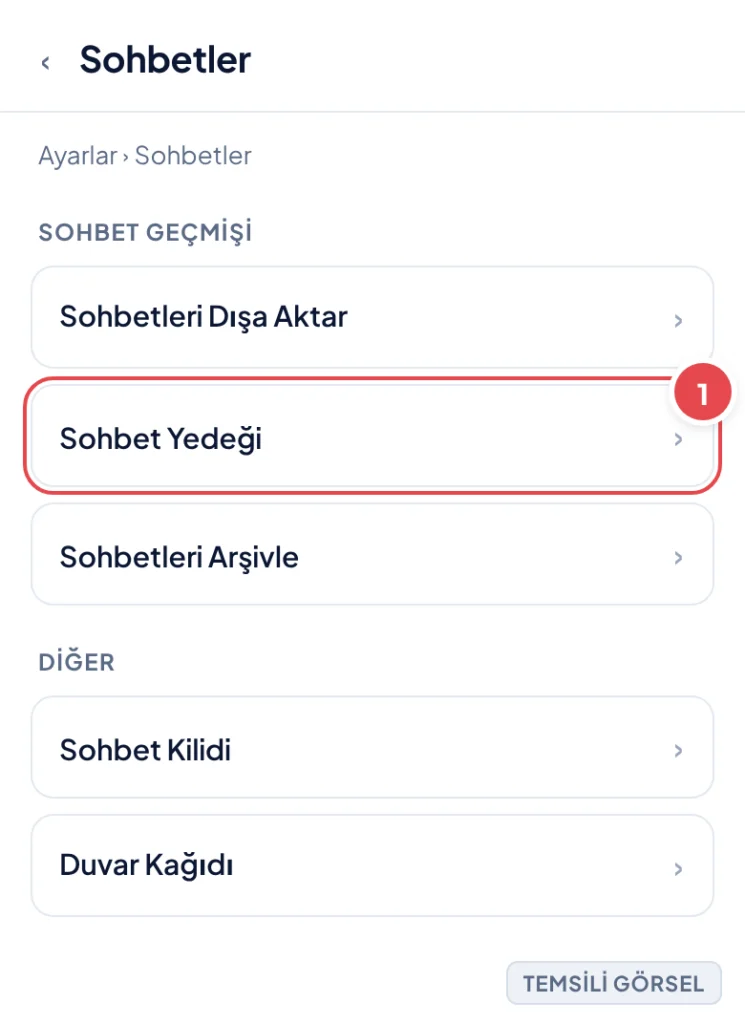
Adım 1: Sohbetler menüsünden yedekleme seçeneğine ulaşılır (Temsili görsel) -
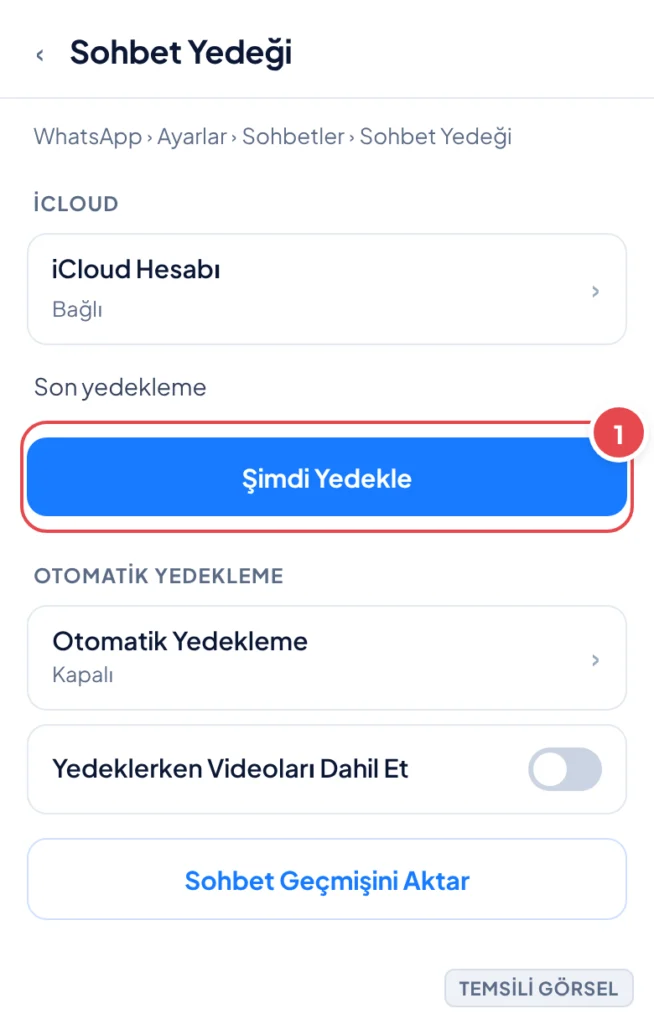
Adım 2: iCloud’a yedek almak için Şimdi Yedekle’ye dokunulur (Temsili görsel)
Yeni telefonda geri yükleme
- WhatsApp’ı kur Yeni telefona WhatsApp’ı indir, telefon numaranla giriş yap.
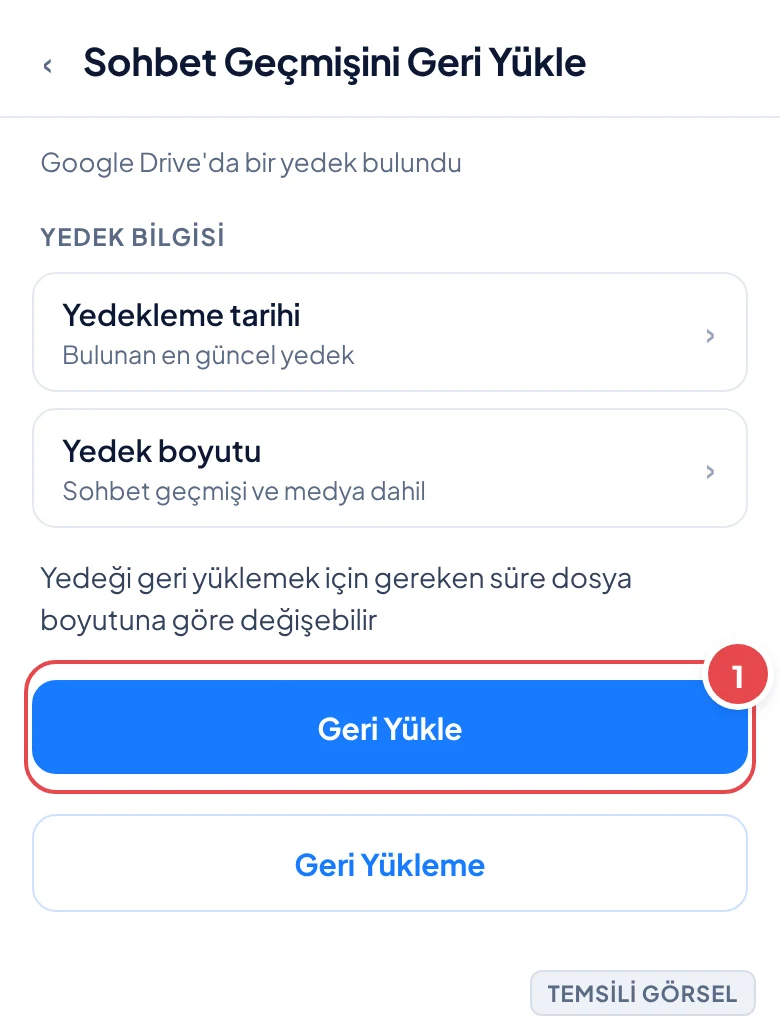
- Geri yükleme önerisini onayla Uygulama bulduğu yedeği göstererek geri yükleme önerir; Geri Yükle seçeneğine dokun.
- Tamamlanmasını bekle Medya boyutuna göre geri yükleme birkaç dakikadan uzun sürebilir, işlem bitene kadar uygulamayı kapatma.
Android’den iPhone’a geçerken sohbetler nasıl taşınır
Android’den iPhone’a geçişte bulut yedeği kullanılamaz, çünkü Google Drive yedeği iPhone tarafından okunamaz. Bunun yerine WhatsApp’ın Sohbetleri Taşı özelliğini kullanman gerekir; bu özellik iki telefonu aynı Wi-Fi ağında ve yan yana tutmanı, ayrıca yeni iPhone’un kurulum ekranında belirli bir adımdan geçmeni gerektirir.
Bu yöntemde iPhone’un kurulumu sırasında “Android’den Veri Taşı” (Move to iOS) uygulamasının WhatsApp ile entegre çalışan kısmı devreye girer. Android telefonda WhatsApp içinden başlatılan bir QR kod okutma adımı, iki cihaz arasında doğrudan bir bağlantı kurar ve sohbet geçmişi bu bağlantı üzerinden aktarılır.
Önemli
Bu aktarım yalnızca iPhone’un ilk kurulumu sırasında yapılabilir; yeni iPhone daha önce kurulup kullanılmaya başlandıysa sıfırlamadan tekrar bu adımı uygulayamazsın.
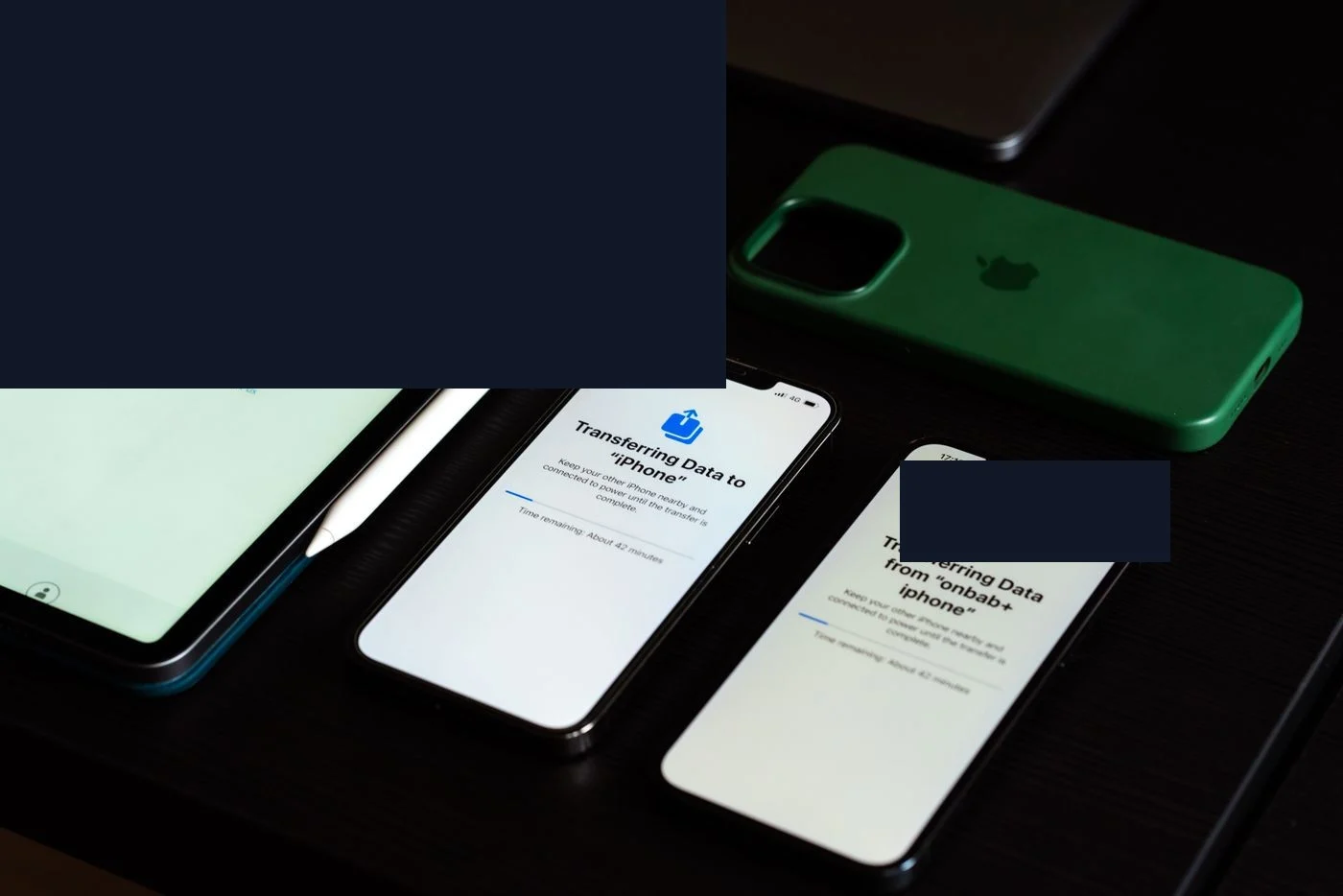
- Yeni iPhone’u kurulum ekranında tut iPhone’u fabrika ayarlarında aç, Uygulamalar ve Veri ekranına gelene kadar kurulumu ilerlet.
- Android’den Taşı seçeneğini seç Android’den Veri Taşı seçeneğine dokun, ardından Android telefonda “Move to iOS” uygulamasını indir.
- Android’de WhatsApp’ı aç Android telefonda WhatsApp’ta Ayarlar › Sohbetler › Sohbetleri Taşı bölümüne gir, iPhone’a Taşı seçeneğini işaretle.
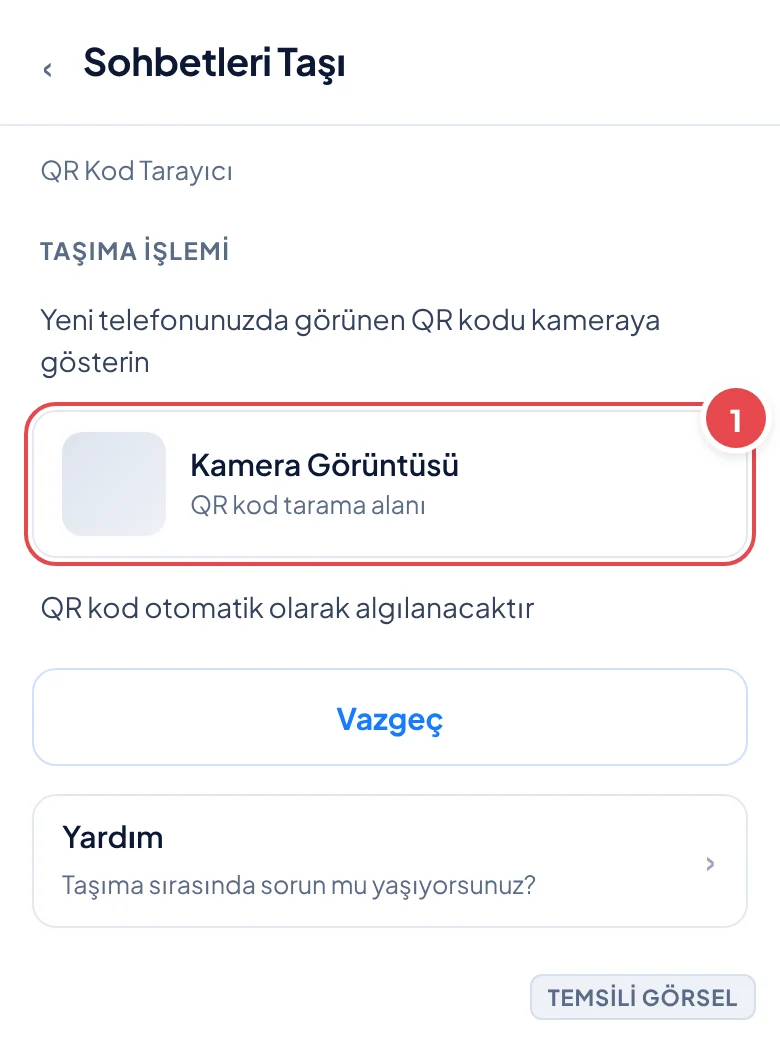
- QR kodu okut iPhone ekranında beliren QR kodu Android telefonla okut, iki cihaz bağlandıktan sonra aktarımı başlat.
- Aktarımın bitmesini bekle Sohbet ve medya boyutuna göre işlem uzun sürebilir; iki telefonu da şarjda ve aynı Wi-Fi ağında tut.
-
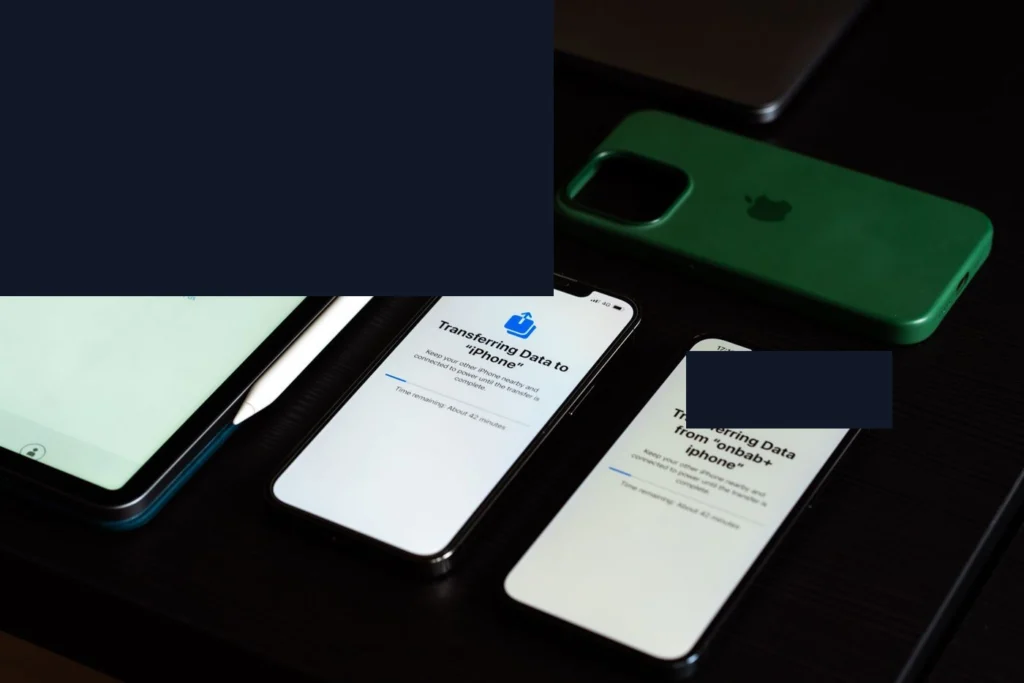
Adım 1: Android’de sohbetleri iPhone’a taşıma başlatılır (Temsili görsel) — Fotoğraf: Sami Abdullah / Pexels -
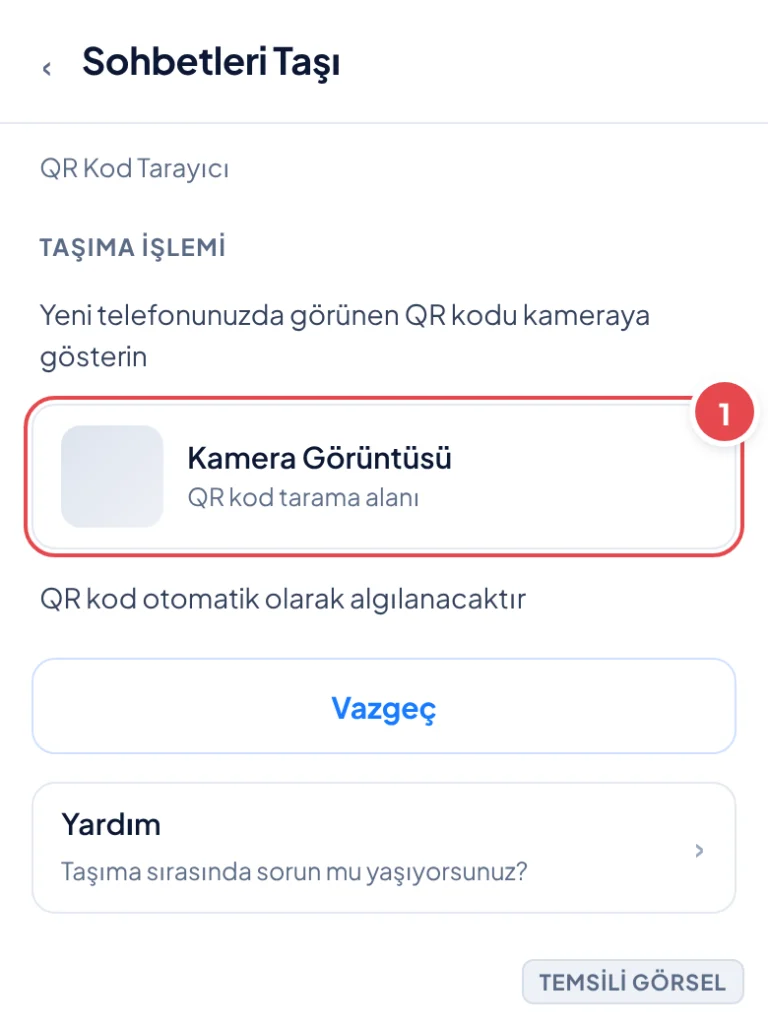
Adım 2: iPhone’daki QR kod Android telefonla okutulur (Temsili görsel)
Dikkat
Aktarım tamamlanmadan Android telefonu kapatma, uçak moduna alma ya da WhatsApp’ı kapatma; aksi halde aktarım yarıda kesilebilir ve bazı veriler eksik kalabilir.
iPhone’dan Android’e geçerken sohbetler nasıl taşınır
iPhone’dan Android’e geçiş de benzer mantıkla çalışır, ancak bu sefer süreç Android telefonun kurulumu üzerinden yürütülür. Google’ın sunduğu Android’e Geç (Switch to Android) uygulaması ya da doğrudan yeni Android telefonun kurulum sihirbazı, WhatsApp sohbetlerini taşıma seçeneği sunar.
Bu yöntemde de iki telefonun aynı Wi-Fi ağında, yan yana ve şarjlı olması gerekir. Aktarım sırasında iPhone’da WhatsApp üzerinden bir QR kod okutma ya da bağlantı kodu girme adımı istenir; bu adım tamamlanınca sohbetler, fotoğraflar ve videolar yeni Android telefona kopyalanır.
- Yeni Android telefonu kurulum ekranında tut Telefonu ilk açtığında veri taşıma adımına gelene kadar kurulumu ilerlet, iPhone’dan veri taşı seçeneğini işaretle.
- İki telefonu bağla Kablo ile ya da kablosuz olarak iki telefonun bağlanmasını sağla; ekrandaki yönergeleri takip et.
- WhatsApp verilerini seç Taşınacak uygulamalar listesinde WhatsApp’ın işaretli olduğundan emin ol.
- iPhone’da WhatsApp’ı aç İstenirse iPhone’da WhatsApp içinde Ayarlar › Sohbetler › Sohbetleri Taşı bölümünden Android’e Taşı seçeneğini onayla.
- Aktarımın tamamlanmasını bekle İşlem bitene kadar her iki telefonu da kapatma veya bağlantıyı kesme.
-
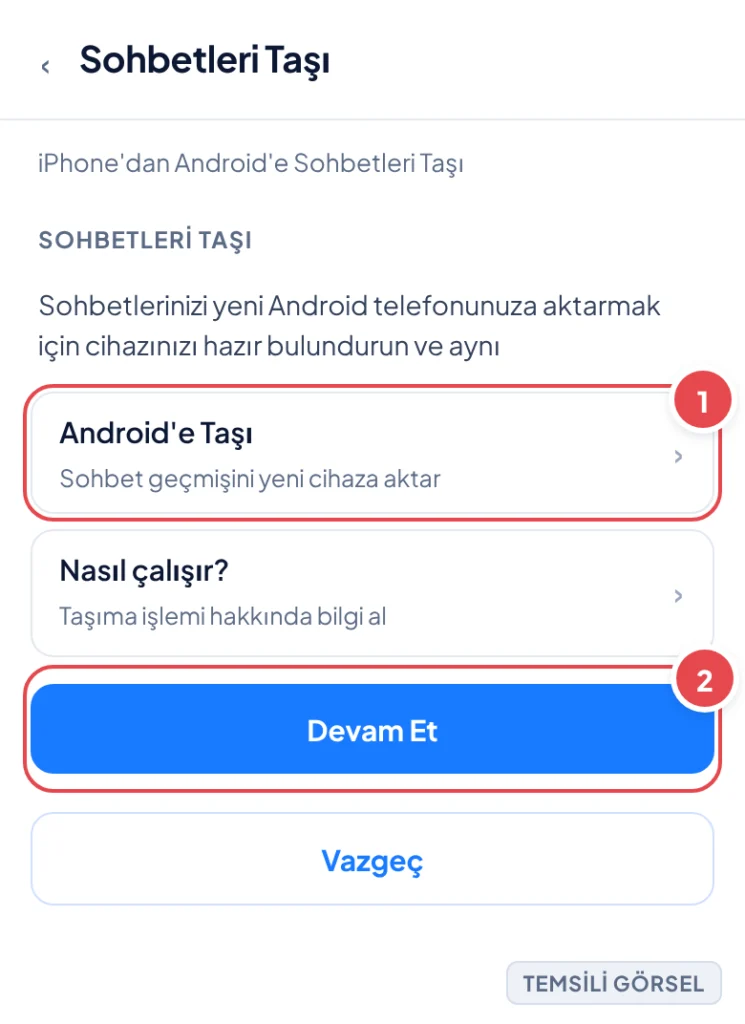
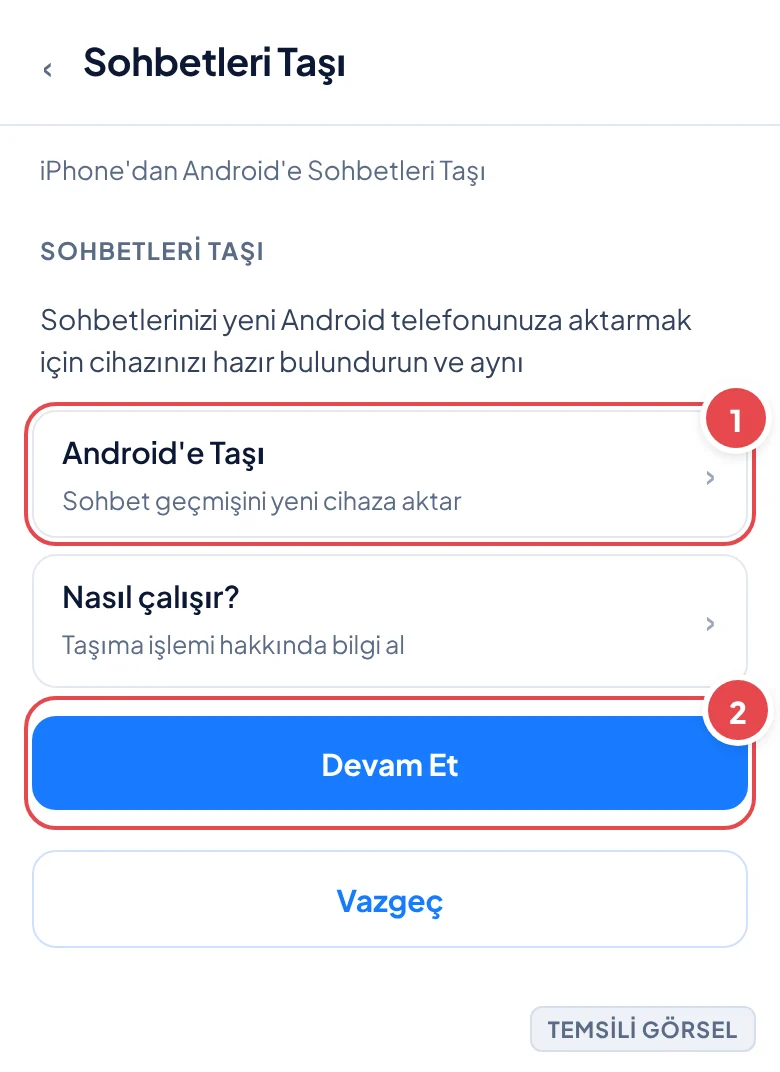
Adım 1: iPhone’da sohbetleri Android’e taşıma onaylanır (Temsili görsel) -
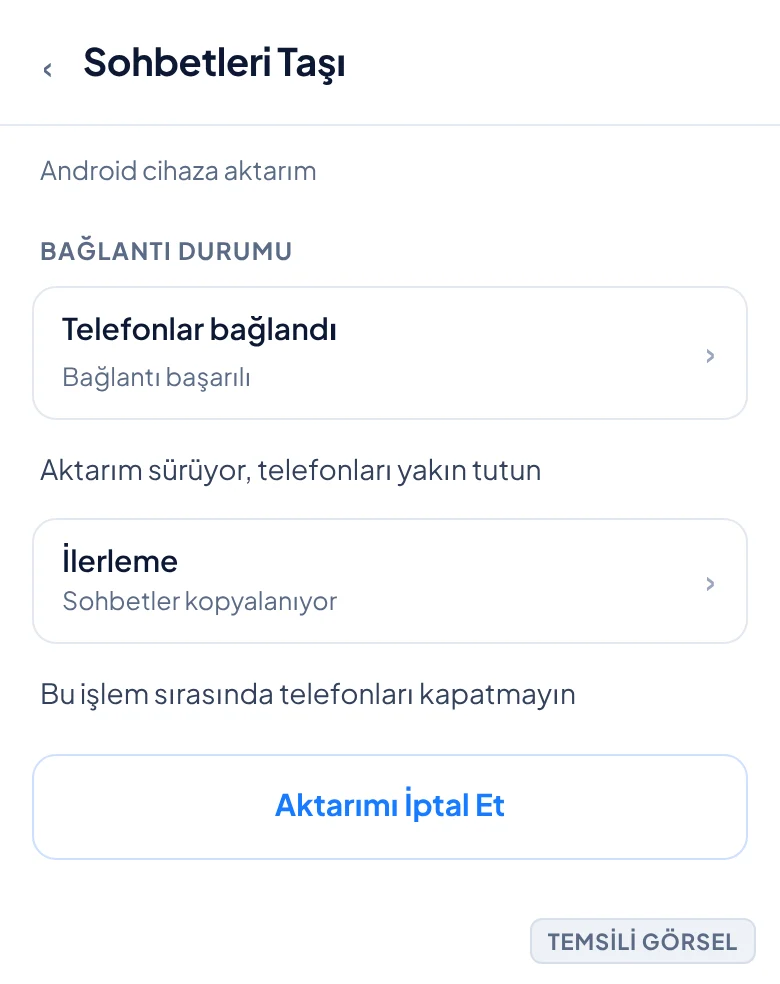
Adım 2: Telefonlar bağlandıktan sonra aktarım başlar (Temsili görsel)
Bilmeniz gereken
Android telefon markasına göre kurulum sihirbazının adı ve adımları farklılık gösterebilir; bazı üreticiler kendi veri taşıma uygulamasını kullanır.
Aktarım sırasında sık karşılaşılan sorunlar ve çözümleri
Aktarımın yarıda kalması, sohbetlerin eksik görünmesi ya da medyaların gelmemesi en sık karşılaşılan sorunlar arasında. Bu sorunların büyük kısmı bağlantı kalitesinden, yetersiz depolama alanından ya da kurulum sırasında doğru adımın atlanmasından kaynaklanır.
Aktarım öncesi her iki telefonda da yeterli boş depolama alanı olduğunu kontrol etmek, sorunların önüne geçmenin en etkili yolu. Ayrıca mobil veri yerine kararlı bir Wi-Fi ağı kullanmak, aktarımın kesintiye uğrama ihtimalini azaltır.
- Aktarım tamamlanmadan önce eski telefondaki WhatsApp’ı kaldırma
- İki telefonu aynı Wi-Fi ağına bağlı tutma
- Aktarım sırasında telefonların şarj seviyesini yeterli tutma
- Yeni telefonda yeterli boş depolama alanı bırakma
- WhatsApp’ın her iki cihazda da güncel sürümde olmasını sağlama
Dikkat
Eski telefondaki WhatsApp’ı kaldırmadan veya sıfırlamadan önce yeni telefonda tüm sohbetlerin, fotoğrafların ve grupların eksiksiz göründüğünden emin ol; aktarım tamamlanmadan yapılan silme işlemleri geri alınamaz.
Sık sorulan sorular
WhatsApp mesajlarını aktarırken internet olmadan işlem yapılabilir mi?
Android’den Android’e veya iPhone’dan iPhone’a geçişte bulut yedeği kullanıldığı için internet bağlantısı gerekir. Farklı platformlar arası geçişte de iki telefonun aynı Wi-Fi ağına bağlı olması istendiğinden internetsiz aktarım mümkün değildir.
Aktarım sırasında WhatsApp görüşmeleri ve grup bilgileri de taşınır mı?
Evet, sohbet geçmişi, medya dosyaları ve grup üyelikleri gibi bilgiler aktarıma dahildir. Ancak bazı büyük medya dosyaları, yedekleme ayarlarına göre aktarıma dahil edilmeyebilir.
Eski telefonu sildikten sonra sohbetlerin eksik olduğunu fark edersem ne yapabilirim?
Eski telefon silindikten sonra eksik kalan veriler genellikle geri getirilemez; bu yüzden eski telefonu sıfırlamadan önce yeni telefonda her şeyin eksiksiz göründüğünü kontrol etmek gerekir.
Kaynaklar
- WhatsApp Yardım Merkezi – Sohbetleri Yedekleme ve Geri Yükleme faq.whatsapp.com
- WhatsApp Yardım Merkezi – Sohbetleri Taşıma faq.whatsapp.com
Yorumlar & Sorular
Bu rehberle ilgili bir sorunuz mu var veya farklı bir çözüm mü buldunuz? Deneyiminizi paylaşın.