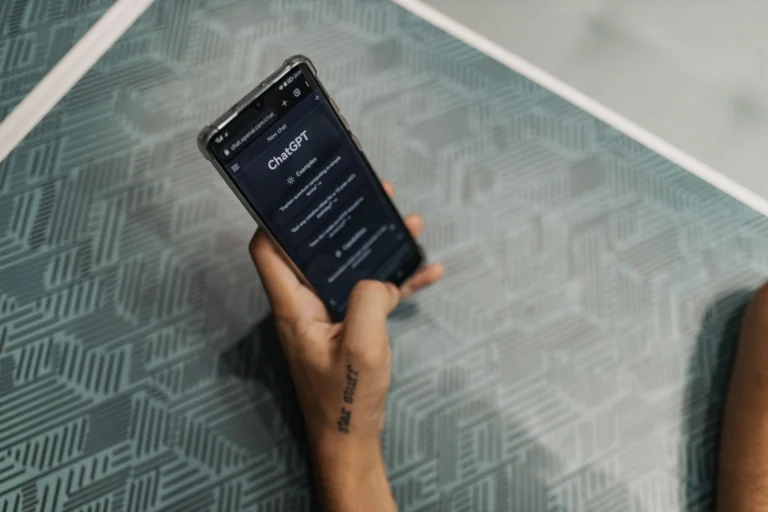
Bu rehberin sonunda WhatsApp sohbetlerinizi bulut yedeğine alıp gerektiğinde geri yükleyebileceksiniz.
- Zorluk
- Kolay
- Tahmini süre
- 10 dakika
- Gerekenler
- WhatsApp'ın güncel sürümü · iPhone için Apple ID ile iCloud girişi · Android için Google hesabı · Yeterli bulut depolama alanı · İnternet bağlantısı (tercihen Wi-Fi)
WhatsApp yedeklemesi neden önemlidir
Bilmeniz gereken
Menü adları cihazınıza ve yazılım sürümünüze göre farklılık gösterebilir.
WhatsApp üzerinden gönderdiğiniz mesajlar, fotoğraflar, videolar ve sesli notlar telefonunuzun hafızasında saklanır; bu veriler otomatik olarak WhatsApp’ın kendi sunucularında tutulmaz. Telefonunuzu kaybetmeniz, değiştirmeniz, format atmanız ya da uygulamayı yanlışlıkla silmeniz durumunda yedeğiniz yoksa tüm sohbet geçmişiniz kalıcı olarak kaybolabilir. Bu yüzden düzenli yedekleme, özellikle iş ile ilgili yazışmalar veya aile fotoğrafları gibi önemli içerikler için bir güvenlik ağı görevi görür.
iPhone ve Android’de yedekleme mantığı farklı çalışır. iPhone’da yedekler Apple’ın iCloud sistemine, Android’de ise Google Drive’a kaydedilir; bu iki sistem birbiriyle uyumlu değildir, yani iPhone’dan alınan bir yedek doğrudan Android’e veya tam tersi şekilde aktarılamaz. Telefon değiştirirken aynı işletim sistemi ailesinde kalmak, yedeği sorunsuz geri yüklemenin en garantili yoludur.
Bilmeniz gereken
WhatsApp, son mesajlaşmalardan itibaren belirli aralıklarla otomatik yedekleme sunar; ancak yedeğin ne sıklıkla alınacağını ayarlar menüsünden siz de seçebilirsiniz.
Dikkat
Bu işlem verilerinizi ya da ayarlarınızı geri alınamaz biçimde değiştirebilir. Başlamadan önce önemli verilerinizi yedekleyin; emin değilseniz üreticinin destek hattına veya yetkili servise danışın.
iPhone’da WhatsApp yedeklemesi nasıl yapılır
iPhone kullanıcıları için WhatsApp yedekleri Apple’ın iCloud bulut depolama hizmetine kaydedilir. Yedekleme yapabilmek için önce telefonunuzda bir Apple ID ile iCloud’a giriş yapmış olmanız ve iCloud Drive özelliğinin açık olması gerekir; aksi halde WhatsApp yedekleme seçeneği çalışmaz ya da hata verir.
Yedekleme sırasında fotoğraf ve videolarınızın da dahil edilip edilmeyeceğini seçebilirsiniz. Medya dosyaları dahil edilirse yedek boyutu önemli ölçüde büyür, bu da hem iCloud depolama alanınızın hızla dolmasına hem de yedekleme süresinin uzamasına yol açabilir. Depolama alanınız sınırlıysa yalnızca mesajları yedekleyip medyaları hariç tutmayı değerlendirebilirsiniz.
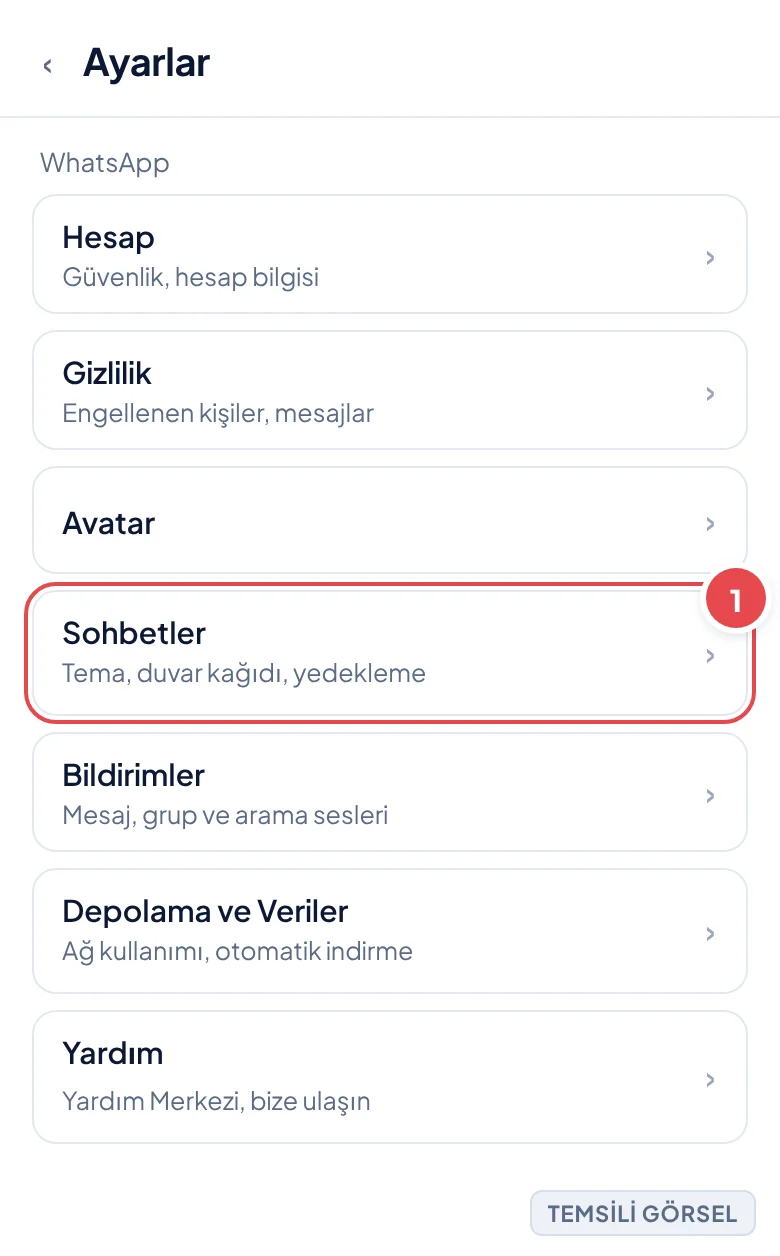
- WhatsApp ayarlarını açın WhatsApp uygulamasını açın, sağ alttaki Ayarlar sekmesine dokunun.
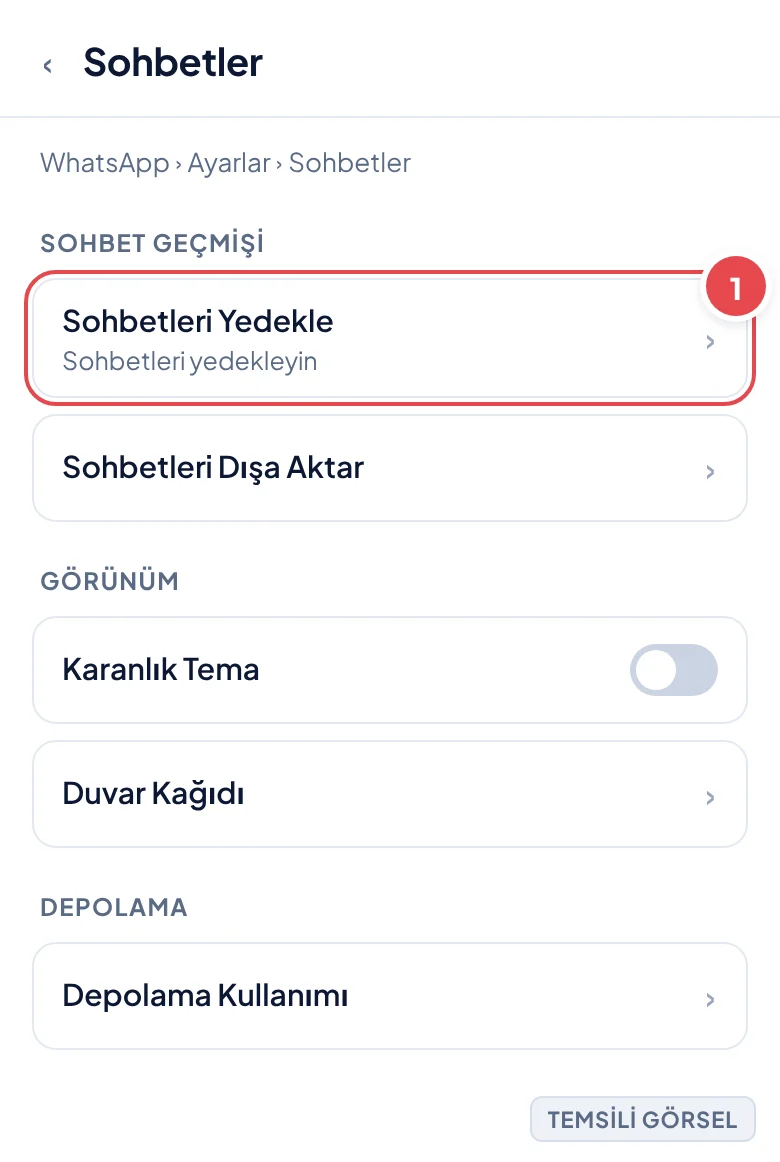
- Sohbetler bölümüne girin Sohbetler seçeneğine dokunun, ardından Sohbetleri Yedekle seçeneğini açın.
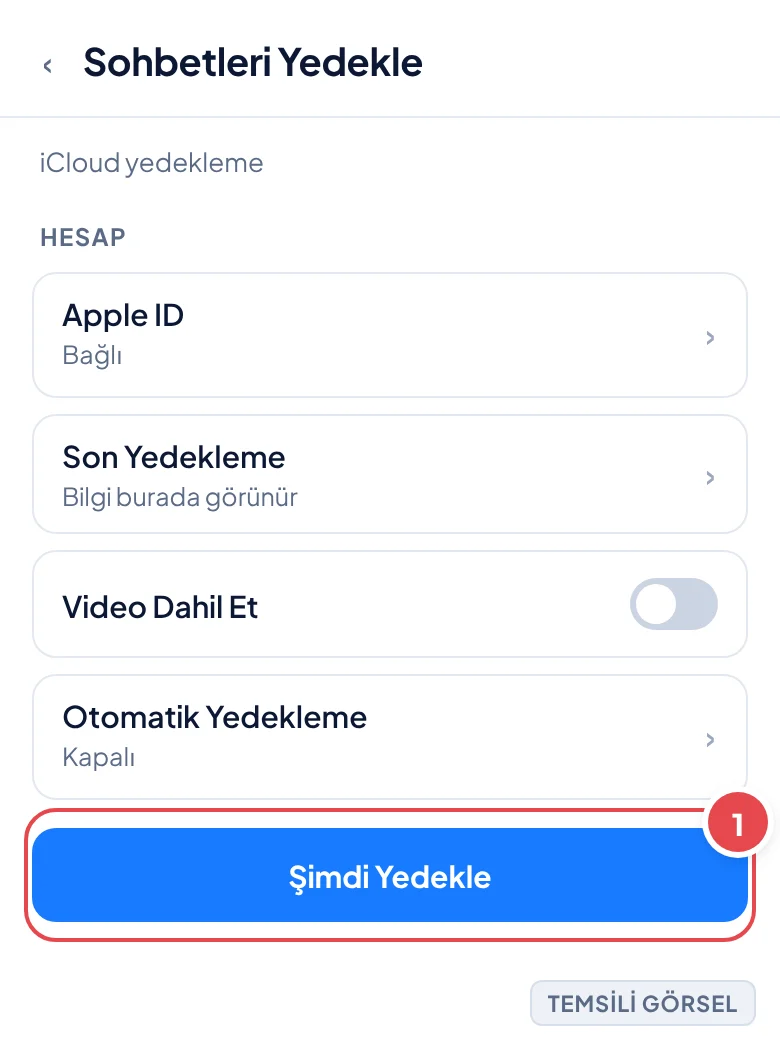
- iCloud hesabını kontrol edin Ekranda bağlı Apple ID hesabınızı görürsünüz; farklı bir hesap kullanmak isterseniz buradan değiştirebilirsiniz.
- Yedeklemeyi başlatın Şimdi Yedekle butonuna dokunarak manuel yedekleme başlatın; işlem tamamlanana kadar telefonu internet bağlantısından ayırmayın.
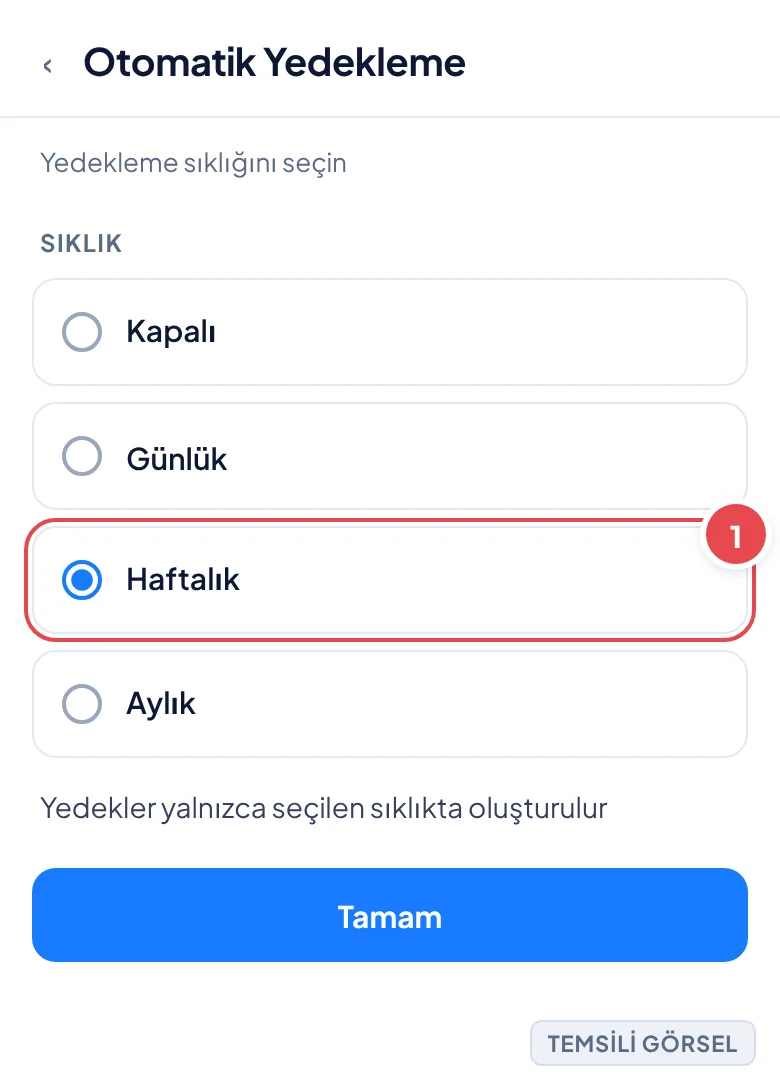
- Otomatik yedekleme sıklığını ayarlayın Yedekleme sıklığı seçeneğinden günlük, haftalık veya aylık otomatik yedekleme aralığını belirleyin.
-
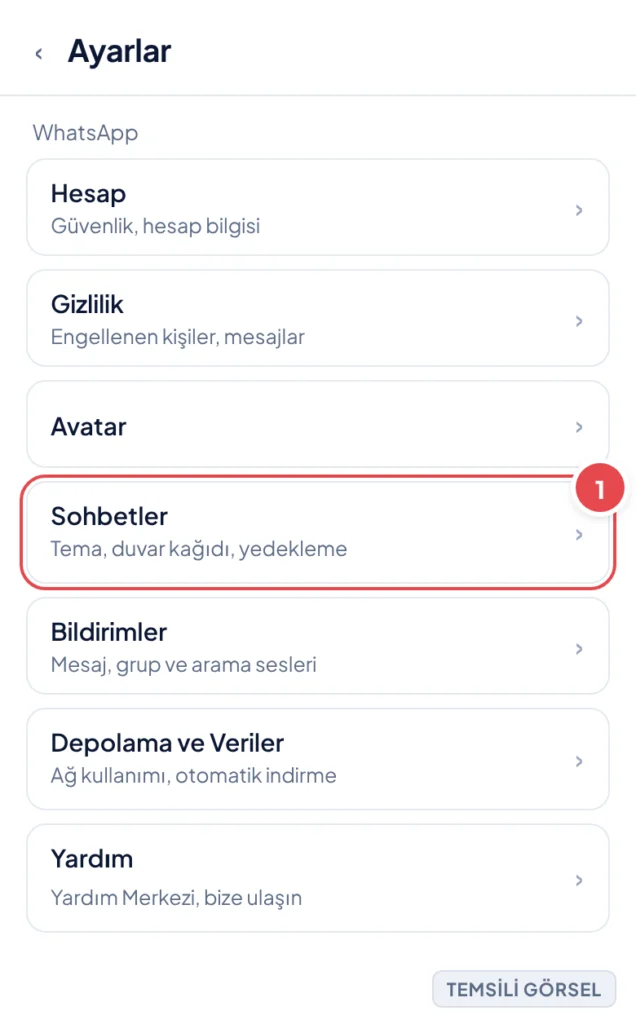
Adım 1: WhatsApp Ayarlar menüsü (Temsili görsel) -
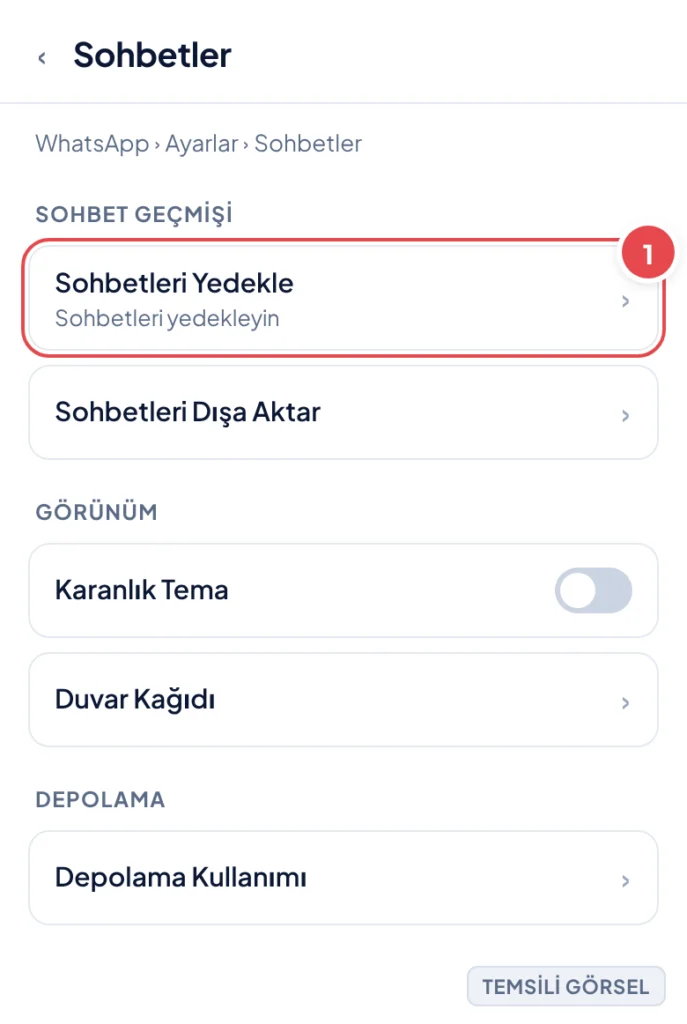
Adım 2: Sohbetler ayarları ekranı (Temsili görsel) -
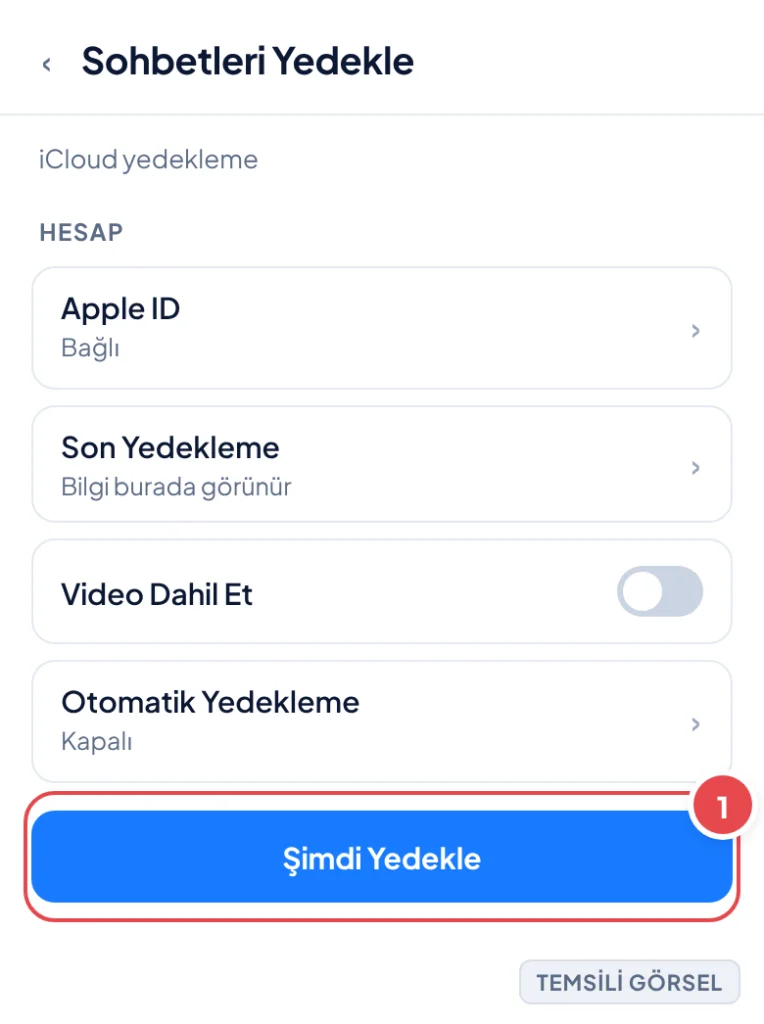
Adım 3: iCloud yedekleme ekranı (Temsili görsel) -
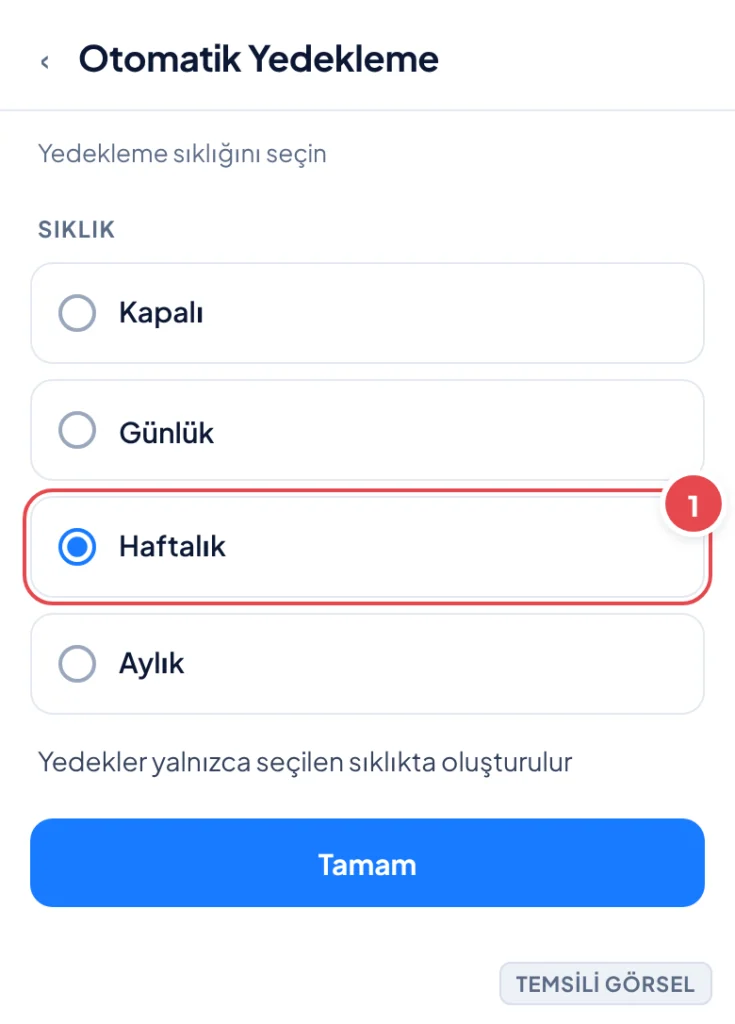
Adım 4: Otomatik yedekleme sıklığı seçimi (Temsili görsel)
İpucu
iCloud depolama alanınız yetersizse yedekleme yarıda kesilebilir. Ayarlar › Apple ID › iCloud yolundan depolama durumunuzu kontrol edebilirsiniz.
Android’de WhatsApp yedeklemesi nasıl yapılır
Android cihazlarda WhatsApp yedekleri Google hesabınıza bağlı Google Drive alanına kaydedilir. Yedekleme yapabilmek için telefonunuzda bir Google hesabıyla oturum açmış olmanız ve WhatsApp’a Google Drive erişim izni vermiş olmanız gerekir. İzin verilmediyse yedekleme ekranı sizden hesap seçmenizi ister.
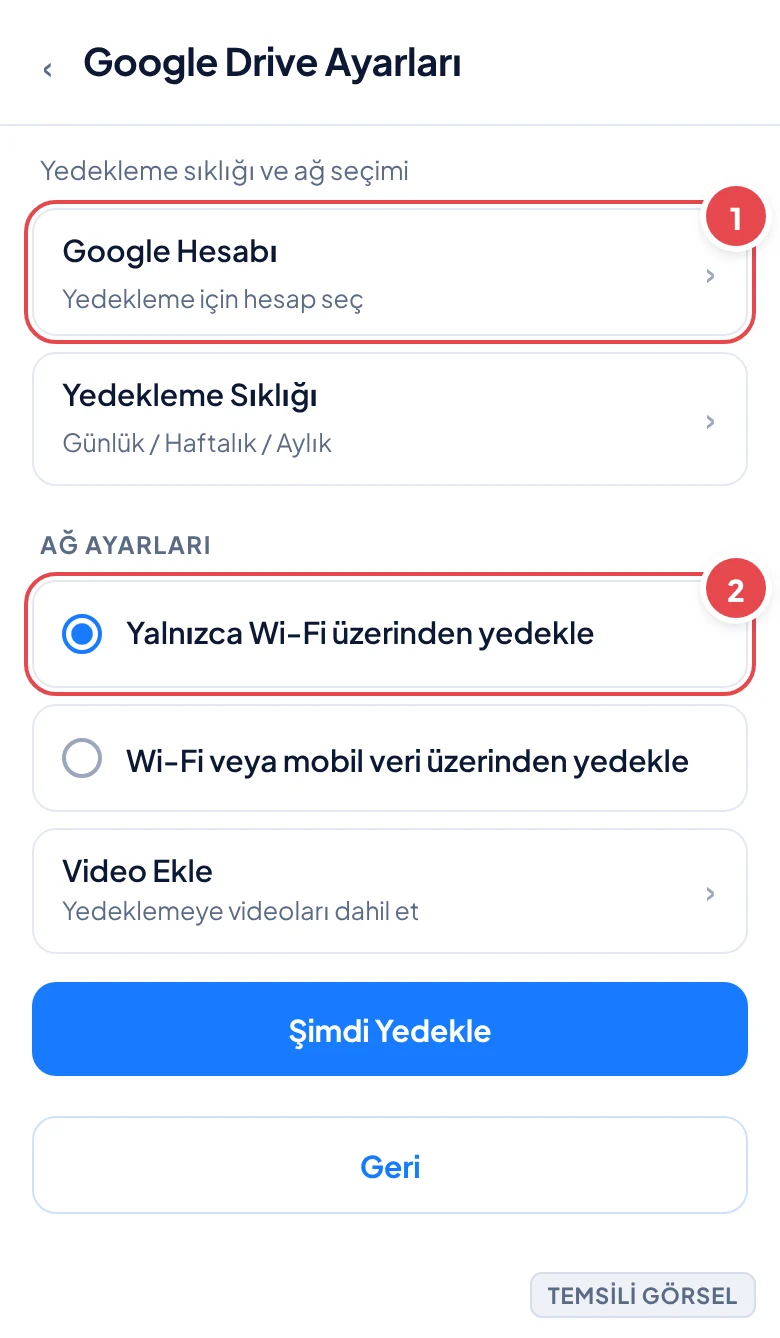
Android’de de iPhone’a benzer şekilde medya dosyalarını yedeğe dahil edip etmeme seçeneği bulunur. Ayrıca yedekleme yalnızca Wi-Fi bağlantısındayken mi yoksa mobil veri ile de yapılsın mı diye ayrı bir seçenek vardır; mobil veri kotanızı korumak istiyorsanız bu seçeneği yalnızca Wi-Fi olarak bırakmanız önerilir.
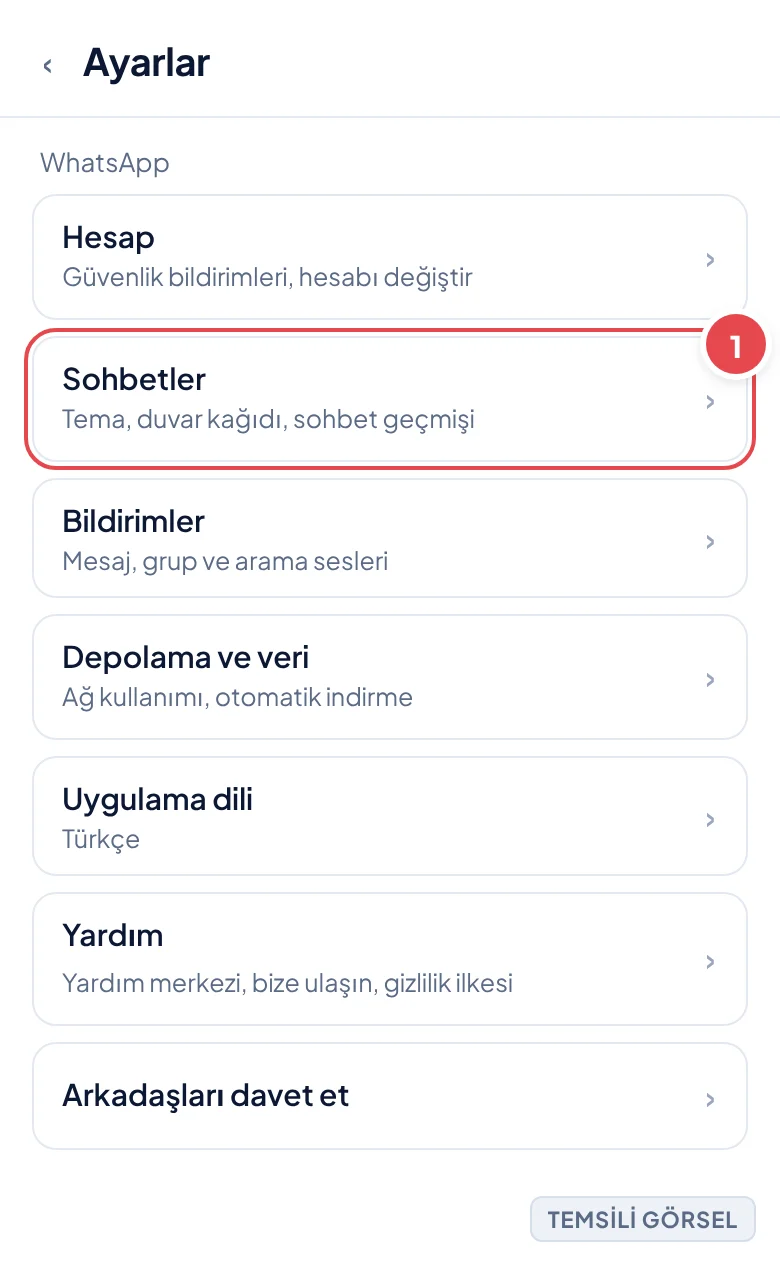
- WhatsApp menüsünü açın WhatsApp uygulamasında sağ üstteki üç nokta simgesine dokunun, Ayarlar seçeneğine girin.
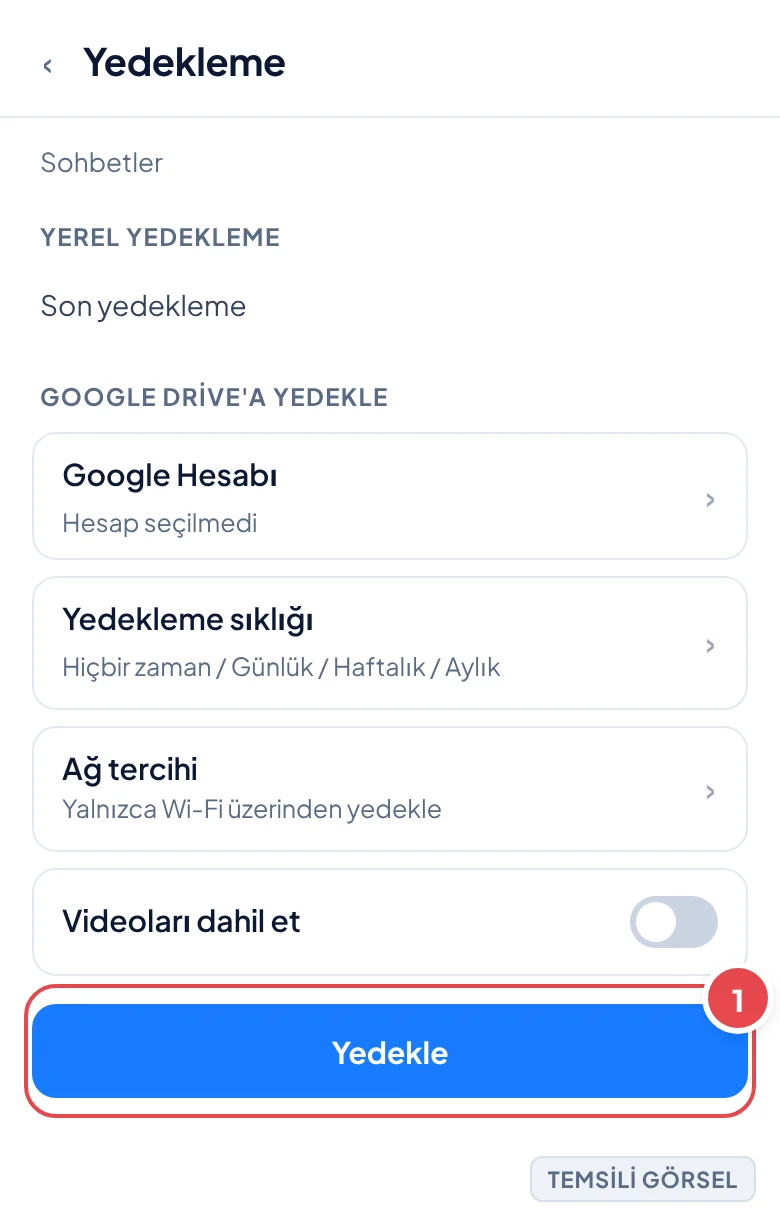
- Sohbetler bölümüne gidin Sohbetler seçeneğine, ardından Yedekleme satırına dokunun.
- Google hesabını seçin Yedekleme ekranında Google Drive hesabı satırına dokunup yedeklerin kaydedileceği Google hesabını seçin.
- Yedekleme ayarlarını düzenleyin Yedekleme sıklığını ve yalnızca Wi-Fi’de mi yoksa mobil veride de yedeklenip yedeklenmeyeceğini seçin.
- Yedeklemeyi başlatın Yedekle butonuna dokunarak işlemi başlatın; ilerleme çubuğundan durumu takip edebilirsiniz.
-
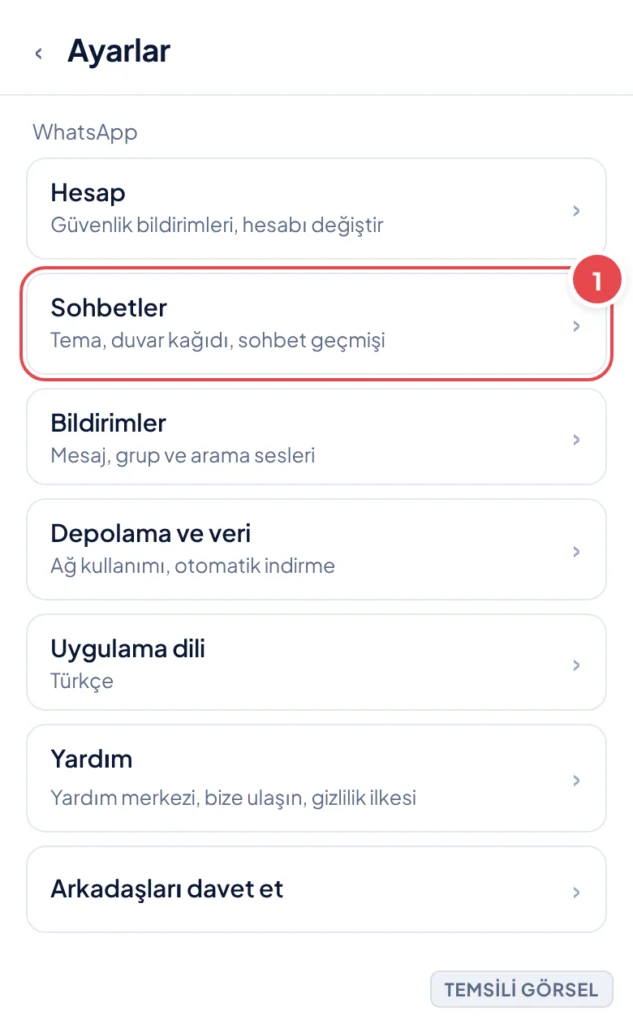
Adım 1: WhatsApp Ayarlar menüsü (Temsili görsel) -
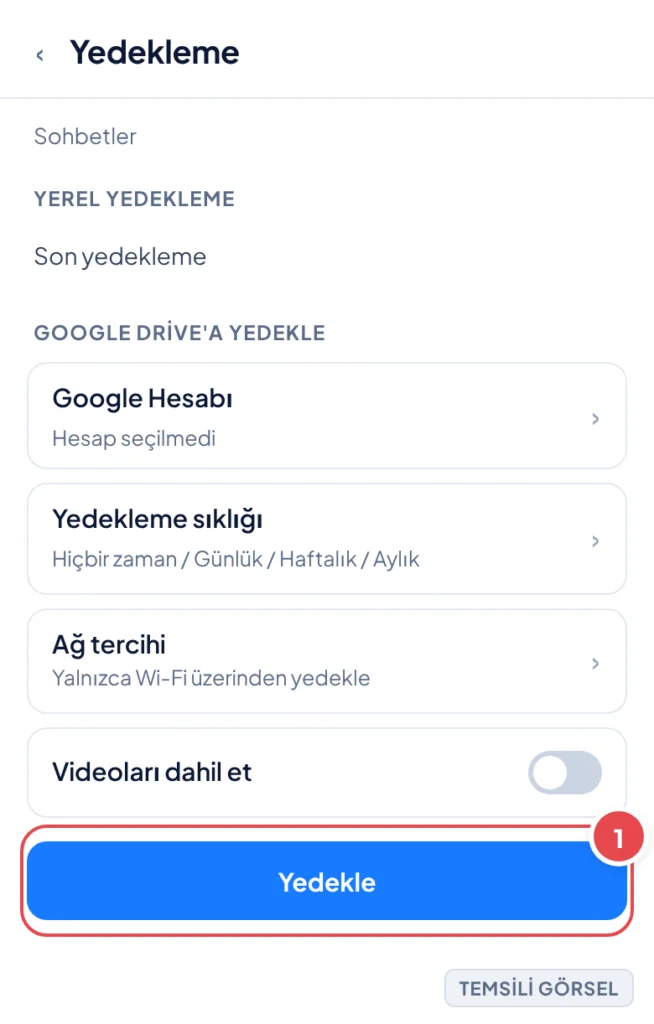
Adım 2: Google Drive yedekleme ekranı (Temsili görsel) -
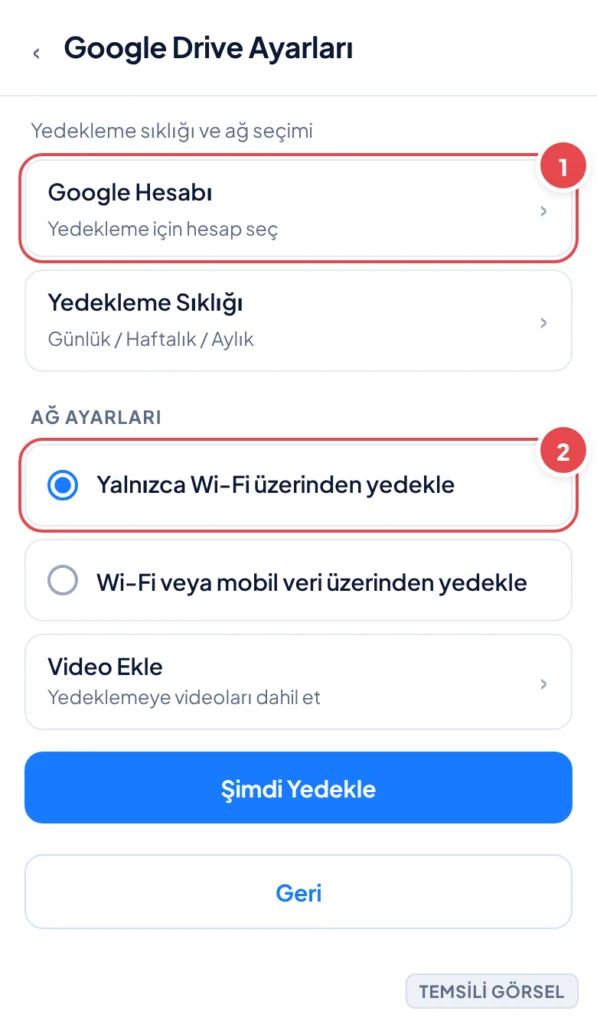
Adım 3: Yedekleme sıklığı ve ağ seçimi (Temsili görsel)
Dikkat
Google Drive’daki yedekler Google hesabınızın genel depolama kotasını kullanmaz gibi görünse de bazı cihaz ve bölgelerde kısıtlamalar olabilir; yedekleme başarısız olursa Google Drive uygulamasından hesabınızın depolama durumunu kontrol edin.
Yedekten sohbetler nasıl geri yüklenir
Geri yükleme işlemi genellikle WhatsApp’ı yeni bir telefona kurarken ya da uygulamayı silip tekrar yüklerken karşınıza çıkar. Telefon numaranızı doğruladıktan sonra uygulama, bağlı iCloud veya Google hesabınızda bir yedek bulursa bunu otomatik olarak tespit eder ve geri yüklemek isteyip istemediğinizi sorar.
Geri yükleme sırasında doğru Apple ID veya Google hesabıyla giriş yapmış olmanız kritik önemdedir; yanlış hesapla giriş yaparsanız WhatsApp yedeği bulamaz ve sohbetleriniz boş başlar. Ayrıca geri yükleme işlemi yedek boyutuna göre birkaç dakikadan uzun sürebilir, bu sırada uygulamayı kapatmamak gerekir.
- WhatsApp’ı kurun Yeni telefonunuza WhatsApp’ı indirin, telefon numaranızı girip doğrulama kodunu onaylayın.
- Geri yükleme uyarısını bekleyin Uygulama, bağlı hesabınızda yedek bulursa ekranda geri yükleme teklifi gösterir.
- Geri Yükle’ye dokunun Geri Yükle butonuna dokunup işlemin tamamlanmasını bekleyin, bu sırada Wi-Fi bağlantısında kalın.
- Medya indirmesini tamamlayın Mesajlar geri yüklendikten sonra fotoğraf ve videolar arka planda indirilmeye devam edebilir.
-
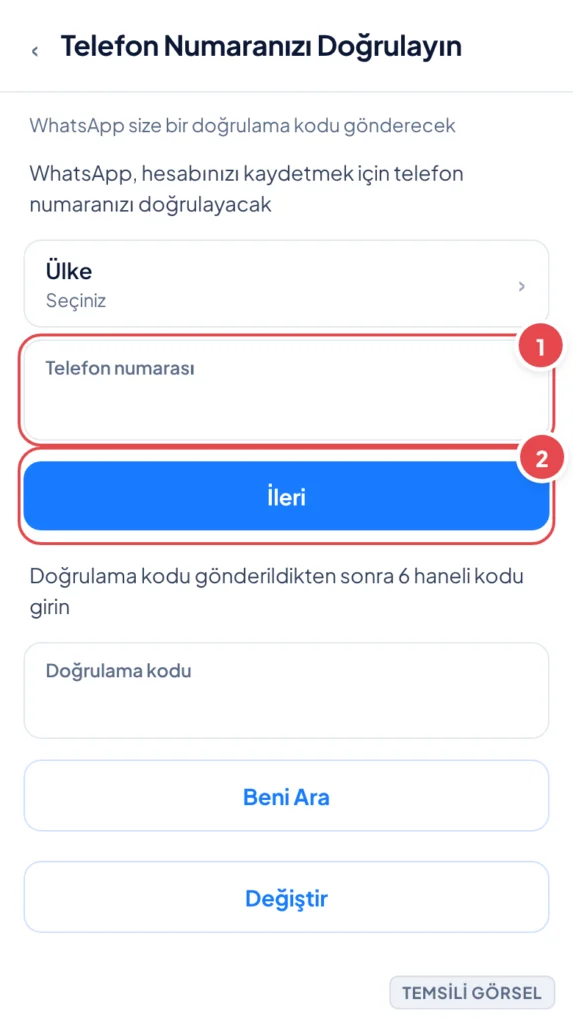
Adım 1: Numara doğrulama ekranı (Temsili görsel) -
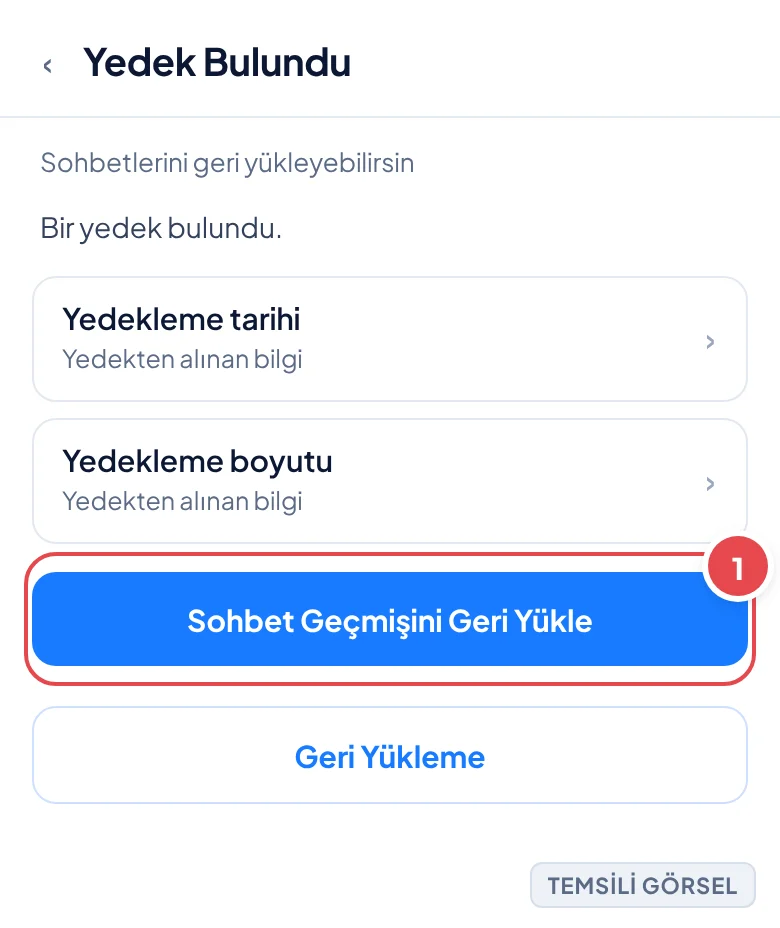
Adım 2: Yedek geri yükleme teklifi (Temsili görsel) -
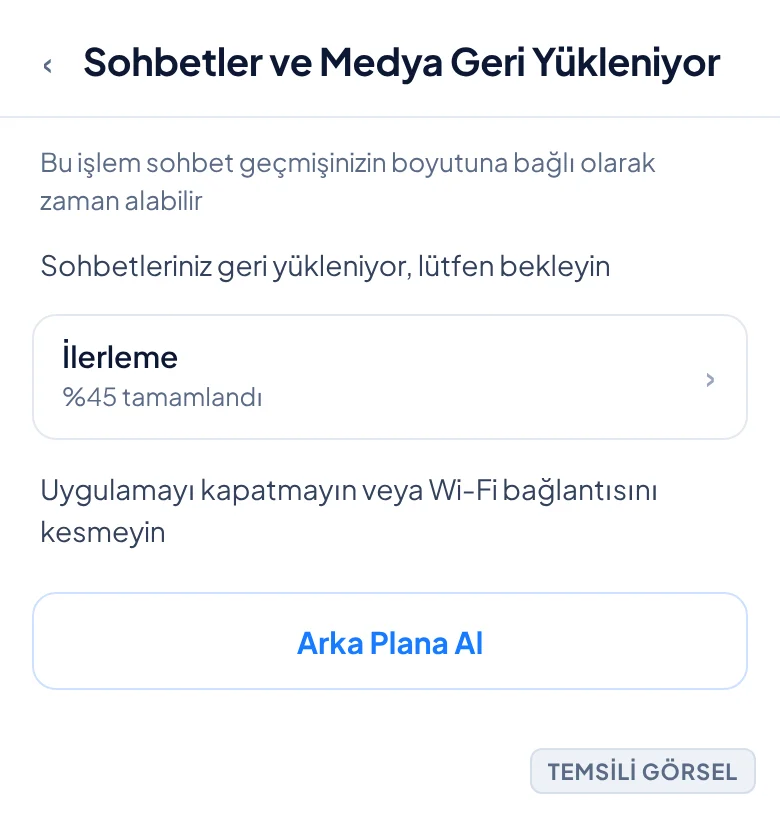
Adım 3: Sohbetler geri yükleniyor (Temsili görsel)
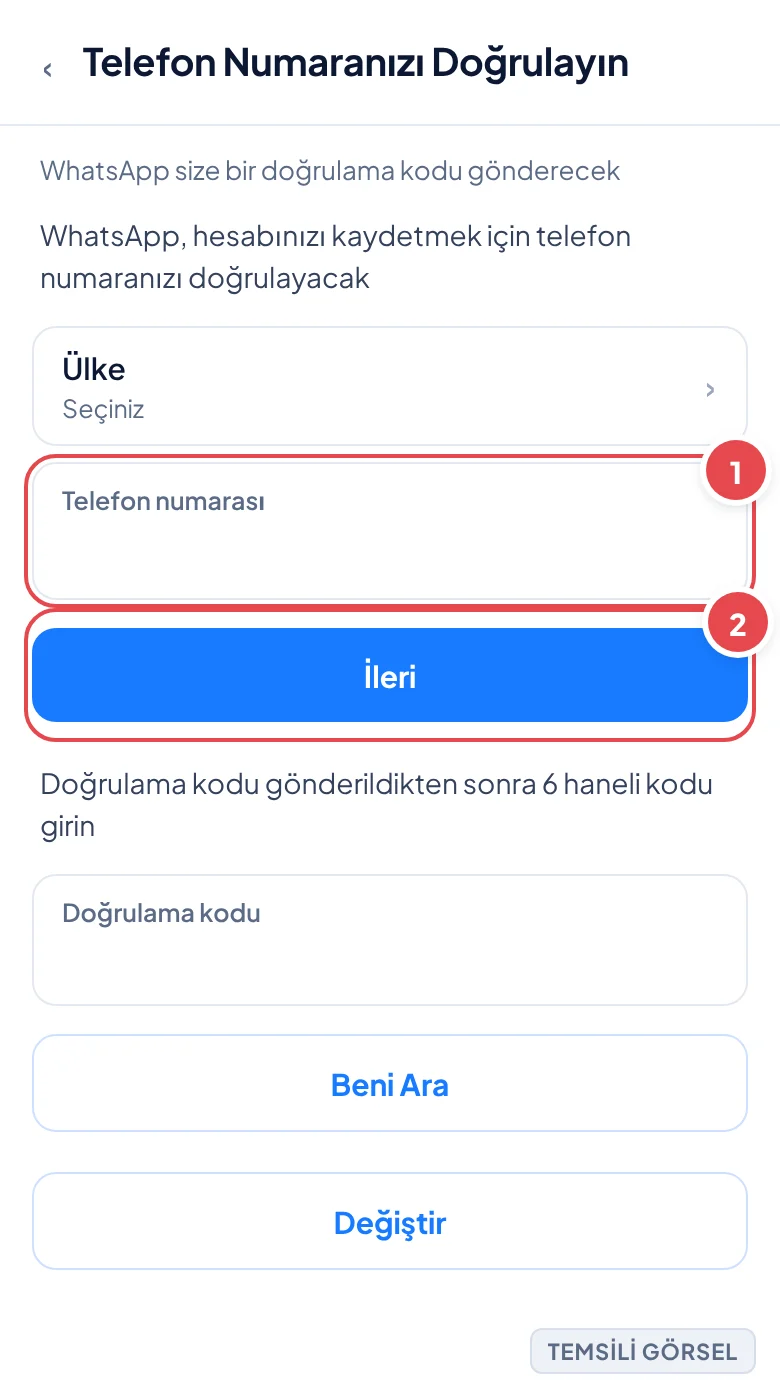
Önemli
Geri yükleme işlemi mevcut sohbetlerin üzerine yazılır ve geri alınamaz; telefonda zaten aktif bir WhatsApp hesabı varsa geri yüklemeden önce o anki verilerinizin de yedeklendiğinden emin olun.
Yedekleme sırasında karşılaşılan yaygın sorunlar
Yedekleme başarısız olduğunda en sık karşılaşılan sebep depolama alanının dolu olmasıdır. Hem iCloud hem Google Drive belirli bir ücretsiz kota sunar; fotoğraf, video ve diğer uygulama verileriyle bu alan hızla dolabilir. Böyle durumlarda ya depolama alanını temizlemeniz ya da ek depolama satın almanız gerekir.
Diğer yaygın sorun ise internet bağlantısının zayıf olması ya da yedekleme sırasında uygulamanın arka planda kapatılmasıdır. Özellikle büyük medya dosyaları içeren yedeklerde işlem uzun sürebilir; telefonun ekranını kilitlemek genelde sorun yaratmaz ama uygulamayı tamamen kapatmak yedeklemeyi yarıda kesebilir.
- iCloud veya Google Drive depolama alanınızın dolu olup olmadığını kontrol edin
- Wi-Fi bağlantınızın stabil olduğundan emin olun
- WhatsApp uygulamasını güncel sürüme yükseltin
- Doğru Apple ID veya Google hesabıyla oturum açtığınızı doğrulayın
- Telefonunuzun tarih ve saat ayarının otomatik olduğundan emin olun
Sık sorulan sorular
iPhone'daki WhatsApp yedeğini Android'e aktarabilir miyim?
Hayır, iCloud yedeği doğrudan Android cihaza aktarılamaz. WhatsApp’ın resmi telefon değiştirme aracı bazı durumlarda iki platform arasında geçiş sunsa da bu, klasik iCloud/Google Drive yedeğinden farklı bir işlemdir.
WhatsApp yedeklemesi ne sıklıkla yapılmalı?
Günlük otomatik yedekleme seçeneği çoğu kullanıcı için yeterlidir; sık mesajlaşıyorsanız bu sıklığı korumak veri kaybı riskini azaltır.
Yedekleme mobil veriyle yapılabilir mi?
Android’de bu seçeneği ayarlardan açabilirsiniz, iPhone’da ise iCloud yedeklemesi genellikle Wi-Fi bağlantısı gerektirir; mobil veriyle yedekleme veri kullanımınızı artırabilir.
Kaynaklar
- WhatsApp Yardım Merkezi – Sohbetleri Yedekleme faq.whatsapp.com
Yorumlar & Sorular
Bu rehberle ilgili bir sorunuz mu var veya farklı bir çözüm mü buldunuz? Deneyiminizi paylaşın.