Bu rehberin sonunda Xbox konsolunuzdaki oyunları ve oyun ilerlemenizi veri kaybı yaşamadan harici sürücüye veya buluta yedekleyebilirsiniz.
- Zorluk
- Kolay
- Tahmini süre
- 20 dakika
- Gerekenler
- Xbox Series X|S veya Xbox One konsolu · Harici USB depolama sürücüsü (oyun dosyaları için) · Xbox Live hesabı ve internet bağlantısı (bulut kaydetme için)
Xbox’ta yedekleme neden gereklidir ve nasıl çalışır?
Xbox konsollarında iki tür veri vardır: oyunun kendisi (yüklenen dosyalar) ve oyun içindeki ilerlemeniz (kayıtlı oyun, başarımlar, ayarlar). Bu iki veri türü farklı şekillerde korunur. Xbox oyun yedekleme dendiğinde genelde oyun dosyalarının harici bir sürücüye taşınması anlaşılır, ama asıl önemli olan ilerlemenizin kaybolmamasıdır.
Xbox Live hesabınıza giriş yaptığınız sürece çoğu oyunun kayıtlı ilerlemesi otomatik olarak buluta yüklenir. Bu sayede konsolunuzu sıfırlasanız, değiştirseniz ya da oyunu silip tekrar yüklediğinizde kaldığınız yerden devam edebilirsiniz. Oyun dosyalarının kendisini yedeklemekse daha çok depolama alanından tasarruf etmek ya da konsol değişikliğinde internetten tekrar indirme zahmetinden kurtulmak içindir.
Konsolunuzu başka birine aktaracaksanız ya da fabrika ayarlarına sıfırlayacaksanız, hem oyun dosyalarını hem de kayıtlı ilerlemenizi önceden güvence altına almanız önerilir. Hesap aktarımıyla ilgili ayrı adımlar için sitemizdeki Xbox hesabı aktarma rehberine bakabilirsiniz.
Dikkat
Bu işlem verilerinizi ya da ayarlarınızı geri alınamaz biçimde değiştirebilir. Başlamadan önce önemli verilerinizi yedekleyin; emin değilseniz üreticinin destek hattına veya yetkili servise danışın.
Oyun dosyalarını harici sürücüye nasıl yedeklersiniz?
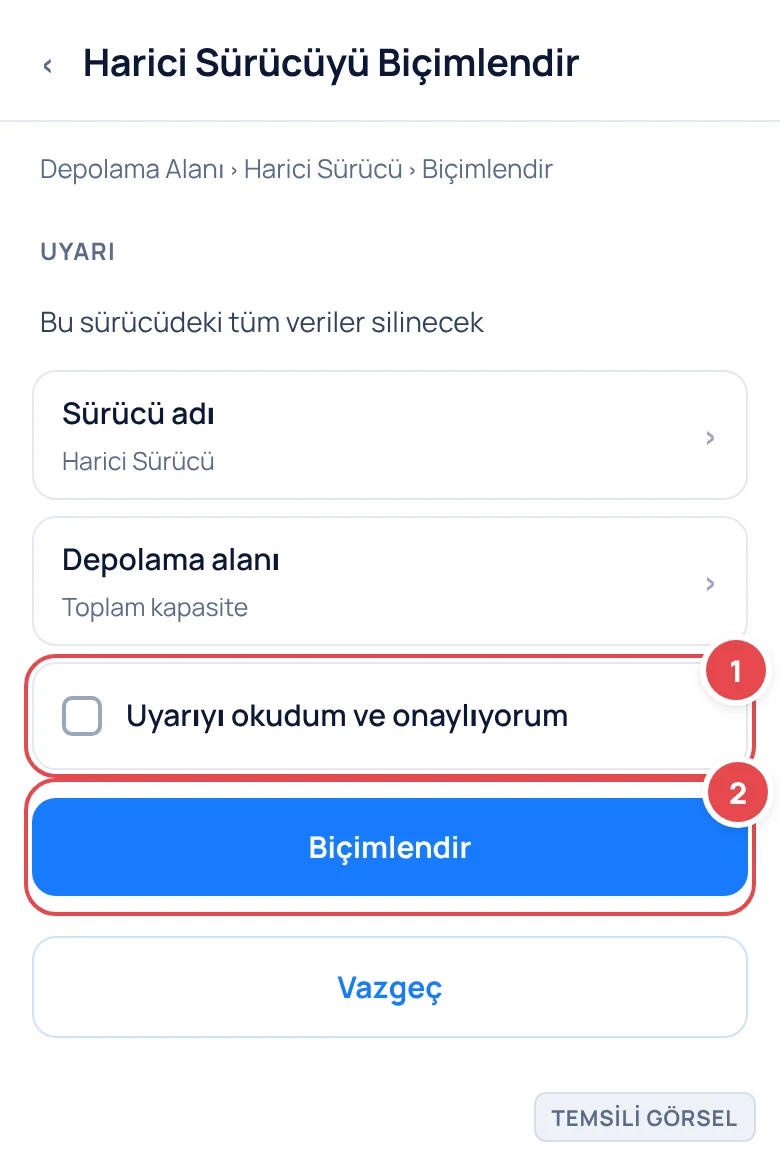
Oyunları harici bir USB sürücüye taşımak, konsolun dahili deposunu boşaltırken en çok tercih edilen yöntemdir. Xbox Series X|S konsolları USB 3.0 destekli harici sürücülerle çalışır; sürücünün konsol tarafından biçimlendirilmesi (formatlanması) gerekir, bu işlem sürücüdeki mevcut verileri siler.
Dikkat
Harici sürücüyü Xbox için biçimlendirmeden önce üzerinde önemli dosya olmadığından emin olun; biçimlendirme geri alınamaz ve sürücüdeki tüm veriler silinir.
- Harici sürücüyü bağlayın USB sürücüyü konsolun arkasındaki veya önündeki USB girişine takın.
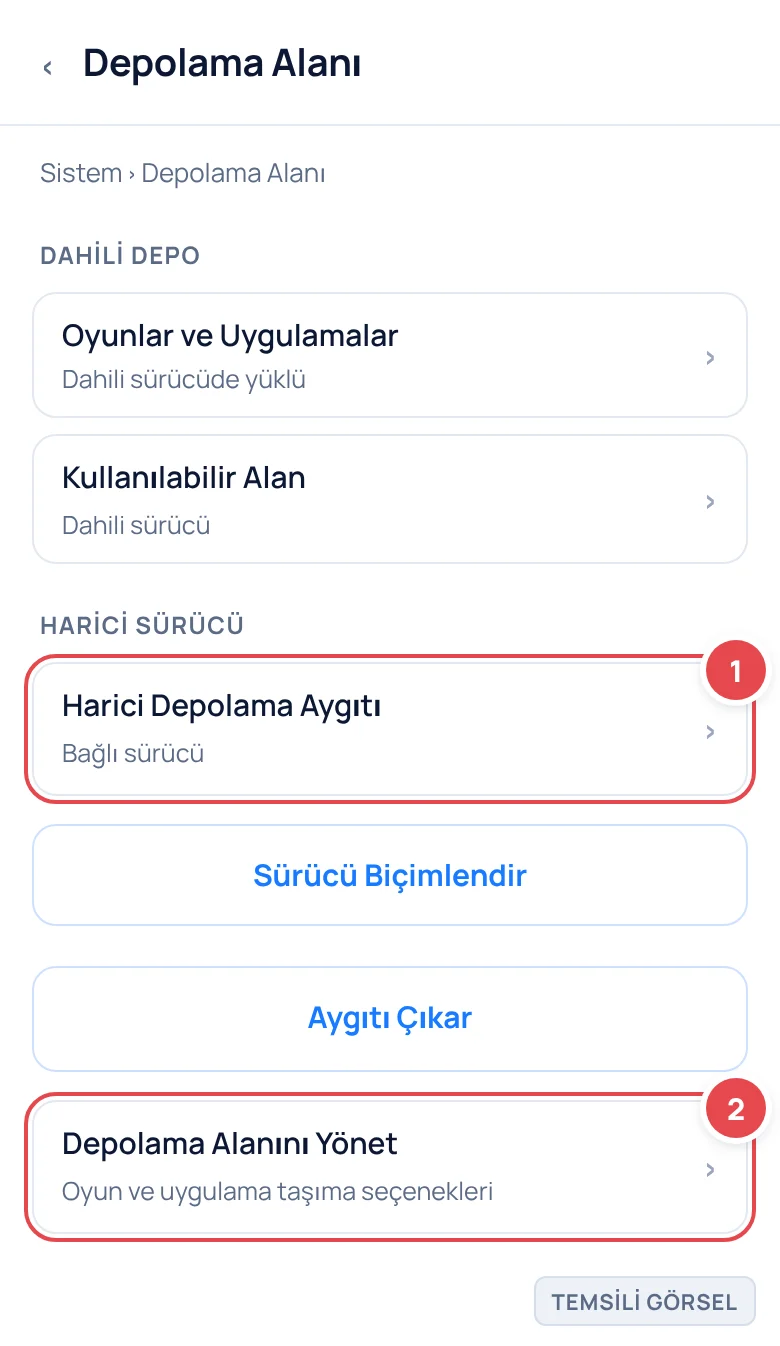
- Depolama ayarlarını açın Ayarlar › Sistem › Depolama Alanı menüsüne girin.
- Sürücüyü biçimlendirin Yeni takılan sürücü listede görünecektir; ilk kullanımda konsolun sürücüyü biçimlendirmesine izin verin.
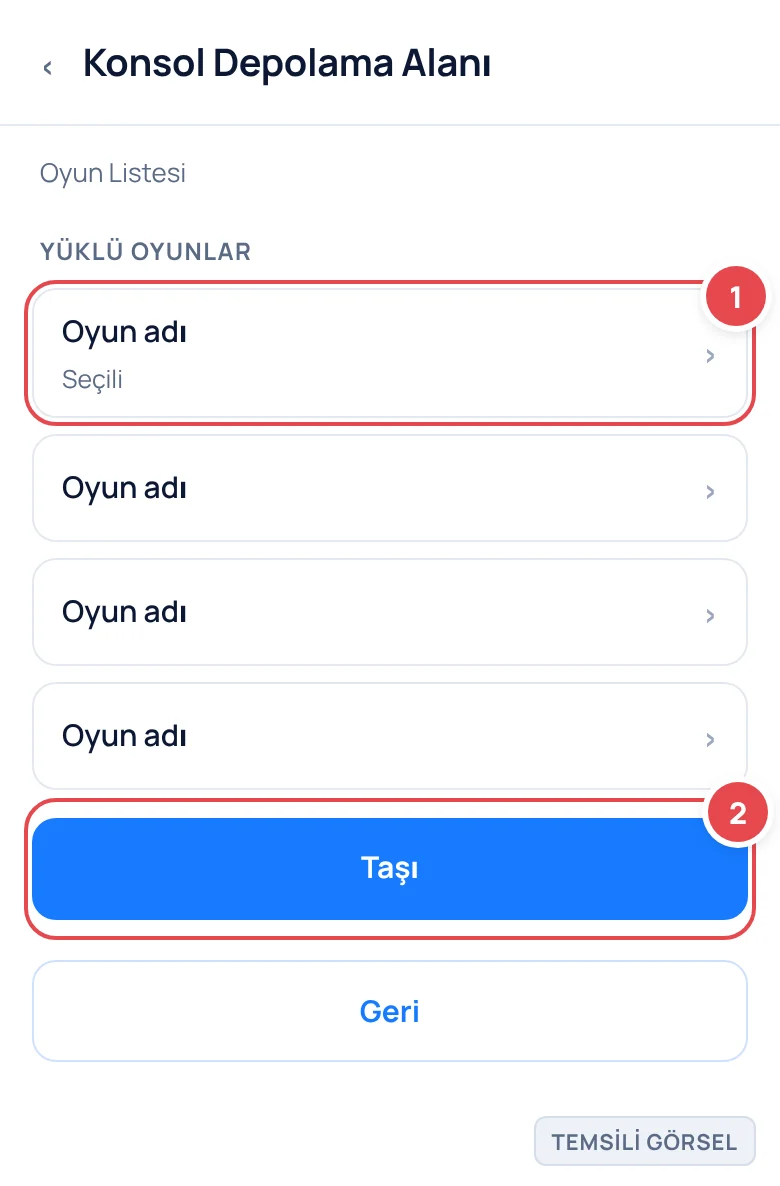
- Taşınacak oyunları seçin Konsol Depolama Alanı bölümünden yedeklemek istediğiniz oyunları işaretleyip Taşı seçeneğini kullanın.
- Taşımanın tamamlanmasını bekleyin Oyun boyutuna göre işlem birkaç dakika sürebilir; işlem bitene kadar sürücüyü çıkarmayın.
Bilmeniz gereken
Menü adları cihazınıza ve yazılım sürümünüze göre farklılık gösterebilir.
-
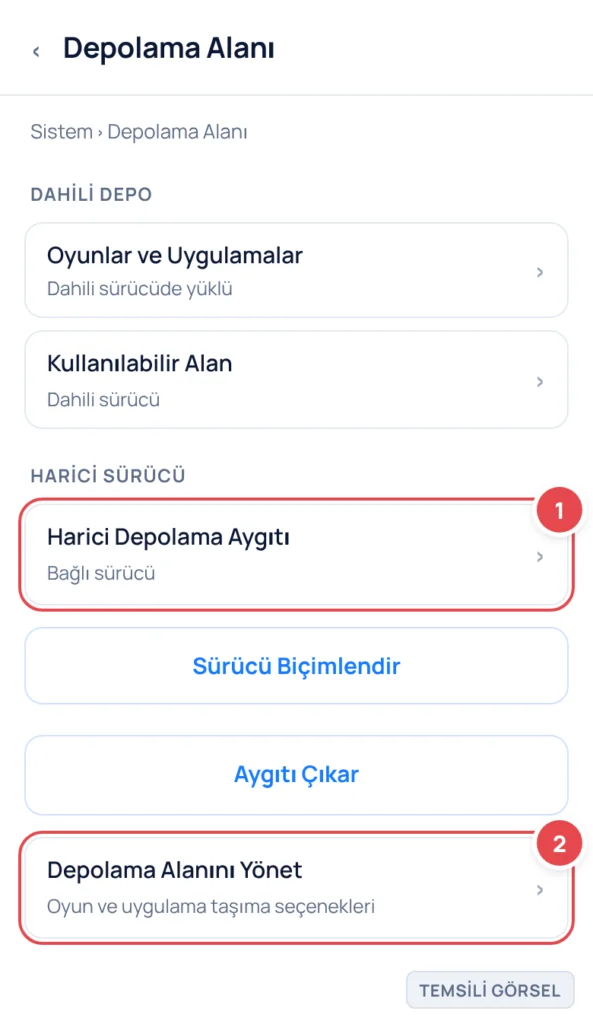
Adım 1: Depolama Alanı menüsünde dahili ve harici sürücüler listelenir (Temsili görsel) -
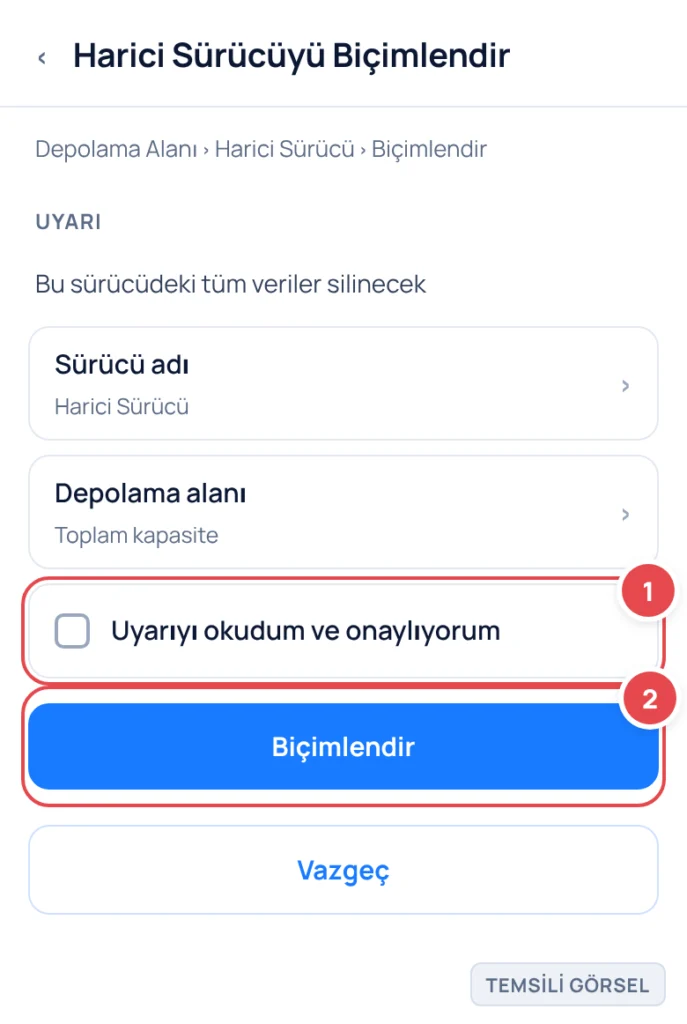
Adım 2: Yeni sürücü ilk kullanımda biçimlendirilir (Temsili görsel) -
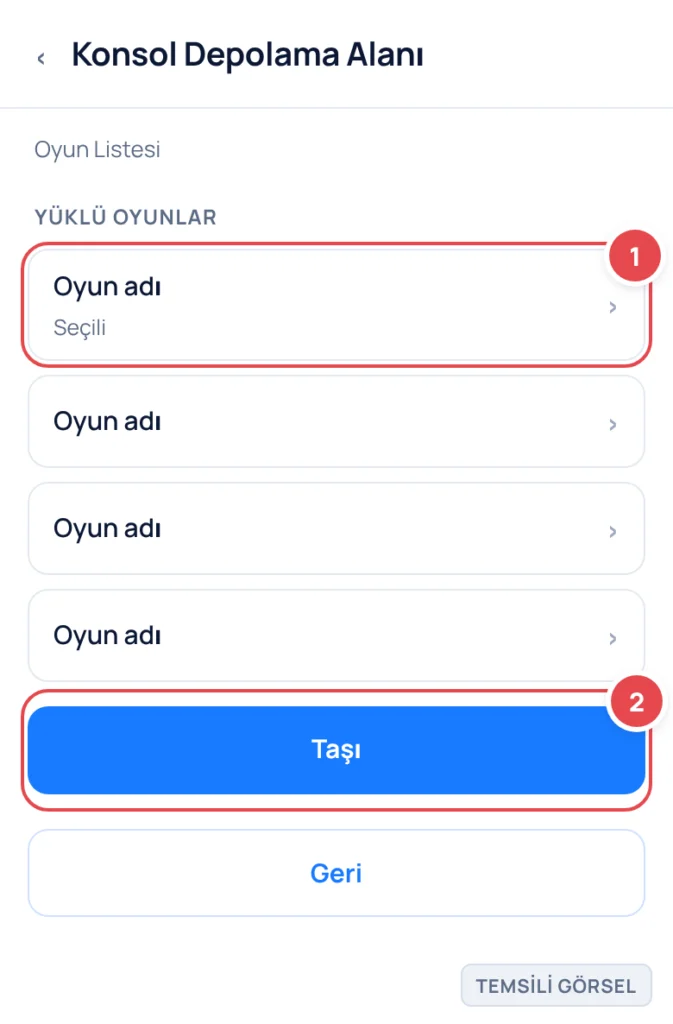
Adım 3: Taşımak istediğiniz oyunu seçip Taşı’ya dokunun (Temsili görsel) -
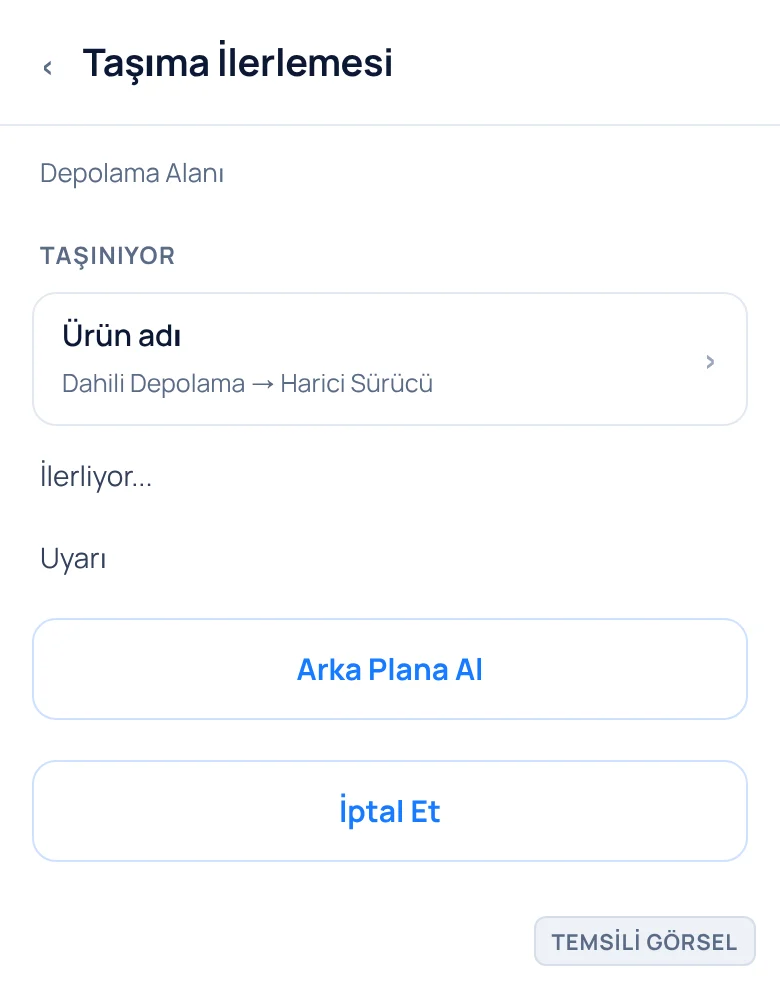
Adım 4: Taşıma tamamlanana kadar sürücüyü çıkarmayın (Temsili görsel)
İpucu
Harici sürücüden oyunu doğrudan oynayabilirsiniz; tekrar dahili depoya taşımanıza gerek yoktur, sürücü takılıyken oyun normal şekilde açılır.
Kayıtlı oyun ilerlemesi bulutta nasıl saklanır?
Çoğu Xbox oyunu, Xbox Live’a bağlıyken kayıtlı oyun verilerini otomatik olarak Microsoft’un bulut sunucularına yükler. Bu özelliğin açık olup olmadığını kontrol etmek, konsol değişikliği veya sıfırlama öncesi gönül rahatlığı sağlar.
Bazı eski oyunlarda ya da çevrimdışı oynanan bazı başlıklarda bulut kaydetme desteklenmeyebilir; bu durumda ilerlemeniz yalnızca konsolun kendisinde tutulur. Oyunun bulut desteğini genelde oyun detay sayfasındaki veya ayarlar menüsündeki senkronizasyon bilgisinden görebilirsiniz.
- Hesap bulut ayarlarını kontrol edin Ayarlar › Hesap bölümüne girip Xbox Live hesabınızla oturum açtığınızdan emin olun.
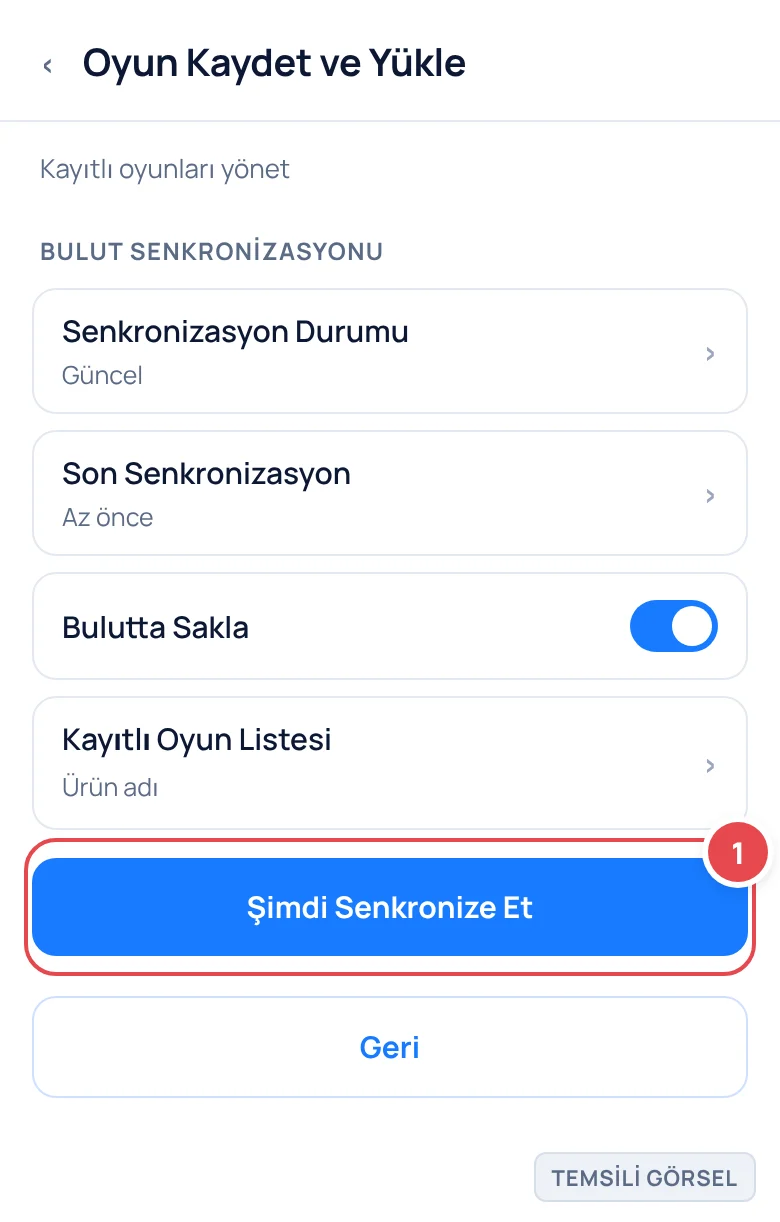
- Oyun kaydet ve yükle ayarına bakın Ayarlar › Sistem › Oyun Kaydet ve Yükle menüsünden kayıtlı oyun senkronizasyon durumunu görüntüleyin.
- Senkronizasyonu bekleyin İnternet bağlantınız varken oyunu oynadıktan sonra ana menüye dönün; kayıt otomatik olarak buluta yüklenir.
Bilmeniz gereken
Bulut kaydetme alanı sınırlıdır ve Xbox, eski bulut kayıtlarını zamanla otomatik olarak yönetebilir; uzun süre oynamadığınız bir oyunun kaydını kaybetmemek için ara sıra oyunu açıp senkronize etmeniz iyi bir alışkanlıktır.
Dikkat
Bu işlem verilerinizi ya da ayarlarınızı geri alınamaz biçimde değiştirebilir. Başlamadan önce önemli verilerinizi yedekleyin; emin değilseniz üreticinin destek hattına veya yetkili servise danışın.
Tüm oyun kütüphanesi başka bir konsola nasıl aktarılır?
Yeni bir Xbox konsoluna geçiyorsanız, oyunlarınızı tek tek harici sürücüyle taşımak yerine Xbox Live hesabınızla yeni konsola giriş yaparak kütüphanenizin tamamına yeniden erişebilirsiniz. Satın aldığınız dijital oyunlar hesabınıza bağlıdır, konsola değil; bu yüzden yeni konsolda oyunları indirmeniz yeterlidir.
Harici sürücüdeki yedeği doğrudan yeni konsola takıp oyunları oradan da çalıştırabilirsiniz; bu, internet hızınız düşükse tekrar indirme süresinden tasarruf sağlar. Hesap aktarımı ve giriş adımlarının detayları için sitemizdeki Xbox hesabı aktarma rehberine bakabilirsiniz.
İpucu
Harici sürücüyü yeni konsola taktığınızda konsol sürücüyü otomatik tanır; ek bir aktarma işlemi yapmanıza gerek kalmaz.
Yedekleme sırasında sık karşılaşılan sorunlar nelerdir?
Harici sürücü biçimlendirme ekranında görünmüyorsa, sürücünün USB 3.0 uyumlu olup olmadığını ve kablonun sağlam takıldığını kontrol edin. Bazı eski ya da düşük kaliteli USB hub’lar üzerinden bağlanan sürücüler konsol tarafından tanınmayabilir; sürücüyü doğrudan konsolun USB girişine takmak sorunu genelde çözer.
Bulut kaydetme çalışmıyorsa önce internet bağlantınızı, ardından Xbox Live oturumunuzun aktif olduğunu kontrol edin. Oyunun otomatik senkronizasyon ayarı kapalıysa ya da oyun bu özelliği desteklemiyorsa, ilerlemeniz yalnızca o konsolda kalır ve başka bir konsolda göremezsiniz.
Önemli
Konsolu fabrika ayarlarına sıfırlamadan önce hem harici sürücüdeki yedeğin tamamlandığından hem de kayıtlı oyunların buluta yüklendiğinden emin olun; sıfırlama işlemi dahili depodaki her şeyi siler ve bu işlem geri alınamaz.
Sık sorulan sorular
Harici sürücüdeki oyunları başka bir Xbox konsolunda oynayabilir miyim?
Evet, harici sürücüyü başka bir Xbox Series X|S veya Xbox One konsoluna taktığınızda konsol sürücüyü tanır ve oyunları oradan çalıştırabilirsiniz.
Kayıtlı oyun ilerlemem otomatik olarak buluta yükleniyor mu?
Çoğu oyunda evet, Xbox Live hesabınızla internete bağlıyken kayıtlar otomatik senkronize olur; ancak bazı eski veya çevrimdışı oyunlar bu özelliği desteklemeyebilir.
Harici sürücüyü biçimlendirmek zorunlu mu?
Evet, bir sürücüyü Xbox’ta ilk kez kullanırken konsol onu kendi dosya sistemine göre biçimlendirir; bu işlem sürücüdeki mevcut verileri siler.
Kaynaklar
- Xbox Destek – Depolama alanı yönetimi support.xbox.com
Yorumlar & Sorular
Bu rehberle ilgili bir sorunuz mu var veya farklı bir çözüm mü buldunuz? Deneyiminizi paylaşın.