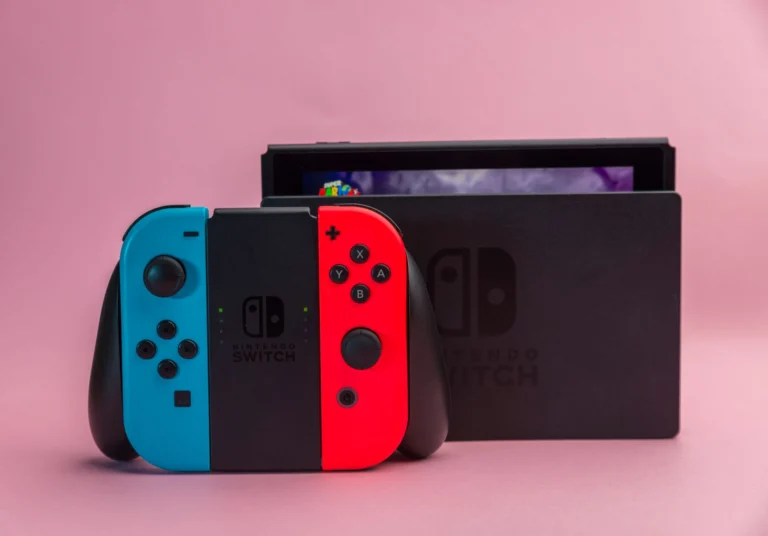
Bu rehberin sonunda Nintendo Switch'te takılan ya da hiç başlamayan oyun güncellemesini adım adım kontrol ederek tekrar çalışır hale getirebilirsiniz.
- Zorluk
- Kolay
- Tahmini süre
- 15 dakika
- Gerekenler
- Nintendo Switch konsolu · İnternet bağlantısı (Wi-Fi) · Yeterli boş depolama alanı ya da microSD kart
Switch’te oyun güncellemesi neden takılır ya da hiç inmez?
Nintendo Switch, oyun açıldığında ya da ana menüden manuel kontrol edildiğinde sunucudan güncelleme dosyasını indirmeye çalışır. Bu işlem sırasında switch oyun güncellemesi yapılmıyor şikayetinin en sık nedeni zayıf ya da kopan Wi-Fi bağlantısıdır; indirme çubuğu belli bir yüzdede donup kalır veya hiç başlamaz. Bazı durumlarda konsol internete bağlı görünse de Nintendo’nun sunucularına erişimi engelleyen bir ağ ayarı sorunu ortaya çıkar.
İkinci yaygın neden depolama alanının dolu olmasıdır. Güncelleme dosyası genelde birkaç yüz megabayttan birkaç gigabayta kadar çıkabilir; dahili depolama ya da takılı microSD kart doluysa indirme daha başlamadan durur veya yarıda kesilir. Üçüncü olası neden ise konsolun kendi sistem yazılımının eski olmasıdır; bazı oyun güncellemeleri belirli bir sistem sürümünü şart koşar ve konsol bunu karşılamıyorsa güncelleme reddedilir.
Daha az sık karşılaşılan bir durum da bozuk önbellek ya da yarım kalmış bir indirme kaydıdır. Konsol önceki başarısız bir denemeyi hatalı şekilde hatırlıyorsa yeni indirme girişimi de aynı noktada takılabilir. Bu yazıda tüm bu olasılıkları sırayla, en kolay çözümden başlayarak ele alıyoruz.
İnternet bağlantısını ve sunucu durumunu kontrol edin
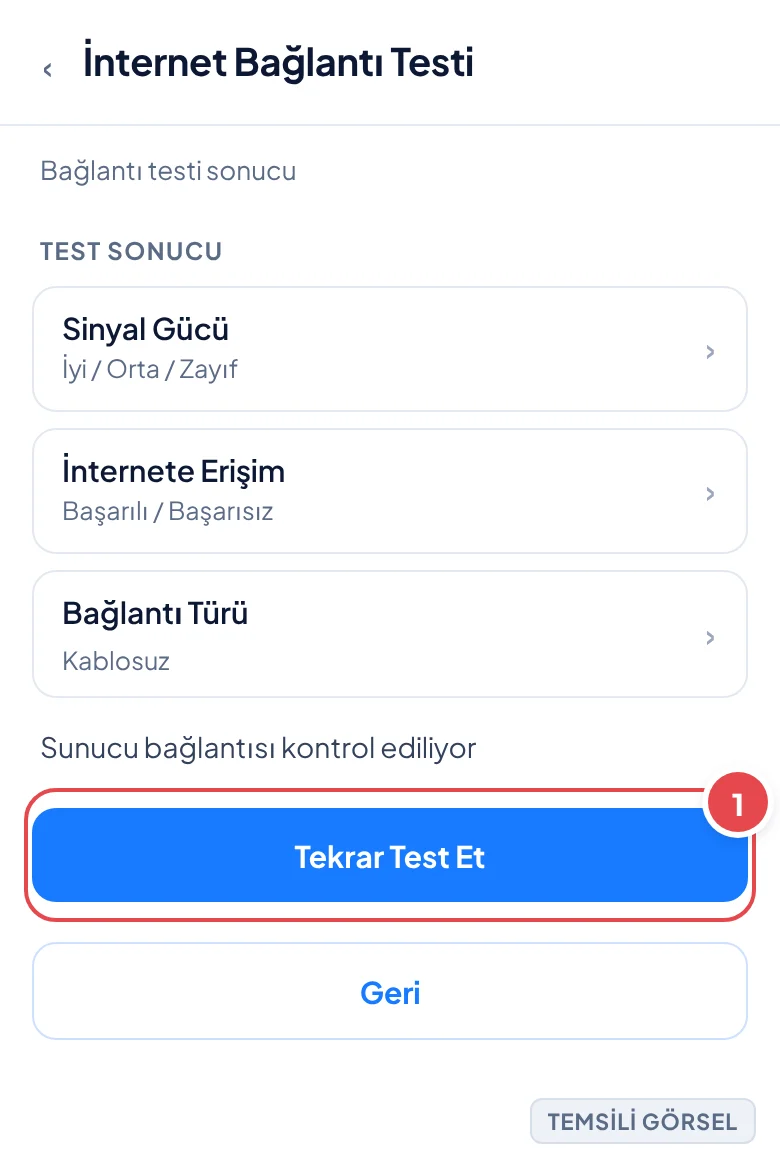
İlk adım her zaman bağlantı testidir. Switch’in Wi-Fi sinyali görünüşte dolu olsa bile gerçek hız düşük olabilir; bu yüzden konsolun kendi bağlantı testini çalıştırmak, modemi yeniden başlatmak kadar basit bir kontrolden çok daha fazla bilgi verir. Test sırasında konsol hem sinyal gücünü hem de internete erişim başarısını ayrı ayrı gösterir.
Eğer bağlantı testi başarılı çıkıyor ama güncelleme yine de inmiyorsa, sorun sizin ağınızda değil Nintendo’nun sunucu tarafında olabilir. Bu durumda beklemek dışında yapılacak fazla bir şey yoktur; birkaç saat sonra tekrar denemek genelde sorunu çözer.
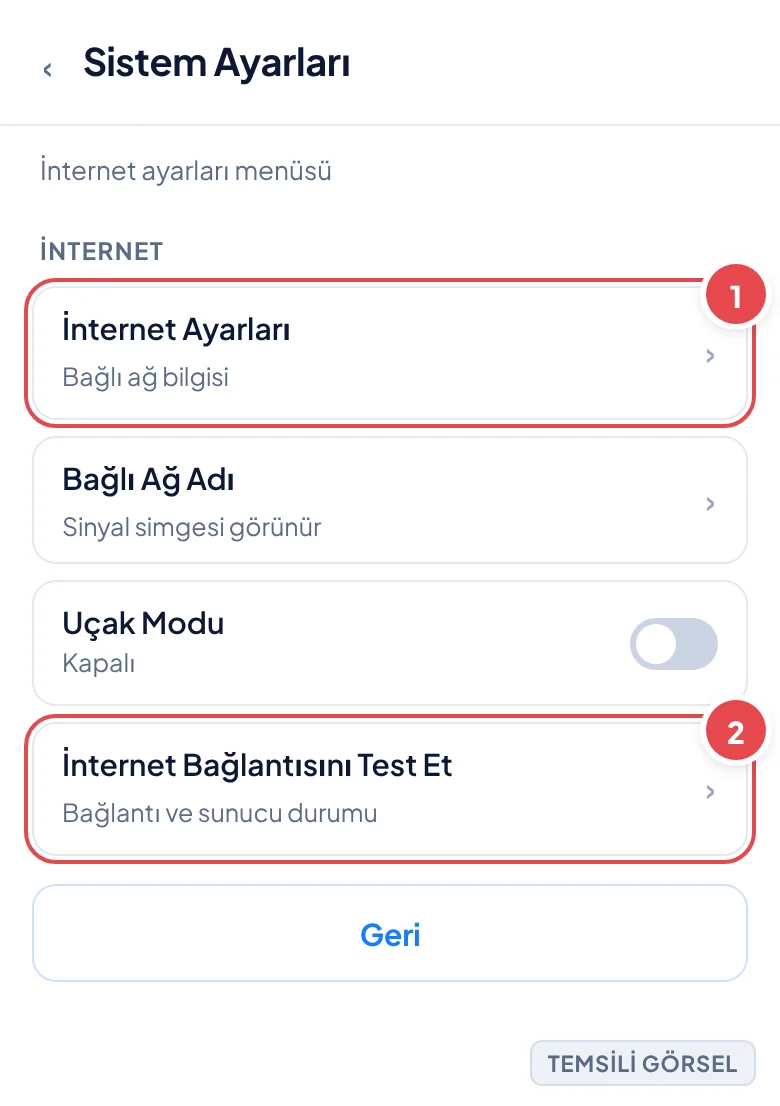
- İnternet bağlantı testini açın Ana menüden Sistem Ayarları › İnternet › İnternet Bağlantı Testi yolunu izleyin.
- Testin tamamlanmasını bekleyin Konsol hem sinyal gücünü hem internete erişimi test eder; sonuç ekranında her iki maddenin de yeşil/başarılı görünmesi gerekir.
- Başarısızsa Wi-Fi ağınızı yeniden seçin Aynı menüden ağınıza dokunup şifreyi tekrar girin ya da modemi kapatıp 30 saniye sonra yeniden açın.
Bilmeniz gereken
Menü adları cihazınıza ve yazılım sürümünüze göre farklılık gösterebilir.
-
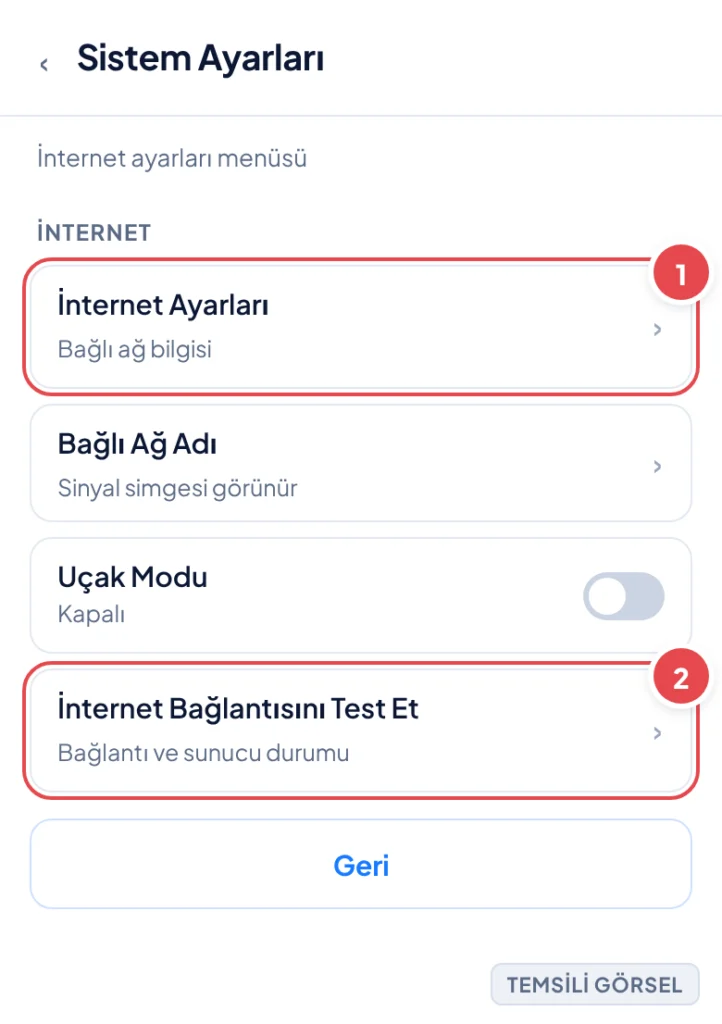
Adım 1: İnternet ayarları menüsü (Temsili görsel) -
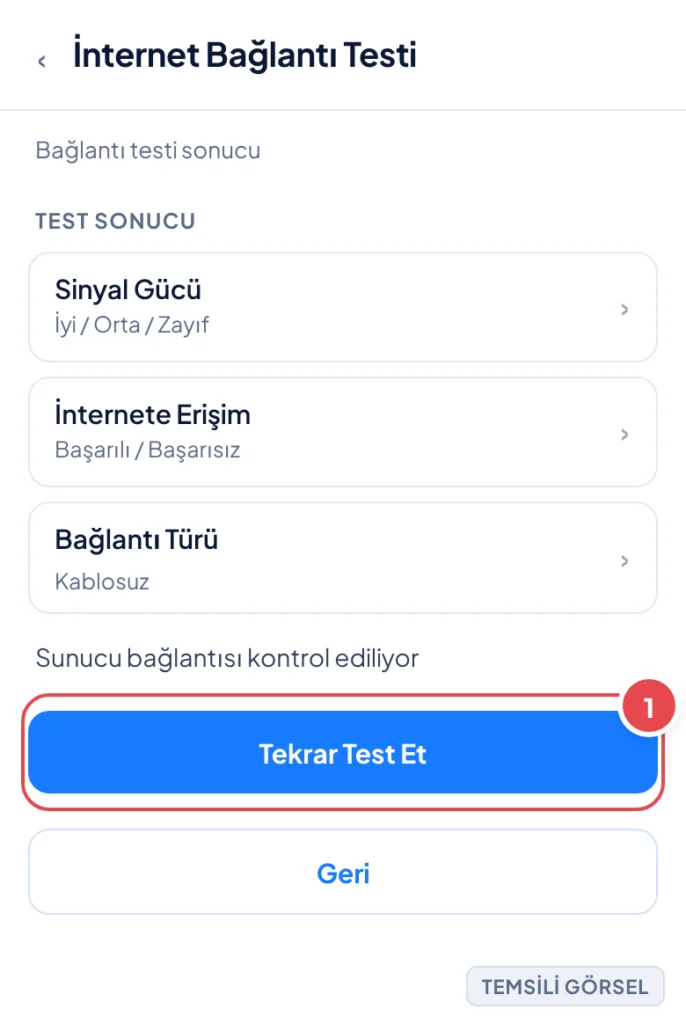
Adım 2: Bağlantı testi sonucu (Temsili görsel)
İpucu
Mümkünse konsolu modeme yakın bir noktaya alıp test edin; mesafe ve duvarlar Wi-Fi sinyalini belirgin şekilde zayıflatabilir.
Depolama alanını kontrol edin ve gerekiyorsa yer açın
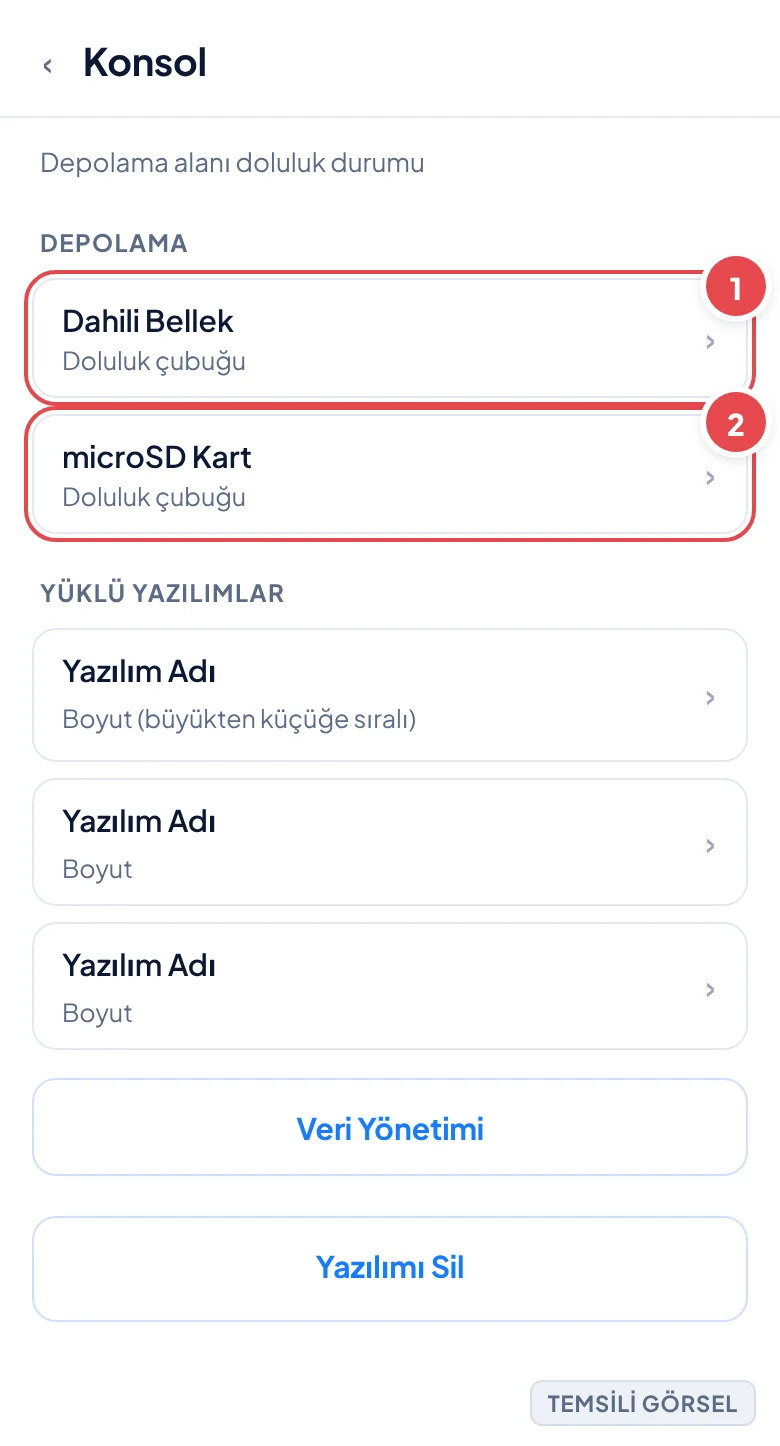
Güncelleme dosyası indirilmeden önce konsol yeterli boş alan olup olmadığını kontrol eder; alan yetersizse indirme ya hiç başlamaz ya da hata vererek durur. Dahili depolama ve takılı microSD kart ayrı ayrı gösterildiği için hangisinin dolu olduğunu anlamak kolaydır.
Yer açmanın en pratik yolu, uzun süredir oynanmayan oyunları silmektir; kayıtlı oyun verisi genelde ayrı tutulur ve oyunu yeniden indirdiğinizde kayıtlarınız kaybolmaz, ancak bundan emin olmak için silmeden önce oyun verisinin bulut yedeğe (Nintendo Switch Online üyeliği gerektirir) alınıp alınmadığını kontrol etmekte fayda var. MicroSD kart kullanıyorsanız daha büyük kapasiteli bir kartla değiştirmek de kalıcı bir çözüm olur.
- Depolama ekranını açın Sistem Ayarları › Konsol içinden dahili depolama ve microSD kartın doluluk oranını görüntüleyin.
- Az kullanılan oyunları belirleyin Listeyi boyuta göre sıralayarak en çok yer kaplayan, uzun süredir açılmamış oyunları tespit edin.
- Oyunu kaldırın İlgili oyuna dokunup Yazılımı Kaldır seçeneğini seçin; kayıt verisini koruyup korumayacağınız sorulursa isteğinize göre seçim yapın.
Dikkat
Bir oyunu kaldırmadan önce kayıt verisinin bulutta yedekli olduğundan emin olun; Nintendo Switch Online üyeliği yoksa yerel kayıt verisi kalıcı olarak silinebilir.
Sistem yazılımını güncelleyin
Bazı oyun güncellemeleri, konsolun belirli bir sistem yazılımı sürümüne sahip olmasını şart koşar. Konsolunuz eski bir sürümdeyse oyun güncellemesi indirilse bile kurulum aşamasında hata verebilir ya da indirme hiç başlamaz. Bu yüzden oyun güncellemesi denemeden önce konsolun kendi yazılımını güncel tutmak mantıklı bir sıralamadır.
Sistem güncellemesi genelde otomatik olarak arka planda iner, ancak konsol uzun süre internete bağlanmadıysa ya da otomatik güncelleme kapalıysa manuel kontrol gerekir. İşlem birkaç dakika sürebilir ve konsolun yeniden başlatılmasını gerektirir; bu sırada güç kablosunu prizden çekmemek önemlidir.
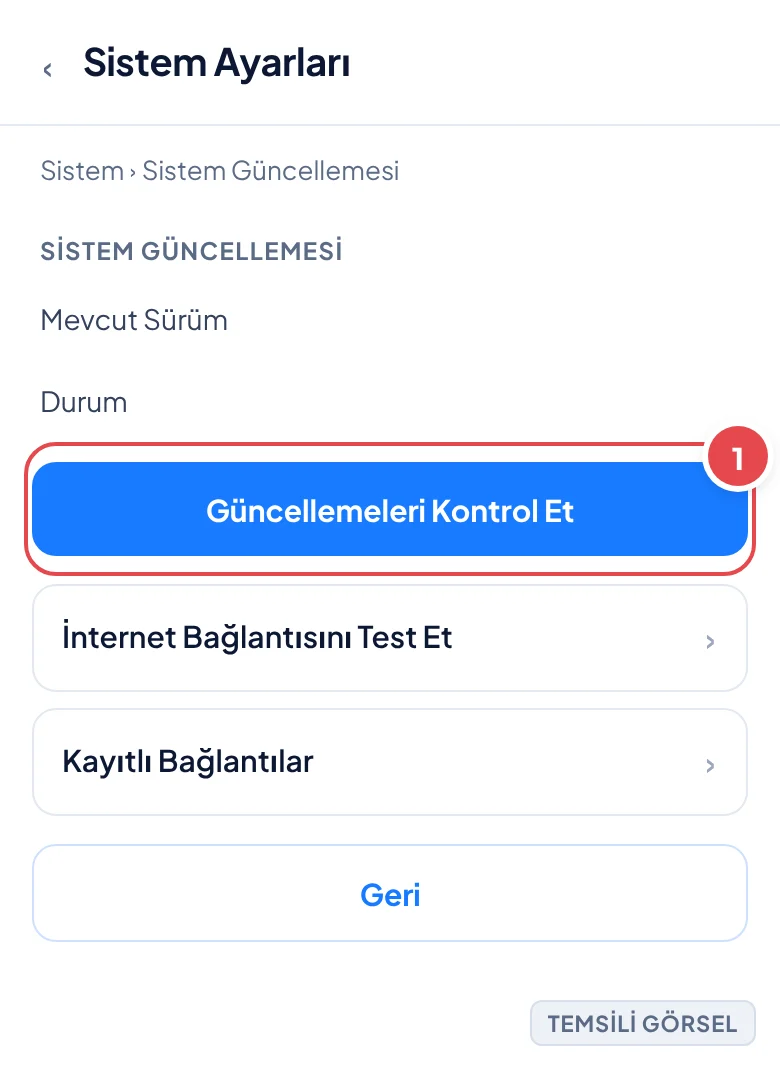
- Sistem menüsünü açın Sistem Ayarları › Sistem yolunu izleyin.
- Güncellemeyi kontrol edin Sistem Güncellemesi seçeneğine dokunun; konsol otomatik olarak yeni sürüm arar.
- İndirilirse kurulumu bekleyin Güncelleme bulunursa otomatik indirilip kurulur, konsol gerekirse kendiliğinden yeniden başlar.
Önemli
Sistem güncellemesi sırasında konsolu kapatmayın ya da güç kablosunu çekmeyin; yarıda kesilen kurulum konsolun açılmamasına yol açabilir.
Önbelleği temizleyin ve oyunu yeniden başlatın
Switch’in her oyun için tuttuğu önbellek, bazen yarım kalmış bir güncelleme denemesini hatalı şekilde hatırlar ve yeni indirme girişimi de aynı noktada takılır. Bu durumda oyunun önbelleğini temizlemek, genelde sıfırdan temiz bir indirme başlatır ve sorunu çözer.
Önbellek temizleme işlemi kayıtlı oyun verinizi etkilemez; yalnızca geçici dosyaları siler. Bu adım özellikle güncelleme yüzdesi hep aynı noktada donuyor ya da hata koduyla kesiliyorsa denenmeye değer.
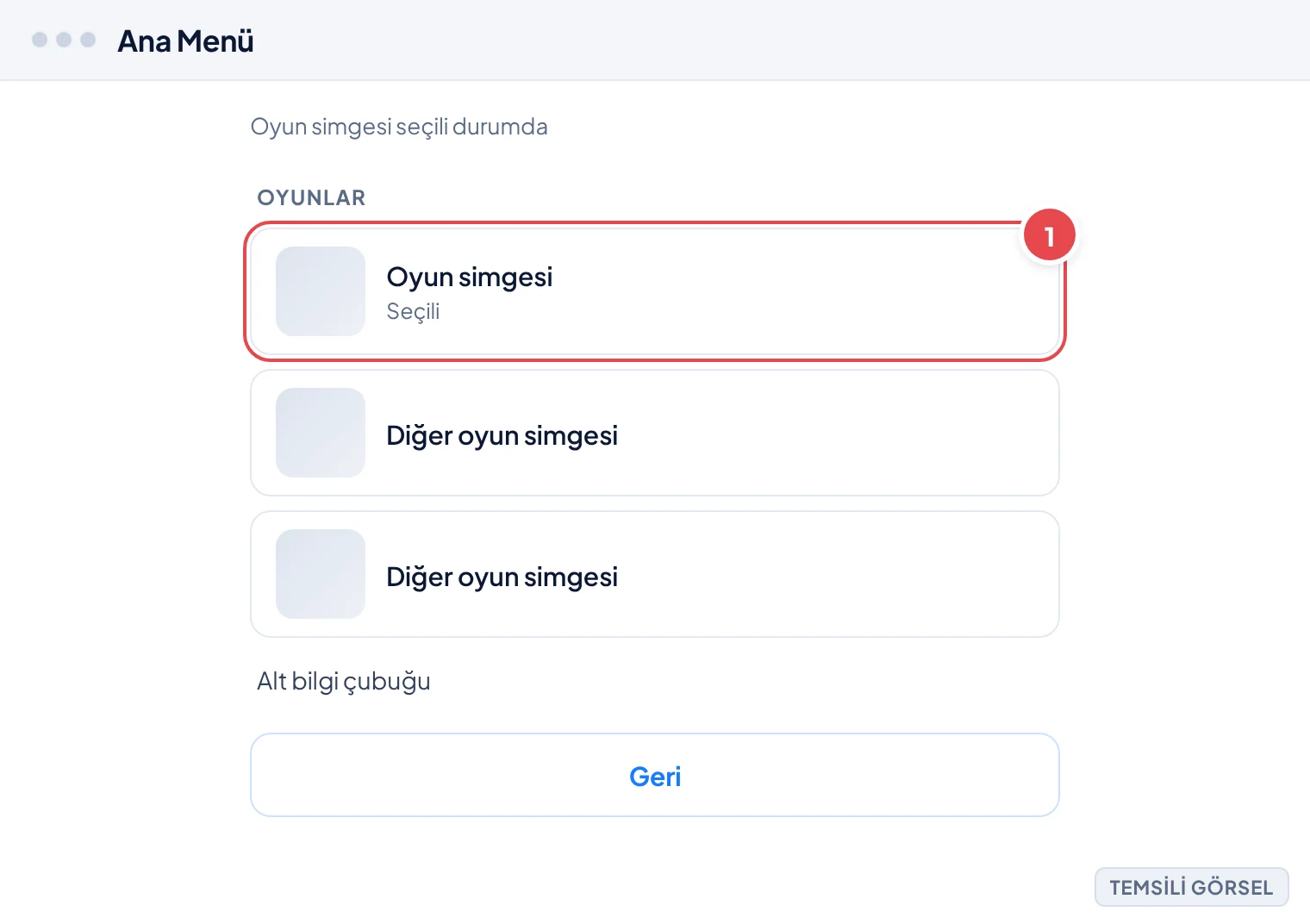
- Oyun simgesine odaklanın Ana menüde sorunlu oyunun simgesini seçili hale getirin (açmadan).
-
Seçenekler menüsünü açın
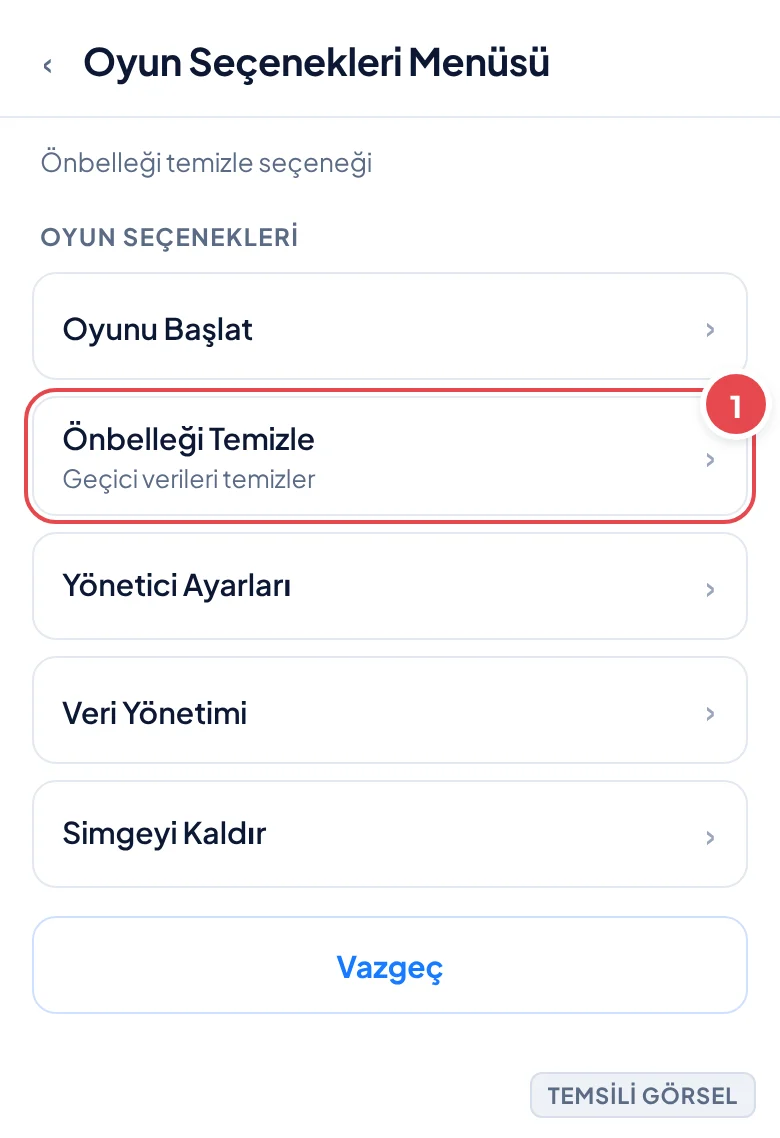
Xtuşuna basarak oyun seçenekleri menüsünü açın. - Önbelleği temizleyin Önbelleği Temizle seçeneğine dokunup onaylayın, ardından oyunu tekrar açarak güncellemenin otomatik başlamasını bekleyin.
-
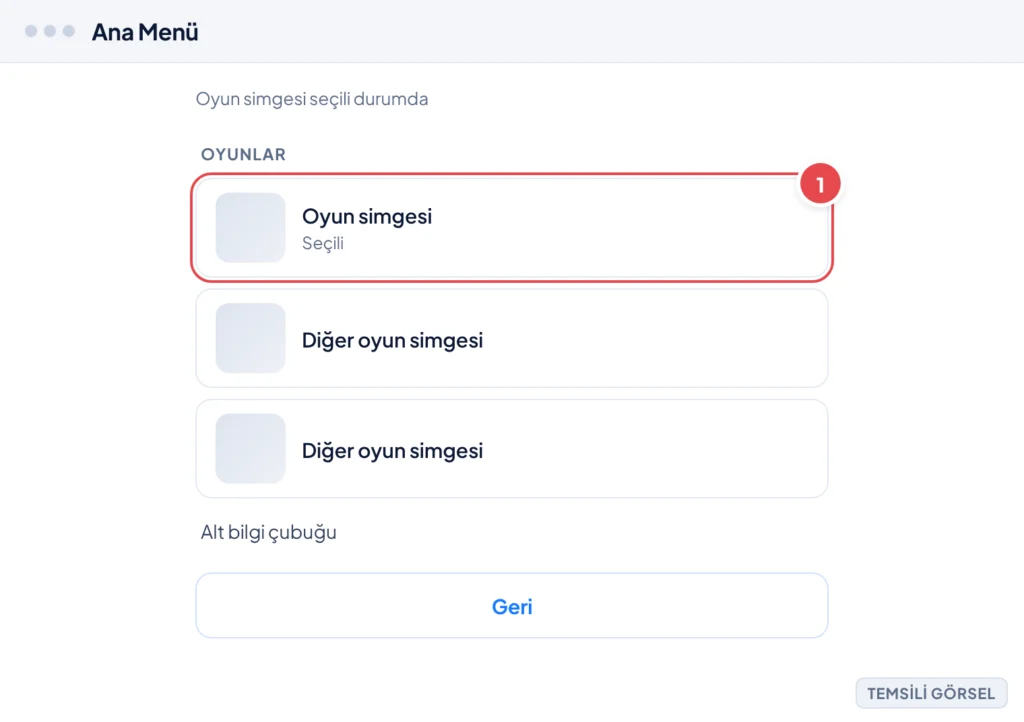
Adım 1: Oyun simgesi seçili durumda (Temsili görsel) -
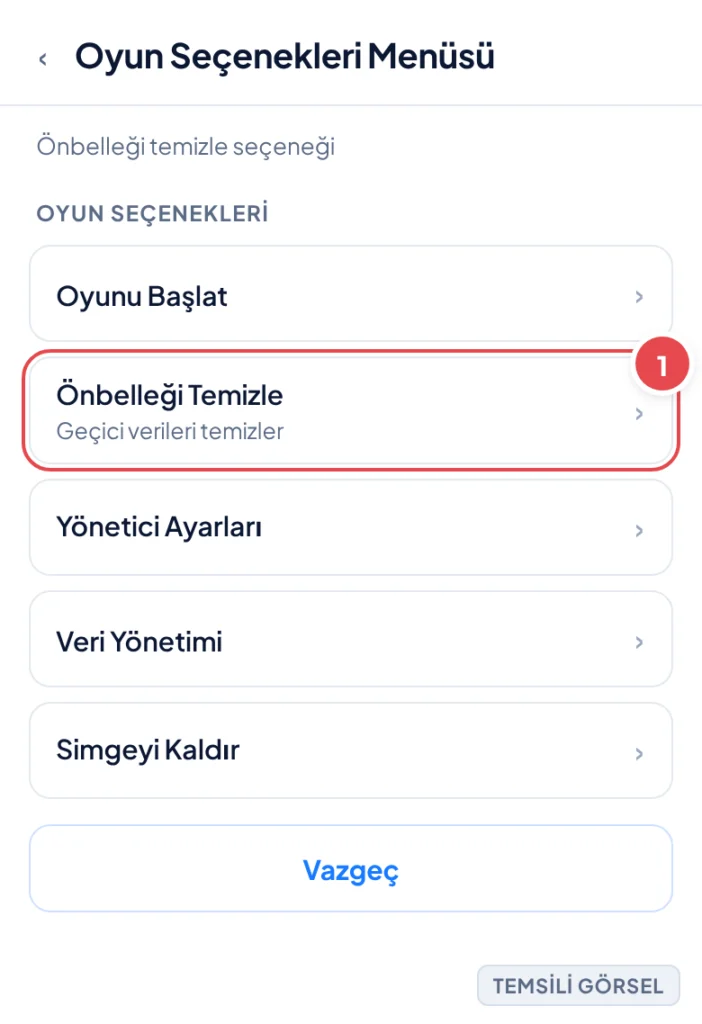
Adım 2: Önbelleği temizle seçeneği (Temsili görsel)
Hiçbiri işe yaramazsa ne yapmalısınız?
Yukarıdaki adımların tamamı denendiği halde switch oyun güncellemesi yapılmıyor sorunu devam ediyorsa, oyunu tamamen kaldırıp yeniden yüklemek son çare olarak düşünülebilir. Bu işlem fiziksel kartuşlu oyunlarda kartuşu çıkarıp tekrar takmayı, dijital oyunlarda ise eSHOP üzerinden yeniden indirmeyi gerektirir.
Sorun hâlâ çözülmüyorsa donanımsal bir arıza (örneğin Wi-Fi anteninde sorun) ya da konsola özel bir yazılım hatası söz konusu olabilir. Bu noktada Nintendo’nun resmî destek kanalına başvurmak ya da yetkili servise danışmak en güvenli yoldur; konsolu kendi başınıza açıp müdahale etmeye çalışmayın.
- İnternet bağlantısını ve Nintendo sunucu durumunu kontrol edin
- Dahili depolama ve microSD kart doluluk oranını gözden geçirin
- Konsolun sistem yazılımını güncelleyin
- Sorunlu oyunun önbelleğini temizleyin
- Gerekirse oyunu kaldırıp yeniden yükleyin
Sık sorulan sorular
Switch'te güncelleme indirilirken konsol neden kendiliğinden kapanıyor?
Bu genelde pil seviyesinin çok düşük olmasından ya da konsolun aşırı ısınmasından kaynaklanır. Güncelleme sırasında konsolu şarj kablosuna takılı tutmak sorunu büyük ölçüde önler.
Oyun güncellemesi için mutlaka Nintendo Switch Online üyeliği gerekir mi?
Hayır, oyun içi güncellemeleri indirmek için üyelik şart değildir. Üyelik yalnızca çevrimiçi çok oyunculu mod ve bulut kayıt yedekleme gibi özellikler için gereklidir.
Güncelleme her seferinde aynı yüzdede takılıyorsa ne yapmalıyım?
Önce oyunun önbelleğini temizlemeyi deneyin; bu çözmezse oyunu tamamen kaldırıp yeniden indirmek genelde en kesin çözümdür.
Yorumlar & Sorular
Bu rehberle ilgili bir sorunuz mu var veya farklı bir çözüm mü buldunuz? Deneyiminizi paylaşın.