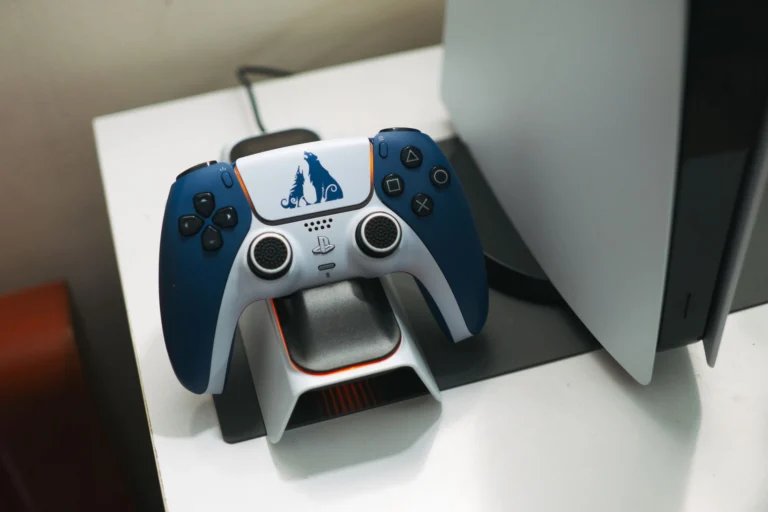
Bu rehberin sonunda PS5 kumandanı iPhone veya Android telefonuna Bluetooth ile bağlayıp oyunlarda kullanabileceksin.
- Zorluk
- Kolay
- Tahmini süre
- 5 dakika
- Gerekenler
- PS5 DualSense kumanda (veya DualShock 4) · Bluetooth destekli iPhone/Android telefon · Kumandanın şarjlı olması
PS5 kumandası telefonla nasıl çalışır
DualSense kumanda, PS5’e özel kablosuz bağlantı protokolünün yanında standart Bluetooth desteğine de sahip. Bu sayede konsol dışında telefon, tablet veya bilgisayar gibi Bluetooth destekleyen herhangi bir cihaza da eşleştirilebiliyor. Eşleştirme işlemi konsola bağlanmakla neredeyse aynı mantıkla çalışıyor; tek fark kumandayı eşleştirme moduna alma şeklinin biraz farklı olması.
Telefona bağlandığında kumanda; PlayStation’ın bulut oyun servisi, bazı bulut oyun uygulamaları ve Bluetooth kumanda desteği olan mobil oyunlarla uyumlu çalışır. Her mobil oyun kumanda desteği sunmadığı için bağlantı başarılı olsa da oyun içinde tuşların çalışmaması mümkün; bu durumda sorun kumandada değil, oyunun kumanda desteğinde aranmalı.
Bilmeniz gereken
DualShock 4 (PS4 kumandası) de aynı yöntemle telefona bağlanabilir; adımlar neredeyse birebir aynıdır.
Kumandayı eşleştirme moduna alman gerekiyor
Kumandanın telefon tarafından görülebilmesi için önce eşleştirme (pairing) moduna alınması gerekiyor. Bu, kumandanın PS5’e bağlıyken kullandığı moddan farklı bir moddur ve tuşlara farklı bir kombinasyonla basarak etkinleştirilir. Kumanda daha önce bir PS5’e bağlıysa, eşleştirme moduna geçerken o bağlantıdan otomatik olarak ayrılmaz; bu yüzden ilk denemede konsolla kumanda arasında geçiş yaşanabilir.
Eşleştirme moduna giriş, kumandanın üstündeki ışık çubuğunun (light bar) yanıp sönme hızıyla anlaşılır. Yavaş yanıp sönme normal bağlı durumu, hızlı ve sürekli yanıp sönme ise eşleştirme moduna girildiğini gösterir. Bu ışığı görmeden telefonda Bluetooth taraması yapmak genelde sonuç vermez, bu yüzden bu adımı atlamamak önemli.
- Kumandayı kapat Kumanda PS5’e bağlıysa PS tuşuna 2-3 saniye basılı tutarak kapat ya da konsoldan Bluetooth bağlantısını kes.
- PS ve paylaş tuşlarına birlikte bas Kumandanın ortasındaki PS tuşu ile sol üstteki paylaş (create/share) tuşuna aynı anda yaklaşık 3-5 saniye basılı tut.
- Işık çubuğunun hızlı yanıp söndüğünü kontrol et Işık çubuğu hızlı şekilde yanıp sönmeye başladığında kumanda eşleştirme moduna girmiş demektir.
iPhone’da DualSense’i Bluetooth ile eşleştirme
iPhone tarafında işlem, herhangi bir Bluetooth kulaklığı eşleştirmekten farksız. Kumanda eşleştirme modundayken iPhone’un Bluetooth ayarları listesinde “DualSense Wireless Controller” ya da benzer bir isimle görünür. Listede görünmesi birkaç saniye sürebilir; hemen çıkmazsa ekranı kapatıp açmak yerine biraz beklemek yeterli olur.
Eşleştirme tamamlandıktan sonra kumanda iPhone’un hafızasında kayıtlı kalır ve tekrar bağlanmak için sadece Bluetooth’u açıp kumandayı yakına getirmek yeterli olur; eşleştirme moduna tekrar girmeye gerek kalmaz. Ancak kumanda arada bir PS5’e bağlandıysa, telefona dönerken tekrar eşleştirme moduna alınması gerekebilir çünkü kumanda son bağlandığı cihazı hatırlar.
Bilmeniz gereken
Menü adları cihazınıza ve yazılım sürümünüze göre farklılık gösterebilir.
-
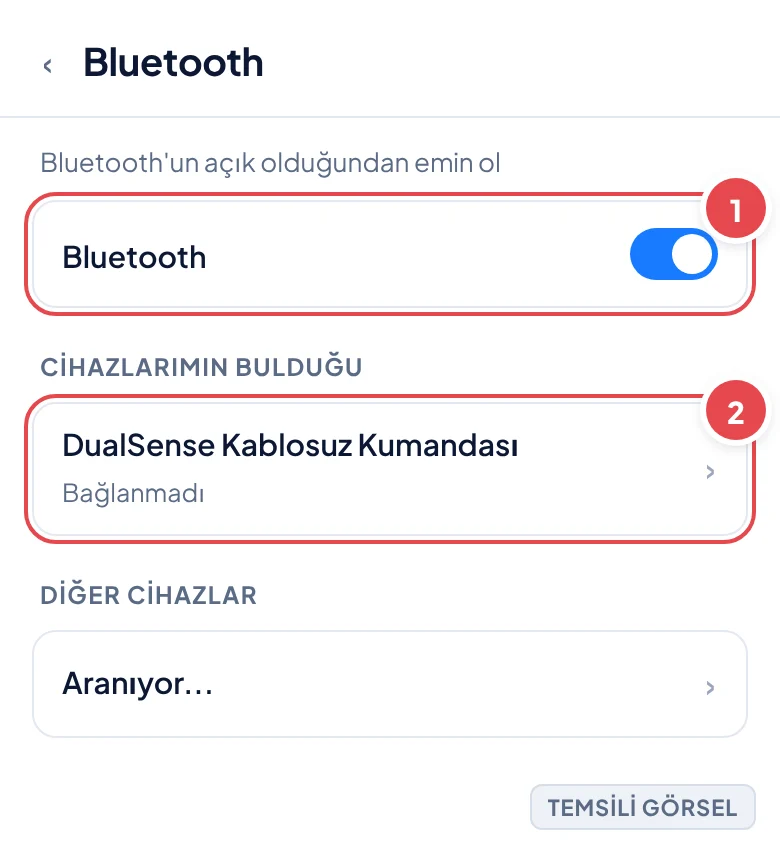
Adım 1: Bluetooth’un açık olduğundan emin ol (Temsili görsel) -
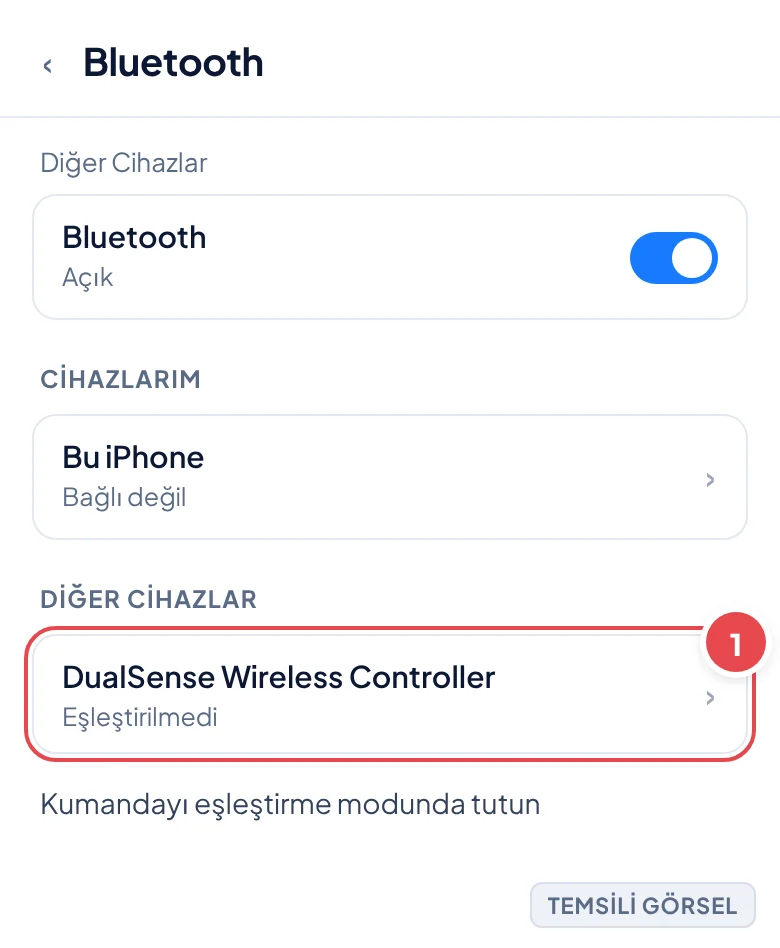
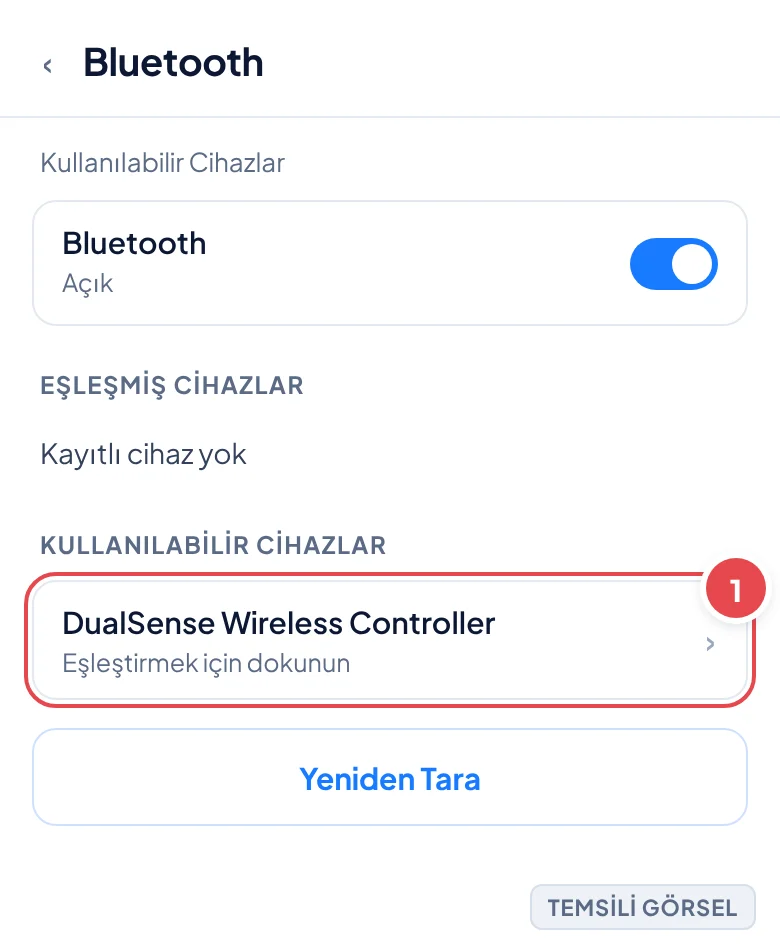
Adım 2: Kumanda cihaz listesinde görünüyor (Temsili görsel) -
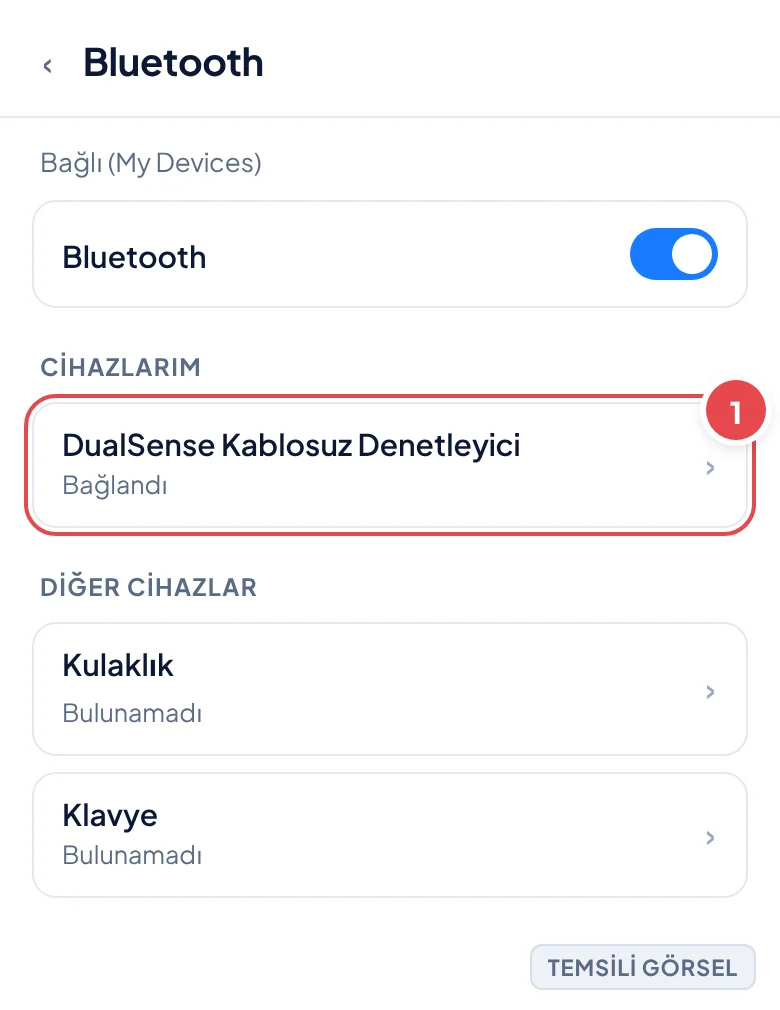
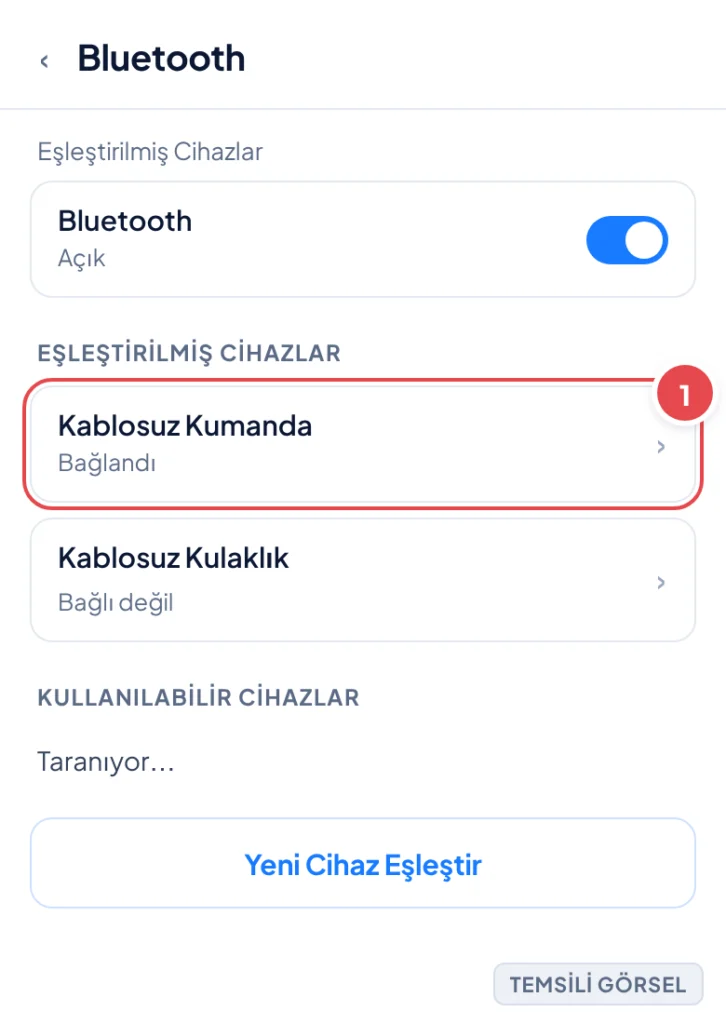
Adım 3: Kumanda başarıyla bağlandı (Temsili görsel)
İpucu
Kumanda listede görünmüyorsa iPhone’u kumandaya biraz daha yaklaştır ve eşleştirme modunun hâlâ aktif olduğunu (ışık çubuğu hızlı yanıp sönüyor mu) kontrol et.
Android telefonda DualSense’i Bluetooth ile eşleştirme
Android tarafında menü isimleri üreticiye göre değişse de mantık aynı: Bluetooth ayarlarını aç, yeni cihaz ekle ve kumandayı listeden seç. Samsung, Xiaomi gibi farklı markalarda menü “Bağlantılar” ya da doğrudan “Bluetooth” başlığı altında olabilir; bu yüzden aşağıdaki yol genel bir örnektir ve cihazına göre küçük farklılıklar gösterebilir.
Eşleştirme tamamlandığında bazı Android cihazlarda kumandanın pil seviyesi bildirim panelinde görünür, bu da bağlantının sağlıklı kurulduğunun bir işaretidir. Android’de de kumanda son bağlandığı cihazı hatırladığı için PS5 ile telefon arasında geçiş yapıyorsan her seferinde eşleştirme moduna almak gerekebilir; bu, kumandanın tek seferde yalnızca bir cihaza aktif bağlı kalabilmesinden kaynaklanır.
-
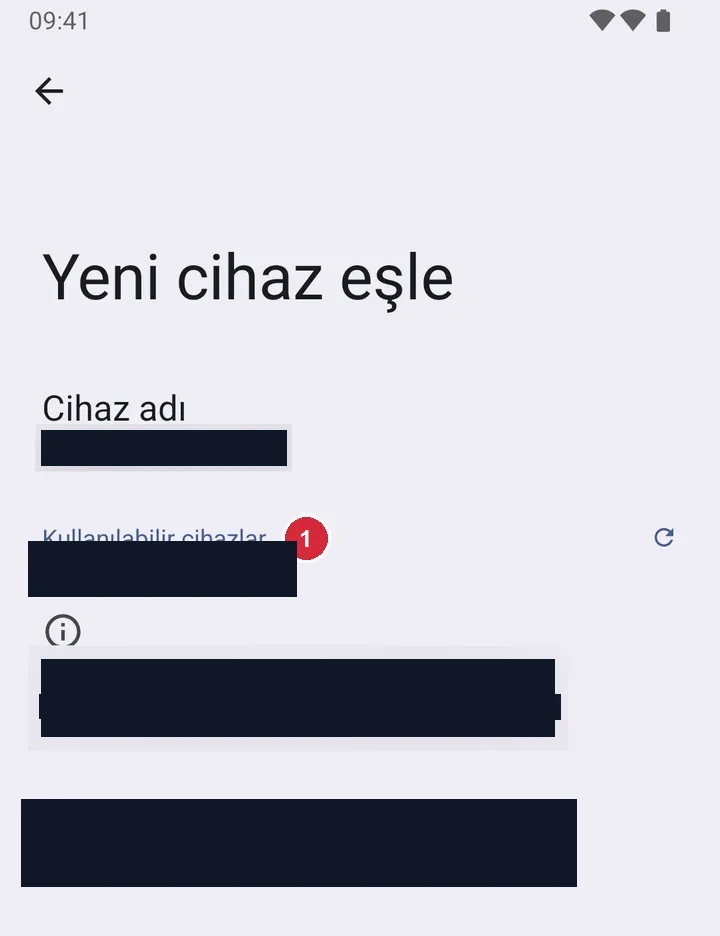
Adım 1: Bağlı cihazlar › Yeni cihaz eşle’ye dokunun; eşleştirme modundaki kumanda Kullanılabilir cihazlar listesinde çıkar. Stok Android’de; Samsung/Xiaomi’de menü adları farklı olabilir. -
Adım 2: Kumanda listede göründü (Temsili görsel) -
Adım 3: Kumanda başarıyla eşleştirildi (Temsili görsel)
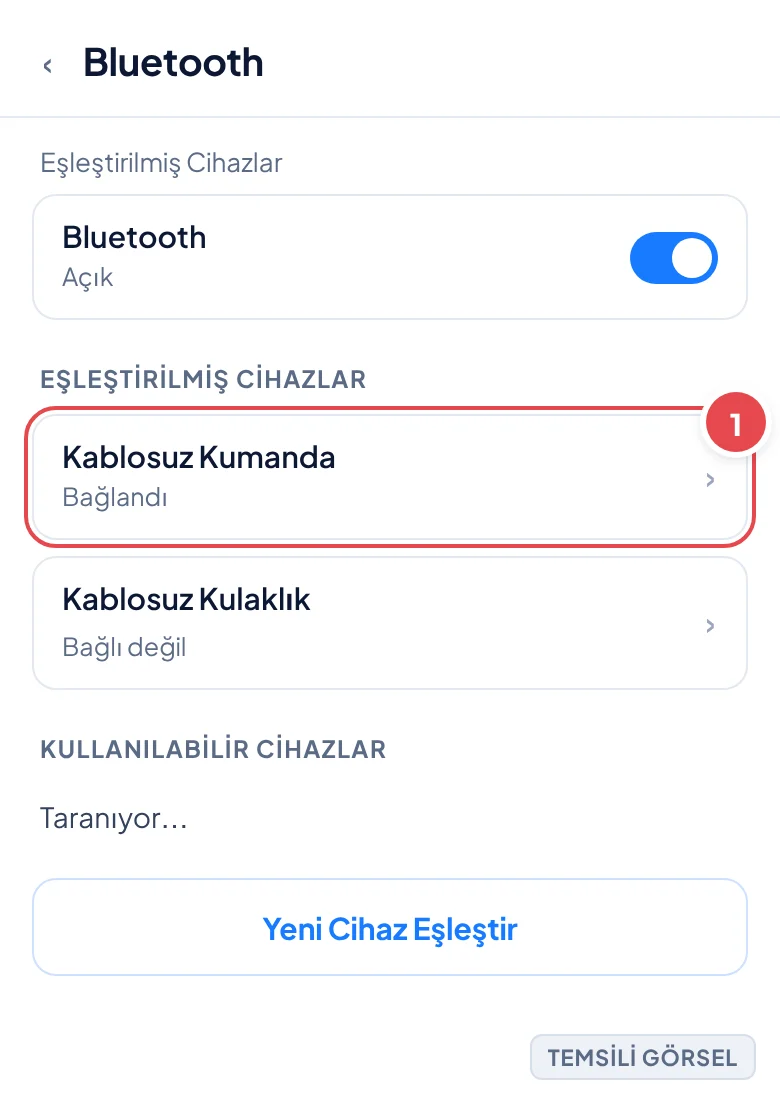
Bağlantı kurulduktan sonra kumandayı oyunda kullanma
Kumanda telefona bağlandıktan sonra hangi uygulamada çalışacağı tamamen o uygulamanın Bluetooth kumanda desteğine bağlı. PlayStation’ın bulut oyun uygulaması ve çoğu popüler bulut oyun servisi DualSense’i doğrudan tanır, ekstra ayar gerekmez. Mobil oyunlarda ise durum değişken; bazı oyunlar kumandayı otomatik algılarken bazıları hiç desteklemeyebilir.
Bir oyun kumandayı desteklediği halde tuşlara tepki vermiyorsa, önce oyun içi ayarlardan kumanda/kontrolcü desteğinin açık olup olmadığını kontrol etmek gerekir. Bazı oyunlarda bu ayar varsayılan olarak kapalı gelir ve manuel olarak etkinleştirilmesi gerekir. Ayrıca telefonu yeniden başlatmak, çoğu zaman bağlantıyla ilgili küçük aksaklıkları çözer.
- PlayStation bulut oyun uygulaması: genelde otomatik tanır
- Bulut oyun servisleri: çoğu DualSense’i destekler
- Mobil oyunlar: kumanda desteği oyuna göre değişir, açıkça belirtilmiyorsa desteklemeyebilir
Bağlantı kurulamıyorsa ne yapmalı
En sık karşılaşılan sorun, kumandanın hâlâ PS5’e bağlı kalması ya da eşleştirme modunun tam olarak aktif olmamasıdır. Kumanda aynı anda yalnızca tek bir cihaza aktif bağlanabildiği için PS5 açıkken telefona bağlanmaya çalışmak genelde başarısız olur; önce konsoldan bağlantıyı tamamen kesmek gerekir.
İkinci yaygın sorun, telefonda daha önce yarım kalmış bir eşleştirme kaydının listede takılı kalmasıdır. Bu durumda telefonun Bluetooth ayarlarından kumanda kaydını silip eşleştirmeyi baştan yapmak sorunu genelde çözer. Kumandanın pilinin çok düşük olması da bağlantı kurulmasını veya sürdürülmesini engelleyebilir, bu yüzden kumandayı şarj etmek basit ama etkili bir çözüm.
- Kumandayı PS5’ten ayır Konsolu kapat ya da kumandanın PS5 ile bağlantısını tamamen kes.
- Telefonda eski kaydı sil Bluetooth listesinde kumanda daha önce eşleşmiş görünüyorsa üzerine dokunup bağlantıyı unut / kaldır seçeneğini kullan.
- Eşleştirme modunu yeniden başlat PS ve paylaş tuşlarına birlikte basılı tutarak kumandayı tekrar eşleştirme moduna al.
- Kumandayı şarj et Pil çok düşükse USB-C kablosuyla birkaç dakika şarj edip tekrar dene.
Dikkat
Kumanda hem PS5 hem telefona aynı anda bağlı kalamaz; oyun konsolunda bağlantı sorunu yaşamamak için telefonla test bittiğinde kumandayı tekrar konsola bağlaman gerekir.
Sık sorulan sorular
PS5 kumandası her telefonla uyumlu mu?
Bluetooth destekleyen hemen her iPhone ve Android telefonla eşleştirilebilir, ancak kumandanın oyun içinde çalışması o oyunun kumanda desteğine bağlıdır.
DualShock 4 (PS4 kumandası) aynı şekilde bağlanır mı?
Evet, DualShock 4 de PS ve paylaş tuşlarına birlikte basarak eşleştirme moduna alınıp aynı yöntemle telefona bağlanabilir.
Kumanda telefona bağlı ama oyunda çalışmıyor, neden?
Bu durum genelde oyunun Bluetooth kumanda desteği olmadığını veya oyun içi kumanda ayarının kapalı olduğunu gösterir.
Kumandayı tekrar PS5'e nasıl bağlarım?
Kumandayı USB-C kablosuyla konsola takıp PS tuşuna basman, kumandayı otomatik olarak yeniden PS5’e eşleştirir.
Yorumlar & Sorular
Bu rehberle ilgili bir sorunuz mu var veya farklı bir çözüm mü buldunuz? Deneyiminizi paylaşın.