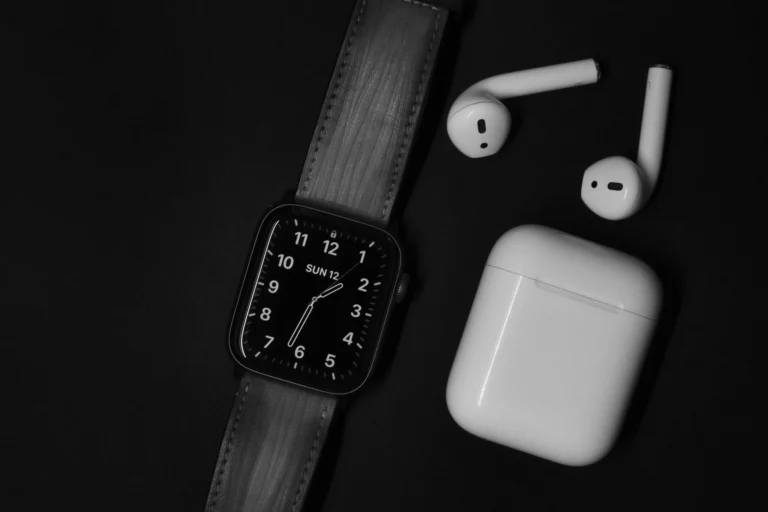
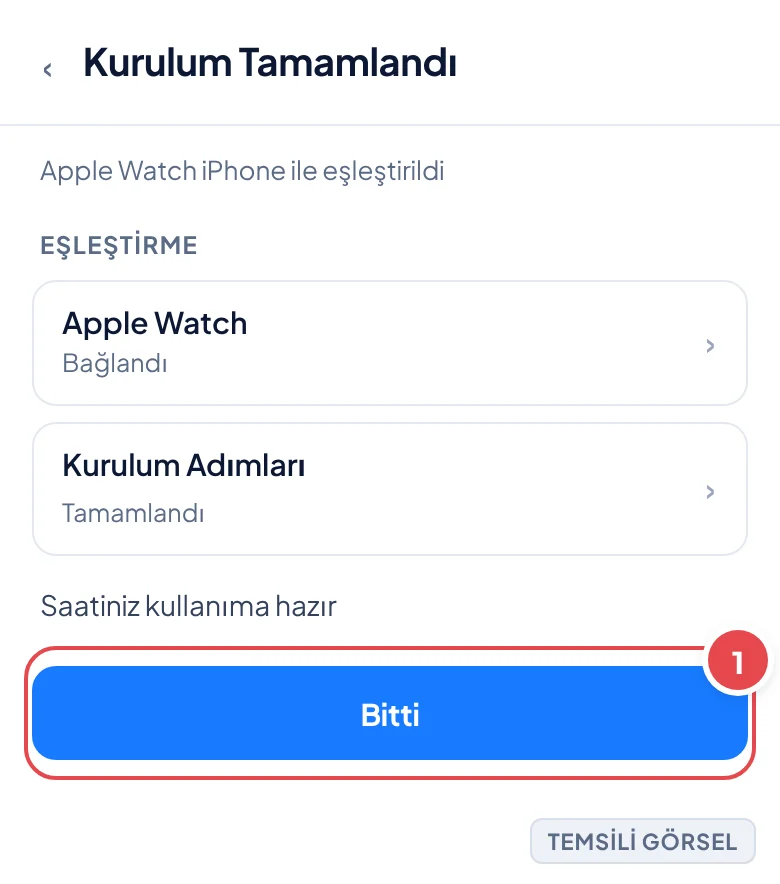
Bu rehberin sonunda Apple Watch'ınızı iPhone'unuzla sorunsuz şekilde eşleştirmiş olacaksınız.
- Zorluk
- Kolay
- Tahmini süre
- 10 dakika
- Gerekenler
- iPhone (iOS 17 veya üzeri önerilir) · Apple Watch · Wi-Fi veya mobil veri bağlantısı · Apple Kimliği ile giriş yapılmış iPhone
Eşleştirmeye başlamadan önce nelere dikkat etmelisiniz
Apple Watch’ı eşleştirmeden önce iPhone’unuzun uyumlu olduğundan emin olmak işin en önemli adımıdır. Apple Watch, yalnızca belirli iPhone modelleriyle ve güncel bir iOS sürümüyle çalışır; bu yüzden iPhone’unuzun işletim sistemini güncel tutmak eşleştirme sırasında yaşanabilecek uyumluluk sorunlarının önüne geçer.
Ayrıca eşleştirme işlemi internet bağlantısı gerektirir, çünkü Apple Watch kurulum sırasında bazı verileri indirir ve Apple sunucularıyla iletişim kurar. Wi-Fi bağlantısı kullanmak, mobil veri limitinizin gereksiz yere tüketilmesini engeller ve genellikle daha hızlı bir kurulum deneyimi sunar.
- iPhone’unuzda Bluetooth’un açık olduğundan emin olun
- iPhone ve Apple Watch’ın pil seviyesi yeterli olsun
- Apple Watch’ı iPhone’a yakın tutun (birkaç santim mesafe yeterlidir)
- Apple Kimliğinizle iPhone’da oturum açmış olun
İpucu
Eşleştirme sırasında iPhone’unuzu kilidini açık ve masada sabit tutmak, kameranın Apple Watch ekranındaki deseni daha hızlı okumasını sağlar.
Apple Watch ve iPhone’u eşleştirme adımları
Eşleştirme işlemi, Apple Watch’ı ilk kez açtığınızda iPhone ekranında otomatik olarak beliren bir bildirimle başlar. Bu bildirim çıkmazsa Watch uygulamasını manuel olarak açıp eşleştirmeyi başlatabilirsiniz; her iki yöntem de aynı sonuca ulaştırır.
Kurulum sırasında karşınıza dil seçimi, Apple Kimliği onayı, konum servisleri ve uygulama analizleri gibi çeşitli ekranlar çıkar. Bu ekranların çoğu tercihe bağlıdır ama her biri saatin nasıl çalışacağını etkileyebileceği için aceleyle geçmemekte fayda var.
- Apple Watch’ı açın Saatin yan düğmesine basılı tutarak Apple logosu ekranda belirene kadar bekleyin.
- iPhone’da Watch uygulamasını açın iPhone’da otomatik açılan eşleştirme ekranını bekleyin veya Watch uygulamasını elle açıp Saatimi Eşleştir’e dokunun.
- Apple Watch’ı kamerayla tarayın iPhone kamerasını Apple Watch ekranındaki animasyonlu desene yöneltin; tarama otomatik tamamlanır.
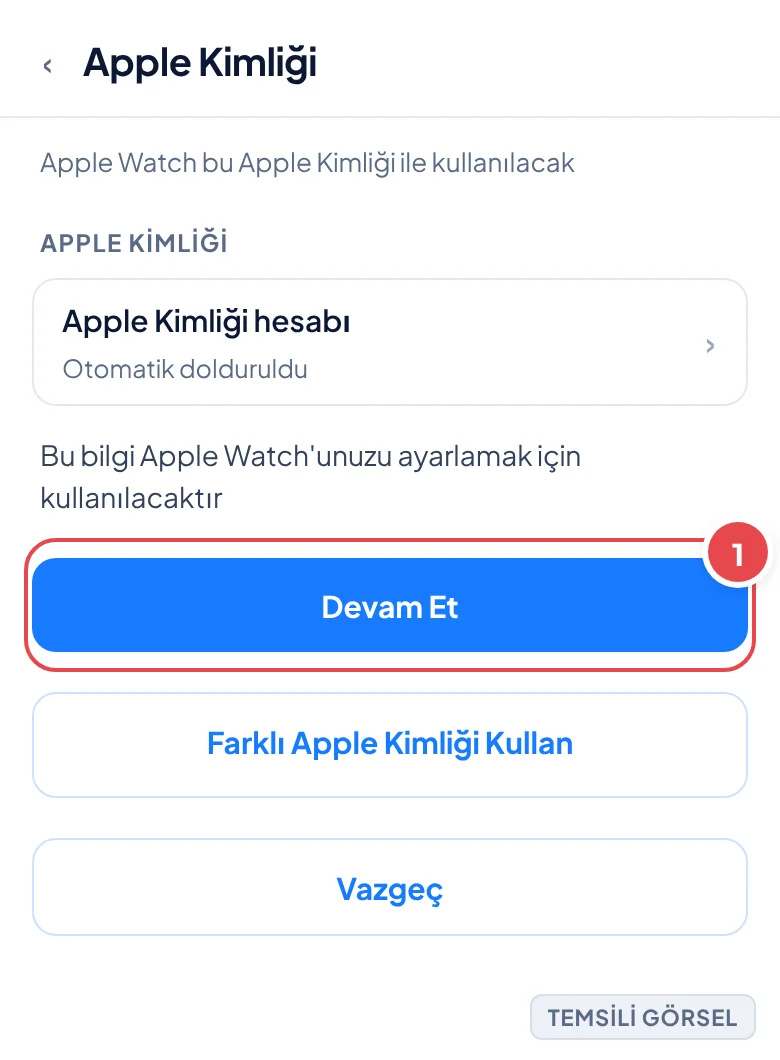
- Apple Kimliği ile devam edin Apple Kimliğinizin otomatik doldurulduğunu görün ve onaylayın.
- Ayarları tamamlayın Konum servisleri, Siri, uygulama analizleri gibi ekranlarda tercihlerinizi seçip ilerleyin.
- Kod oluşturun Apple Watch’ta kullanılacak altı haneli kilit açma kodunu belirleyin.
Bilmeniz gereken
Menü adları cihazınıza ve yazılım sürümünüze göre farklılık gösterebilir.
-
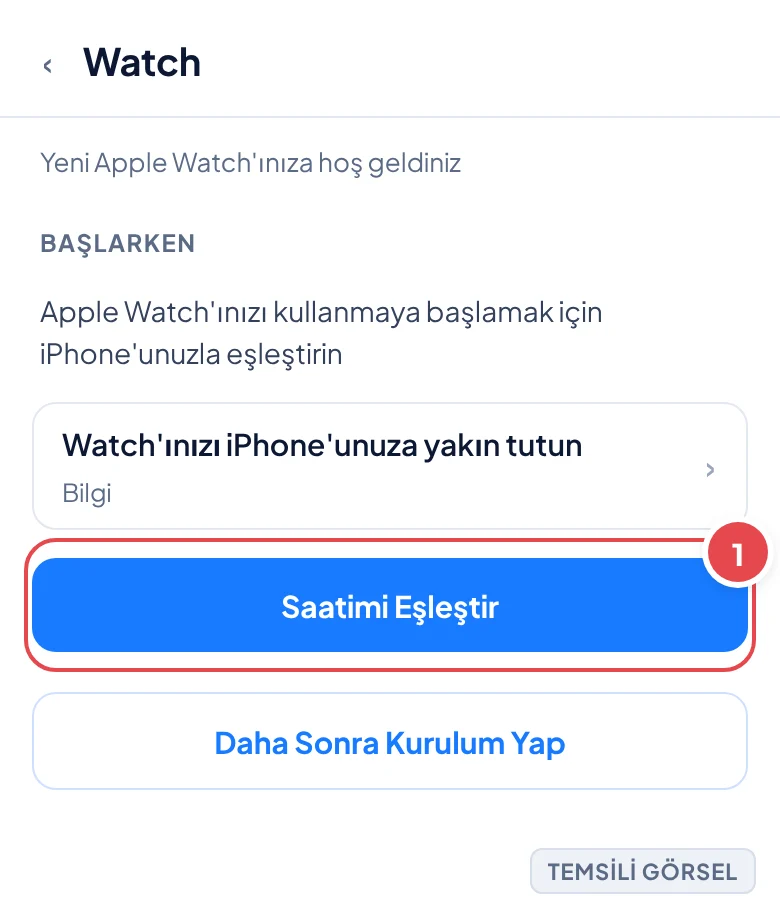
Adım 1: Watch uygulamasında eşleştirmeyi başlatma ekranı (Temsili görsel) -
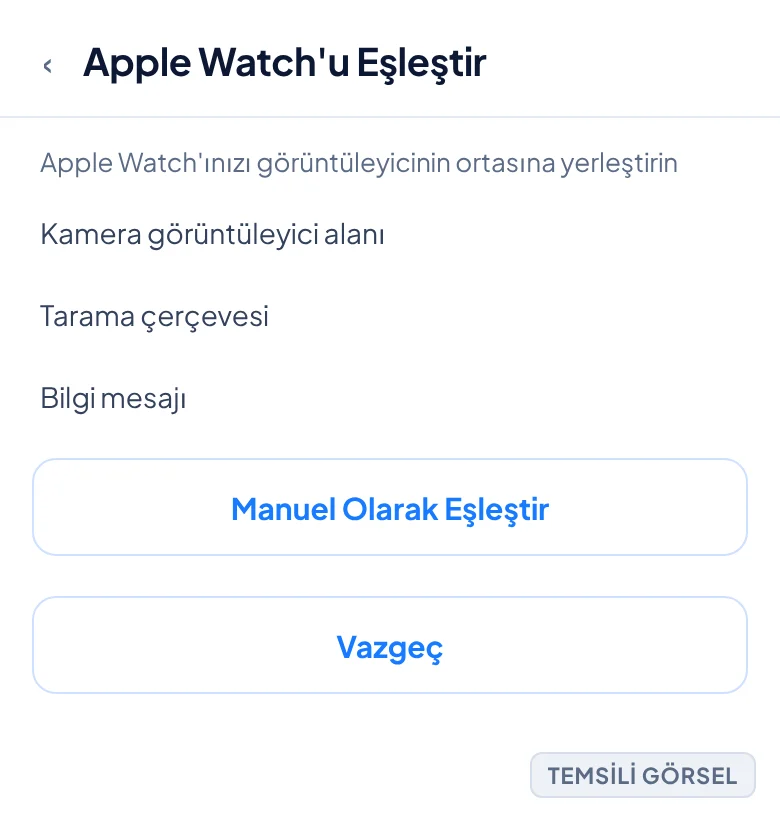
Adım 2: Apple Watch, kamerayla otomatik tanınıyor (Temsili görsel) -
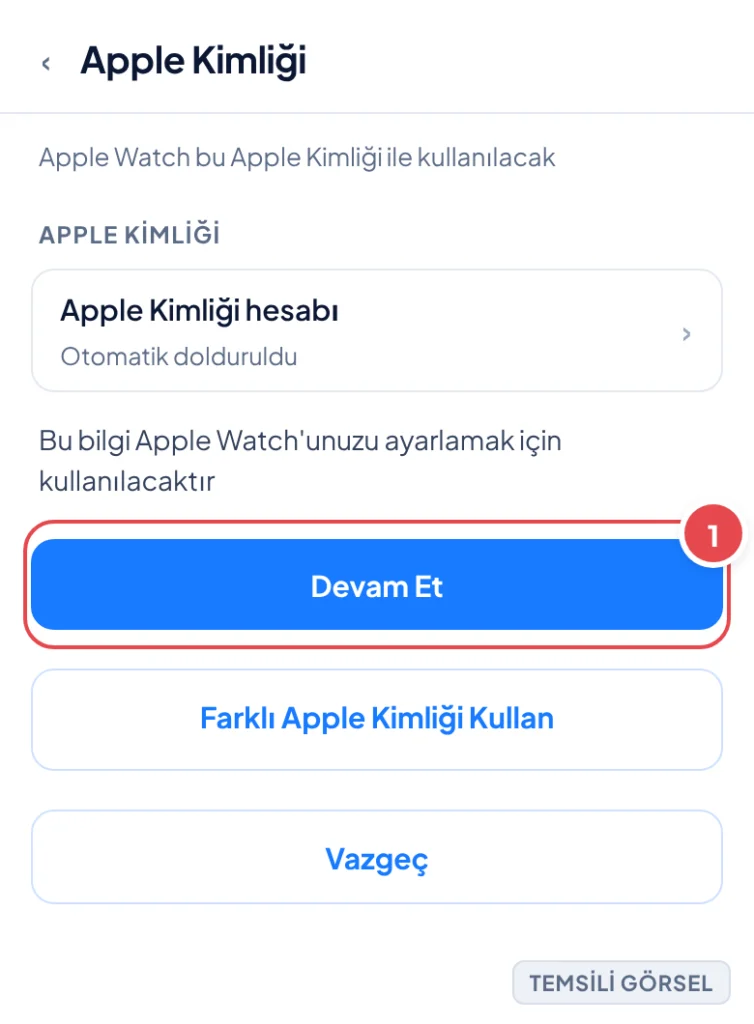
Adım 3: Apple Kimliği ile devam etme ekranı (Temsili görsel) -
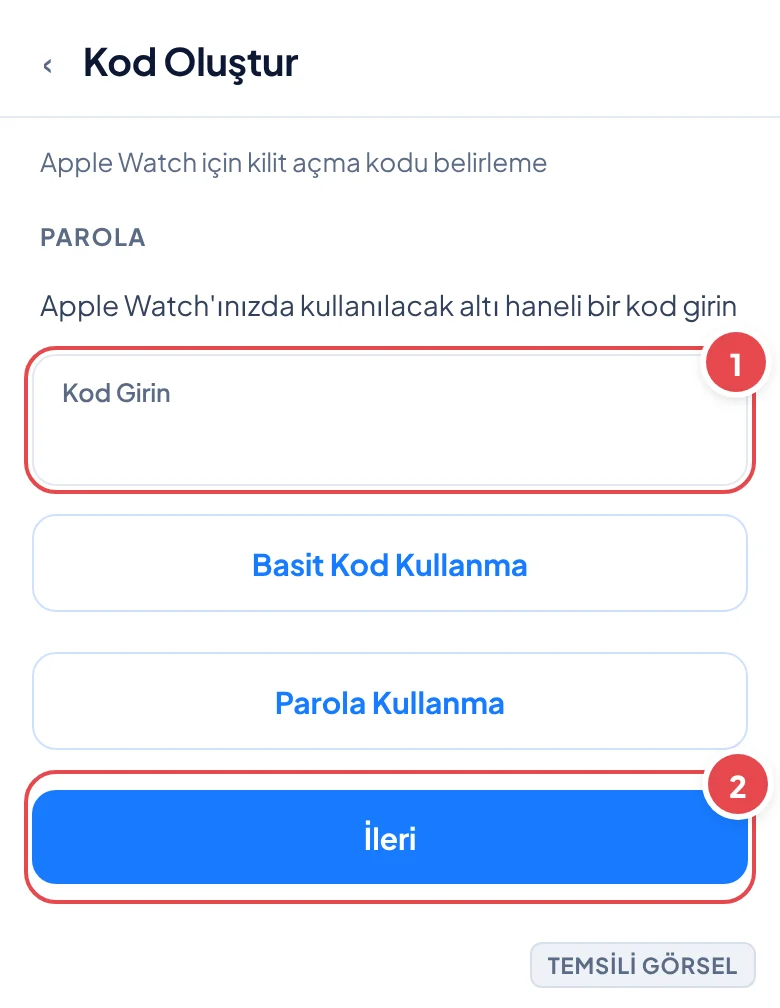
Adım 4: Apple Watch için kilit açma kodu belirleme (Temsili görsel)
Kamerayla tarama çalışmazsa elle nasıl eşleştirirsiniz
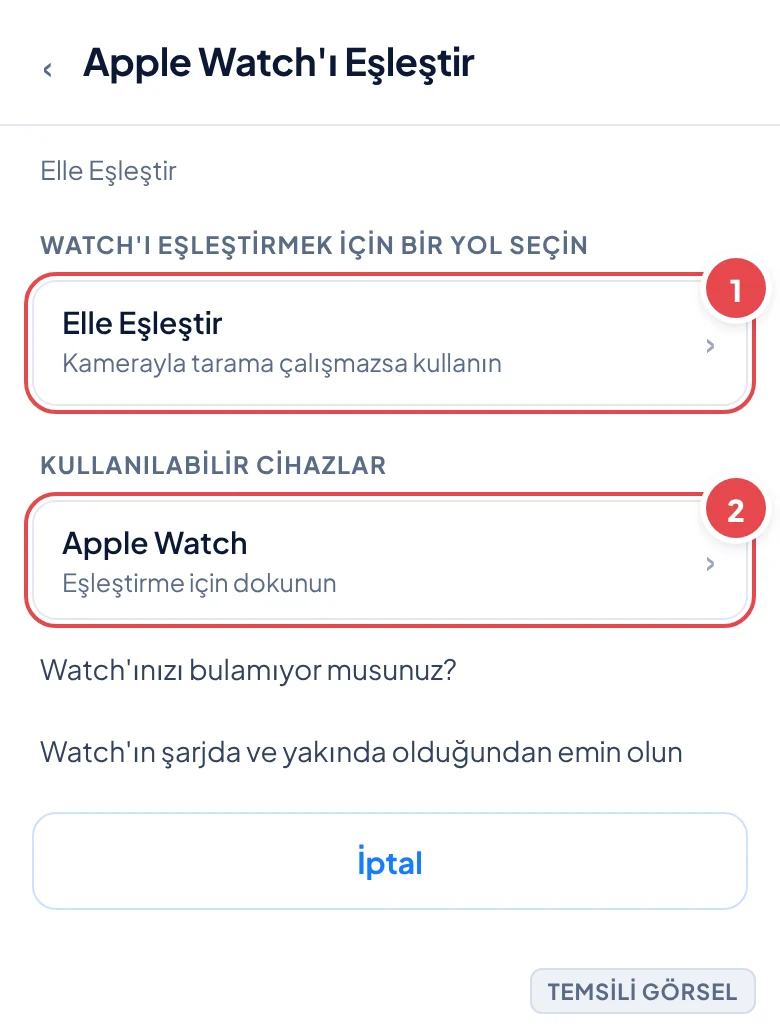
Bazı durumlarda kamera Apple Watch ekranındaki deseni okuyamayabilir; bu genellikle zayıf ışık, kamera merceğinin kirli olması veya ekranların birbirine çok uzak/yakın tutulmasından kaynaklanır. Neyse ki Apple, bu ihtimale karşı elle eşleştirme seçeneği de sunar.
Elle eşleştirme, kamera taramasına göre birkaç adım daha uzun sürer çünkü Apple Watch’ta görünen cihaz adını iPhone’da listeden bulup seçmeniz gerekir. Süreç teknik olarak daha fazla adım içerse de karmaşık değildir ve birkaç dakika içinde tamamlanır.
- Kamera ekranının altındaki seçeneğe dokunun “Apple Watch’ımı Elle Eşleştir” bağlantısına dokunun.
- Apple Watch’ta cihaz adını görün Saat ekranında görünen ismi not edin.
- iPhone’daki listeden aynı ismi seçin Görünen cihaz listesinden Apple Watch’ınızı seçip eşleştirmeyi onaylayın.
Eşleştirme sırasında yedekten geri yükleme seçenekleri
Daha önce bir Apple Watch kullandıysanız kurulum sırasında iPhone size önceki bir yedekten geri yükleme seçeneği sunabilir. Bu, saat değiştirdiğinizde veya sıfırlama sonrası yeniden kurulum yaptığınızda uygulamalarınızı ve ayarlarınızı tekrar tek tek düzenlemek zorunda kalmamanızı sağlar.
Yeni bir Apple Watch kullanıyorsanız ve bu sizin ilk kurulumunuzsa bu ekranla karşılaşmazsınız; kurulum doğrudan yeni saat olarak devam eder. Yedekten geri yükleme seçeneği çıkarsa hangi yedeğin kullanılacağını dikkatlice seçmek önemlidir, çünkü yanlış yedek eski uygulama ve ayarların gelmesine neden olabilir.
Bilmeniz gereken
Yedekten geri yükleme sırasında bazı uygulama verileri ve sağlık geçmişi, geri yükleme tamamlandıktan sonra arka planda senkronize olmaya devam edebilir.
Dikkat
Bu işlem verilerinizi ya da ayarlarınızı geri alınamaz biçimde değiştirebilir. Başlamadan önce önemli verilerinizi yedekleyin; emin değilseniz üreticinin destek hattına veya yetkili servise danışın.
Eşleştirme sırasında karşılaşılabilecek sorunlar
Eşleştirme genellikle sorunsuz ilerler ama bazen Bluetooth bağlantısının kopması, kameranın deseni okuyamaması veya kurulumun ortasında takılıp kalması gibi durumlarla karşılaşılabilir. Bu sorunların çoğu basit yeniden başlatma adımlarıyla çözülür ve kalıcı bir arıza anlamına gelmez.
Eşleştirme işlemi ortasında iPhone’u kilitlemek, uygulamayı kapatmak veya Apple Watch’ı düğmeye basılı tutup kapatmak kurulumun yarıda kesilmesine yol açabilir. Böyle bir durumda paniklemeden iki cihazı da yeniden başlatıp Watch uygulamasından işlemi baştan denemek genellikle yeterlidir.
- Her iki cihazda da Bluetooth’un açık olduğunu kontrol edin
- iPhone’u yeniden başlatıp tekrar deneyin
- Apple Watch’ı yan düğmeye basılı tutarak yeniden başlatın
- iPhone’un iOS sürümünün güncel olduğundan emin olun
- Kamera merceğini temizleyip tekrar tarama yapın
Dikkat
Eşleştirme sırasında saati sıfırlamanız gerekirse önceden kaydedilmemiş sağlık verileri ve ayarlar kaybolabilir. Sıfırlamadan önce mümkünse mevcut bir yedeğin olup olmadığını kontrol edin.
Apple Watch’ı başka bir iPhone ile eşleştirmek isterseniz
Bir Apple Watch aynı anda yalnızca tek bir iPhone ile eşleştirilebilir. Saati farklı bir iPhone’a bağlamak istiyorsanız önce mevcut eşleştirmeyi kaldırmanız gerekir; bu işlem saat üzerindeki verilerin iPhone’a yedeklenmesini ve ardından eşleştirmenin sonlandırılmasını içerir.
Eşleştirmeyi kaldırmak, Apple Watch’ı fabrika ayarlarına döndürür ve üzerindeki uygulama verilerini siler; ancak eşleştirme sırasında oluşturulan yedek sayesinde yeni iPhone’a bağlandığınızda aynı ayarları geri yükleyebilirsiniz. Bu nedenle eşleştirmeyi kaldırmadan önce iPhone’un yakınında ve internete bağlı olması, yedeklemenin sorunsuz tamamlanması için önemlidir.
Önemli
Eşleştirmeyi kaldırma işlemi geri alınamaz bir sıfırlamadır. Saat üzerindeki verilerin iPhone’a yedeklendiğinden emin olmadan bu işlemi başlatmayın.
Sık sorulan sorular
Apple Watch'ı iPhone olmadan eşleştirebilir miyim?
Hayır, Apple Watch ilk kurulum için mutlaka bir iPhone ile eşleştirilmelidir. Android telefonlarla uyumlu değildir.
Eşleştirme ne kadar sürer?
Genellikle birkaç dakika sürer, ancak yedekten geri yükleme yapılıyorsa ya da internet bağlantısı yavaşsa süre uzayabilir.
Kamera taraması çalışmazsa ne yapmalıyım?
iPhone’da eşleştirme ekranının altındaki elle eşleştirme seçeneğini kullanarak Apple Watch’ı listeden seçip bağlayabilirsiniz.
Apple Watch'ı sıfırlamadan başka bir iPhone'a bağlayabilir miyim?
Hayır, önce mevcut iPhone ile eşleştirmeyi kaldırmanız gerekir; bu işlem saati sıfırlar ama yedek sayesinde ayarlar yeni iPhone’a aktarılabilir.
Kaynaklar
- Apple Destek – Apple Watch'ı Eşleştirme ve Kurma support.apple.com
Yorumlar & Sorular
Bu rehberle ilgili bir sorunuz mu var veya farklı bir çözüm mü buldunuz? Deneyiminizi paylaşın.