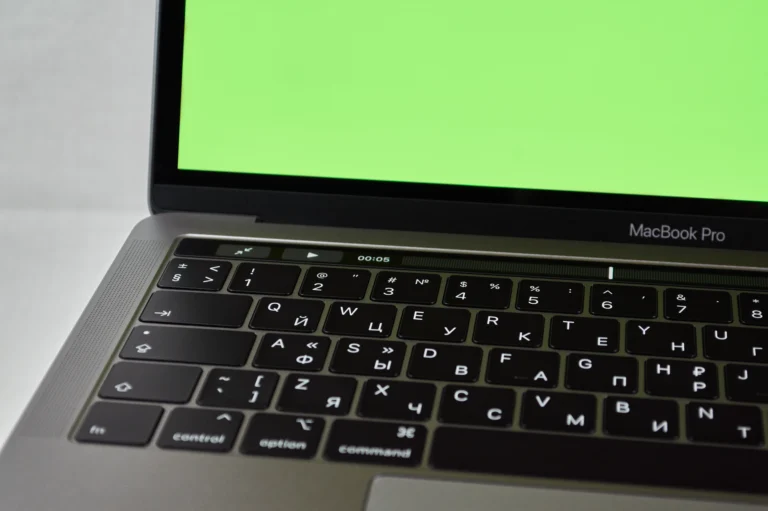
Bu rehberin sonunda Mac'inizdeki depolama alanını analiz edip gereksiz dosyaları temizleyerek disk alanı açmış olacaksınız.
- Zorluk
- Kolay
- Tahmini süre
- 15 dakika
- Gerekenler
- Mac bilgisayar · Yönetici hesabı şifresi (bazı işlemler için)
Mac’te depolama alanı neden dolar
Mac’te depolama alanının dolması genelde tek bir büyük dosyadan değil, zaman içinde biriken küçük parçalardan kaynaklanır. Uygulama önbellekleri, indirilen dosyalar, e-posta ekleri, mesajlarda gönderilen fotoğraf ve videolar, kullanılmayan uygulamalar ve sistem günlükleri (log) sessizce disk alanı tüketir. Bunların çoğu günlük kullanımda fark edilmez ama aylar içinde onlarca gigabaytlık birikime dönüşebilir.
Bir diğer önemli faktör de “Sistem Verisi” (System Data) olarak adlandırılan kategori. Bu kategori önbellekler, geçici dosyalar, yerelleştirme dosyaları ve bazen yedekleme anlık görüntülerini (snapshot) içerir; disk analizinde bazen belirsiz görünebilir çünkü tek tek dosya listesi sunmaz. macOS bu alanı otomatik olarak yönetmeye çalışır ama disk gerçekten doluyorsa manuel müdahale gerekebilir.
Depolama doluluğu sadece yer sorunu değildir; disk neredeyse tamamen dolduğunda sistem yavaşlar, uygulamalar beklenmedik şekilde kapanabilir ve bazı güncellemeler kurulamaz. Bu yüzden diski %90’ın üzerinde tutmak yerine düzenli aralıklarla temizlik yapmak, hem performans hem de veri güvenliği açısından faydalıdır.
Depolama alanını analiz ederek nerede yer kapladığını görün
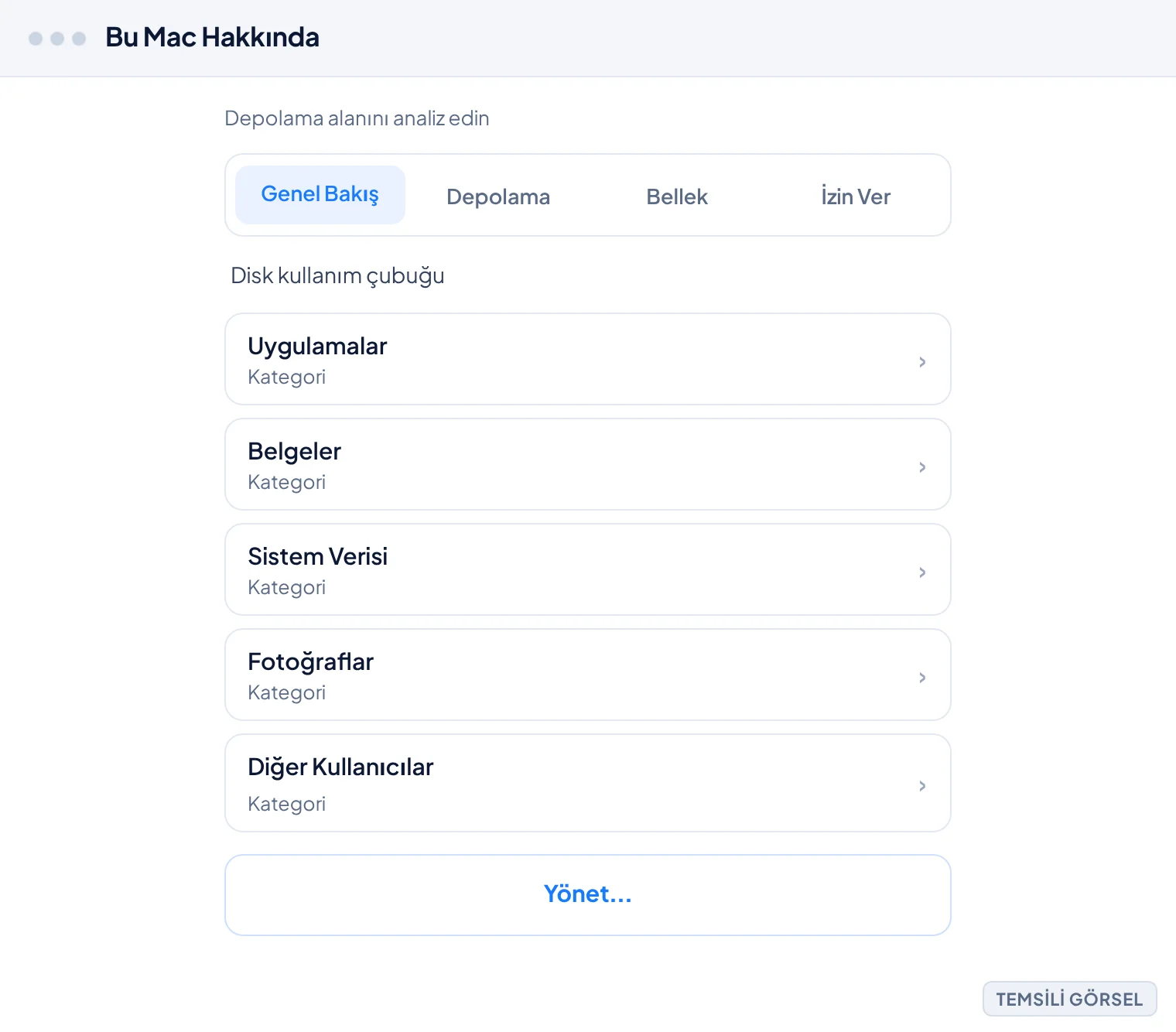
Temizliğe başlamadan önce hangi kategorinin ne kadar yer kapladığını görmek işinizi kolaylaştırır. macOS’un yerleşik depolama analiz ekranı; uygulamalar, belgeler, fotoğraflar, e-posta ve sistem verisi gibi kategorileri renkli bir çubukla görselleştirir. Bu sayede rastgele dosya silmek yerine en çok yer kaplayan kategoriye odaklanabilirsiniz.
Bu ekran ayrıca Apple’ın otomatik temizlik önerilerini de barındırır. Öneriler; iCloud’a yedeklenmiş büyük dosyaları diskten kaldırma, kullanılmayan uygulamaları tespit etme ve gereksiz dilleri (çok dilli uygulama paketlerinde kullanılmayan yerelleştirmeler) temizleme gibi işlemleri içerebilir. Her öneri ayrı bir buton olarak sunulur, siz onaylamadan hiçbir şey silinmez.
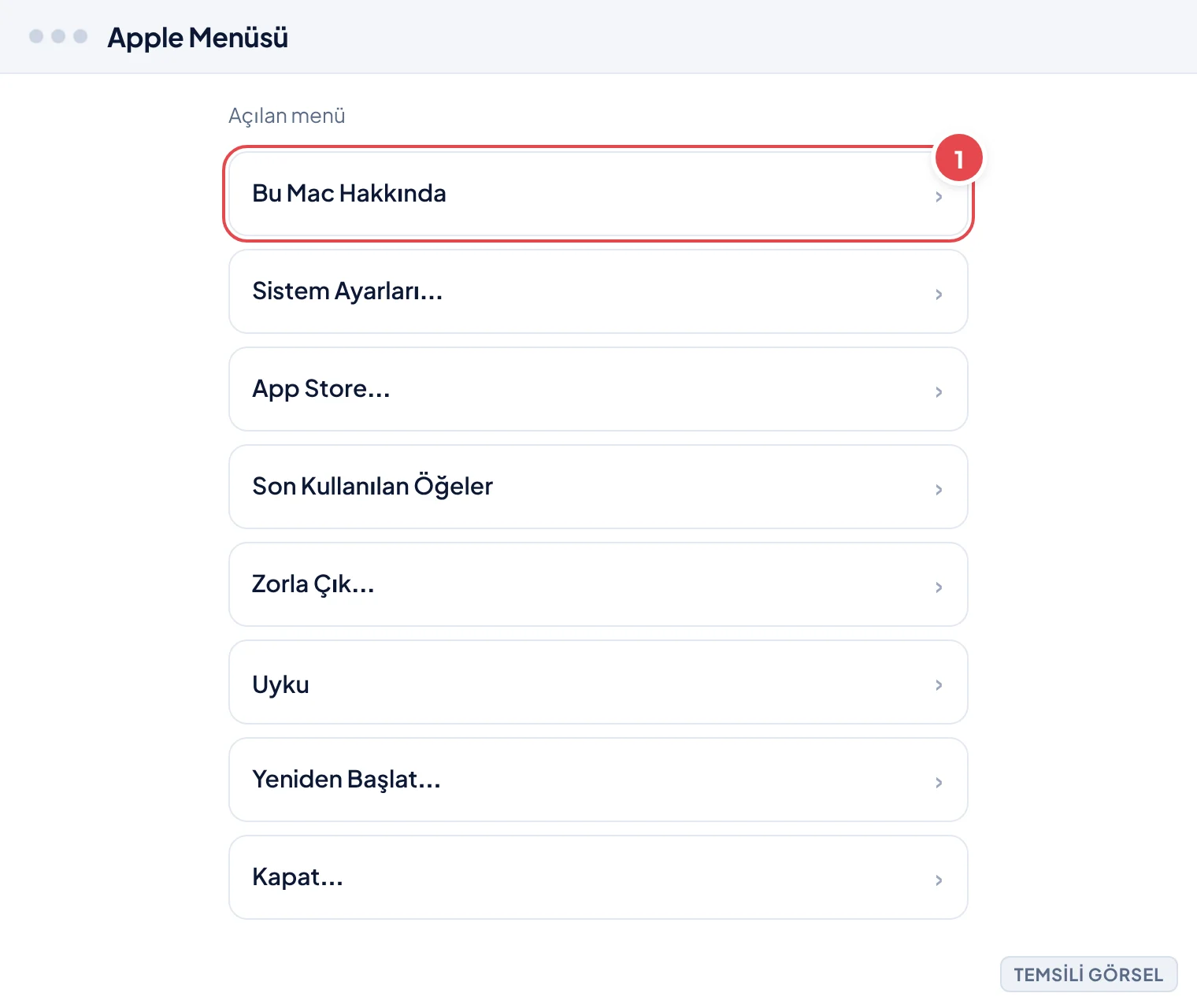
- Apple menüsünü açın Ekranın sol üst köşesindeki Apple logosuna tıklayın.
- Bu Mac Hakkında’yı seçin Açılan menüden Bu Mac Hakkında seçeneğine tıklayın.
- Depolama sekmesine geçin Açılan pencerede Depolama sekmesini seçin; macOS diski birkaç saniye içinde tarayıp kategorilere ayırır.
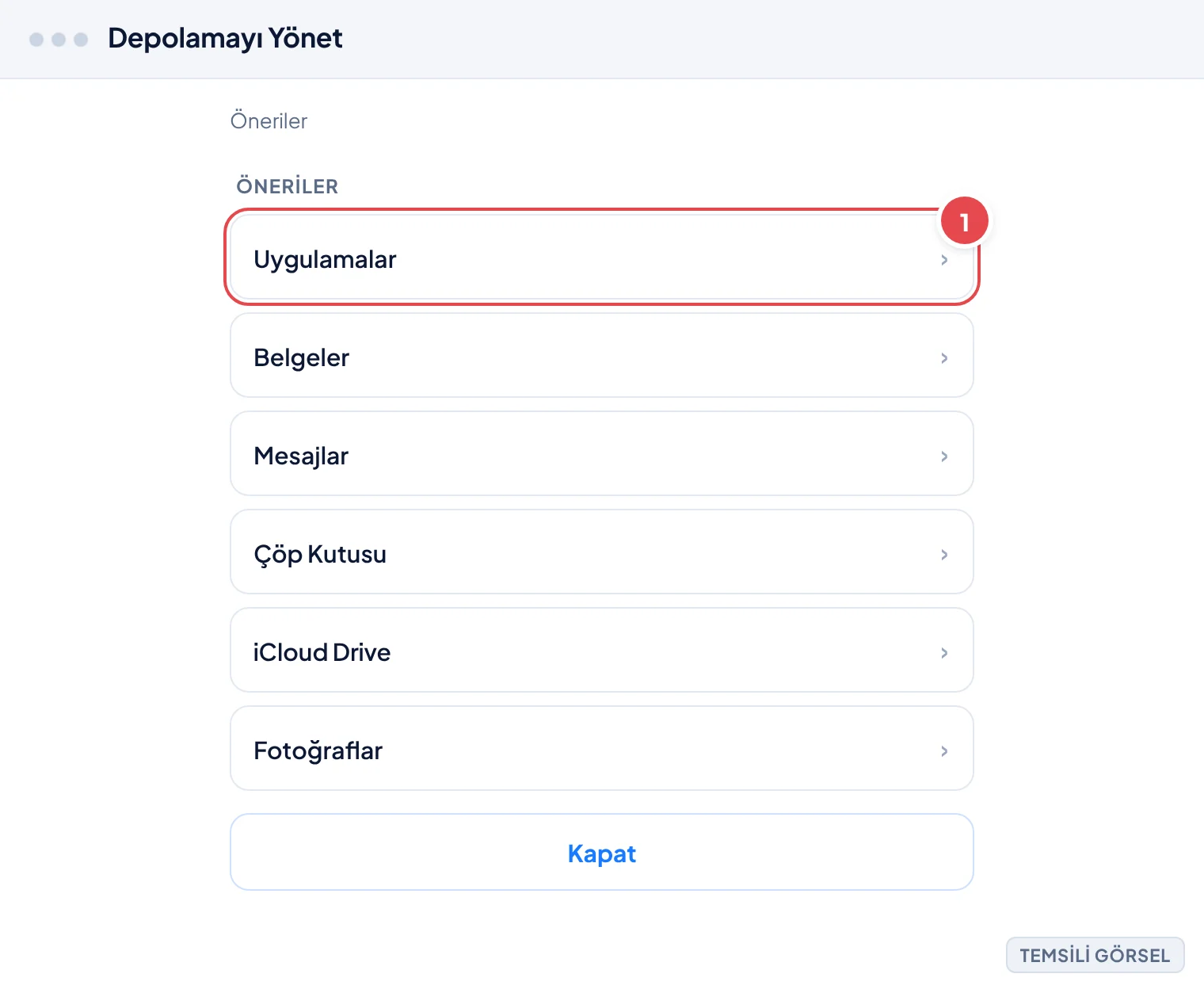
- Yönet butonuna tıklayın Depolamayı Yönet (Manage) butonuna tıklayarak detaylı öneriler ve kategori bazlı dosya listesine ulaşın.
Bilmeniz gereken
Menü adları cihazınıza ve yazılım sürümünüze göre farklılık gösterebilir.
-
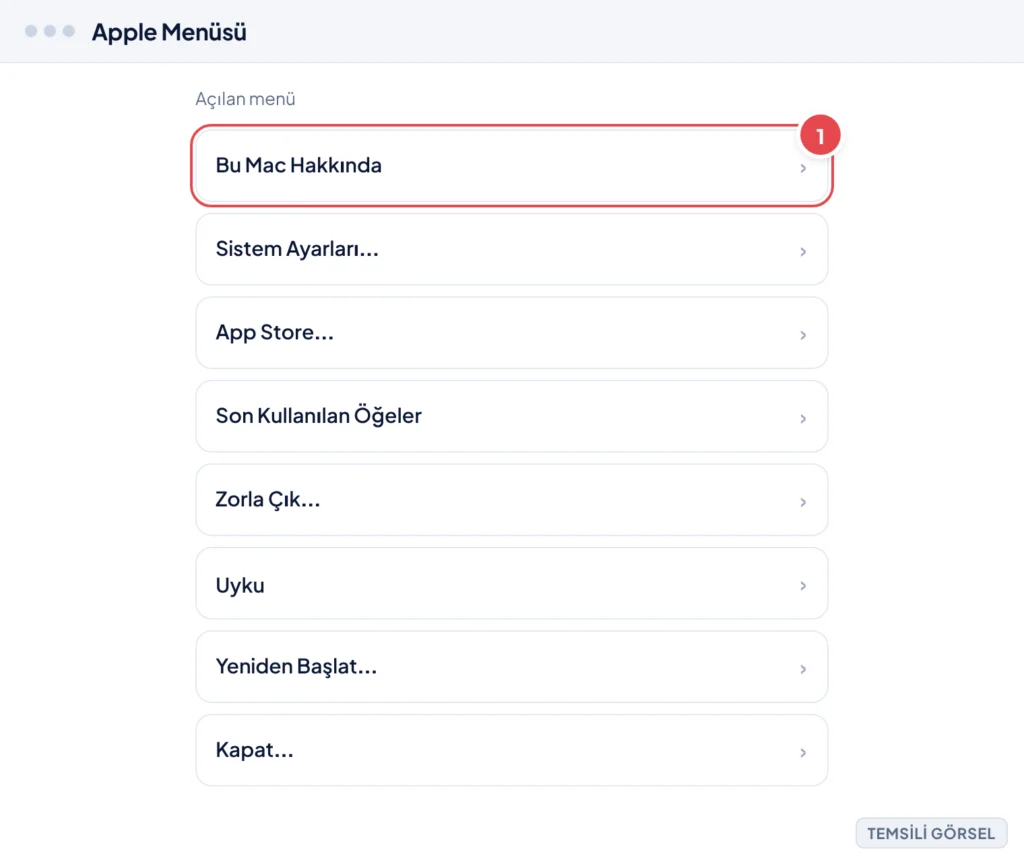
Adım 1: Apple menüsünden Bu Mac Hakkında’ya girin. (Temsili görsel) -
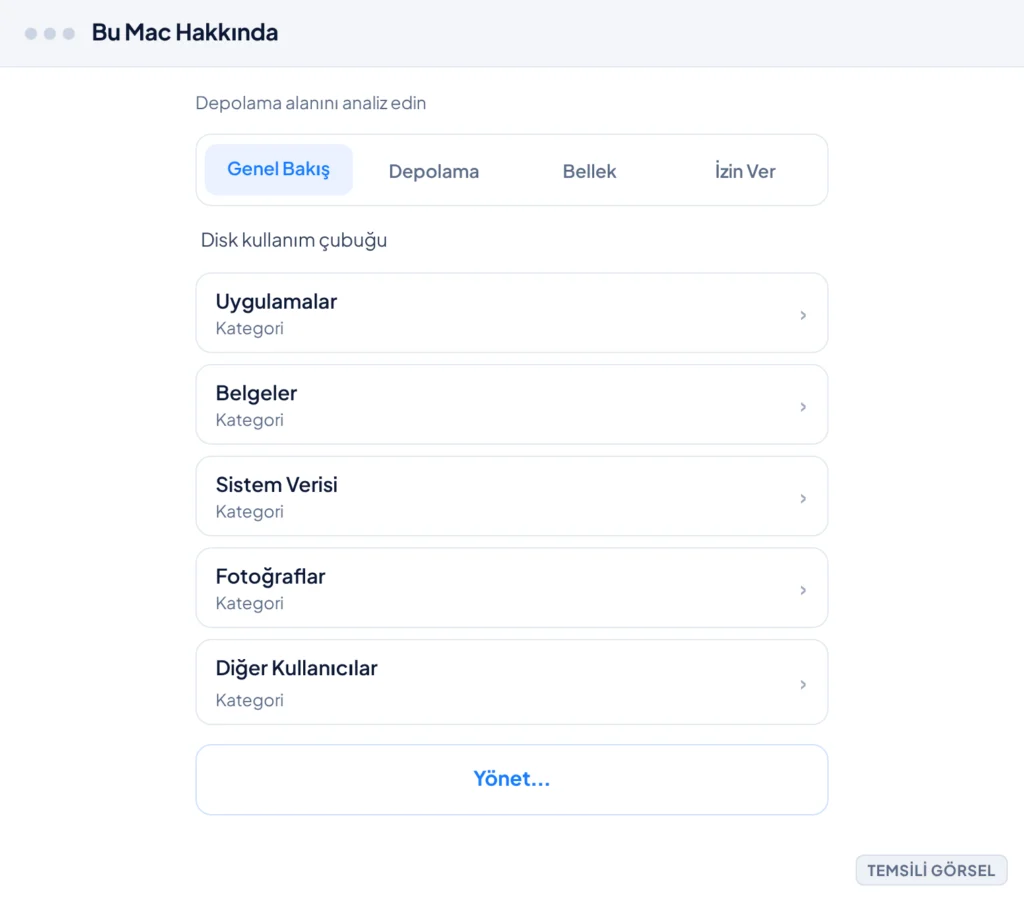
Adım 2: Depolama sekmesinde kategori dağılımı görünür. (Temsili görsel) -
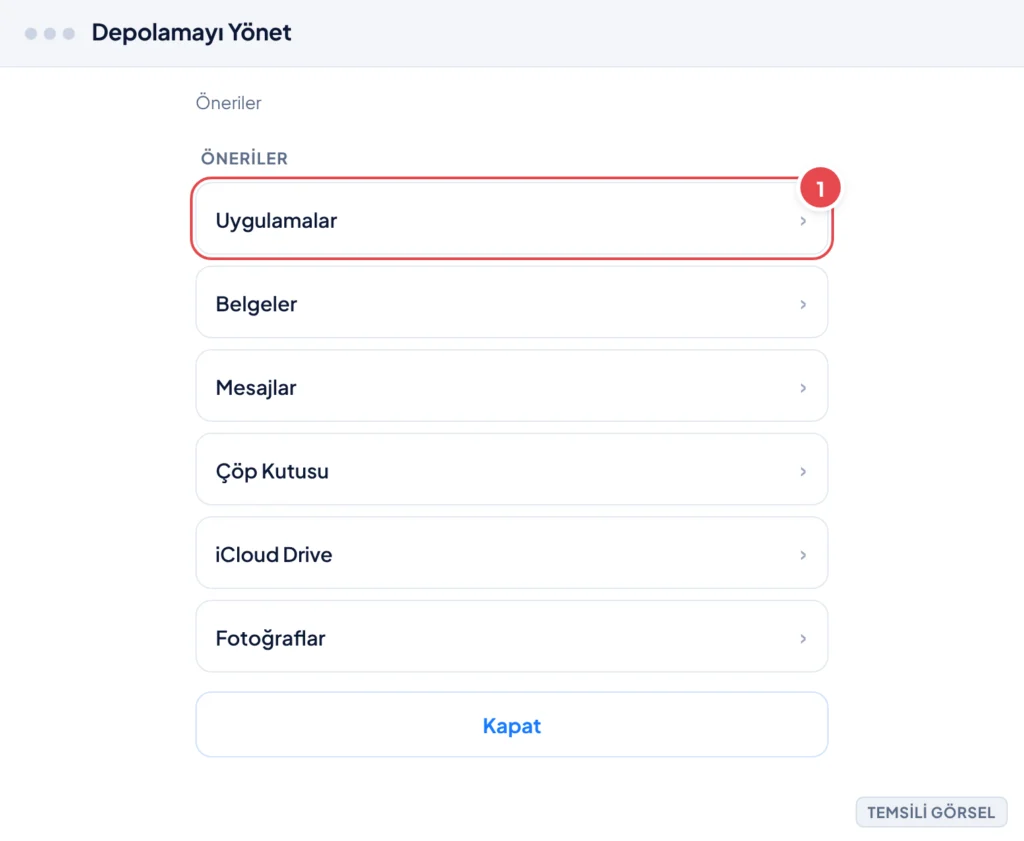
Adım 3: Depolamayı Yönet ekranı ile detaylı analiz. (Temsili görsel)
İpucu
Sistem Verisi kategorisi normalden büyük görünüyorsa endişelenmeyin; bu genelde önbellek ve geçici dosyalardır, Mac’i yeniden başlatmak bile bir miktar küçültebilir.
Apple’ın otomatik önerileriyle hızlı temizlik yapın
Depolamayı Yönet ekranındaki Öneriler bölümü, çoğu kullanıcı için en pratik başlangıç noktasıdır. Buradaki seçenekler Mac modelinize ve kullanım geçmişinize göre değişebilir; hepsi otomatik olarak açık gelmez, her birini ayrı ayrı etkinleştirmeniz gerekir.
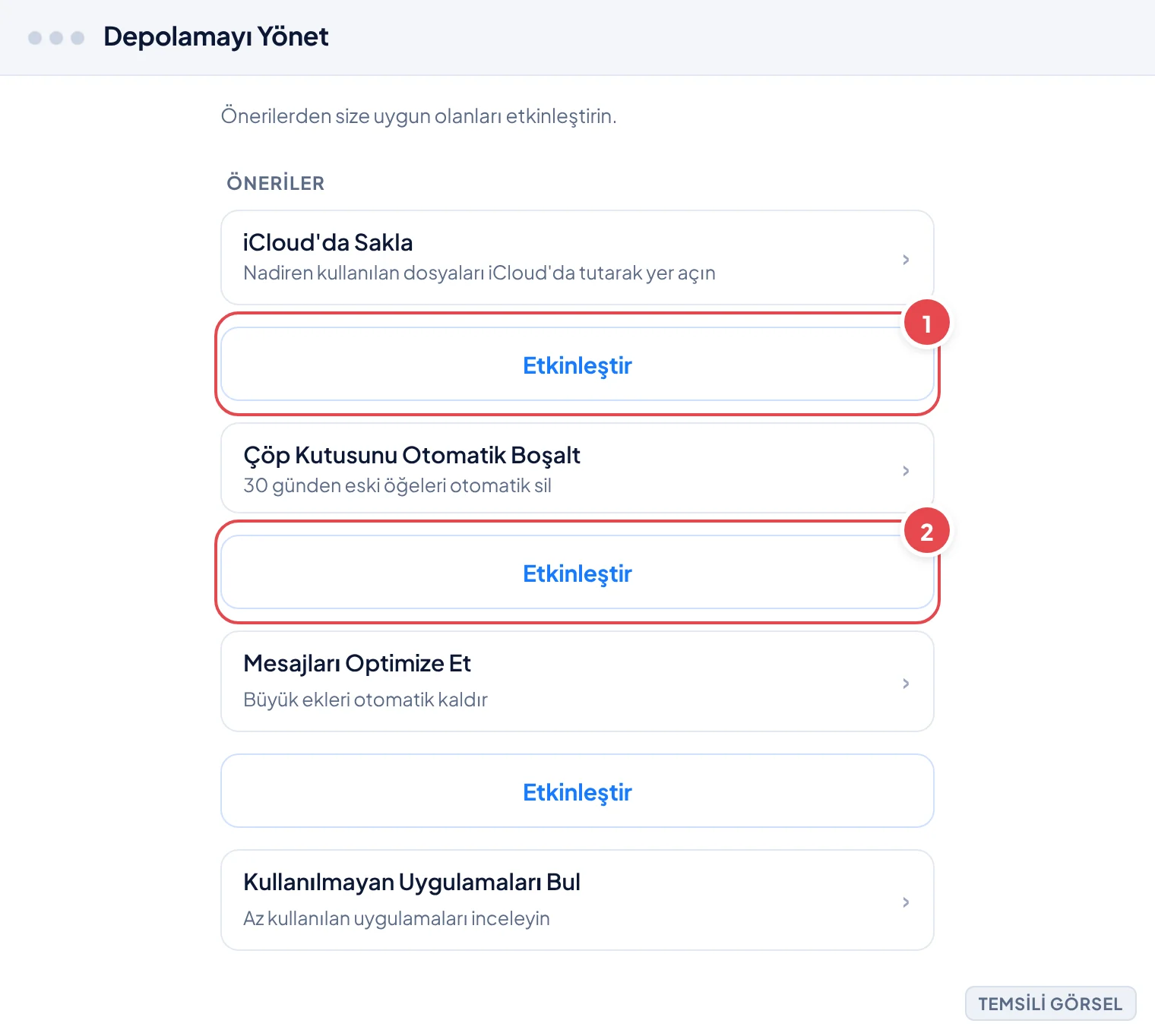
“iCloud’da Sakla” seçeneği, sık kullanmadığınız büyük dosyaları ve fotoğrafları iCloud’a taşıyıp Mac’te yalnızca küçük boyutlu önizlemelerini bırakır; dosyaya tekrar ihtiyaç duyduğunuzda internet bağlantısıyla otomatik indirilir. “Çöp Kutusunu Otomatik Boşalt” seçeneği ise çöp kutusundaki öğeleri 30 günden uzun süre bekletmeden siler. “Karışıklığı Azalt” seçeneği de büyük dosyaları ve indirilenleri gözden geçirmenizi sağlayan bir liste açar.
- Öneriler bölümünü inceleyin Depolamayı Yönet ekranının üst kısmındaki her öneri kartını okuyun.
- İstediğiniz özelliği etkinleştirin Örneğin iCloud’da Sakla veya Çöp Kutusunu Otomatik Boşalt yanındaki Etkinleştir/Aç butonuna tıklayın.
- Karışıklığı Azalt ile büyük dosyaları inceleyin Bu seçenekte açılan listede boyuta göre sıralanmış dosyaları görüp gerekmeyenleri işaretleyip silin.
iCloud depolama alanınızı kontrol edin
iCloud’da Sakla seçeneği dosyaları silmez, iCloud’a taşır. iCloud depolama planınız doluysa bu işlem senkronizasyon hatasına yol açabilir; önce iCloud kotanızı kontrol edin.
Kullanılmayan uygulamaları ve büyük dosyaları manuel silin
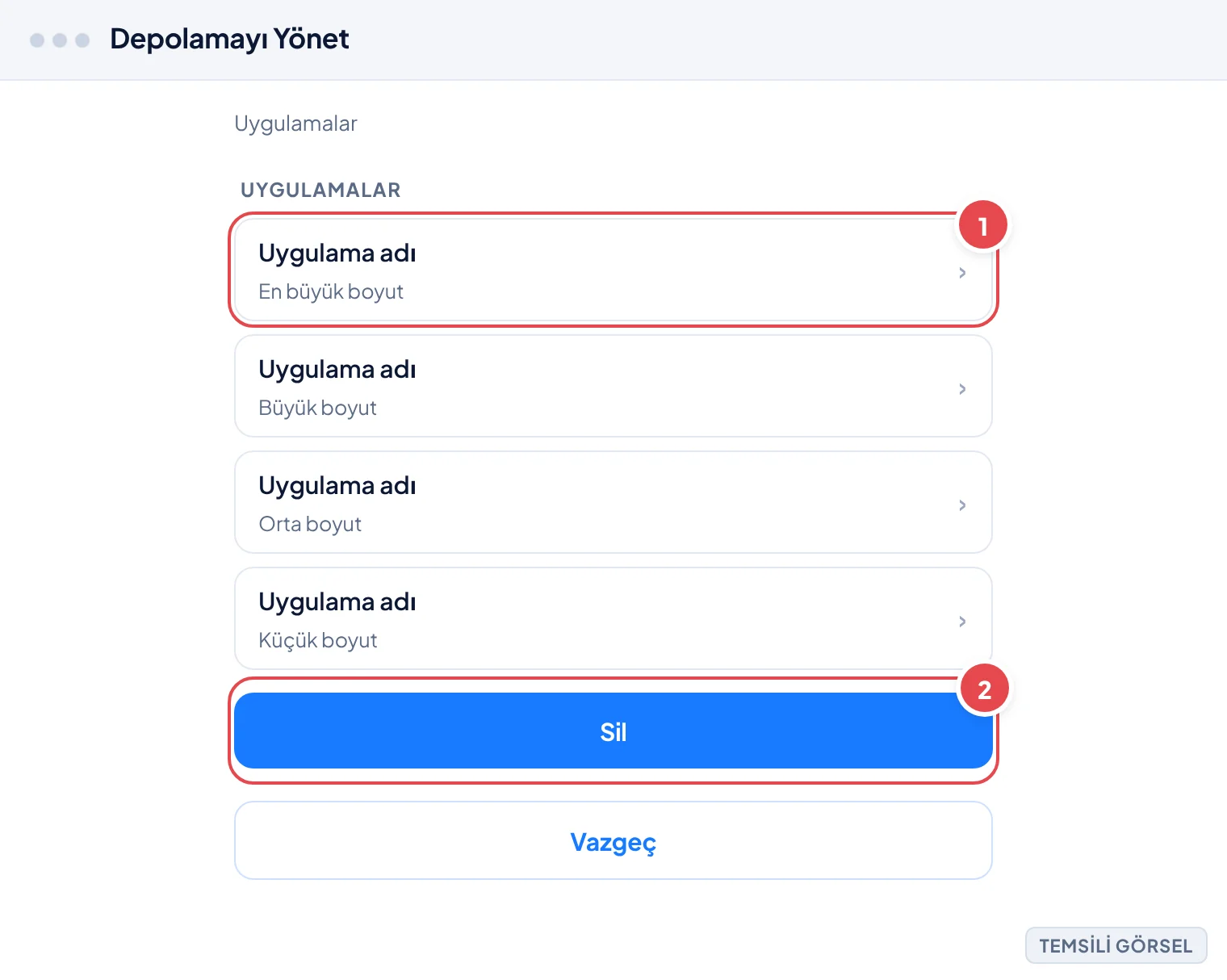
Otomatik öneriler her zaman yeterli olmayabilir; özellikle uzun süredir kullanmadığınız uygulamalar veya video/proje dosyaları gibi büyük ama silinmesi otomatik önerilmeyen içerikler için manuel kontrol gerekir. Depolamayı Yönet ekranındaki sol menüden “Uygulamalar” kategorisine tıklayarak diskteki tüm uygulamaları boyutlarına göre sıralı şekilde görebilirsiniz.
Bir uygulamayı doğrudan bu listeden silebilirsiniz; ancak bu işlem uygulamanın ana dosyasını kaldırır, bazı destek dosyaları (ayarlar, önbellek) kullanıcı klasöründe kalabilir. Çok büyük dosya arıyorsanız “Belgeler” kategorisi altında genellikle disk imajları (.dmg), sıkıştırılmış arşivler (.zip) ve eski proje dosyaları listelenir; bunlar sık sık unutulup duran büyük dosyalardır.
- Uygulamalar kategorisine gidin Depolamayı Yönet ekranında sol menüden Uygulamalar’ı seçin.
- Boyuta göre sıralayın Listenin üstündeki Boyut sütununa tıklayarak en büyük uygulamaları üste getirin.
- Kullanmadığınız uygulamayı seçin Silmek istediğiniz uygulamaya tıklayın.
- Sil butonuna tıklayın Sağ alttaki Sil butonuna basıp yönetici şifrenizle onaylayın.
Silmeden önce emin olun
Uygulama silme işlemi geri alınamaz; uygulamaya ait belgeler ve ayarlar da bazen birlikte kaybolabilir. Önemli bir uygulamaysa önce yeniden indirilebilir olduğundan emin olun.
Çöp kutusunu ve önbellek dosyalarını temizleyin
Çöp Kutusu’na taşınan dosyalar, siz kalıcı olarak silmediğiniz sürece diskte yer kaplamaya devam eder. Çöp kutusunu boşaltmak en hızlı ve en az riskli alan açma yöntemlerinden biridir çünkü zaten silmeye karar verdiğiniz dosyaları içerir.
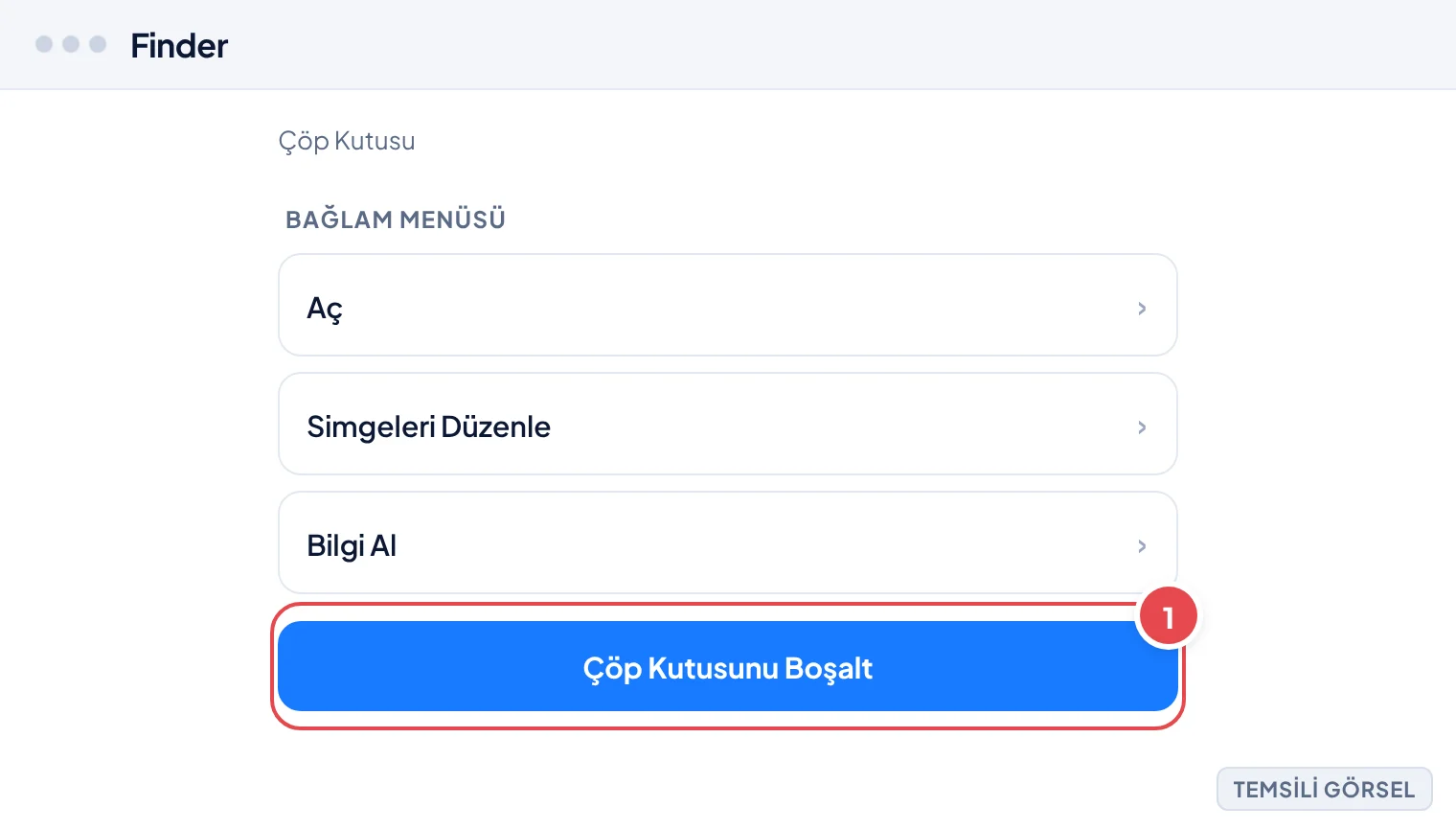
Finder’ın (macOS’un dosya yöneticisi) sol menüsündeki Çöp Kutusu simgesine sağ tıklayarak “Çöp Kutusunu Boşalt” seçeneğini kullanabilirsiniz. Ayrıca Finder içinde gizli önbellek klasörlerine erişmek isteyenler, klavye kısayoluyla “~/Library/Caches” klasörüne gidip uygulama önbelleklerini kontrol edebilir; ancak bu klasördeki dosyalar sistem tarafından yönetildiği için burada silme işlemini dikkatli yapmak gerekir.
- Finder’ı açın Dock’taki Finder simgesine tıklayın.
- Çöp Kutusu’na sağ tıklayın Sol menüdeki Çöp Kutusu simgesine sağ tıklayın (veya Control tuşuyla tıklayın).
- Çöp Kutusunu Boşalt’ı seçin Açılan menüden Çöp Kutusunu Boşalt seçeneğine tıklayıp onaylayın.
Çöp kutusunu boşaltmak kalıcıdır
Çöp Kutusunu Boşalt işlemi geri alınamaz. Devam etmeden önce içindeki dosyalara gerçekten ihtiyacınız olmadığından emin olun.
Mesajlar ve e-posta eklerini gözden geçirin
Mesajlar uygulaması üzerinden gönderilip alınan fotoğraf, video ve dosya ekleri zamanla ciddi bir alan tüketebilir; özellikle iPhone ile mesajlarınız senkronize ediliyorsa bu ekler Mac’e de iniyor demektir. Depolamayı Yönet ekranındaki “Mesajlar” kategorisi bu ekleri boyuta göre listeler ve toplu seçim yaparak silmenize imkân tanır.
Benzer şekilde Mail uygulamasındaki büyük ekler de fark edilmeden birikir. Mail’de bir e-postayı silmeden yalnızca ekini kaldırmak isterseniz e-postaya sağ tıklayıp “Ekleri Kaldır” seçeneğini kullanabilirsiniz; bu, e-postanın metnini korurken yalnızca dosya ekini siler.
- Mesajlar kategorisinde en büyük video ve fotoğraf eklerini seçip silin
- Mail’de büyük ekli e-postaları “Boyuta Göre Sırala” ile bulun
- Sık kullanmadığınız sohbetlerdeki medyaları toplu seçip kaldırın
Düzenli temizlik için hangi alışkanlıkları edinmelisiniz
Depolama alanını bir kerede boşaltmak geçici bir çözümdür; disk tekrar dolmasın diye birkaç basit alışkanlık edinmek uzun vadede daha etkilidir. Örneğin İndirilenler klasörünü ayda bir kontrol etmek, kullanılmayan uygulamaları hemen silmek yerine üç ayda bir gözden geçirmek ya da büyük video projelerini harici disk veya iCloud’a taşımak disk doluluğunu önler.
Ayrıca Depolamayı Yönet ekranını ayda bir kez açıp kategori dağılımına bakmak, hangi alışkanlığın alan tükettiğini erken fark etmenizi sağlar. Bu küçük kontrol, disk neredeyse dolana kadar beklemek yerine sorunu büyümeden çözmenize yardımcı olur.
- İndirilenler klasörünü düzenli kontrol edin
- Kullanılmayan uygulamaları zamanında silin
- Çöp kutusunu otomatik boşaltmayı etkinleştirin
- Büyük proje dosyalarını harici depolamaya taşıyın
- Depolama ekranını ayda bir kez inceleyin
Sık sorulan sorular
Sistem Verisi kategorisi neden bu kadar büyük görünüyor?
Sistem Verisi; önbellekler, geçici dosyalar ve bazı günlük kayıtlarını içerir. macOS bunu otomatik yönetmeye çalışır, Mac’i yeniden başlatmak bazen bu alanı küçültebilir.
Uygulama sildiğimde tüm dosyaları tamamen silinir mi?
Uygulamanın ana dosyası silinir ancak bazı ayar ve önbellek dosyaları kullanıcı klasöründe kalabilir; bunlar genelde küçük boyutludur.
iCloud'da Sakla seçeneğini kullanırsam dosyalarım silinir mi?
Hayır, dosyalar silinmez; iCloud’a taşınır ve Mac’te yalnızca küçük bir önizleme kalır. İnternet bağlantısıyla tekrar indirilebilir.
Kaynaklar
- Apple Destek – Mac depolama alanınızı yönetme support.apple.com
Yorumlar & Sorular
Bu rehberle ilgili bir sorunuz mu var veya farklı bir çözüm mü buldunuz? Deneyiminizi paylaşın.