Bu rehberin sonunda iPhone'unuzdaki depolama alanını analiz edip gereksiz dosyalardan kurtularak yer açmış olacaksınız.
- Zorluk
- Kolay
- Tahmini süre
- 15 dakika
- Gerekenler
- iPhone · Wi-Fi bağlantısı (önerilir) · Apple Kimliği ile giriş yapılmış olması (iCloud kullanacaksanız)
iPhone’da depolama alanı neden dolar
iPhone’lardaki depolama alanı, telefonu satın alırken seçtiğiniz sabit bir kapasitedir (64 GB, 128 GB, 256 GB gibi) ve zamanla fotoğraflar, videolar, uygulamalar, mesajlar ve önbellek dosyalarıyla dolar. Özellikle kamera her geçen yıl daha yüksek çözünürlüklü fotoğraf ve video ürettiği için, hiç silme yapmadan kullanılan bir telefon birkaç yıl içinde depolama sınırına dayanabilir.
Depolama dolduğunda sadece yeni fotoğraf çekememekle kalmaz, uygulama güncellemeleri başarısız olur, iOS güncellemesi indirilemez, hatta bazı uygulamalar beklenmedik şekilde yavaşlayabilir veya kapanabilir. Bu yüzden “Saklama alanı dolu” uyarısını görmezden gelmek yerine düzenli aralıklarla kontrol etmek mantıklıdır.
İyi haber şu ki iOS, hangi uygulama ve veri türünün ne kadar yer kapladığını görsel bir dökümle gösterir. Bu döküme bakarak nereden başlayacağınıza karar verebilir, kör kör silme yapmak yerine gerçekten yer açacak adımlara odaklanabilirsiniz.
Depolama alanını nasıl analiz edersiniz
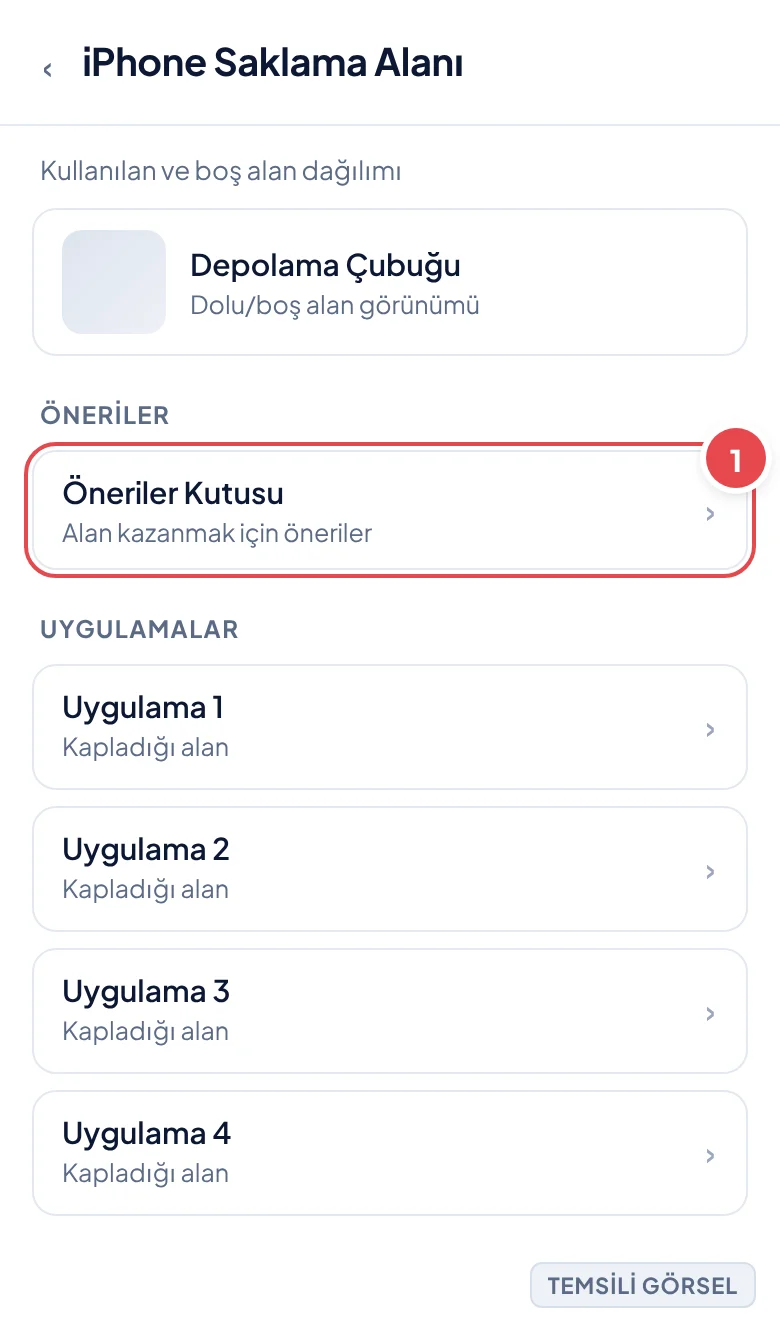
Temizliğe başlamadan önce hangi verinin ne kadar yer kapladığını görmek gerekir. iOS bunun için hem genel bir dolu/boş çubuğu hem de uygulama bazında ayrıntılı liste sunar; bu liste size fotoğrafların mı, bir mesajlaşma uygulamasının mı, yoksa oyunların mı en çok yer kapladığını gösterir.
Aynı ekranda Apple’ın otomatik önerileri de yer alır: kullanılmayan uygulamaları kaldırma, fotoğrafları sıkıştırma, büyük ek dosyaları silme gibi. Bu öneriler kişiye özel hesaplanır, yani sizin telefonunuzdaki gerçek kullanım verisine göre şekillenir.
- Ayarlar uygulamasını açın Ana ekrandan Ayarlar uygulamasına girin.
- Genel bölümüne gidin Ayarlar › Genel yolunu izleyin.
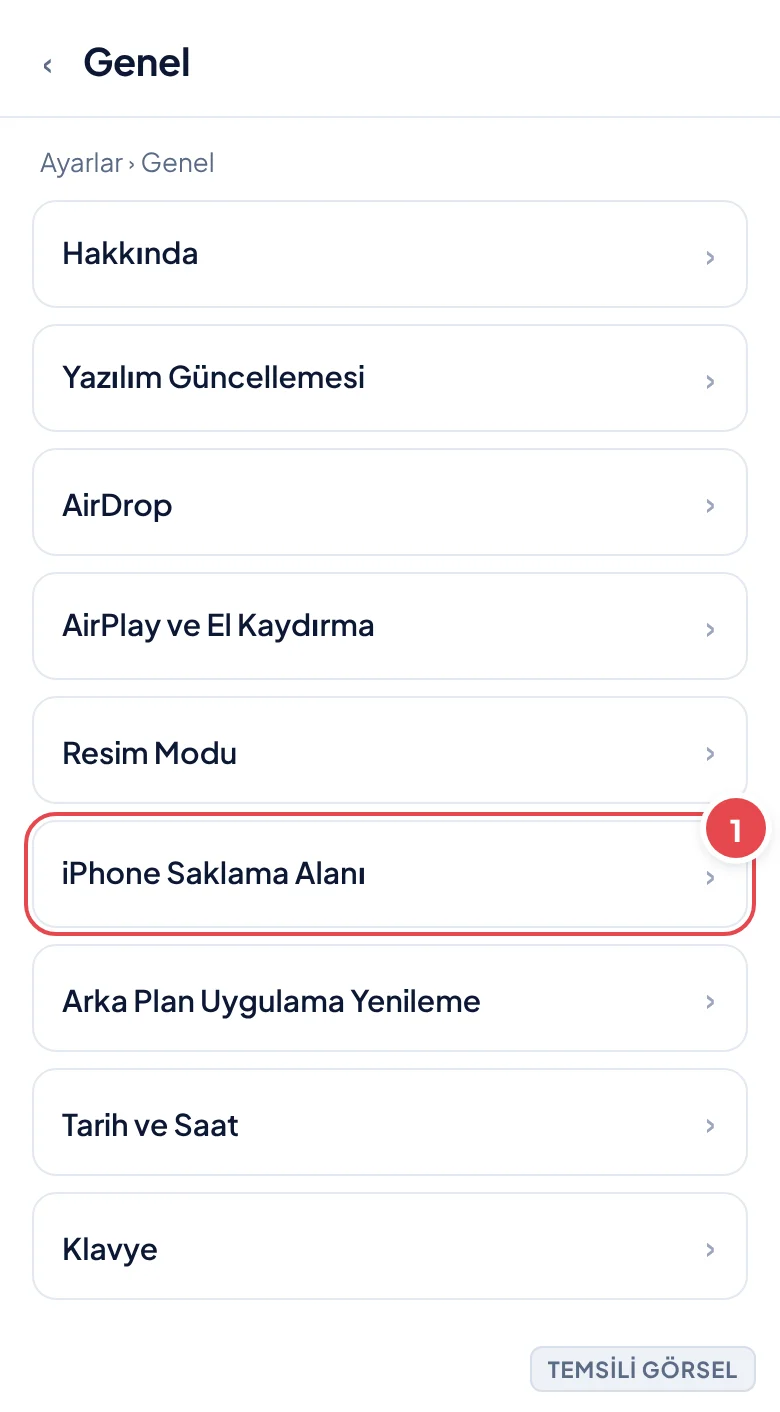
- iPhone Saklama Alanı’na dokunun Bu ekran yüklenirken birkaç saniye bekleyebilir, çünkü sistem tüm verileri tarayıp hesaplıyor.
Bilmeniz gereken
Menü adları cihazınıza ve yazılım sürümünüze göre farklılık gösterebilir.
-
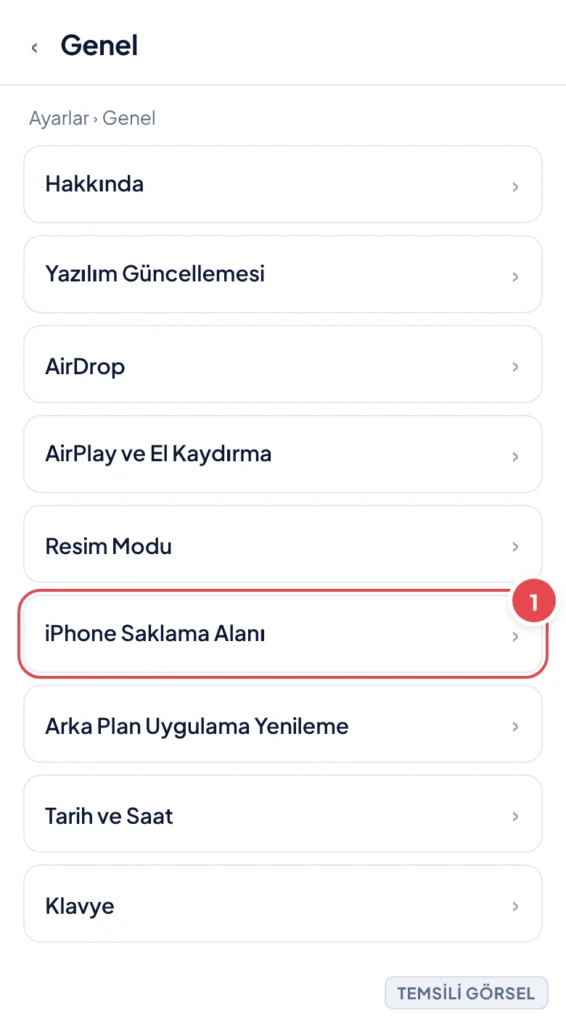
Adım 1: Genel menüsünden iPhone Saklama Alanı’na girin. (Temsili görsel) -
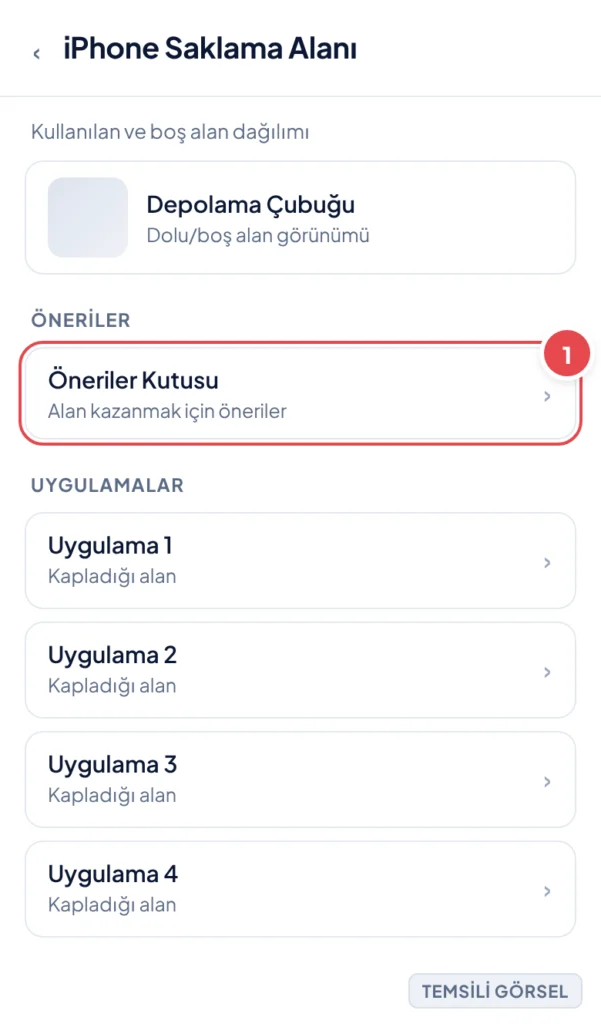
Adım 2: Hangi verinin ne kadar yer kapladığını burada görebilirsiniz. (Temsili görsel)
Fotoğraf ve videoları temizleyerek yer açma
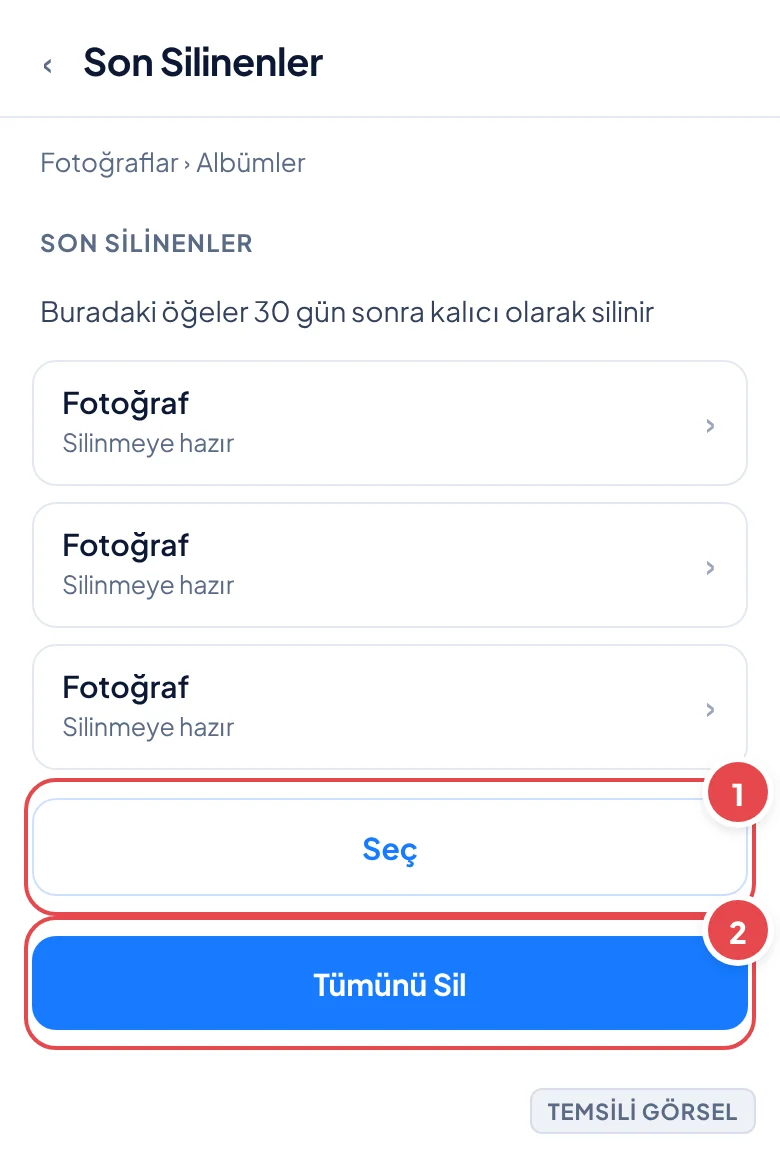
Çoğu iPhone kullanıcısında en çok yer kaplayan veri fotoğraf ve videolardır, özellikle 4K video kaydı veya Live Photo (hareketli fotoğraf) özelliği aktifse bu dosyalar hızla büyür. Fotoğraflar uygulamasındaki “Son Silinenler” albümü de unutulmamalı; sildiğiniz fotoğraflar burada 30 gün boyunca durur ve hâlâ yer kaplar.
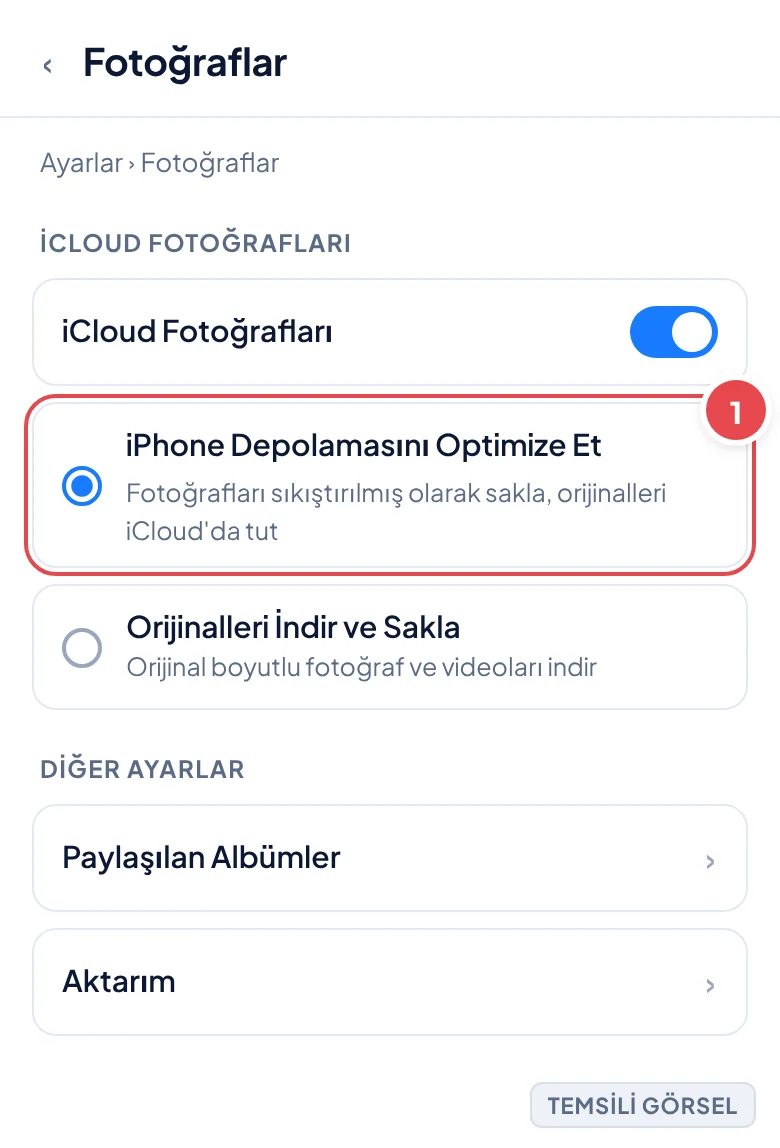
Apple’ın sunduğu bir diğer seçenek de “iPhone Depolamasını Optimize Et” özelliğidir. Bu özellik açıldığında, iCloud Fotoğrafları aktifse orijinal yüksek çözünürlüklü fotoğraflar iCloud’da saklanır, telefonunuzda ise yer kısıtlıysa daha küçük boyutlu kopyalar tutulur. İhtiyaç duyduğunuzda orijinal halini indirebilirsiniz.
- Fotoğraflar uygulamasını açın Albümler sekmesine geçin.
- Son Silinenler albümünü kontrol edin Buradaki fotoğrafları kalıcı olarak silmek isterseniz Seç’e dokunup Tümünü Sil’i kullanın.
- Depolamayı optimize edin Ayarlar › Fotoğraflar yolunda “iPhone Depolamasını Optimize Et” seçeneğini işaretleyin.
Son Silinenler'i boşaltmak geri alınamaz
Son Silinenler albümünden tamamen sildiğiniz fotoğraf ve videoları geri getiremezsiniz. Emin olmadığınız dosyaları silmeden önce bir kez daha kontrol edin.
Kullanılmayan uygulamaları kaldırma veya boşaltma
Bazı uygulamalar kendi içinde çok fazla önbellek (geçici veri) biriktirir; sosyal medya, mesajlaşma ve harita uygulamaları buna tipik örnektir. iOS Saklama Alanı ekranındaki uygulama listesinde her uygulamanın kapladığı toplam alan görünür, bu sayede en çok yer kaplayan uygulamaları kolayca tespit edebilirsiniz.
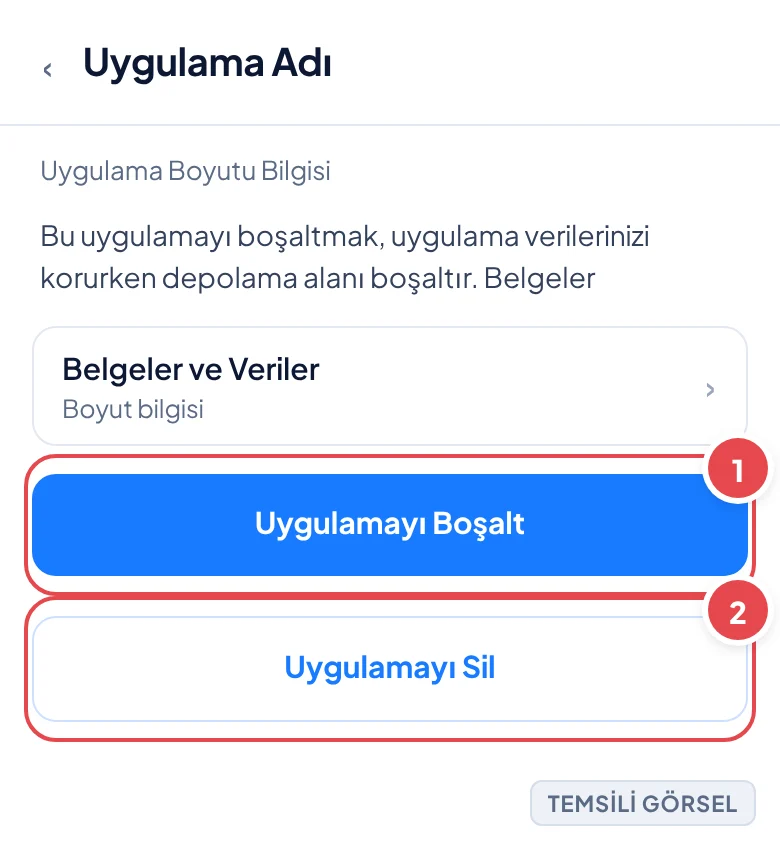
Bir uygulamayı tamamen silmek istemiyorsanız “Uygulamayı Boşalt” seçeneği işe yarar; bu, uygulamanın belgelerini ve verilerini korurken kendisini geçici olarak kaldırır, tekrar açtığınızda otomatik indirilir. Hiç kullanmadığınız uygulamalar için ise doğrudan silme daha mantıklıdır.
- Uygulama listesine bakın Ayarlar › Genel › iPhone Saklama Alanı ekranında uygulamalar boyuta göre sıralı listelenir.
- Bir uygulamaya dokunun Uygulamanın kapladığı toplam alan ve veri miktarı detaylı görünür.
- Boşalt veya Sil seçin Verilerini korumak istiyorsanız “Uygulamayı Boşalt”, tamamen kaldırmak istiyorsanız “Uygulamayı Sil” seçeneğine dokunun.
Mesajlar ve diğer büyük dosyaları kontrol etme
Mesajlar uygulaması, özellikle uzun süredir kullanılan sohbetlerde gönderilen/alınan fotoğraf, video ve sesli mesajlar yüzünden ciddi yer kaplayabilir. iOS’un Saklama Alanı ekranı bu tür büyük ek dosyaları ayrı bir kategori olarak gösterir ve tek tek inceleyip silmenize imkân tanır.
Ayrıca Ayarlar › Mesajlar bölümünden mesajların telefonda ne kadar süre saklanacağını (30 gün, 1 yıl veya süresiz) ayarlayabilirsiniz. Bu süreyi kısaltmak, gelecekte birikecek veri miktarını otomatik olarak sınırlar.
- Saklama Alanı ekranında Mesajlar’a dokunun Ayarlar › Genel › iPhone Saklama Alanı içinde Mesajlar satırını bulun.
- Büyük ekleri inceleyin Fotoğraf, video veya GIF gibi büyük dosyaları görüp gerekli olmayanları silin.
- Mesaj geçmişi süresini kısaltın (isteğe bağlı) Ayarlar › Mesajlar › Mesajları Sakla seçeneğinden süreyi değiştirin.
Bilmeniz gereken
Mesaj geçmişi süresini kısaltırsanız, belirlenen süreden eski mesajlar otomatik olarak silinir. Önemli sohbetleri önceden yedeklediğinizden emin olun.
iCloud ile depolama alanını genişletme
Telefonda fiziksel olarak yer açmanın dışında, verilerinizi iCloud’a (Apple’ın bulut depolama hizmeti) taşıyarak da rahatlayabilirsiniz. Ücretsiz iCloud hesabı sınırlı bir kapasite sunar; bu yetmiyorsa aylık ücretli iCloud+ paketlerine geçerek daha fazla bulut alanı satın alabilirsiniz.
iCloud Fotoğrafları, iCloud Yedekleme ve iCloud Sürücü gibi özellikler açıldığında veriler bulutta saklanır ve telefonunuzdaki fiziksel yer daha az yorulur. Bu, özellikle düşük kapasiteli (64 GB veya 128 GB) modellerde pratik bir çözümdür.
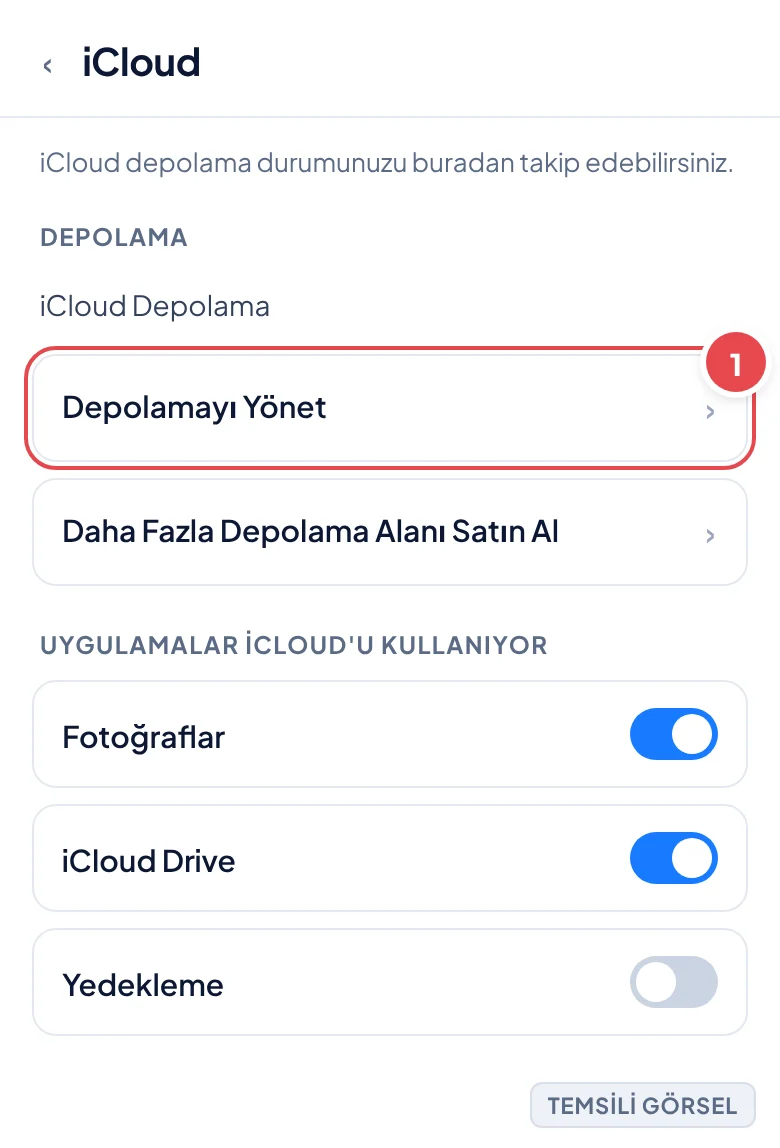
- iCloud ayarlarına girin Ayarlar › [Adınız] › iCloud yolunu izleyin.
- Depolama durumunu kontrol edin “Depolamayı Yönet” seçeneğinden ne kadar alan kullandığınızı görün.
- Gerekirse plan yükseltin Daha fazla alan gerekiyorsa “Depolama Planı Değiştir” seçeneğinden uygun paketi seçin.
İpucu
iCloud+ paketleri aile üyeleriyle paylaşılabilir; tek kişi yerine ailenizle ortak bir depolama planı almak daha ekonomik olabilir.
Sık sorulan sorular
iPhone Saklama Alanı ekranındaki öneriler otomatik mi uygulanır?
Hayır, öneriler yalnızca birer tavsiyedir. Her öneriyi (örneğin uygulama boşaltma veya fotoğraf optimizasyonu) siz elle onaylamanız gerekir, sistem sizin izniniz olmadan veri silmez.
Uygulamayı boşaltmak ile silmek arasındaki fark nedir?
Uygulamayı boşaltmak, uygulamanın kendisini kaldırırken belge ve verilerini korur; tekrar açtığınızda otomatik indirilir. Silmek ise hem uygulamayı hem de verilerini tamamen kaldırır.
iCloud Fotoğrafları kapatırsam ne olur?
iCloud Fotoğrafları kapatıldığında fotoğraflarınız artık bulutla senkronize edilmez; telefonunuzdaki orijinal dosyalar kalır ama farklı cihazlar arasında otomatik güncellenmez.
Depolama alanı hâlâ dolu görünüyor, ne yapmalıyım?
Bazı değişikliklerin (özellikle Son Silinenler albümünün boşalması veya iCloud senkronizasyonu) etkisini göstermesi biraz zaman alabilir. Telefonu yeniden başlatmak da bazen görünen değerin güncellenmesine yardımcı olur.
Kaynaklar
- Apple Destek – iCloud depolama alanınızı yönetme support.apple.com
Yorumlar & Sorular
Bu rehberle ilgili bir sorunuz mu var veya farklı bir çözüm mü buldunuz? Deneyiminizi paylaşın.