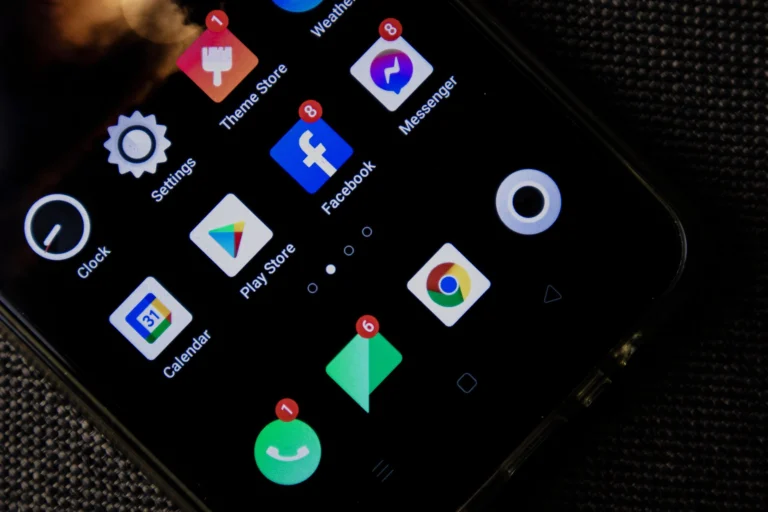
Bu rehberin sonunda Oppo veya Realme telefonunuzun kullandığı Android sürümünü ve arayüz (ColorOS/Realme UI) sürümünü kesin olarak öğrenebilirsiniz
- Zorluk
- Kolay
- Tahmini süre
- 2 dakika
- Gerekenler
- Oppo ya da Realme marka Android telefon
Android sürümü neden bu kadar karıştırılıyor?
Oppo ve Realme telefonlarda ekranda gördüğünüz arayüz aslında Android’in kendisi değil, onun üzerine kurulu bir katmandır. Oppo’da bu katmana ColorOS, Realme’de ise Realme UI adı verilir. Bu yüzden kullanıcılar genelde ColorOS 14 ya da Realme UI 5 gibi bir sürüm numarası görür ve bunun Android sürümüyle aynı şey olmadığını fark etmeyebilir.
Aslında her ColorOS ya da Realme UI sürümü, belirli bir Android sürümünün üzerine inşa edilir. Örneğin ColorOS 14, Android 14 tabanlıdır; Realme UI 5 de yine Android 14 ile birlikte gelir. Yani telefonunuzdaki arayüz sürümünü bilmek, hangi Android sürümünü kullandığınız konusunda da ipucu verir ama kesin cevabı yalnızca Ayarlar menüsündeki ilgili ekran verir.
Bu karışıklık özellikle uygulama uyumluluğu, bankacılık uygulamaları ya da bazı oyunların minimum Android sürümü şartı aradığı durumlarda sorun yaratır. Bir uygulamanın Android 12 ve üzerini istediğini gördüğünüzde, telefonunuzun gerçekten hangi sürümde olduğunu net biçimde bilmeniz gerekir; bu da aşağıdaki adımlarla birkaç saniyede çözülür.
Oppo telefonda Android sürümü nasıl öğrenilir?
Oppo telefonlarda sürüm bilgisi, Ayarlar uygulamasının en altında yer alan Telefon Hakkında bölümünde saklanır. Buradan hem Android sürüm numarasına hem de telefonun model adına, seri numarasına ulaşabilirsiniz. Menü adları ColorOS sürümüne göre küçük farklılıklar gösterebilir; bazı modellerde doğrudan Sürüm Bilgileri yazarken bazılarında Yazılım Bilgileri şeklinde geçebilir.
Adımlar genel olarak tüm Oppo modellerinde benzer bir mantıkla ilerler; sadece menü başlıklarının yerleşimi cihazdan cihaza birkaç satır oynayabilir. Aşağıdaki sırayı takip ettiğinizde ekranda Android sürüm numarasını net biçimde göreceksiniz.
- Ayarlar uygulamasını açın Ana ekrandan ya da uygulama çekmecesinden dişli simgesine dokunarak Ayarlar uygulamasını başlatın.
- Telefon Hakkında bölümüne gidin Ayarlar listesinin en altına kadar kaydırın ve Telefon Hakkında seçeneğine dokunun.
- Sürüm Bilgilerini açın Açılan ekranda Sürüm Bilgileri ya da benzer adlı satıra dokunun; bazı modellerde bu bilgi doğrudan bu ekranda listelenmiş halde de görünebilir.
- Android sürümünü not edin Burada Android sürüm numarasının yanında ColorOS sürümünü, güvenlik yaması tarihini ve temel bellek yazılımı (baseband) bilgilerini de görürsünüz.
Bilmeniz gereken
Menü adları ColorOS 14 / Realme UI 5 sürümüne göre yazıldı; cihazınıza ve sürümünüze göre farklılık gösterebilir.
-
Adım 1: Ayarlar menüsünün en altında Telefon Hakkında seçeneği yer alır (Temsili görsel) -
Adım 2: Sürüm Bilgileri menüsüne buradan ulaşılır -
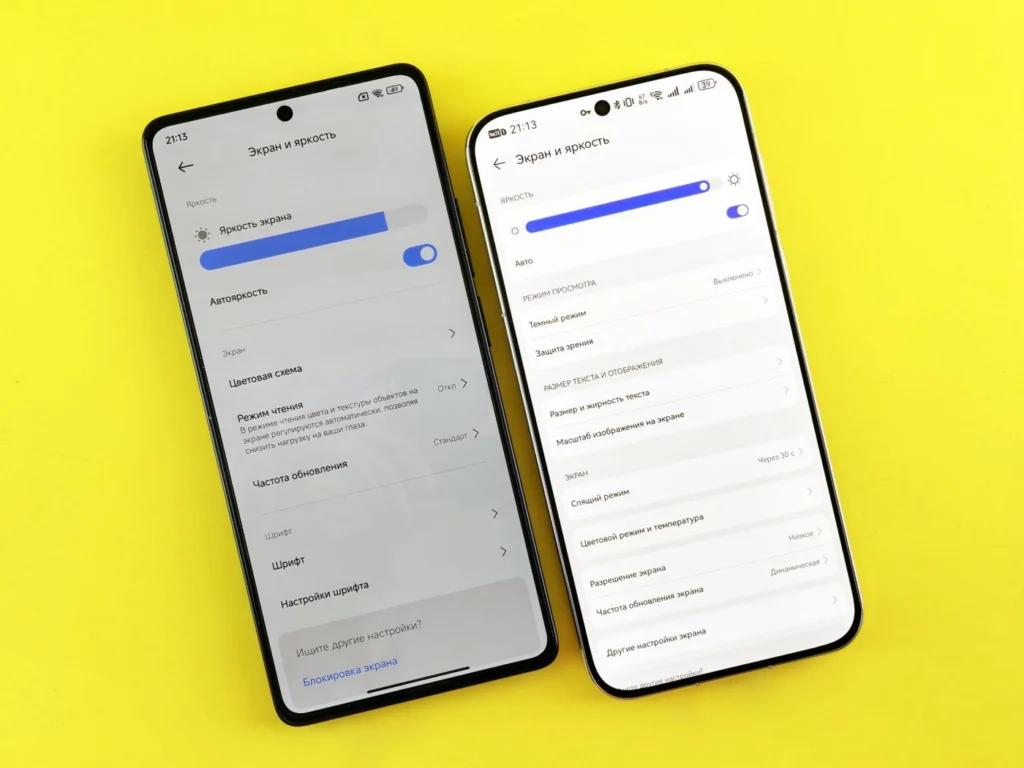
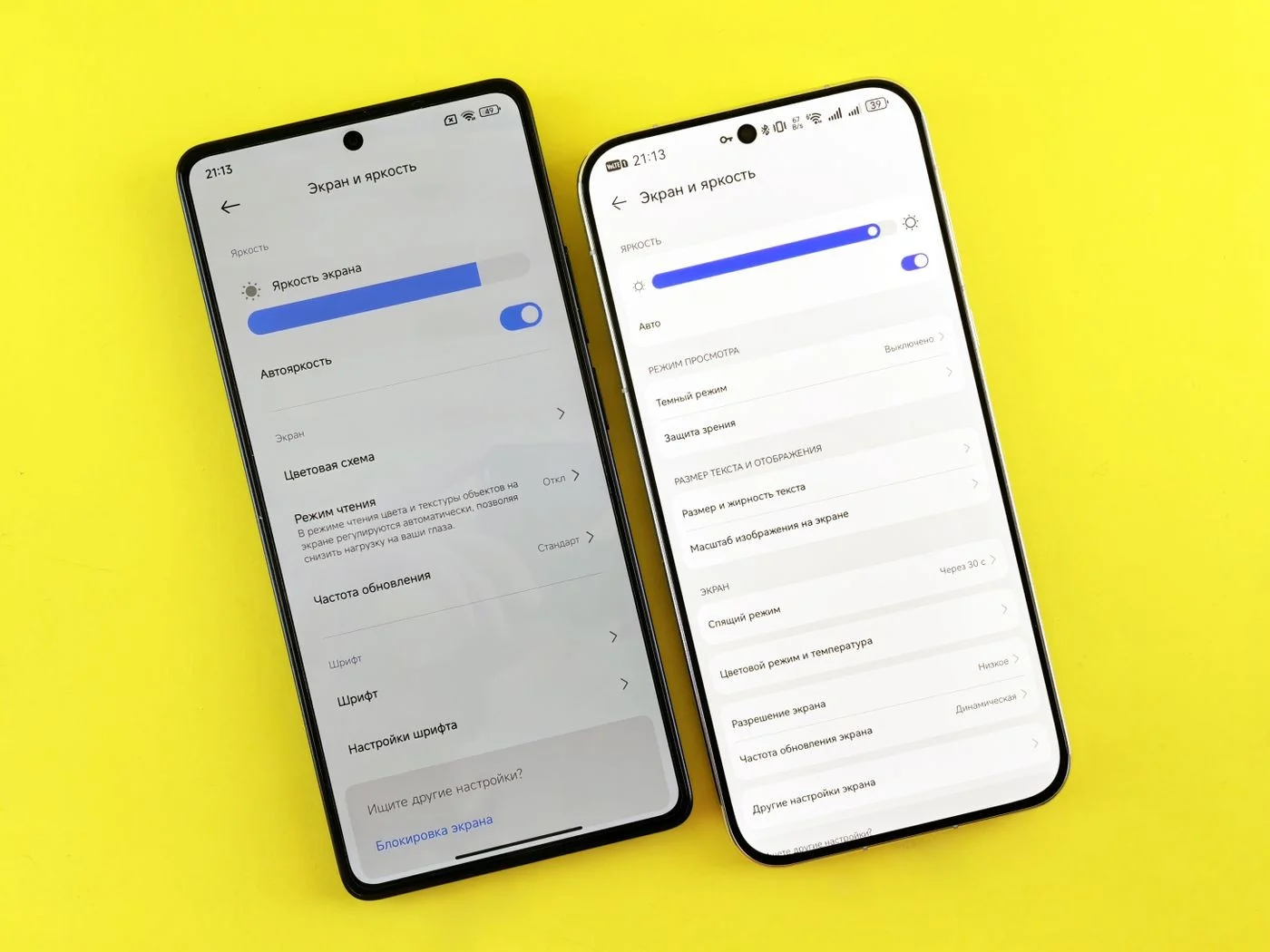
Adım 3: Android sürümü ve ColorOS sürümü bu ekranda birlikte listelenir (Temsili görsel) — Fotoğraf: Andrey Matveev / Pexels
İpucu
Model adını ve donanım bilgilerini de aynı Telefon Hakkında ekranında bulabilirsiniz; bir sorunu Oppo destek hattına ya da yetkili servise bildirirken hem Android sürümünü hem model adını birlikte vermeniz süreci hızlandırır.
Realme telefonda Android sürümü nasıl öğrenilir?
Realme telefonlar da Oppo ile aynı temel alt yapıyı paylaştığı için menü mantığı oldukça benzerdir; ancak arayüz adı Realme UI olarak geçer. Sürüm bilgisine yine Ayarlar uygulamasının Telefon Hakkında bölümünden ulaşılır, fakat bazı Realme modellerinde bu ekranın adı Durum Bilgisi veya Cihaz Bilgisi olarak da karşınıza çıkabilir.
Buradaki işlemin özünde değişen bir şey yok: amaç yine Android sürüm numarasına ve Realme UI sürümüne ulaşmak. Menü başlıklarındaki küçük farklar, telefonun hangi Realme UI sürümünü çalıştırdığına ve satıldığı bölgeye göre değişebiliyor.
- Ayarlar uygulamasını açın Ana ekrandan dişli simgesine dokunarak Ayarlar uygulamasına girin.
- Telefon Hakkında seçeneğini bulun Ayarlar listesinde aşağı kaydırarak Telefon Hakkında satırına dokunun.
- Sürüm bilgisi ekranını açın Sürüm Bilgileri ya da benzer adlı satıra dokunarak detay ekranını açın.
- Android ve Realme UI sürümünü kontrol edin Bu ekranda Android sürüm numarası, Realme UI sürümü ve güvenlik yaması tarihi ayrı satırlarda listelenir.
-
Adım 1: Realme telefonlarda da yol Ayarlar menüsünden başlar -
Adım 2: Android sürümü ve Realme UI sürümü burada birlikte listelenir
ColorOS ve Realme UI sürümü Android sürümünden farklı mıdır?
Evet, bunlar birbirinden ayrı iki numaralandırmadır ve karıştırılmaları çok yaygındır. Android sürümü Google’ın belirlediği temel işletim sistemi sürümünü gösterirken; ColorOS ve Realme UI sürümleri Oppo ile Realme’nin bu temel sürümün üzerine eklediği arayüz, uygulama ve özellik paketinin sürümüdür.
Örneğin bir telefon Android 14 çalıştırırken aynı anda ColorOS 14.0 sürümünde olabilir; bir başka model ise Android 13 tabanlı ColorOS 13.1 ile gelebilir. Sayıların bazen birbirine yakın görünmesi tesadüf değildir; üreticiler genelde arayüz sürüm numarasını, temel aldığı Android sürümüyle uyumlu seçer. Yine de bu bir kural değildir, bu yüzden Sürüm Bilgileri ekranındaki iki satırı da ayrı ayrı okumak gerekir.
Bilmeniz gereken
Bir uygulama mağazasının ya da bankacılık uygulamasının ‘minimum Android sürümü’ şartından bahsettiğini görürseniz, aradığınız rakam ColorOS ya da Realme UI sürümü değil, Sürüm Bilgileri ekranındaki Android sürüm satırıdır.
Telefon modelini ve donanım bilgilerini de buradan görebilirsiniz
Telefon Hakkında ekranı yalnızca Android sürümünü değil, telefonun tam model adını, seri numarasını, IMEI numaralarını ve bazen işlemci bilgilerini de barındırır. Bu bilgiler özellikle telefonu ikinci el satarken, garanti işlemlerinde ya da yetkili servise başvururken işinize yarar.
Model adının tam olarak bilinmesi, Oppo ve Realme’nin birbirine çok yakın isimli modeller çıkarması nedeniyle de önemlidir; aynı serinin farklı bölgelerde farklı donanımla satılan versiyonları olabilir. Doğru yedek parça ya da doğru güncelleme paketinin bulunması için bu ekrandaki tam model kodunu not almak faydalı olur.
- Model adı ve model numarası (örneğin CPH ile başlayan kod)
- Seri numarası ve IMEI bilgileri
- Android sürümü ve güvenlik yaması tarihi
- ColorOS ya da Realme UI sürüm numarası
- Depolama ve RAM kapasitesi (bazı modellerde)
Android sürümü eski görünüyorsa ne yapmalı?
Sürüm bilgisi ekranında beklediğinizden daha eski bir Android sürümü görürseniz, önce telefonun güncel bir yazılım güncellemesi alıp almadığını kontrol etmek mantıklıdır. Oppo ve Realme, her modele sınırlı sayıda büyük Android sürüm güncellemesi sunar; bu sayı modelin fiyat segmentine göre değişir ve üretici tarafından önceden belirlenir.
Telefonunuz artık büyük sürüm güncellemesi almıyor olsa bile, güvenlik yaması güncellemeleri bir süre daha devam edebilir. Bu iki şeyi ayırt etmek önemlidir: Android sürüm numarası değişmeden de telefonunuza güvenlik yaması gelebilir. Güncelleme almama durumunun ayrıntılı nedenlerini ve yapılabilecekleri ayrı bir rehberde ele aldık.
Dikkat
Telefonunuzu kök (root) yetkisiyle değiştirmeden ya da üçüncü taraf yazılım yükleyerek Android sürümünü zorla yükseltmeye çalışmayın; bu işlem garantinizi geçersiz kılabilir, veri kaybına yol açabilir ve telefonu kalıcı olarak çalışmaz hale getirebilir (brick). Sürüm yükseltmesi yalnızca Oppo ya da Realme’nin resmî güncelleme kanalı üzerinden, cihaz ayarlarından yapılmalıdır.
Sık sorulan sorular
Oppo ve Realme telefonlarda Android sürümü ile ColorOS/Realme UI sürümü aynı şey mi?
Hayır. Android sürümü Google’ın belirlediği temel işletim sistemi sürümüdür; ColorOS ve Realme UI ise bu temel sürümün üzerine kurulan marka arayüzüdür. İkisi de aynı Sürüm Bilgileri ekranında ayrı satırlar halinde listelenir.
Telefon Hakkında menüsünü bulamıyorum, ne yapmalıyım?
Ayarlar uygulamasının üst kısmındaki arama çubuğuna ‘sürüm’ ya da ‘telefon hakkında’ yazarak ilgili menüye doğrudan ulaşabilirsiniz; menü adı modelden modele küçük farklılıklar gösterebilir.
Android sürümünü öğrenmek için uygulama indirmem gerekir mi?
Hayır, bu bilgi telefonun kendi Ayarlar menüsünde zaten mevcuttur; herhangi bir ek uygulama indirmenize gerek yoktur.
Yorumlar & Sorular
Bu rehberle ilgili bir sorunuz mu var veya farklı bir çözüm mü buldunuz? Deneyiminizi paylaşın.