Bu rehberin sonunda Android Auto'nun neden çalışmadığını tespit edip araç ekranıyla telefon arasındaki bağlantıyı yeniden kurabileceksin.
- Zorluk
- Kolay
- Tahmini süre
- 15 dakika
- Gerekenler
- Android telefon · Android Auto destekleyen araç veya ekran · Orijinal ya da kaliteli USB kablo (kablolu bağlantı için)
Android Auto neden bağlanmaz ya da açılmaz
Bilmeniz gereken
Menü adları cihazınıza ve yazılım sürümünüze göre farklılık gösterebilir.
Android Auto, telefonun ekranını değil, telefondaki uyumlu uygulamaların (harita, müzik, mesajlaşma) arayüzünü araç ekranına taşıyan bir sistemdir. Bu aktarım hem donanıma (kablo, USB portu, araç bilgi-eğlence sistemi) hem de yazılıma (telefon izinleri, uygulama sürümü, önbellek) bağlı olduğu için sorun genellikle bu iki alandan birinde saklıdır.
Kablolu bağlantıda en sık karşılaşılan neden, veri aktarımını desteklemeyen ya da yalnızca şarj için üretilmiş kablolardır; görünüşte normal bir USB kablosu olsa da içinde veri hattı olmayabilir. Kablosuz bağlantıda ise Wi-Fi ve Bluetooth’un aynı anda düzgün çalışması gerektiğinden, telefonun konum ve Bluetooth izinleri kapalıysa veya araç bu özelliği desteklemiyorsa bağlantı hiç kurulmaz.
Bazı durumlarda sorun araç tarafındadır: bilgi-eğlence sisteminin yazılımı güncel değildir ya da USB portu arızalıdır. Bu yüzden aşağıdaki adımları sırayla, önce telefon tarafında sonra araç tarafında deneyerek ilerlemek en hızlı sonucu verir.
Kablolu bağlantıda ilk kontrol edilmesi gerekenler
Android Auto kablo üzerinden çalışmıyorsa önce fiziksel bağlantıyı gözden geçirmek gerekir. Kablo, USB portu ya da bağlantı noktasındaki toz gibi basit bir neden, çoğu zaman yazılım ayarlarından çok daha hızlı çözülür.
Farklı bir kablo ile denemek, sorunun kablodan mı yoksa telefon veya araçtan mı kaynaklandığını netleştirmenin en pratik yoludur. Ayrıca aracın farklı bir USB portu varsa (bazı araçlarda birden fazla port bulunur, ancak yalnızca biri Android Auto’yu desteker) o portu da denemekte fayda var.
- Orijinal veya veri destekli kablo kullan Telefonla birlikte gelen ya da veri aktarımı desteklediği bilinen bir USB kablosu kullan; sadece şarj kablosu olarak üretilmiş ince kablolar genelde çalışmaz.
- USB portunu değiştir Araçta birden fazla USB portu varsa diğerini dene; bazı araçlarda yalnızca belirli bir port Android Auto’yu destekler.
- Portu ve konektörü kontrol et Hem telefonun şarj girişini hem aracın USB portunu toz ve kir açısından kontrol et, gerekirse yumuşak bir fırçayla temizle.
- Telefonu yeniden takıp bildirimi bekle Kabloyu çıkarıp tekrar tak, telefon ekranında ‘Android Auto için dokun’ gibi bir bildirim çıkıp çıkmadığına bak.
Telefon tarafındaki izin ve ayarları kontrol et
Kablo ve port sorunsuzsa mesele büyük olasılıkla telefonun verdiği izinlerdedir. Android Auto; konum, bildirim erişimi, mikrofon ve bazı durumlarda telefon izni gibi birkaç farklı yetkiye ihtiyaç duyar. Bu izinlerden biri kapalıysa uygulama araç ekranında açılmaz ya da bazı özellikler (navigasyon, sesli komut) eksik çalışır.
Ayrıca telefonun geliştirici seçenekleri içinde bulunan ‘USB hata ayıklama’ benzeri ayarlar bazı modellerde bağlantıyı etkileyebilir; bu ayarları değiştirmeden önce ne işe yaradığını bilmiyorsan dokunmamak daha güvenlidir. Aşağıdaki adımlar sadece Android Auto’nun kendi izinlerini kapsar.
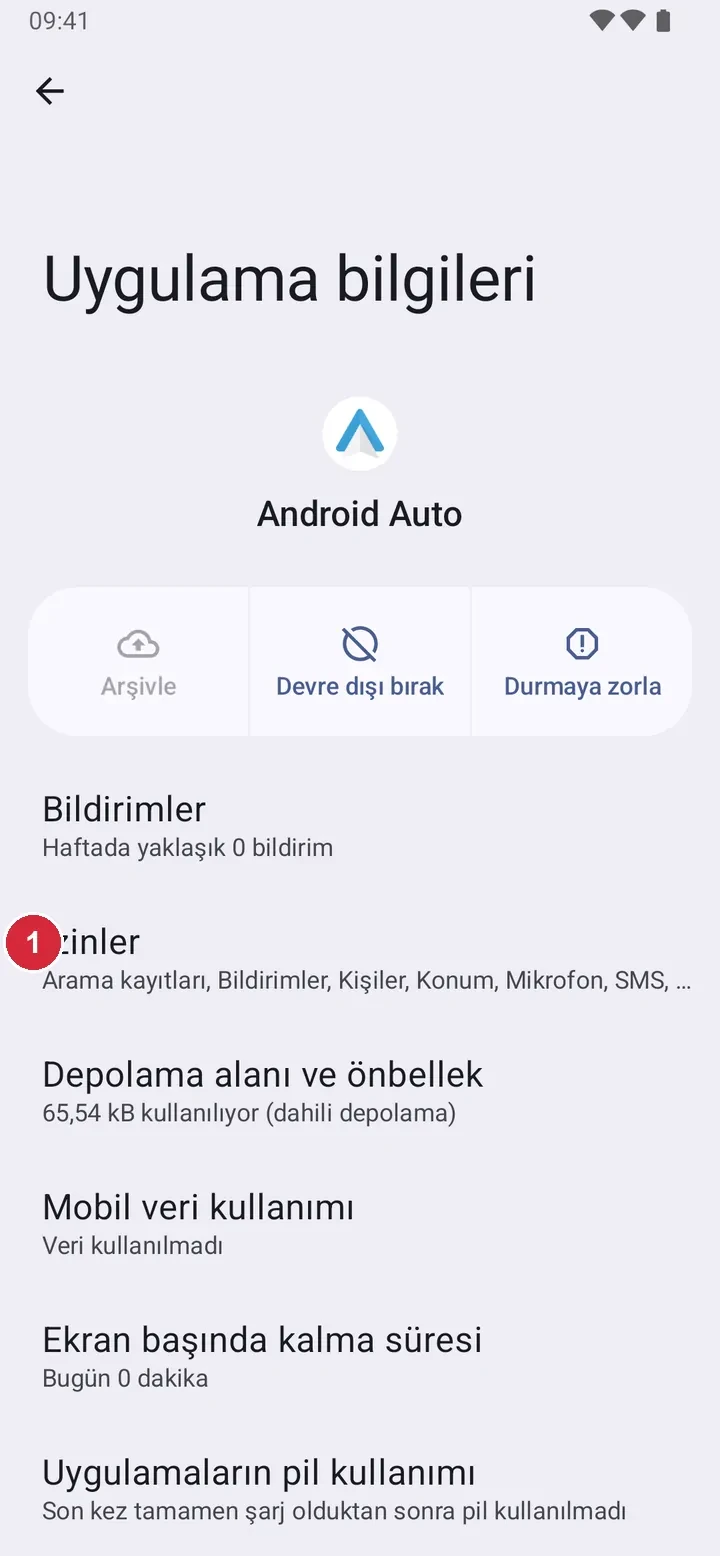
- Android Auto uygulama izinlerini aç Ayarlar › Uygulamalar › Android Auto yoluna git (bazı cihazlarda uygulama listesinde ‘Sistem uygulamalarını göster’ seçeneğini açman gerekebilir).
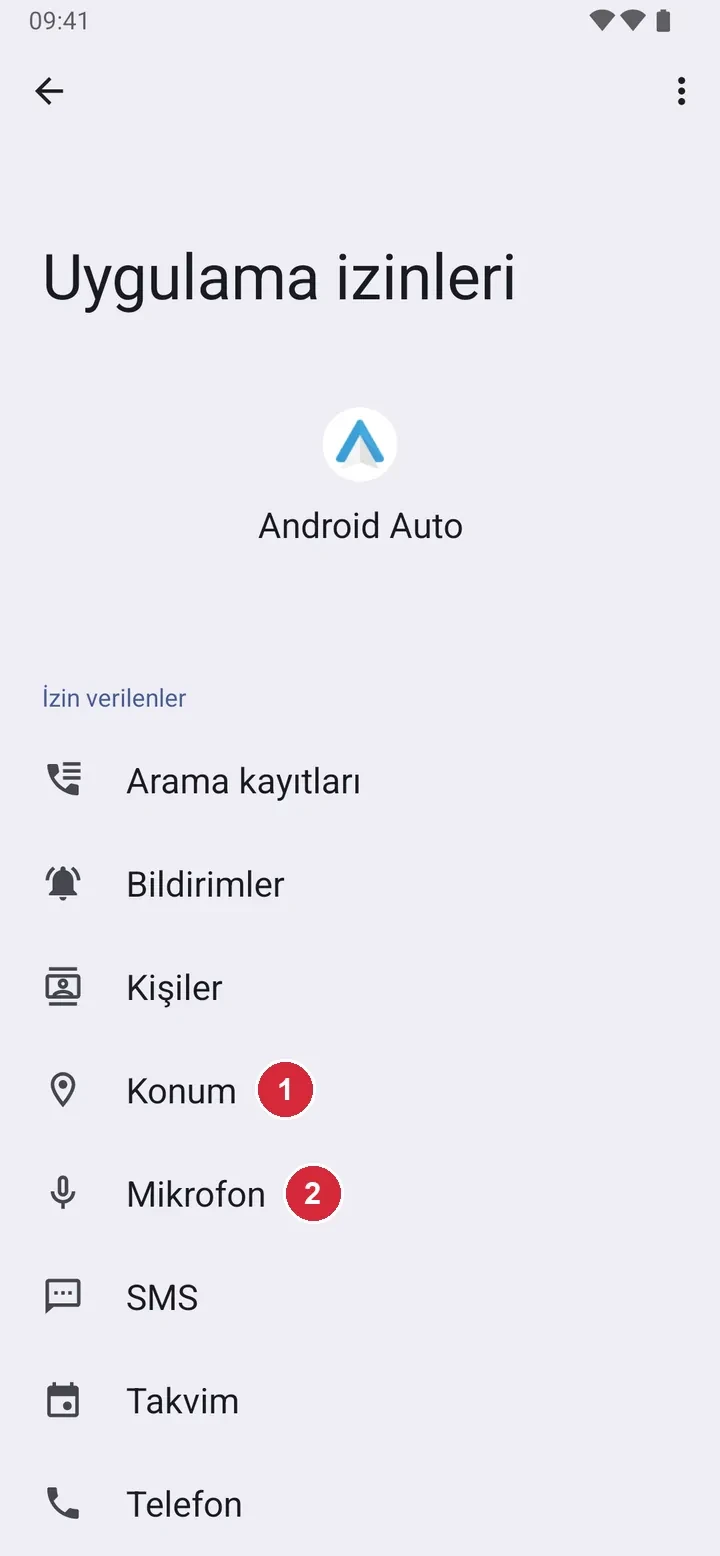
- İzinleri kontrol et Konum, mikrofon ve bildirim erişimi izinlerinin açık olduğundan emin ol; kapalıysa etkinleştir.
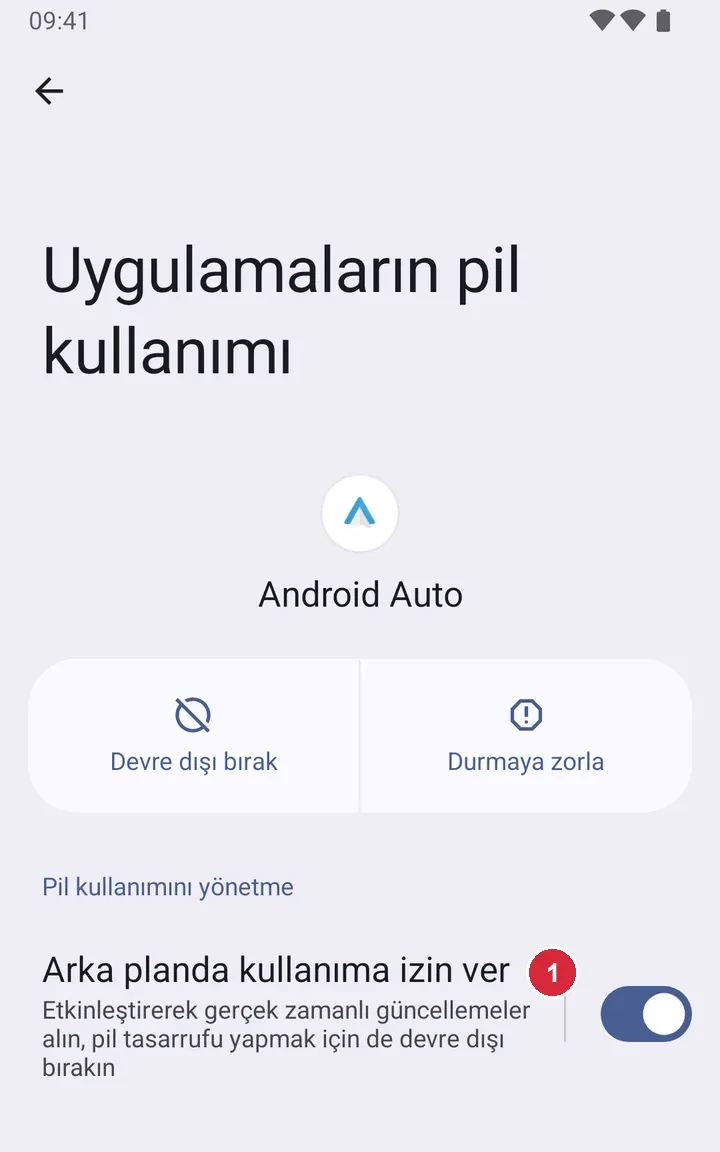
- Pil optimizasyonunu kapat Aynı ekrandan pil kullanımı ayarına girip Android Auto için ‘Kısıtlanmasın’ veya ‘Optimize edilmesin’ seçeneğini seç, böylece arka planda kapanmaz.
- Uygulamayı güncelle Play Store üzerinden Android Auto uygulamasının güncel sürümde olup olmadığını kontrol et, varsa güncelle.
-
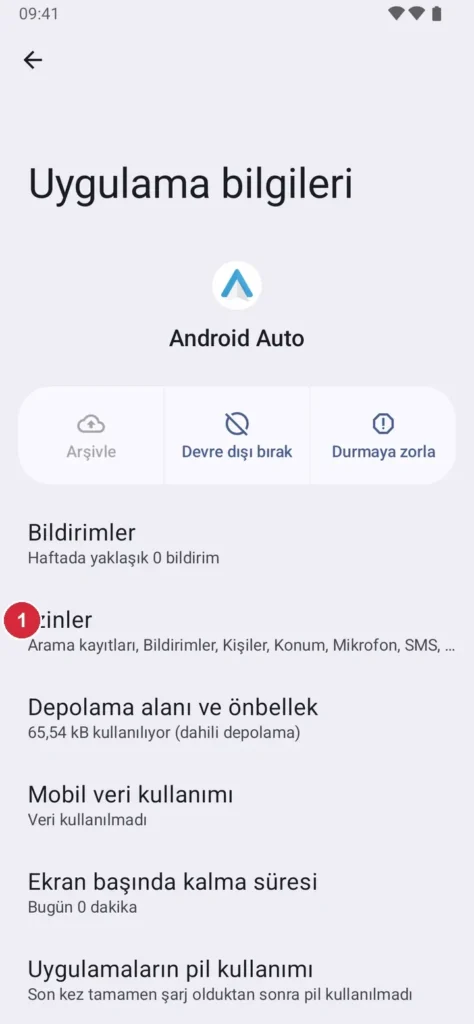
Adım 1: Ayarlar › Uygulamalar › Android Auto uygulama bilgisi ekranı. (Android 15 emülatörü; Android 14’te aynı) -
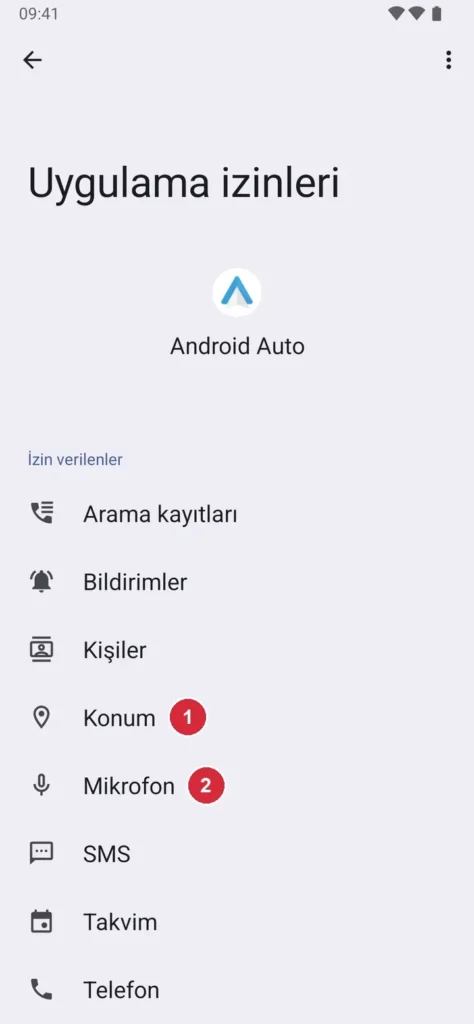
Adım 2: İzinler ekranında Konum, Mikrofon, Telefon ve Bildirimler’in izinli olduğundan emin olun. -
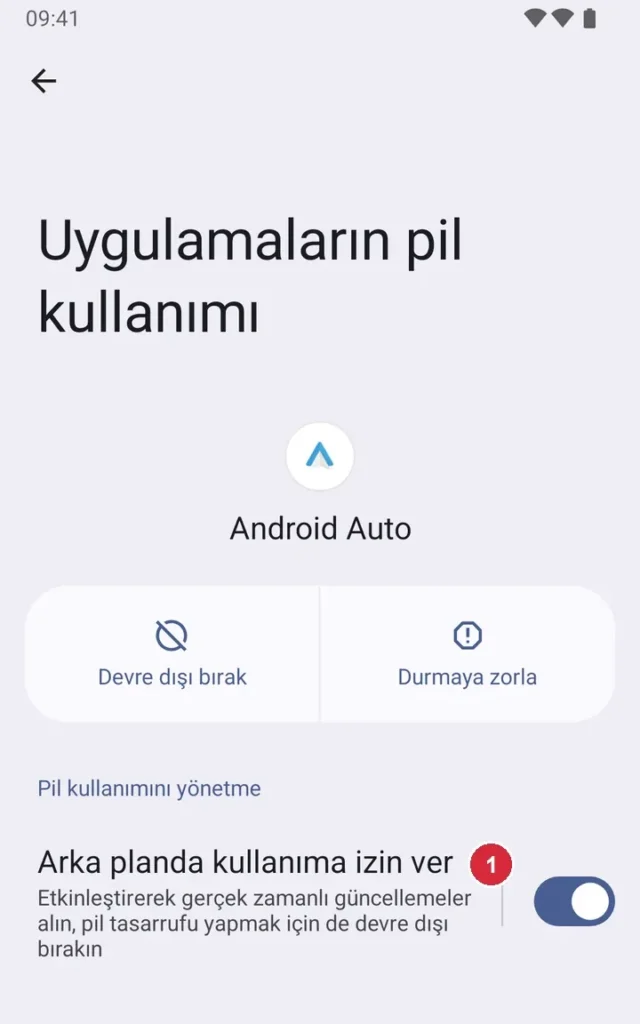
Adım 3: Arka planda kullanıma izin ver açık olmalı; pil kısıtlaması Android Auto bağlantısını koparabilir.
Önbelleği temizle ve telefonu yeniden başlat
Uzun süre kullanılan uygulamalarda biriken önbellek (uygulamanın hızlı çalışması için sakladığı geçici veri) zamanla bozulabilir ve bağlantı sorunlarına yol açabilir. Android Auto’nun önbelleğini temizlemek uygulamayı sıfırlamaz, sadece geçici dosyaları siler; kayıtlı ayarların büyük kısmı korunur.
Bu işlem özellikle uygulamanın araç ekranında donması, geç açılması ya da bazı simgelerin yüklenmemesi gibi durumlarda işe yarar. Önbellek temizliği yetmezse verileri temizlemek daha köklü bir çözümdür, ancak bu durumda uygulama içindeki tercihlerin sıfırlanacağını bilmek gerekir.
- Uygulama bilgisine git Ayarlar › Uygulamalar › Android Auto yoluna gir.
- Depolama alanına dokun ‘Depolama’ veya ‘Depolama ve önbellek’ seçeneğine dokun.
- Önbelleği temizle ‘Önbelleği temizle’ butonuna bas; bu adım verileri silmez, sadece geçici dosyaları kaldırır.
- Gerekirse verileri temizle Sorun devam ederse ‘Verileri temizle’ seçeneğini kullan, ancak bu Android Auto’nun kayıtlı ayarlarını sıfırlar.
- Telefonu yeniden başlat İşlem bittikten sonra telefonu kapatıp aç, ardından araca tekrar bağlan.
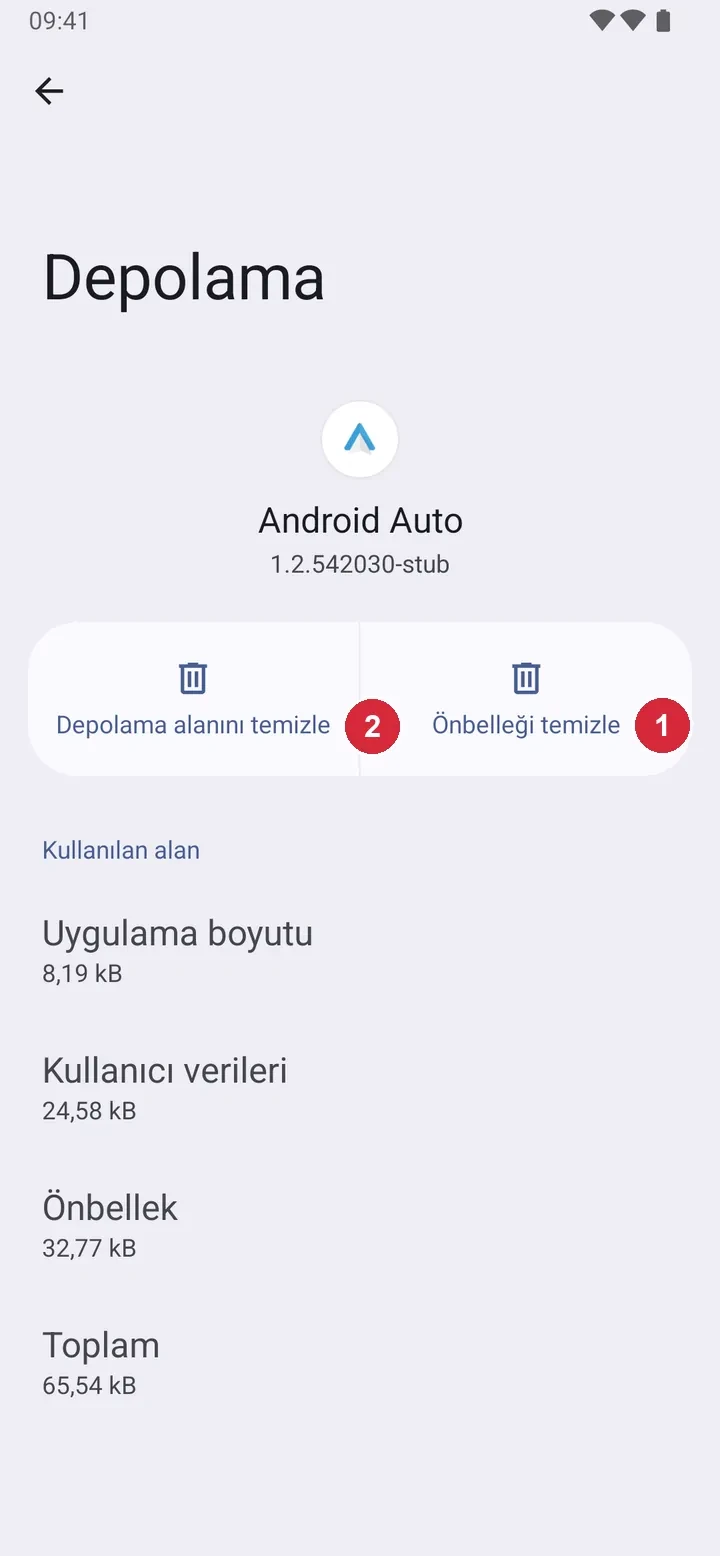
Veri temizleme ayarları sıfırlar
‘Verileri temizle’ seçeneği Android Auto içindeki kişiselleştirilmiş ayarları (favori uygulamalar, ekran düzeni gibi) siler. Bu işlemden sonra uygulamayı ilk kurulumdaki gibi yeniden yapılandırman gerekir.
Kablosuz Android Auto bağlantısında yaşanan sorunlar
Kablosuz Android Auto destekleyen araçlarda bağlantı Wi-Fi ve Bluetooth ikilisi üzerinden kurulur; telefon önce Bluetooth ile aracı tanır, ardından veri aktarımı için otomatik olarak Wi-Fi bağlantısına geçer. Bu iki adımdan biri aksarsa Android Auto araç ekranında hiç görünmez ya da bağlanır bağlanmaz kopar.
Telefonun konum servisleri kapalıysa kablosuz bağlantı çoğu zaman kurulmaz, çünkü sistem yakındaki uyumlu araçları bulmak için konum bilgisini kullanır. Ayrıca telefonun Bluetooth eşleşme geçmişinde eski ve sorunlu bir kayıt varsa, bu kaydı silip yeniden eşleştirmek genelde sorunu çözer.
- Wi-Fi ve Bluetooth’u aç Telefonda hem Wi-Fi hem Bluetooth özelliğinin açık olduğundan emin ol.
- Konum servisini etkinleştir Ayarlar › Konum yoluna girip konum servislerinin açık olduğunu kontrol et.
- Eski eşleşmeyi sil Ayarlar › Bağlı cihazlar içinden aracın Bluetooth kaydını bul, ‘Unut’ veya ‘Eşleşmeyi kaldır’ seçeneğiyle sil.
- Yeniden eşleştir Aracın bilgi-eğlence ekranından Bluetooth eşleştirme moduna geçip telefonla yeniden eşleştir, ardından Android Auto’yu başlat.
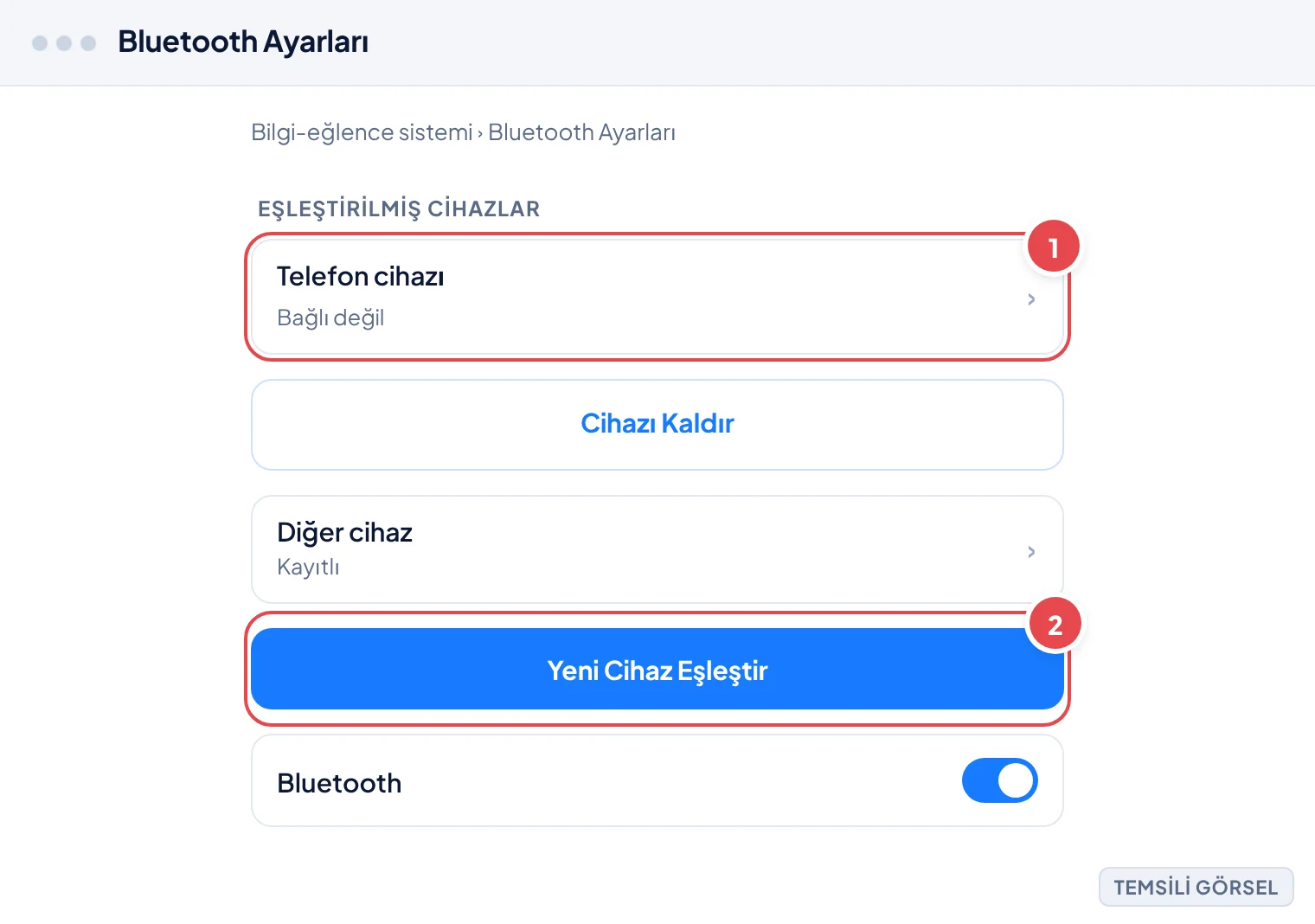
Her araç kablosuz destekli değildir
Kablosuz Android Auto yalnızca bu özelliği destekleyen araç bilgi-eğlence sistemlerinde çalışır. Aracının bu özelliği desteklemediğinden şüpheleniyorsan kullanım kılavuzunu kontrol et.
Araç tarafındaki güncelleme ve ayarları kontrol et
Telefon tarafında yapılan tüm kontroller sorunsuzsa mesele aracın bilgi-eğlence sisteminde olabilir. Araç üreticileri zaman zaman bu sistemler için yazılım güncellemesi yayınlar; eski bir yazılım sürümü Android Auto ile uyumsuzluk yaşayabilir.
Ayrıca bazı araçlarda Android Auto özelliği menüden kapatılmış olabilir ya da ‘Yalnızca kablolu’ gibi bir sınırlama ayarlanmış olabilir. Bu ayarların yeri markadan markaya, hatta aynı markanın farklı modellerinde bile değişebildiği için kesin bir menü yolu vermek doğru olmaz; aracının kullanım kılavuzuna ya da yetkili servisine danışmak en güvenli yoldur.
- Sistem güncellemesini kontrol et Aracın bilgi-eğlence menüsünden yazılım güncellemesi olup olmadığına bak, varsa güncelle.
- Android Auto ayarını kontrol et Aracın ayarlar menüsünde Android Auto veya Akıllı telefon bağlantısı seçeneğinin açık olduğundan emin ol.
- Aracı yeniden başlat Bazı araçlarda kontak kapatılıp birkaç dakika beklendikten sonra tekrar açılması bilgi-eğlence sistemini yeniden başlatır.
- Farklı bir telefonla dene Mümkünse başka bir Android telefonla bağlantıyı dene; sorun sadece kendi telefonundaysa bu araç değil telefon kaynaklı olduğunu gösterir.
Sürüş sırasında ayar değiştirme
Araç bilgi-eğlence sistemindeki ayarları araç hareket halindeyken değiştirmeye çalışmak dikkatini dağıtabilir. Bu tür kontrolleri araç park halindeyken yap; sistemle ilgili kalıcı bir arıza şüphesi varsa yetkili servise başvur.
Sık sorulan sorular
Android Auto bazı telefonlarda neden hiç çalışmıyor?
Android Auto’nun çalışması için telefonun desteklenen bir Android sürümüne sahip olması ve Google Play Services’in güncel olması gerekir. Çok eski Android sürümlerinde veya bazı özel Android arayüzlerinde uyumluluk sorunları görülebilir.
Kablolu bağlantı çalışırken kablosuz neden çalışmıyor?
Kablosuz bağlantı ek olarak Wi-Fi ve konum servisi gerektirdiği için kablolu bağlantıdan daha fazla koşula bağlıdır. Konum kapalıysa veya araç kablosuz özelliği desteklemiyorsa yalnızca kablolu bağlantı çalışır.
Android Auto araç ekranında donuyorsa ne yapmalıyım?
Önce Android Auto uygulamasının önbelleğini temizle, ardından telefonu yeniden başlat. Sorun devam ederse hem telefonun hem aracın yazılımının güncel olup olmadığını kontrol et.
Verileri temizlemek Android Auto'daki uygulamaları siler mi?
Hayır, telefonundaki harita veya müzik uygulamaları silinmez. Yalnızca Android Auto’nun kendi içindeki düzen ve tercih ayarları sıfırlanır.
Yorumlar & Sorular
Bu rehberle ilgili bir sorunuz mu var veya farklı bir çözüm mü buldunuz? Deneyiminizi paylaşın.