
Bu rehberin sonunda Chrome'da önbellek ve çerez verilerini hem bilgisayarda hem Android telefonda güvenli şekilde temizlemiş olacaksınız.
- Zorluk
- Kolay
- Tahmini süre
- 4 dakika
- Gerekenler
- Güncel Google Chrome tarayıcısı · Chrome hesabına giriş bilgileri (senkronize veri varsa)
Önbellek ve çerez nedir, neden temizlenmesi gerekir
Önbellek (cache), ziyaret ettiğiniz sitelerin görsellerini, yazı tiplerini ve bazı kodlarını bilgisayarınızda veya telefonunuzda geçici olarak saklayan bir mekanizmadır. Bu sayede aynı siteye tekrar girdiğinizde sayfa sıfırdan indirilmek yerine kısmen cihazınızdaki kopyadan yüklenir ve açılış daha hızlı olur. Ancak bu dosyalar zamanla birikir; site güncellendiğinde bile eski sürüm cihazınızda kalmaya devam edebilir.
Çerezler (cookies) ise sitelerin sizi tanımak için bıraktığı küçük veri parçacıklarıdır. Bir siteye tekrar girdiğinizde oturumunuzun açık kalması, sepetinizin hatırlanması ya da dil tercihinizin korunması çerezler sayesinde olur. Bazı çerezler ise reklam ve takip amaçlı çalışır; bunlar birikince hem gizlilik hem performans açısından rahatsızlık yaratabilir.
Bir sitede sürekli eski sürümle karşılaşıyorsanız, oturum açma sorunu yaşıyorsanız ya da tarayıcı genel olarak ağırlaştıysa önbellek ve çerezleri temizlemek çoğu zaman sorunu çözer. Bu işlem kişisel dosyalarınızı silmez; yalnızca sitelerle ilgili geçici verileri ve oturum bilgilerini kaldırır.
Temizlemeden önce bilmeniz gerekenler
Çerezleri temizlediğinizde, şifrenizi kaydetmediğiniz sitelerde oturumunuz kapanır ve tekrar giriş yapmanız gerekir. Bu genelde büyük bir sorun değildir ama sık kullandığınız sitelerin şifrelerini hatırladığınızdan emin olun, özellikle Chrome’un şifre yöneticisine kayıtlı değilse.
Temizleme sırasında zaman aralığı seçimi önemlidir. Sadece son bir saatteki veriyi mi, yoksa tüm zamanların verisini mi sileceğinizi belirlemeniz gerekir; geniş bir aralık seçmek daha fazla alan boşaltır ama daha fazla siteden çıkış yapmanıza neden olur.
Geri alınamaz
Çerezleri sildiğinizde bazı sitelerdeki oturum açma bilgileri, sepet içerikleri veya kaydedilmemiş tercihler kalıcı olarak kaybolur. Devam etmeden önce açık kalmasını istediğiniz önemli oturumları (özellikle iki adımlı doğrulama gerektiren hesapları) not edin.
Bilgisayarda Chrome’da önbellek ve çerezler nasıl temizlenir
Masaüstü Chrome’da temizleme ayarları tek bir ekrandan yönetilir ve burada hangi veri türünün silineceğini ayrı ayrı seçebilirsiniz. Önbellek, çerezler, tarama geçmişi ve kaydedilmiş form verileri birbirinden bağımsız kutucuklar olarak listelenir; yalnızca istediğinizi işaretleyip gerisini dokunmadan bırakabilirsiniz.
Windows ve macOS’ta adımlar aynıdır; sadece Chrome’u açma kısayolu farklıdır. Ayarlar menüsüne tarayıcının sağ üst köşesindeki üç noktadan veya adres çubuğuna özel bir komut yazarak da hızlıca ulaşabilirsiniz.
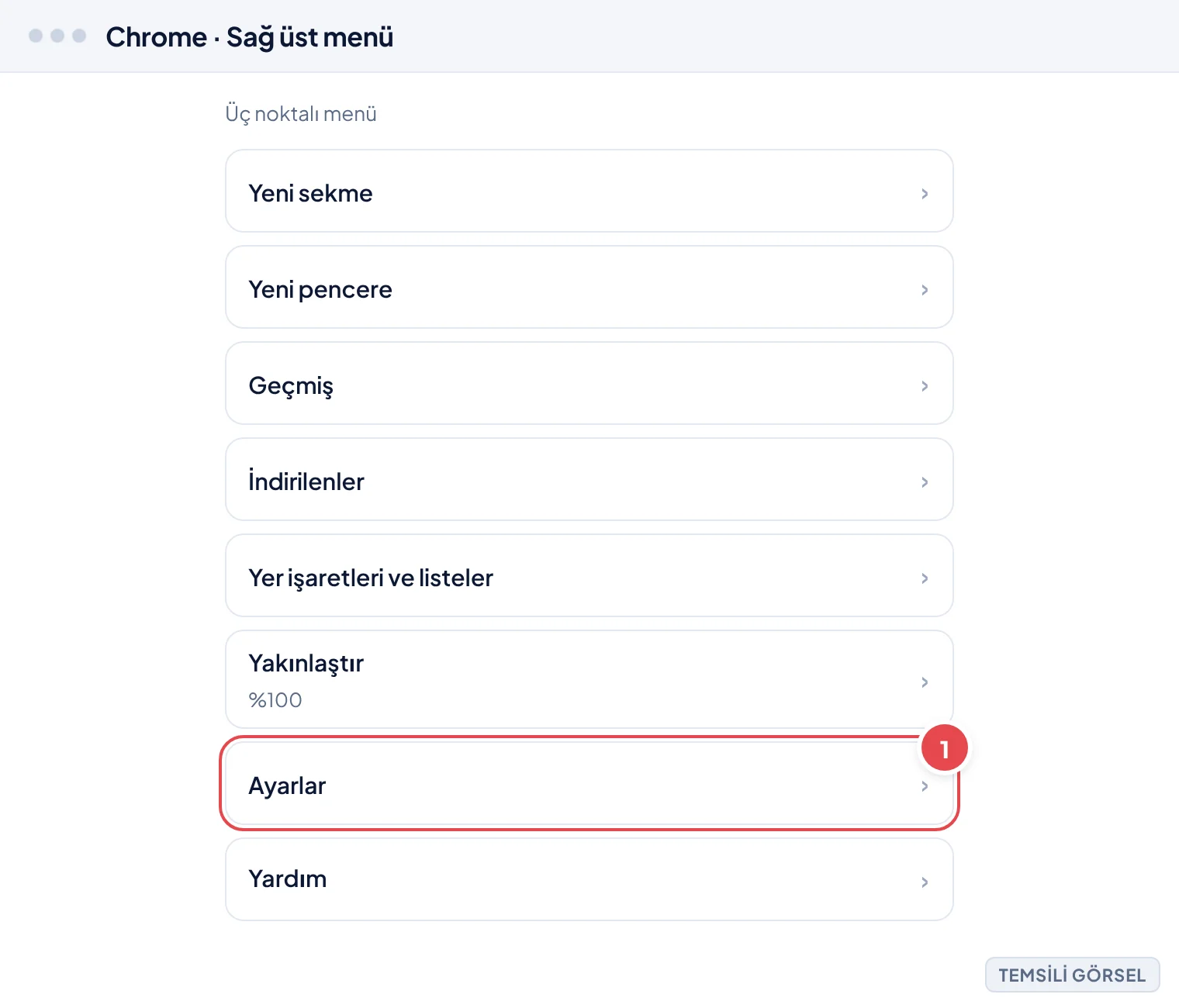
- Chrome ayarlarını açın Chrome’un sağ üst köşesindeki üç noktalı menüye tıklayın ve Ayarlar‘ı seçin.
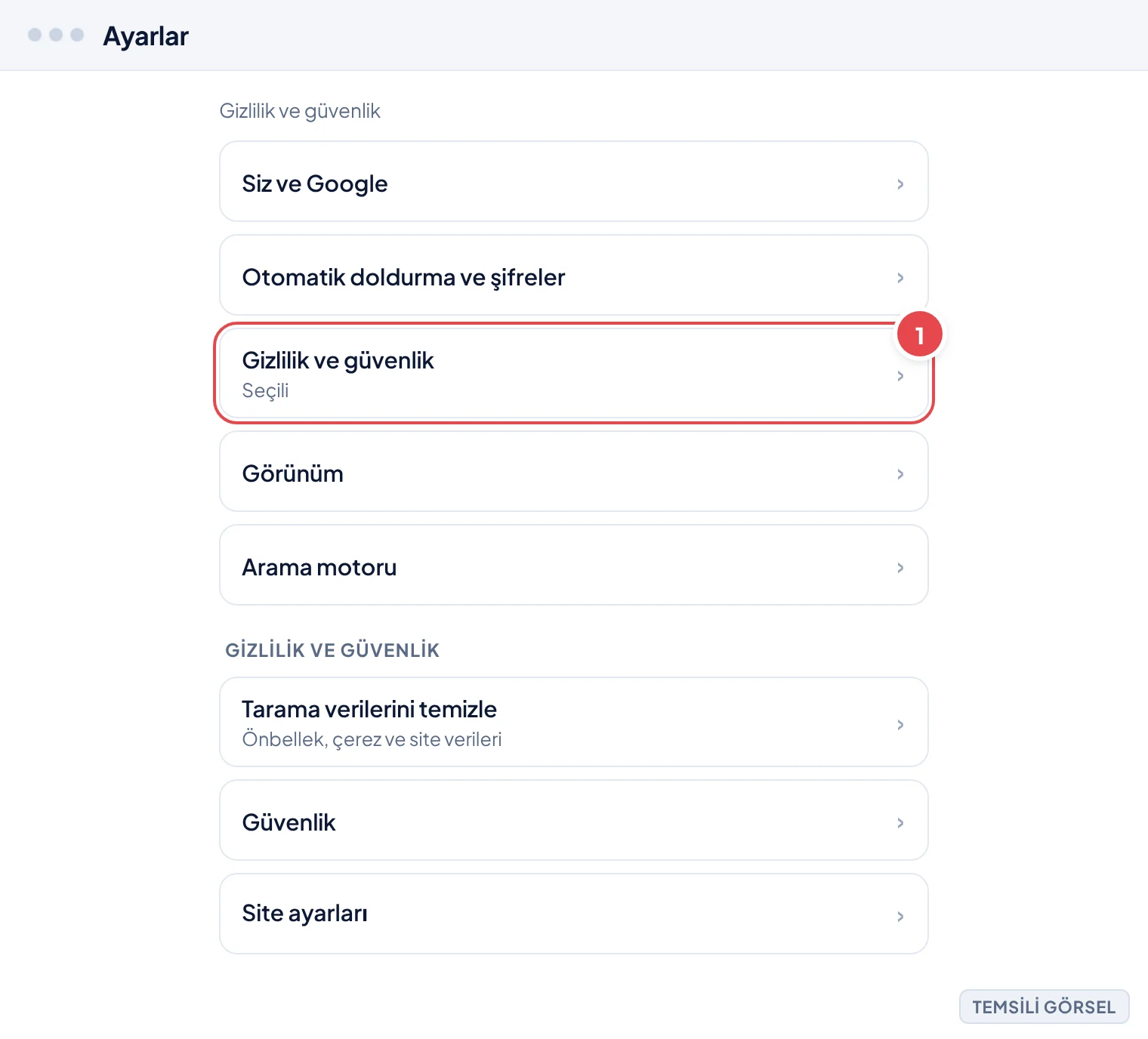
- Gizlilik bölümüne gidin Sol menüden Gizlilik ve güvenlik sekmesine geçin.
- Tarama verilerini temizle seçeneğine girin Tarama verilerini temizle seçeneğine tıklayın; bir pencere açılacaktır.
- Zaman aralığını seçin Üstteki açılır menüden Tüm zamanlar veya istediğiniz aralığı seçin.
- Veri türlerini işaretleyin Çerezler ve diğer site verileri ile Önbelleğe alınmış görseller ve dosyalar kutucuklarını işaretleyin.
- Verileri temizleyin Verileri temizle düğmesine tıklayarak işlemi tamamlayın.
Bilmeniz gereken
Menü adları cihazınıza ve yazılım sürümünüze göre farklılık gösterebilir.
-
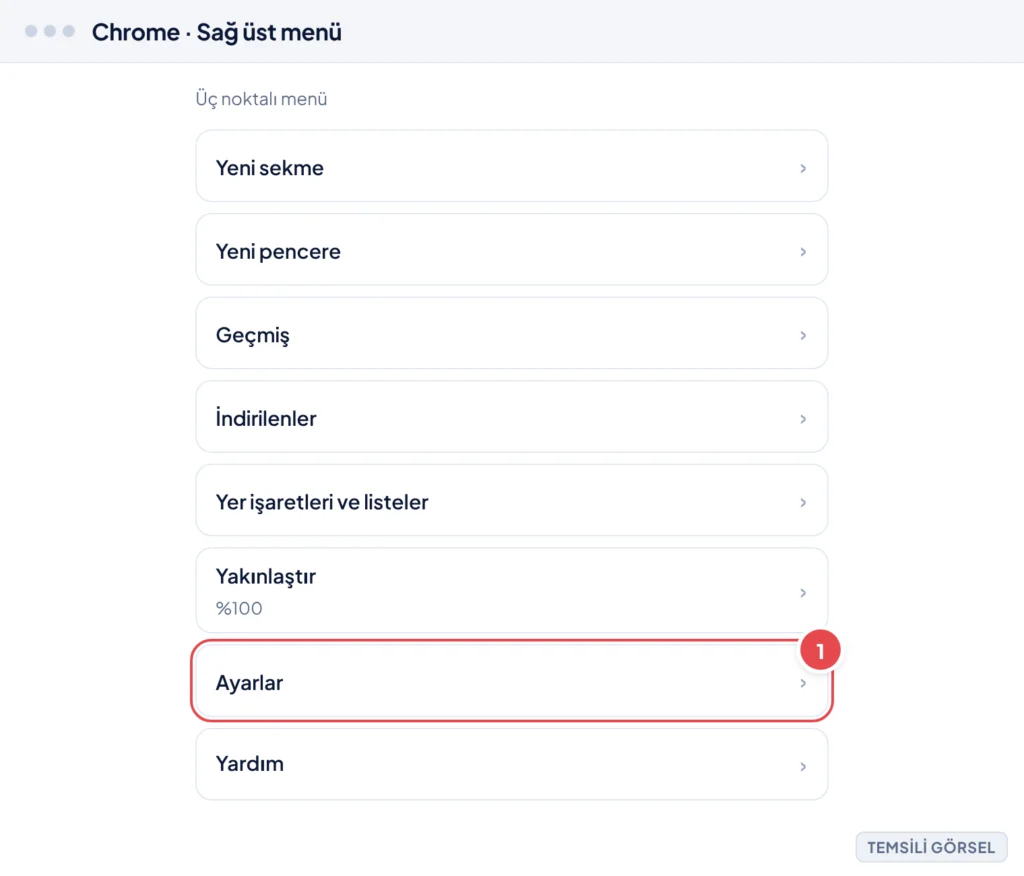
Adım 1: Chrome menüsünden Ayarlar’a girin. (Temsili görsel) -
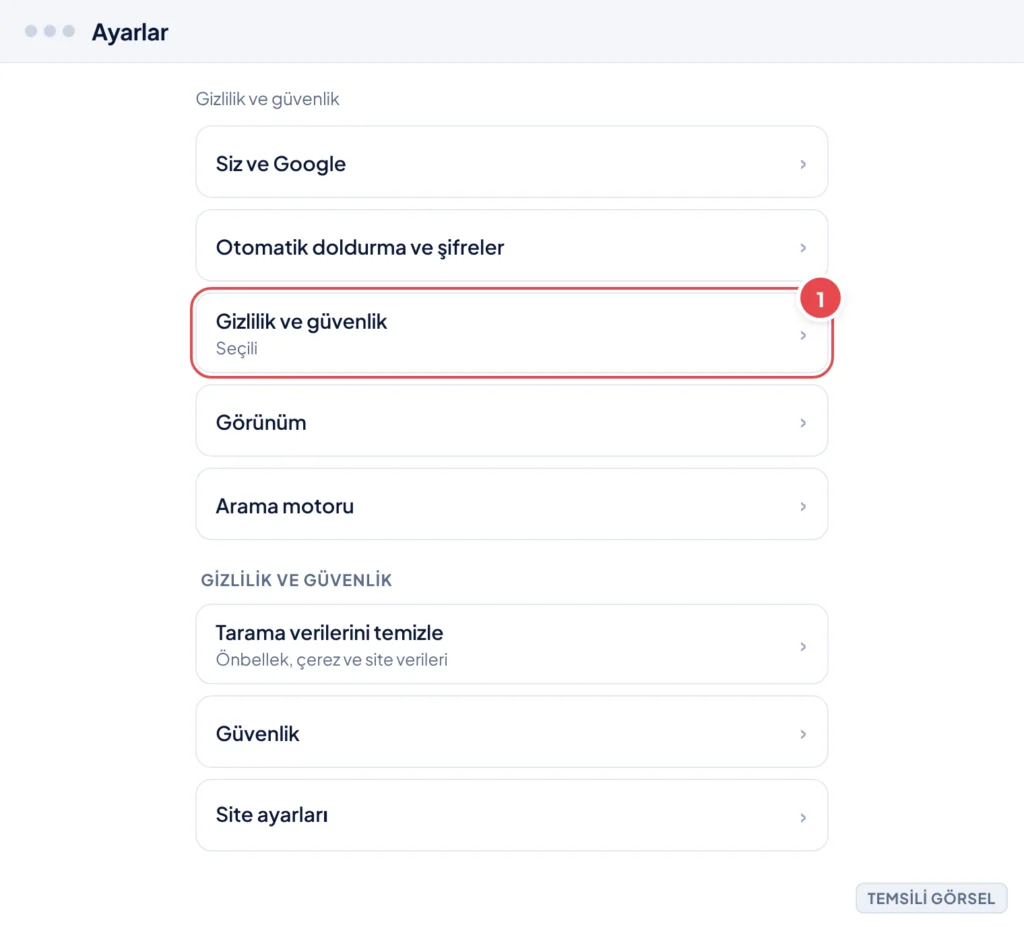
Adım 2: Gizlilik ve güvenlik sekmesine geçin. (Temsili görsel) -
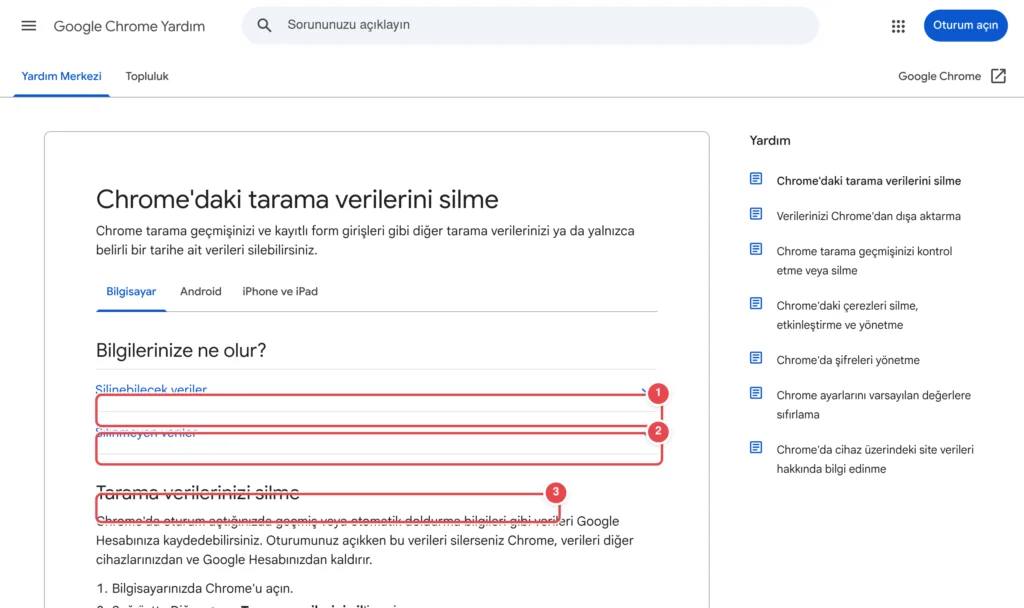
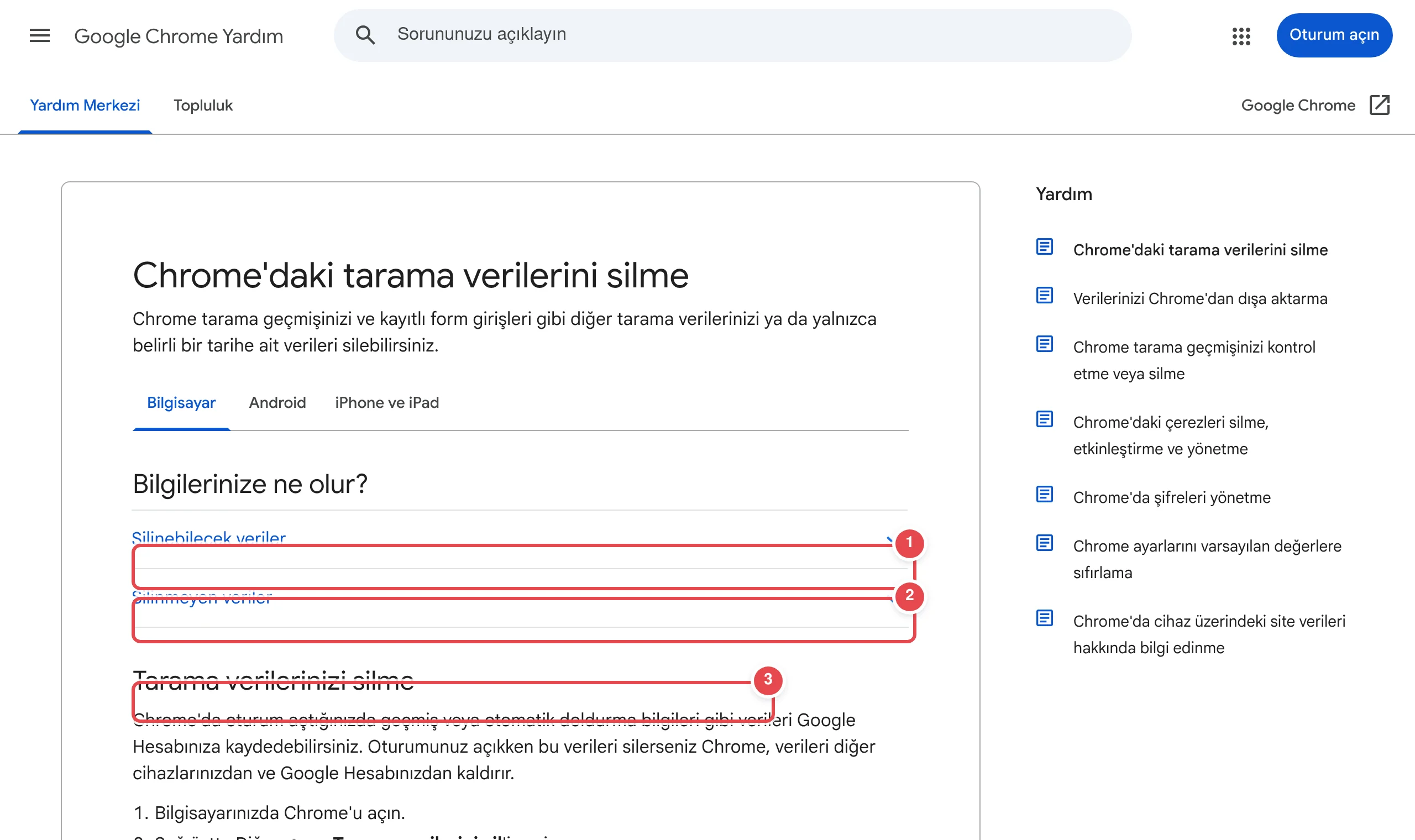
Adım 3: Zaman aralığını ve veri türlerini seçin. (Temsili görsel) -
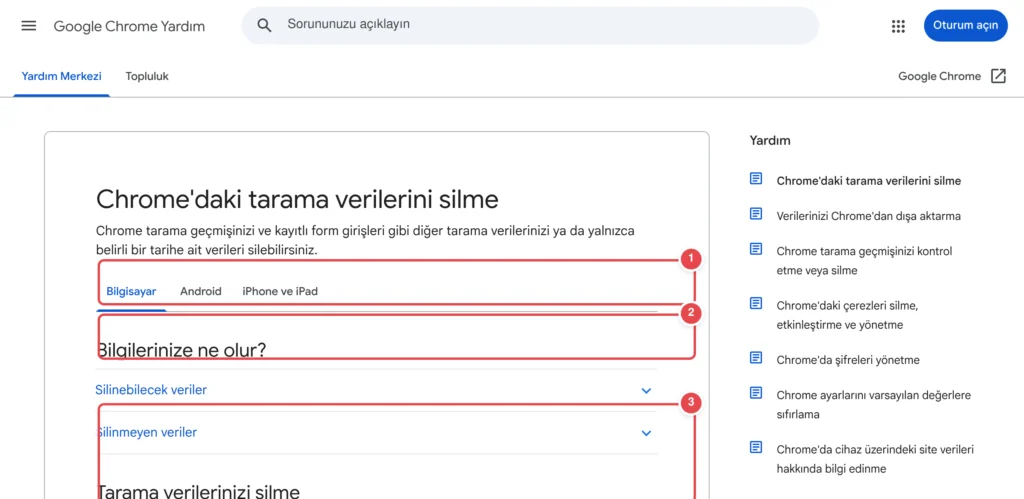
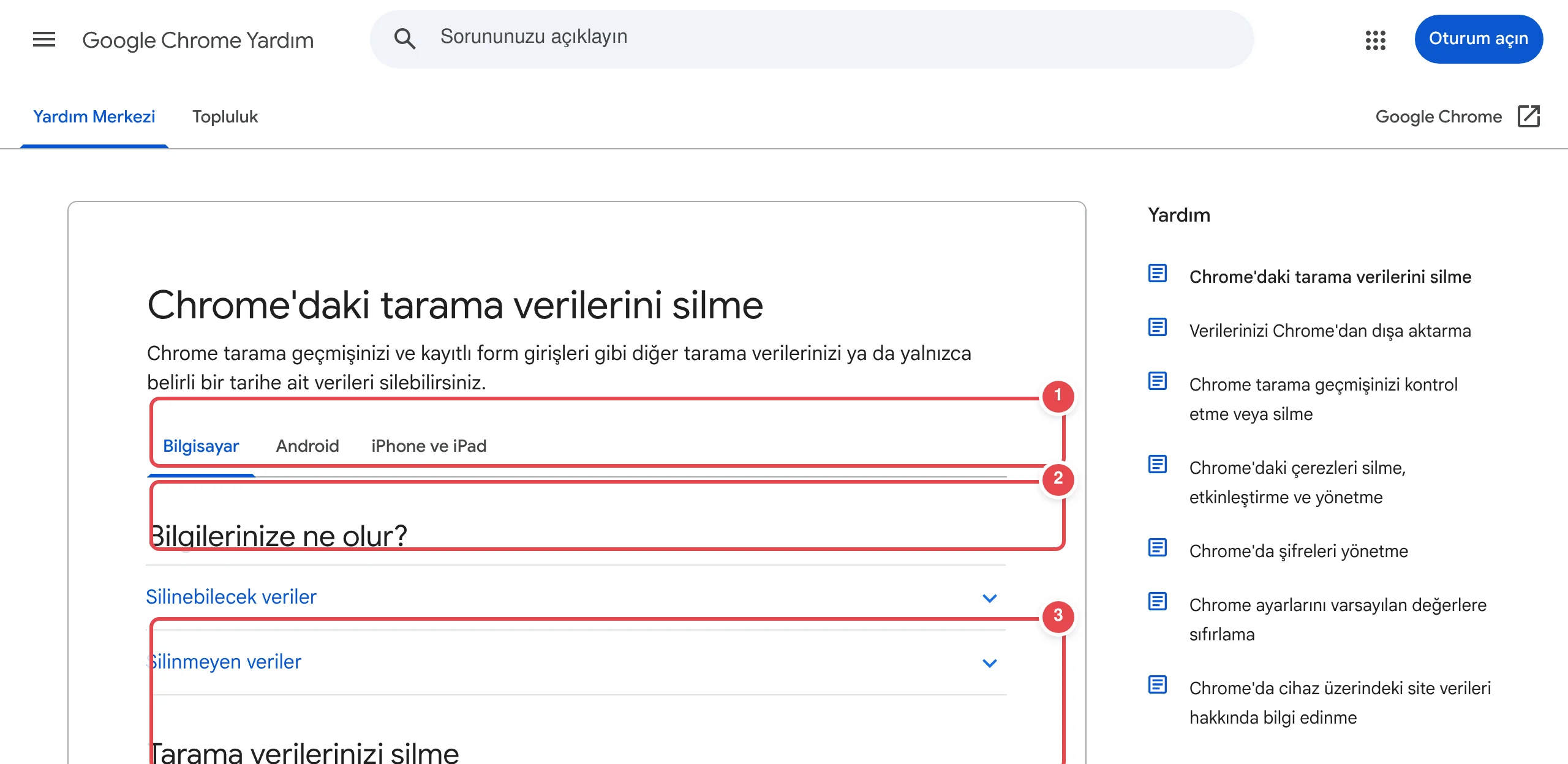
Adım 4: Verileri temizle düğmesiyle işlemi tamamlayın. (Temsili görsel)
Android’de Chrome’da önbellek ve çerezler nasıl temizlenir
Android’de Chrome uygulamasının ayarları masaüstüne göre daha sade bir yapıdadır ama aynı veri türlerini ayrı ayrı seçebilirsiniz. Menü isimleri telefonun markasına ve Chrome sürümüne göre küçük farklılıklar gösterebilir, ancak genel akış tüm cihazlarda aynıdır.
Telefonda temizleme yaparken özellikle uygulama içi tarayıcı sekmelerinde açık kalan oturumlara dikkat edin. Banka veya e-posta gibi hassas hesaplarda işlem sonrası tekrar giriş yapmanız gerekebileceğinden şifrelerinizin elinizin altında olması işinizi kolaylaştırır.
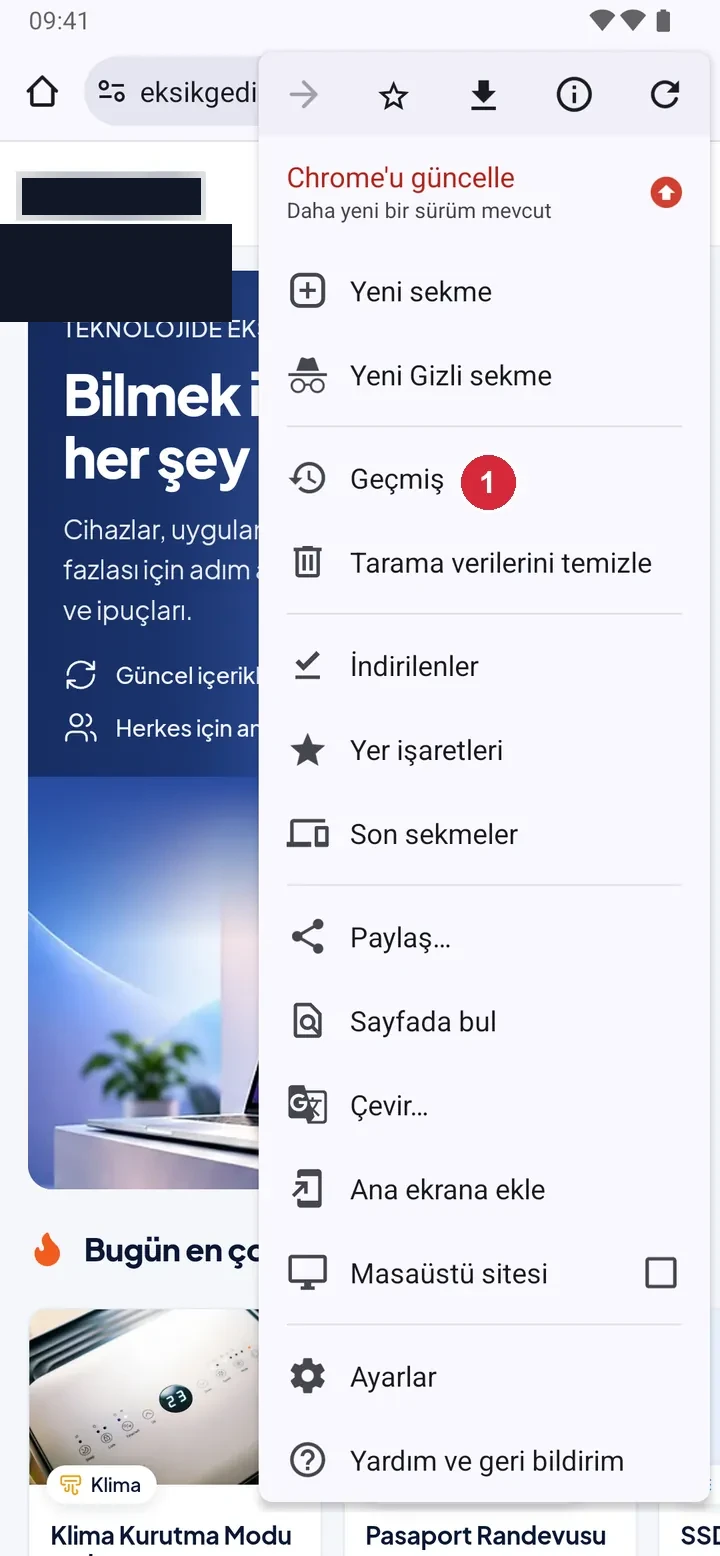
- Chrome menüsünü açın Chrome uygulamasında sağ üstteki üç noktaya dokunun.
- Geçmiş ekranına gidin Açılan menüden Geçmiş seçeneğine dokunun.
- Tarama verilerini temizle’ye girin Geçmiş ekranında üstteki Tarama verilerini temizle yazısına dokunun.
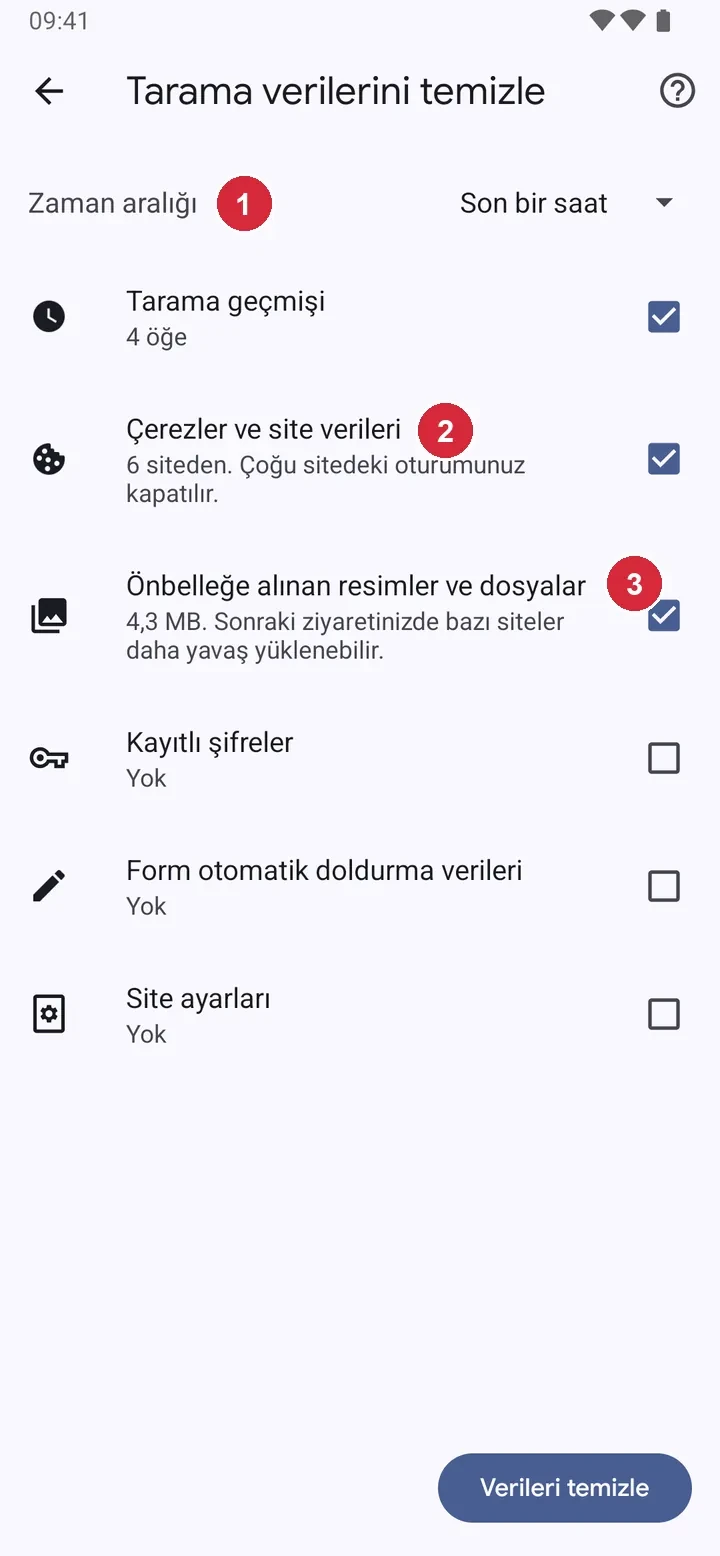
- Zaman aralığını ve veri türünü seçin Zaman aralığını belirleyin, ardından Çerezler ve site verileri ile Önbelleğe alınmış görseller ve dosyalar seçeneklerini işaretleyin.
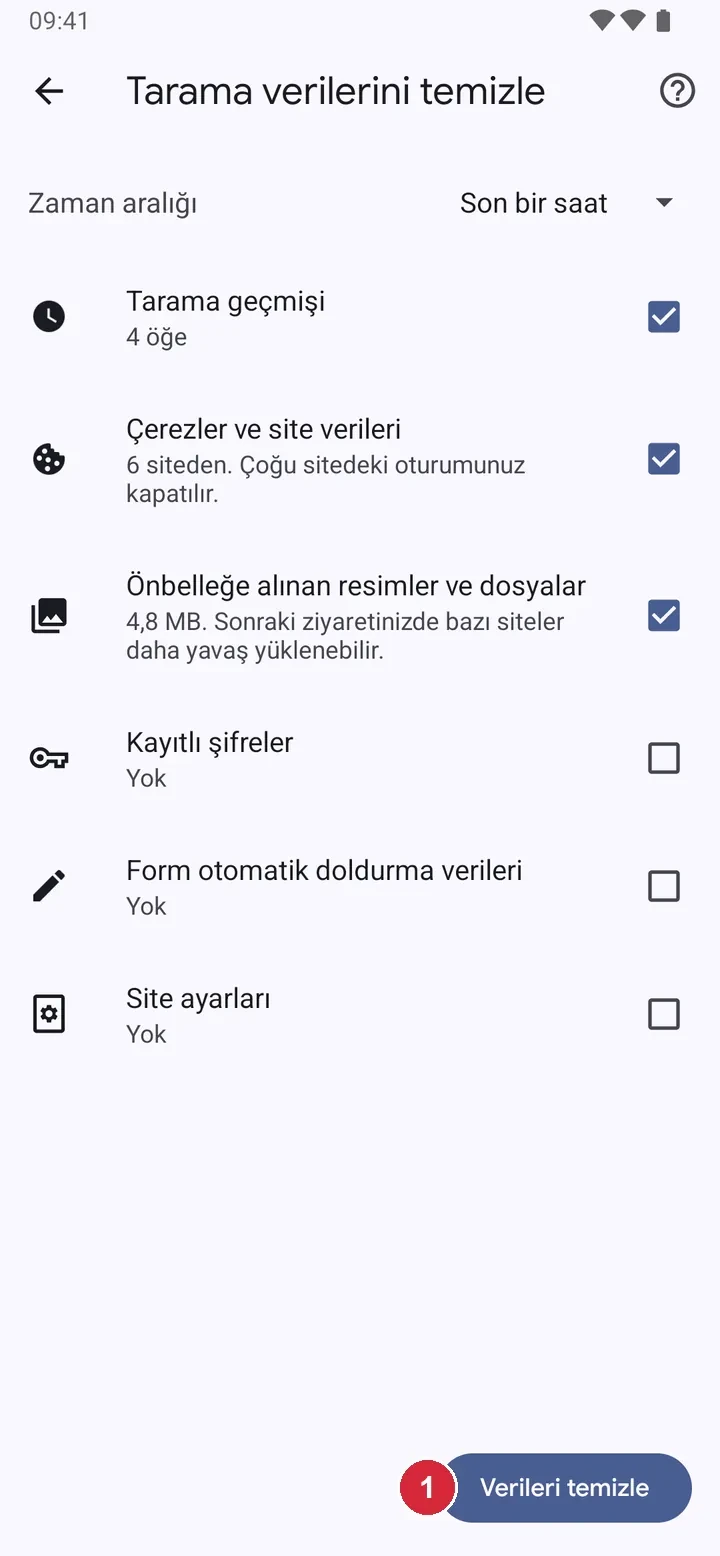
- Verileri temizleyin Alttaki Verileri temizle düğmesine dokunup işlemi onaylayın.
-

Adım 1: Chrome’da sağ üstteki üç noktaya dokunun ve Geçmiş’i seçin. (Android 15, Chrome) -
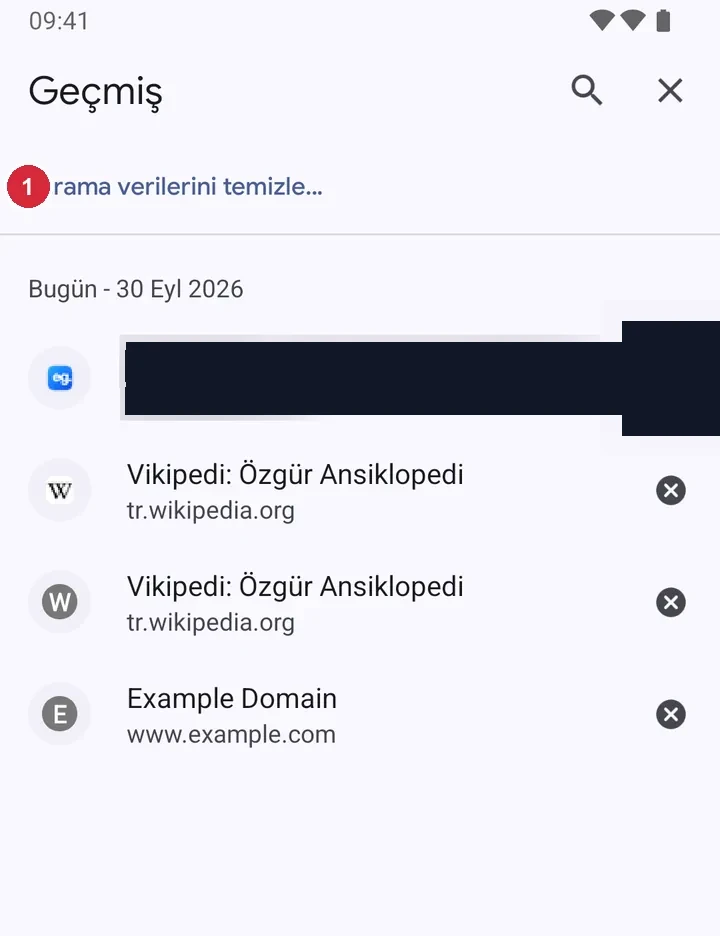
Adım 2: Geçmiş ekranının üstündeki Tarama verilerini temizle bağlantısına dokunun. -
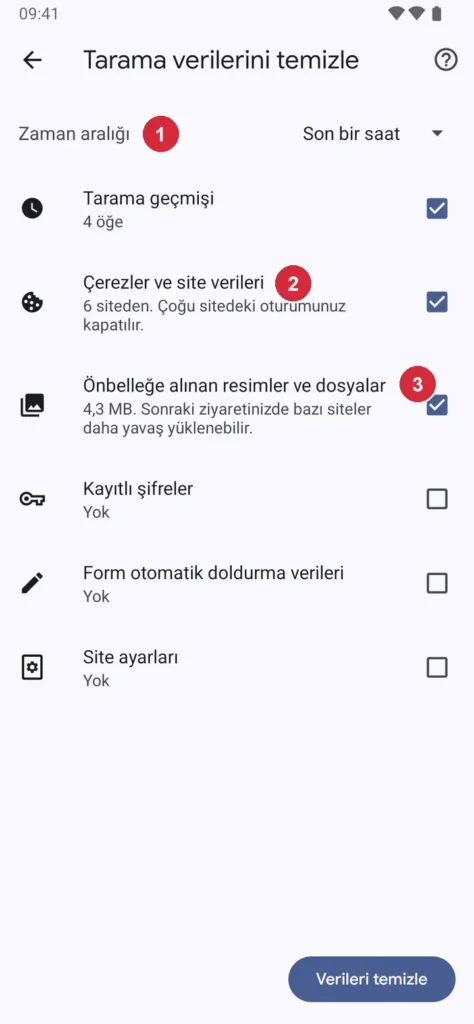
Adım 3: Zaman aralığını seçin; Çerezler ve site verileri ile Önbelleğe alınan resimler ve dosyalar işaretli olsun. -
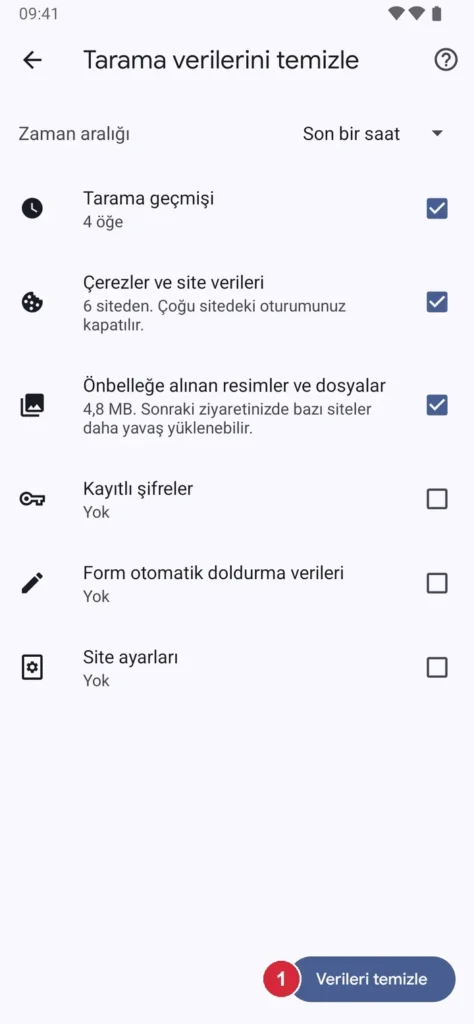
Adım 4: Seçimleri kontrol edip sağ alttaki Verileri temizle düğmesine dokunun.
Bilmeniz gereken
Chrome hesabınızla senkronizasyon açıksa, telefonda temizlediğiniz çerezler diğer cihazlarınızdaki oturumları etkilemez; her cihazda oturumlar birbirinden bağımsız çalışır.
Belirli bir site için çerez ve veri nasıl temizlenir
Bazen tüm sitelerin verisini silmek yerine yalnızca sorun yaşadığınız tek bir siteyi hedeflemek daha pratiktir. Bu yöntemle diğer sitelerdeki oturumlarınız açık kalırken sadece ilgili sitenin çerezleri ve önbelleği temizlenir.
Bu işlem özellikle bir web sitesinde sürekli tekrar eden hata, sonsuz yükleme döngüsü veya eski tasarımın inatla görünmesi gibi durumlarda tüm tarayıcı verisini silmeden önce denenebilecek daha hedefli bir adımdır.
- Siteyi ziyaret edin Sorun yaşadığınız siteyi Chrome’da açın.
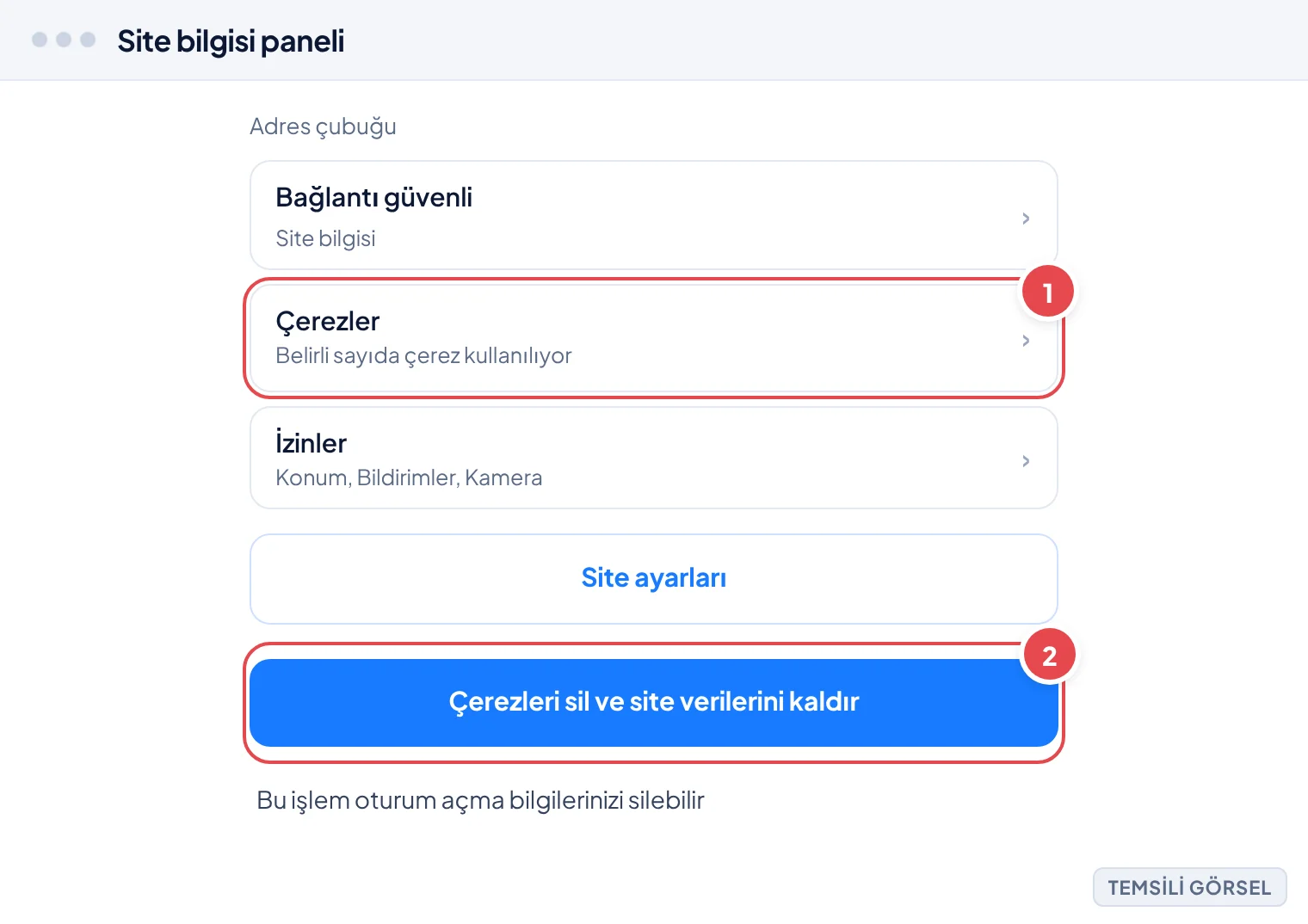
- Adres çubuğundaki simgeye dokunun Adres çubuğunun solundaki kilit veya bilgi simgesine tıklayın.
- Site ayarlarına girin Açılan panelden Site ayarları seçeneğine geçin.
- Verileri silin Çerezleri ve site verilerini sil seçeneğine tıklayıp onaylayın.
Temizleme sonrası dikkat edilmesi gerekenler
Temizleme işleminden sonra sık kullandığınız sitelere girdiğinizde tekrar giriş yapmanız normaldir; bu, işlemin doğru çalıştığının bir göstergesidir. Şifre yöneticiniz varsa bu süreç birkaç dakikadan fazla sürmez.
Eğer temizleme sonrası hâlâ aynı sorunla karşılaşıyorsanız, sorun önbellekten değil eklenti çakışmasından veya internet bağlantınızdan kaynaklanıyor olabilir. Bu durumda Chrome’u yeniden başlatmayı ve gerekirse tarayıcı eklentilerini gözden geçirmeyi deneyebilirsiniz.
İpucu
Sorunu yalnızca tek bir sitede yaşıyorsanız, tüm geçmişi silmek yerine önce o site için ayrı temizleme yapmak diğer oturumlarınızı korumanızı sağlar.
Sık sorulan sorular
Önbellek ve çerezleri temizlemek şifrelerimi de siler mi?
Hayır, kaydedilmiş şifreler ayrı bir veri türüdür ve temizleme penceresinde bu seçenek işaretli olmadığı sürece silinmez.
Ne sıklıkla temizlemeliyim?
Belirli bir zorunluluk yoktur; tarayıcı yavaşladığında, bir sitede tekrarlayan hata yaşadığınızda veya depolama alanı kritik seviyeye geldiğinde temizlemek yeterlidir.
Temizleme sonrası internet hızım artar mı?
İnternet bağlantı hızınızı etkilemez, yalnızca sayfaların yeniden yüklenme şeklini değiştirir; bazı siteler ilk açılışta biraz daha yavaş yüklenebilir.
Yorumlar & Sorular
Bu rehberle ilgili bir sorunuz mu var veya farklı bir çözüm mü buldunuz? Deneyiminizi paylaşın.