
Bu rehberin sonunda Gmail hesabınızı veya tüm Google hesabınızı verilerinizi kaybetmeden, güvenli bir sırayla nasıl sileceğinizi öğrenirsiniz
- Zorluk
- Orta
- Tahmini süre
- 15 dakika
- Gerekenler
- Google hesabı şifresi · İnternet bağlantısı · Yedeklemek istediğiniz veriler için yeterli depolama alanı (bilgisayar veya başka bulut hesabı)
Gmail hesabını silmeden önce bilmeniz gerekenler
Google, Gmail’i tek başına silmenize değil, onu Google hesabınıza bağlı bir hizmet olarak görmenize dayalı bir sistem kurmuş. Yani gmail hesabı silme işlemi aslında iki farklı şekilde yapılabilir: ya sadece Gmail hizmetini kapatıp e-posta adresinizi devre dışı bırakırsınız, ya da tüm Google hesabınızı (Drive, Fotoğraflar, YouTube, Play Store dahil) tamamen silersiniz. Bu ikisi birbirinden oldukça farklı sonuçlar doğurur.
Sadece Gmail’i silerseniz, Google hesabınız (YouTube kanalınız, Drive dosyalarınız, fotoğraflarınız) aktif kalmaya devam eder; sadece o e-posta adresine mail göndermek isteyenler artık gönderemez ve e-posta geçmişiniz silinir. Tüm hesabı silerseniz ise Google ile bağlantılı her şey — oyun kayıtları, satın alınan uygulamalar, takvim, kişiler — birlikte gider.
Bu yüzden ilk adım her zaman bir karar vermek olmalı: gerçekten tüm Google hesabınızdan mı kurtulmak istiyorsunuz, yoksa sadece bu Gmail adresini mi kullanmayı bırakacaksınız? Kararsızsanız, önce sadece Gmail hizmetini kapatmayı deneyip hesabınızı tamamen silmeyi daha sonraya bırakabilirsiniz.
Geri dönüşü yok
Gmail hizmetini ya da tüm hesabı sildikten sonra e-postalarınıza, kişilerinize ve o hesapla bağlantılı verilere bir daha erişemezsiniz. Google belirli bir süre sonra verileri kalıcı olarak kaldırır; işlem tamamlandıktan sonra destek ekibi bile verileri geri getiremez.
Silmeden önce verilerinizi indirin
Gmail’i ya da Google hesabınızı silmeden önce yapmanız gereken en önemli şey, önemli verilerinizi dışarı almak. Google Takeout adlı araç, e-postalarınızı, Drive dosyalarınızı, fotoğraflarınızı, kişilerinizi ve takvim kayıtlarınızı tek bir arşiv halinde indirmenizi sağlar. Bu adımı atlarsanız, hesap silindiğinde bu veriler de sizinle birlikte kaybolur.
Özellikle yıllardır kullanılan bir Gmail adresindeyseniz, içinde fatura, sözleşme, iş yazışması gibi geri dönülmesi zor belgeler olabilir. Bunları indirip bilgisayarınıza veya başka bir bulut hesabına kaydetmeniz birkaç dakikanızı alır ama ileride büyük bir sıkıntıyı önler.
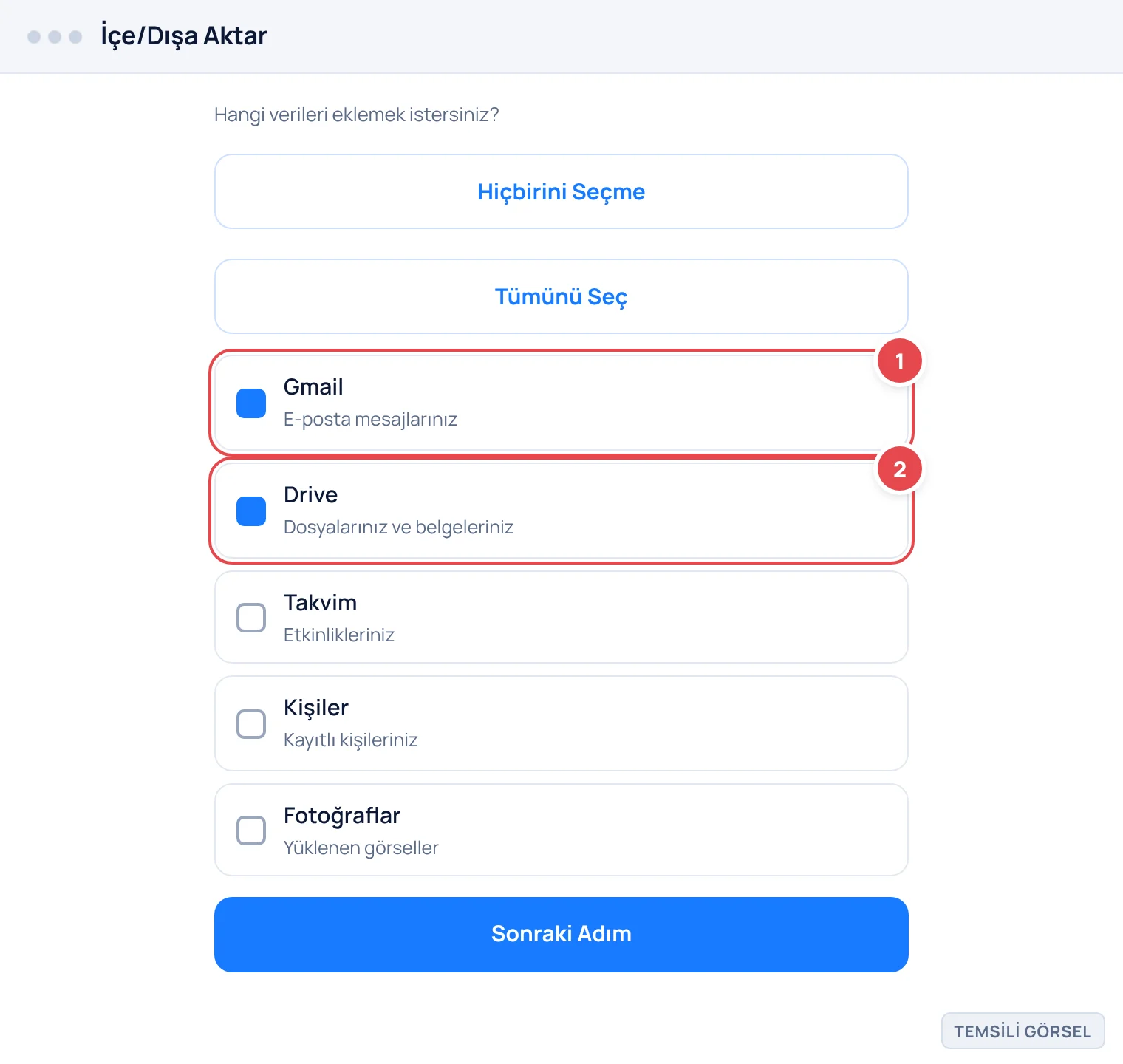
- Google Takeout sayfasını açın Tarayıcıdan Google hesabınızla oturum açık şekilde Google Takeout aracına gidin.
- İndirmek istediğiniz veriyi seçin Gmail, Drive, Fotoğraflar gibi hangi hizmetlerin yedeğini almak istediğinizi işaretleyin; gerekmiyorsa diğerlerinin işaretini kaldırın.
- Dışa aktarma biçimini belirleyin Dosya türü ve boyut sınırını seçip Oluştur butonuna basın; Google arşivi hazırlayıp size e-posta ile bağlantı gönderecektir.
- Arşivi indirin Gelen bağlantıdan arşiv dosyasını bilgisayarınıza veya harici bir depolama alanına kaydedin.
Bilmeniz gereken
Menü adları cihazınıza ve yazılım sürümünüze göre farklılık gösterebilir.
İpucu
Takeout arşivi büyükse hazırlanması birkaç saat sürebilir; sabırlı olun ve e-posta bildirimini bekleyin.
Dikkat
Bu işlem verilerinizi ya da ayarlarınızı geri alınamaz biçimde değiştirebilir. Başlamadan önce önemli verilerinizi yedekleyin; emin değilseniz üreticinin destek hattına veya yetkili servise danışın.
Sadece Gmail hizmetini hesaptan kaldırma
Eğer Google hesabınızın geri kalanını (Drive, Fotoğraflar, YouTube) kullanmaya devam edip yalnızca Gmail’den kurtulmak istiyorsanız, Google hesap ayarlarındaki hizmet yönetimi bölümünden bunu yapabilirsiniz. Bu seçenek, hesabınızı tamamen kapatmadan sadece e-posta adresinizi devre dışı bırakır.
Bu işlemden sonra o Gmail adresine gönderilen postalar geri döner, yani gönderen kişiye adresin artık kullanılmadığına dair bir bildirim gider. Hesabınızın diğer kısımları (giriş yapma, Play Store, YouTube) aynı Google hesabı ile çalışmaya devam eder; sadece Gmail’e erişiminiz kapanır.
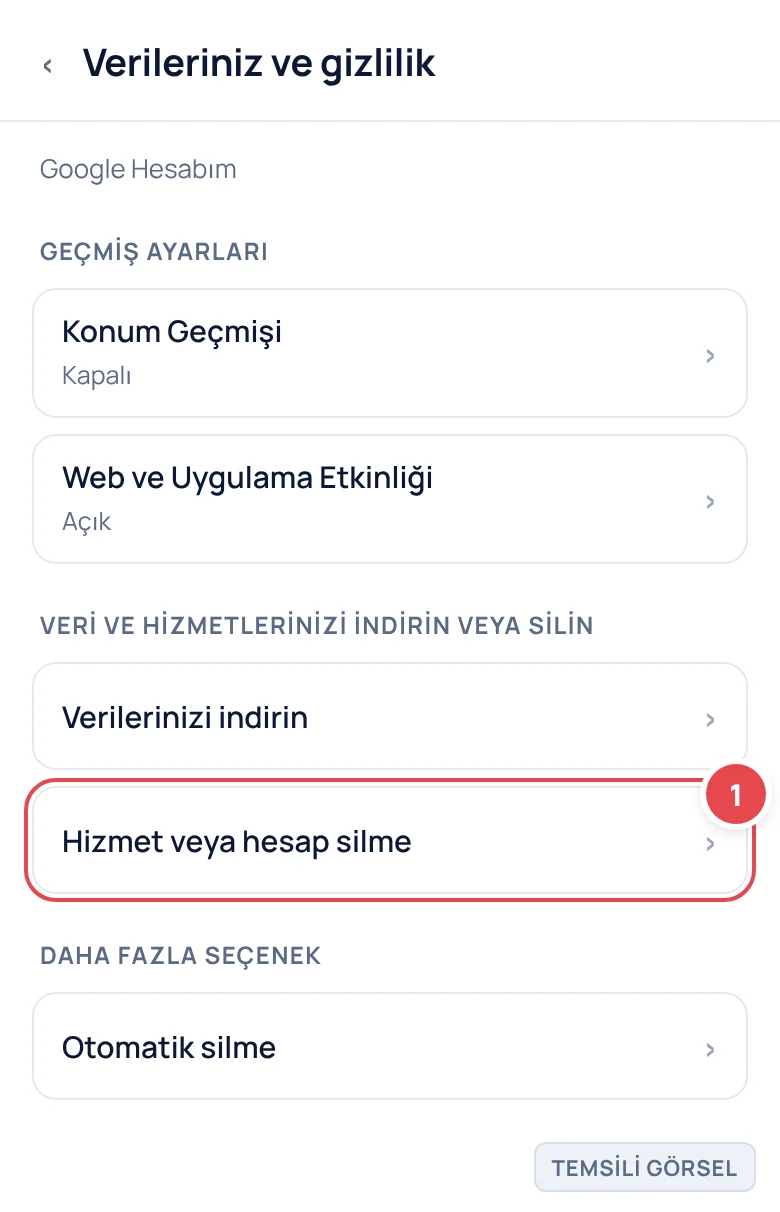
- Google Hesabım sayfasını açın Tarayıcıdan ya da telefonunuzdan Google hesabı ayarlarına gidin ve Verileriniz ve gizlilik sekmesini seçin.
- Hizmet silme bölümünü bulun Sayfayı aşağı kaydırıp Daha fazla seçenek indirin, silin veya planlayın altındaki Hizmet silme seçeneğine dokunun.
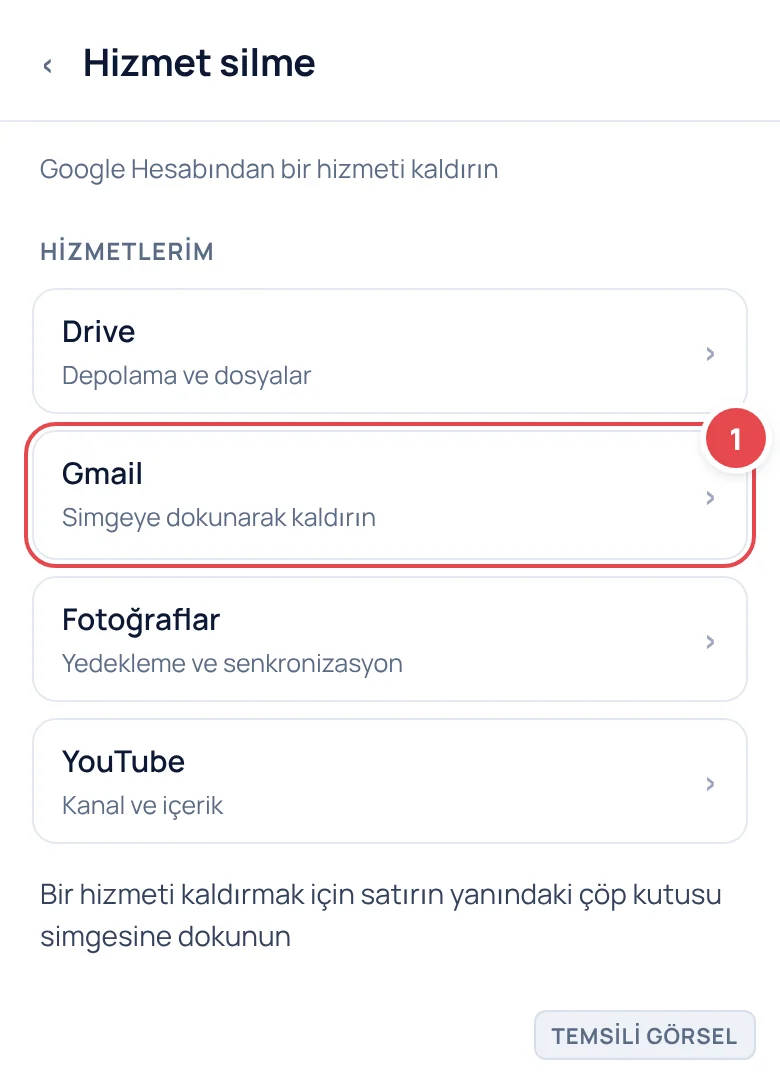
- Gmail’i seçin Hizmet listesinde Gmail’in yanındaki çöp kutusu simgesine dokunun.
- Yeni bir e-posta adresi girin Google, hesabınızla ilgili bildirimleri gönderebilmek için başka bir e-posta adresi ister; bunu girin.
- İşlemi onaylayın Şifrenizi tekrar girip son onayı verin; Gmail adresiniz hesaptan kaldırılır.
-
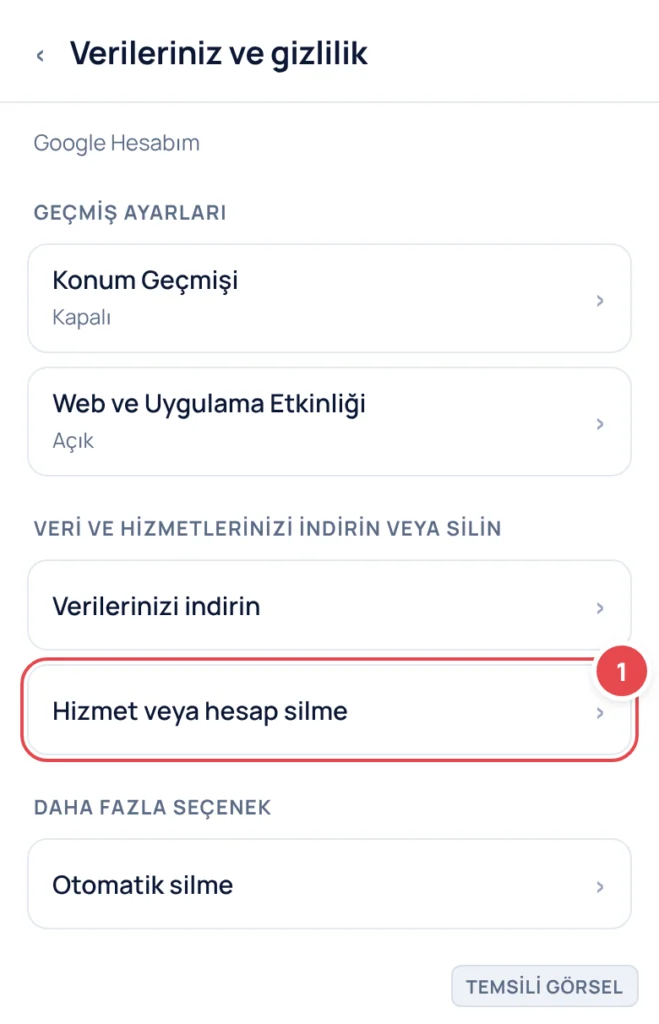
Adım 1: Verileriniz ve gizlilik bölümünden hizmet yönetimine girin (Temsili görsel) -
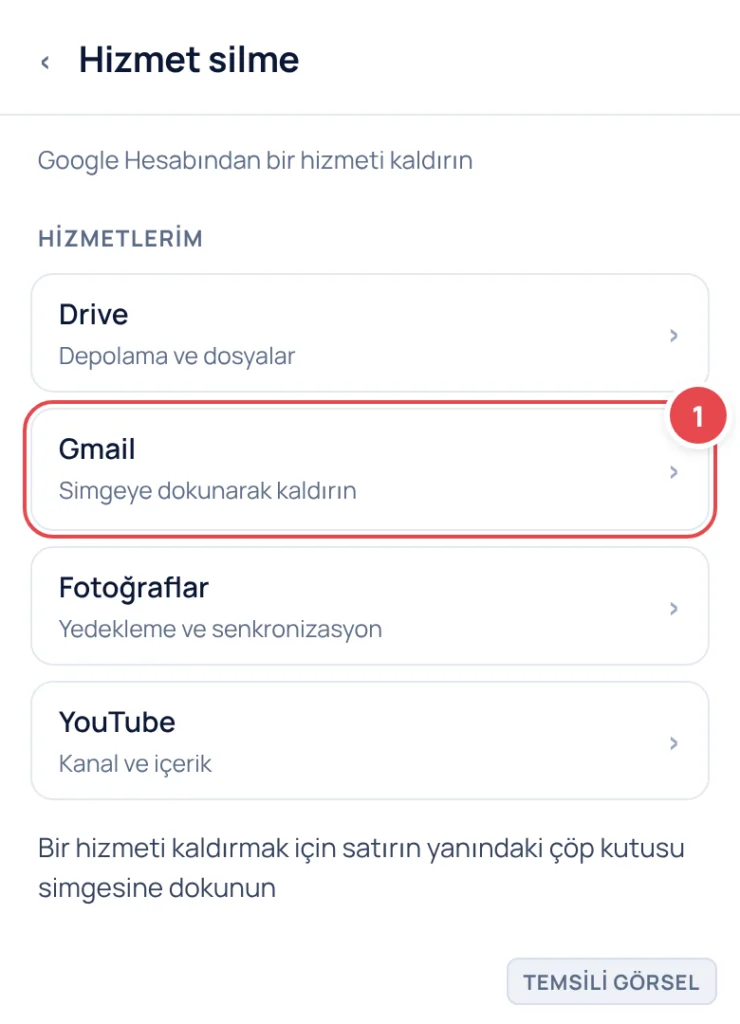
Adım 2: Gmail satırındaki çöp kutusu simgesine dokunun (Temsili görsel) -
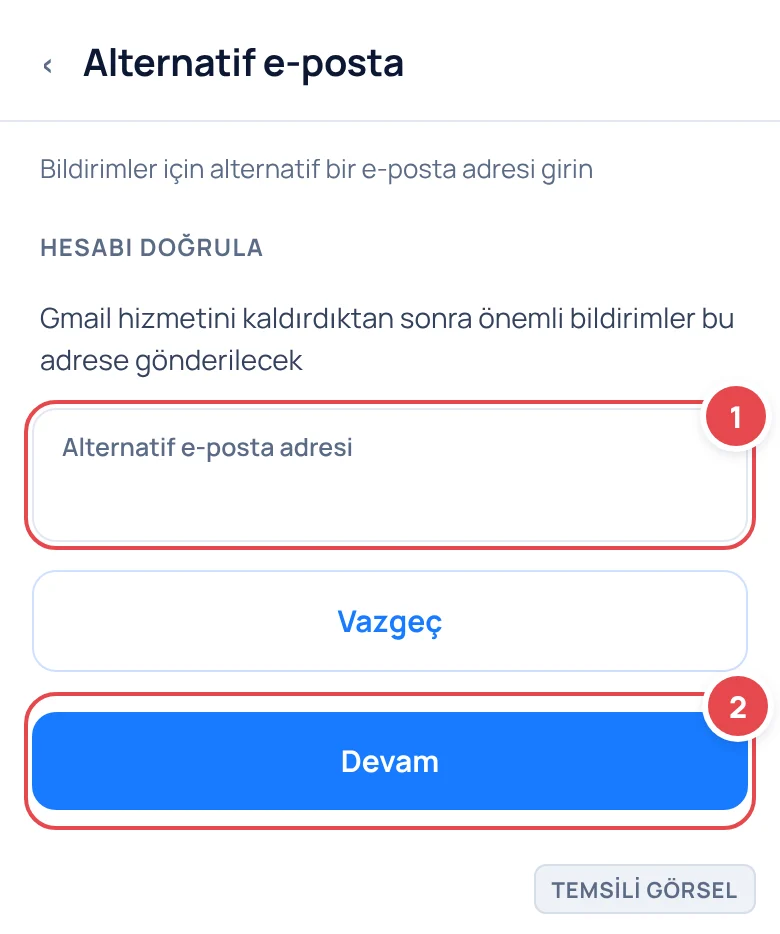
Adım 3: Bildirimler için alternatif bir e-posta adresi girin (Temsili görsel) -
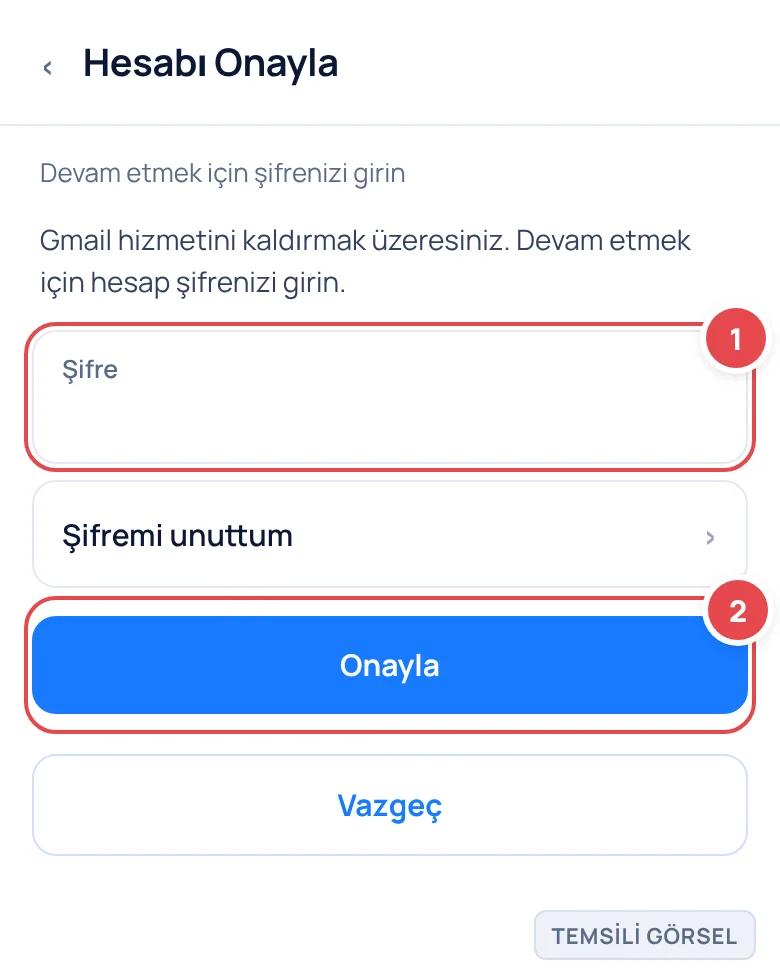
Adım 4: Şifrenizi girerek işlemi onaylayın (Temsili görsel)
Önemli
Gmail adresinizi hesaptan kaldırdıktan sonra aynı adresi başka biri yeni bir Gmail hesabı olarak alabilir; bu adres üzerinden sizi tanıyan kişiler artık size ulaşamayabilir.
Google hesabının tamamını kapatma
Google hesabınızı tamamen kapatmak, Gmail’in yanı sıra Drive, Fotoğraflar, YouTube kanalınız, satın aldığınız uygulamalar ve kaydettiğiniz tüm ayarları da siler. Bu seçenek genellikle kişi artık Google ekosistemini hiç kullanmayacaksa tercih edilir; kısmi bir çözüm değildir.
Hesabı kapatmadan önce başka hizmetlerde (örneğin bir oyunda ya da uygulamada) bu Google hesabıyla giriş yapıp yapmadığınızı kontrol etmeniz önemlidir. Google hesabıyla bağlı üçüncü taraf uygulamalarınız varsa, hesap silindiğinde o uygulamalara giriş yapamayabilirsiniz.
- Google Hesabım sayfasını açın Verileriniz ve gizlilik sekmesine gidip aşağı kaydırın.
- Hesabı silme seçeneğine girin Daha fazla seçenek indirin, silin veya planlayın altında Google Hesabını silme bağlantısına dokunun.
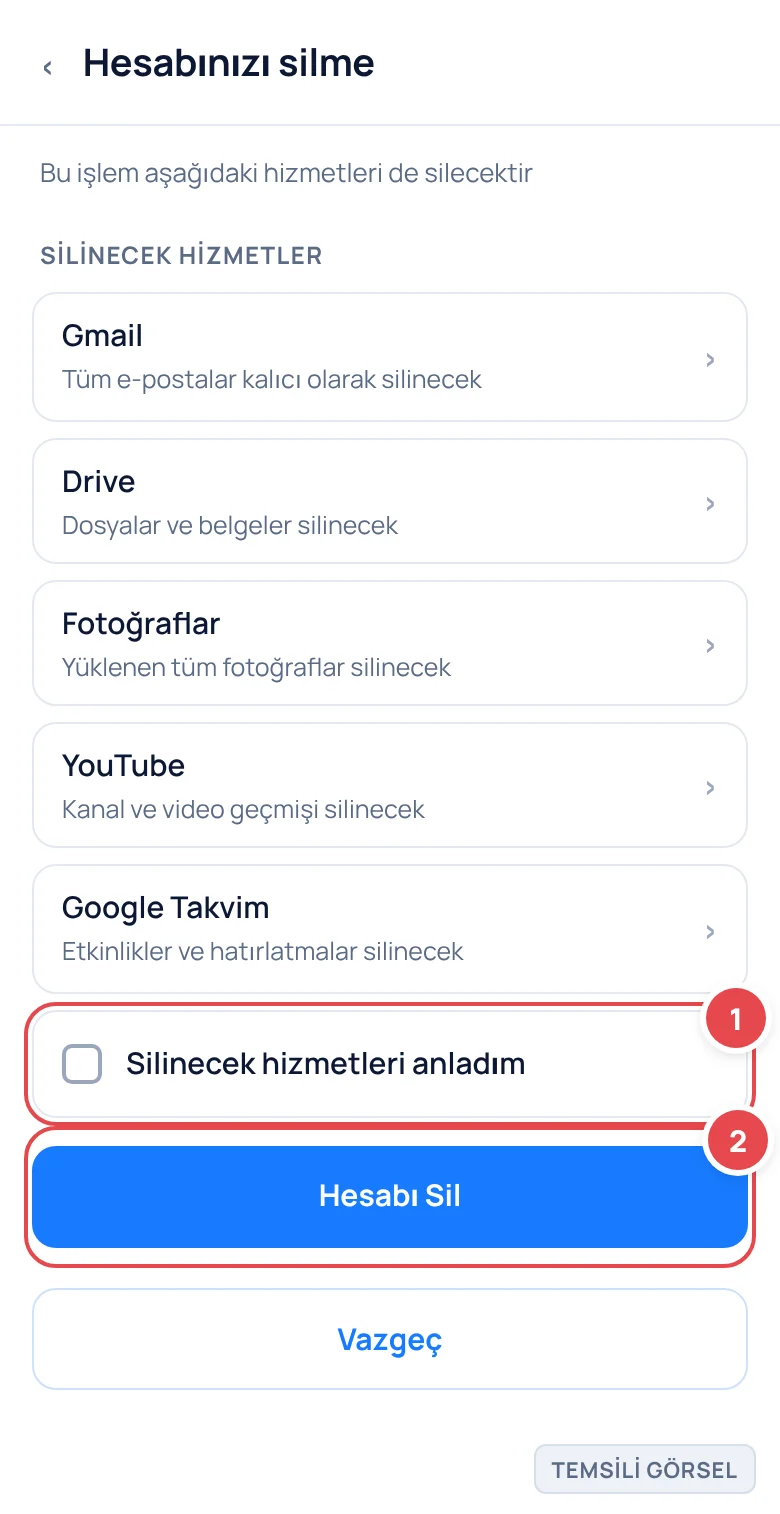
- Bilgilendirme ekranını okuyun Google, hangi verilerin silineceğini ve hangi hizmetlerin etkileneceğini listeler; bunları dikkatle gözden geçirin.
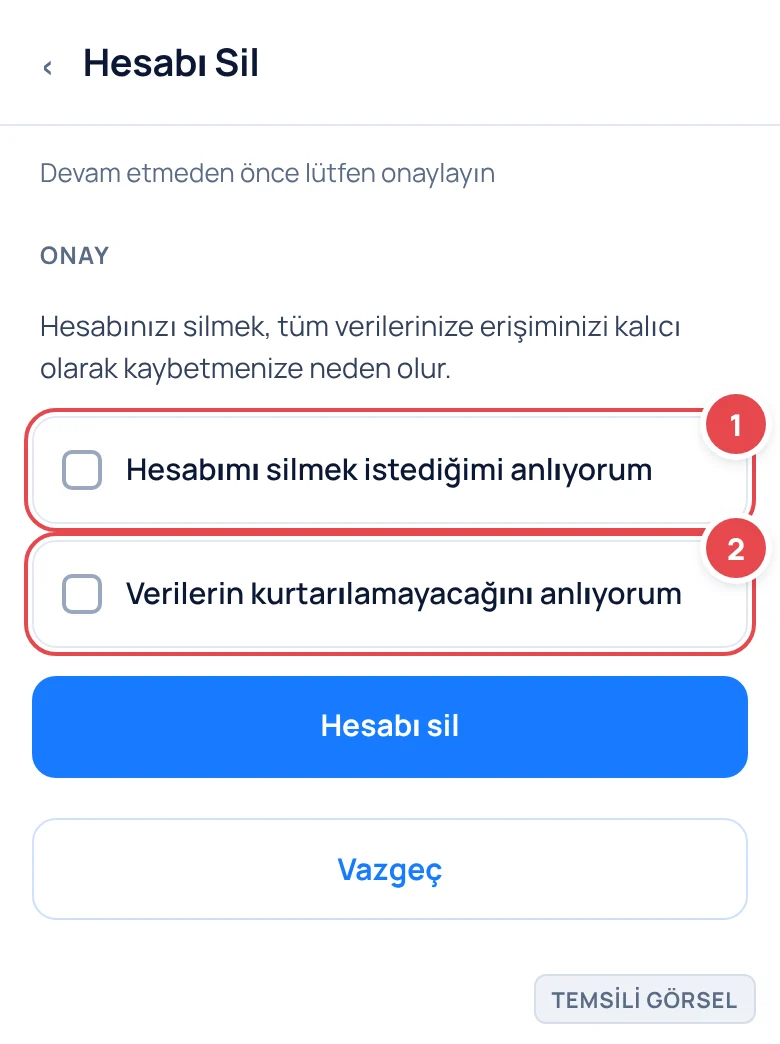
- Onay kutularını işaretleyin Verilerin silineceğini ve işlemin geri alınamayacağını onaylayan kutucukları işaretleyin.
- Hesabı sil butonuna basın Şifrenizi tekrar girip son onayı verdikten sonra hesap silme işlemi başlar.
-
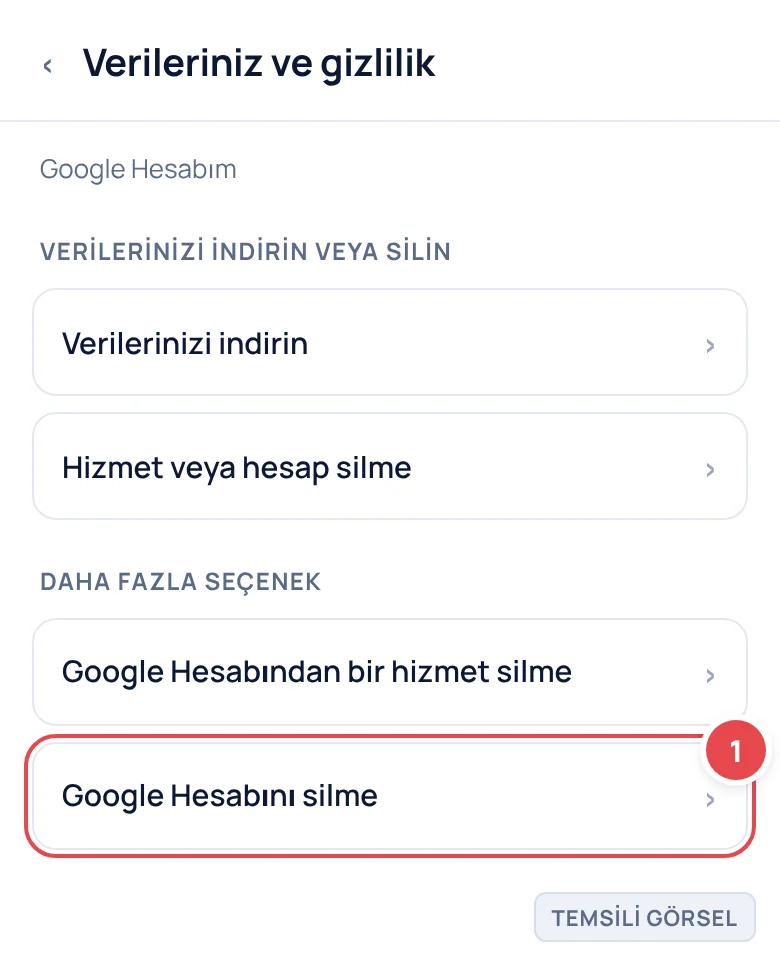
Adım 1: Google Hesabını silme bağlantısını açın (Temsili görsel) -
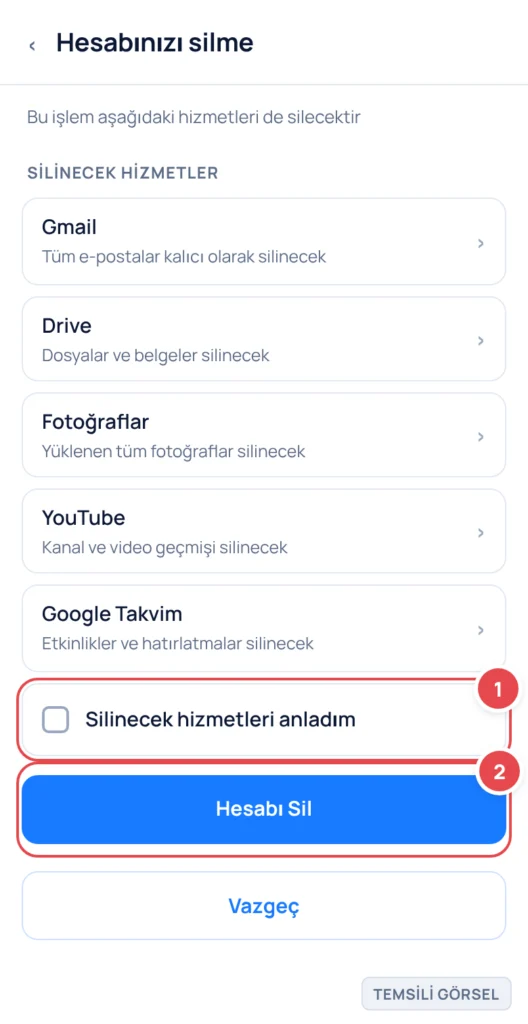
Adım 2: Hangi verilerin silineceğini gösteren bilgilendirme ekranı (Temsili görsel) -
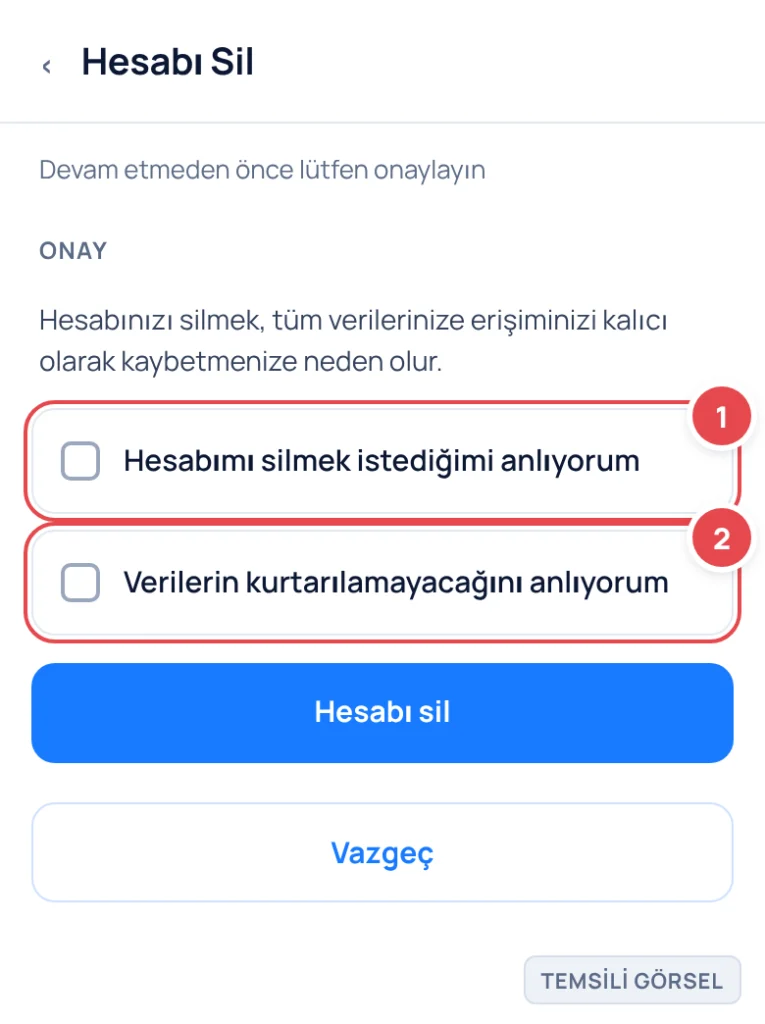
Adım 3: Onay kutucuklarını işaretleyip işlemi başlatın (Temsili görsel)
Tüm Google hizmetleri etkilenir
Hesabınızı tamamen silerseniz YouTube kanalınız, Play Store’dan satın aldığınız uygulamalar, Drive dosyalarınız ve bu hesapla bağlı tüm Google hizmetleri de kalıcı olarak kaybolur. Devam etmeden önce başka cihaz ya da uygulamalarda bu hesapla açık oturum kalmadığından emin olun.
Hesap silindikten sonra ne olur
Google, hesap silme işlemini başlattıktan sonra belirli bir süre boyunca hesabı geri getirme şansı tanıyabilir; ancak bu süre sınırlıdır ve süre dolduktan sonra veriler sistemden tamamen kaldırılır. Bu yüzden silme işlemini onayladıktan hemen sonra fikrinizi değiştirirseniz, mümkün olan en kısa sürede Google hesap kurtarma sayfasından işlemi durdurmayı denemelisiniz.
Silinen Gmail adresi bir süre sonra başkası tarafından yeniden kullanılabilir hale gelebilir. Bu da o adrese gelen önemli e-postaların (banka bildirimleri, abonelik yenilemeleri gibi) artık size ulaşmayacağı, hatta başka birinin eline geçebileceği anlamına gelir. Silme işleminden önce bu adresle kayıtlı olduğunuz önemli hesapların e-posta adresini güncellemeniz önerilir.
- Bankacılık ve ödeme uygulamalarındaki kayıtlı e-posta adresini değiştirin
- Sosyal medya hesaplarınızda bu Gmail adresi tanımlıysa güncelleyin
- Aboneliklerinizin (dergi, yazılım, servis) fatura e-postasını kontrol edin
- Google hesabıyla giriş yaptığınız üçüncü taraf uygulamaları not alın
Sık sorulan sorular
Gmail hesabımı sildikten sonra geri alabilir miyim?
Google, silme işleminden sonra kısa bir süre için hesabı kurtarma imkânı sunabilir; ancak bu süre sınırlıdır ve geçtikten sonra veriler kalıcı olarak silinir. Fikrinizi değiştirirseniz en kısa sürede Google hesap kurtarma sayfasını denemelisiniz.
Sadece Gmail'i silersem Google hesabımın geri kalanı ne olur?
Gmail’i hesaptan kaldırmak sadece e-posta hizmetini devre dışı bırakır; Drive, Fotoğraflar, YouTube gibi diğer Google hizmetleriniz aynı hesapla çalışmaya devam eder.
Sildiğim Gmail adresini başkası kullanabilir mi?
Evet, Google belirli bir süre sonra kullanılmayan adresleri yeniden kullanıma açabilir; bu yüzden önemli hesaplardaki e-posta adresinizi önceden güncellemeniz önerilir.
Kaynaklar
- Google Hesabı veya hizmetini silme – Google Hesabı Yardımı support.google.com
- Verilerinizin kopyasını indirme – Google Takeout takeout.google.com
Yorumlar & Sorular
Bu rehberle ilgili bir sorunuz mu var veya farklı bir çözüm mü buldunuz? Deneyiminizi paylaşın.