Bu rehberin sonunda unuttuğunuz Google hesabı şifrenizi kurtarma sürecini baştan sona tamamlamış olacaksınız.
- Zorluk
- Orta
- Tahmini süre
- 10 dakika
- Gerekenler
- Hesaba kayıtlı telefon numarasına veya e-postaya erişim · İnternet bağlantısı olan bir cihaz · Mümkünse daha önce bu hesapla giriş yapılmış bir cihaz veya tarayıcı
Google hesap kurtarma süreci nasıl işler
Bilmeniz gereken
Menü adları cihazınıza ve yazılım sürümünüze göre farklılık gösterebilir.
Google, şifre unutma durumunda hesabın gerçek sahibine ait olduğunu anlamak için birkaç farklı doğrulama yöntemi kullanır. Bunlar arasında hesaba kayıtlı telefon numarasına gönderilen kod, kurtarma e-posta adresi, son bilinen şifreyi hatırlama, güvenlik sorusu ya da hesabın daha önce giriş yaptığı bir cihazdan onay verme gibi seçenekler bulunur. Hangi yöntemlerin size sunulacağı, hesabınıza önceden eklediğiniz bilgilere göre değişir.
Süreç aslında tek bir sabit adım dizisi değil, Google’ın sizi tanıma güvenine göre şekillenen dinamik bir akıştır. Örneğin hesabınıza kayıtlı bir telefon numarası varsa doğrudan SMS kodu istenebilir; böyle bir numara yoksa kurtarma e-postanıza kod gönderilir. Hiçbiri yoksa Google, hesabı en son ne zaman ve nereden kullandığınızla ilgili sorular sorarak kimliğinizi doğrulamaya çalışır.
Bu yüzden kurtarma işlemine başlamadan önce hesabınıza tanımlı telefon numarasını ve kurtarma e-postasını hatırlamaya çalışmanız işinizi kolaylaştırır. Eğer bu bilgilere de erişiminiz yoksa süreç daha uzun sürebilir, hatta bazı durumlarda Google birkaç gün bekleme süresi koyabilir; bu, hesabı başkasının ele geçirmeye çalışmadığından emin olmak içindir.
Şifremi unuttum bağlantısıyla kurtarma işlemini başlatmak
Kurtarma işlemine en pratik giriş noktası, Google’ın giriş ekranındaki Şifreyi unuttum bağlantısıdır. Bu bağlantıya tıkladığınızda Google, önce hangi hesap için işlem yaptığınızı sorar, ardından size uygun doğrulama adımlarını sırayla sunar. Aşağıdaki adımları takip ederek süreci başlatabilirsiniz.
- Giriş sayfasını açın Tarayıcınızdan Google hesabına giriş yapmaya çalıştığınız sayfayı açın.
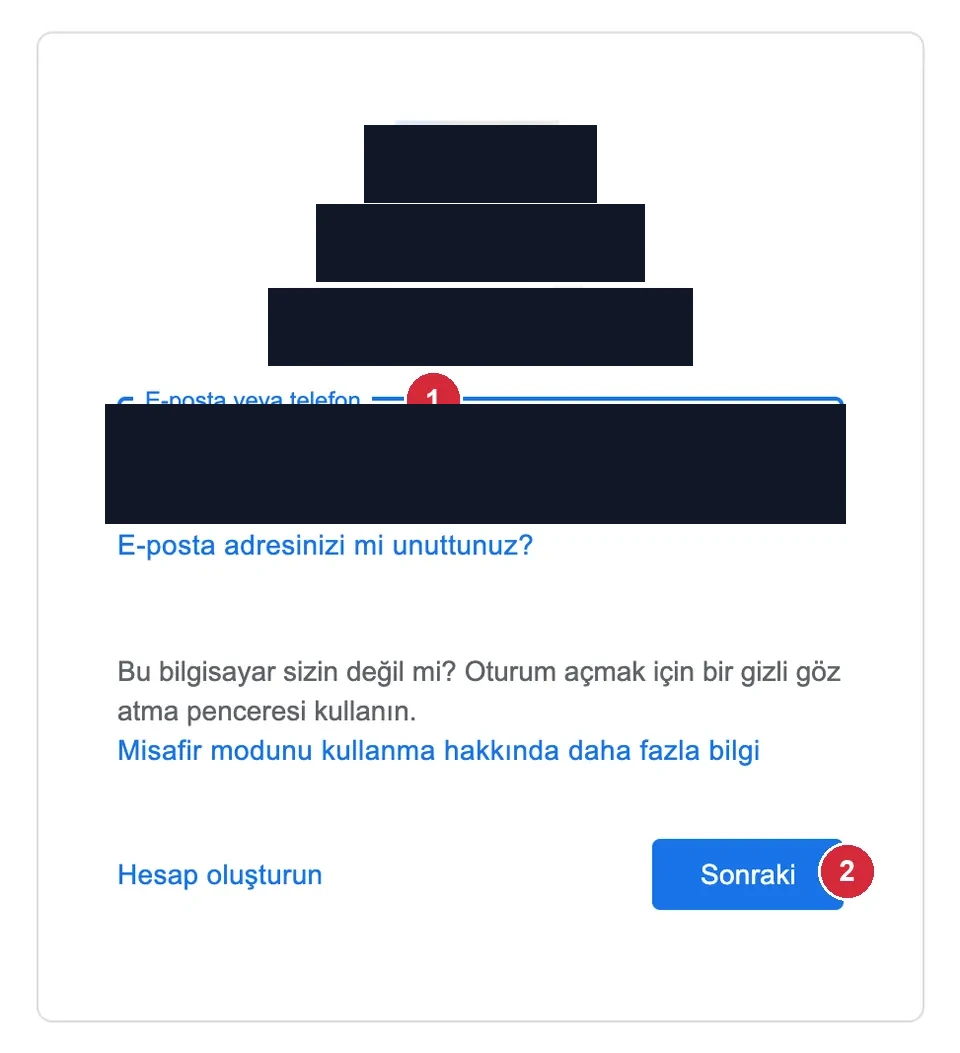
- E-posta veya telefon numaranızı girin Kurtarmak istediğiniz hesabın e-posta adresini veya telefon numarasını yazıp devam edin.
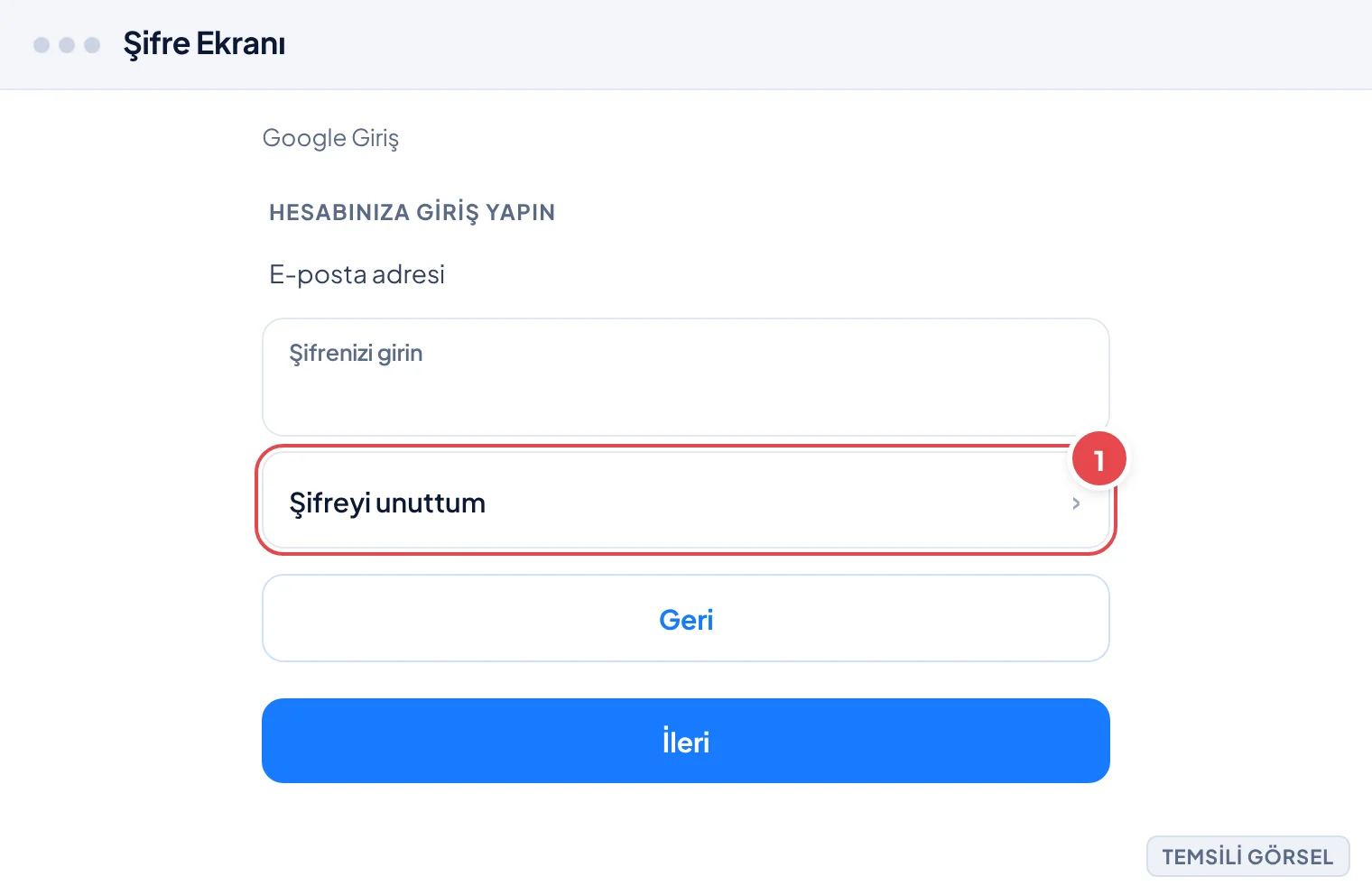
- Şifreyi unuttum bağlantısına tıklayın Şifre giriş ekranında görünen Şifreyi unuttum yazısına tıklayın.
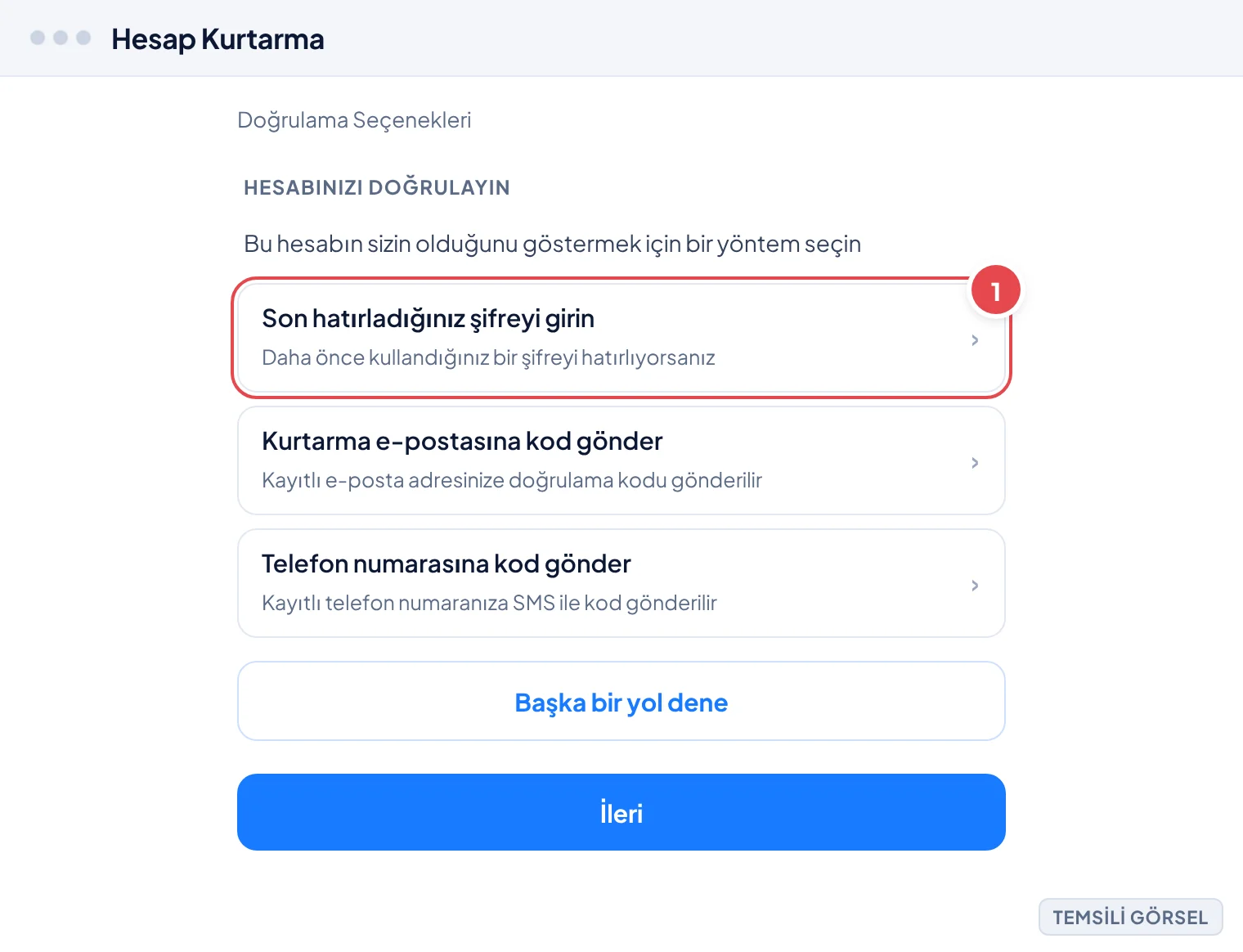
- Son hatırladığınız şifreyi deneyin Google önce eski şifrelerinizden birini hatırlayıp hatırlamadığınızı sorabilir; hatırlıyorsanız girin, hatırlamıyorsanız Başka bir yol dene seçeneğine geçin.
-
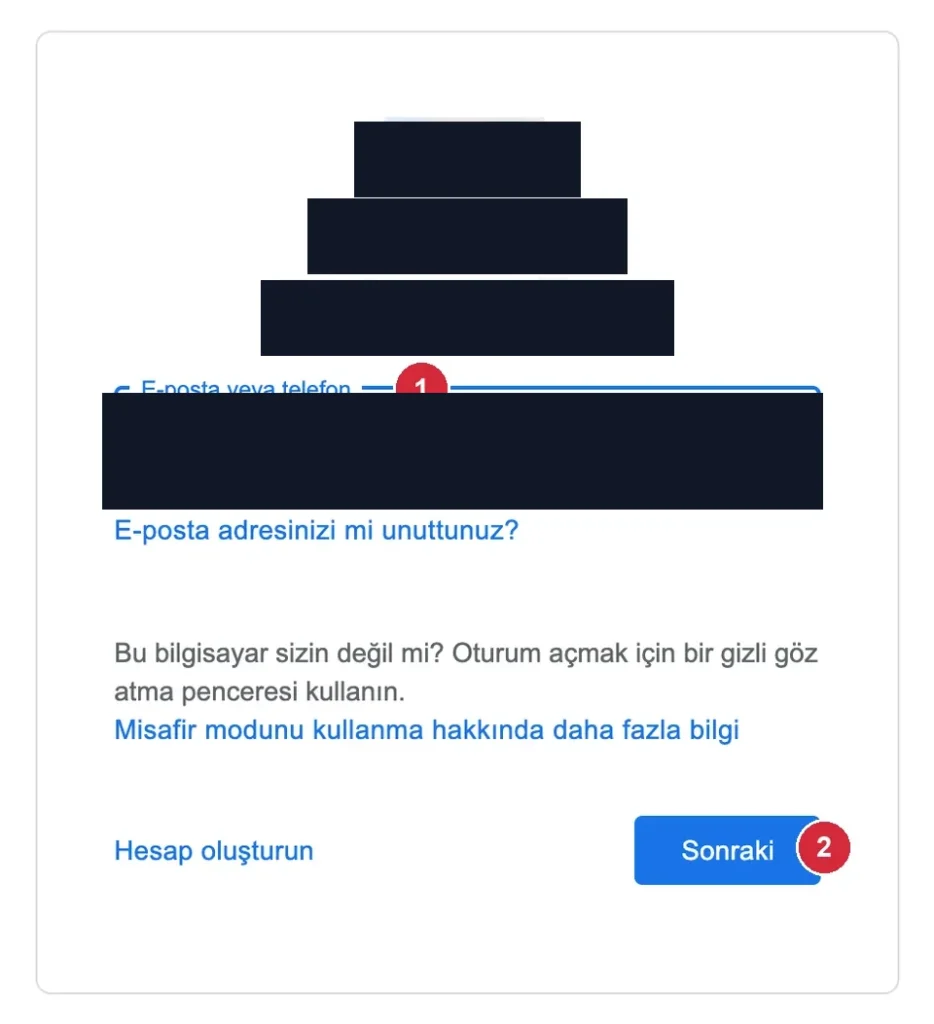
Adım 1: Google oturum açma sayfasında e-posta adresinizi ya da telefon numaranızı yazıp Sonraki’ye tıklayın. -
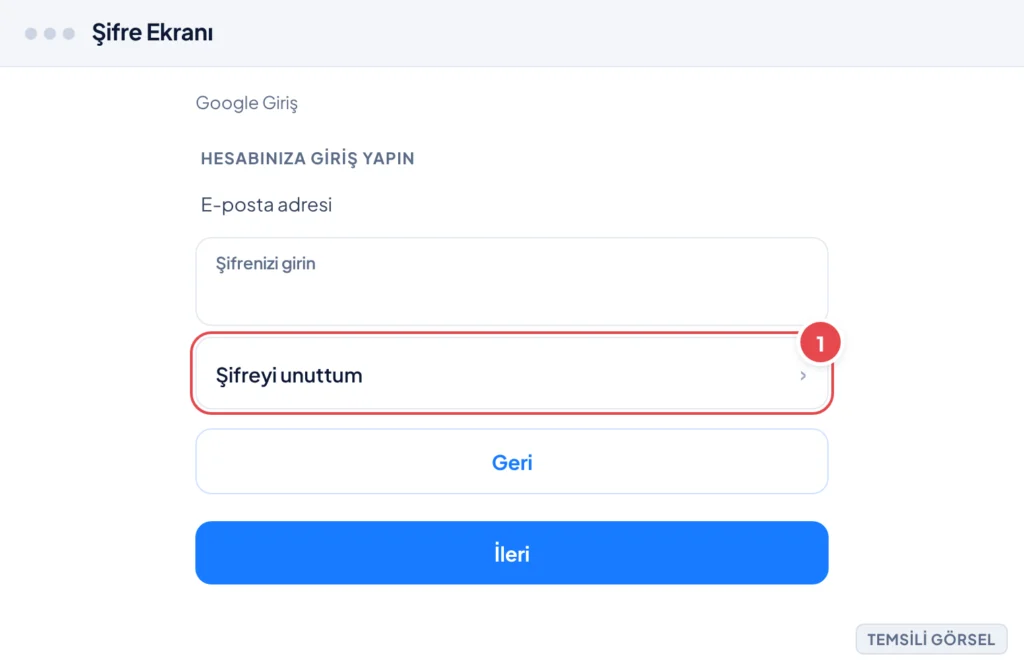
Adım 2: Şifreyi unuttum bağlantısına tıklayın. (Temsili görsel) -
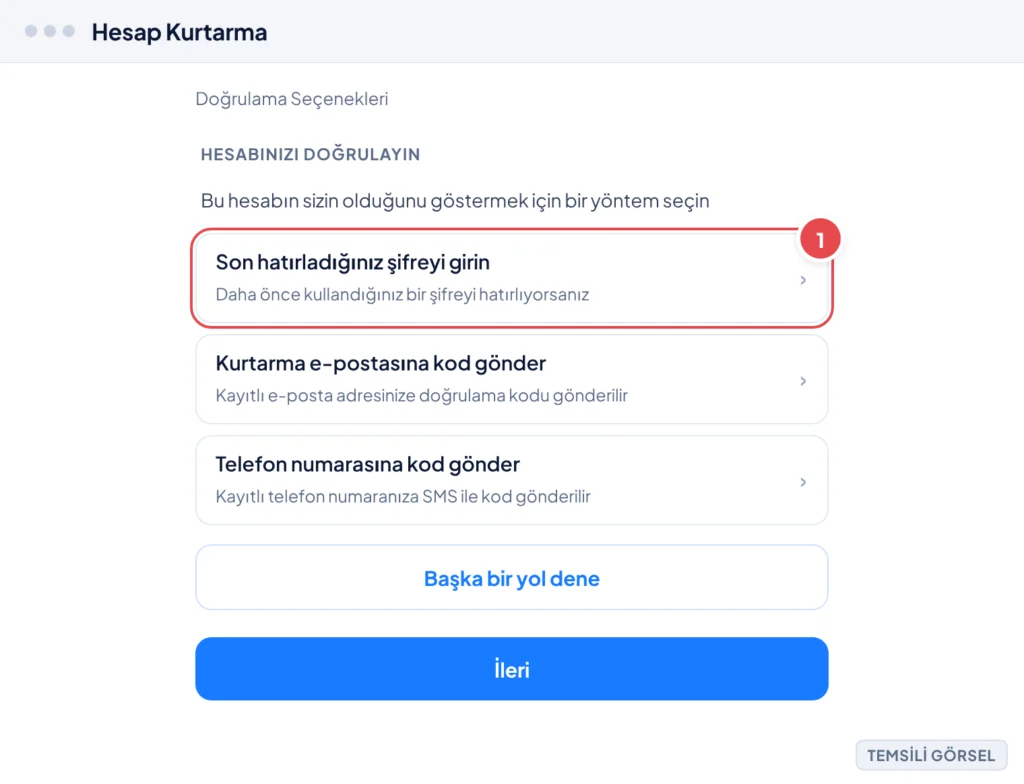
Adım 3: Size sunulan doğrulama yöntemlerini görün. (Temsili görsel)
İpucu
Mümkünse bu işlemi daha önce o hesapla giriş yaptığınız bir bilgisayar veya telefondan yapın; Google tanıdık cihazları gördüğünde doğrulamayı kolaylaştırabilir.
Telefon veya e-posta ile kimlik doğrulama
Google size uygun bir doğrulama yöntemi sunduğunda genellikle iki seçenek öne çıkar: hesaba kayıtlı telefon numarasına gönderilen SMS kodu ya da kurtarma e-posta adresine gönderilen kod. İkisinden biri size gösterilecek, bazen de hangisini kullanmak istediğinizi seçmeniz istenecektir.
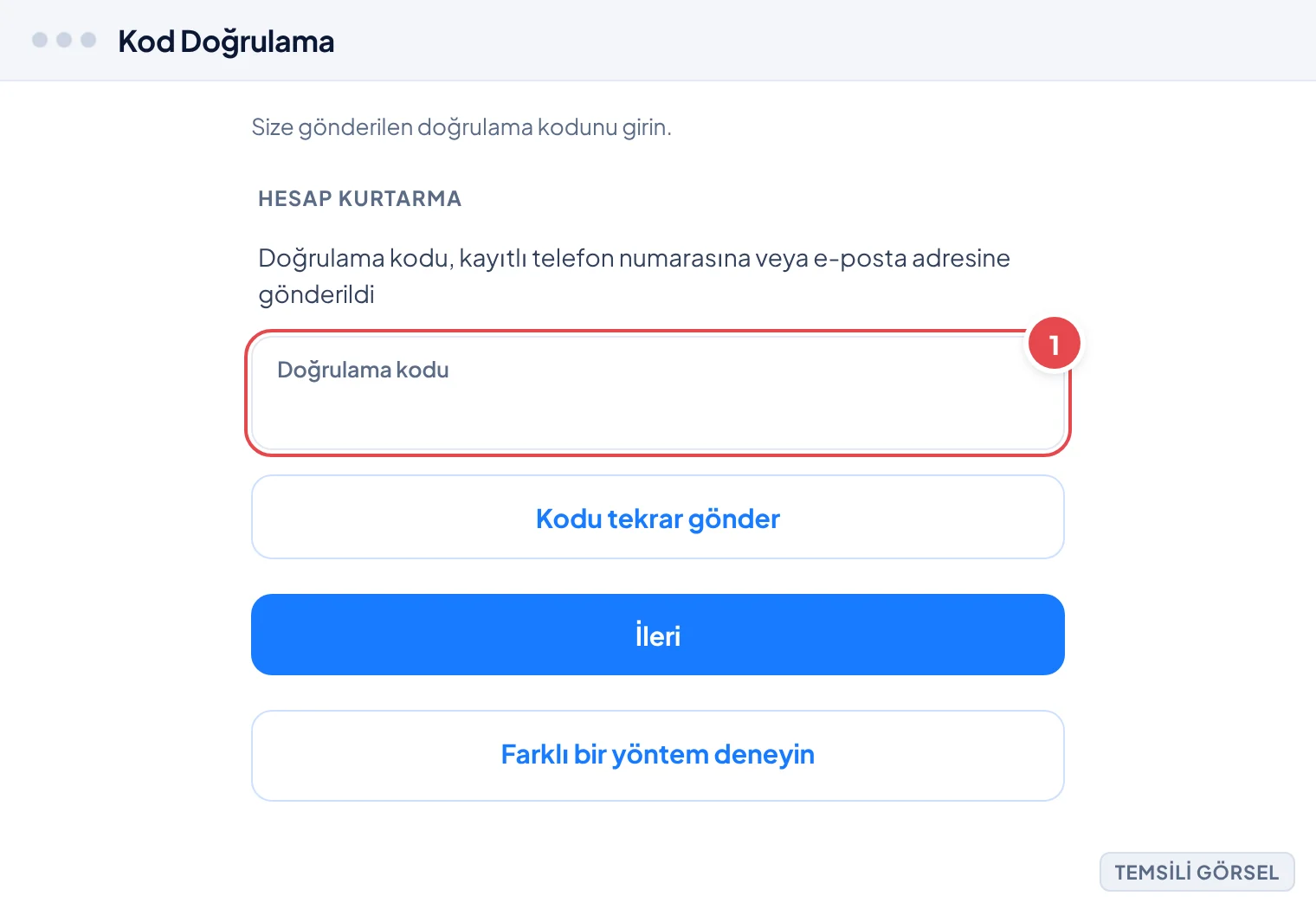
SMS yoluyla doğrulamada Google, hesaba kayıtlı numaraya birkaç haneli bir kod gönderir; bu kodu kurtarma sayfasındaki kutuya girmeniz yeterlidir. E-posta yoluyla doğrulamada ise kurtarma adresinize gelen bağlantıya tıklamanız veya kodu girmeniz istenir. Her iki durumda da kodun geçerlilik süresi sınırlıdır, bu yüzden kodu aldıktan sonra makul bir sürede işlemi tamamlamanız gerekir.
- Doğrulama yöntemini seçin Telefon numarasına SMS gönderme veya kurtarma e-postasına kod gönderme seçeneklerinden birini seçin.
- Kodu alın Telefonunuza gelen SMS’i veya e-postanıza gelen kodu kontrol edin.
- Kodu girin Aldığınız kodu kurtarma sayfasındaki kutuya yazıp devam edin.
Dikkat
Kurtarma kodunu veya bağlantısını kimseyle paylaşmayın; Google hiçbir zaman bu kodu telefonla veya mesajla sizden istemez. Böyle bir talep gelirse dolandırıcılık girişimi olabilir.
Telefon numarasına ve e-postaya erişiminiz yoksa ne yapmalısınız
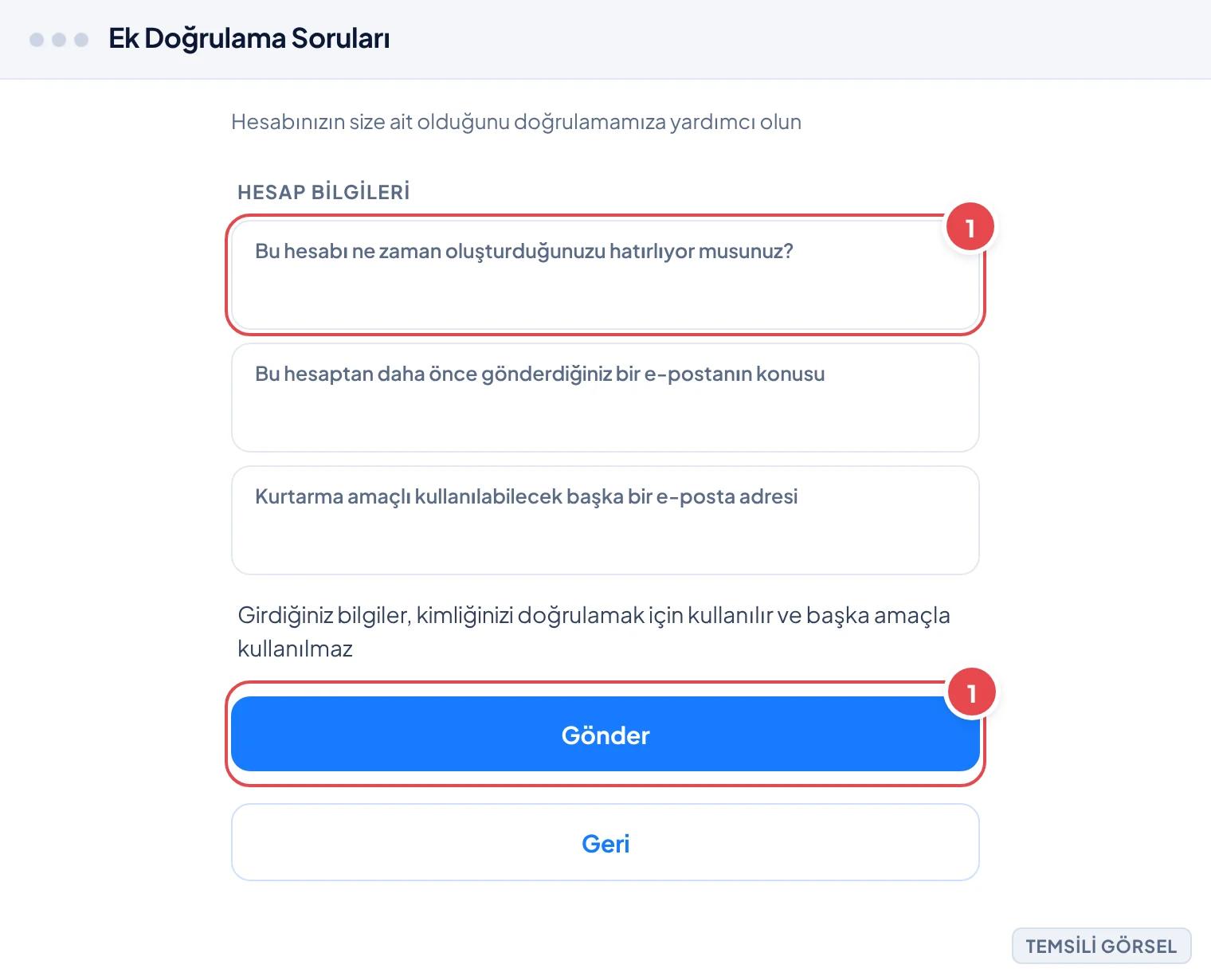
Kayıtlı telefon numaranız artık kullanımda değilse veya kurtarma e-postanıza da erişiminiz kalmadıysa, Google size ek sorular sorarak kimliğinizi doğrulamaya çalışır. Bu sorular arasında hesabı ne zaman oluşturduğunuz, en sık yazdığınız kişiler, daha önce kullandığınız şifrelerden biri veya hesaba en son giriş yaptığınız yaklaşık tarih gibi bilgiler yer alabilir.
Bu adımda mümkün olduğunca dürüst ve hatırladığınız kadar doğru bilgi vermeniz önemlidir; Google, verdiğiniz cevapların hesap geçmişiyle ne kadar örtüştüğüne bakarak değerlendirme yapar. Bazı durumlarda tek seferde geçemeyebilirsiniz, bu normaldir ve tekrar denemeniz istenebilir.
- Başka bir yol dene seçeneğini kullanın Telefon veya e-posta doğrulaması yapılamıyorsa ekrandaki Başka bir yol dene seçeneğine tıklayın.
- Alternatif kurtarma e-postası veya telefon girin Google şu anda kullandığınız farklı bir e-posta veya telefon numarası isteyebilir; bu, size dönüş yapmak içindir.
- Hesap bilgilerini olabildiğince doğru cevaplayın Hesabı oluşturduğunuz yıl, sık kullandığınız uygulamalar gibi sorulara elinizden geldiğince doğru cevap verin.
Önemli
Hiçbir doğrulama yöntemine erişiminiz kalmadıysa hesabı kurtarmak zaman alabilir; Google bazı durumlarda güvenlik amacıyla birkaç saat ile birkaç gün arasında bekleme süresi uygulayabilir. Bu süreyi kısaltmanın garanti bir yolu yoktur.
Yeni şifre belirlemek ve hesabı güvence altına almak
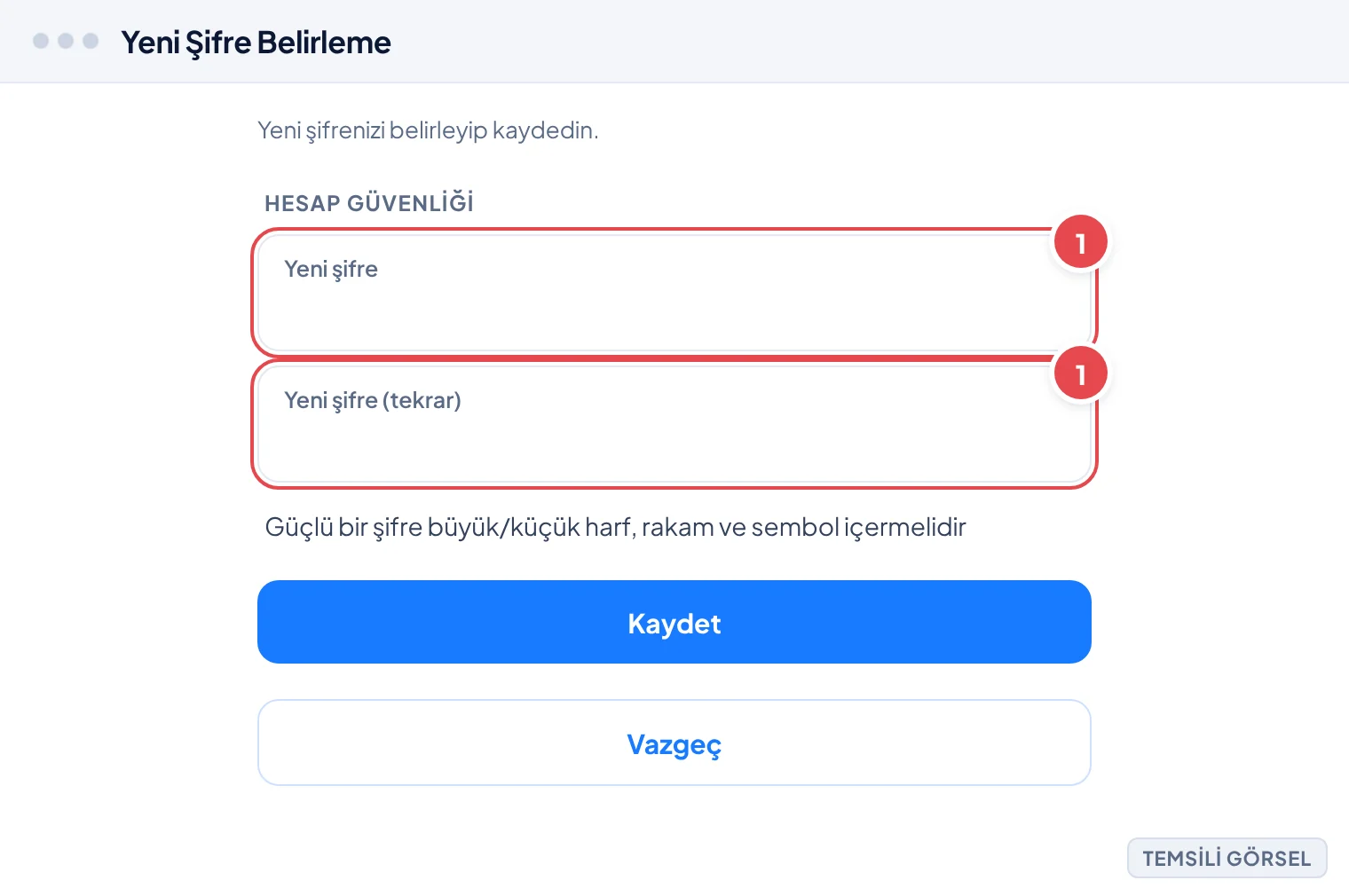
Kimlik doğrulama adımlarını başarıyla tamamladığınızda Google sizden yeni bir şifre belirlemenizi ister. Bu aşamada eski şifrenizi tekrar kullanmamanız, tahmin edilmesi zor ve daha önce başka bir hesapta kullanmadığınız bir şifre seçmeniz önerilir. Şifrenizi belirledikten sonra hesabınıza tekrar giriş yapabilirsiniz.
Şifrenizi değiştirdikten sonra hesabınızın güvenliğini gözden geçirmek iyi bir alışkanlıktır. Kayıtlı telefon numaranızın ve kurtarma e-postanızın güncel olduğundan emin olun, tanımadığınız cihaz veya oturum varsa çıkış yaptırın. Mümkünse iki adımlı doğrulamayı da etkinleştirerek hesabınızı gelecekteki benzer durumlara karşı daha güçlü hale getirebilirsiniz.
- Yeni şifreyi girin Belirlediğiniz yeni şifreyi iki kez yazarak onaylayın.
- Değişikliği kaydedin Şifreyi değiştir butonuna tıklayarak işlemi tamamlayın.
- Hesap güvenliğini kontrol edin Google Hesabı › Güvenlik sayfasından kurtarma bilgilerinizi ve son oturum açma etkinliğini gözden geçirin.
İpucu
Şifrenizi bir yere not ederken dijital ortamda düz metin dosyası yerine güvenilir bir şifre yöneticisi kullanmanız, gelecekte benzer bir unutma durumunu önler.
Sık sorulan sorular
Kurtarma e-postası veya telefon numarası hiç eklemediysem ne olur?
Google bu durumda hesabın geçmişiyle ilgili genel sorular sorarak kimliğinizi doğrulamaya çalışır; ancak bu yöntem her zaman kesin sonuç vermeyebilir ve süreç daha uzun sürebilir.
Hesap kurtarma işlemi ne kadar sürer?
Telefon veya e-posta ile doğrulama genelde birkaç dakika sürer; ek sorularla doğrulama gerekiyorsa Google güvenlik amacıyla saatler ile günler arasında bekleme süresi koyabilir.
Şifremi kurtardıktan sonra hangi ayarları kontrol etmeliyim?
Kayıtlı telefon ve kurtarma e-postanızın güncelliğini, tanımadığınız oturumları ve mümkünse iki adımlı doğrulama ayarını kontrol etmeniz önerilir.
Yorumlar & Sorular
Bu rehberle ilgili bir sorunuz mu var veya farklı bir çözüm mü buldunuz? Deneyiminizi paylaşın.