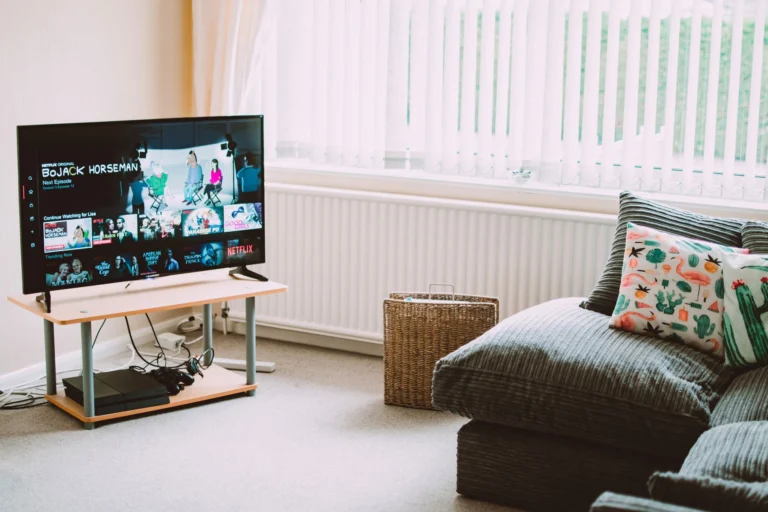
Bu rehberin sonunda Netflix hesabınızı başka bir cihazdan uzaktan çıkış yaptırıp güvenliğini sağlayabilirsiniz
- Zorluk
- Kolay
- Tahmini süre
- 5 dakika
- Gerekenler
- Netflix hesabı giriş bilgileri · İnternet bağlantısı
Neden bir cihazı Netflix hesabından çıkış yaptırmanız gerekebilir?
Netflix hesabınız genelde birden fazla cihazda aynı anda açık kalır: eski bir telefon, arkadaşınızın akıllı TV’si ya da unutulmuş bir tarayıcı sekmesi gibi. Bu cihazlardan biri artık elinizde olmasa, satılmış ya da kaybolmuş olsa bile hesap oturumu açık kalmaya devam edebilir. Netflix hesabından uzaktan çıkış yapmak tam olarak bu durumda işe yarar.
Bazen sebep daha ciddi olabilir: hesabınıza yetkisiz birinin eriştiğini, profil isimlerinin değiştiğini ya da izleme geçmişinizde tanımadığınız içeriklerin yer aldığını fark edebilirsiniz. Bu durumda sadece bir cihazı çıkış yaptırmak yetmez, hesabın tamamen güvenli hale getirilmesi gerekir.
Hesabınız ele geçirilmiş olabilir
Tanımadığınız bir cihaz, farklı bir şehir ya da ülkeden giriş görüyorsanız yalnızca o cihazı çıkış yaptırmak yetmez; aynı oturumda şifrenizi de değiştirin. Aksi halde kişi aynı bilgilerle tekrar giriş yapabilir.
Netflix hesabına web üzerinden giriş yapıp cihaz listesine ulaşın
Başka bir cihazı uzaktan çıkış yaptırmak için önce kendi telefonunuzdan, bilgisayarınızdan ya da herhangi bir cihazdan Netflix’in web sitesine giriş yapmanız gerekir. Bu işlem uygulama içinden değil, tarayıcı üzerinden yapılan hesap ayarları sayfasından yürütülür.
Giriş yaptıktan sonra hesabınıza bağlı tüm cihazların ve oturumların listelendiği bir ekrana ulaşırsınız. Bu listede cihaz türü, yaklaşık konum ve son erişim tarihi gibi bilgiler yer alır; buradan tanımadığınız ya da artık kullanmadığınız cihazı kolayca ayırt edebilirsiniz.
- Netflix web sitesine giriş yapın Herhangi bir tarayıcıdan Netflix’in giriş sayfasını açın ve hesap e-postanız ile şifrenizle oturum açın.
- Hesap sayfasına gidin Sağ üstteki profil simgesine dokunun, ardından Hesap seçeneğine girin.
- Oturum açılan yerler bölümünü bulun Güvenlik başlığı altında Oturum açılan yerler ya da benzer bir isimle listelenen bağlantıya tıklayın; bu menü adı arayüz güncellemelerine göre küçük farklılıklar gösterebilir.
Bilmeniz gereken
Menü adları cihazınıza ve yazılım sürümünüze göre farklılık gösterebilir.
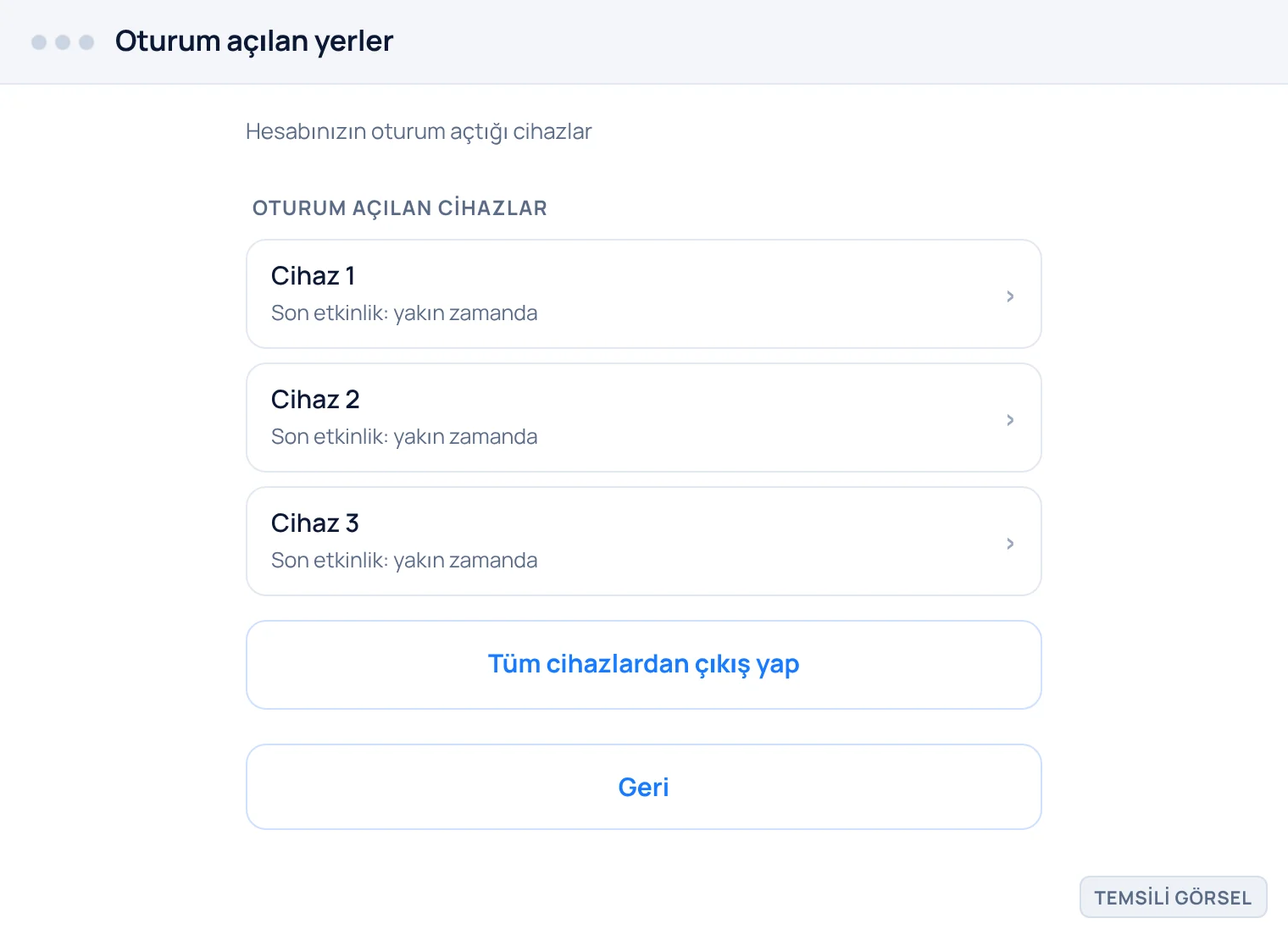
Şüpheli ya da gereksiz cihazı listeden çıkış yaptırın
Cihaz listesine ulaştıktan sonra her satırda cihaz tipi (telefon, akıllı TV, tarayıcı gibi), yaklaşık konum ve son kullanım tarihi görünür. Çıkış yaptırmak istediğiniz cihazı bu bilgilere bakarak bulun; tanımadığınız bir konum ya da hiç kullanmadığınızı düşündüğünüz bir cihaz tipi varsa özellikle dikkat edin.
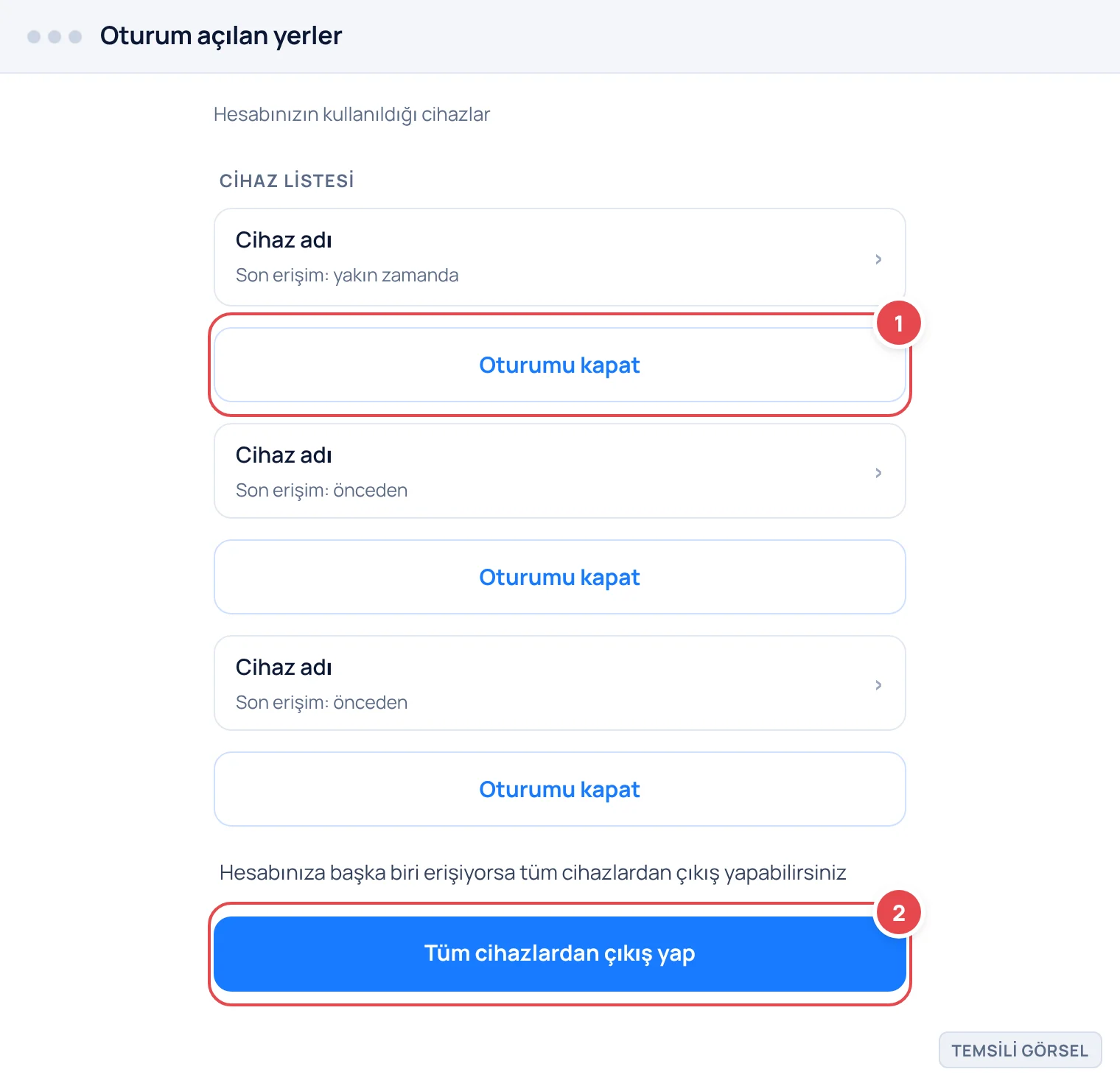
Doğru cihazı belirledikten sonra yanındaki seçeneğe dokunarak o oturumu tek başına kapatabilir ya da sayfanın altında genelde bulunan toplu seçenekle tüm cihazlardan aynı anda çıkış yaptırabilirsiniz. Tek cihaz çıkışı günlük kullanımda yeterliyken, hesap güvenliğinden şüpheleniyorsanız toplu çıkış daha güvenlidir.
- Cihazı listede bulun Cihaz tipi, konum ve tarih bilgisine bakarak çıkış yaptırmak istediğiniz satırı belirleyin.
- Oturumu kapatın O satırın yanındaki Oturumu kapat ya da benzer bir bağlantıya tıklayın.
- İsterseniz tüm cihazlardan çıkış yapın Sayfanın altında yer alan Tüm cihazlardan çıkış yap seçeneğiyle hesaba bağlı bütün oturumları aynı anda sonlandırabilirsiniz.
Değişiklik hemen etkili olmayabilir
Oturumu kapattığınızda o cihaz internete bağlandığı an Netflix otomatik olarak çıkış yaptırır; cihaz tamamen çevrimdışıysa etki birkaç dakika gecikebilir.
Hesap şüpheliyse şifreyi de değiştirin
Sadece bir cihazı çıkış yaptırmak, o cihazın şifrenizi bilen biri tarafından tekrar giriş yapılmasını engellemez. Hesabınıza yetkisiz erişim şüphesi varsa cihazı çıkış yaptırdıktan hemen sonra şifrenizi değiştirin; bu işlem genelde aynı hesap sayfasının içinde yer alır.
Yeni şifre belirlerken başka hesaplarda kullanmadığınız, tahmin edilmesi zor bir kombinasyon seçin. Şifre değiştirme işlemi sırasında Netflix genelde tüm cihazlardan otomatik çıkış yapılmasını da önerir ya da bunu ayrı bir seçenek olarak sunar.
- Şifre değiştirme bölümüne girin Hesap sayfasında Şifreyi değiştir ya da benzer bir bağlantıyı bulun.
- Mevcut şifrenizi doğrulayın Güvenlik amacıyla sistem önce eski şifrenizi girmenizi isteyebilir.
- Yeni şifreyi belirleyin ve kaydedin Güçlü bir şifre yazıp onaylayın; bu adım genelde tüm cihazlardan oturumun kapanmasına da neden olur.
Şifreyi kimseyle paylaşmayın
Netflix hesabınızın şifresini aile dışı kişilerle paylaşmak hem hesap güvenliğini zayıflatır hem de Netflix’in hesap paylaşımı politikalarına aykırı olabilir.
Akıllı TV ya da oyun konsolundan çıkış yaptıramıyorsanız ne yapmalısınız?
Bazı akıllı TV’ler ve oyun konsolları, hesap listesinden uzaktan çıkış yaptırıldıktan sonra bile eski oturum bilgisini önbellekte tutabilir. Böyle durumlarda TV’nin kendi ayarlarından Netflix uygulamasını kapatıp yeniden açmak ya da uygulamayı tamamen kaldırıp tekrar yüklemek sorunu çözer.
TV’ye fiziksel erişiminiz hiç yoksa (örneğin satılmış bir cihaz) endişelenmenize gerek yok; web üzerinden yaptığınız uzaktan çıkış işlemi, cihaz bir sonraki internet bağlantısında devreye girer ve profilinize bir daha erişilemez hale gelir.
İpucu
Eski ya da elden çıkardığınız cihazları düzenli aralıklarla cihaz listesinden kontrol etmek, hesabınızın güvenliğini uzun vadede korumanın en pratik yoludur.
Sık sorulan sorular
Netflix hesabımdan bir cihazı çıkış yaptırdığımda o cihaz anında etkilenir mi?
Cihaz internete bağlıysa genelde birkaç dakika içinde etkilenir ve profil seçim ekranına döner. Cihaz çevrimdışıysa bir sonraki internet bağlantısında çıkış gerçekleşir.
Tüm cihazlardan çıkış yaparsam kendi telefonum da etkilenir mi?
Evet, toplu çıkış seçeneği hesaba bağlı bütün cihazları kapsar; kendi cihazınız da dahil olur ve tekrar giriş yapmanız gerekir.
Hesabımda tanımadığım bir cihaz görüyorsam ne yapmalıyım?
O cihazı hemen çıkış yaptırıp ardından şifrenizi değiştirin. Hesap bilgilerinizin başka bir yerde ele geçirilmiş olma ihtimaline karşı aynı şifreyi başka hizmetlerde kullanıyorsanız onları da değiştirmeniz faydalı olur.
Kaynaklar
- Netflix Yardım Merkezi help.netflix.com
Yorumlar & Sorular
Bu rehberle ilgili bir sorunuz mu var veya farklı bir çözüm mü buldunuz? Deneyiminizi paylaşın.