
Bu rehberin sonunda Telefonda veya bilgisayarda sıfırdan yeni bir Gmail hesabı açıp kullanıma hazır hale getirebilirsiniz
- Zorluk
- Kolay
- Tahmini süre
- 7 dakika
- Gerekenler
- İnternet bağlantısı · Telefon numarası (doğrulama için önerilir) · Güncel Gmail uygulaması veya tarayıcı
Gmail hesabı oluşturmadan önce bilmeniz gerekenler
Gmail, Google’ın ücretsiz e-posta hizmetidir ve bir Gmail adresi açtığınızda aslında bir Google hesabı oluşturmuş olursunuz. Bu hesap yalnızca e-posta göndermek için değil; Google Fotoğraflar, Google Drive, YouTube ve Play Store gibi pek çok hizmete giriş yapmak için de kullanılır. Bu yüzden yeni bir adres seçerken ileride hangi amaçla kullanacağınızı düşünmekte fayda var.
Bir kişinin birden fazla Gmail hesabı olması tamamen normaldir; örneğin biri kişisel biri iş veya okul için ayrılabilir. Telefonunuzda veya bilgisayarınızda mevcut bir Gmail hesabınız varsa yeni hesabı eskisinin üzerine yazmadan, mevcut hesabı korumaya devam ederek ekleyebilirsiniz. İsterseniz birden fazla hesap arasında tek dokunuşla geçiş yapabilirsiniz.
İpucu
Kullanıcı adınız (örneğin adsoyad1234) genellikle ilk denemede boş çıkmaz; Google size birkaç alternatif önerir. Akılda kalıcı bir adres için sonuna anlamlı bir sayı ya da kısaltma eklemeniz işinizi kolaylaştırır.
Telefonda Gmail uygulamasıyla yeni hesap oluşturma
Android telefonlarda Gmail uygulaması genellikle önceden yüklü gelir ve hesap ekleme işlemi uygulama içinden birkaç dokunuşla tamamlanır. Mevcut bir Google hesabınız olsa bile uygulamaya ikinci, üçüncü hesabı eklemek mümkündür; tüm hesaplar aynı uygulama içinde listelenir ve profil simgesine dokunarak aralarında geçiş yapabilirsiniz.
Kurulum sırasında Google sizden ad-soyad, doğum tarihi ve cinsiyet gibi temel bilgileri ister. Bu bilgiler hesabın kurtarılması ve yaşa uygun içerik ayarları için kullanılır; doğum tarihini doğru girmek özellikle ileride hesap doğrulama gerektiğinde işinize yarar.
- Gmail uygulamasını açın Telefonunuzda Gmail uygulamasına girin, sağ üstteki profil simgesine dokunun ve Başka bir hesap ekle seçeneğini seçin.
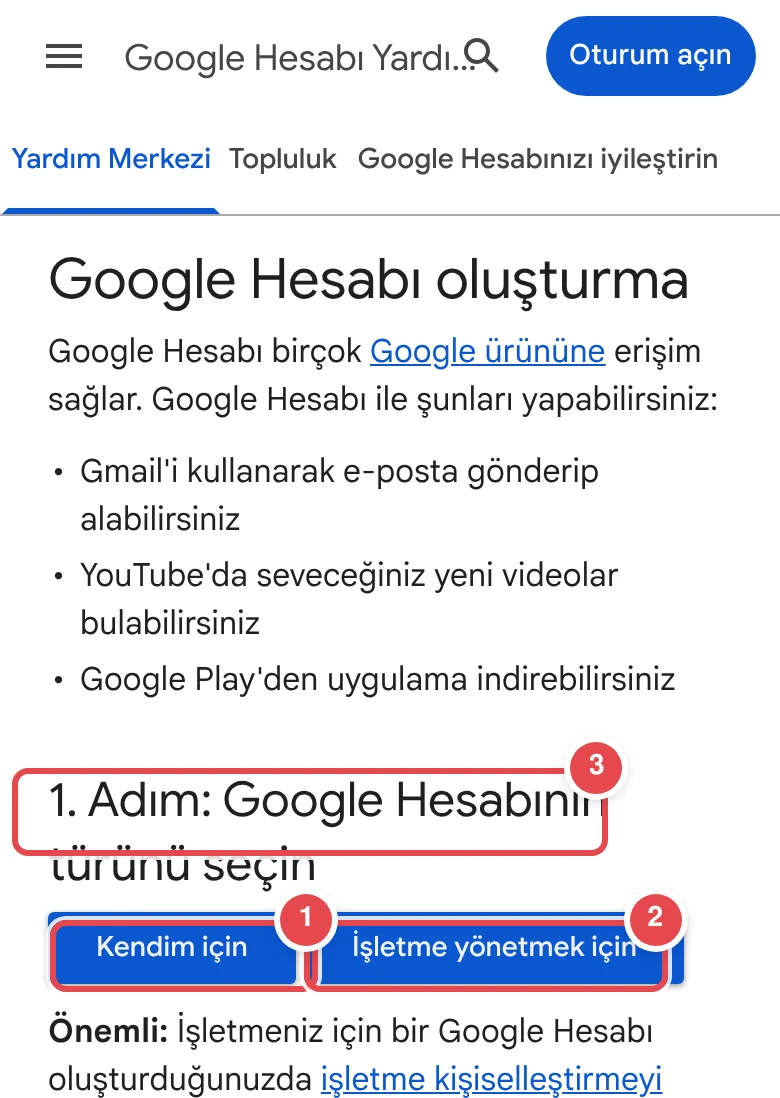
- Google hesabını seçin Açılan listede Google seçeneğine dokunun, ardından Hesap oluştur › Kendim için yolunu izleyin.
- Ad ve doğum bilgilerini girin Adınızı, soyadınızı, doğum tarihinizi ve cinsiyetinizi girip İleri‘ye dokunun.
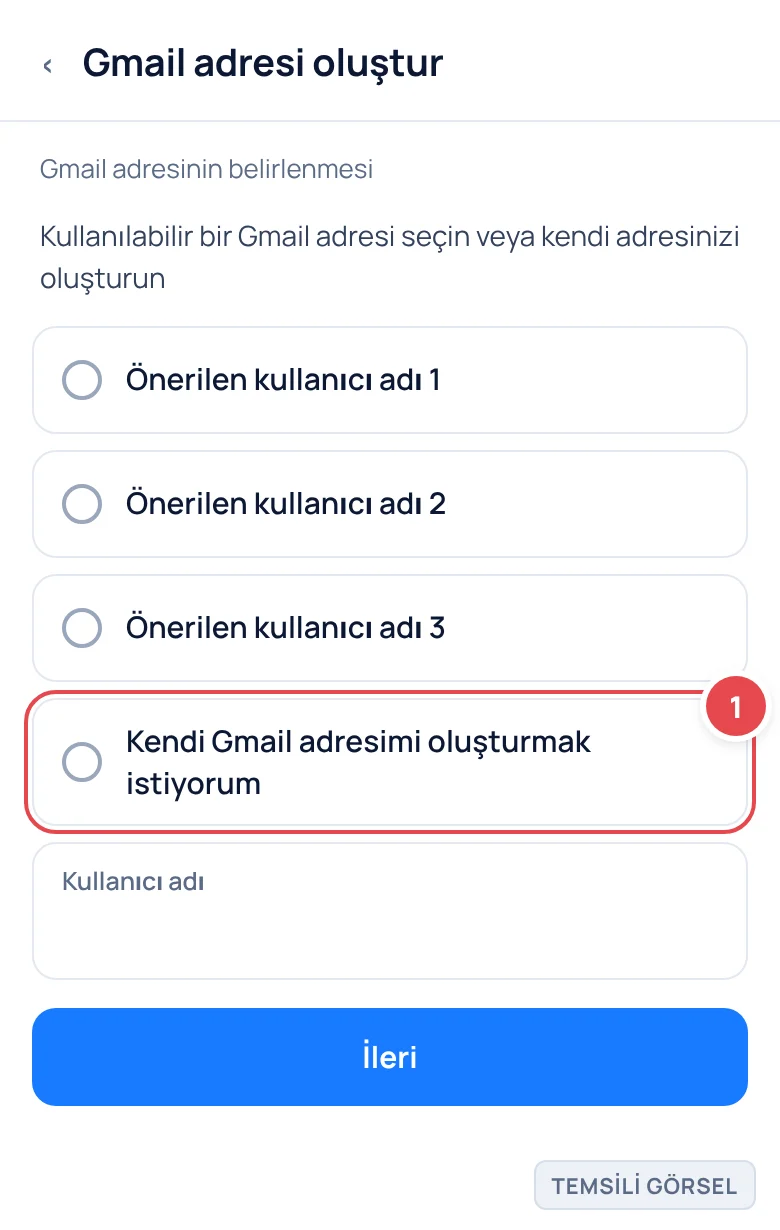
- Gmail adresini belirleyin Google’ın önerdiği bir kullanıcı adını seçebilir ya da Kendi Gmail adresinizi oluşturun seçeneğiyle istediğiniz adresi yazabilirsiniz.
- Şifre oluşturun En az sekiz karakterden oluşan, harf ve rakam içeren bir şifre belirleyip doğrulayın.
- Telefon numarasını ekleyin (önerilir) Hesap güvenliği için telefon numaranızı girip gelen doğrulama kodunu onaylayın; bu adımı atlamak da mümkündür ama hesabı kurtarmayı zorlaştırır.
- Hizmet şartlarını onaylayın Google’ın gizlilik ve hizmet şartlarını okuyup Kabul ediyorum‘a dokunarak hesabınızı aktif hale getirin.
Bilmeniz gereken
Menü adları Android · One UI 8 sürümüne göre yazıldı; cihazınıza ve sürümünüze göre farklılık gösterebilir.
-
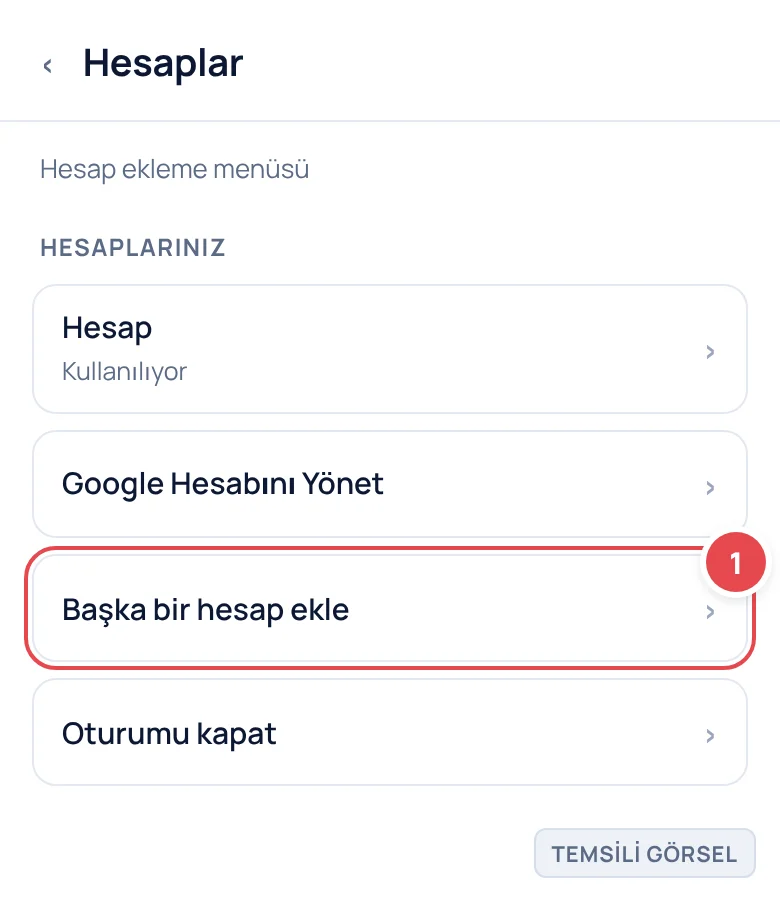
Adım 1: Hesap ekleme menüsü (Temsili görsel) -
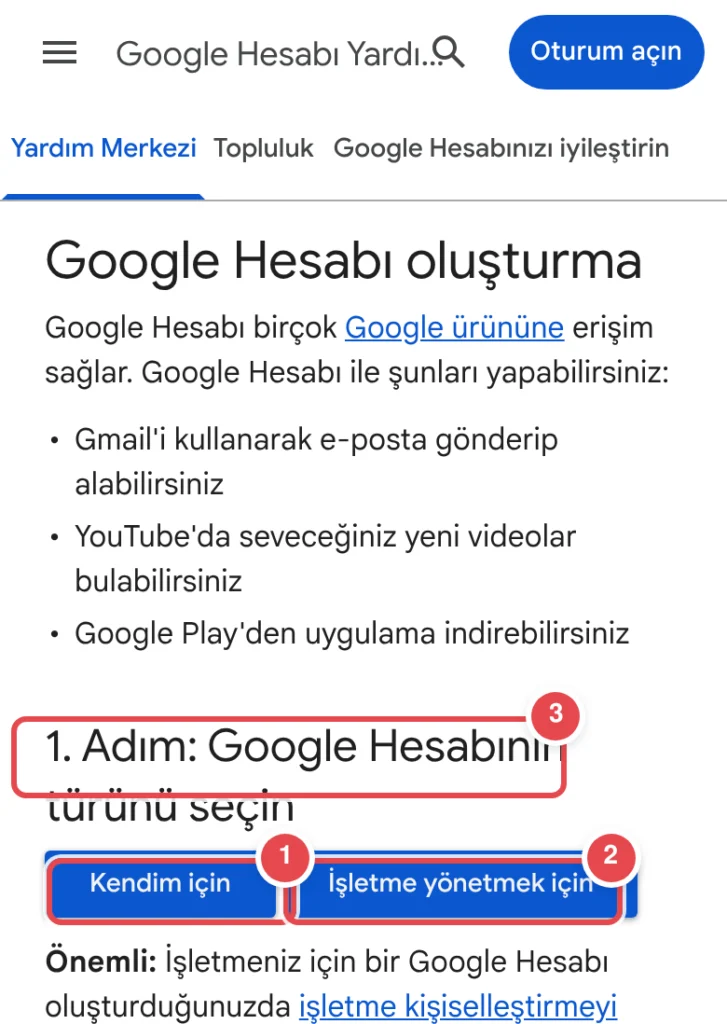
Adım 2: Hesap türü seçimi (Temsili görsel) -
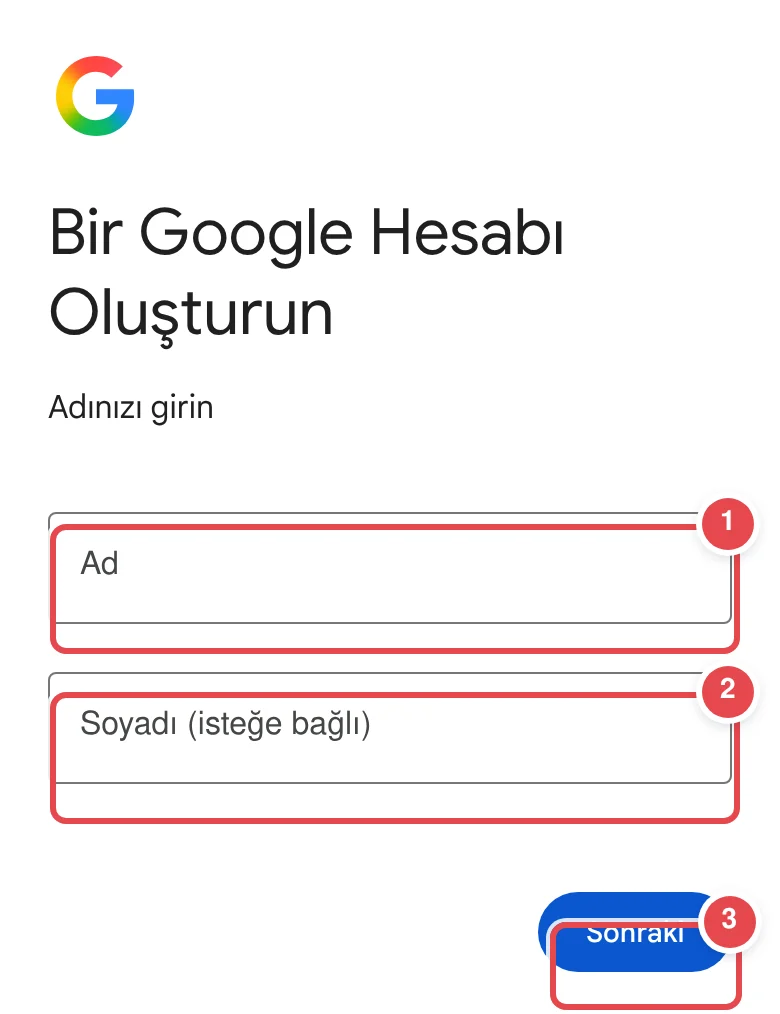
Adım 3: Temel bilgilerin girilmesi -
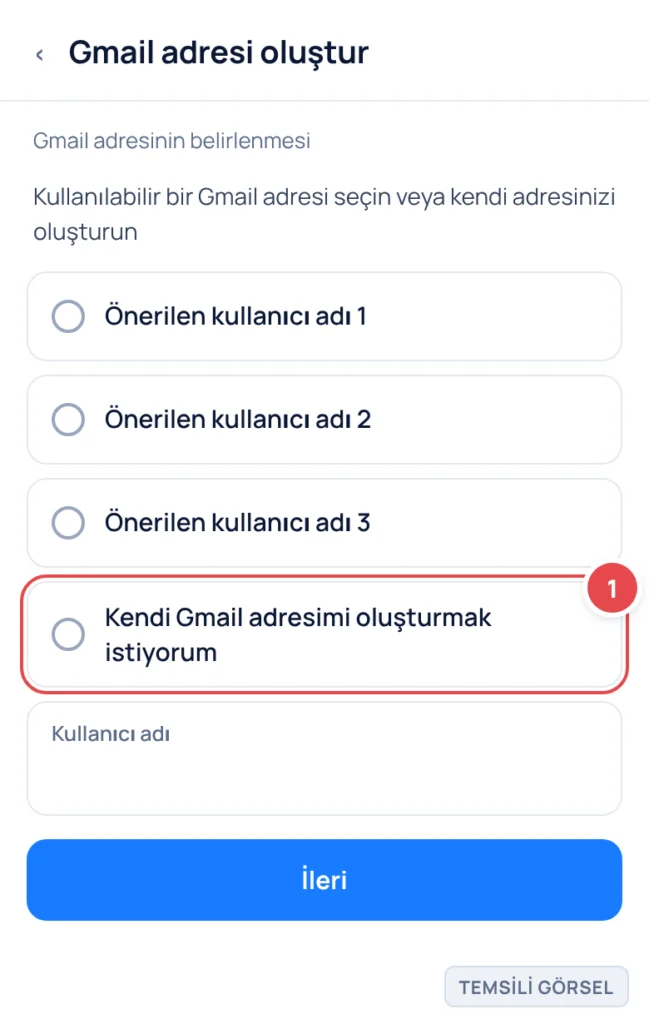
Adım 4: Gmail adresinin belirlenmesi (Temsili görsel)
Dikkat
Telefon numarası eklemeden hesap oluşturursanız, şifrenizi unuttuğunuzda hesabı kurtarmak çok daha zor hale gelir. Mümkünse bu adımı atlamayın.
Bilgisayarda tarayıcı üzerinden Gmail hesabı açma
Bilgisayardan hesap oluşturmak isteyenler için Google, Gmail’in giriş sayfasından doğrudan hesap oluşturma bağlantısı sunar. Bu yöntem özellikle ortak bilgisayarlarda ya da telefonu olmayan kullanıcılar için pratik bir çözümdür; tarayıcı üzerinden açılan hesap, daha sonra telefonda Gmail uygulamasına eklenerek senkronize edilebilir.
Tarayıcıdan kurulumda adımlar telefondakiyle neredeyse aynıdır, yalnızca arayüz tam ekran olarak görünür. Formu doldururken tarayıcının otomatik doldurma özelliği bazen yanlış bilgi önerebilir; ad, soyad ve doğum tarihi alanlarını göndermeden önce kontrol etmeniz iyi olur.
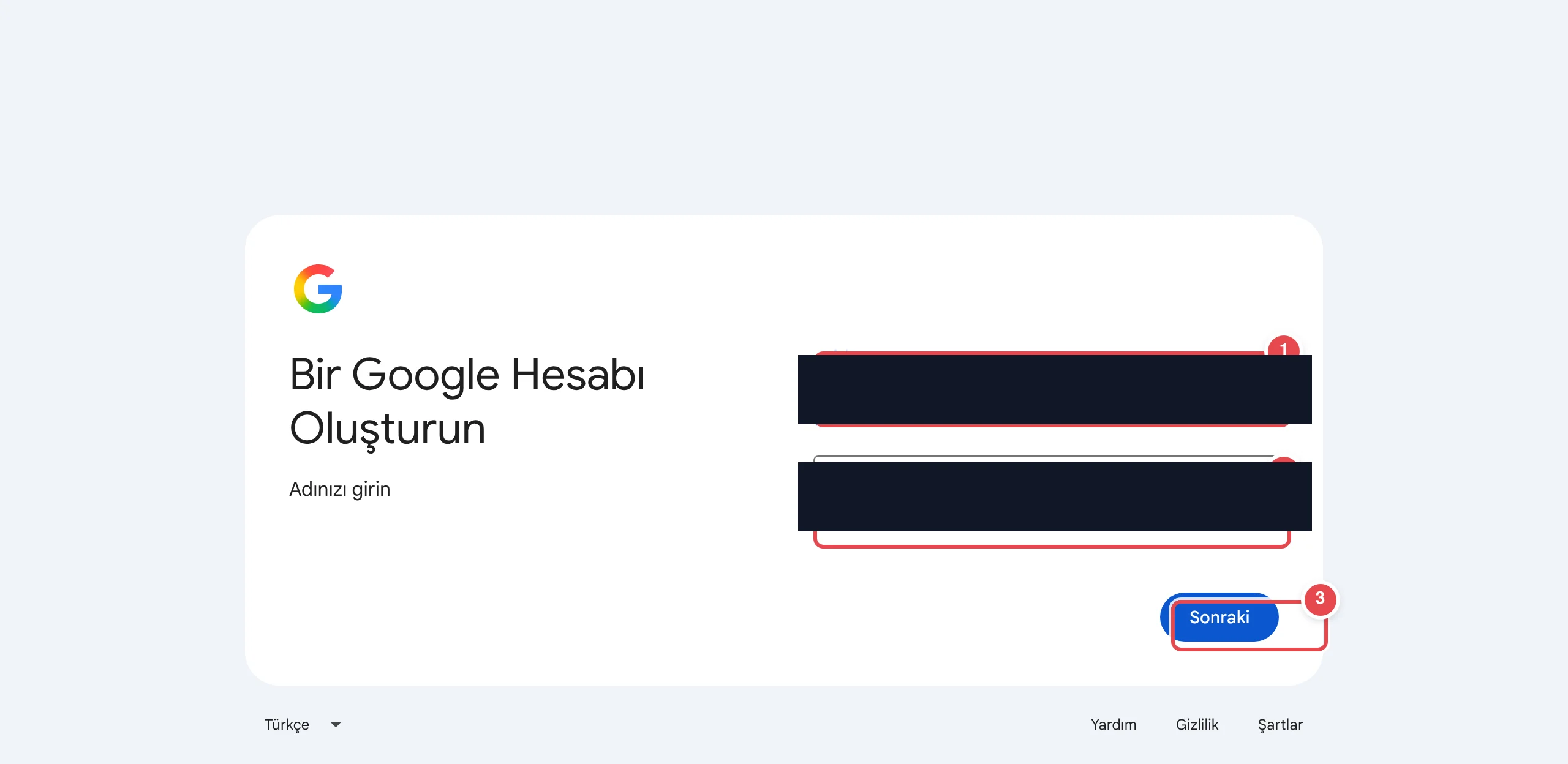
- Gmail giriş sayfasını açın Tarayıcıda Gmail’in giriş ekranına gidin ve Hesap oluştur bağlantısına tıklayın.
- Kullanım amacını seçin Kendim için seçeneğini tıklayarak kişisel hesap oluşturma akışına girin.
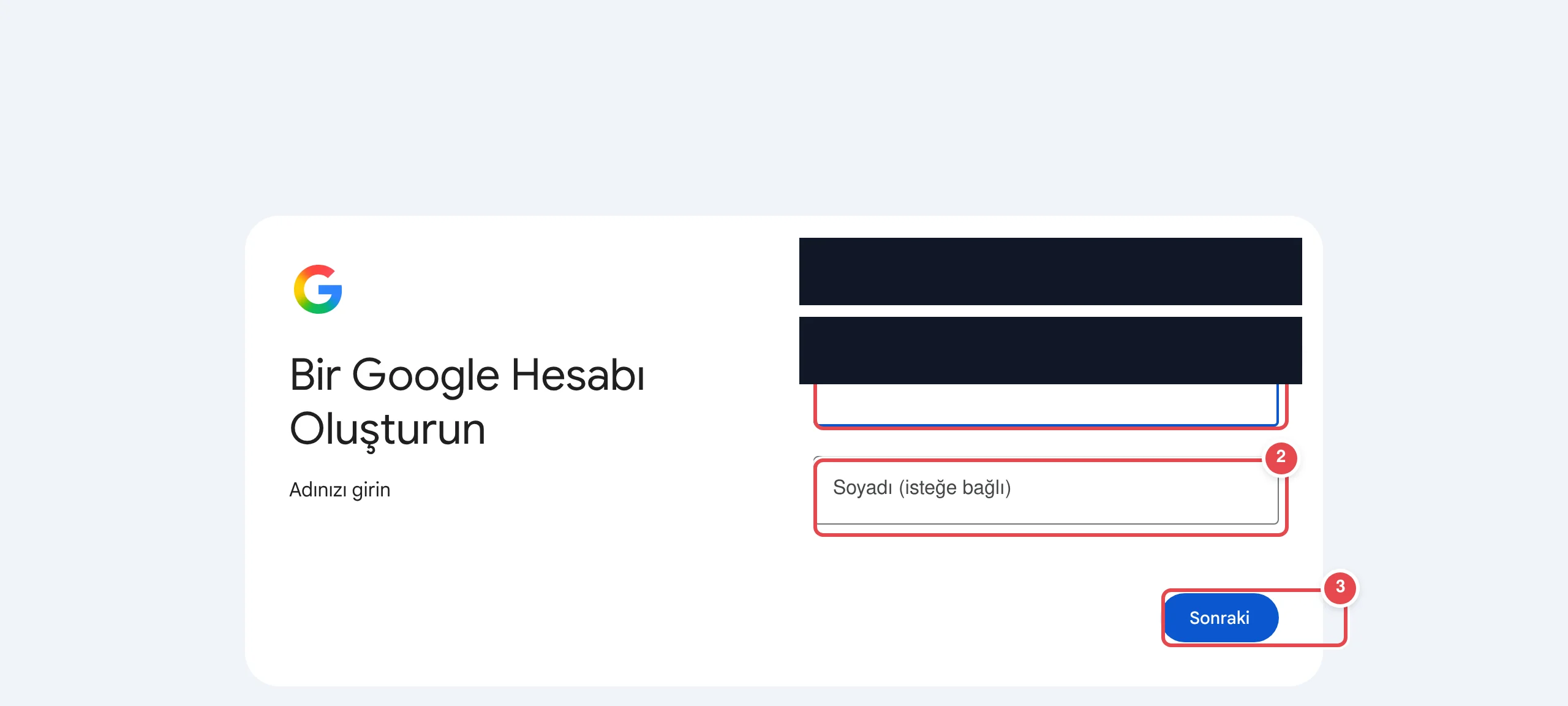
- Kişisel bilgileri doldurun Ad, soyad ve doğum tarihinizi girip İleri‘ye tıklayın.
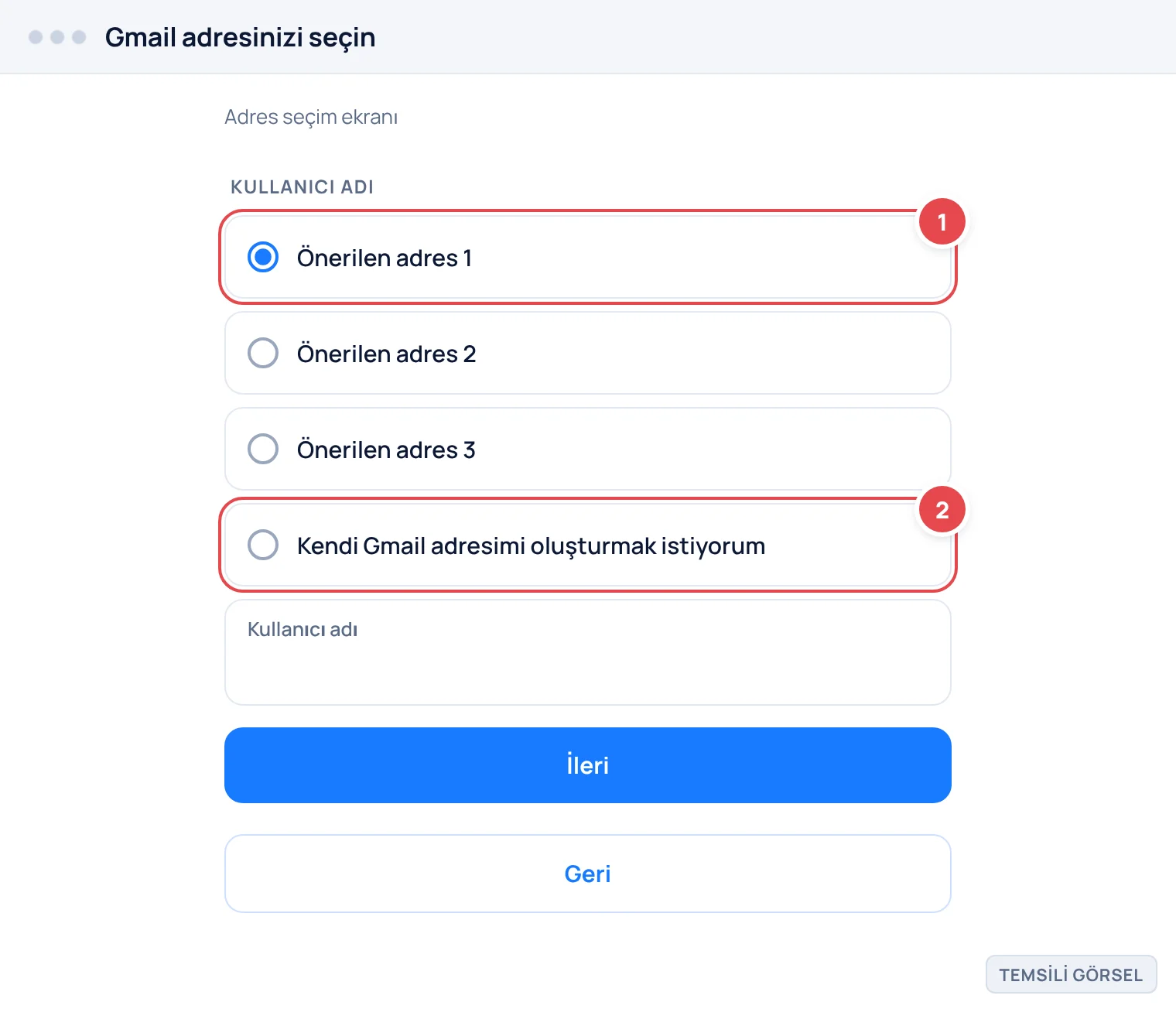
- E-posta adresini seçin Önerilen adreslerden birini seçebilir ya da kendi adresinizi yazabilirsiniz; adres daha önce alınmışsa farklı bir varyasyon denemeniz gerekir.
- Şifre belirleyin ve doğrulayın Güçlü bir şifre girip tekrar yazarak onaylayın, ardından telefon numarası doğrulamasını tamamlayın.
-
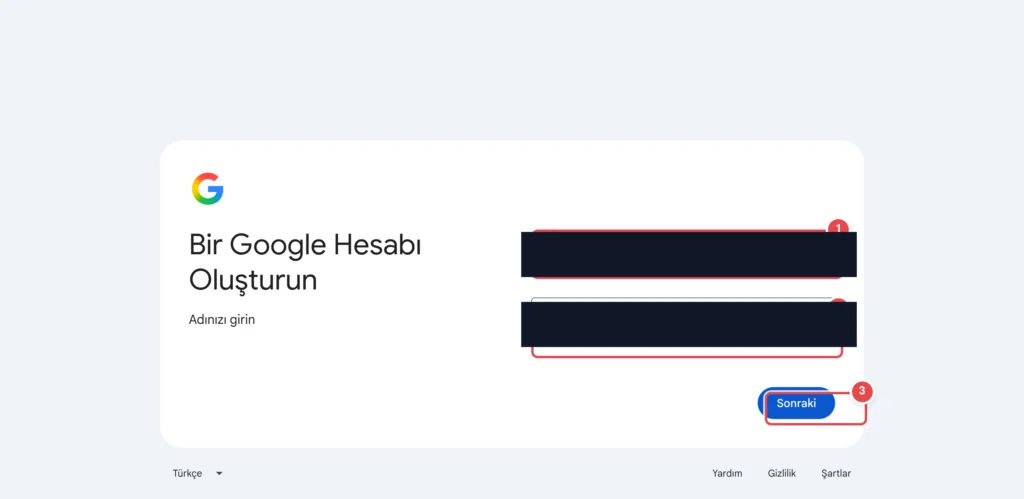
Adım 1: Hesap oluşturma bağlantısı -
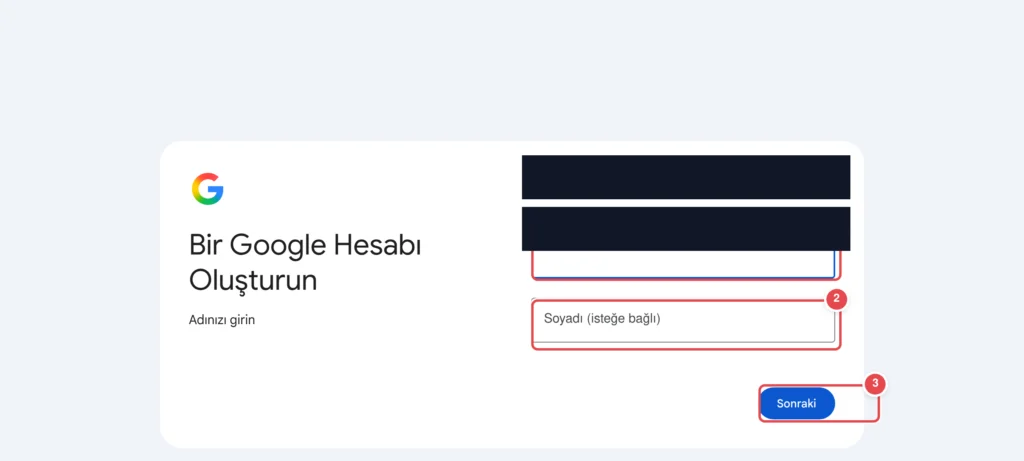
Adım 2: Kişisel bilgi formu -
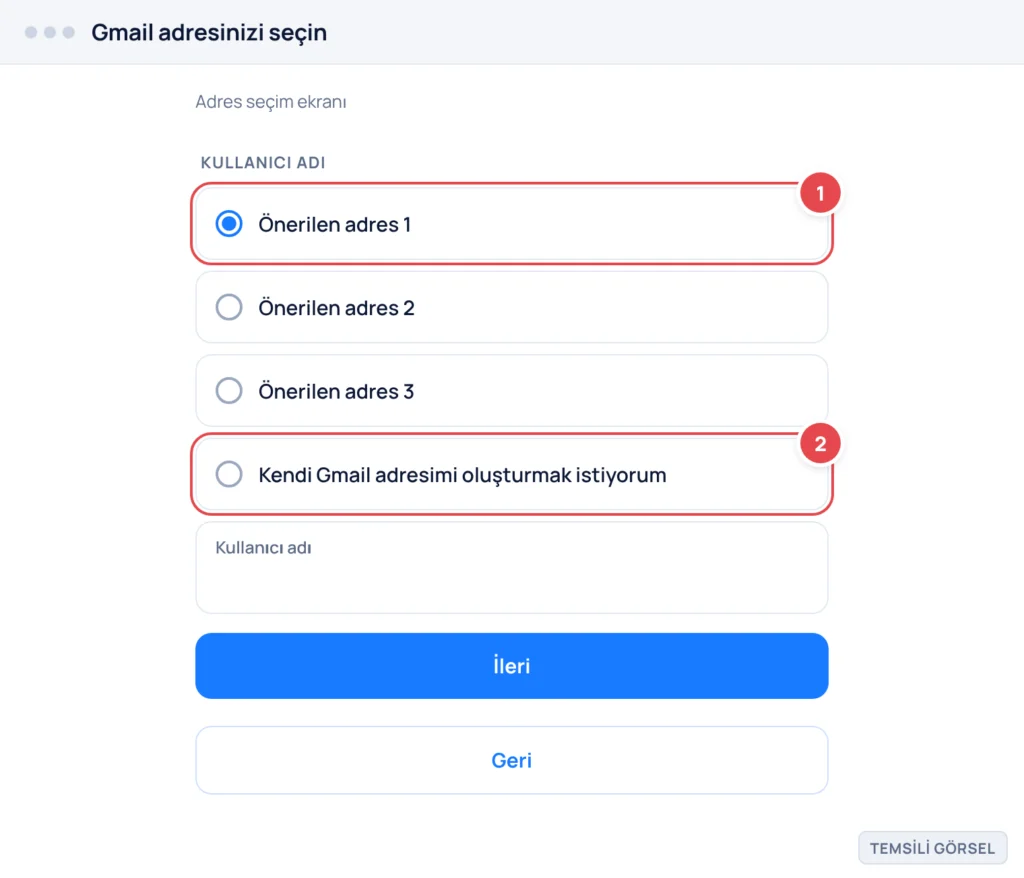
Adım 3: Adres seçim ekranı (Temsili görsel)
Kurtarma bilgilerini ekleyerek hesabı güvenceye alın
Hesap oluşturma tamamlandıktan sonra yapılması gereken en önemli şey, kurtarma e-postası ve telefon numarasının güncel olduğundan emin olmaktır. Bu bilgiler, şifrenizi unuttuğunuzda ya da hesabınıza başka biri girmeye çalıştığında kimliğinizi doğrulamak için kullanılır. Kurulum sırasında telefon numarası eklemediyseniz, hesap ayarlarından daha sonra eklemeniz mümkündür.
İki adımlı doğrulamayı açmak, hesabınızı yalnızca şifreyle değil ikinci bir onay adımıyla da korumanızı sağlar. Bu özellik özellikle Gmail’i bankacılık uygulamaları, sosyal medya hesapları gibi hassas servislerle bağlantılı kullananlar için önemlidir; açılması birkaç dakika sürer ama hesap güvenliğini belirgin şekilde artırır.
Önemli
Kurtarma e-postası ve telefon numarasını girmeden hesabı kullanmaya devam ederseniz, şifrenizi unuttuğunuzda hesaba erişimi tamamen kaybedebilirsiniz. Bu durumda Google’ın hesap kurtarma süreci uzun sürebilir ve her zaman sonuç vermeyebilir.
Sık karşılaşılan sorunlar ve çözümleri
Hesap oluşturma sırasında en sık karşılaşılan sorun, istenen kullanıcı adının başka biri tarafından zaten alınmış olmasıdır. Bu durumda Google genellikle rakam veya nokta eklenmiş alternatifler önerir; isterseniz bu önerilerden birini seçebilir isterseniz adınıza farklı bir ek yaparak kendi adresinizi deneyebilirsiniz.
Telefon numarası doğrulamasında kod gelmemesi de sık yaşanan bir sorundur. Böyle bir durumda numaranın doğru yazıldığından ve telefonun ağ bağlantısının olduğundan emin olun; birkaç dakika bekleyip Kodu yeniden gönder seçeneğini deneyebilirsiniz. Sorun devam ederse farklı bir numara ile denemek genellikle işe yarar.
- Kullanıcı adı alınmışsa önerilen alternatiflerden birini seçin veya adınıza sayı ekleyin
- Doğrulama kodu gelmiyorsa numarayı kontrol edip yeniden gönder seçeneğini deneyin
- Şifre çok basit bulunduysa harf, rakam ve sembol karışımı kullanın
- Form sürekli hata veriyorsa tarayıcı önbelleğini temizleyip tekrar deneyin
Sık sorulan sorular
Aynı telefonda birden fazla Gmail hesabı olabilir mi?
Evet, Gmail uygulamasına istediğiniz kadar hesap ekleyebilir ve profil simgesine dokunarak aralarında hızlıca geçiş yapabilirsiniz.
Telefon numarası olmadan Gmail hesabı açılabilir mi?
Teknik olarak mümkündür ancak telefon numarası eklememek hesabı kurtarma ihtimalinizi ciddi şekilde azaltır, bu yüzden önerilmez.
İstediğim kullanıcı adı alınmışsa ne yapmalıyım?
Google size otomatik alternatifler sunar; bunlardan birini seçebilir ya da adınıza sayı veya kısaltma ekleyerek kendi adresinizi deneyebilirsiniz.
Kaynaklar
- Google Hesabı Oluşturma – Google Hesabı Yardım support.google.com
- Gmail Yardım support.google.com
Yorumlar & Sorular
Bu rehberle ilgili bir sorunuz mu var veya farklı bir çözüm mü buldunuz? Deneyiminizi paylaşın.