Bu rehberin sonunda Google hesabınızda ne kadar depolama kullanıldığını görüp gereksiz dosyaları temizleyerek yer açmış olacaksınız.
- Zorluk
- Kolay
- Tahmini süre
- 15 dakika
- Gerekenler
- Google hesabı · İnternet bağlantısı · Bilgisayar veya telefon tarayıcısı
Google’ın 15 GB depolama alanını neden dolduruyor
Google, ücretsiz hesaplara Gmail, Google Drive ve Google Fotoğraflar arasında paylaşılan tek bir 15 GB depolama alanı tanımlar. Yani Gmail’de biriken büyük ekli dosyalar, Drive’a yüklediğiniz belgeler ve Fotoğraflar’daki orijinal kalitede görseller aynı havuzdan pay alır. Bu yüzden e-posta kutunuz boş görünse bile hesabınız dolu uyarısı verebilir.
Depolamayı en çok dolduran unsurların başında büyük ek dosyalı e-postalar, spam ve gereksiz e-postalar klasöründe biriken ama silinmeden duran mesajlar, ayrıca çöp kutusuna atılıp otomatik silinmeyi bekleyen postalar gelir. Google Fotoğraflar’da yüksek kalite modunda yüklenen fotoğraf ve videolar da özellikle uzun süredir kullanılan hesaplarda alanın büyük kısmını kaplayabilir.
Sorunu çözmeden önce hangi hizmetin ne kadar yer kapladığını görmek işinizi kolaylaştırır. Böylece zaman kaybetmeden en çok yer açacağınız yere odaklanabilirsiniz.
Depolama alanınızın ne kadarının dolu olduğunu kontrol edin
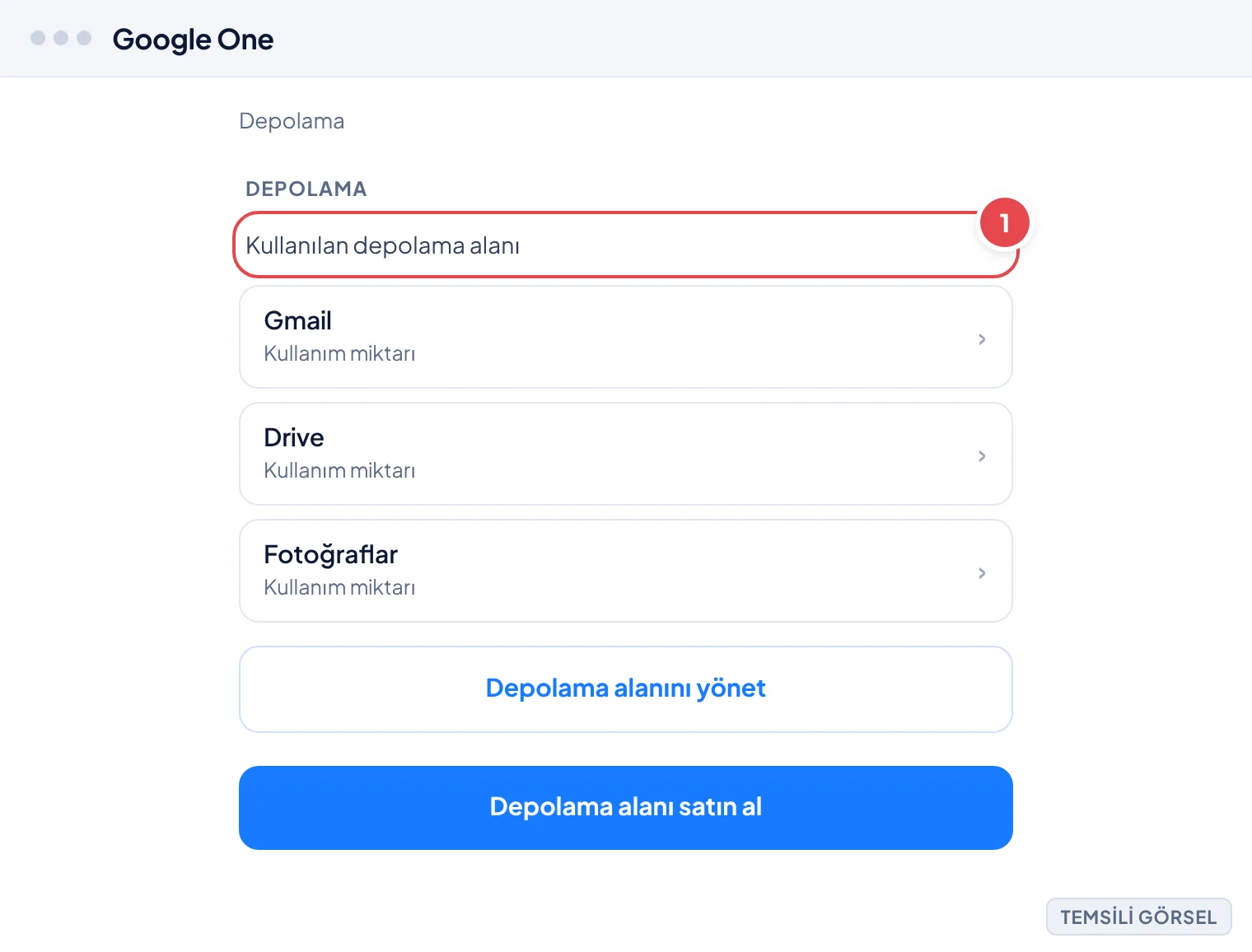
Google One, hesabınızdaki toplam depolama kullanımını ve bu kullanımın Gmail, Drive ve Fotoğraflar arasındaki dağılımını görsel bir grafikle gösterir. Buradan hangi hizmetin depolamayı daha çok doldurduğunu görüp temizlik çalışmanıza nereden başlayacağınıza karar verebilirsiniz.
Bu sayfa aynı zamanda ek depolama satın alma seçeneklerini de gösterir, ancak ücretsiz temizlik yöntemleriyle genellikle yeterli yer açmak mümkündür. Önce mevcut alanı temizlemeyi deneyip yine yetersiz kalırsa ek depolama seçeneklerine bakabilirsiniz.
- Google One’a gidin Tarayıcınızdan Google One depolama yönetimi sayfasını açın ve Google hesabınızla oturum açtığınızdan emin olun.
- Depolama grafiğini inceleyin Ana sayfada Gmail, Drive ve Fotoğraflar için ayrı ayrı ne kadar yer kullanıldığını gösteren renkli grafiği görüntüleyin.
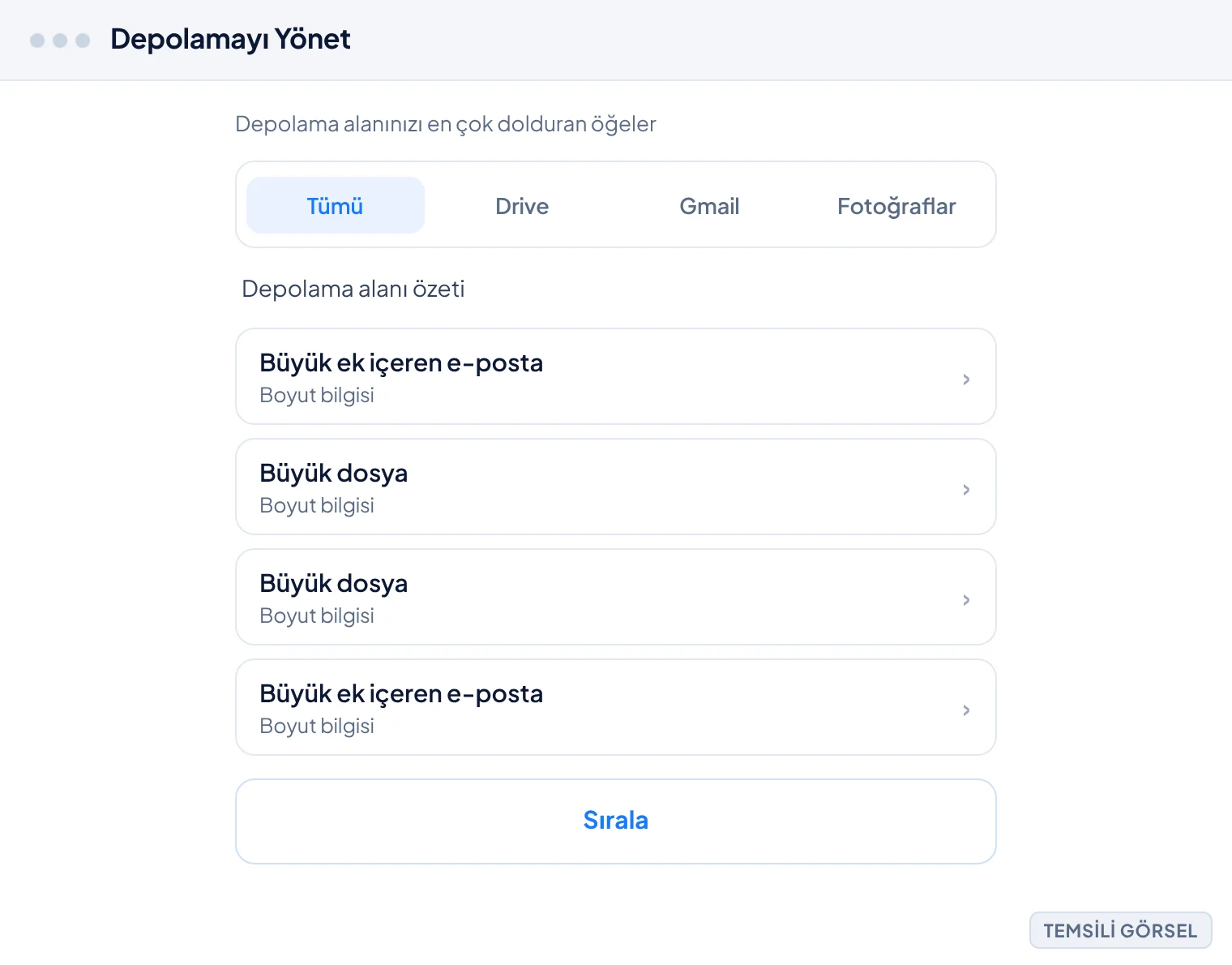
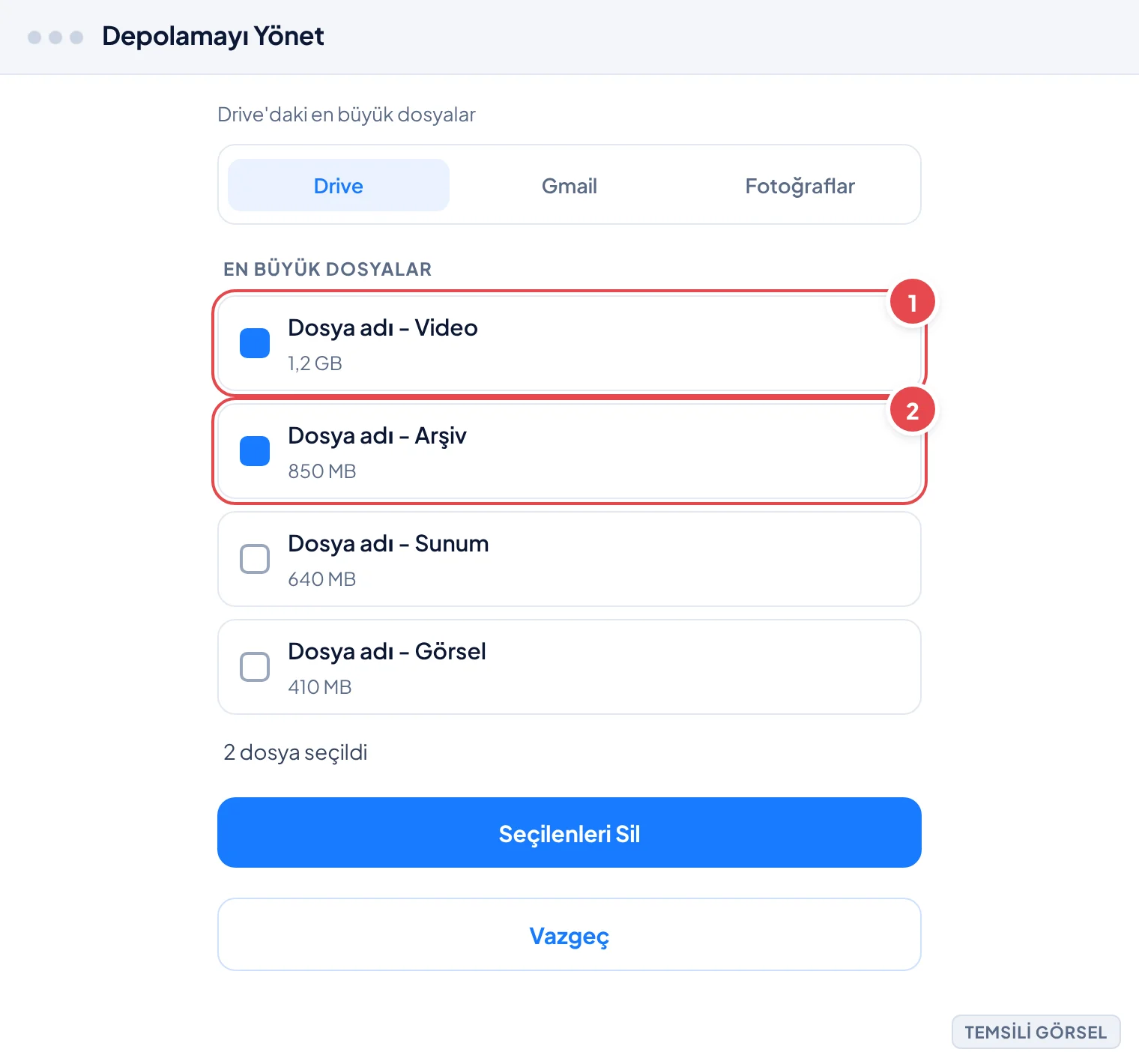
- Detaylı yönetim ekranına geçin “Depolamayı yönet” seçeneğine tıklayarak en büyük dosyaları ve e-postaları listeleyen ekrana ulaşın.
Bilmeniz gereken
Menü adları cihazınıza ve yazılım sürümünüze göre farklılık gösterebilir.
-
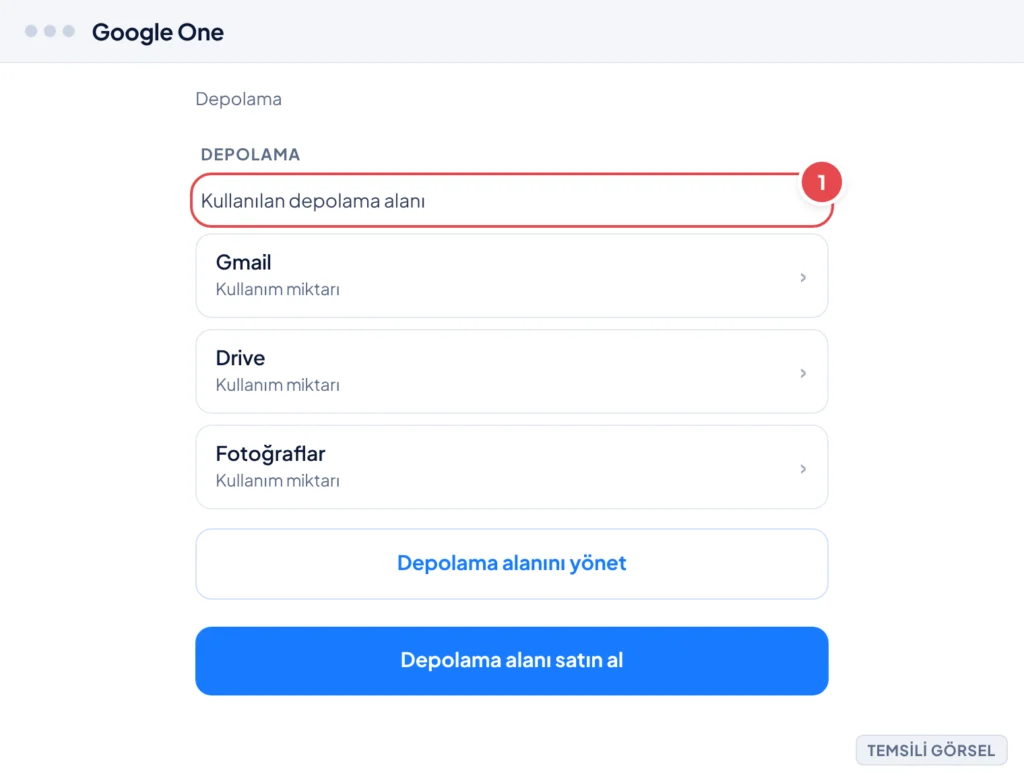
Adım 1: Google One ana sayfasında toplam depolama kullanımı (Temsili görsel) -
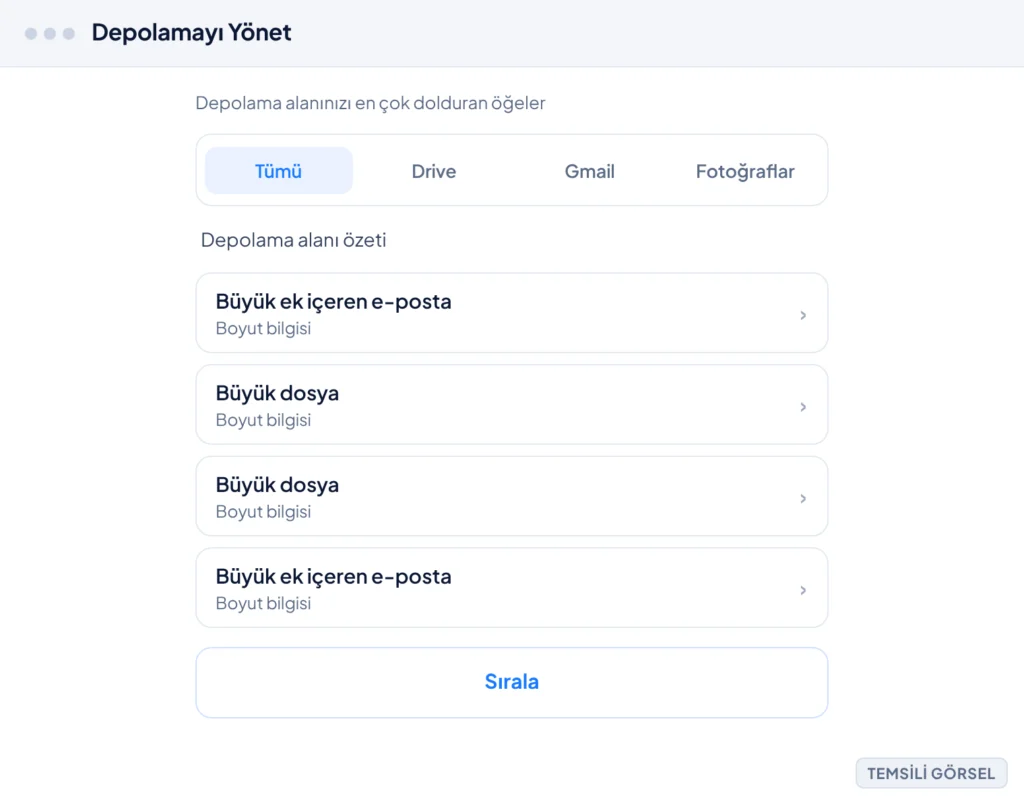
Adım 2: Depolamayı en çok dolduran öğelerin listesi (Temsili görsel)
Gmail’de büyük ve gereksiz e-postaları bulup silin
Gmail’in arama çubuğu, dosya boyutuna göre filtreleme yapmanıza izin veren gelişmiş arama operatörlerini destekler. Bu sayede tek tek e-postaları açıp boyutuna bakmak yerine, belirli bir boyutun üzerindeki tüm mesajları saniyeler içinde listeleyebilirsiniz.
Özellikle büyük fotoğraf, video veya PDF ekleri içeren eski e-postalar depolamanın önemli bir kısmını kaplar. Bu e-postaları toplu seçip silmek, hesabınızda gözle görülür bir yer açar. Silmeden önce ekleri gerçekten ihtiyacınız olup olmadığını kontrol etmenizde fayda var.
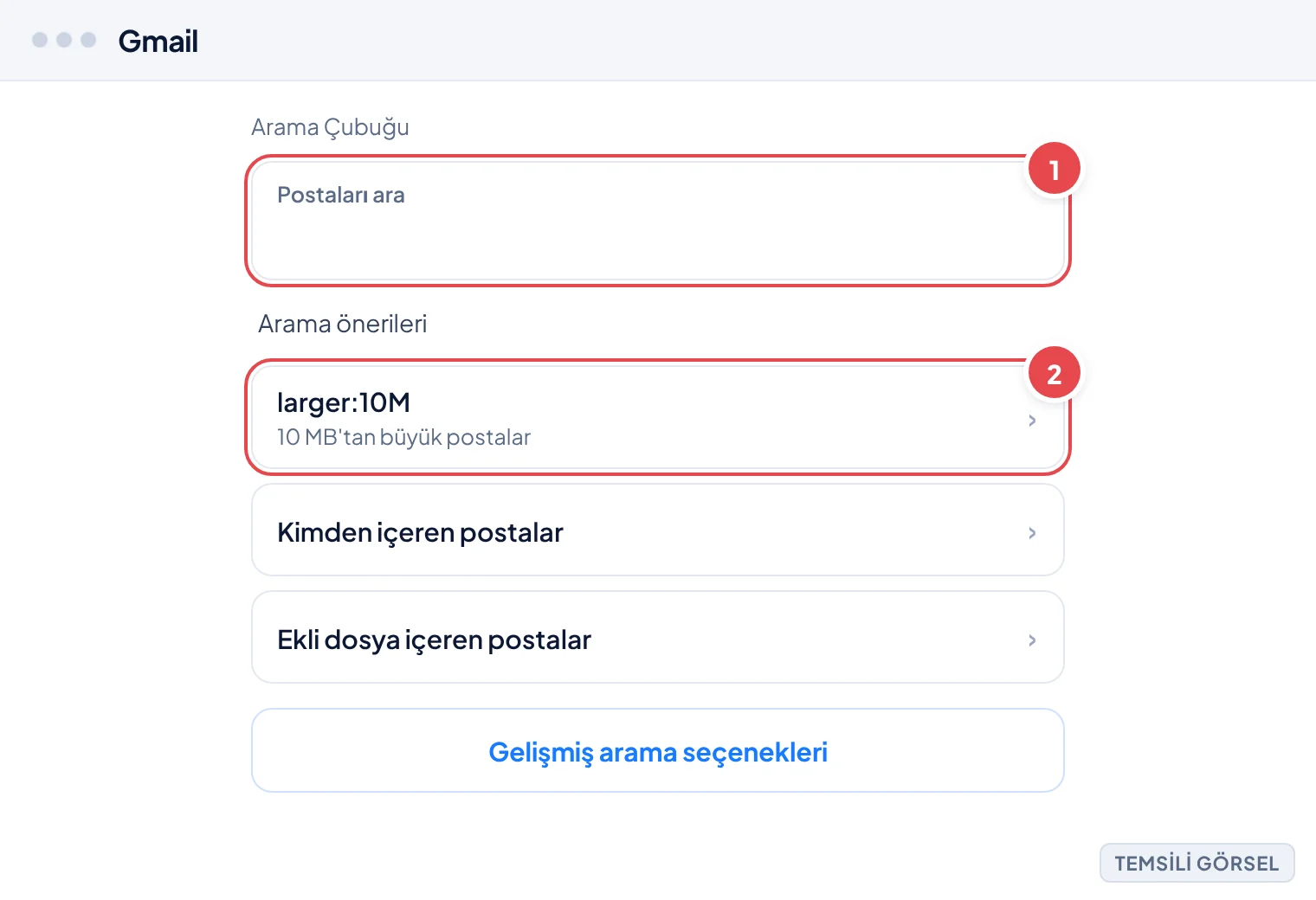
- Gmail’i açın Tarayıcınızdan Gmail’e gidin ve arama çubuğuna tıklayın.
-
Boyut filtresi girin
Arama kutusuna
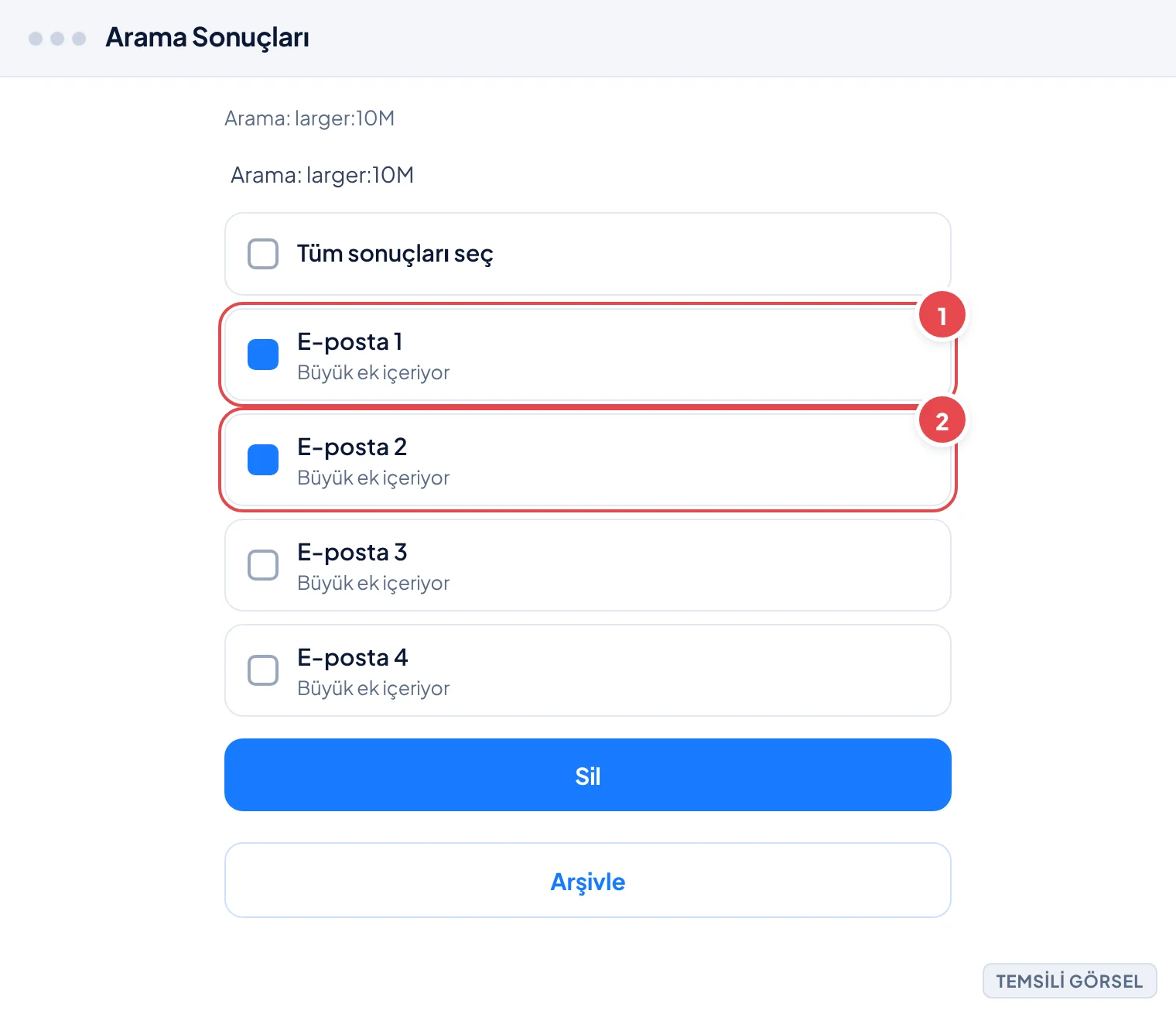
larger:10Myazarak 10 MB’tan büyük tüm e-postaları listeleyin; sayıyı ihtiyacınıza göre değiştirebilirsiniz. - Gereksiz e-postaları işaretleyin Listelenen e-postaları tek tek inceleyip silmek istediklerinizin yanındaki kutucukları işaretleyin.
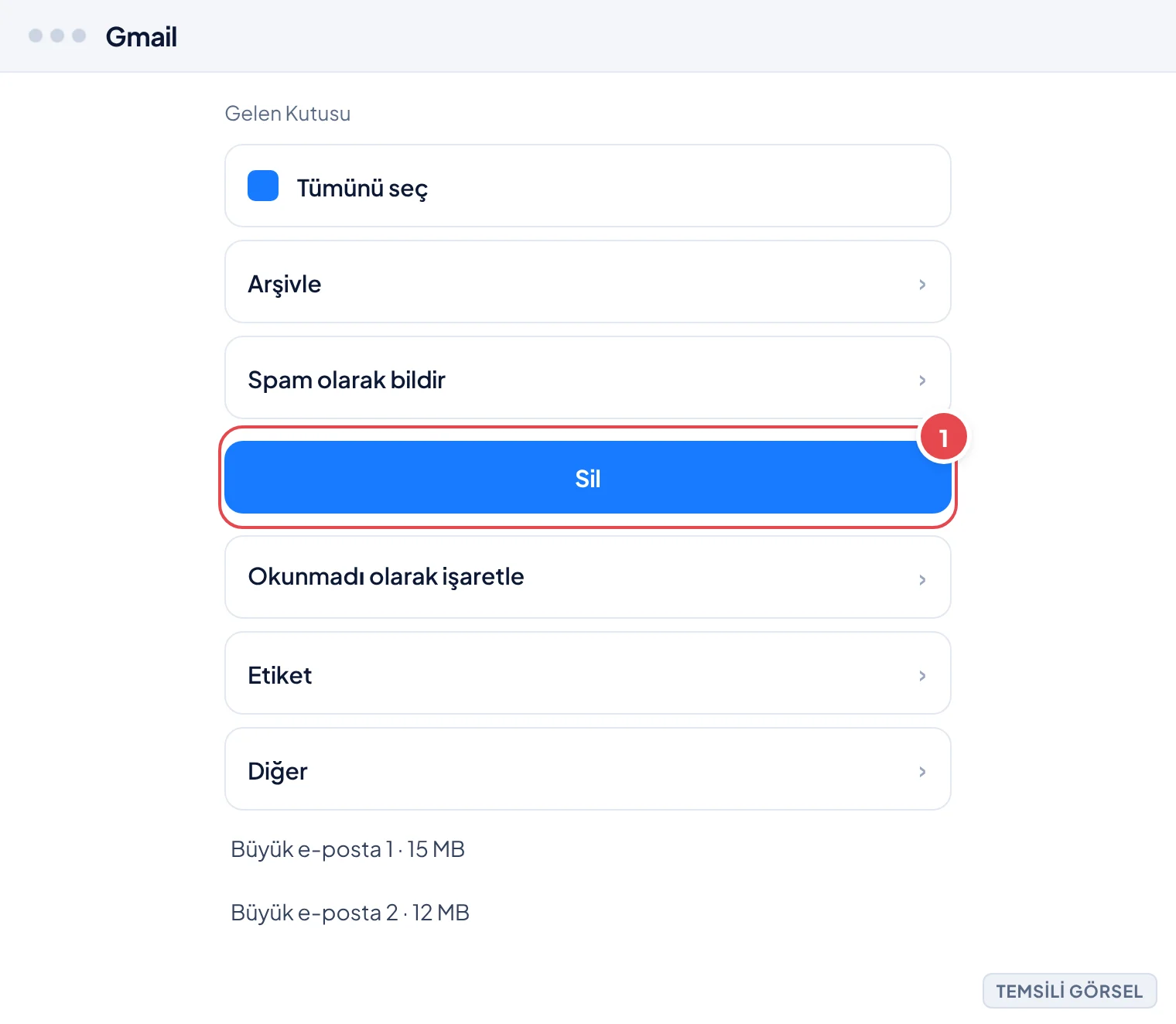
- Seçilenleri silin Üst menüdeki çöp kutusu simgesine tıklayarak işaretli e-postaları Gmail çöp kutusuna taşıyın.
-
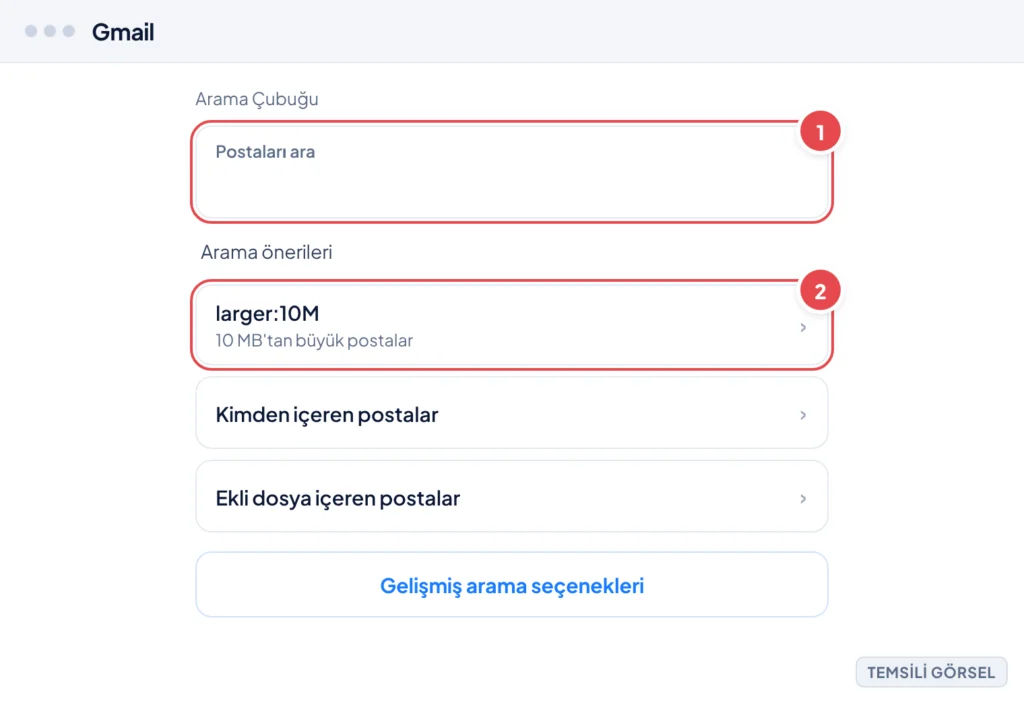
Adım 1: Boyuta göre e-posta arama (Temsili görsel) -
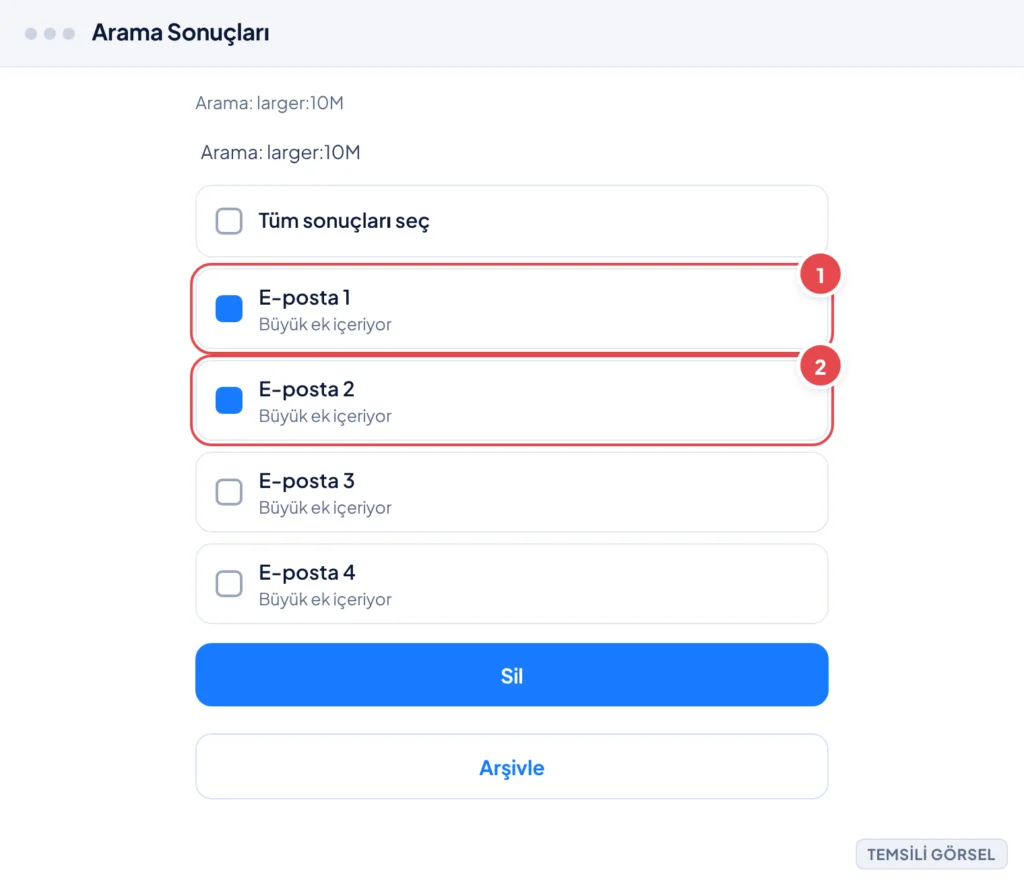
Adım 2: 10 MB üzeri e-postaların listesi (Temsili görsel) -
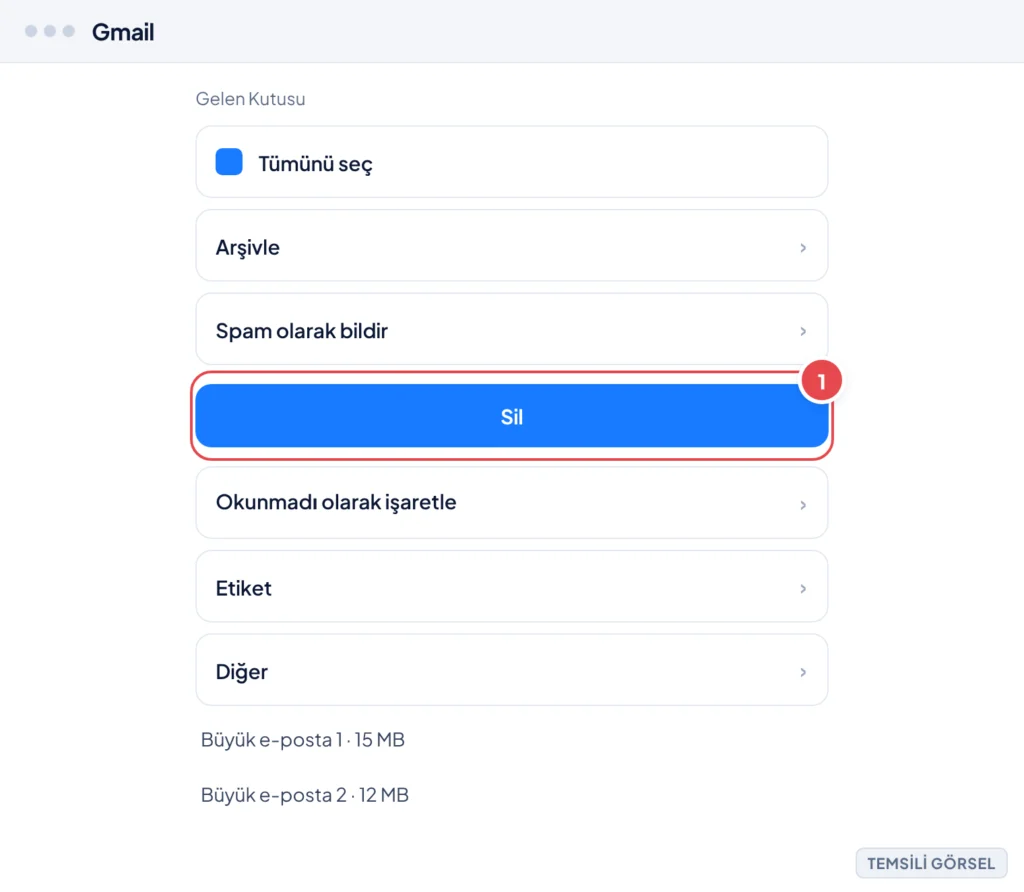
Adım 3: Seçilen e-postaları silme (Temsili görsel)
İpucu
Belirli bir gönderenden gelen büyük dosyaları bulmak için from:isim larger:10M gibi operatörleri birlikte kullanabilirsiniz.
Çöp kutusunu ve gereksiz e-postalar klasörünü boşaltın
Gmail’de sildiğiniz e-postalar hemen yok olmaz; 30 gün boyunca çöp kutusunda bekler ve bu süre boyunca hâlâ depolama alanınızı kullanmaya devam eder. Gerçekten yer açmak istiyorsanız çöp kutusunu manuel olarak boşaltmanız gerekir.
Benzer şekilde gereksiz e-postalar (spam) klasörü de otomatik silinmeyi beklerken alan kaplar. Özellikle uzun süredir kontrol edilmeyen hesaplarda bu iki klasör şaşırtıcı derecede fazla yer tutabilir.
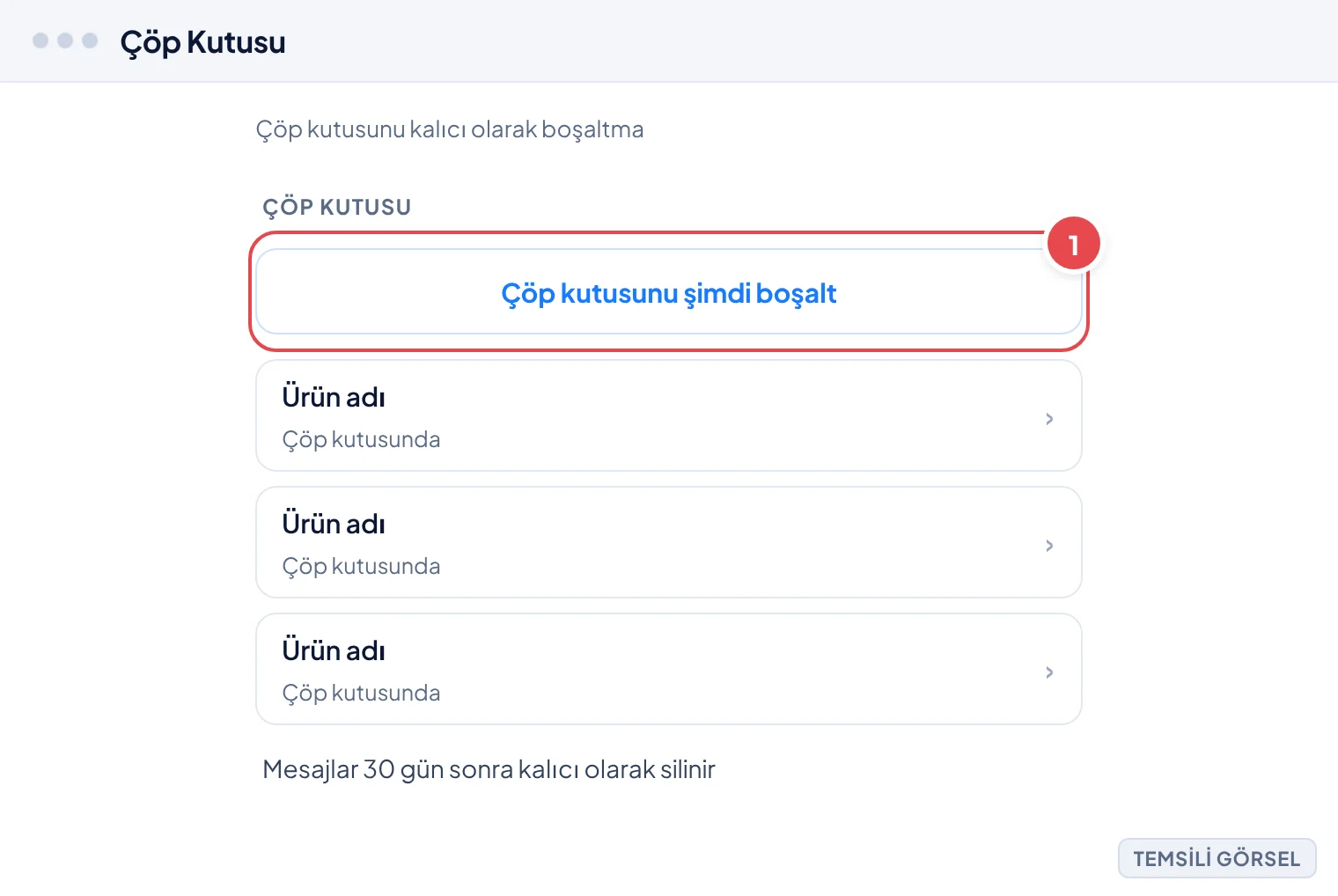
- Çöp kutusuna gidin Gmail’de sol menüde “Daha fazla” seçeneğine tıklayıp Çöp Kutusu klasörünü açın.
- Şimdi boşalt seçeneğini kullanın Sayfanın üst kısmında yer alan “Çöp kutusunu şimdi boşalt” bağlantısına tıklayın ve onaylayın.
- Gereksiz e-postalar klasörünü kontrol edin Aynı menüden Gereksiz E-posta klasörüne girip burada da “Şimdi sil” seçeneğini kullanın.
Geri alınamaz işlem
Çöp kutusunu boşalttığınızda içindeki e-postalar kalıcı olarak silinir ve geri getirilemez. Silmeden önce önemli bir ek veya bilgi olup olmadığından emin olun.
Drive ve Fotoğraflar’daki büyük dosyaları temizleyin
Depolama alanı Gmail’den değil de Drive veya Fotoğraflar’dan doluyorsa, e-posta temizliği tek başına yeterli olmaz. Google One’daki “Depolamayı yönet” ekranı bu iki hizmetteki en büyük dosyaları da listeler, böylece hangi belgenin veya videonun gereksiz yer kapladığını görebilirsiniz.
Google Fotoğraflar’da özellikle uzun videolar ve orijinal kalitede saklanan fotoğraflar hızla yer kaplar. Artık ihtiyacınız olmayan videoları silmek veya bilgisayarınıza indirip Google’dan kaldırmak depolamayı rahatlatan etkili bir yöntemdir.
- Depolamayı yönet ekranına gidin Google One’da “Depolamayı yönet” seçeneğine tıklayıp hizmete göre filtreleme yapın.
- Drive dosyalarını inceleyin Drive sekmesinde en büyük dosyaları görüntüleyip artık ihtiyacınız olmayanları seçin.
- Fotoğraflar’daki büyük videoları kontrol edin Fotoğraflar sekmesinde büyük video dosyalarını inceleyip gereksiz olanları silin.
- Seçilenleri kalıcı olarak kaldırın Seçtiğiniz dosyaları sildikten sonra ilgili hizmetin kendi çöp kutusunu da boşaltmayı unutmayın.
Yer açmak yetmiyorsa ek depolama seçeneklerini değerlendirin
Temizlik sonrası hâlâ yeterli alan açamadıysanız veya hesabınızı iş amaçlı yoğun kullanıyorsanız Google One’ın aylık ücretli abonelik planları bir seçenektir. Bu planlar depolama alanınızı 100 GB’tan başlayarak kademeli olarak artırır.
Abonelik almadan önce gerçekten düzenli temizlik yapıp yapmadığınızı gözden geçirmenizde fayda var; çoğu zaman büyük eklerin ve eski yedeklerin temizlenmesi tek başına sorunu çözer. Abonelik, sürekli artan bir kullanım varsa mantıklı bir uzun vadeli çözümdür.
Bilmeniz gereken
Google One aboneliği aldığınızda ek depolama Gmail, Drive ve Fotoğraflar arasında yine ortak olarak paylaşılır; hizmete özel ayrı bir alan satın alınmaz.
Sık sorulan sorular
Gmail'de bir e-postayı sildiğimde depolama hemen boşalır mı?
Hayır. Silinen e-posta 30 gün boyunca çöp kutusunda kalır ve bu süre boyunca depolama alanınızı kullanmaya devam eder. Alanı hemen açmak için çöp kutusunu manuel olarak boşaltmanız gerekir.
Depolama alanı dolarsa yeni e-posta alabilir miyim?
Hayır, Google hesabınızın depolama alanı tamamen dolduğunda yeni e-posta gönderemez ve alamazsınız; gönderenlere hesabınızın dolu olduğuna dair bir bildirim gider.
Gmail hesabımdaki depolamayı hangi hizmetin doldurduğunu nasıl anlarım?
Google One’ın ana sayfasındaki depolama grafiği Gmail, Drive ve Google Fotoğraflar için ayrı ayrı kullanım miktarını gösterir; buradan hangi hizmetin daha fazla yer kapladığını görebilirsiniz.
Google Fotoğraflar'daki fotoğrafları silmeden depolama açabilir miyim?
Fotoğrafları bilgisayarınıza veya harici bir depolama aygıtına indirip ardından Google Fotoğraflar’dan kaldırarak hem dosyalarınızı koruyabilir hem de depolama alanı açabilirsiniz.
Yorumlar & Sorular
Bu rehberle ilgili bir sorunuz mu var veya farklı bir çözüm mü buldunuz? Deneyiminizi paylaşın.