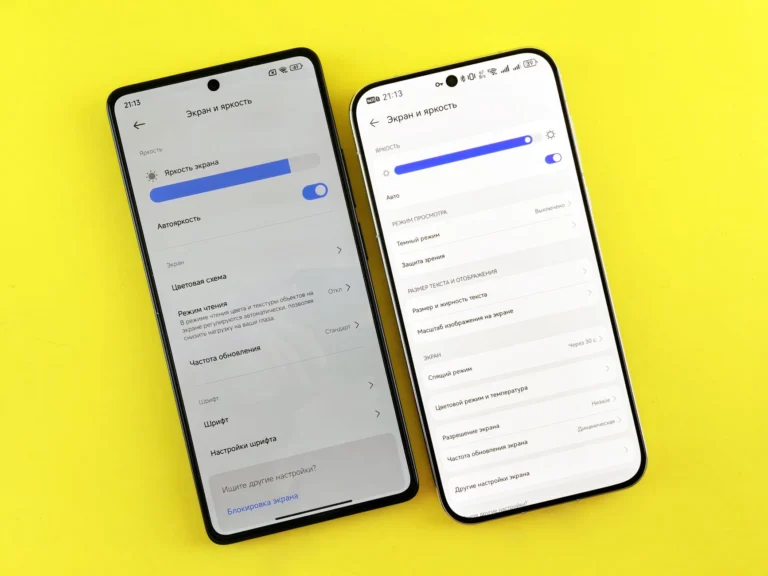
Bu rehberin sonunda telefonunuzdaki gereksiz önbellek verilerini güvenle temizleyip depolama alanı kazanmış olacaksınız.
- Zorluk
- Kolay
- Tahmini süre
- 5 dakika
- Gerekenler
- Android telefon (Samsung One UI örnek alınmıştır) · Ayarlar uygulamasına erişim
Önbellek nedir ve neden birikir
Bilmeniz gereken
Menü adları cihazınıza ve yazılım sürümünüze göre farklılık gösterebilir.
Önbellek (cache), uygulamaların bir sonraki açılışta daha hızlı yüklenmesi için diskte geçici olarak tuttuğu verilerdir. Örneğin bir sosyal medya uygulaması daha önce gördüğünüz fotoğrafları ve videoları tekrar indirmemek için cihazınızda saklar. Bu, normal ve aslında faydalı bir mekanizmadır; amaç internet kullanımını azaltmak ve uygulamaları hızlandırmaktır.
Sorun, bu verilerin zamanla sınırsız şekilde birikmesidir. Özellikle tarayıcılar, harita uygulamaları, mesajlaşma uygulamaları ve sosyal medya uygulamaları haftalar içinde birkaç gigabayta varan önbellek biriktirebilir. Depolama alanınız dolduğunda ya da telefon yavaşladığında ilk bakılması gereken yerlerden biri budur, çünkü önbellek verisi kişisel dosyalarınız gibi değerli değildir ve silinmesi hiçbir veri kaybına yol açmaz.
İpucu
Önbellek verisi ile uygulama verisi (hesap bilgileri, ayarlar, kayıtlı ilerleme gibi) farklı şeylerdir. Önbelleği temizlemek güvenlidir; uygulama verisini temizlemek ise o uygulamadaki ayarları ve bazen giriş bilgilerinizi sıfırlayabilir.
Dikkat
Bu işlem verilerinizi ya da ayarlarınızı geri alınamaz biçimde değiştirebilir. Başlamadan önce önemli verilerinizi yedekleyin; emin değilseniz üreticinin destek hattına veya yetkili servise danışın.
Tek bir uygulamanın önbelleğini nasıl temizlersiniz
Belirli bir uygulama diğerlerinden çok daha fazla yer kaplıyorsa veya o uygulama takılarak çalışıyorsa, sadece o uygulamanın önbelleğini hedeflemek en mantıklı yoldur. Bu yöntem diğer uygulamalara dokunmaz, yalnızca seçtiğiniz uygulamanın geçici dosyalarını siler.
Bu işlem sırasında uygulamanın oturum açma bilgileri, ayarları ve kayıtlı verileri etkilenmez; yalnızca önbellek klasörü boşaltılır. Uygulamayı bir sonraki açışınızda bazı içeriklerin (örneğin profil fotoğrafları, önizlemeler) yeniden yüklenmesi gerekebilir, bu tamamen normaldir ve internet bağlantınız olduğu sürece sorunsuz gerçekleşir.
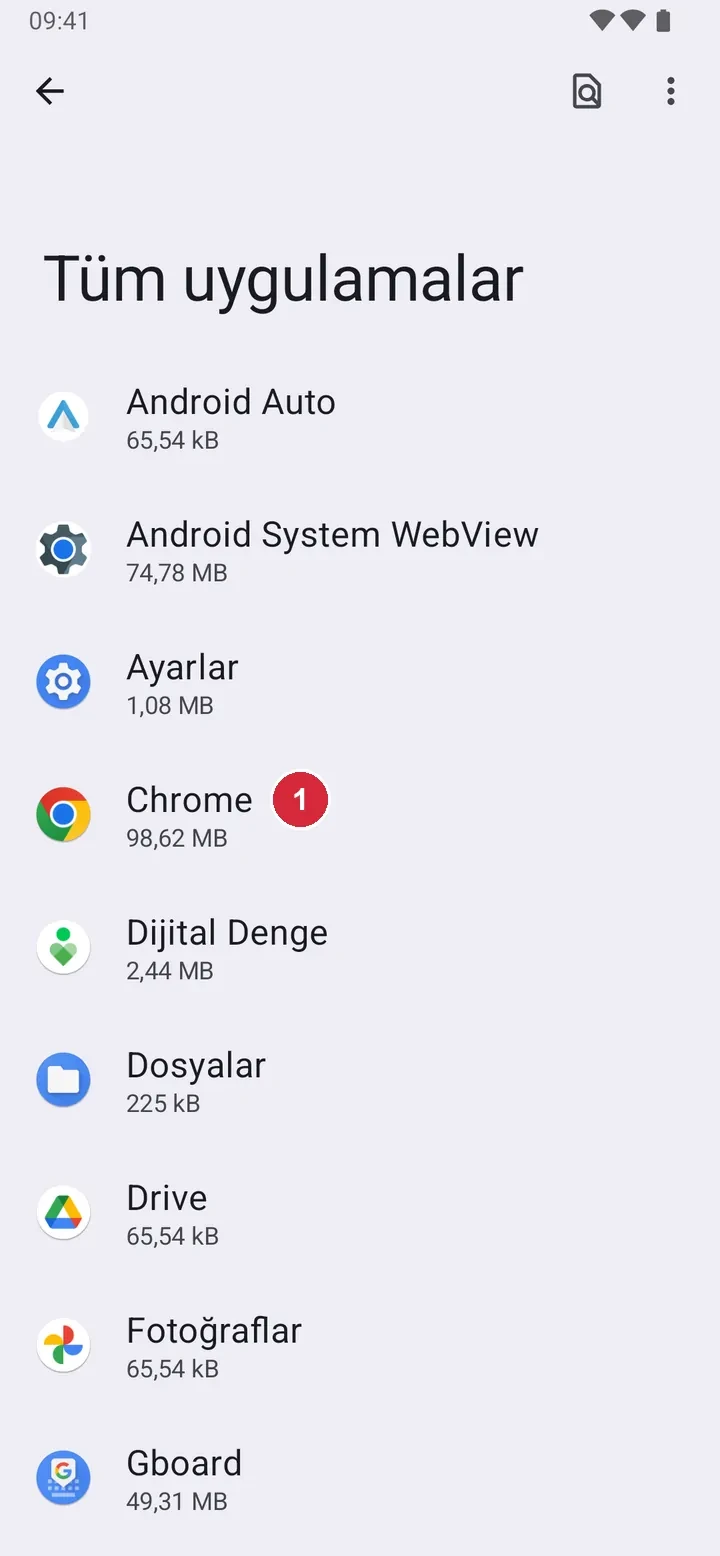
- Ayarlar uygulamasını açın Telefonunuzun ana ekranından veya uygulama çekmecesinden Ayarlar’a girin.
- Uygulamalar bölümüne gidin Uygulamalar listesinden önbelleğini temizlemek istediğiniz uygulamayı bulup dokunun.
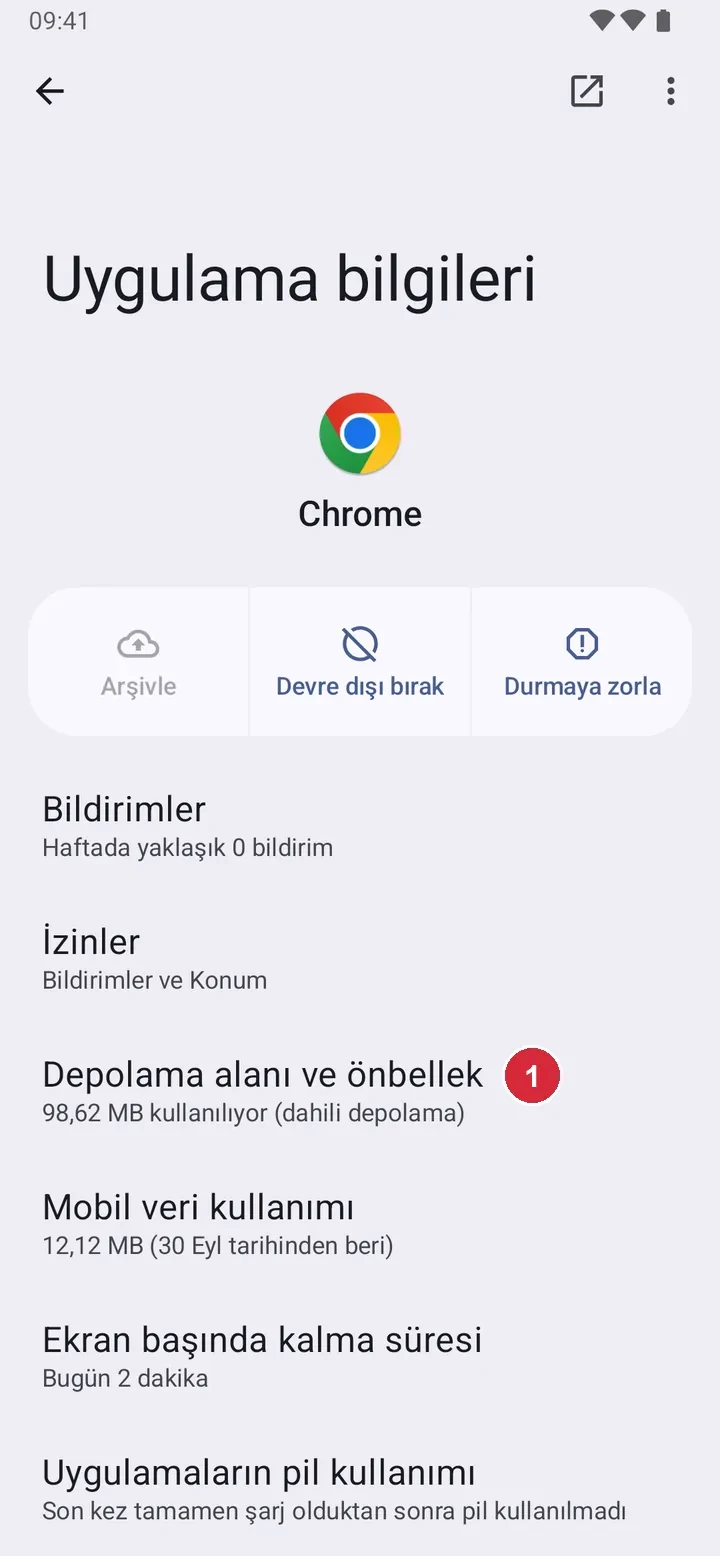
- Depolama seçeneğine girin Uygulama bilgileri ekranında Depolama sekmesine dokunun.
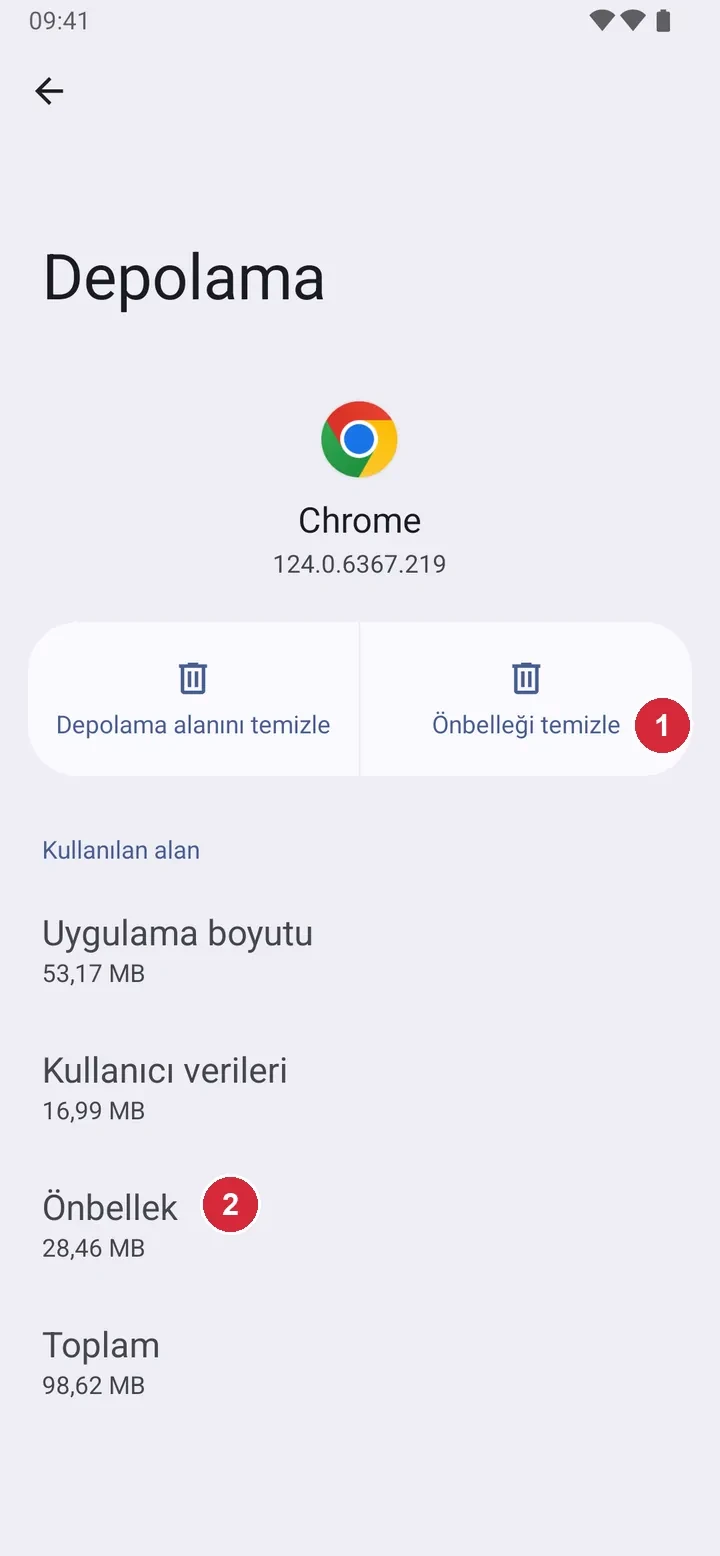
- Önbelleği temizleyin Önbelleği temizle butonuna dokunarak işlemi tamamlayın; uygulama verisi bu adımdan etkilenmez.
-
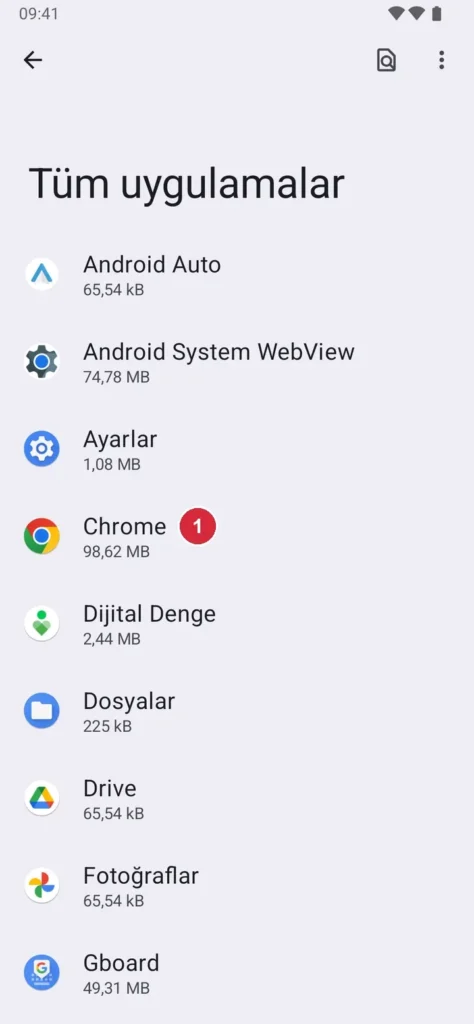
Adım 1: Ayarlar › Uygulamalar’da önbelleğini temizlemek istediğiniz uygulamayı seçin. Stok Android’de; Samsung/Xiaomi’de menü adları farklı olabilir. -
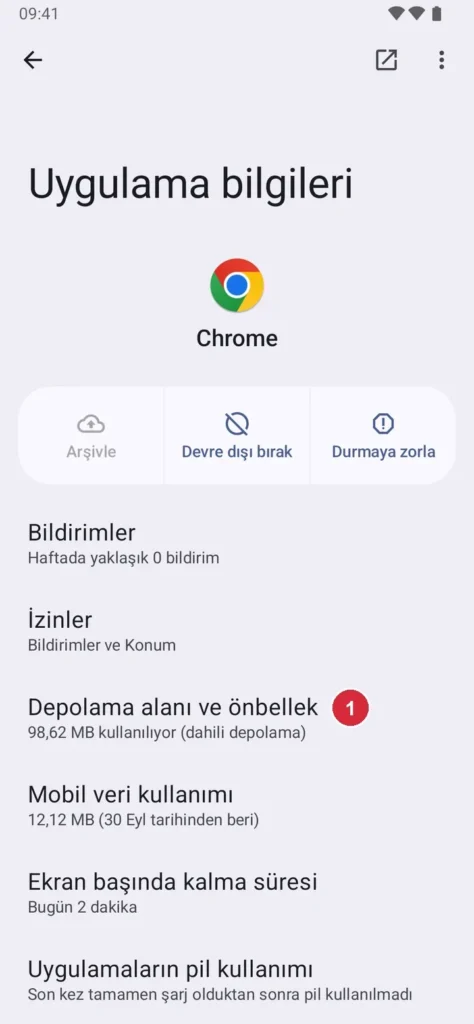
Adım 2: Uygulama bilgisi ekranında Depolama alanı ve önbellek’e dokunun. Stok Android’de; Samsung/Xiaomi’de menü adları farklı olabilir. -
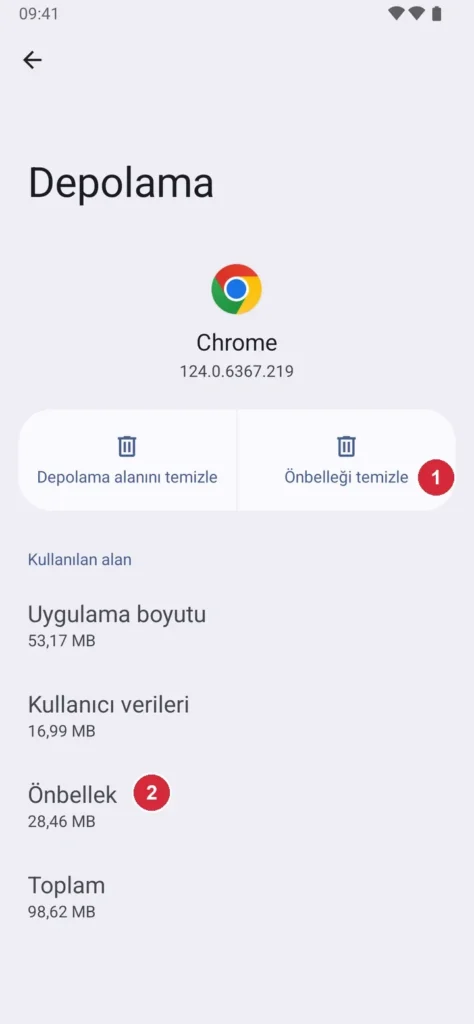
Adım 3: Önbelleği temizle yalnız geçici dosyaları siler; Depolama alanını temizle ise uygulama verilerini de siler. Stok Android’de; Samsung/Xiaomi’de menü adları farklı olabilir.
Tüm uygulamaların önbelleğini toplu olarak nasıl temizlersiniz
Tek tek uygulama gezmek yerine, telefonunuzdaki tüm uygulamaların önbelleğini tek seferde temizlemek isterseniz üreticinin sunduğu bakım aracını kullanabilirsiniz. Samsung cihazlarda bu araç Cihaz bakımı olarak adlandırılır ve depolama, pil, RAM gibi konularda öneriler sunar.
Bu toplu temizlik, sistemin gereksiz gördüğü geçici dosyaları ve önbellek verilerini otomatik tarayıp tek dokunuşla silmenizi sağlar. Özellikle depolama alanı uyarısı aldığınızda veya telefon uzun süredir bakım görmediğinde bu yöntem hızlı bir rahatlama sağlar. Ancak toplu araçların bazı üretici arayüzlerinde farklı isimlerle (örneğin Cihaz bakımı, Akıllı yöneticisi veya Depolama) sunulduğunu ve menü adlarının cihaz modeline göre değişebileceğini unutmayın.
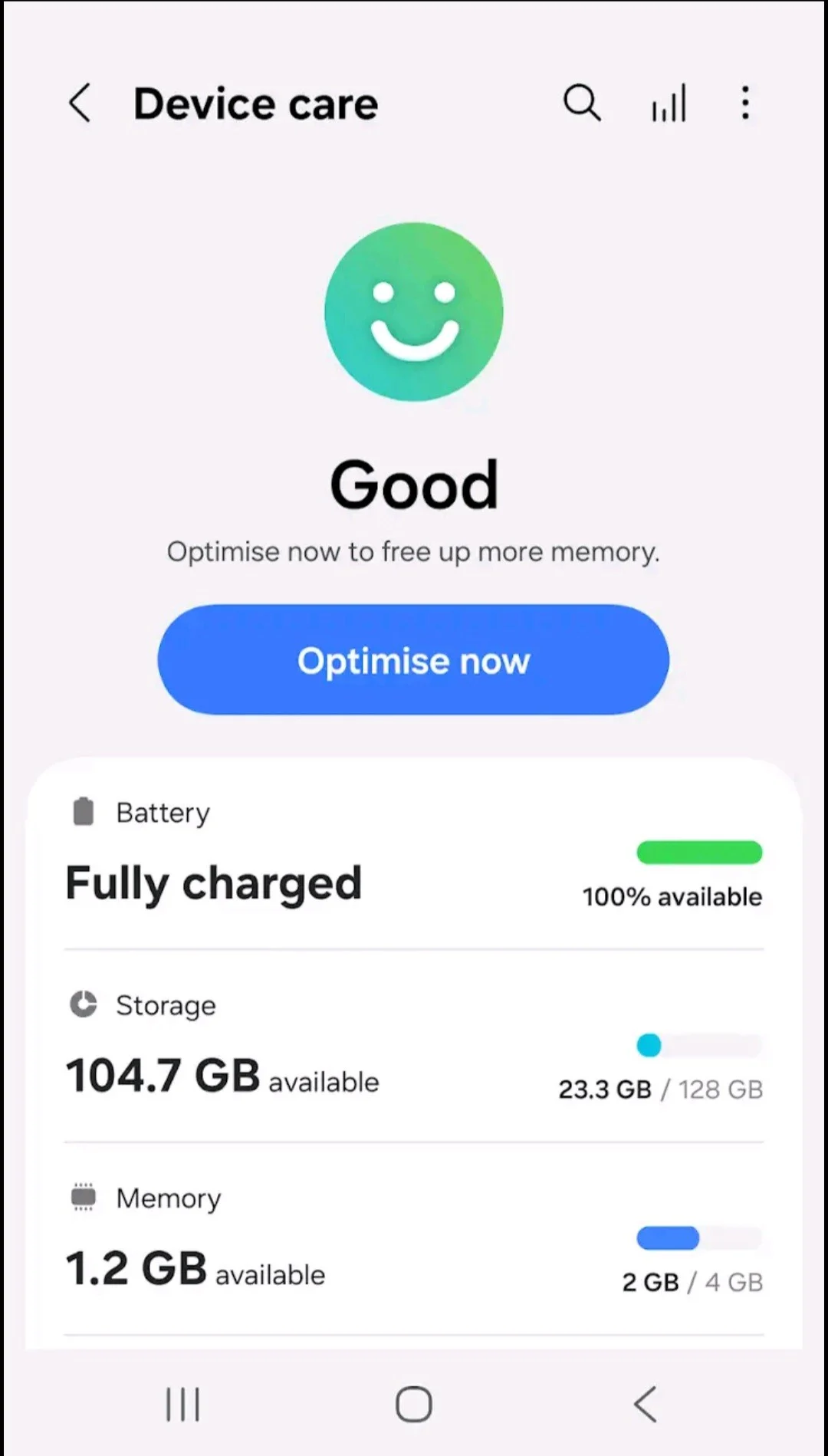
- Ayarlar’dan Cihaz bakımı’na girin Ayarlar ana ekranında Cihaz bakımı ve pil (veya benzer adlı) bölümüne dokunun.
- Depolama kartına dokunun Depolama kullanımını gösteren kartı seçerek detay ekranına geçin.
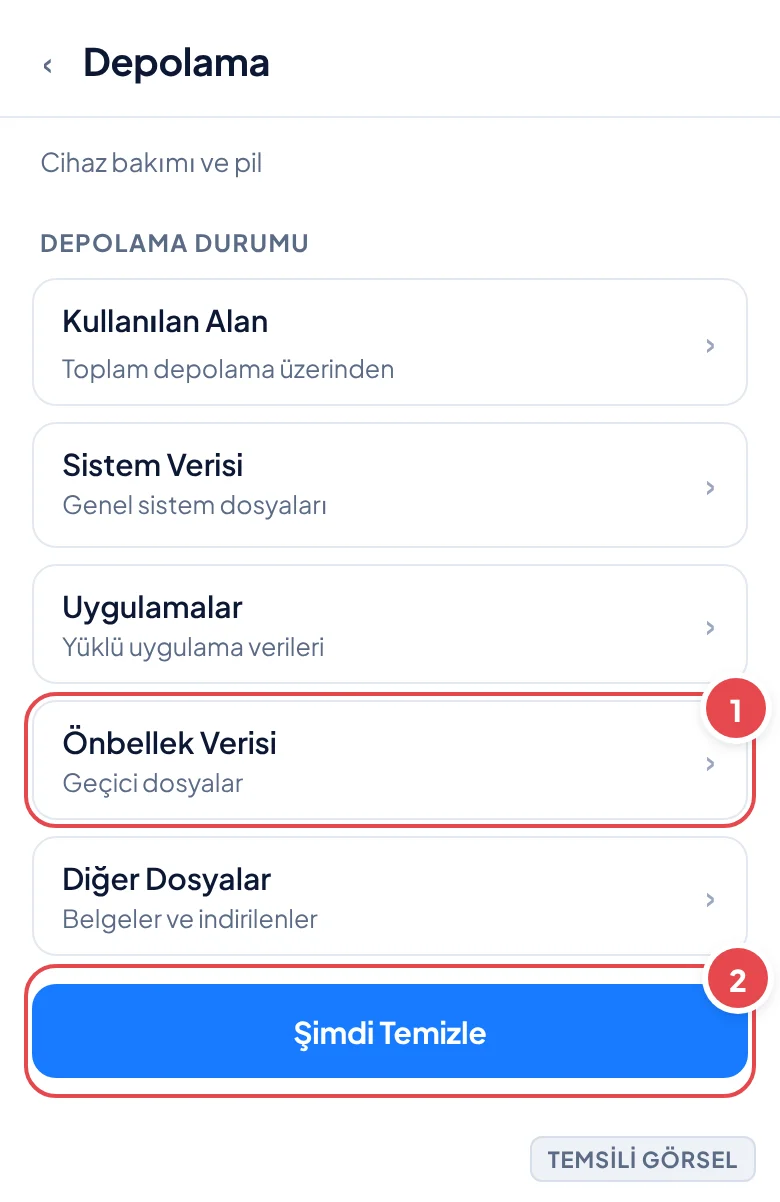
- Önbellek verilerini temizleyin Sistem önbelleği veya ‘geçici dosyalar’ olarak listelenen kalemi seçip Temizle butonuna dokunun.
-
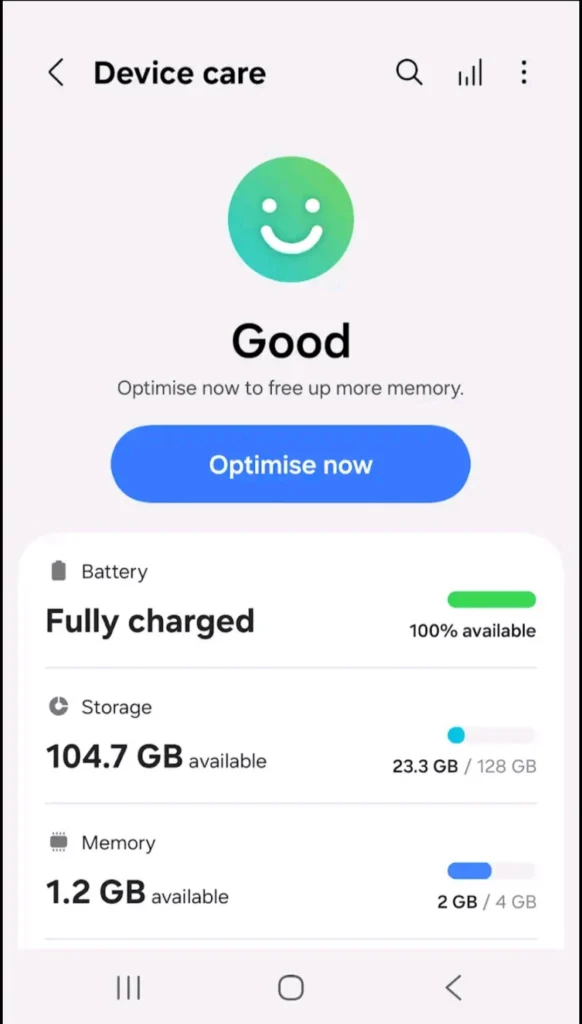
Adım 1: Cihaz bakımı ekranında Depolama kartına dokunun. (Temsili görsel) — Görsel: Armen777444, CC BY 4.0, Wikimedia Commons -
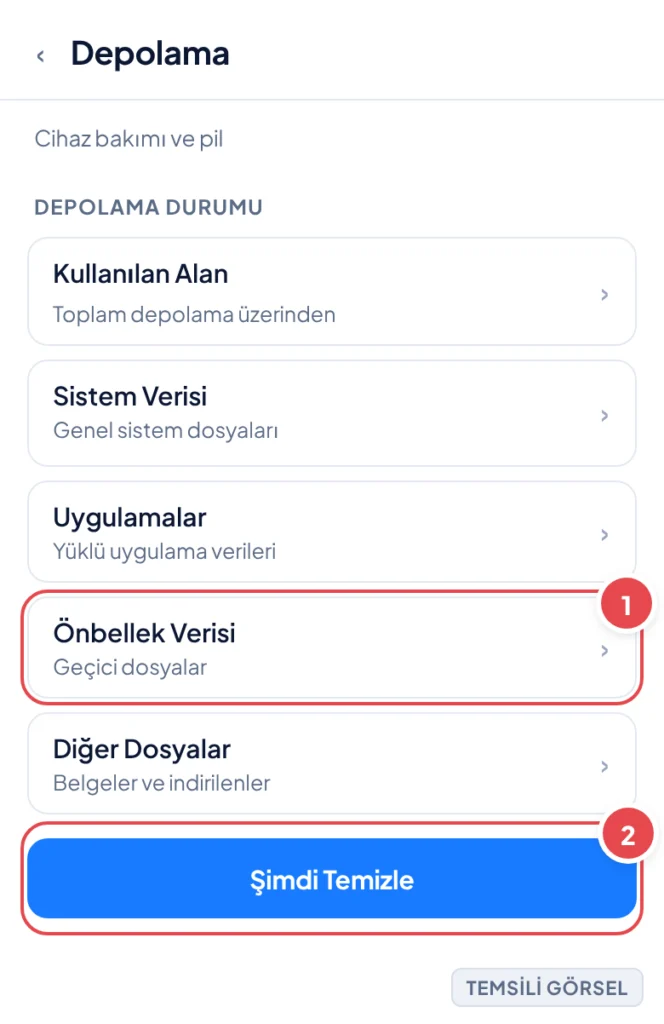
Adım 2: Depolama ekranında toplam önbellek miktarını görüp temizleme butonuna dokunun. (Temsili görsel)
Tarayıcı önbelleğini ayrıca temizlemeniz gerekebilir
Chrome, Samsung Internet gibi tarayıcılar, ziyaret ettiğiniz sitelerin görsellerini ve sayfa verilerini ayrı bir önbellekte tutar; bu genellikle uygulama bazlı temizlikten farklı bir menüden yönetilir çünkü tarayıcı kendi içinde ‘tarama verileri’ ayarına sahiptir. Uygulama ayarlarından önbelleği temizlemiş olsanız bile tarayıcının kendi ayarlarındaki geçmiş ve önbellek seçeneklerini ayrıca kontrol etmeniz gerekebilir.
Bu, tarayıcının şifreleri veya oturum açma bilgilerinizi saklamasıyla karıştırılmamalıdır; sadece önbellek ve geçmişi seçtiğinizde kayıtlı şifreleriniz silinmez. Yine de temizlemeden önce hangi kutucukların işaretli olduğuna dikkat etmek önemlidir.
Dikkatli seçim yapın
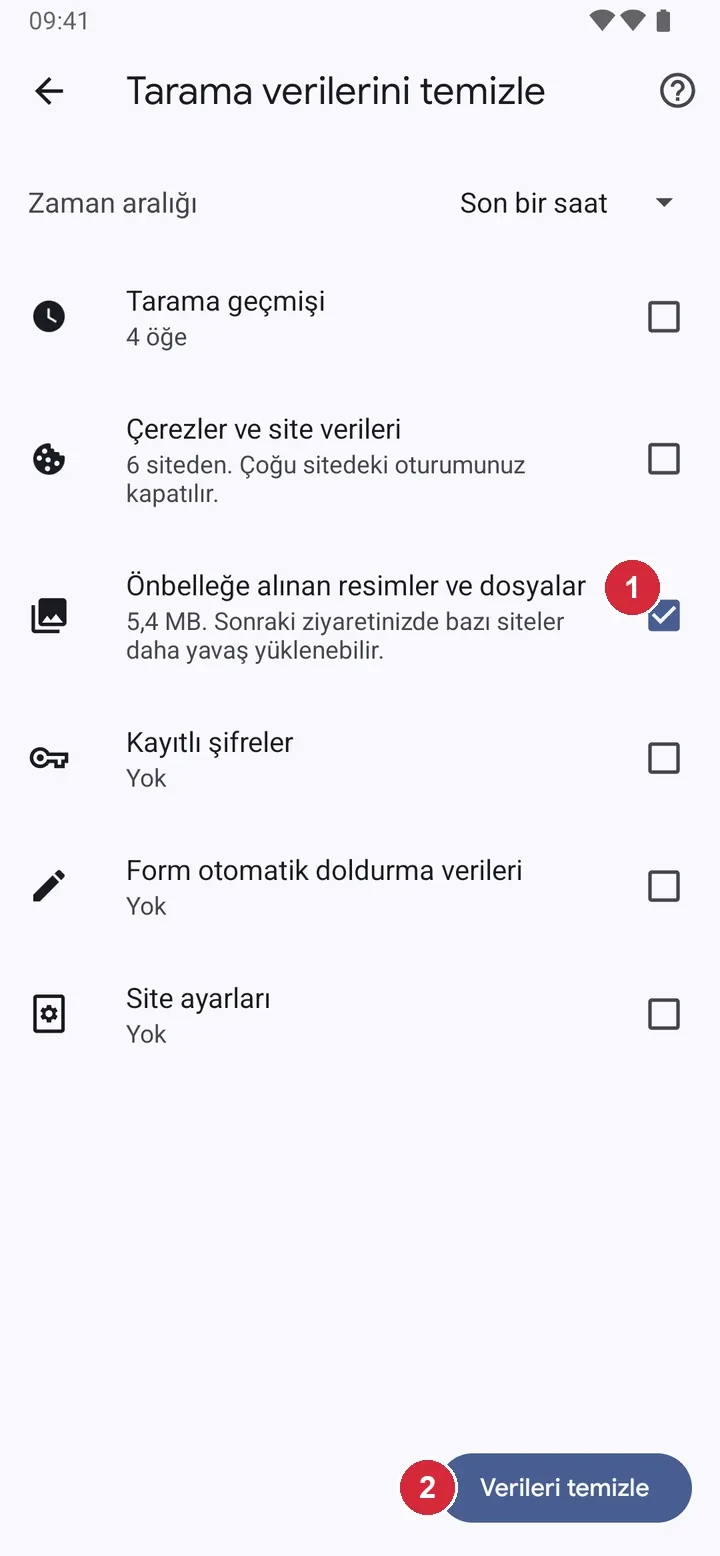
Tarayıcının ‘Tarama verilerini temizle’ ekranında çerezler ve site verileri kutucuğunu da işaretlerseniz oturum açtığınız sitelerden otomatik çıkış yapabilirsiniz. Sadece önbelleği temizlemek istiyorsanız yalnızca ‘Önbelleğe alınmış görseller ve dosyalar’ seçeneğini işaretli bırakın.
- Tarayıcı ayarlarını açın Chrome uygulamasında sağ üstteki üç nokta menüsüne, ardından Geçmiş seçeneğine dokunun.
- Tarama verilerini temizle’ye girin Açılan ekranda Tarama verilerini temizle seçeneğine dokunun.
- Sadece önbelleği işaretleyin Çerezler kutucuğunu işaretsiz bırakıp yalnızca önbellek/görsel kutucuğunu seçin ve Verileri temizle’ye dokunun.
Önbellek temizlemek yeterli olmazsa ne yapmalısınız
Önbelleği temizlemek çoğu yavaşlama ve depolama şikayetinde işe yarar, ama her zaman kalıcı bir çözüm değildir. Bazı uygulamalar kapatılıp yeniden açıldığında önbelleği hızlıca yeniden doldurur; bu normaldir ve uygulamanın çalışma şeklinden kaynaklanır. Eğer sorun sürekli tekrarlıyorsa, asıl mesele önbellekten çok o uygulamanın kendisinin çok yer kaplaması veya cihazınızın depolamasının genel olarak dolu olması olabilir.
Bu durumda depolama alanınızı Ayarlar › Cihaz bakımı ve pil › Depolama ekranından inceleyip hangi kategorinin (fotoğraflar, videolar, uygulamalar) en çok yer kapladığına bakmak faydalı olur. Kullanmadığınız uygulamaları kaldırmak, fotoğraf ve videoları buluta taşımak veya indirilen dosyaları gözden geçirmek, sadece önbellek temizlemekten daha kalıcı bir çözüm sağlar.
Bilmeniz gereken
Önbellek temizliği telefonunuzu her açılışta biraz yavaşlatabilir çünkü uygulamalar verileri yeniden oluşturmak zorunda kalır. Bu geçicidir ve normal kullanımda birkaç dakika içinde fark edilmez hale gelir.
Sık sorulan sorular
Önbelleği temizlemek verilerimi siler mi?
Hayır. Önbellek yalnızca geçici dosyalardır; hesap bilgileriniz, fotoğraflarınız ve uygulama ayarlarınız etkilenmez.
Önbellek ne sıklıkla temizlenmeli?
Belirli bir kural yoktur; depolama alanınız dolduğunda veya bir uygulama yavaş çalıştığında temizlemeniz yeterlidir. Düzenli ve sık temizlik şart değildir.
Önbellek temizlemek pil ömrünü uzatır mı?
Doğrudan pil ömrünü uzattığına dair bir garanti yoktur; asıl faydası depolama alanı açmak ve bazı uygulama takılmalarını gidermektir.
Uygulama verisini temizlemekle önbelleği temizlemek aynı şey mi?
Hayır, farklıdır. Uygulama verisini temizlemek o uygulamadaki oturum ve ayarları sıfırlayabilir; önbelleği temizlemek ise güvenlidir ve veri kaybına yol açmaz.
Yorumlar & Sorular
Bu rehberle ilgili bir sorunuz mu var veya farklı bir çözüm mü buldunuz? Deneyiminizi paylaşın.