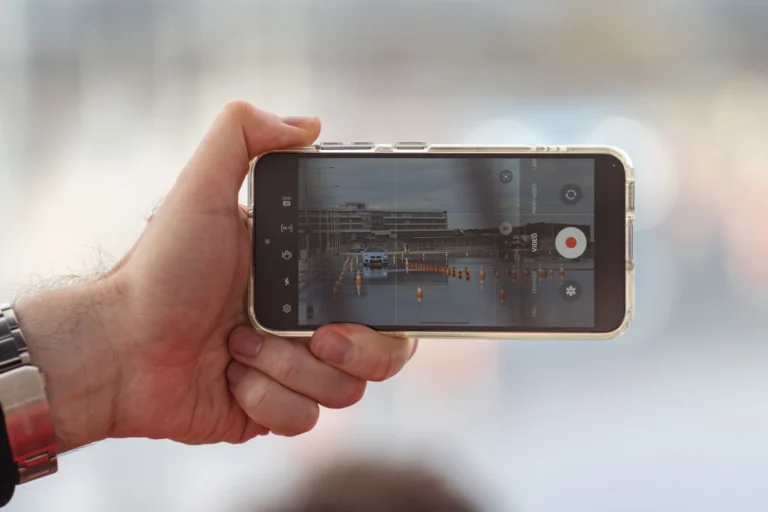
Bu rehberin sonunda Samsung telefonunuzda ekran kaydını başlatıp durdurmayı, ses ve kamera ayarlarını yapmayı öğreneceksiniz.
- Zorluk
- Kolay
- Tahmini süre
- 4 dakika
- Gerekenler
- Samsung telefon (One UI) · Yeterli boş depolama alanı
Samsung telefonlarda ekran kaydedici nedir, ne işe yarar
Bilmeniz gereken
Menü adları cihazınıza ve yazılım sürümünüze göre farklılık gösterebilir.
Ekran kaydedici, telefon ekranında görünen her şeyi video olarak kaydeden dahili bir araçtır. Bir uygulamayı nasıl kullandığınızı göstermek, oyun oynarken anları saklamak ya da bir hatayı destek ekibine göstermek istediğinizde ekran görüntüsü yerine hareketli kayıt daha işe yarar. Samsung, bu özelliği One UI ile birlikte fabrika ayarlı olarak sunuyor; üçüncü parti bir uygulama indirmenize gerek kalmıyor.
Kayıt sırasında isterseniz mikrofonla sesinizi de ekleyebilir, isterseniz telefonun kendi hoparlöründen çıkan sesi (oyun müziği, video sesi gibi) kaydedebilirsiniz. Ön kamera görüntüsünü küçük bir çerçeve halinde videonun üzerine bindirmek de mümkün; bu özellikle eğitim videosu ya da tanıtım hazırlayanlar için pratik bir seçenek. Kaydedilen dosyalar telefonun dahili depolama alanına MP4 formatında kaydedilir ve Galeri uygulamasından diğer videolar gibi izlenebilir.
Bazı uygulamalar, özellikle bankacılık ve ödeme uygulamaları, güvenlik nedeniyle ekran kaydını veya ekran görüntüsünü engelleyebilir. Böyle bir uygulamayı kaydetmeye çalıştığınızda ekran siyah çıkabilir; bu bir hata değil, uygulamanın kendi güvenlik önlemidir.
Dikkat
Bu işlem verilerinizi ya da ayarlarınızı geri alınamaz biçimde değiştirebilir. Başlamadan önce önemli verilerinizi yedekleyin; emin değilseniz üreticinin destek hattına veya yetkili servise danışın.
Hızlı ayarlar panelinden ekran kaydı nasıl başlatılır
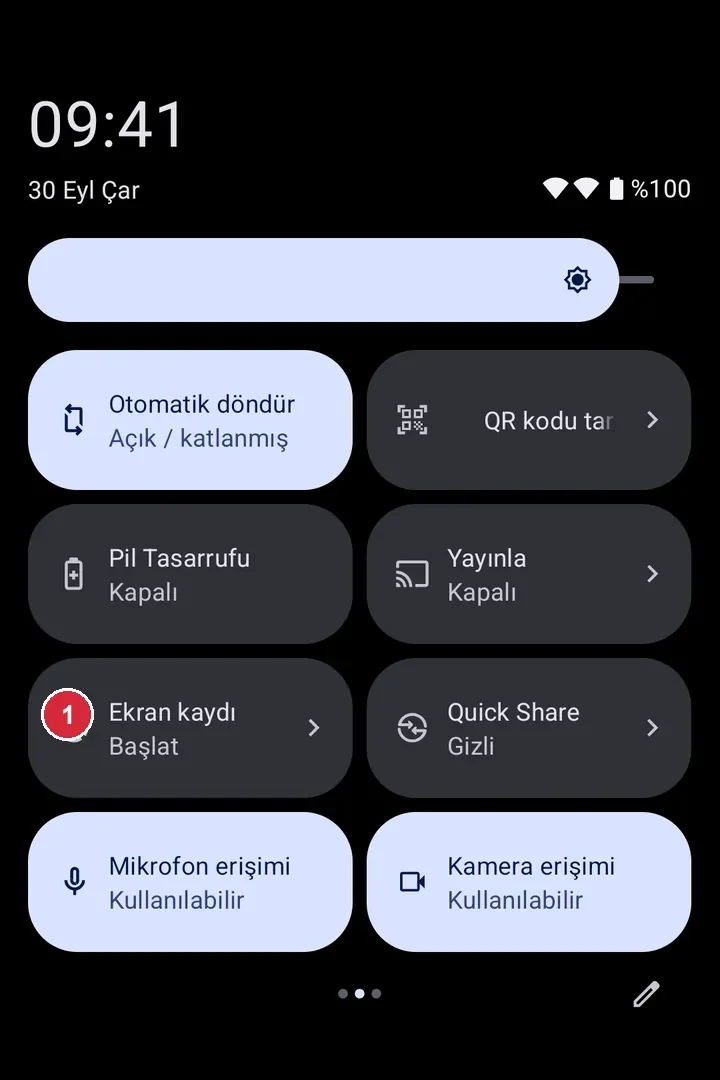
En hızlı yöntem, ekranı iki parmakla yukarıdan aşağı kaydırarak açılan hızlı ayarlar panelini kullanmaktır. Bu panelde Wi-Fi, Bluetooth gibi simgelerin yanında bir de ekran kaydedici simgesi bulunur; ilk kullanımda bu simgeyi görmüyorsanız paneli düzenleyerek eklemeniz gerekebilir. Simgeye dokunduğunuzda kısa bir geri sayımın ardından kayıt otomatik başlar.
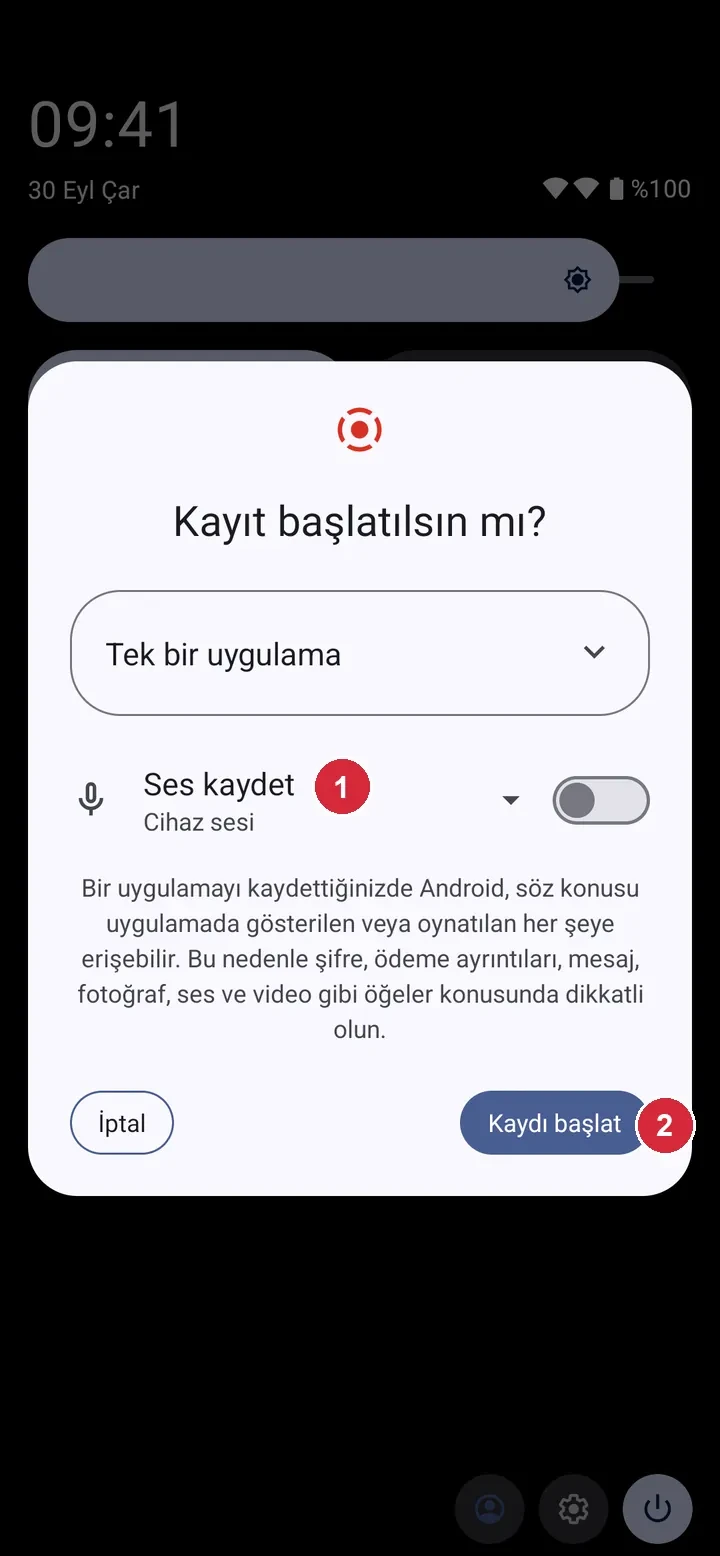
Kayıt başlamadan önce karşınıza küçük bir ayar penceresi çıkar; burada sesin nereden alınacağını (mikrofon, sistem sesi veya ikisi birden ya da hiçbiri) ve dokunuşların ekranda gösterilip gösterilmeyeceğini seçebilirsiniz. Dokunuş gösterimini açarsanız parmağınızla nereye dokunduğunuz izleyicinin de görmesi için ekranda küçük bir daire olarak belirir; özellikle eğitim videolarında bu ayar işi kolaylaştırır.
- Hızlı ayarlar panelini açın Ekranın üst kenarından aşağıya doğru iki parmakla kaydırın.
- Ekran Kaydedici simgesine dokunun Panelde simgeyi göremiyorsanız düzenle (kalem) simgesine dokunup panele ekleyin.
- Ses ayarını seçin Açılan pencerede mikrofon, sistem sesi veya ses yok seçeneklerinden birini işaretleyin.
- Başlat’a dokunun Kısa geri sayımın ardından kayıt başlar, ekranın üstünde kırmızı bir zamanlayıcı belirir.
-
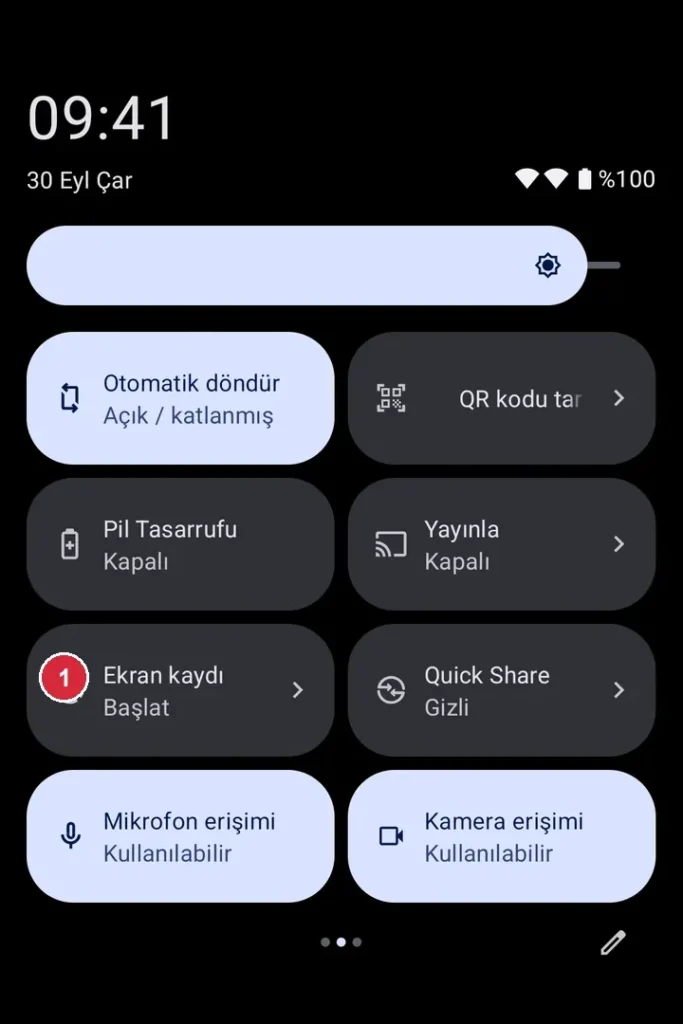
Adım 1: Ekranın üstünden iki kez aşağı kaydırıp Hızlı Ayarlar’da Ekran kaydı kutucuğuna dokunun (samsung’da ‘Ekran kaydedici’). Stok Android’de; Samsung/Xiaomi’de menü adları farklı olabilir. -
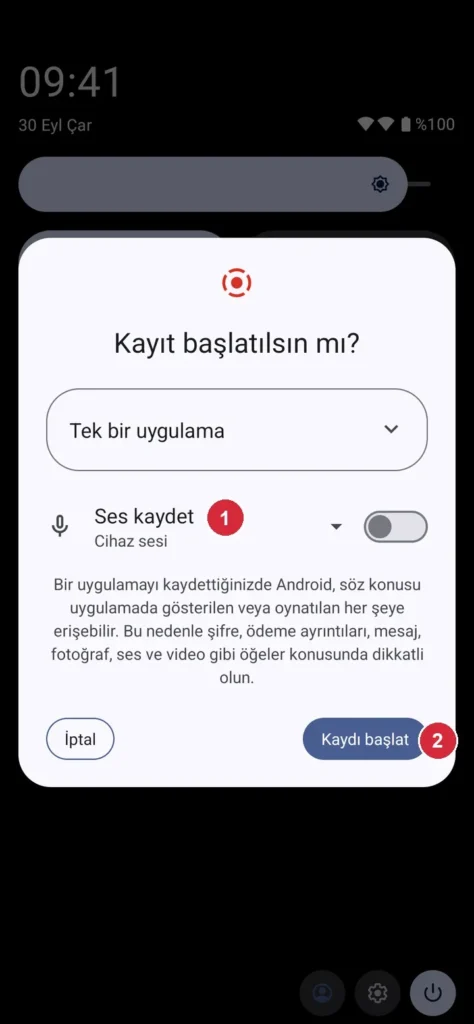
Adım 2: Kayıttan önce ses kaydedilip kaydedilmeyeceğini seçin ve Kaydı başlat’a dokunun. Stok Android’de; Samsung/Xiaomi’de menü adları farklı olabilir. -
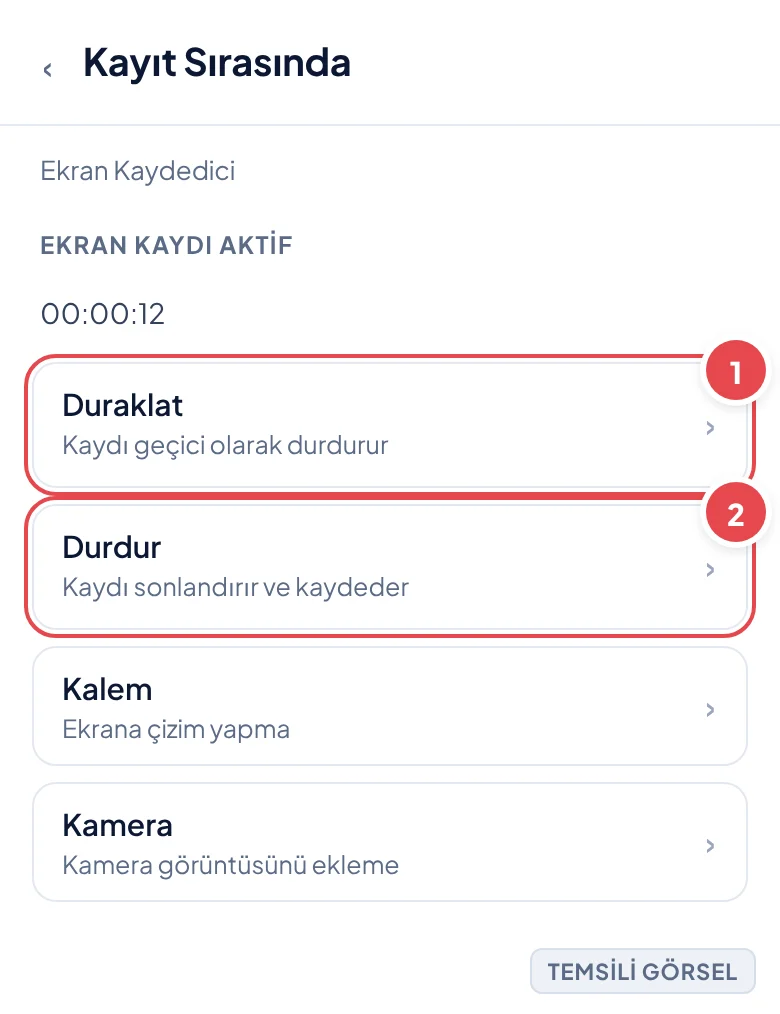
Adım 3: Kayıt sırasında görünen zamanlayıcı ve kontrol simgeleri. (Temsili görsel)
İpucu
Simgeyi ilk kez kullanıyorsanız paneli aşağı kaydırıp düzenle simgesine dokunarak Ekran Kaydedici’yi görünür simgeler arasına sürükleyebilirsiniz.
Ayarlar menüsünden ekran kaydediciye ulaşmak
Hızlı ayarlar panelinde simgeyi bulamıyorsanız ya da kayıt ayarlarını daha ayrıntılı düzenlemek istiyorsanız Ayarlar uygulaması üzerinden de erişebilirsiniz. Samsung bu özelliği genellikle gelişmiş özellikler ya da etkileşim bölümünün altında tutar; menü adı model ve One UI sürümüne göre değişebilir.
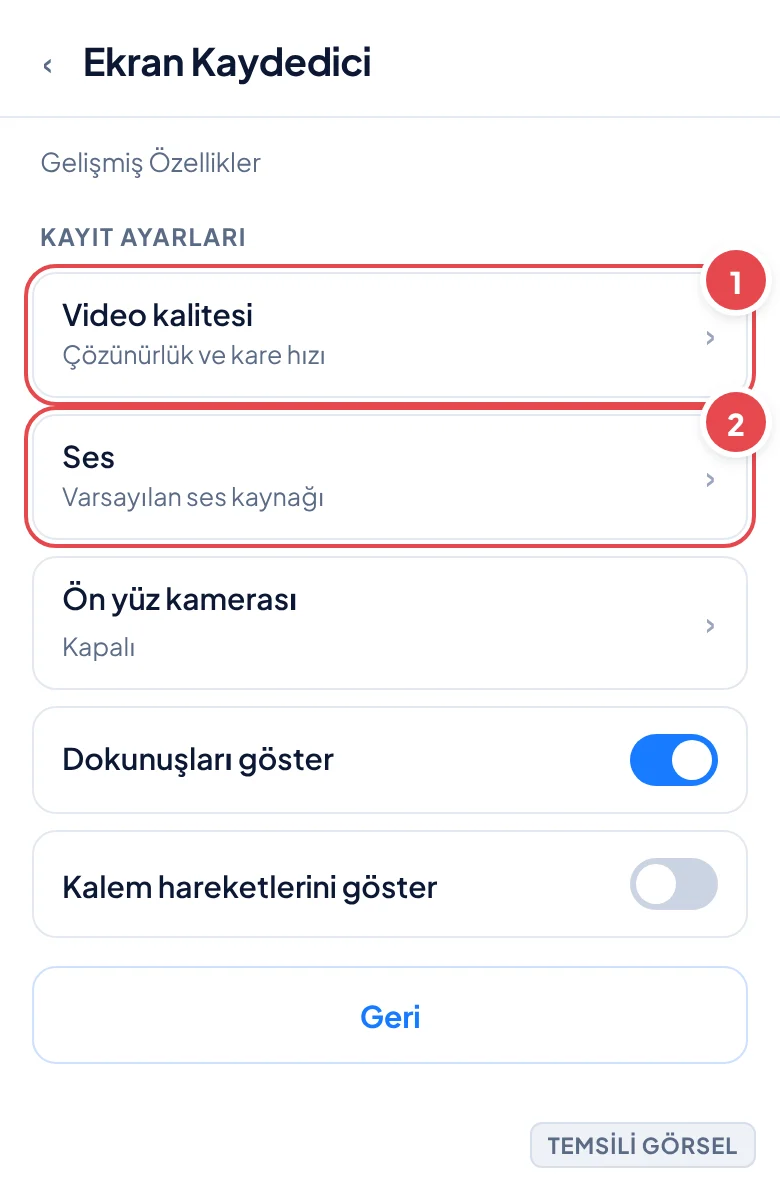
Ayarlar üzerinden açtığınızda kayıt kalitesi, çözünürlük ve video kare hızı gibi seçenekleri de görebilirsiniz. Yüksek çözünürlük ve yüksek kare hızı videoyu daha akıcı gösterir ama dosya boyutunu da büyütür; uzun bir kayıt planlıyorsanız depolama alanınızı önceden kontrol etmekte fayda var.
- Ayarlar uygulamasını açın Telefonunuzdaki Ayarlar simgesine dokunun.
- Gelişmiş özellikler bölümüne girin Ayarlar › Gelişmiş Özellikler yolunu izleyin, model ve sürüme göre bu adım farklı bir başlık altında olabilir.
- Ekran Kaydedici’yi bulun Listeden Ekran Kaydedici seçeneğine dokunun.
- Kayıt kalitesini ayarlayın Çözünürlük ve kare hızı gibi ayarları ihtiyacınıza göre değiştirin.
Kaydı durdurmak ve kaydedilen videoyu bulmak
Kayıt sırasında ekranın üst kısmında sürekli görünen kırmızı zamanlayıcı, kaydın devam ettiğini gösterir. Kaydı bitirmek için bu zamanlayıcıya dokunduğunuzda çıkan durdur simgesini kullanabilir, isterseniz kaydı geçici olarak duraklatıp sonra devam ettirebilirsiniz. Kaydı durdurduğunuzda video otomatik olarak kaydedilir ve kısa bir bildirimle size haber verilir.
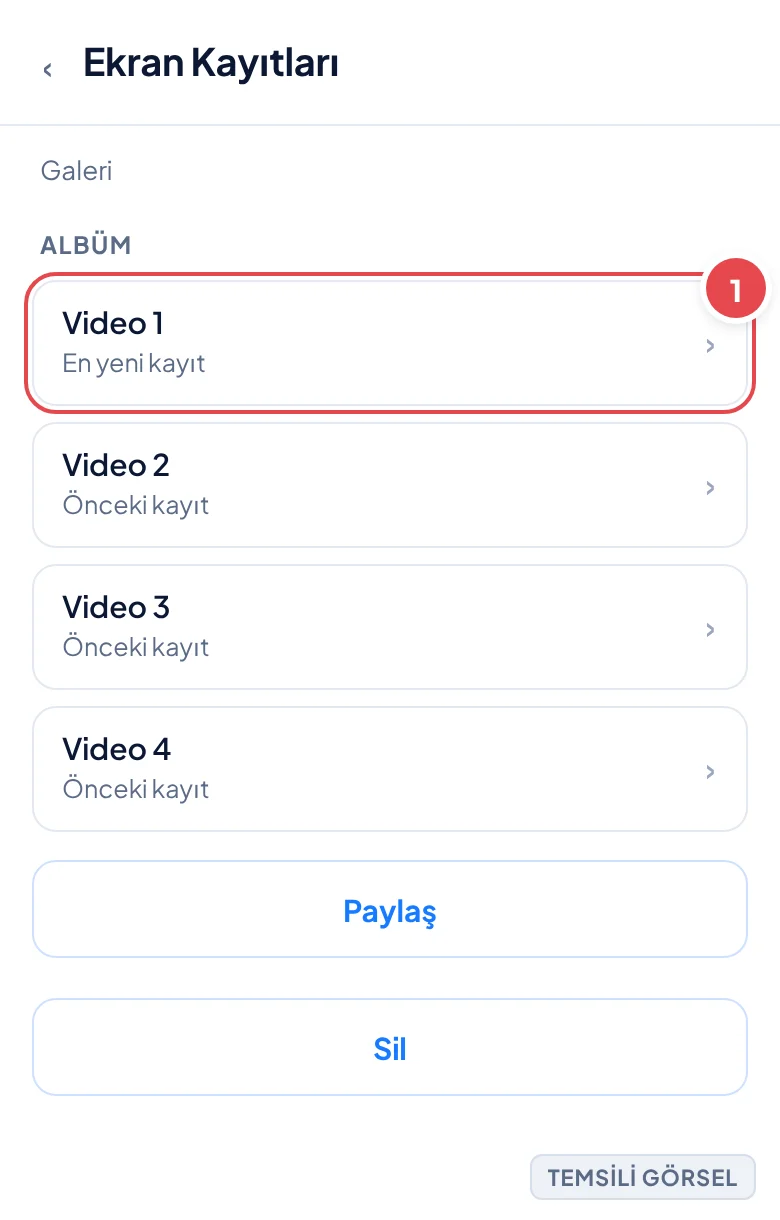
Kaydedilen videoya ulaşmak için Galeri uygulamasını açmanız yeterli; video, fotoğraflarınızla aynı albümde ya da ayrı bir Ekran Kayıtları albümünde listelenir. Videoyu buradan doğrudan paylaşabilir, düzenleyebilir veya silebilirsiniz.
- Zamanlayıcıya dokunun Ekranın üstündeki kırmızı zamanlayıcı yazısına dokunun.
- Durdur simgesine basın Açılan kontrol çubuğunda kare şeklindeki durdur simgesine dokunun.
- Galeri’yi açın Videoyu izlemek için Galeri uygulamasına girip Ekran Kayıtları albümüne bakın.
Ekran kaydı sırasında dikkat edilmesi gereken noktalar
Uzun süreli kayıtlar telefonun pilini ve depolama alanını hızla tüketebilir; özellikle yüksek çözünürlük seçtiyseniz birkaç dakikalık video bile birkaç yüz megabayt yer kaplayabilir. Kayda başlamadan önce Galeri veya Depolama ayarlarından boş alanınızı kontrol etmeniz sürpriz bir ‘depolama dolu’ uyarısıyla karşılaşmanızı önler.
Kişisel bilgilerin, şifrelerin veya özel mesajların göründüğü bir ekranı kaydediyorsanız videoyu paylaşmadan önce mutlaka gözden geçirin. Bildirim geldiğinde ekranın üstünde beliren mesaj önizlemeleri de kayda dahil olur; hassas bir içerik bekliyorsanız bildirimleri geçici olarak kapatmak isteyebilirsiniz.
Dikkat
Ekran kaydı, o an ekranda görünen her şeyi (şifreler, kişisel mesajlar, bildirimler dahil) kaydeder. Videoyu başkasıyla paylaşmadan önce içeriğini mutlaka kontrol edin.
Sık sorulan sorular
Ekran kaydına ses eklemek zorunlu mu?
Hayır, kayıt öncesi çıkan pencerede ses yok seçeneğini işaretleyerek sessiz video kaydedebilirsiniz.
Bankacılık uygulamasını ekran kaydıyla neden kaydedemiyorum?
Bazı uygulamalar güvenlik amacıyla ekran kaydını ve ekran görüntüsünü engeller; bu durumda kayıt ekranı siyah görünür, bu bir arıza değildir.
Kaydedilen video nerede saklanır?
Videolar telefonun dahili depolamasında tutulur ve Galeri uygulamasındaki Ekran Kayıtları albümünden izlenebilir.
Hızlı ayarlar panelinde Ekran Kaydedici simgesini göremiyorum, ne yapmalıyım?
Paneli aşağı kaydırıp düzenle simgesine dokunarak Ekran Kaydedici’yi görünür simgeler arasına ekleyebilirsiniz.
Yorumlar & Sorular
Bu rehberle ilgili bir sorunuz mu var veya farklı bir çözüm mü buldunuz? Deneyiminizi paylaşın.