Bu rehberin sonunda Oppo veya Realme telefonunuza güncelleme gelmemesinin olası nedenlerini tek tek kontrol edip sorunu çözebilme
- Zorluk
- Kolay
- Tahmini süre
- 15 dakika
- Gerekenler
- Oppo veya Realme Android telefon · Wi-Fi bağlantısı · Yeterli pil ve depolama alanı
Oppo ve Realme telefonlarda güncelleme neden gecikir?
Oppo realme güncelleme gelmiyor şikâyeti aslında çoğu zaman bir arıza değil, üreticinin güncelleme dağıtım yönteminden kaynaklanır. Oppo ve Realme, ColorOS ve Realme UI güncellemelerini tüm kullanıcılara aynı anda değil, sunucu yükünü dengelemek için küçük gruplar hâlinde ve bölge bazlı olarak dağıtır. Bu yüzden aynı model telefonu olan iki kişi bile güncellemeyi farklı günlerde görebilir.
Bunun dışında depolama alanının dolu olması, cihazın uzun süre internete bağlanmaması, bildirim izinlerinin kapalı olması veya telefonun beta güncelleme programından çıkmamış olması da güncellemenin görünmemesine yol açabilir. Bazı modellerde operatör veya bölge kısıtlaması nedeniyle güncelleme belirli bir ülkede daha geç yayınlanır.
Bu rehberde sırasıyla elle kontrol etme, depolama ve bağlantı sorunlarını giderme, bildirim ayarlarını düzenleme ve gerekirse sıfırlama gibi adımları ele alıyoruz. Telefonunuzun yavaş açılması gibi farklı bir sorun yaşıyorsanız bu konuyu ayrı bir rehberde işlediğimizi de belirtelim.
Dikkat
Bu işlem verilerinizi ya da ayarlarınızı geri alınamaz biçimde değiştirebilir. Başlamadan önce önemli verilerinizi yedekleyin; emin değilseniz üreticinin destek hattına veya yetkili servise danışın.
Güncellemeyi elle kontrol edin
İlk adım her zaman sistemin otomatik kontrolünü beklemek yerine güncellemeyi kendiniz sorgulamaktır. Bu işlem telefonun sunucuya yeniden istek göndermesini sağlar ve bazen bekleyen güncellemenin ortaya çıkmasına yeter.
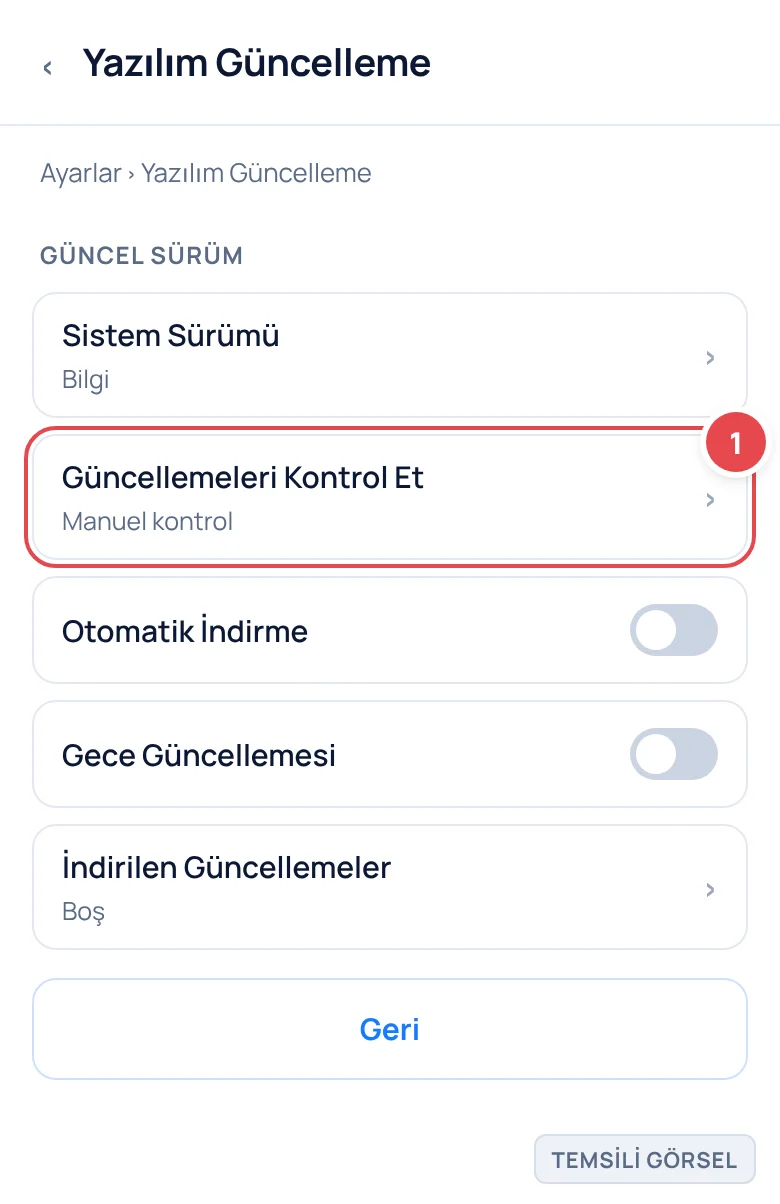
- Ayarlar uygulamasını açın Telefonunuzdaki Ayarlar uygulamasına girin.
- Yazılım Güncelleme bölümüne gidin En altta veya üstte yer alan Yazılım Güncelleme satırına dokunun. Bazı modellerde bu menü Ayarlar › Diğer Ayarlar › Yazılım Güncelleme yolunda olabilir.
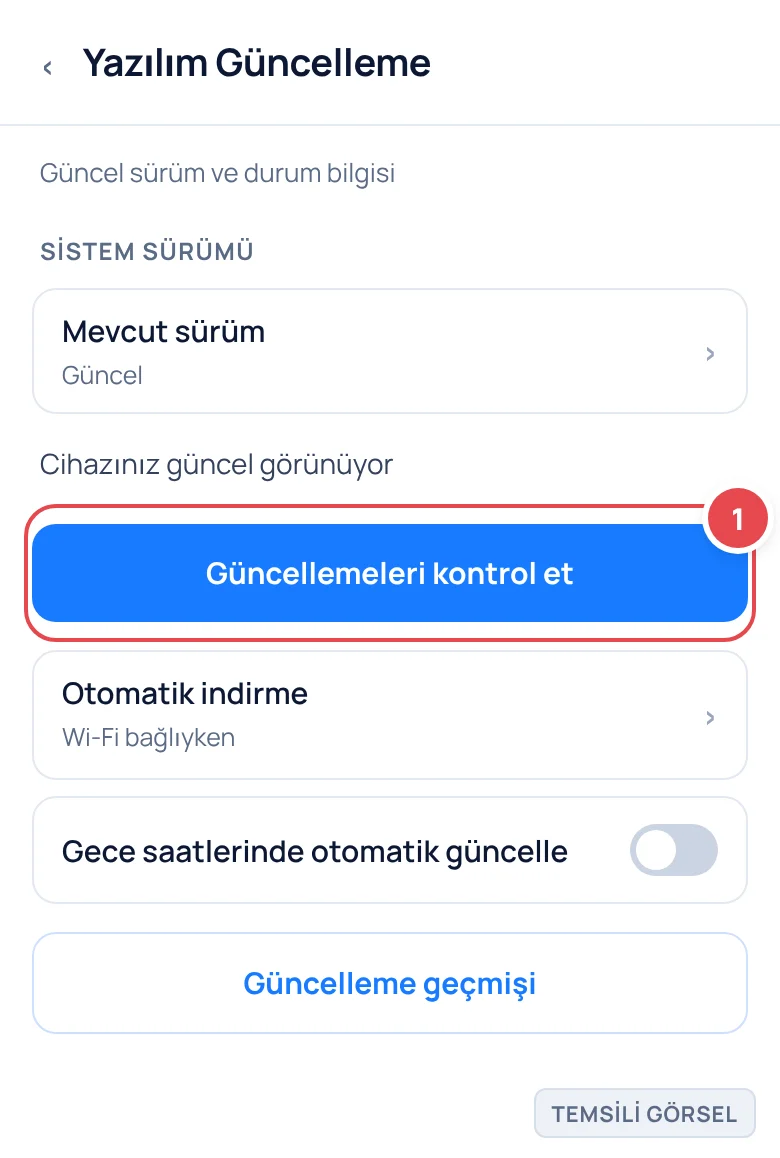
- Kontrol edin Ekranın sağ üstündeki dişli simgesine veya Güncellemeleri Kontrol Et seçeneğine dokunup telefonun sunucuya yeniden bağlanmasını bekleyin.
- Sonucu değerlendirin Güncel olduğunuz veya yeni bir sürüm bulunduğu bilgisi birkaç saniye içinde ekrana gelir.
Bilmeniz gereken
Menü adları ColorOS 14 / Realme UI 5 sürümüne göre yazıldı; cihazınıza ve sürümünüze göre farklılık gösterebilir.
-
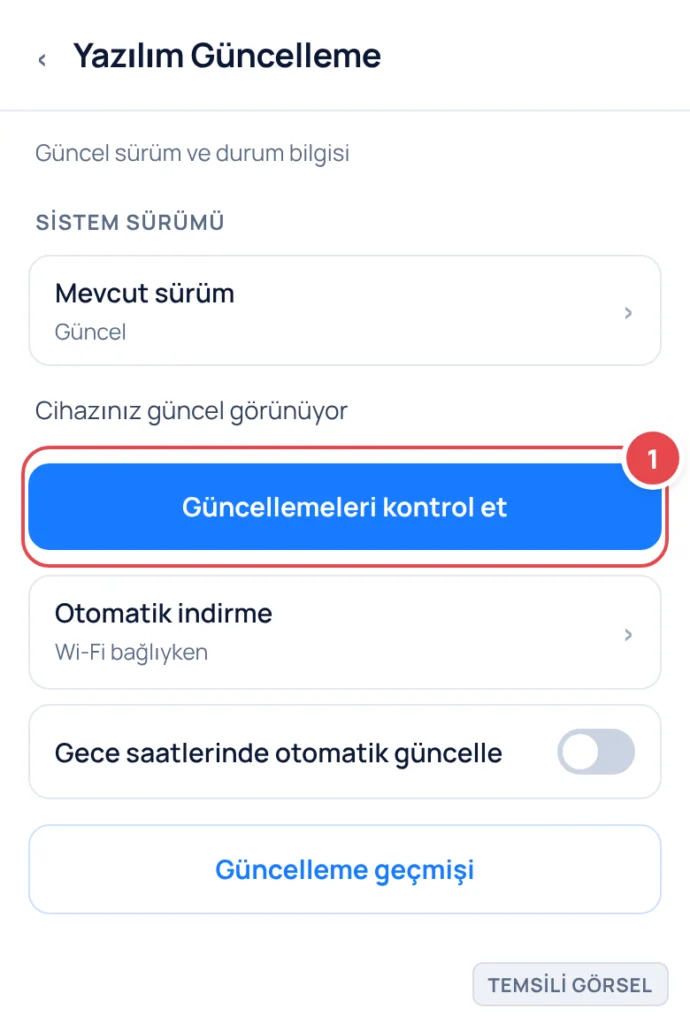
Adım 1: Yazılım Güncelleme ekranı (Temsili görsel) -
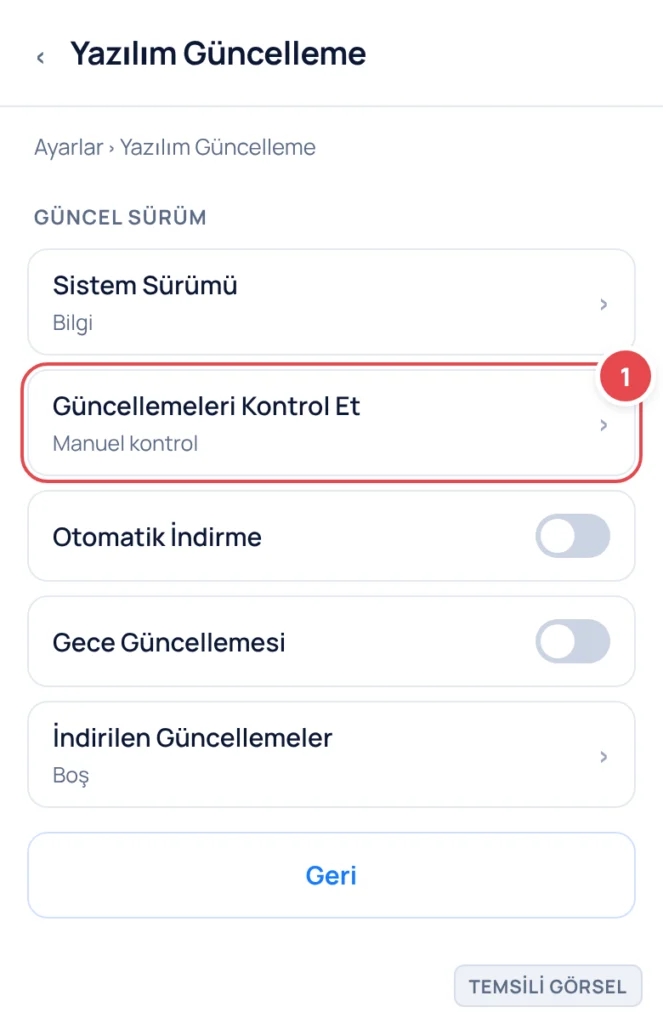
Adım 2: Elle güncelleme kontrolü (Temsili görsel)
İpucu
Kontrol ettikten sonra hiçbir şey çıkmıyorsa birkaç dakika bekleyip tekrar deneyin; sunucu bazen anlık yoğunluk nedeniyle geç yanıt verir.
Depolama alanı ve pil durumu güncellemeyi engelleyebilir
ColorOS ve Realme UI güncellemeleri indirme ve kurulum sırasında telefonda belirli miktarda boş alan gerektirir. Depolama doluysa sistem güncellemeyi indirmeyi reddeder ve çoğu zaman kullanıcıya net bir hata göstermez, sadece güncelleme sekmesi boş görünür.
Aynı şekilde pil seviyesi çok düşükse veya telefon şarja takılı değilse bazı modeller güncelleme indirmeyi veya kurmayı geciktirir. Bu kontrolleri yapmak birkaç dakikanızı alır ama çoğu zaman sorunu tek başına çözer.
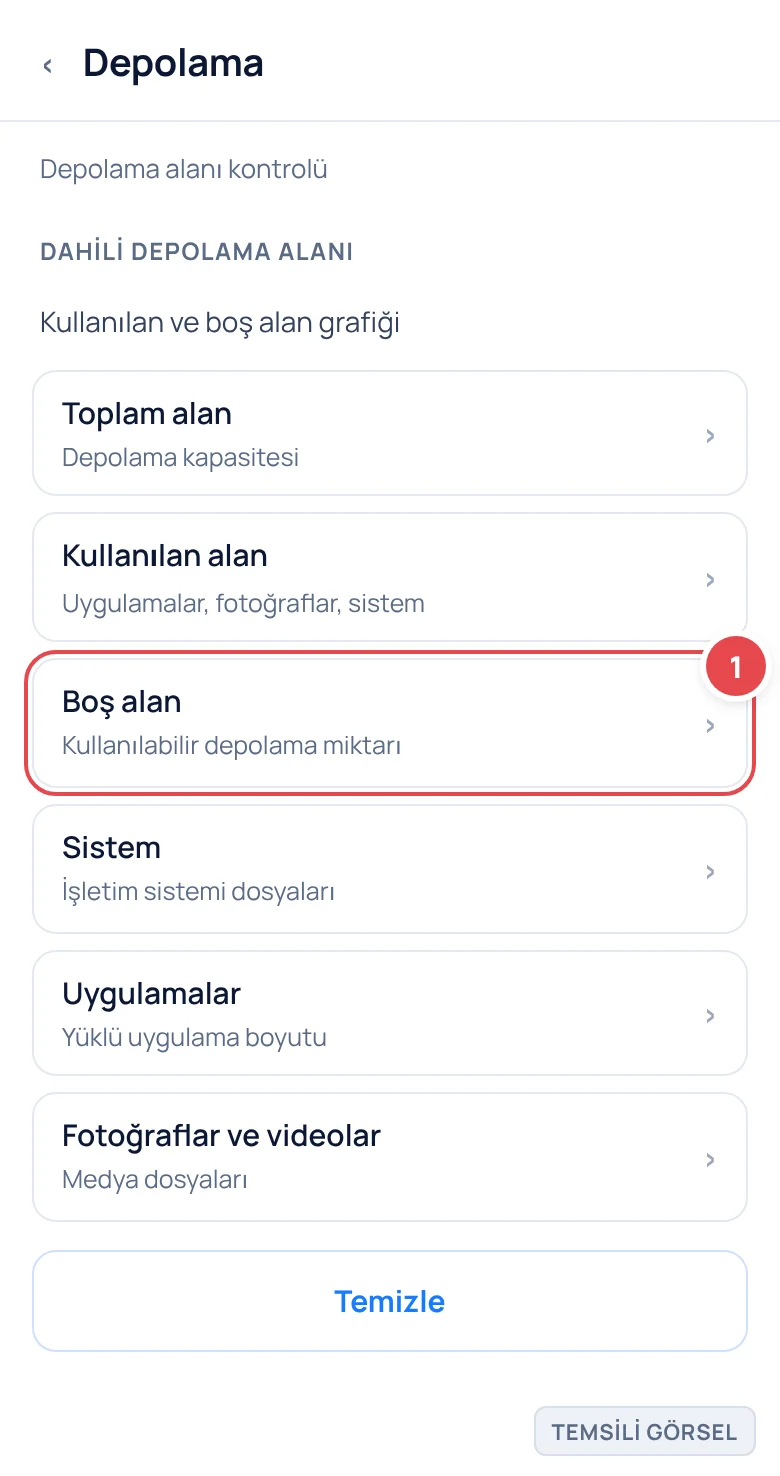
- Depolama alanını kontrol edin Ayarlar › Depolama yolunu açarak boş alan miktarına bakın; birkaç gigabayt boş alan bırakmaya çalışın.
- Gereksiz dosyaları temizleyin Kullanılmayan uygulamaları silin, fotoğraf ve video yedeklerini bulut veya bilgisayara taşıyın.
- Telefonu şarja takın Güncellemeyi tekrar denemeden önce telefonu şarj cihazına bağlayın ve pilin belli bir seviyenin üzerinde olmasını sağlayın.
Dikkat
Dosya temizliği yaparken sistem klasörlerine dokunmayın; sadece kendi fotoğraf, video ve uygulama verilerinizi silin. Yanlış dosya silme veri kaybına yol açabilir.
Ağ bağlantısı ve bölgesel kısıtlamaları kontrol edin
Büyük güncelleme dosyaları genellikle yalnızca Wi-Fi üzerinden indirilecek şekilde ayarlıdır; mobil veri ile denemek güncellemenin görünmesini engelleyebilir. Ayrıca zayıf veya kesintili bir Wi-Fi bağlantısı indirmenin başlamasını da durdurabilir.
Telefonun satın alındığı bölge ile şu anda bulunduğu bölge farklıysa güncelleme bazen gecikir veya hiç gelmez, çünkü yazılım dağıtımı bölgeye özel sunucular üzerinden yapılır. Telefonunuzu yurt dışından aldıysanız bu durumu göz önünde bulundurun.
- Wi-Fi bağlantısını doğrulayın Telefonun stabil bir Wi-Fi ağına bağlı olduğundan emin olun, mümkünse farklı bir ağ ile deneyin.
- Mobil veri sınırını kapatın Ayarlar › Yazılım Güncelleme içindeki ayarlar menüsünden varsa yalnızca Wi-Fi ile indirme seçeneğini kontrol edin.
- Bölge bilgisini kontrol edin Ayarlar › Sistem › Diller ve Girdi bölümünden bölge ayarının doğru olduğundan emin olun; farklı bölge seçiliyse güncelleme gecikebilir.
Bilmeniz gereken
Bu rehberde internet bağlantı sorunlarına değinmiyoruz; modeminizle ilgili bağlantı kesintisi yaşıyorsanız bunu ayrı bir konu olarak ele almak daha doğru olur.
Bildirim ve sistem ayarlarını gözden geçirin
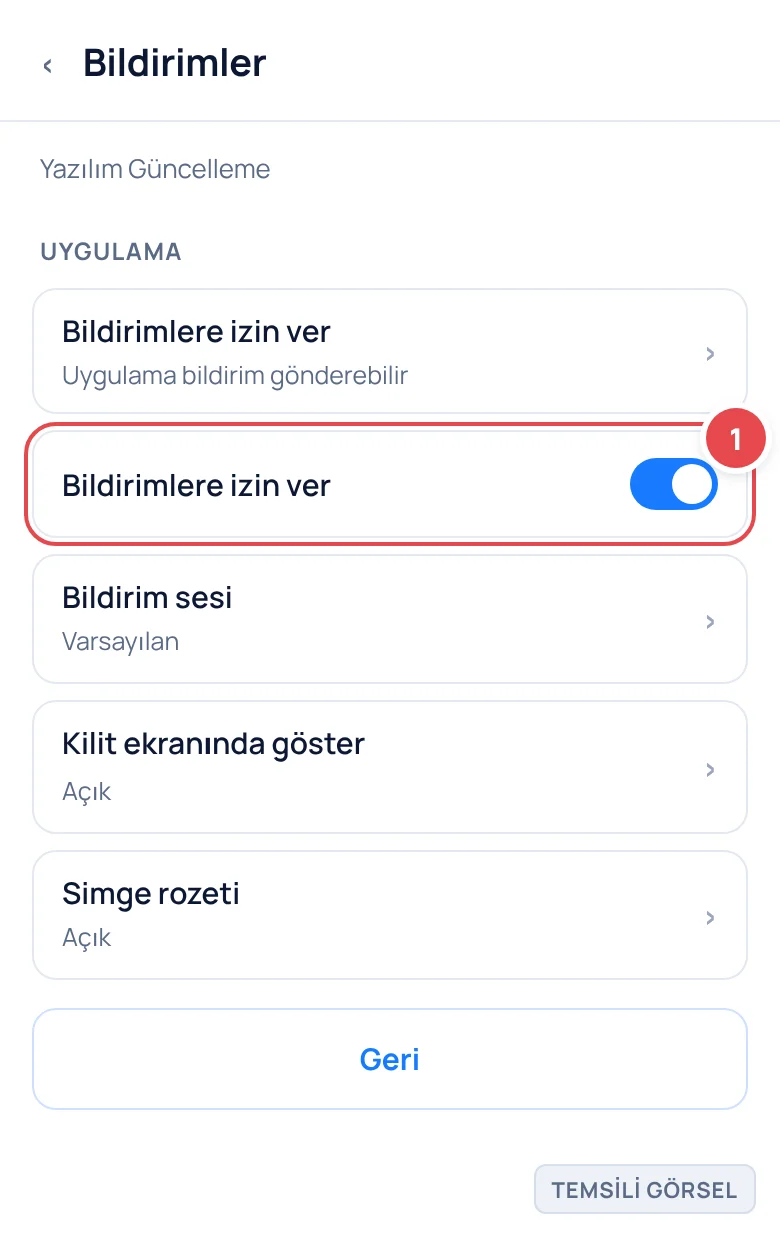
Bazı kullanıcılar güncellemenin aslında arka planda indiğini fark etmez, çünkü bildirim izinleri kapalıdır. Yazılım Güncelleme uygulamasının bildirim gönderme yetkisi kısıtlanmışsa indirilen güncelleme sessizce bekler ve siz menüyü kontrol etmedikçe haberiniz olmaz.
Ayrıca pil optimizasyonu veya arka plan kısıtlama ayarları Yazılım Güncelleme uygulamasının düzenli olarak sunucuyu kontrol etmesini engelleyebilir. Bu uygulamayı kısıtlanmış listesinden çıkarmak sorunu çözebilir.
- Bildirim izinlerini kontrol edin Ayarlar › Uygulamalar yolundan Yazılım Güncelleme uygulamasını bulup bildirimlerin açık olduğundan emin olun.
- Pil optimizasyonunu kaldırın Aynı uygulama sayfasında pil ayarlarına girip kısıtlama yerine sınırsız veya optimize edilmemiş seçeneğini işaretleyin.
Hiçbiri işe yaramazsa ne yapılmalı?
Yukarıdaki adımların hepsini denediniz ama güncelleme hâlâ görünmüyorsa telefonu yeniden başlatmak basit ama etkili bir adımdır; bu işlem sistemin güncelleme servisini sıfırdan başlatmasını sağlar. Yeniden başlatmanın ardından birkaç saat bekleyip tekrar kontrol etmekte fayda var.
Sorun hâlâ devam ediyorsa ve telefonunuz güncelleme almayan eski bir model değilse Oppo veya Realme’nin resmî destek hattına ya da yetkili servisine başvurmanız en sağlıklı yoldur. Yetkili servis, cihazın IMEI numarasına göre güncelleme durumunu sunucu tarafında kontrol edebilir.
Önemli
Sistem sıfırlaması veya fabrika ayarlarına döndürme gibi işlemler telefondaki tüm verileri siler ve güncelleme sorununu garanti etmez; bu adımı denemeden önce mutlaka yedek alın ve son çare olarak düşünün.
Sık sorulan sorular
Oppo veya Realme telefonum güncel modelse neden güncelleme gelmiyor?
Güncellemeler bölgesel ve kademeli olarak dağıtıldığı için aynı modeldeki telefonlar farklı günlerde güncelleme alabilir; bu normal bir durumdur.
Güncellemeyi elle indirmek mümkün mü?
Oppo ve Realme resmî olarak üçüncü taraf dosyalarla elle güncelleme yapılmasını önermez; en güvenli yol Ayarlar üzerinden sistemin kendi güncelleme sekmesini kullanmaktır.
Beta sürüme katıldıysam normal güncelleme gelir mi?
Beta programındaysanız kararlı sürüm güncellemesi gecikebilir; beta programından çıkmak genellikle normal güncelleme akışına dönmenizi sağlar.
Yorumlar & Sorular
Bu rehberle ilgili bir sorunuz mu var veya farklı bir çözüm mü buldunuz? Deneyiminizi paylaşın.