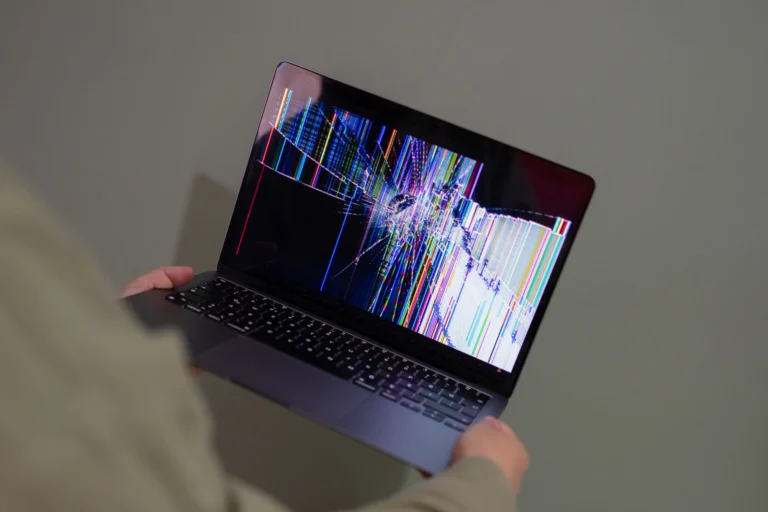
Bu rehberin sonunda Windows 11 güncellemesi sonrası yaşanan yavaşlamanın nedenini bulup sistemi eski hızına döndürebilme
- Zorluk
- Orta
- Tahmini süre
- 25 dakika
- Gerekenler
- Yönetici hesabıyla oturum açmış olmak · İnternet bağlantısı
Güncelleme sonrası yavaşlama neden olur?
Büyük bir Windows güncellemesi kurulduktan sonra bilgisayarın birkaç saat boyunca normalden yavaş çalışması aslında beklenen bir durumdur. Sistem, arka planda dosya indekslemesi yapar, yeni bileşenleri optimize eder ve bazen eski sürücü dosyalarını temizler. Bu işlemler işlemciyi ve diski yoğun kullandığı için özellikle ilk açılışlarda donma hissi yaşanabilir.
Sorun birkaç saat sonra da geçmiyorsa kök neden değişir. En sık karşılaşılan durumlar; windows 11 güncelleme sonrası yavaşlama şikayetinin ardında yatan uyumsuz ekran kartı veya ağ sürücüleri, dolan disk alanı, güncellemeyle birlikte yeniden etkinleşen başlangıç uygulamaları ve bazen de yarım kalmış kurulum dosyalarıdır.
Bu rehberde yavaşlamanın kaynağını sırayla ayıklayacak adımlar var: önce arka plan işlemlerinin bitmesini bekleme, sonra disk ve sürücü kontrolü, ardından başlangıç uygulamaları ve gerekirse sistem geri yükleme. Bilgisayarınızın neden yavaşladığından emin değilseniz baştan sona takip etmeniz en sağlıklısı.
Önce arka plan işlemlerinin bitmesini bekleyin
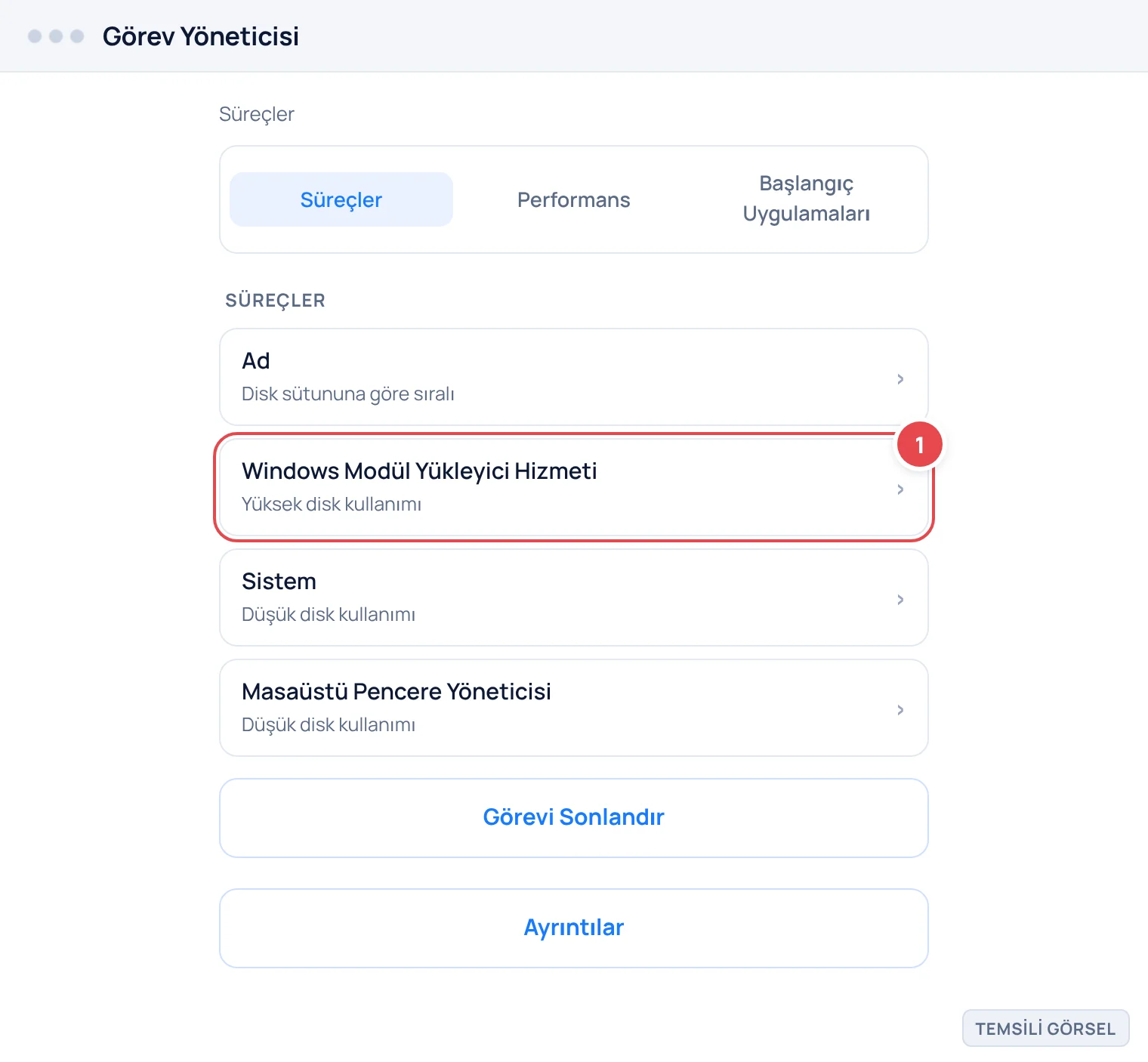
Güncellemeden hemen sonra görev yöneticisini açtığınızda disk kullanımının yüzde yüze yakın olduğunu görebilirsiniz. Bu genelde TiWorker.exe adlı Windows Modül Yükleyici işleminin arka planda devam eden kurulum adımlarını tamamlamasından kaynaklanır. Bilgisayarı kapatmak yerine açık bırakıp beklemek, sorunun kendiliğinden çözülmesini sağlar.
Bu bekleme süresi bilgisayarın donanımına ve güncellemenin büyüklüğüne göre değişir; eski bir sabit diskte (HDD) bu süre SSD’ye göre belirgin şekilde uzayabilir. Dizüstü bilgisayarınızı şarja takılı tutmanız, işlemin kesintiye uğramadan tamamlanması açısından faydalı olur.
- Görev Yöneticisi’ni açın Klavyeden Ctrl+Shift+Esc tuşlarına basın veya görev çubuğuna sağ tıklayıp Görev Yöneticisi’ni seçin.
- Disk ve işlemci kullanımını kontrol edin Süreçler sekmesinde disk sütununu yüzde değerine göre sıralayın; TiWorker.exe ya da Windows Modül Yükleyici Çalışanı gibi işlemlerin yoğun kaynak kullandığını görebilirsiniz.
- 15-30 dakika bekleyin Bilgisayarı kapatmadan, ağır uygulama açmadan bu işlemlerin tamamlanmasını bekleyin. Kullanım oranı düştüğünde performans genelde normale döner.
Bilmeniz gereken
Menü adları Windows 11 sürümüne göre yazıldı; cihazınıza ve sürümünüze göre farklılık gösterebilir.
İpucu
Bilgisayarı bu aşamada kapatıp açmak kurulumun yarıda kesilmesine, dolayısıyla daha ciddi sorunlara yol açabilir; sabırla beklemek en güvenlisidir.
Disk alanını ve geçici dosyaları kontrol edin
Windows güncellemeleri, yükseltme sırasında kullanılan geçici dosyaları ve eski sürüm yedeklerini diskte bir süre daha tutar. Disk doluluğu belirli bir eşiğin üzerine çıktığında Windows, bellek yönetimi için diski daha sık kullanmaya başlar ve bu da genel performansı düşürür. Özellikle C sürücüsünde boş alan azaldıysa yavaşlamanın büyük kısmı buradan kaynaklanıyor olabilir.
Disk Temizleme aracı, güncelleme sonrası biriken bu dosyaları güvenle silmenizi sağlar. Burada dikkat edilmesi gereken tek nokta, ‘Önceki Windows kurulumları’ seçeneğinin işaretlenmesi durumunda güncellemeyi geri alma imkanınızın ortadan kalkmasıdır.
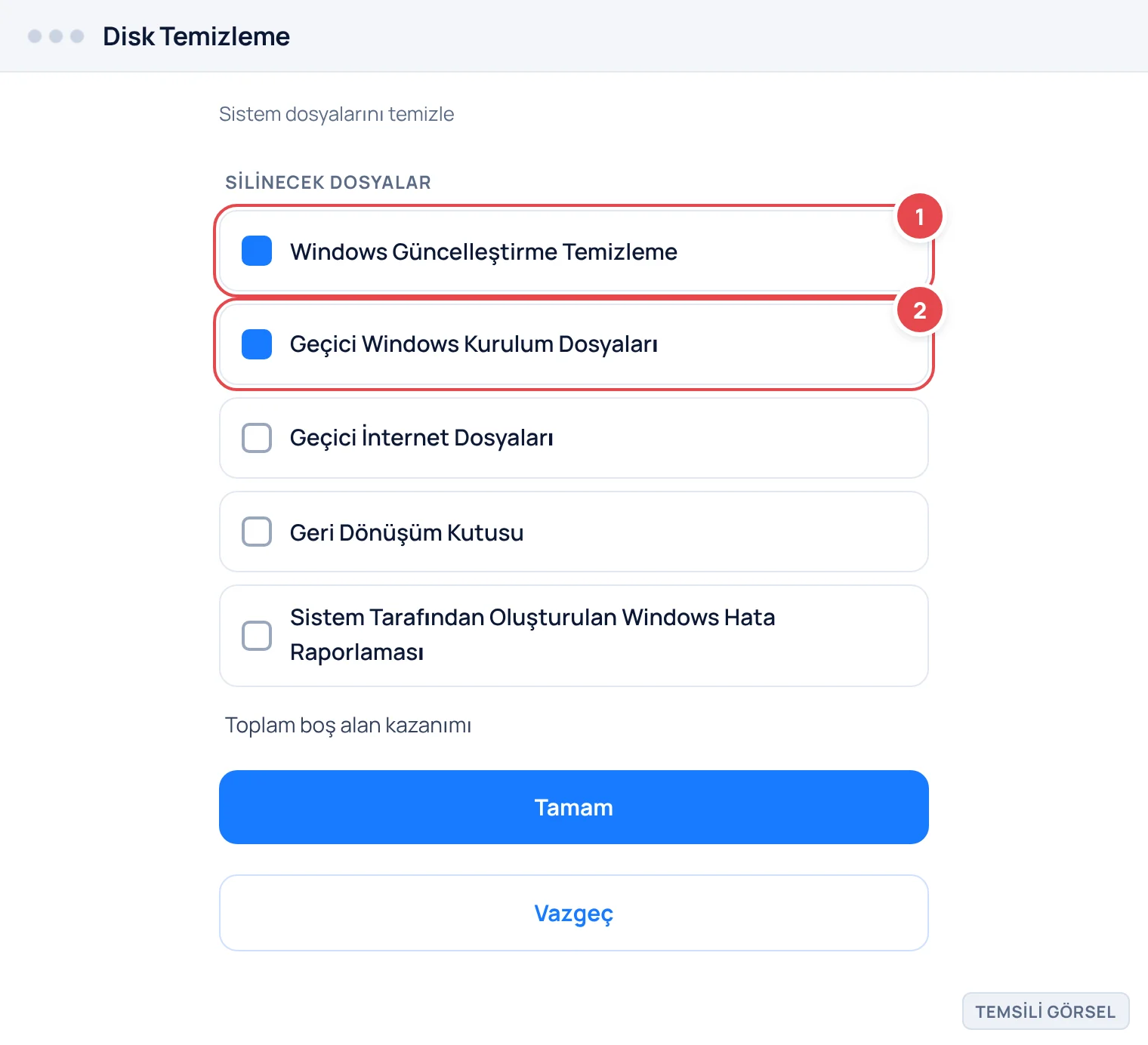
- Disk Temizleme aracını açın Başlat menüsüne ‘Disk Temizleme’ yazıp uygulamayı açın, temizlenecek sürücü olarak C: seçin.
- Sistem dosyalarını temizle seçeneğini kullanın Sağ altta ‘Sistem dosyalarını temizle’ butonuna tıklayın, tarama tamamlandıktan sonra silinecek kategorileri işaretleyin.
- Geçici dosyaları ve güncelleme önbelleğini seçin Geçici İnternet Dosyaları, Windows Güncelleştirme Temizleme ve Teslim Optimizasyonu Dosyaları gibi kategorileri işaretleyip Tamam’a basın.
Önemli
‘Önceki Windows kurulumları’ seçeneğini işaretlerseniz güncellemeyi geri alma hakkınızı kaybedersiniz. Sistem kararlı çalışıyorsa sorun olmaz; emin değilseniz bu kutuyu boş bırakın.
Sürücüleri güncelleyin veya geri alın
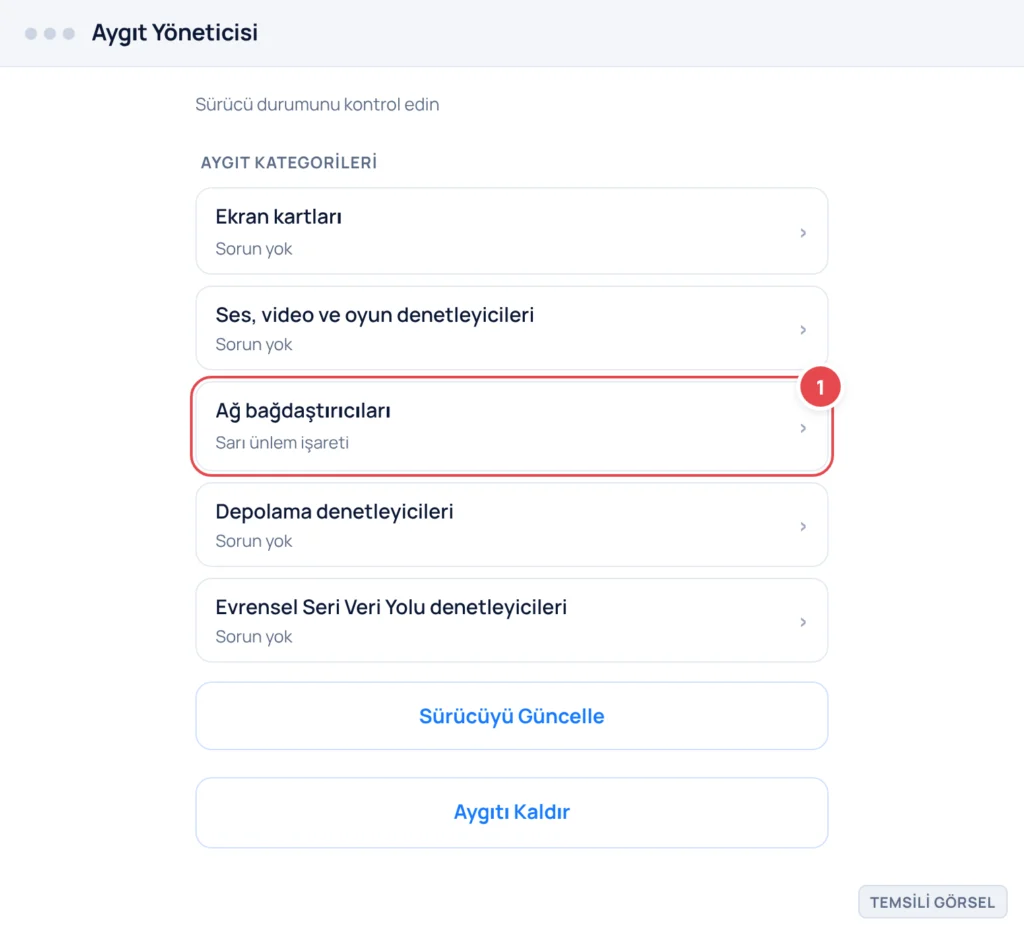
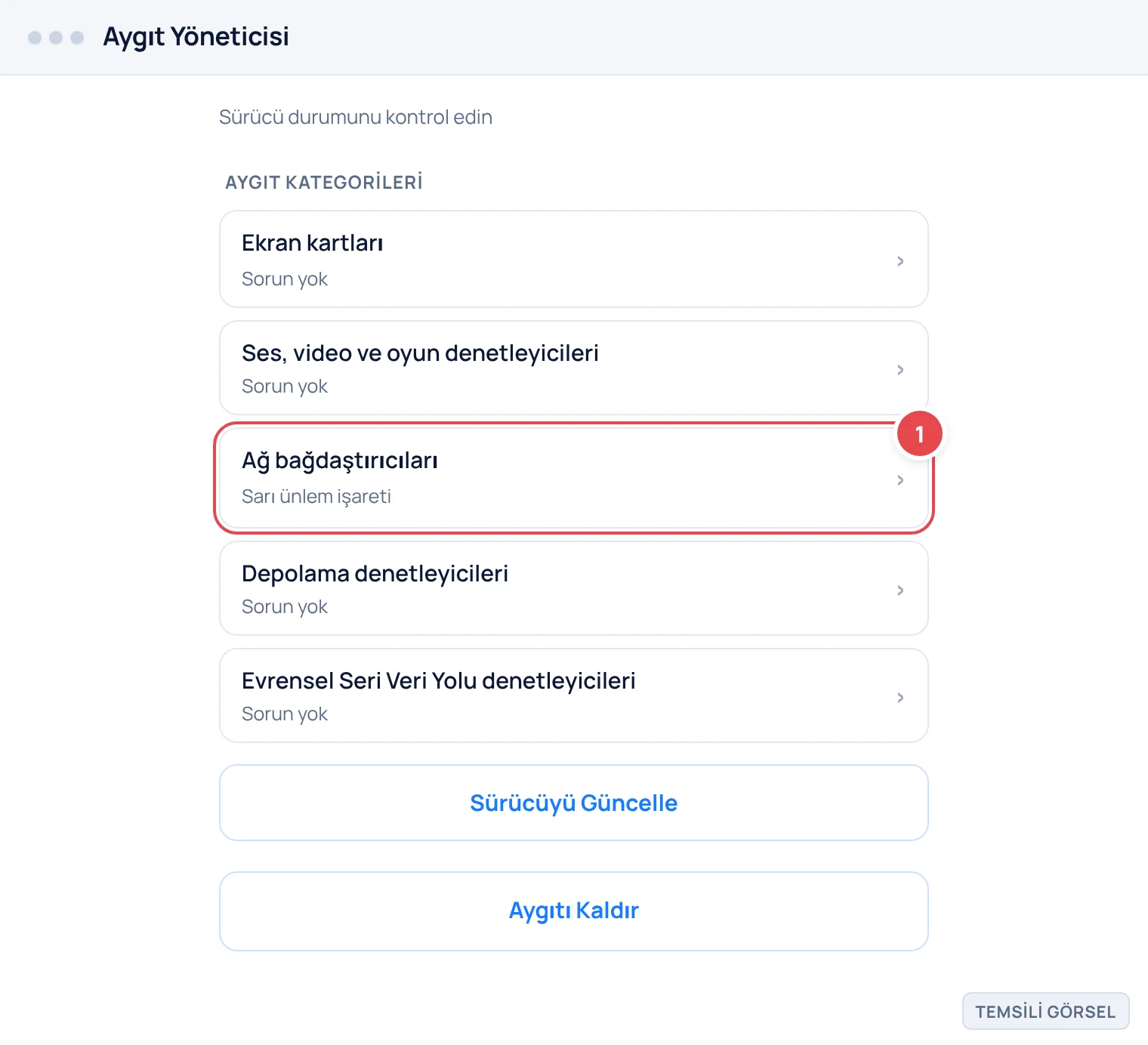
Büyük Windows güncellemeleri bazen ekran kartı, ağ kartı veya ses kartı sürücüleriyle uyumsuzluk yaşayabilir; bu da sistemin genel tepki süresini yavaşlatır, bazen de belirli uygulamalarda donmalara neden olur. Aygıt Yöneticisi’nde sarı ünlem işareti gören bir aygıt varsa bu, sürücü sorununun açık bir göstergesidir.
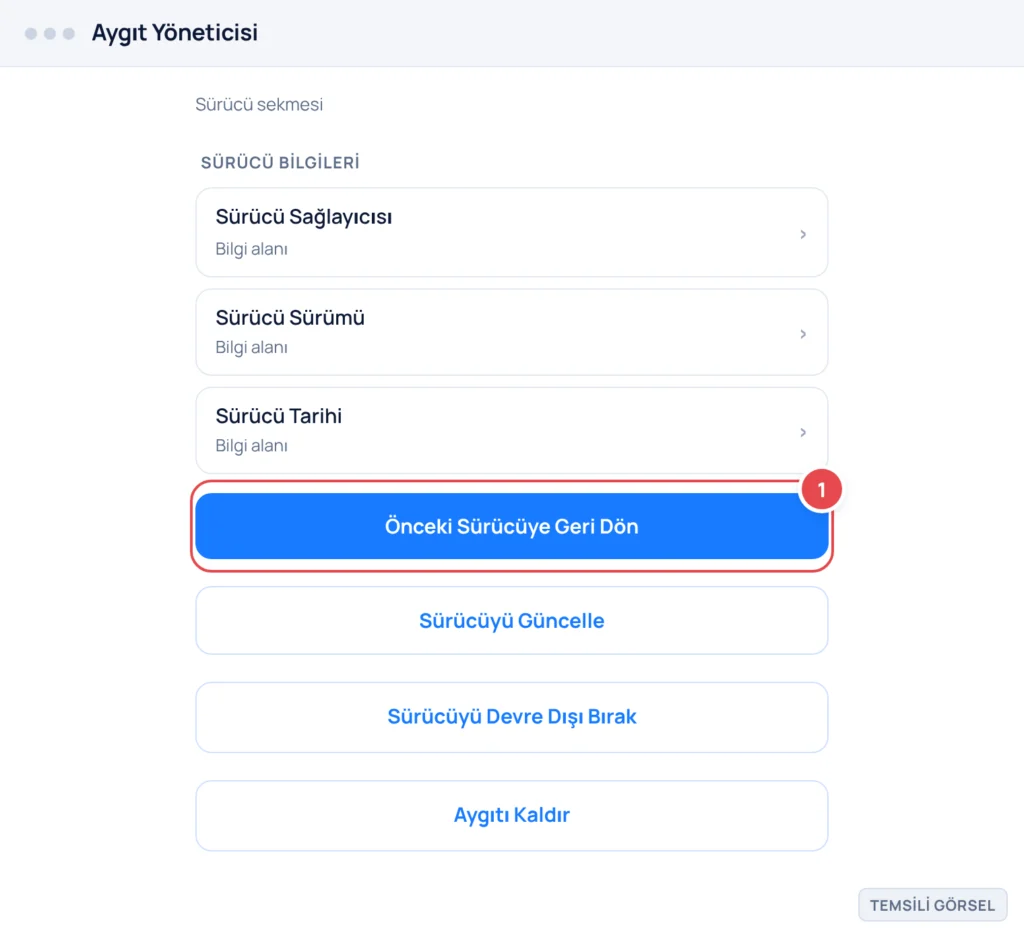
Sürücüleri Windows Update üzerinden otomatik güncellemek en güvenli yoldur; ekran kartı gibi kritik bileşenlerde üreticinin (NVIDIA, AMD, Intel) kendi sitesinden indirilen sürücüler genelde daha güncel ve kararlı olur. Güncelleme sonrası sorun yeni bir sürücüyle başladıysa, o sürücüyü önceki sürümüne geri almak da bir seçenektir.
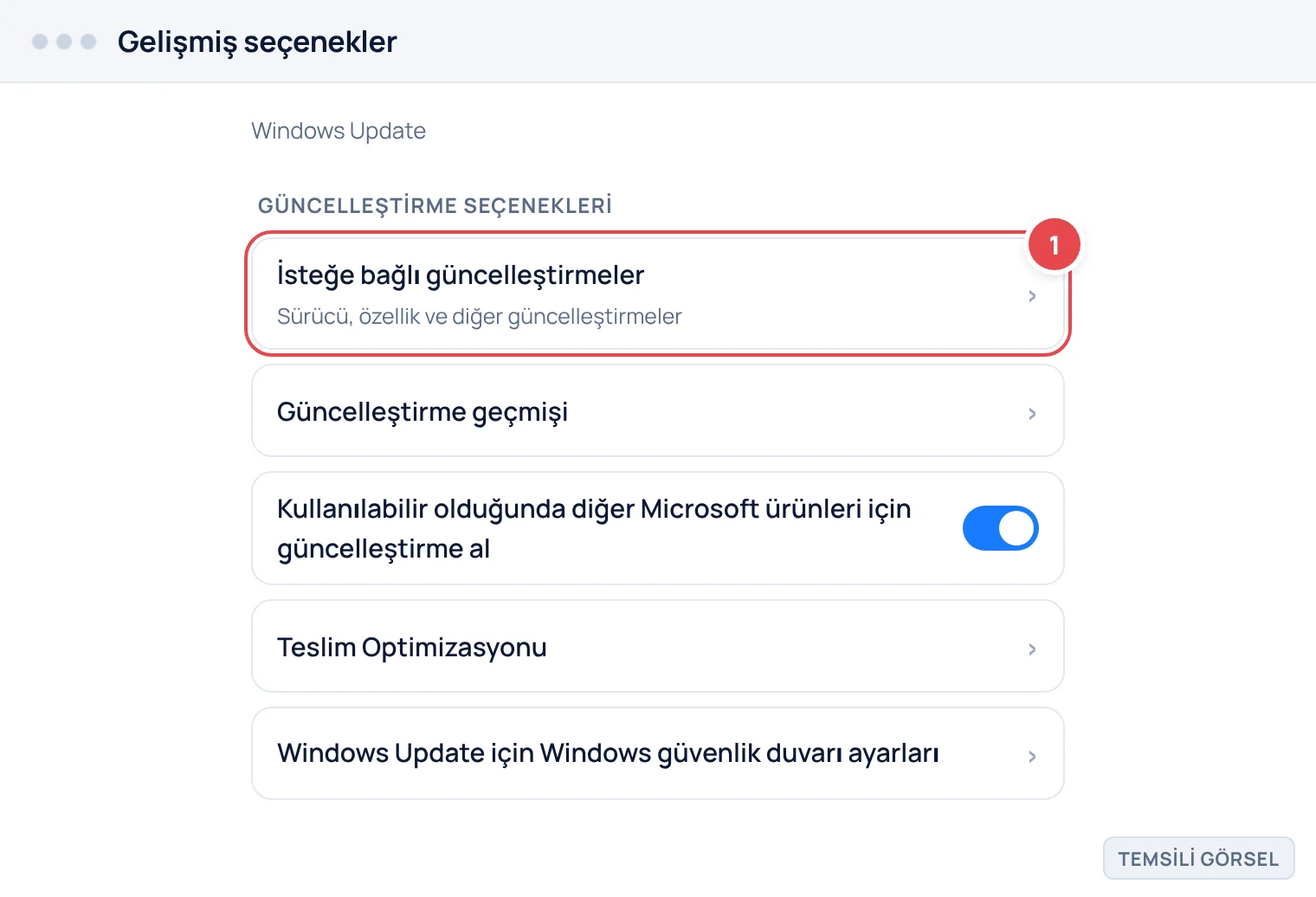
- Windows Update üzerinden isteğe bağlı güncellemeleri kontrol edin Ayarlar › Windows Update › Gelişmiş seçenekler › İsteğe bağlı güncelleştirmeler yolunu izleyip sürücü güncellemesi olup olmadığına bakın.
- Aygıt Yöneticisi’ni açın Başlat menüsüne sağ tıklayıp Aygıt Yöneticisi’ni seçin, sarı ünlemli bir aygıt olup olmadığını kontrol edin.
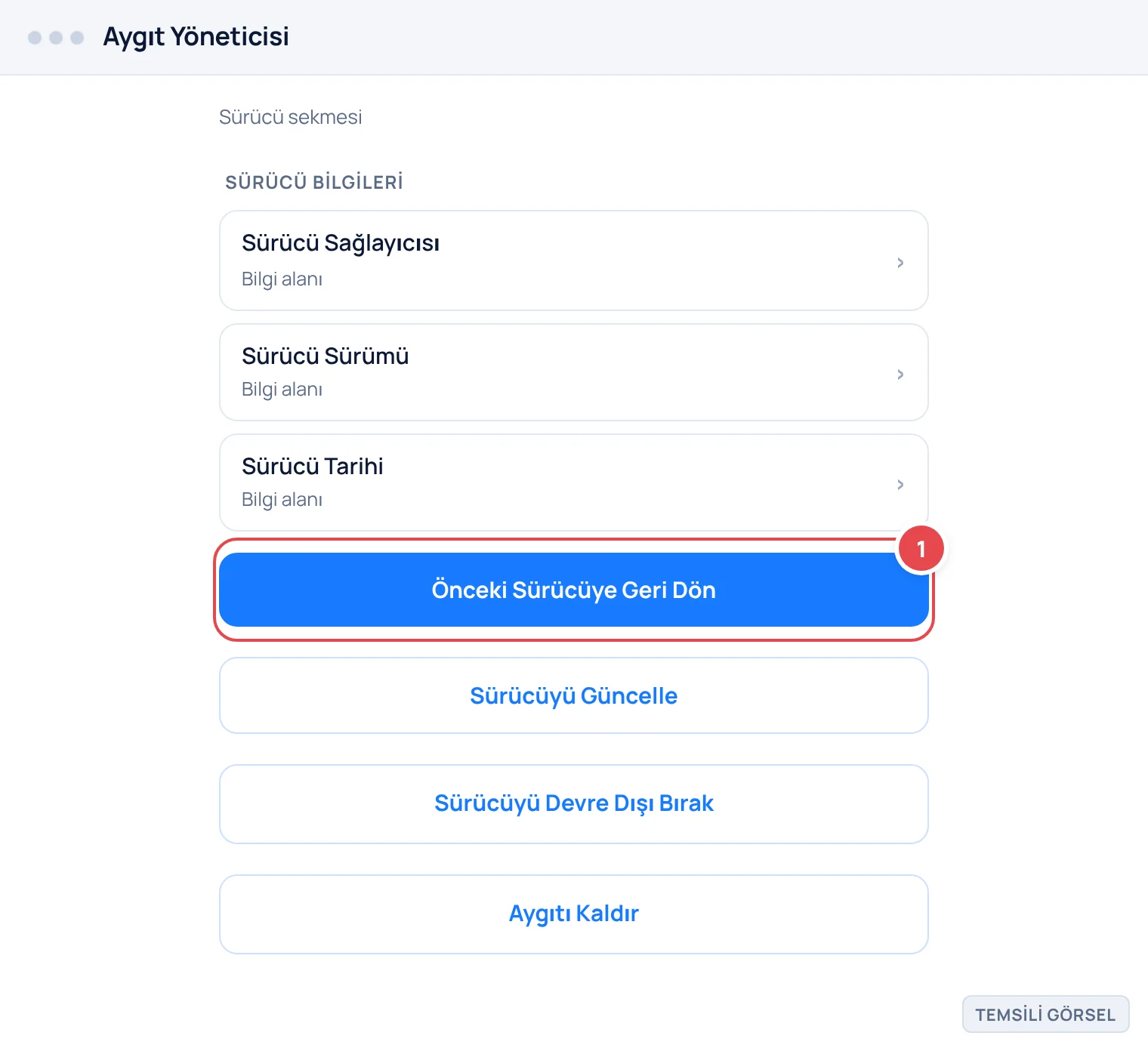
- Sorunlu sürücüyü güncelleyin ya da geri alın Aygıta sağ tıklayıp Sürücüyü Güncelle’yi deneyin; sorun yeni sürücüyle başladıysa Sürücü sekmesinden Önceki Sürücüye Geri Dön seçeneğini kullanın.
-
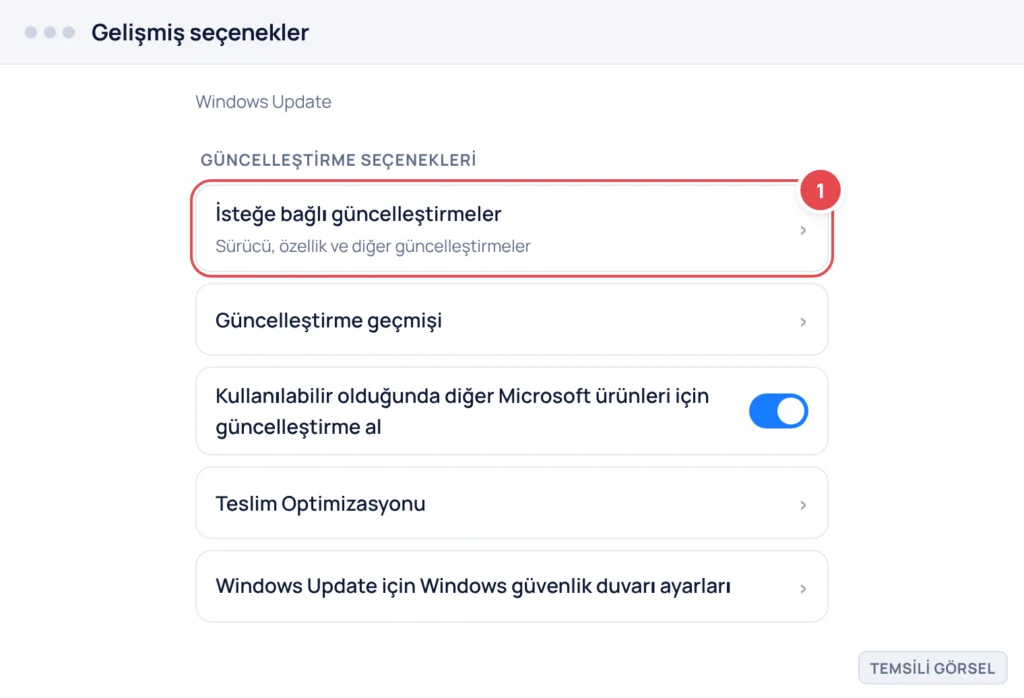
Adım 1: İsteğe bağlı sürücü güncellemeleri burada listelenir (Temsili görsel) -
Adım 2: Sarı ünlem işareti sürücü sorununa işaret eder (Temsili görsel) -
Adım 3: Yeni sürücü sorun çıkardıysa önceki sürüme dönülebilir (Temsili görsel)
Başlangıç uygulamalarını ve arka plan programlarını gözden geçirin
Bazı güncellemeler, daha önce kapattığınız başlangıç uygulamalarını varsayılan ayarlarına döndürebilir. Bilgisayar açılışında otomatik çalışan çok sayıda program varsa hem açılış hem de genel kullanım sırasında belirgin bir yavaşlama hissedilir. Özellikle bulut depolama, güncelleme kontrolcüleri ve oyun platformları bu konuda en sık rastlanan örneklerdir.
Bu konuyu daha ayrıntılı ele alan Windows’ta başlangıç uygulamaları nasıl kapatılır rehberimize bakabilirsiniz; burada kısaca hangi ekrandan kontrol edileceğini özetliyoruz.
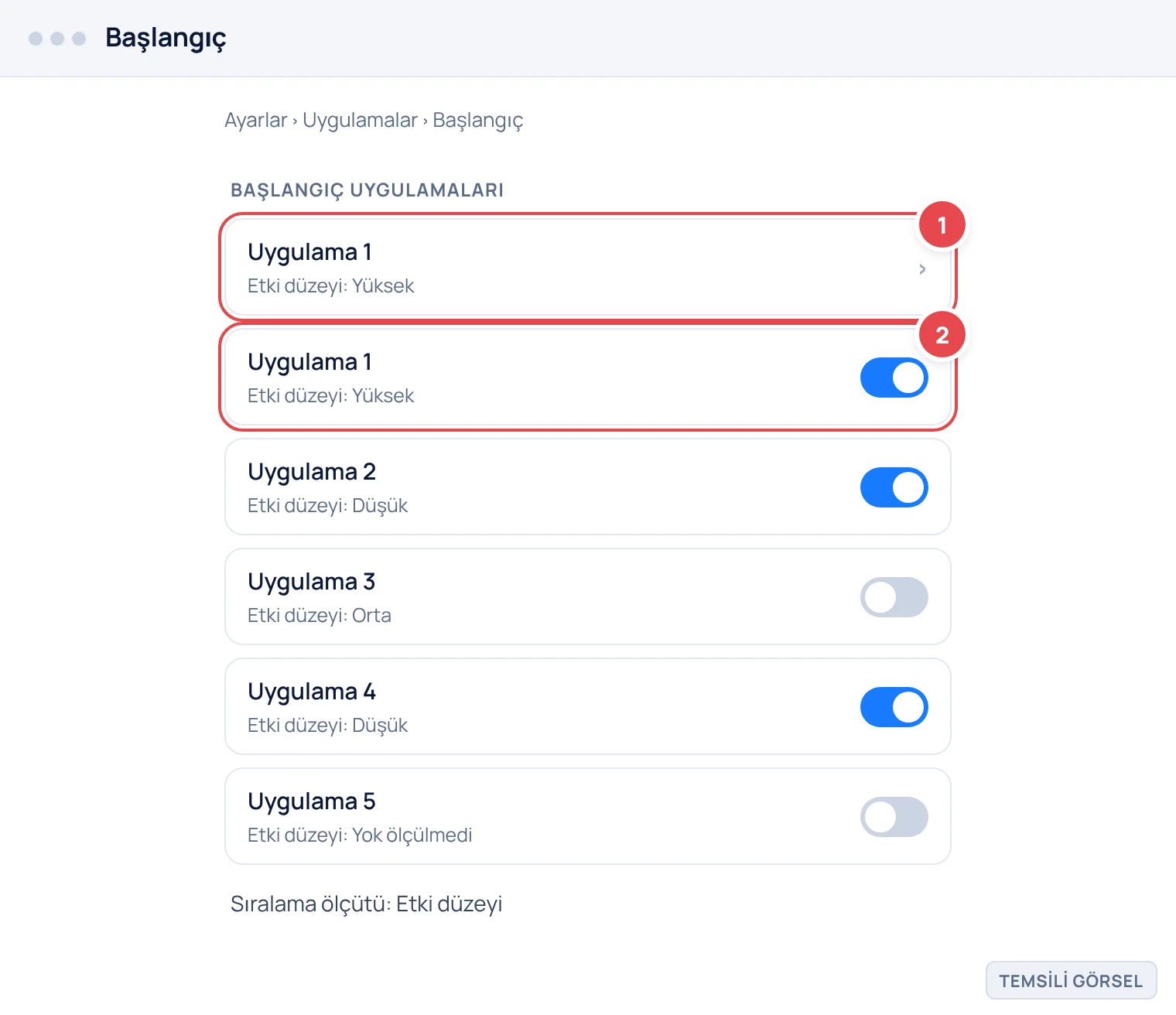
- Başlangıç ayarlarını açın Ayarlar › Uygulamalar › Başlangıç yolunu izleyin.
- Gereksiz uygulamaları kapatın İhtiyaç duymadığınız her uygulamanın yanındaki anahtarı kapalı konuma getirin, özellikle etki düzeyi Yüksek yazanlara öncelik verin.
Sorun devam ederse sistemi geri yükleyin
Yukarıdaki adımlardan sonra bilgisayar hâlâ belirgin şekilde yavaşsa, güncellemenin sisteme beklenmedik bir etkisi olmuş olabilir. Bu durumda Sistem Geri Yükleme, bilgisayarı güncellemeden önceki kararlı bir noktaya döndürme imkanı sunar; ancak bu özelliğin çalışması için güncelleme öncesinde otomatik olarak alınmış bir geri yükleme noktası bulunması gerekir.
Daha kalıcı bir çözüm arıyorsanız, güncellemeyi tamamen kaldırmak da bir seçenektir; fakat bu işlem güncellemeyle gelen güvenlik düzeltmelerini de geri alacağından yalnızca sorun ciddi boyuttaysa tercih edilmelidir.
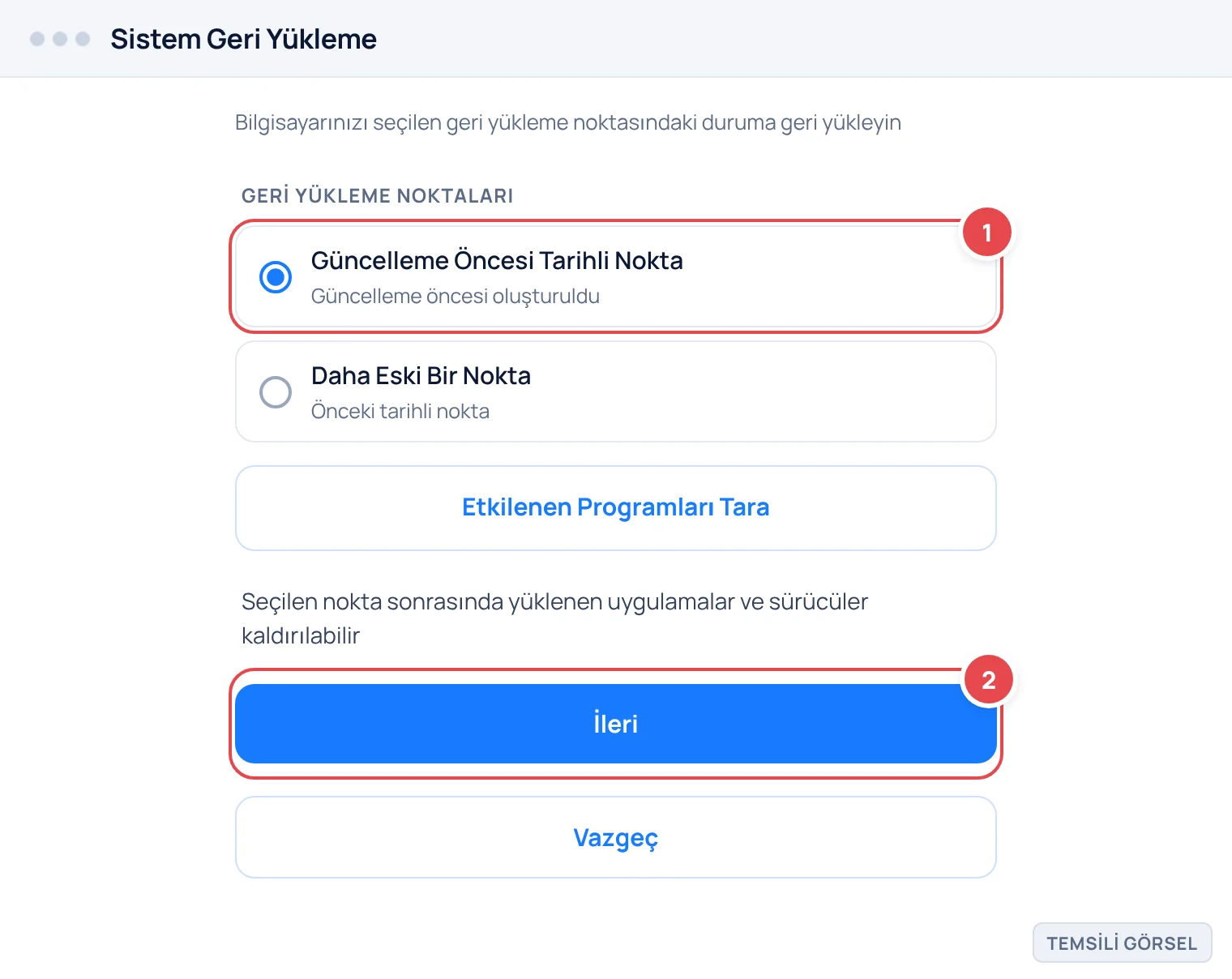
- Geri yükleme noktalarını kontrol edin Başlat menüsüne ‘Geri yükleme noktası oluştur’ yazıp açın, Sistem Koruması sekmesinde Sistem Geri Yükleme butonuna tıklayın.
- Uygun tarihi seçin Güncellemeden önceki bir tarihe ait geri yükleme noktası varsa onu seçip işlemi onaylayın.
- Alternatif olarak güncellemeyi kaldırmayı deneyin Ayarlar › Windows Update › Güncelleştirme geçmişi › Güncelleştirmeleri kaldır yolundan sorunlu güncellemeyi kaldırabilirsiniz.
Dikkat
Sistem geri yükleme, geri yükleme noktasından sonra yüklenen programları ve bazı ayarları kaldırabilir; kişisel dosyalarınızı etkilemez ama işlem öncesi önemli çalışmalarınızı kaydedin. Güncellemeyi kaldırmak ise güvenlik yamalarını geri alır, bu yüzden mümkünse önce geri yüklemeyi deneyin.
Sık sorulan sorular
Güncelleme sonrası yavaşlık ne kadar sürer?
Genelde birkaç saat içinde arka plan işlemleri tamamlanınca performans normale döner; bir günü aşan belirgin yavaşlık varsa disk, sürücü ve başlangıç uygulamalarını kontrol etmek gerekir.
Disk Temizleme bilgisayarımdaki dosyaları siler mi?
Hayır, yalnızca geçici dosyaları ve güncelleme önbelleğini siler; kişisel belgeleriniz, fotoğraflarınız etkilenmez. ‘Önceki Windows kurulumları’ kutusunu işaretlemediğiniz sürece güncellemeyi geri alma imkanınız da kalır.
Sistem geri yükleme kişisel dosyalarımı siler mi?
Hayır, Sistem Geri Yükleme yalnızca sistem ayarlarını ve bazı programları geri alır; belgeleriniz, fotoğraflarınız ve diğer kişisel dosyalarınız etkilenmez.
Kaynaklar
- Windows Update sorunlarını giderme support.microsoft.com
Yorumlar & Sorular
Bu rehberle ilgili bir sorunuz mu var veya farklı bir çözüm mü buldunuz? Deneyiminizi paylaşın.