
Bu rehberin sonunda Windows 11'in neden yavaşladığını anlayıp disk, başlangıç uygulamaları ve bellek kullanımını kontrol ederek bilgisayarı hızlandırabilme
- Zorluk
- Kolay
- Tahmini süre
- 20 dakika
- Gerekenler
- Yönetici hesabıyla oturum açmak · Birkaç dakika boşluk · İsteğe bağlı: harici yedekleme alanı
Windows 11 neden zamanla yavaşlar?
Yeni kurulmuş bir Windows 11 genelde hızlı açılır ve akıcı çalışır; ama aylar geçtikçe disk dolar, arka planda daha fazla uygulama birikir ve sistem her açılışta daha fazla şeyi aynı anda yüklemeye çalışır. Bu, tek bir arızadan çok, zamanla biriken küçük yüklerin toplamıdır. Windows 11 yavaş çalışma şikâyetlerinin büyük kısmı aslında donanım arızası değil, birikmiş yazılım yüküdür.
Disk doluluğu, başlangıçta otomatik açılan uygulama sayısı, arka planda sessizce çalışan servisler ve bekleyen güncellemeler en sık rastlanan dört nedendir. Bunlara bazen eski ya da yavaş bir disk (özellikle HDD, yani dönen diskli klasik sabit disk) ve yetersiz RAM de eklenir. Aşağıdaki bölümlerde her birini ayrı ayrı nasıl kontrol edip düzelteceğinizi bulacaksınız.
Bilmeniz gereken
Bilgisayar bir güncelleme sonrası aniden yavaşladıysa ya da güncelleme ekranında takılı kaldıysa, bu rehberden önce sitedeki Windows 11 Güncellemesi Takılırsa Ne Yapmalı? yazısına bakmanız daha hızlı sonuç verebilir.
Görev Yöneticisi ile hangi uygulamanın yavaşlattığını bulun
Yavaşlamanın kaynağını tahmin etmek yerine doğrudan ölçmek en güvenilir yoldur. Windows’un yerleşik Görev Yöneticisi aracı, hangi uygulamanın işlemci, bellek, disk ya da ağ kaynağını ne kadar kullandığını canlı olarak gösterir; burada sürekli yüksek yüzdelerde duran bir uygulama varsa yavaşlamanın büyük kısmı ondandır.
Özellikle Disk sütununun sürekli yüzde yüze yakın durması, eski ve yavaş bir HDD’de ciddi bir darboğaz işaretidir. İşlemci veya bellek sütunlarında sürekli yüksek kullanım gösteren bir uygulama varsa, o uygulamayı kapatıp sistemin rahatlayıp rahatlamadığına bakabilirsiniz.
-
Görev Yöneticisi’ni açın
Klavyede
Ctrl+Shift+Esctuşlarına birlikte basın; ya da görev çubuğuna sağ tıklayıp Görev Yöneticisi seçeneğini seçin. - İşlemler sekmesine geçin Açılan pencerede İşlemler sekmesinin seçili olduğundan emin olun; burada çalışan tüm uygulama ve arka plan işlemleri listelenir.
- Sütun başlıklarına tıklayarak sıralayın CPU, Bellek ya da Disk sütun başlıklarına tıklayarak listeyi en çok kaynak kullanandan en aza doğru sıralayın.
- Yüksek kaynak kullanan uygulamayı inceleyin Sürekli yüksek kalan bir uygulama görürseniz üzerine sağ tıklayıp Görevi sonlandır diyerek geçici olarak kapatın ve sistemin rahatlayıp rahatlamadığını gözlemleyin.
Bilmeniz gereken
Menü adları Windows 11 sürümüne göre yazıldı; cihazınıza ve sürümünüze göre farklılık gösterebilir.
-
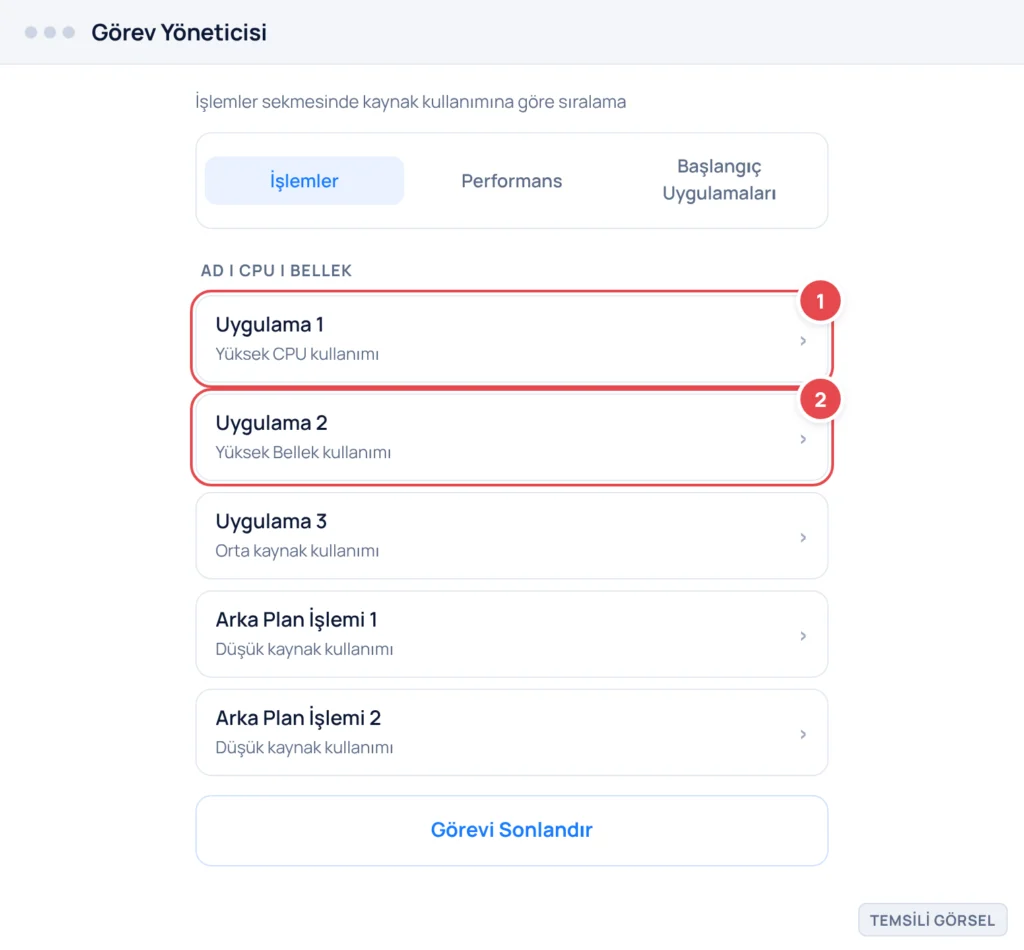
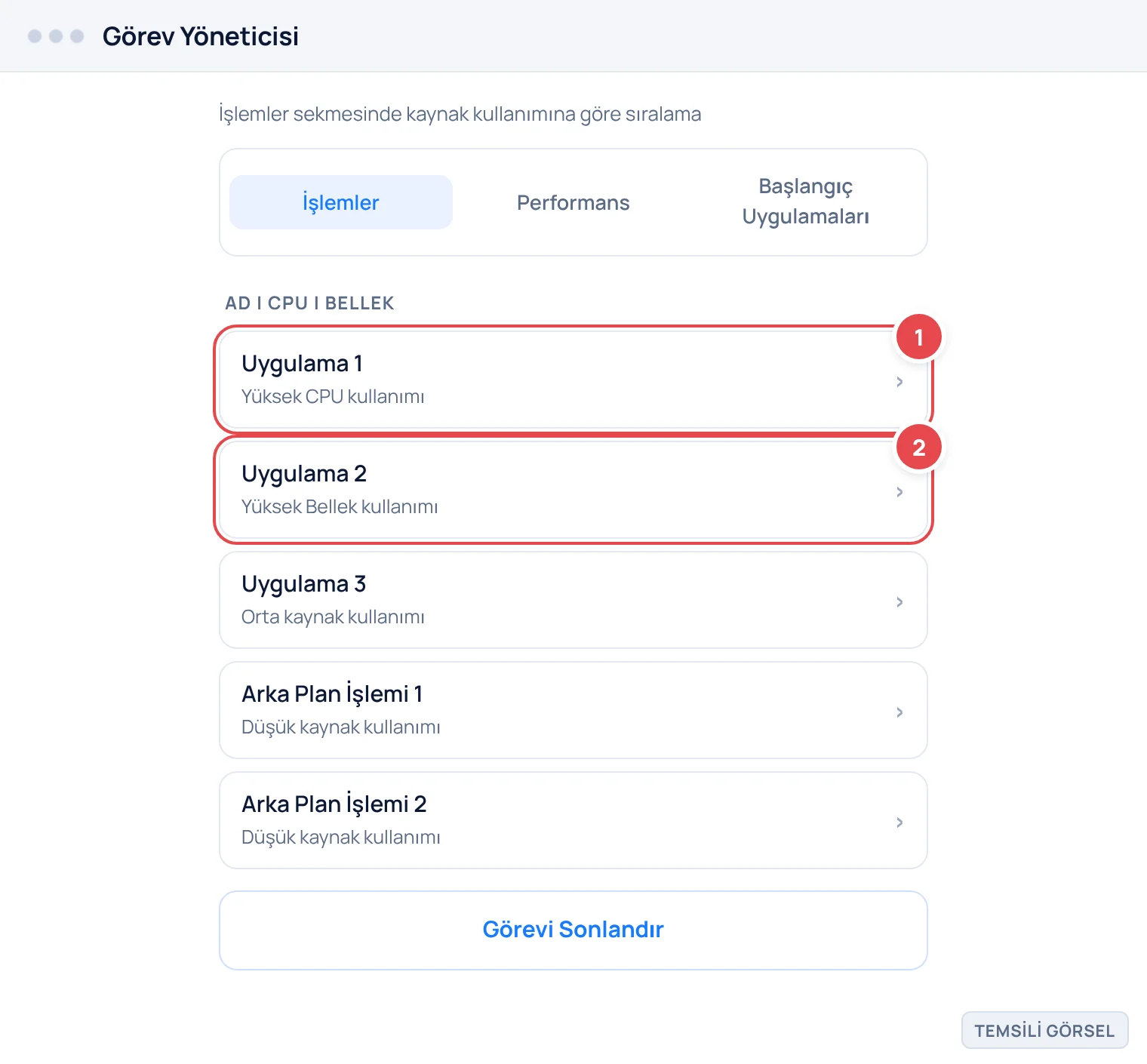
Adım 1: İşlemler sekmesinde kaynak kullanımına göre sıralama (Temsili görsel) -
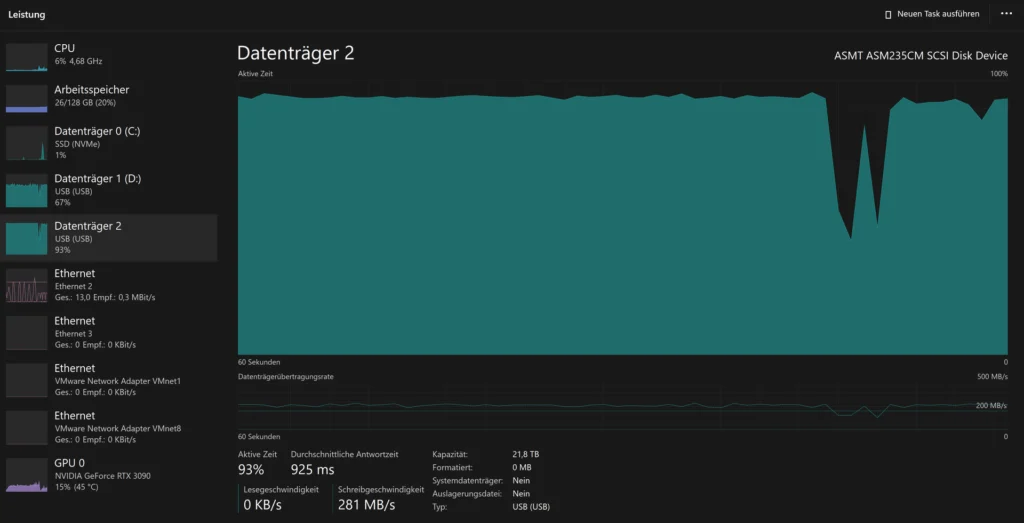
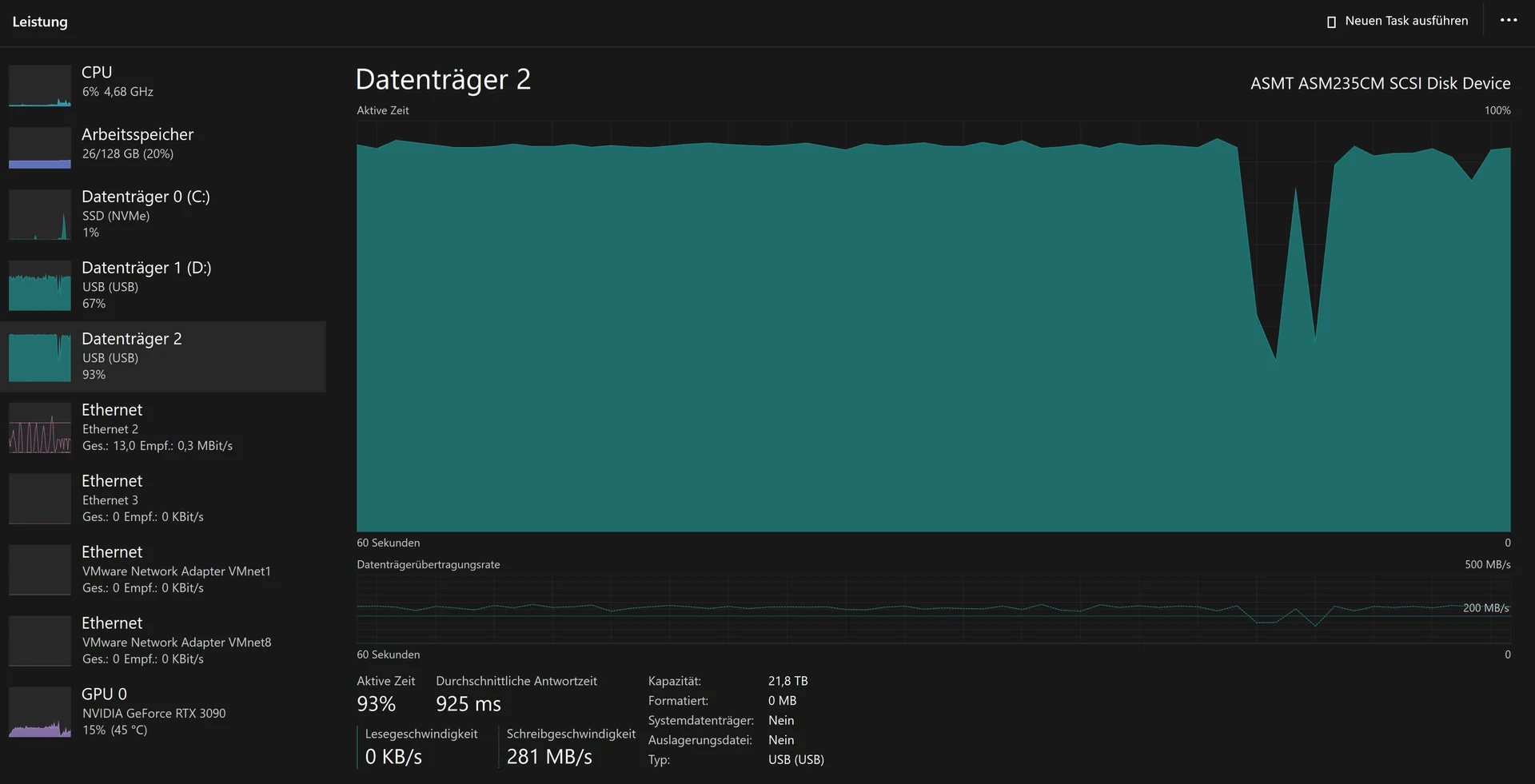
Adım 2: Disk kullanımı yüksek olan işlemi tespit etme — Görsel: OS: Microsoft Corporation Screenshot: PantheraLeo1359531 😺 (, Public domain, Wikimedia Commons
Dikkat
Tanımadığınız bir sistem işlemini (özellikle adının başında Windows veya Service yazanları) sonlandırmadan önce emin olun; bazı işlemleri kapatmak sistemin anlık olarak kararsızlaşmasına yol açabilir. Bilgisayarı yeniden başlattığınızda bu işlemler normal şekilde geri döner.
Başlangıçta açılan gereksiz uygulamaları kapatın
Bilgisayar açılırken otomatik başlayan her uygulama, açılış süresini uzatır ve bellekte sürekli yer kaplar. Zamanla kurulan birçok program (mesajlaşma uygulamaları, bulut depolama istemcileri, oyun platformları) kendini fark ettirmeden başlangıç listesine ekler.
Bu listeyi düzenli aralıklarla gözden geçirmek, hem açılış hızını hem de genel sistem tepkisini belirgin şekilde iyileştirebilir. Bu konuda sitede ayrıntılı bir rehber olduğu için burada yalnız kısa bir özet veriyoruz; adım adım anlatım için Windows’ta Başlangıç Uygulamaları Nasıl Kapatılır? yazısına bakabilirsiniz.
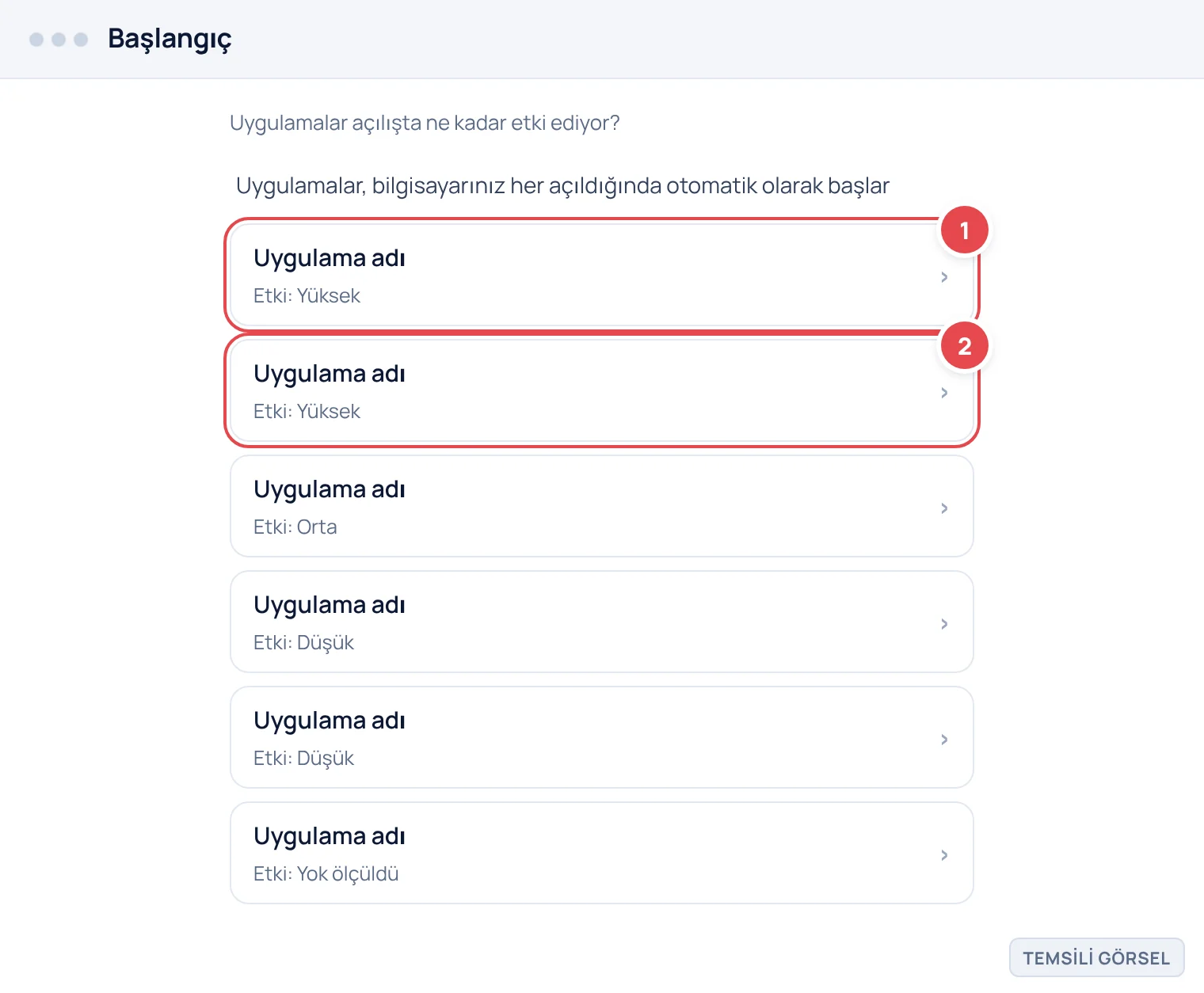
- Ayarlar’ı açın Başlat menüsünden Ayarlar‘ı açın.
- Uygulamalar bölümüne gidin Uygulamalar › Başlangıç yolunu izleyin.
- Etkisi yüksek olanları kapatın Listede her uygulamanın yanında Yüksek, Orta ya da Düşük etki seviyesi görünür; ihtiyaç duymadığınız Yüksek etkili uygulamaları kapatın.
Disk alanını kontrol edin ve gereksiz dosyaları temizleyin
Disk neredeyse doluyken Windows, geçici dosyalar için yeterli boş alan bulamaz ve bu da genel yavaşlamaya yol açar; bu durum özellikle SSD’lerde (yani elektronik bellek tabanlı, hareketli parçası olmayan disklerde) performans düşüşüne neden olabilir. Disk temizliği aracı, geçici dosyalar, eski güncelleme kalıntıları ve Geri Dönüşüm Kutusu içeriğini güvenli biçimde silmenizi sağlar.
Disk alanı yüzde doksanın üzerinde doluysa yavaşlama hissi genelde belirgin hale gelir. Büyük dosyaları harici bir diske taşımak ya da bulut depolamaya aktarmak da kalıcı bir çözüm olabilir; sadece geçici dosya temizliği her zaman yeterli olmayabilir.
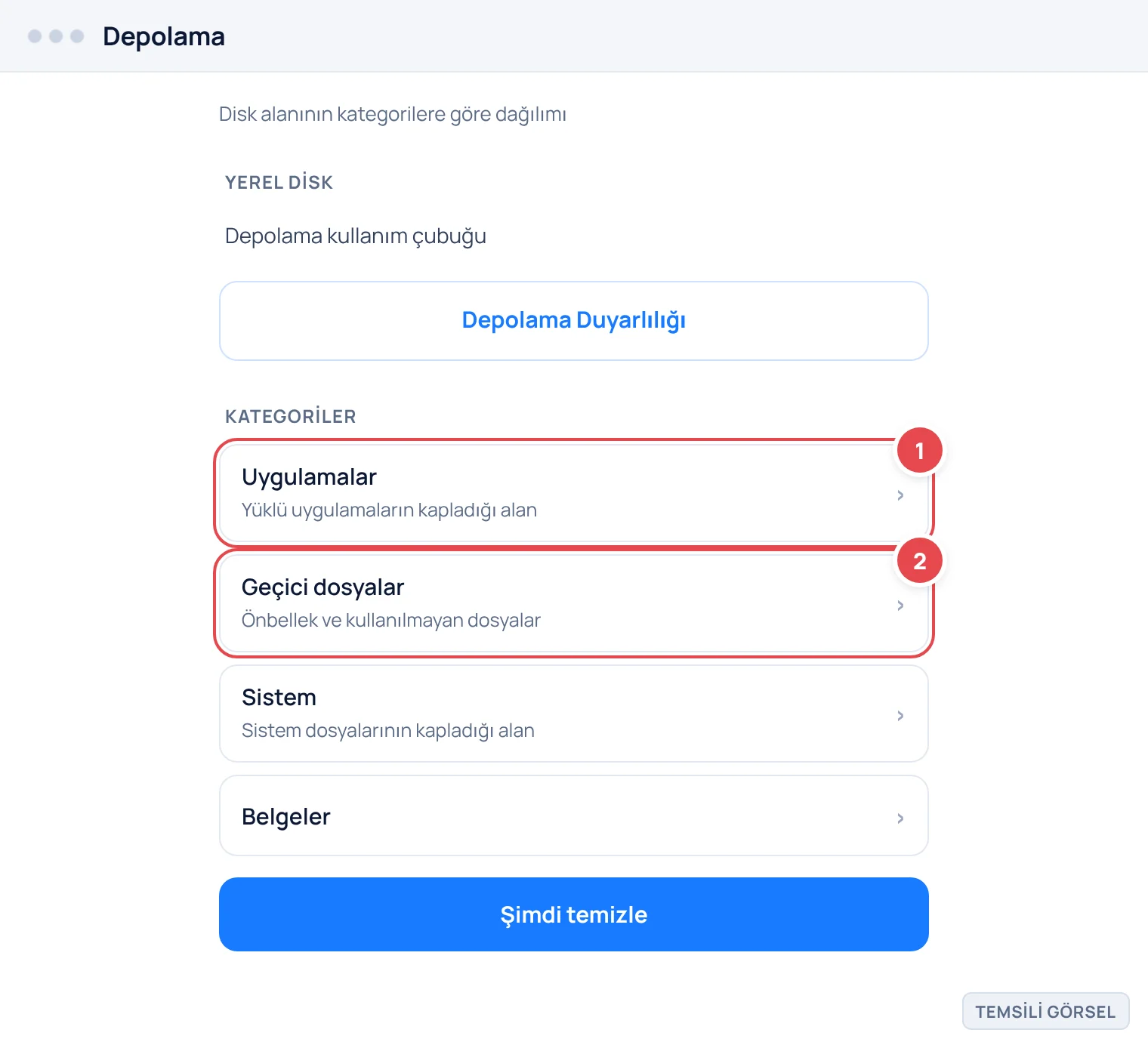
- Depolama ayarlarını açın Ayarlar › Sistem › Depolama yolunu izleyin.
- Depolama dağılımına bakın Hangi kategorinin (Uygulamalar, Geçici dosyalar, Sistem ve ayrılmış vb.) en çok yer kapladığını görün.
- Geçici dosyaları temizleyin Geçici dosyalar seçeneğine girip gereksiz öğeleri işaretleyip Dosyaları kaldır butonuna dokunun.
Önemli
Geçici dosyalar listesinde Geri Dönüşüm Kutusu ya da önceki Windows kurulumu gibi öğeler görürseniz, silmeden önce içinde ihtiyacınız olan bir dosya olmadığından emin olun; bu işlem geri alınamaz.
Bekleyen güncellemeleri ve sürücüleri kontrol edin
Bazen yavaşlamanın nedeni eksik değil, tam tersine bekleyen bir güncellemedir; Windows arka planda bir güncellemeyi indirip kurmaya çalışırken sistem kaynaklarının bir kısmını buna ayırır ve genel kullanım yavaşlar gibi hissedilir. Ayrıca eski ekran kartı ya da yonga seti sürücüleri de performans sorunlarına yol açabilir.
Güncellemelerin tamamlanmasını beklemek çoğu zaman kendiliğinden rahatlama sağlar. Sürücüler içinse üretici firmanın (ekran kartı için Nvidia, AMD veya Intel gibi) kendi güncelleme aracını kullanmak, Windows Update üzerinden gelen genel sürücülerden daha güncel sonuç verebilir.
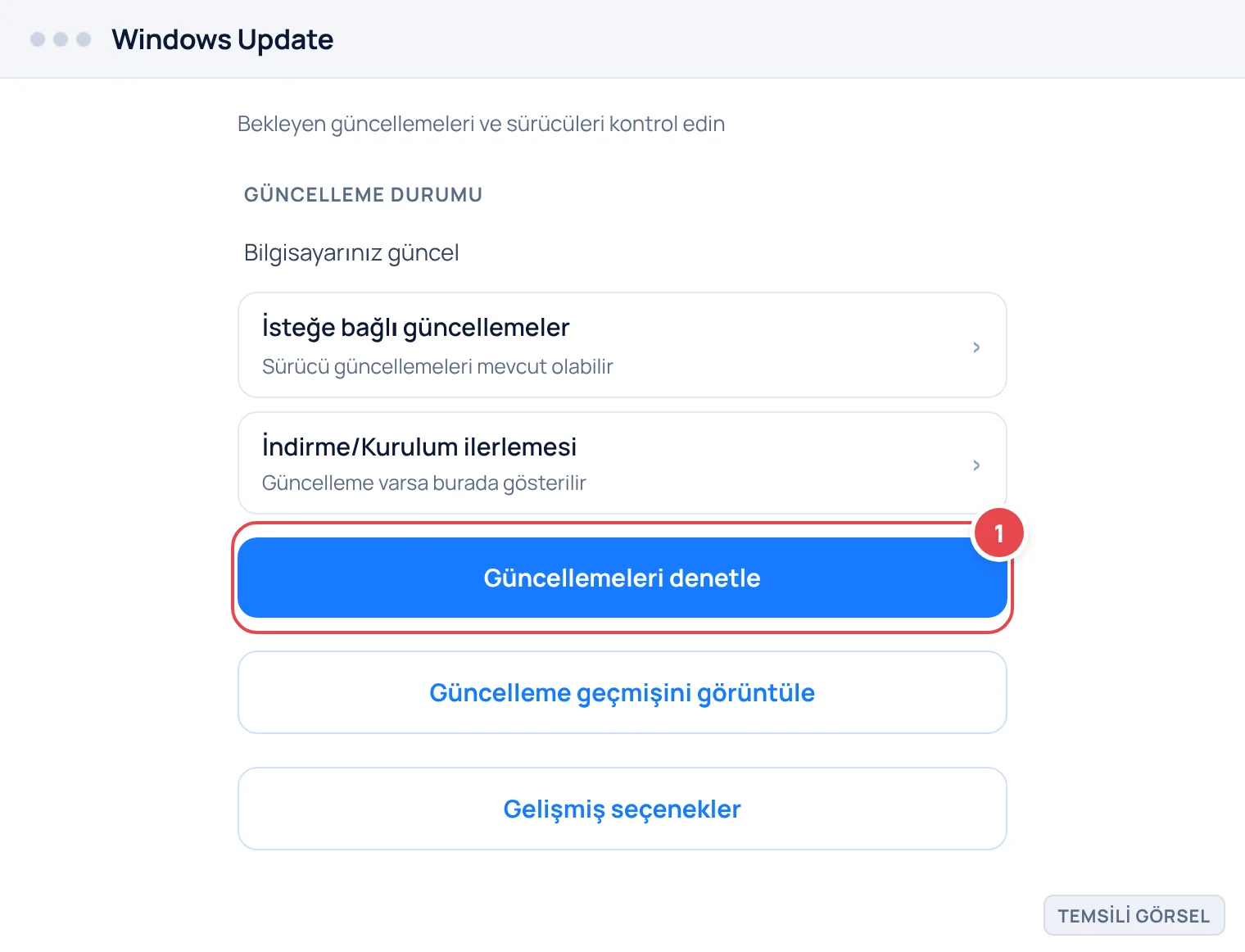
- Windows Update’i açın Ayarlar › Windows Update yolunu izleyin.
- Güncellemeleri denetleyin Güncellemeleri denetle butonuna dokunup bekleyen bir güncelleme olup olmadığına bakın.
- Varsa kurulumu tamamlayın Bekleyen güncelleme varsa indirip kurulmasını bekleyin; gerekirse bilgisayarı yeniden başlatın.
Hiçbiri yardımcı olmazsa düşünülecek son adımlar
Yukarıdaki adımlardan sonra bilgisayar hâlâ belirgin şekilde yavaşsa, sorun donanımsal olabilir: özellikle hâlâ klasik HDD kullanan eski bir bilgisayarda SSD’ye geçiş, performans açısından genelde en büyük fark yaratan değişikliktir. Yetersiz RAM de benzer bir darboğaz yaratabilir; birden fazla sekme ve uygulama açıkken sistem sürekli yavaşlıyorsa bellek yetersizliği olasıdır.
Bu noktada donanım yükseltmesi ya da teknik servis desteği düşünülebilir; özellikle laptop içini açmak veya parça değiştirmek konusunda deneyiminiz yoksa yetkili bir teknisyene danışmak daha güvenlidir. Son çare olarak Windows’u sıfırlamak da bir seçenektir, ama bu adım kişisel dosyaları etkileyebileceği için dikkatli uygulanmalıdır.
Dikkat
Bilgisayarı sıfırlamadan (yani fabrika ayarlarına döndürmeden) önce mutlaka önemli dosyalarınızı harici bir diske ya da bulut depolamaya yedekleyin; bu işlem geri alınamaz ve kişisel verileri silebilir.
Sık sorulan sorular
Windows 11 neden eski Windows 10'dan daha yavaş hissettiriyor?
Windows 11’in bazı görsel efektleri ve arka plan servisleri daha fazla kaynak kullanabilir; özellikle eski donanımlarda bu fark daha belirgin hissedilir. Başlangıç uygulamalarını ve görsel efektleri sadeleştirmek genelde farkı azaltır.
RAM yükseltmek yavaşlığı çözer mi?
Görev Yöneticisi’nde bellek kullanımı sürekli yüksek çıkıyorsa evet, RAM yükseltmek belirgin fark yaratabilir; ama disk doluluğu ya da başlangıç uygulamaları kaynaklıysa RAM eklemek tek başına yeterli olmayabilir.
Disk temizliği dosyalarımı siler mi?
Disk temizliği yalnız geçici dosyalar, önbellek ve Geri Dönüşüm Kutusu gibi gereksiz öğeleri hedefler; kişisel belge, fotoğraf gibi dosyalarınıza dokunmaz. Yine de silmeden önce listeyi gözden geçirmek iyi bir alışkanlıktır.
Kaynaklar
- Windows Update yardımı support.microsoft.com
Yorumlar & Sorular
Bu rehberle ilgili bir sorunuz mu var veya farklı bir çözüm mü buldunuz? Deneyiminizi paylaşın.