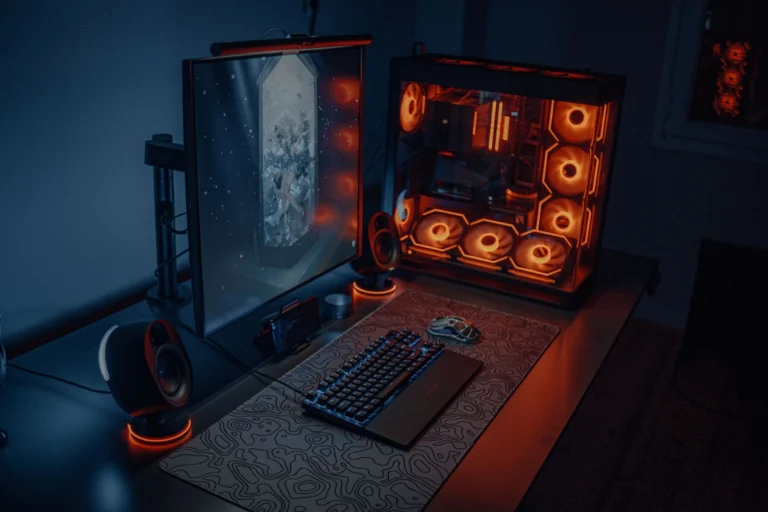
Bu rehberin sonunda PC'de oyun oynarken yaşanan ekran kasmasının nedenini bulup performansı artırabilecek
- Zorluk
- Orta
- Tahmini süre
- 20 dakika
- Gerekenler
- Windows 11 yüklü bir bilgisayar · Oyunun kurulu olduğu sistem · Görev Yöneticisi erişimi
Ekran kasması neden olur, önce bunu anlamak gerekir
Ekran kasması genelde oyunun saniyede çizdiği kare sayısının (fps) düzensiz düşmesiyle ortaya çıkar. Görüntü bir an akıcı akarken birden takılır, sanki zaman duraklar gibi hissettirir. Bu durum tek bir nedene bağlı değildir; donanım, yazılım ve arka planda çalışan süreçlerin birleşimi sorunu yaratır.
Ekran kasması ile karıştırılan bir başka sorun da ekran yırtılmasıdır (tearing); bu ikisi farklı şeylerdir ve farklı çözümler gerektirir. Kasma, kare hızının düşmesiyken yırtılma görüntünün senkronize akmamasıyla ilgilidir. Bu rehberde asıl odak, fps düşüşünden kaynaklanan takılmalardır.
Sorunu çözmeden önce nerede yaşandığını belirlemek işinizi kolaylaştırır: kasma tüm oyunlarda mı oluyor yoksa tek bir oyunda mı? Sürekli mi yoksa belirli anlarda mı (örneğin kalabalık sahnelerde) ortaya çıkıyor? Bu sorulara verdiğiniz cevap, aşağıdaki adımlardan hangisine öncelik vermeniz gerektiğini gösterir.
Görev Yöneticisi ile kaynak kullanımını kontrol edin
Arka planda çalışan gereksiz uygulamalar işlemci ve bellek kaynağını tüketir, bu da oyunun kasmasına yol açar. Tarayıcı sekmeleri, indirme yöneticileri, yayın (stream) yazılımları ve otomatik güncelleme yapan uygulamalar bu listenin başında gelir.
- Görev Yöneticisini açın Klavyeden Ctrl+Shift+Esc tuşlarına basın ya da görev çubuğuna sağ tıklayıp Görev Yöneticisi‘ni seçin.
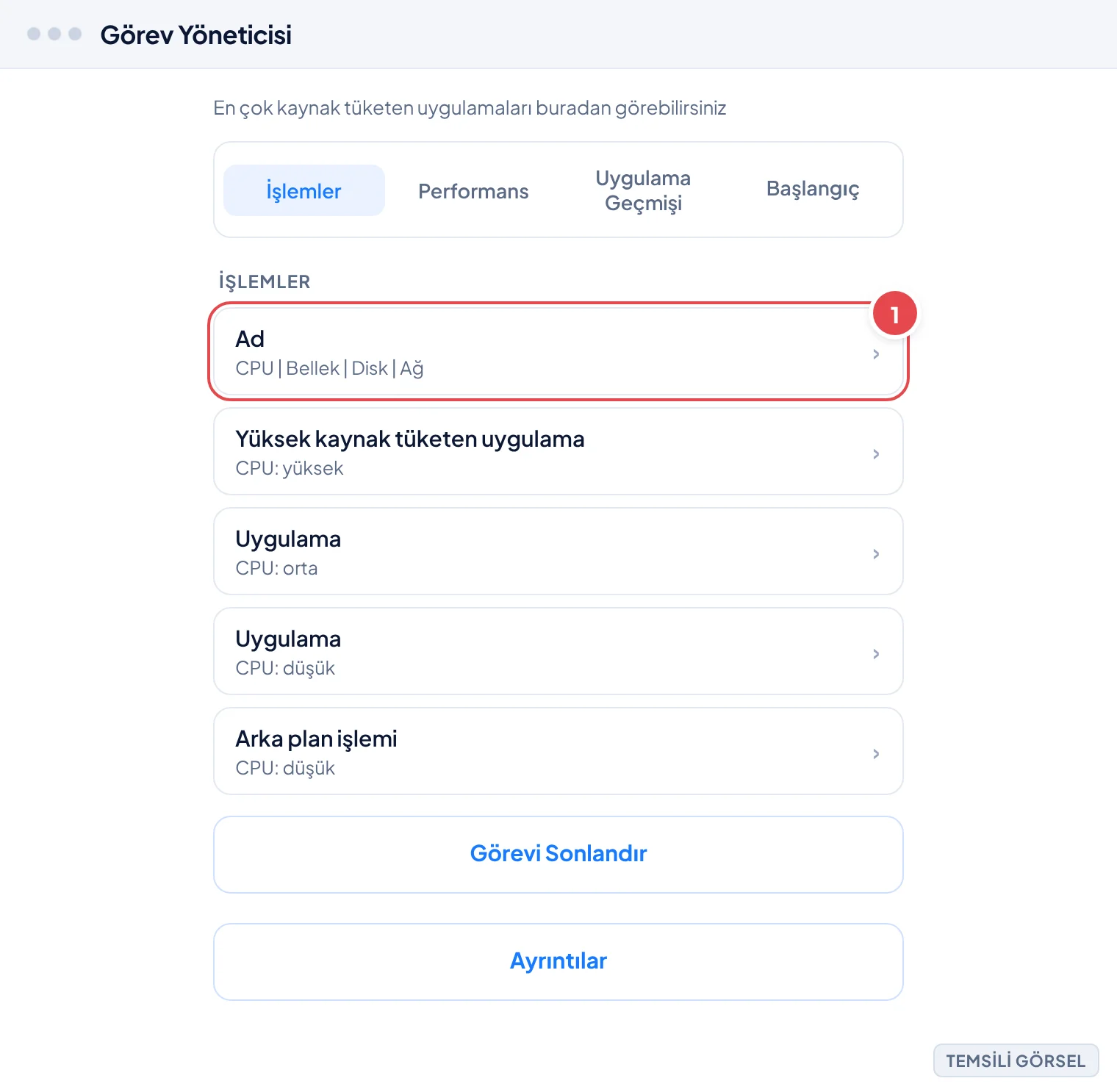
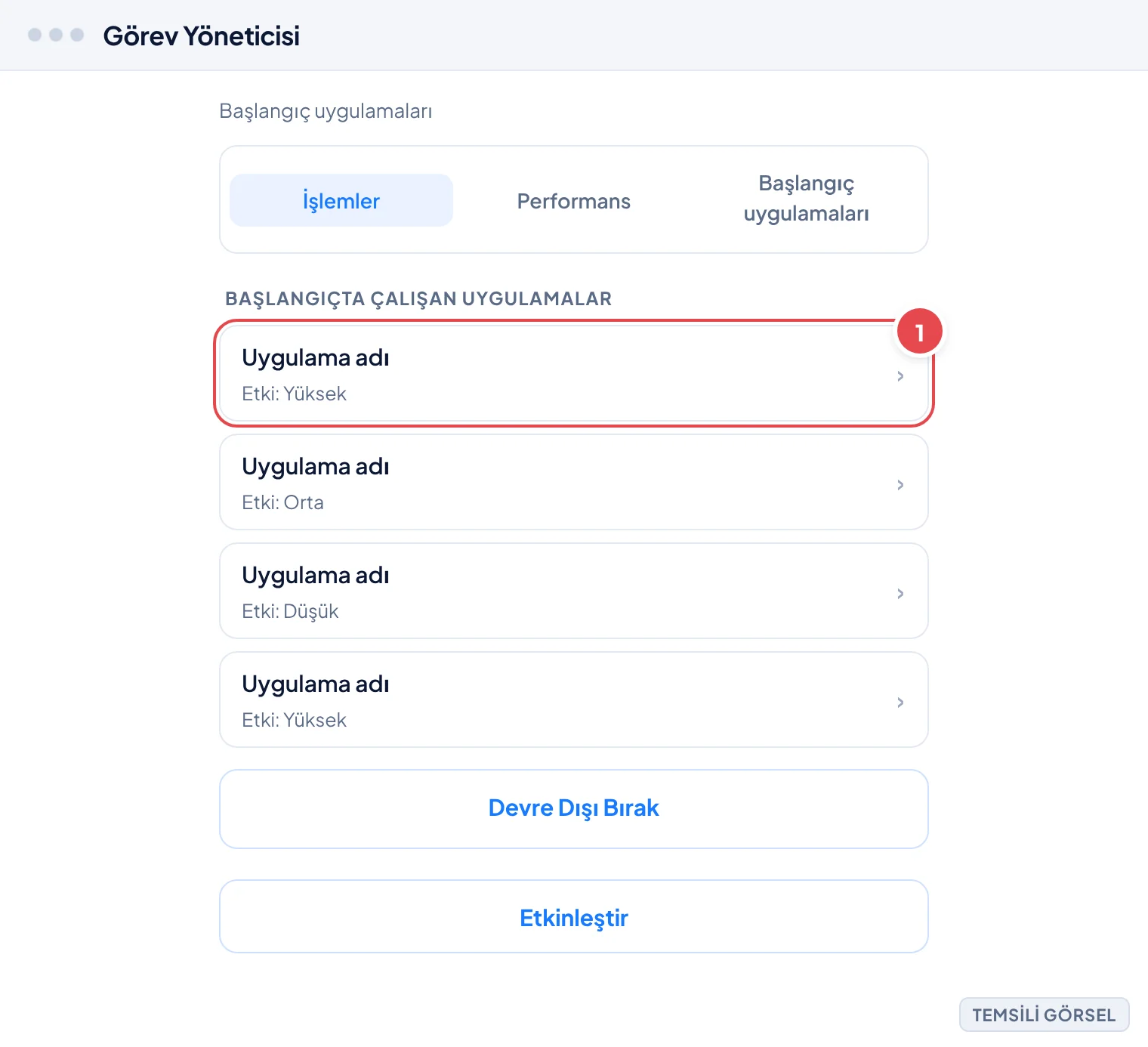
- İşlemciyi ve belleği inceleyin İşlemler sekmesinde CPU ve Bellek sütunlarına tıklayarak en çok kaynak tüketen uygulamaları üstte görün.
- Gereksiz uygulamaları kapatın Oyunla ilgisi olmayan, yüksek kaynak tüketen uygulamaya sağ tıklayıp Görevi sonlandır‘ı seçin.
- Başlangıç uygulamalarını azaltın Başlangıç uygulamaları sekmesinden bilgisayar açılışında otomatik çalışan gereksiz programları kapatın.
Bilmeniz gereken
Menü adları Windows 11 sürümüne göre yazıldı; cihazınıza ve sürümünüze göre farklılık gösterebilir.
-
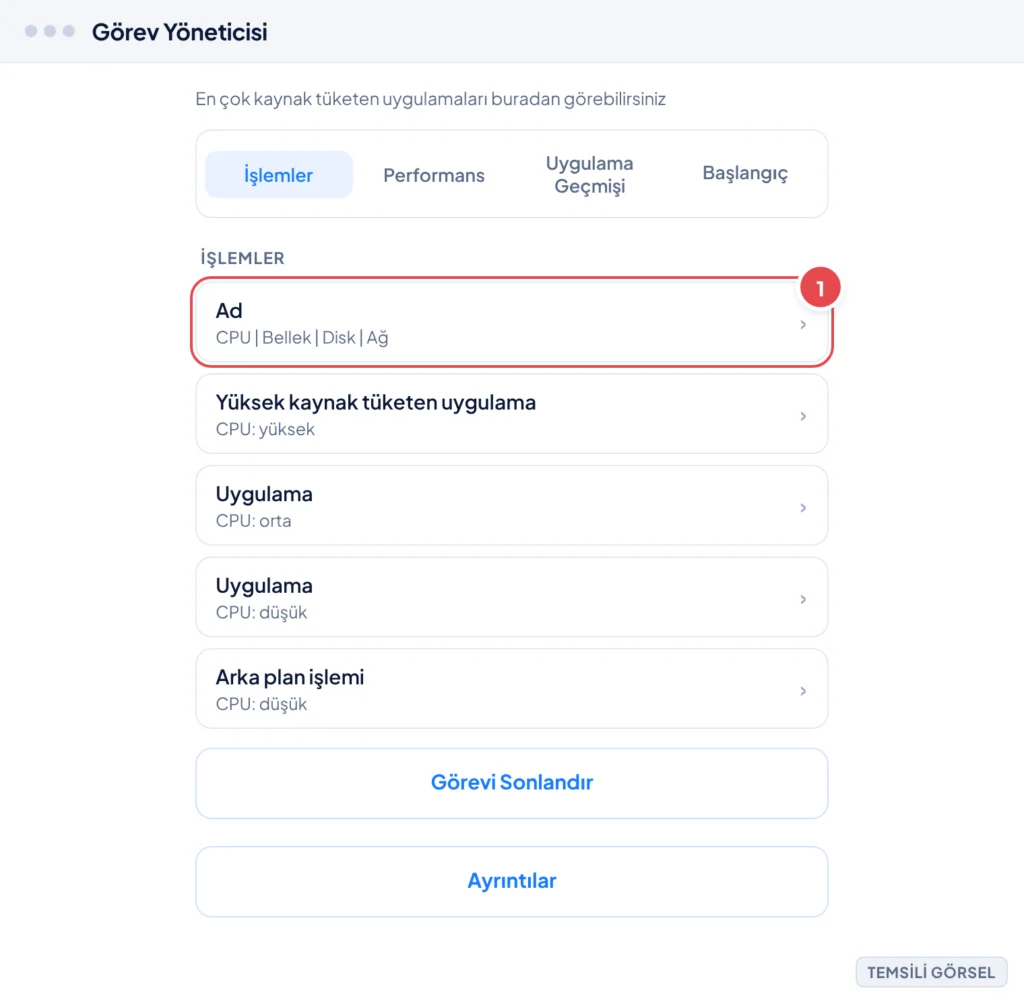
Adım 1: En çok kaynak tüketen uygulamaları buradan görebilirsiniz (Temsili görsel) -
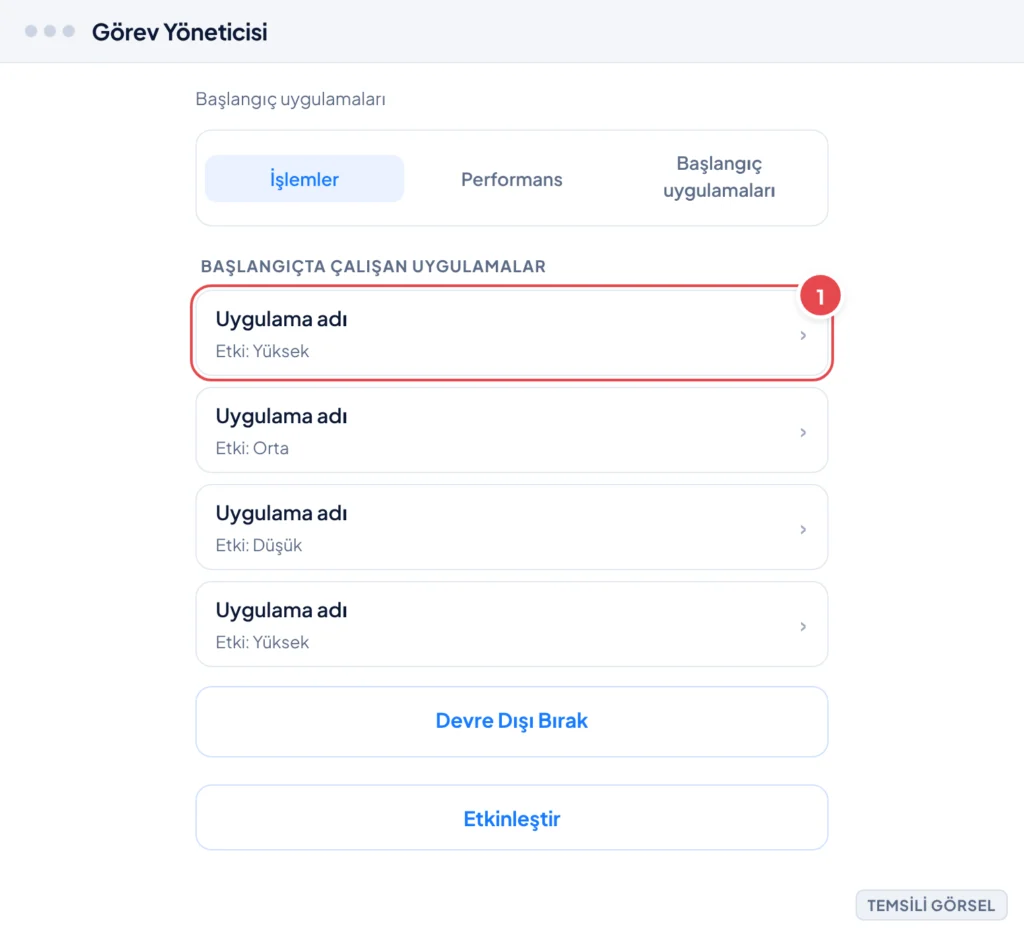
Adım 2: Gereksiz başlangıç uygulamalarını kapatmak sistemi hafifletir (Temsili görsel)
İpucu
Oyun oynarken arka planda tarayıcı açık tutmak, özellikle çok sekmeli kullanımda belleği ciddi şekilde doldurur.
Oyun içi grafik ayarlarını donanımınıza göre düzenleyin
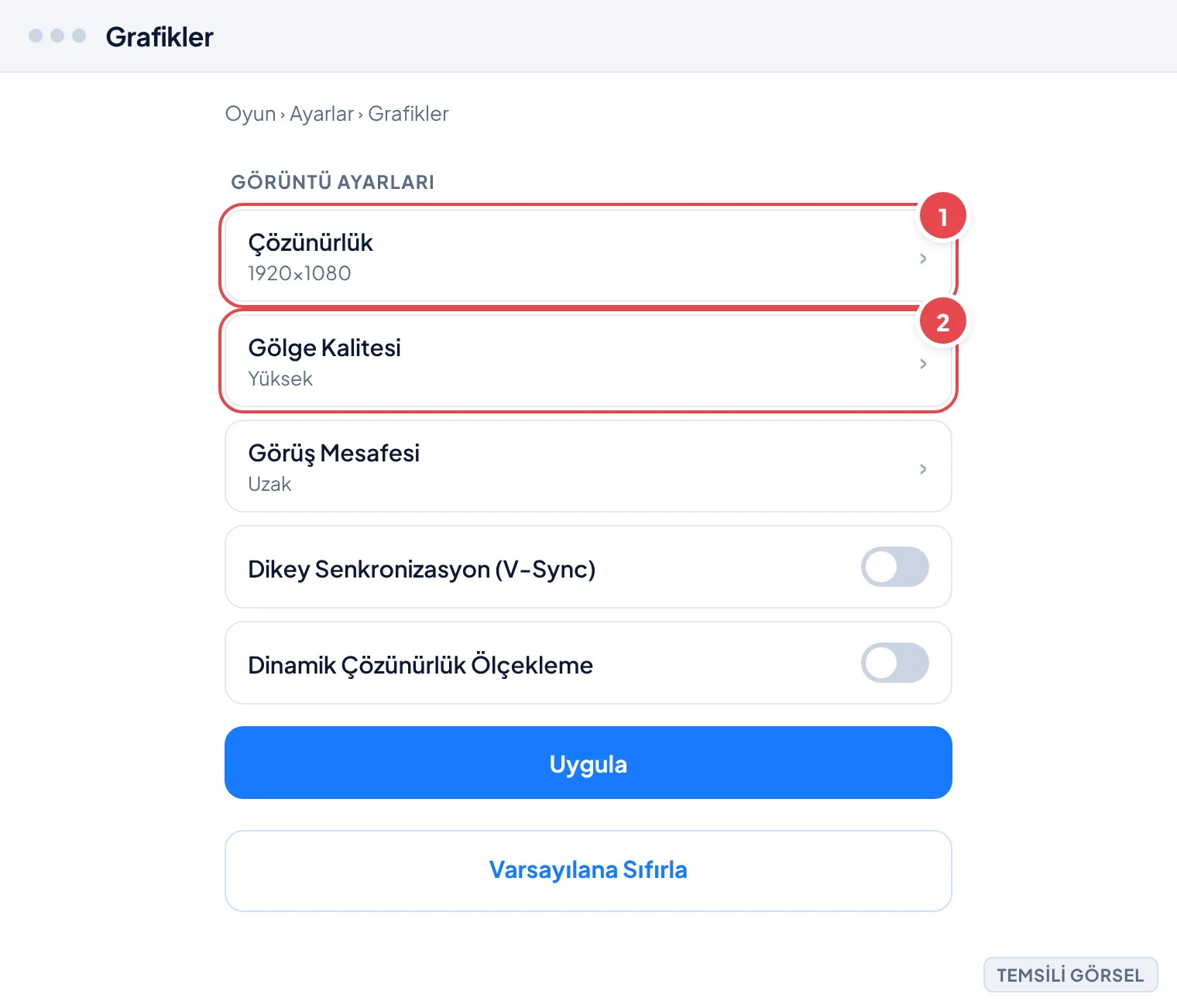
Grafik kartı ve işlemcinizin kaldıramayacağı yüksek ayarlarla oynamak kasmanın en yaygın nedenlerinden biridir. Çözünürlük, gölge kalitesi, görüş mesafesi ve yansıma efektleri gibi ayarlar performansı doğrudan etkiler.
Her oyunun ayar menüsü farklı görünse de mantık benzerdir: görsel kaliteyi biraz düşürerek kare hızını yükseltmek. Özellikle gölge kalitesi ve görüş mesafesi gibi ayarlar, görsel farkın az hissedildiği ama performans kazancının yüksek olduğu ayarlardır.
- Oyunun ayarlar menüsünü açın Oyun içinde genellikle Seçenekler ya da Ayarlar menüsüne, ardından Grafikler sekmesine girin.
- Çözünürlüğü kontrol edin Ekranınızın doğal çözünürlüğünü seçin; daha yüksek bir değer gereksiz yük bindirir.
- Gölge ve görüş mesafesini düşürün Gölge kalitesi ve görüş mesafesi (draw distance) ayarlarını orta ya da düşük seviyeye çekin.
- V-Sync ve kare hızı sınırını deneyin V-Sync kapalıyken kasma azalıyorsa kapalı bırakın; ekran kartınızın yetişemediği yüksek kare hızı hedefleri de kasmaya yol açabilir.
Bilmeniz gereken
Grafik kartı sürücüsünün güncel olması bu ayarların düzgün çalışması için önemlidir; sürücü güncelleme adımlarını ayrı bir rehberimizde bulabilirsiniz.
Sıcaklık kontrolü yapın, termal kısılma kasmaya yol açabilir
İşlemci ya da ekran kartı belirli bir sıcaklığın üzerine çıktığında sistem kendini korumak için performansı otomatik düşürür; buna termal kısılma (thermal throttling) denir. Bu durum özellikle uzun oyun seanslarında, toz birikmiş ya da havalandırması zayıf bilgisayarlarda sık görülür.
Sıcaklığı izlemek için üçüncü taraf bir izleme yazılımı kullanabilirsiniz; bu tür yazılımlar işlemci ve ekran kartı sıcaklığını oyun oynarken ekranda gösterebilir. Sıcaklıklar sürekli yüksek seyrediyorsa donanımın fiziksel temizliği ya da termal macun yenilemesi gerekebilir.
Dikkat
Bilgisayarın içini açıp toz temizliği veya termal macun değişimi yapmak elektronik hasara yol açabilir; deneyiminiz yoksa bu işlemi yetkili bir teknik servise yaptırın.
Güç planını ve performans modunu kontrol edin
Windows’un güç ayarları, özellikle dizüstü bilgisayarlarda performansı doğrudan sınırlayabilir. Pil tasarrufu moduna alınmış bir sistem, oyunun ihtiyaç duyduğu gücü işlemciye ve ekran kartına vermeyebilir.
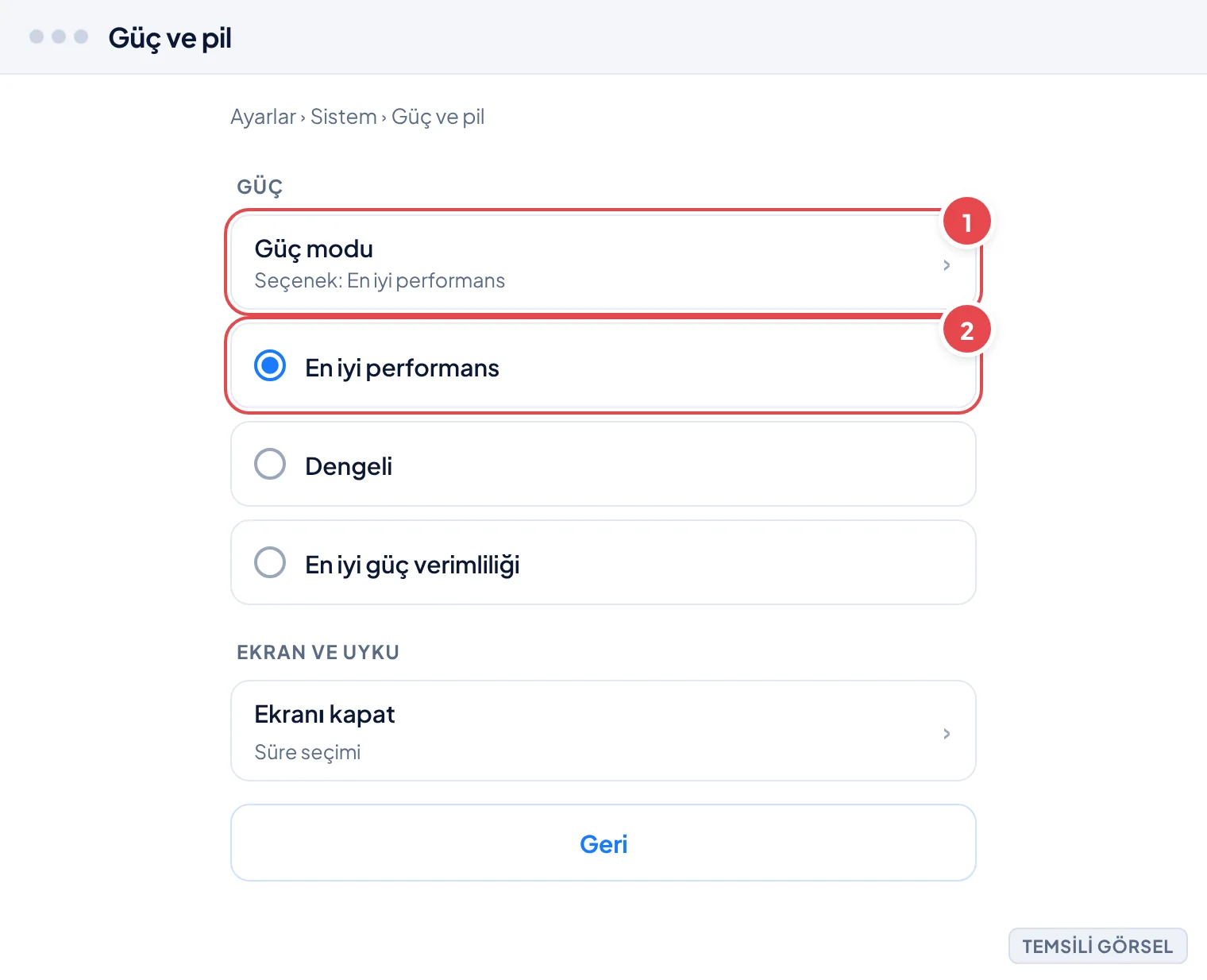
- Güç ayarlarını açın Ayarlar › Sistem › Güç ve pil yolunu izleyin.
- Güç modunu seçin Güç modu seçeneğini En iyi performans olarak ayarlayın.
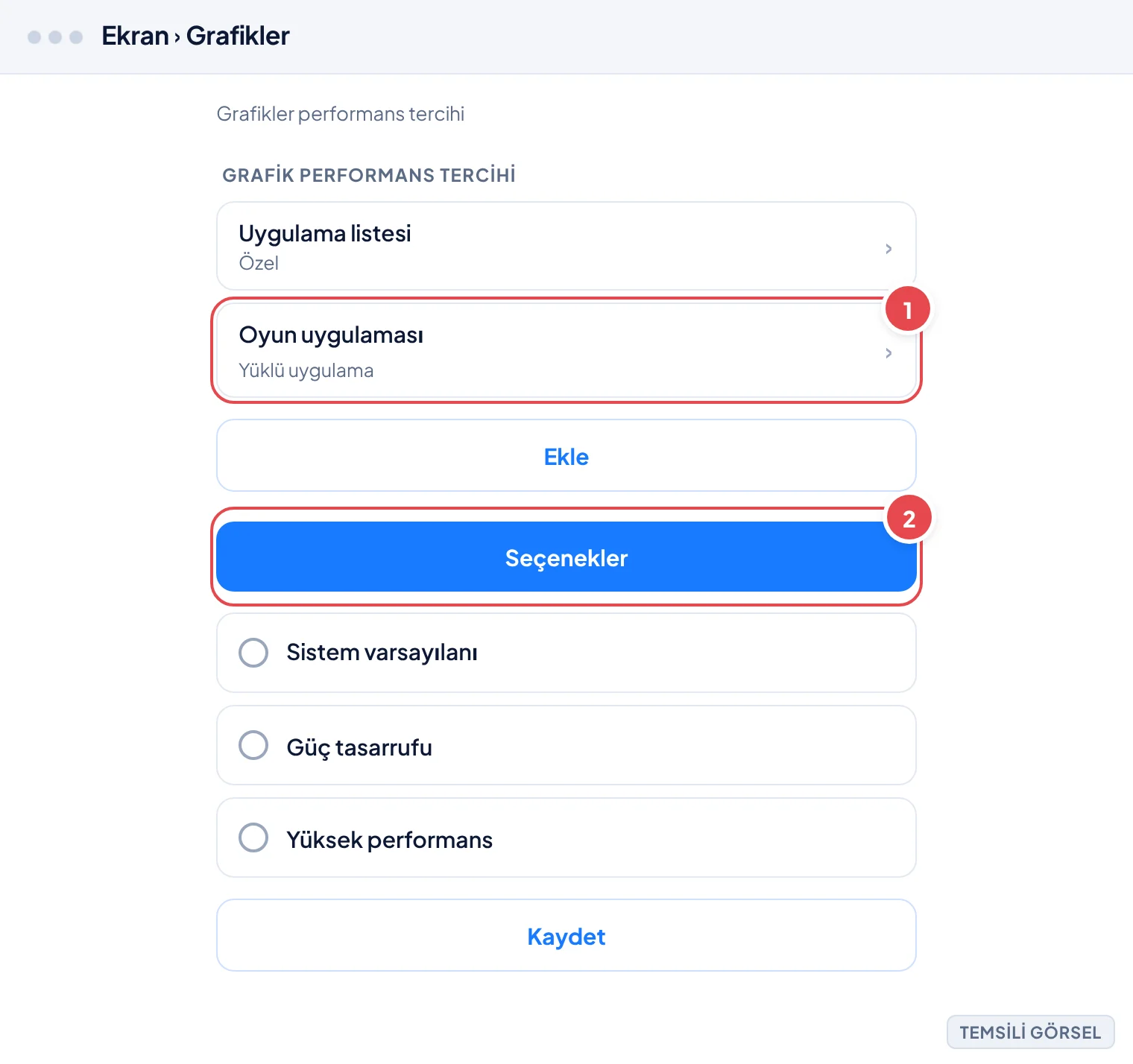
- Grafik kartı performans tercihini kontrol edin Ayarlar › Sistem › Ekran › Grafikler bölümünden oyunun yüksek performanslı ekran kartını kullandığından emin olun.
-
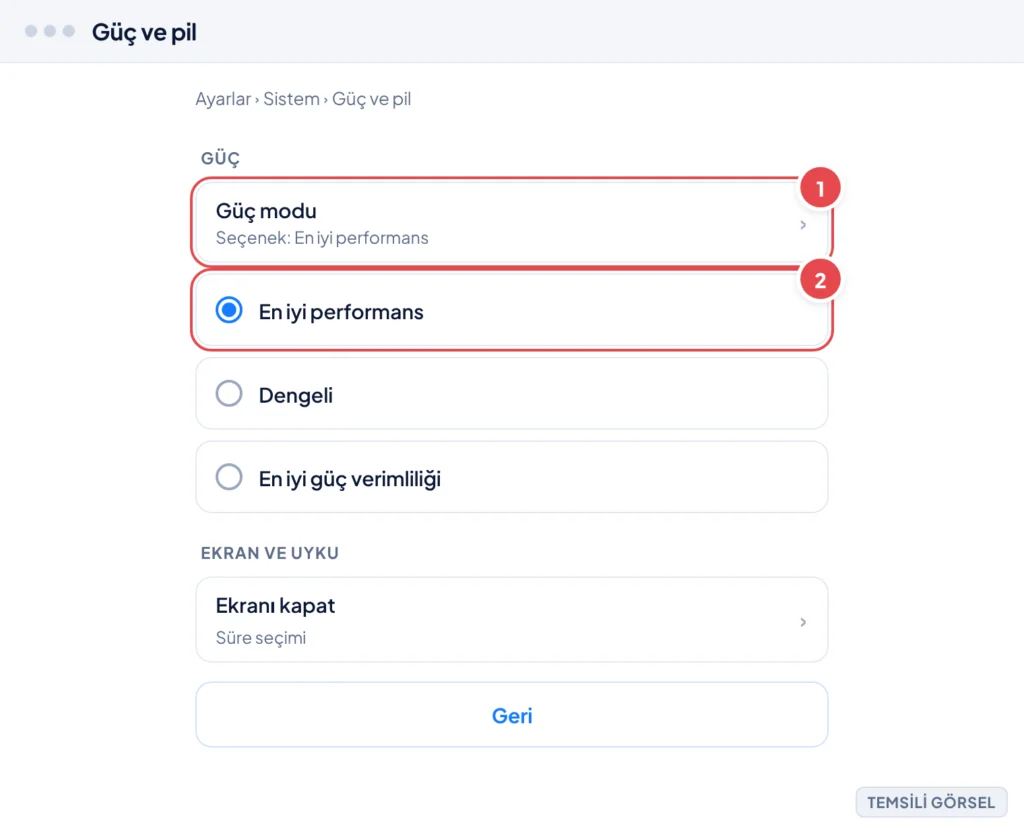
Adım 1: Güç modunu en iyi performansa ayarlamak oyun sırasında kasmayı azaltabilir (Temsili görsel) -
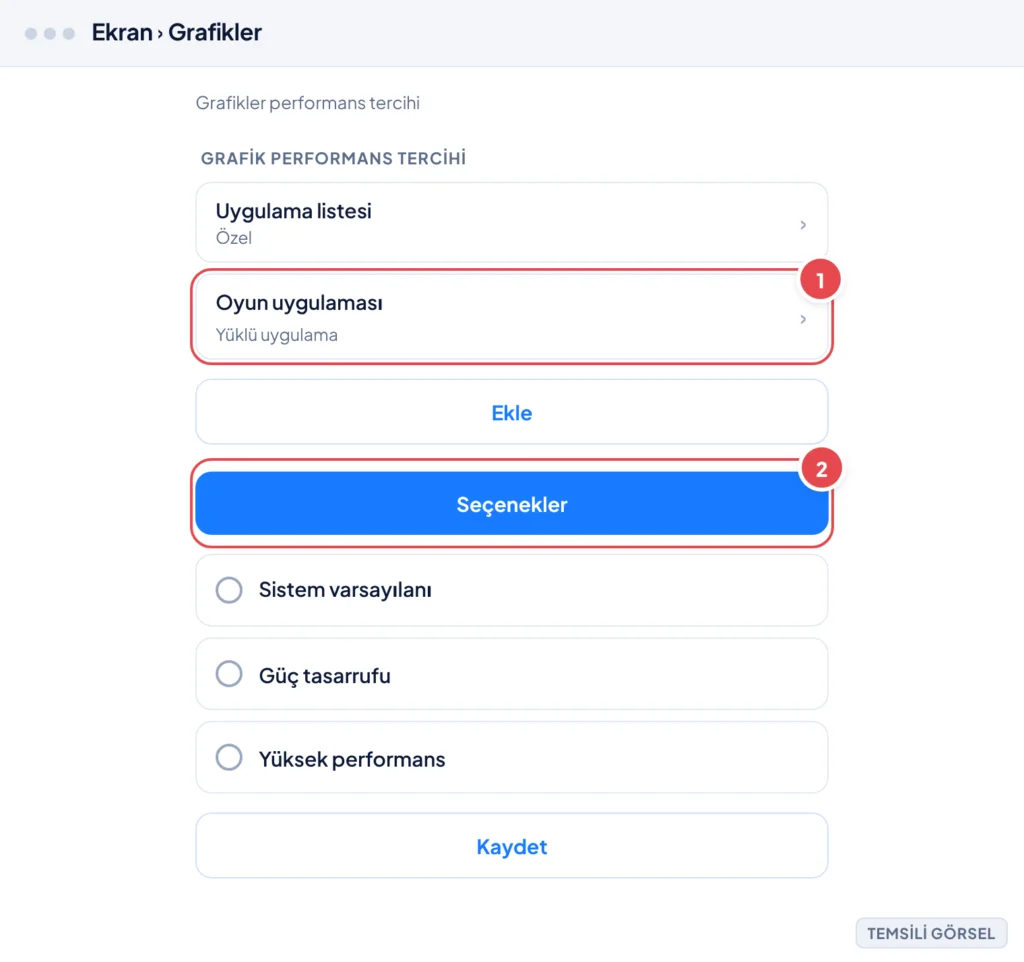
Adım 2: Oyunun doğru ekran kartıyla çalıştığından emin olun (Temsili görsel)
İpucu
Masaüstü bilgisayarlarda güç planı genellikle zaten dengeli ya da yüksek performanstadır; bu adım özellikle dizüstü bilgisayar kullanıcıları için önemlidir.
Depolama ve bellek yetersizliği de kasmaya neden olabilir
Oyun dosyaları yavaş bir sabit diskte (HDD) kuruluysa, özellikle açık dünya oyunlarında yeni alan yüklenirken kısa kasmalar yaşanabilir. SSD’ye kurulu oyunlarda bu tür yükleme kaynaklı takılmalar belirgin şekilde azalır.
Ayrıca sistem belleğiniz (RAM) oyunun önerdiği miktarın altındaysa, Windows disk üzerinde sanal bellek kullanmaya başlar; bu da performansı ciddi şekilde düşürür. Oyunun minimum ve önerilen sistem gereksinimlerini kontrol ederek bilgisayarınızın bu değerleri karşılayıp karşılamadığına bakın.
- Oyunu mümkünse SSD üzerine kurun
- Sistem belleğinin oyunun önerdiği miktarın altında olmadığından emin olun
- Disk alanınızın dolu olmadığını, en az birkaç GB boş yer bulunduğunu kontrol edin
Sık sorulan sorular
Ekran kasması ile düşük fps aynı şey midir?
Birbiriyle ilişkilidir ama aynı değildir. Düşük fps genel bir performans sorunudur, ekran kasması ise bu düşüşün ani ve düzensiz biçimde hissedilmesidir.
Sadece belirli bir oyunda mı kasma yaşanıyor, tüm oyunlarda mı?
Tek bir oyunda yaşanıyorsa o oyuna özgü ayar ya da optimizasyon sorunu olabilir; tüm oyunlarda yaşanıyorsa donanım, sürücü ya da sıcaklık kaynaklı genel bir sorun olması daha olasıdır.
Grafik kartı sürücüsünü güncellemek kasmayı çözer mi?
Çoğu zaman evet; güncel olmayan sürücüler performans sorunlarına yol açabilir. Sürücü güncelleme adımlarını ayrı bir rehberimizde bulabilirsiniz.
Kaynaklar
- Windows güç ve pil ayarları – Microsoft Destek support.microsoft.com
Yorumlar & Sorular
Bu rehberle ilgili bir sorunuz mu var veya farklı bir çözüm mü buldunuz? Deneyiminizi paylaşın.