Bu rehberin sonunda bilgisayarınız açılırken hangi uygulamaların otomatik başlayacağını kendiniz kontrol edebileceksiniz.
- Zorluk
- Kolay
- Tahmini süre
- 5 dakika
- Gerekenler
- Windows 11 çalıştıran bir bilgisayar · Yönetici (admin) hesabıyla oturum açmış olmak
Başlangıç uygulamaları bilgisayarınızı neden yavaşlatır
Windows açılırken yalnızca işletim sistemi değil, kurduğunuz birçok program da sizin fark etmenize gerek kalmadan arka planda çalışmaya başlar. Bulut depolama uygulamaları, sohbet programları, yazıcı yazılımları, güncelleme kontrolcüleri gibi araçların çoğu “bir kere kur, hep açık kalsın” mantığıyla kendini başlangıca ekler. Tek başına her biri küçük bir yük gibi görünse de sayıları arttıkça açılış süresi gözle görülür şekilde uzar.
Sorun yalnızca açılış hızıyla sınırlı kalmaz. Arka planda sürekli çalışan bu programlar işlemci, bellek ve disk kaynağını da paylaşır; bu yüzden bilgisayar açıldıktan sonraki ilk birkaç dakika da yavaş ve takılmalı hissedilebilir. Özellikle daha eski donanıma veya sınırlı belleğe sahip bilgisayarlarda bu etki daha belirgin olur.
İyi haber şu ki bu uygulamaların çoğunun başlangıçta açık olması zorunlu değil; siz ihtiyaç duyduğunuzda elle çalıştırabilirsiniz. Windows, hangi uygulamanın açılışı ne kadar etkilediğini de gösterdiği için hangisini kapatacağınıza kör kör değil, veriye bakarak karar verebilirsiniz.
Görev Yöneticisi’nden başlangıç uygulamalarını kapatma
Windows 11’de başlangıç uygulamalarını yönetmenin en pratik yolu Görev Yöneticisi’dir. Burada yalnızca hangi uygulamaların başlangıca eklendiğini görmekle kalmaz, her birinin açılış üzerindeki etkisini “Yok”, “Düşük”, “Orta” veya “Yüksek” gibi etiketlerle de görürsünüz. Bu etiketler size hangi uygulamayı kapatmanın gerçekten fark yaratacağı konusunda yol gösterir.
Bir uygulamayı burada devre dışı bırakmak onu bilgisayarınızdan silmez; sadece Windows açılırken otomatik çalışmasını engeller. Uygulamayı yine masaüstünden veya Başlat menüsünden elle açabilirsiniz, tek fark artık sizin izniniz olmadan kendiliğinden başlamaması.
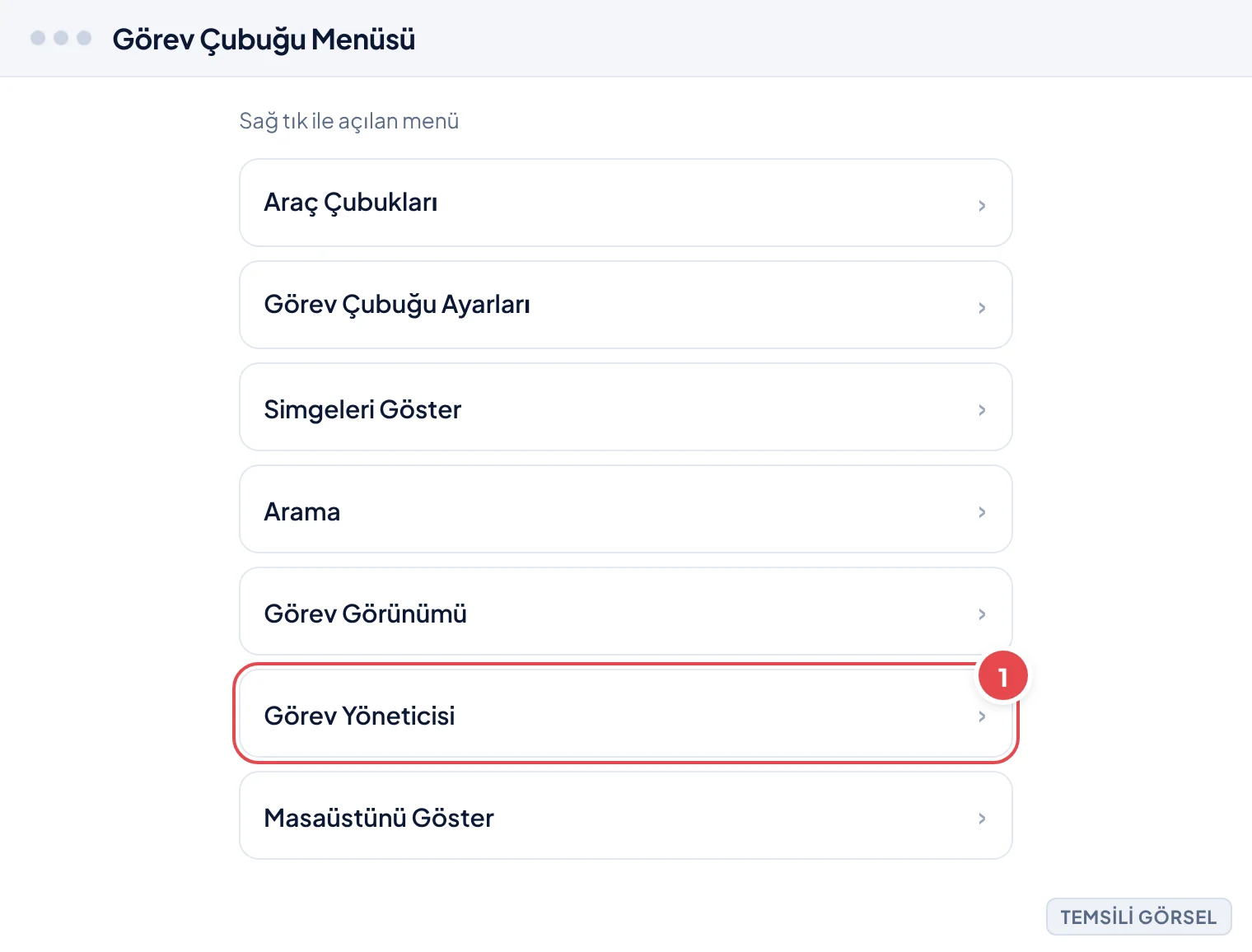
- Görev Yöneticisi’ni açın Görev çubuğuna sağ tıklayıp Görev Yöneticisi’ni seçin veya klavyeden Ctrl+Shift+Esc tuşlarına birlikte basın.
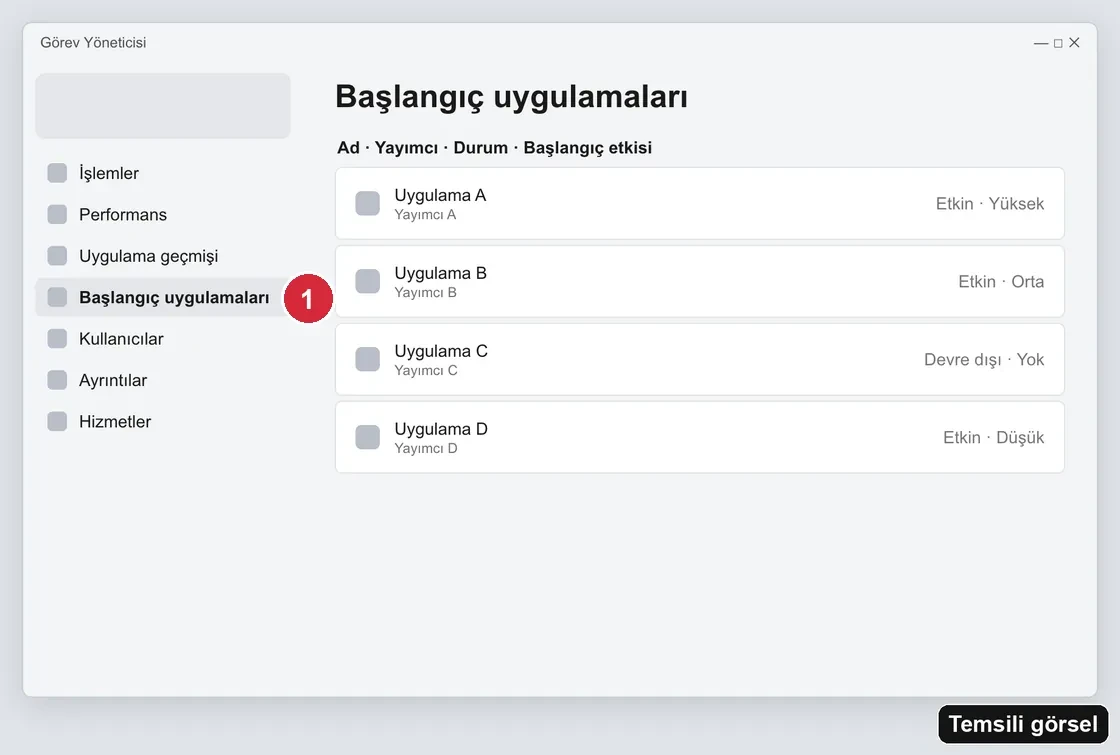
- Başlangıç Uygulamaları sekmesine geçin Sol taraftaki menüden Başlangıç Uygulamaları sekmesine tıklayın. Yüklü olan ve başlangıca eklenmiş tüm programların listesi karşınıza çıkar.
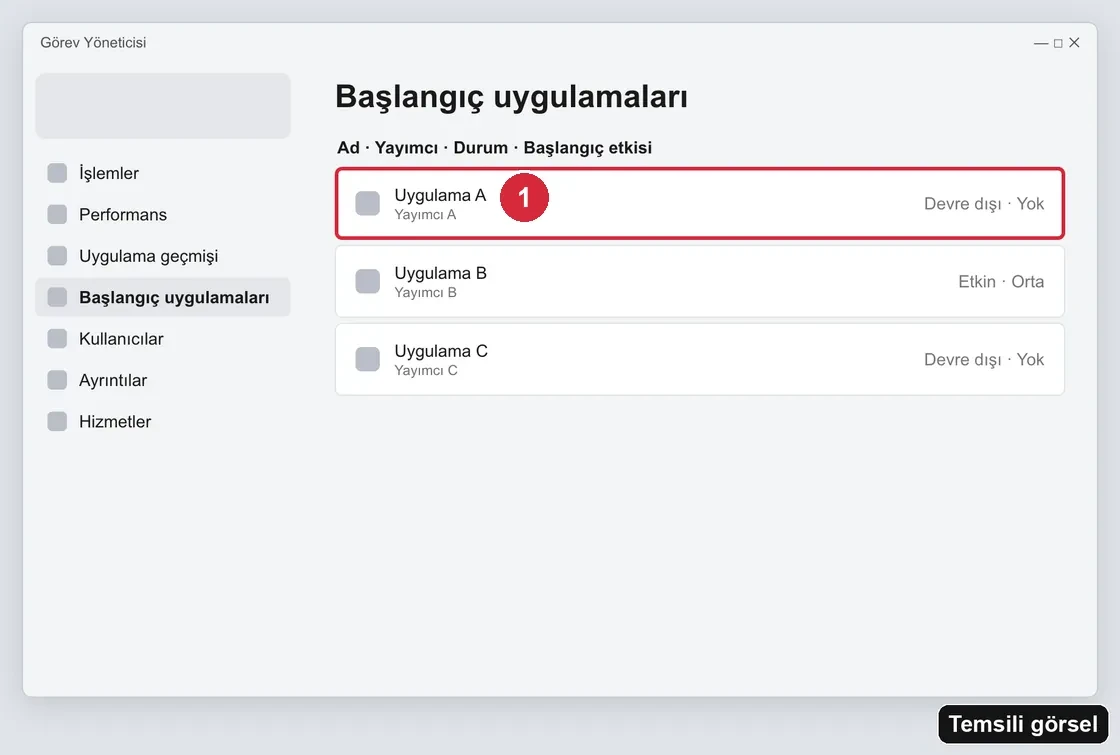
- Etki sütununu inceleyin Her uygulamanın yanındaki Başlangıç etkisi sütununa bakarak açılışı en çok yavaşlatan uygulamaları belirleyin.
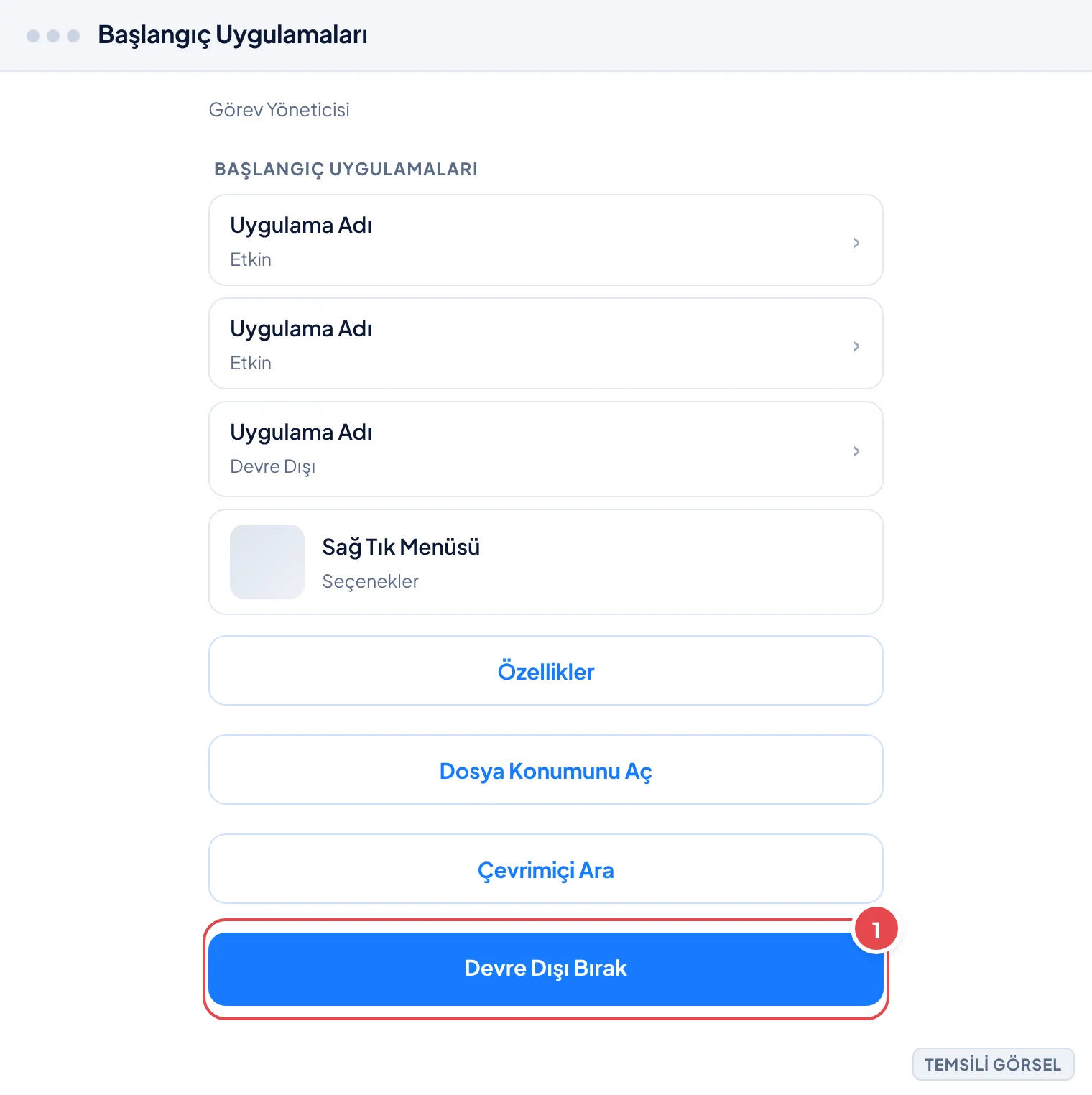
- İstediğiniz uygulamayı kapatın Kapatmak istediğiniz uygulamaya sağ tıklayıp Devre Dışı Bırak’a tıklayın veya uygulamayı seçip sağ üstteki Devre Dışı Bırak düğmesine basın.
- Bilgisayarı yeniden başlatın Değişikliğin etkili olması için bilgisayarınızı yeniden başlatın; bir sonraki açılışta devre dışı bıraktığınız uygulama artık otomatik çalışmayacak.
Bilmeniz gereken
Menü adları cihazınıza ve yazılım sürümünüze göre farklılık gösterebilir.
-
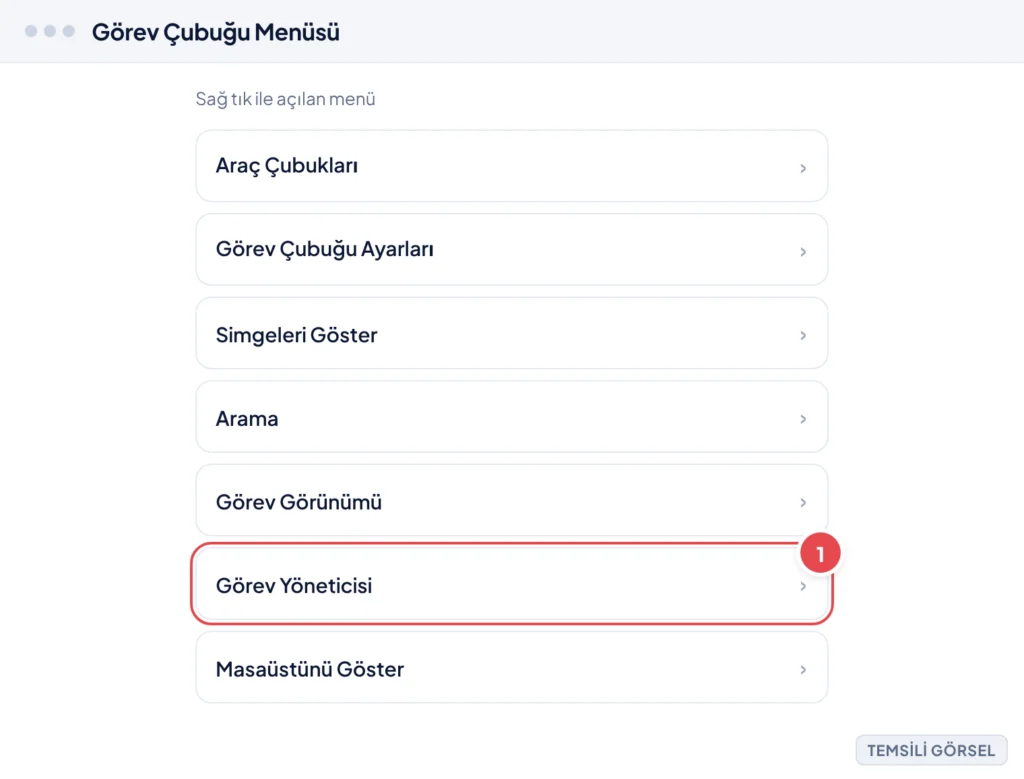
Adım 1: Görev Yöneticisi’ni görev çubuğu menüsünden açabilirsiniz. (Temsili görsel) -
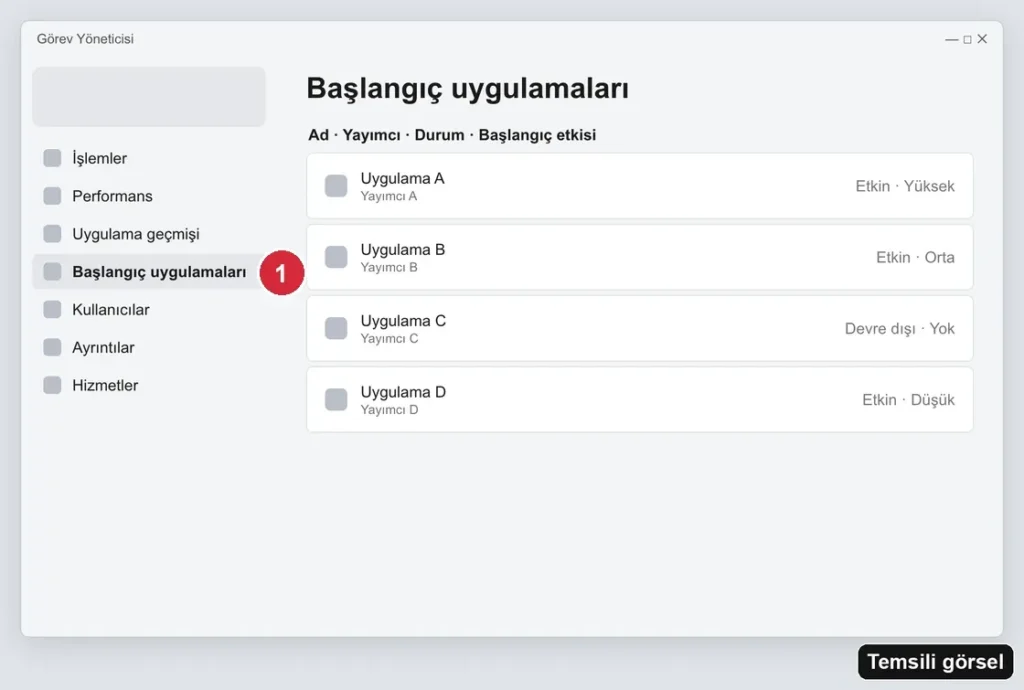
Adım 2: Temsili görsel — Görev Yöneticisi’nde Başlangıç uygulamaları sekmesi; Durum ve Başlangıç etkisi sütunlarına bakın. Arayüz sürüme ve üreticiye göre farklı görünebilir. -
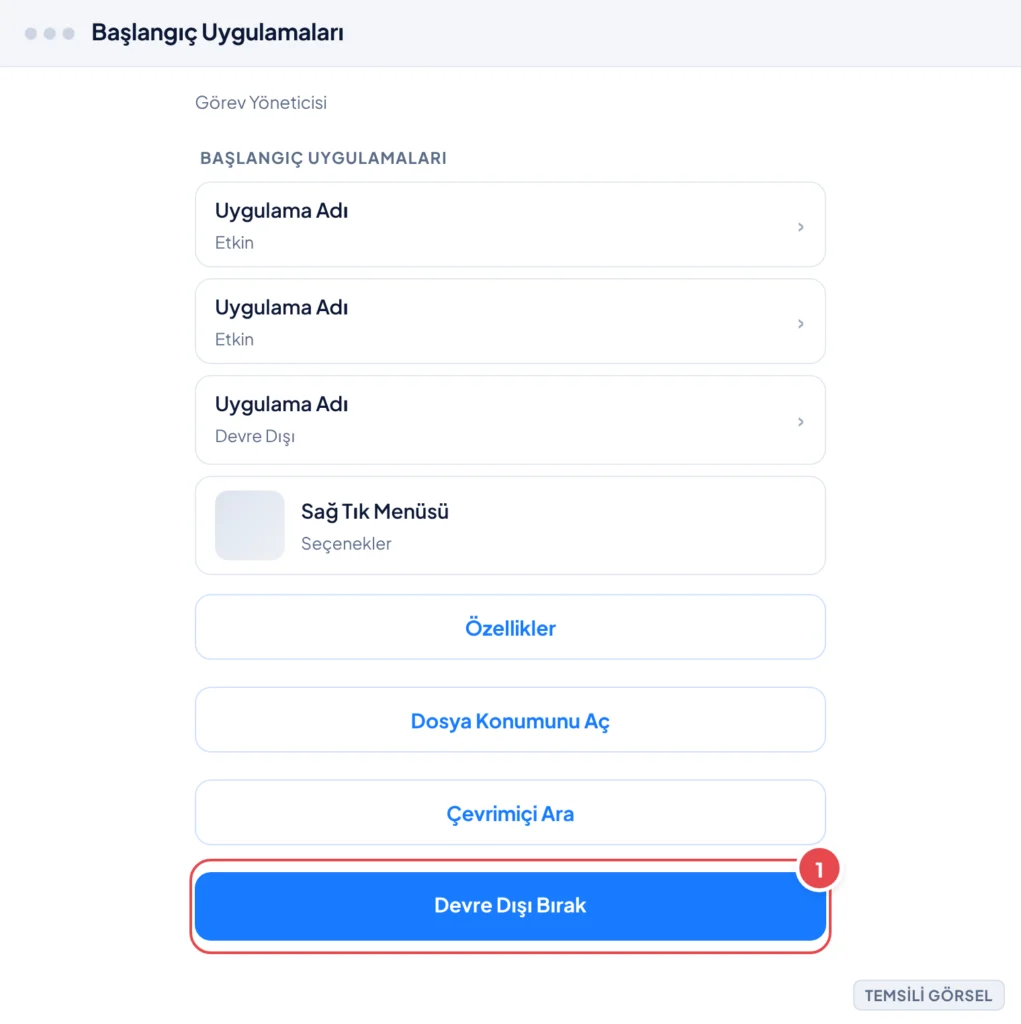
Adım 3: İstemediğiniz uygulamayı sağ tık menüsünden devre dışı bırakabilirsiniz. (Temsili görsel) -
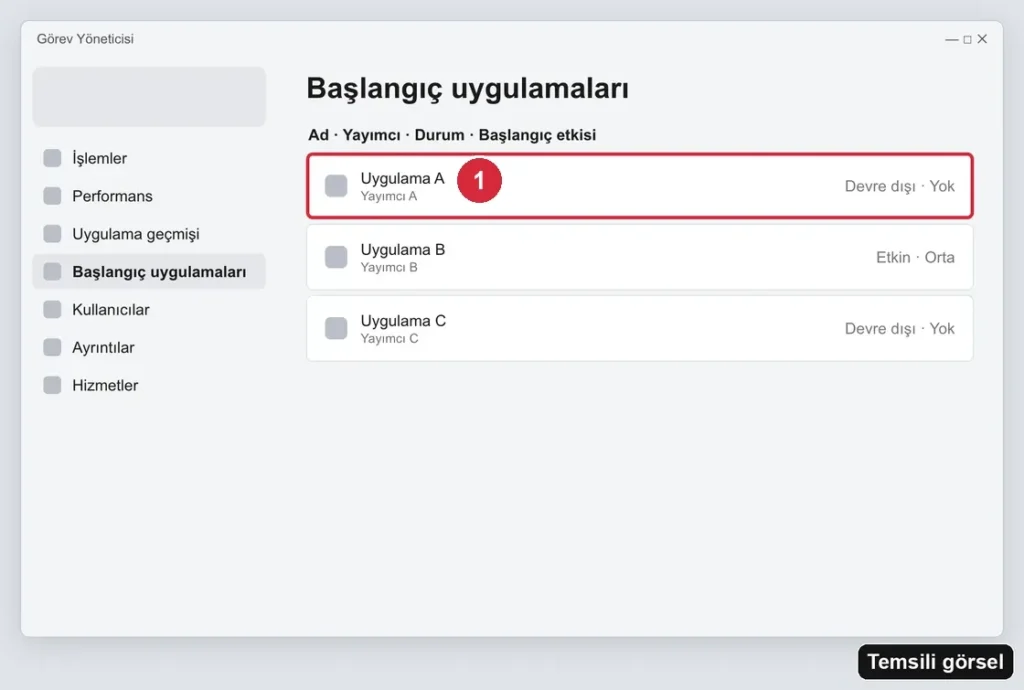
Adım 4: Temsili görsel — Devre dışı bırakılan uygulamanın Durum sütununda ‘Devre dışı’ yazar; bilgisayar açılışında başlamaz. Arayüz sürüme ve üreticiye göre farklı görünebilir.
İpucu
Adını tanımadığınız veya ne işe yaradığından emin olmadığınız bir uygulamayı kapatmadan önce hızlıca internetten adını arayarak ne olduğunu öğrenmeniz faydalı olur.
Ayarlar üzerinden başlangıç uygulamalarını yönetme
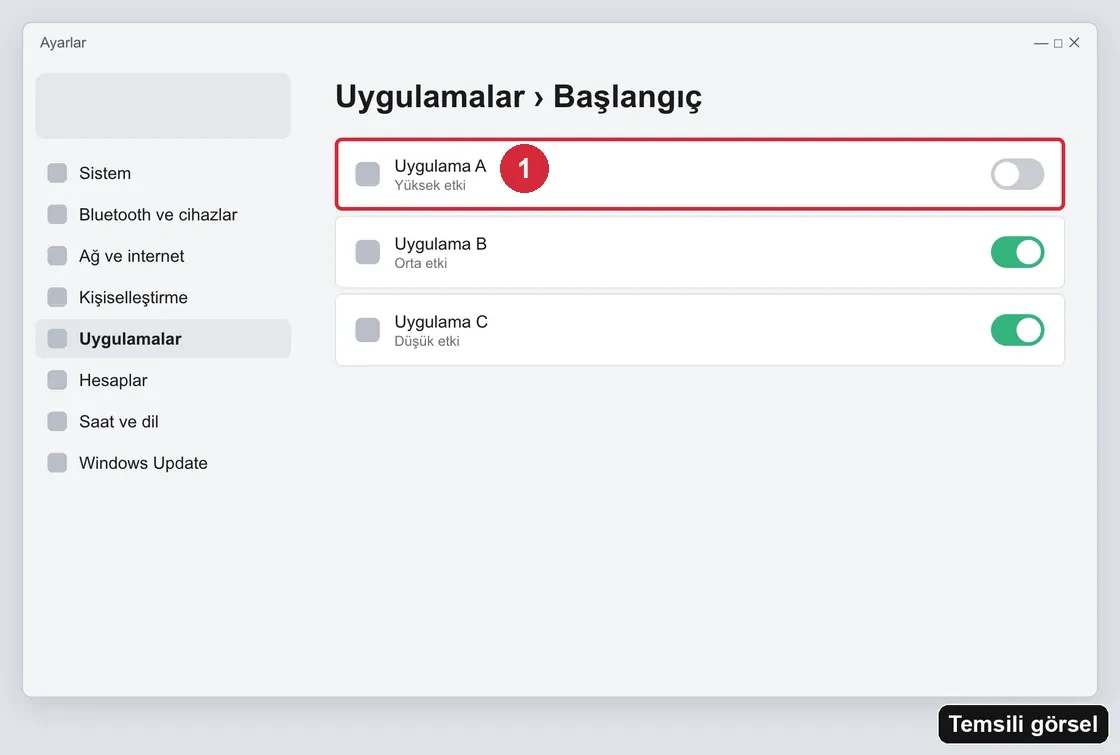
Görev Yöneticisi’ne ek olarak Windows 11’in Ayarlar uygulamasında da aynı listeye daha sade bir arayüzle ulaşabilirsiniz. Bu ekran, her uygulamanın yanında bir açma/kapama anahtarı (toggle) gösterdiği için özellikle Görev Yöneticisi arayüzünü karmaşık bulanlar için daha rahat bir alternatiftir.
İki yöntem de aynı sistem ayarını değiştirir; yani Ayarlar üzerinden kapattığınız bir uygulama Görev Yöneticisi’nde de devre dışı görünür, tam tersi de geçerlidir. Hangisini kullanacağınız tamamen tercih meselesidir.
- Ayarlar’ı açın Başlat menüsünden veya Windows tuşu + I kısayoluyla Ayarlar’ı açın.
- Uygulamalar bölümüne girin Sol menüden Uygulamalar sekmesine, ardından Başlangıç seçeneğine tıklayın.
- Anahtarı kapatın Listede görünen uygulamanın yanındaki anahtarı kapatarak başlangıçta otomatik çalışmasını engelleyin.
Hangi uygulamaları kapatmamalısınız
Listedeki her uygulamayı gördüğünüz gibi kapatmak doğru bir yaklaşım değildir. Antivirüs programları, güvenlik duvarı bileşenleri ve donanım üreticisinin sağladığı bazı sürücü destek uygulamaları genellikle bilinçli olarak başlangıca eklenir ve sistemin güvenli veya doğru çalışması için arka planda hazır bulunmaları gerekir.
Bulut depolama uygulamaları (dosya senkronizasyon programları gibi) da kapatılırsa dosyalarınızın otomatik yedeklenmesi veya senkronize edilmesi durabilir; bunu bilerek yapıyorsanız sorun değil, ama fark etmeden kapatırsanız sonradan dosya kaybı sanılan durumlarla karşılaşabilirsiniz.
Dikkat
Güvenlik yazılımlarını veya tanımadığınız sistem bileşenlerini kapatmadan önce ne işe yaradığından emin olun; yanlış uygulamayı kapatmak bilgisayarınızın korumasız kalmasına veya bazı özelliklerin çalışmamasına yol açabilir.
Değişikliğin işe yarayıp yaramadığını nasıl anlarsınız
Birkaç uygulamayı devre dışı bıraktıktan sonra bilgisayarınızı yeniden başlatıp açılış süresini gözlemleyin. Görev Yöneticisi’nin Başlangıç sekmesinde üstte veya kenar çubuğunda genellikle son açılışın ne kadar sürdüğüne dair bir bilgi de bulunur; bu değeri değişiklik öncesiyle karşılaştırarak gerçek bir fark olup olmadığını görebilirsiniz.
Tek seferde çok fazla uygulamayı birden kapatmak yerine, önce “Yüksek” etkili olarak işaretlenenlerden başlayıp birkaç yeniden başlatma sonrası sonucu değerlendirmek daha sağlıklı bir yöntemdir. Böylece hangi uygulamanın gerçekten fark yarattığını, hangisinin aslında pek bir şey değiştirmediğini ayırt edebilirsiniz.
Sık sorulan sorular
Bir uygulamayı devre dışı bırakırsam silinir mi?
Hayır. Devre dışı bırakma yalnızca uygulamanın Windows açılışında otomatik başlamasını engeller; uygulamanın kendisi bilgisayarınızda kalır ve istediğiniz zaman elle açabilirsiniz.
Devre dışı bıraktığım uygulamayı tekrar başlangıca ekleyebilir miyim?
Evet. Aynı Görev Yöneticisi veya Ayarlar ekranından uygulamaya tekrar sağ tıklayıp Etkinleştir’i seçebilir ya da anahtarı yeniden açabilirsiniz.
Hangi uygulamaların kapatılması güvenlidir?
Genellikle sohbet, bulut depolama, güncelleme kontrolcüsü gibi ihtiyaç anında elle açabileceğiniz uygulamalar güvenle kapatılabilir. Antivirüs ve sistem/sürücü destek uygulamalarını kapatmadan önce ne işe yaradığından emin olun.
Görev Yöneticisi'ndeki 'Başlangıç etkisi' sütunu ne anlama gelir?
Bu sütun, ilgili uygulamanın Windows açılış süresine ne kadar yük bindirdiğini Yok, Düşük, Orta ve Yüksek şeklinde derecelendirir; Yüksek işaretli uygulamalar açılışı en çok yavaşlatanlardır.
Yorumlar & Sorular
Bu rehberle ilgili bir sorunuz mu var veya farklı bir çözüm mü buldunuz? Deneyiminizi paylaşın.