
Bu rehberin sonunda Bilgisayarın neden zamanla yavaşladığını anlayıp düzenli bakımla performansı eski haline getirebilme
- Zorluk
- Kolay
- Tahmini süre
- 15 dakika
- Gerekenler
- Yönetici hesabıyla oturum açmış olmak · Birkaç dakika boşluk
Windows 11 neden uzun süre açık kaldıkça yavaşlar?
Bir bilgisayarı günlerce, hatta haftalarca kapatmadan kullanmak kulağa pratik gelse de arka planda birikim yaratır. Windows 11 uzun süre açık kalınca yavaşlama genelde tek bir nedenden değil, zamanla üst üste binen küçük sorunlardan kaynaklanır: bellekte biriken veriler, kapanmayan uygulama süreçleri ve geçici dosyalar bunların başında gelir.
Bazı programlar kapatıldığında kullandıkları belleği (RAM) tam olarak serbest bırakmaz; buna bellek sızıntısı denir. Sistem her yeniden başlatıldığında bu birikim sıfırlanır, ama açık kaldığı sürece sızıntı büyümeye devam eder ve zamanla bilgisayarın genel tepki hızını düşürür.
Ayrıca arka planda sessizce çalışan uygulamalar (bulut senkronizasyonu, tarayıcı sekmeleri, otomatik güncelleme kontrolleri) saatler geçtikçe işlemci ve disk kullanımını artırır. Donanım kaynaklı aşırı ısınma da uzun çalışma sürelerinde performans düşüşüne katkı sağlayabilir, çünkü işlemci kendini korumak için hızını otomatik olarak azaltabilir.
Dikkat
Bu işlem verilerinizi ya da ayarlarınızı geri alınamaz biçimde değiştirebilir. Başlamadan önce önemli verilerinizi yedekleyin; emin değilseniz üreticinin destek hattına veya yetkili servise danışın.
Yavaşlamanın belirtilerini nasıl ayırt edersiniz?
Uzun süre açık kalmaktan kaynaklanan yavaşlama ile donanım arızası ya da virüs kaynaklı yavaşlamayı birbirinden ayırmak önemlidir. Eğer sorun bilgisayarı yeniden başlattığınızda tamamen kayboluyorsa, büyük olasılıkla birikim kaynaklıdır ve kalıcı bir donanım sorunu değildir.
Buna karşın yeniden başlatma sonrasında da yavaşlama devam ediyorsa, disk alanı dolu olabilir, arka planda sürekli çalışan bir uygulama yüklenme sırasında devreye giriyor olabilir ya da donanım yaşlanmış olabilir. Bu durumda tek seferlik yeniden başlatma yeterli olmaz, kaynağı ayrıca tespit etmek gerekir.
- Fare imleci takılıyor, pencereler geç açılıyor
- Tarayıcı sekmeleri donuyor ya da yanıt vermiyor hatası veriyor
- Fan sesi normalden yüksek, dizüstü bilgisayar ısınıyor
- Görev Çubuğu’ndaki simgeler geç tepki veriyor
Görev Yöneticisi ile hangi süreç yavaşlatıyor tespit edin
Yavaşlamanın kaynağını tahmin etmek yerine doğrudan görmek daha sağlıklıdır. Windows’un Görev Yöneticisi aracı, hangi uygulamanın işlemci, bellek ya da disk kaynağını fazla kullandığını anlık olarak gösterir ve bu birikimi gözle görülür hale getirir.
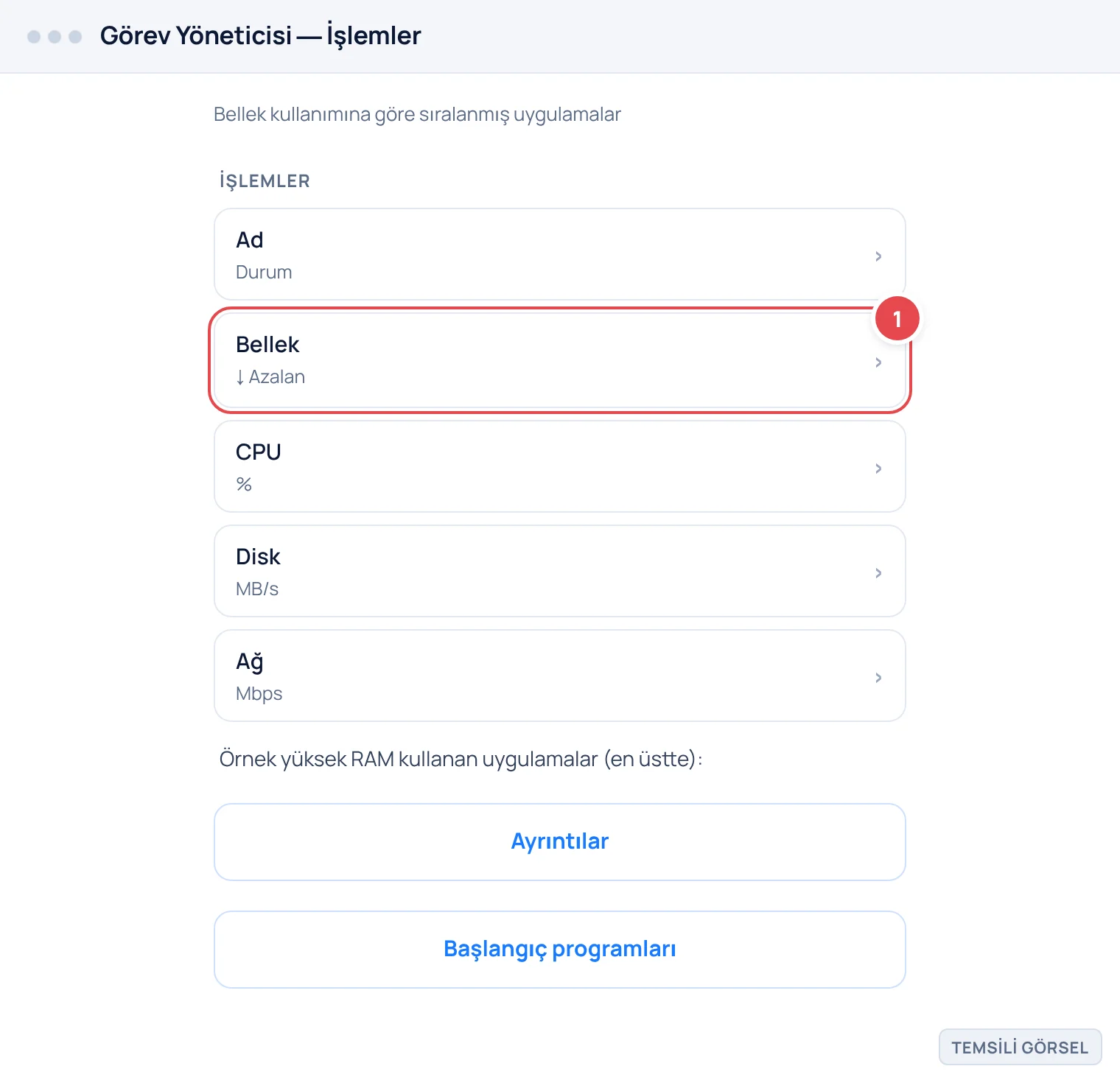
Özellikle Bellek (RAM) sütununu sıraladığınızda, saatlerdir açık duran ama artık kullanılmayan bir uygulamanın gereğinden fazla kaynak tükettiğini fark edebilirsiniz. Bu uygulamayı kapatmak, bilgisayarı yeniden başlatmadan da geçici bir rahatlama sağlayabilir.
- Görev Yöneticisi’ni açın Klavyeden Ctrl+Shift+Esc tuşlarına birlikte basın ya da Görev Çubuğu’na sağ tıklayıp Görev Yöneticisi’ni seçin.
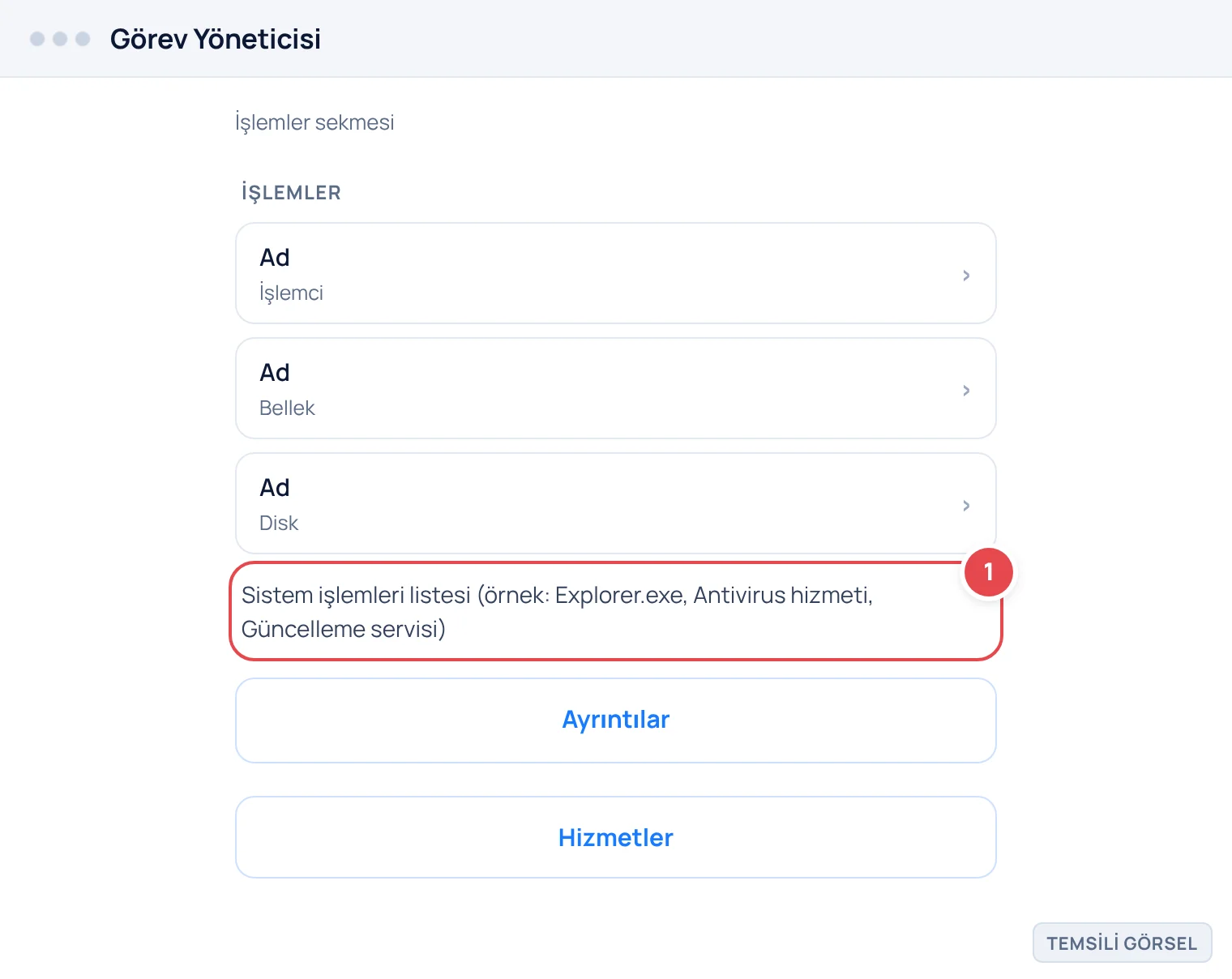
- İşlemler sekmesine geçin Açılan pencerede sol taraftaki İşlemler sekmesinin seçili olduğundan emin olun.
- Bellek sütununa göre sıralayın Bellek sütun başlığına tıklayarak en çok kaynak tüketen uygulamaları en üste getirin.
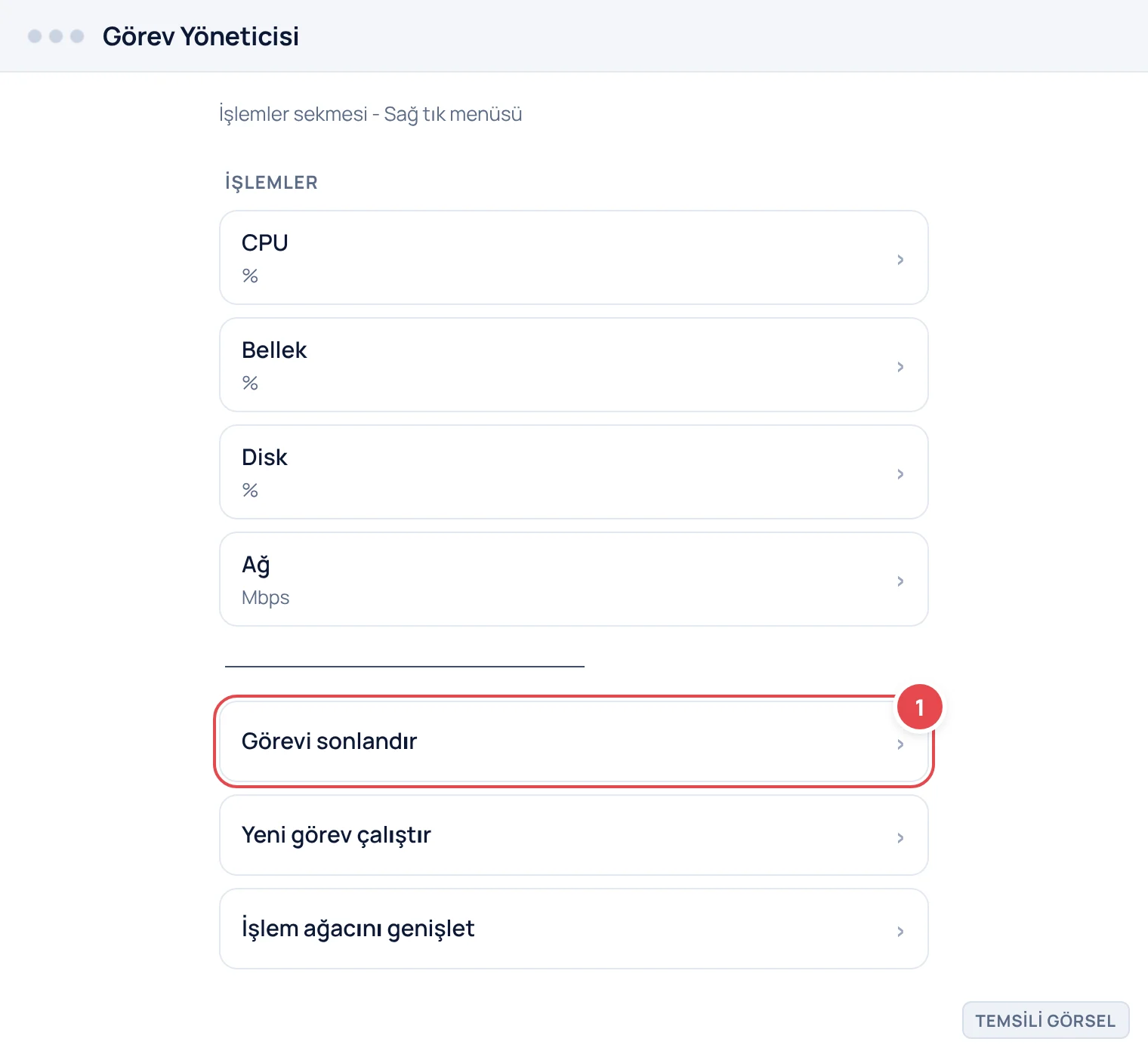
- Gereksiz uygulamayı sonlandırın Kullanmadığınız ama yüksek kaynak tüketen bir uygulamaya sağ tıklayıp Görevi sonlandır’ı seçin.
Bilmeniz gereken
Menü adları Windows 11 sürümüne göre yazıldı; cihazınıza ve sürümünüze göre farklılık gösterebilir.
-
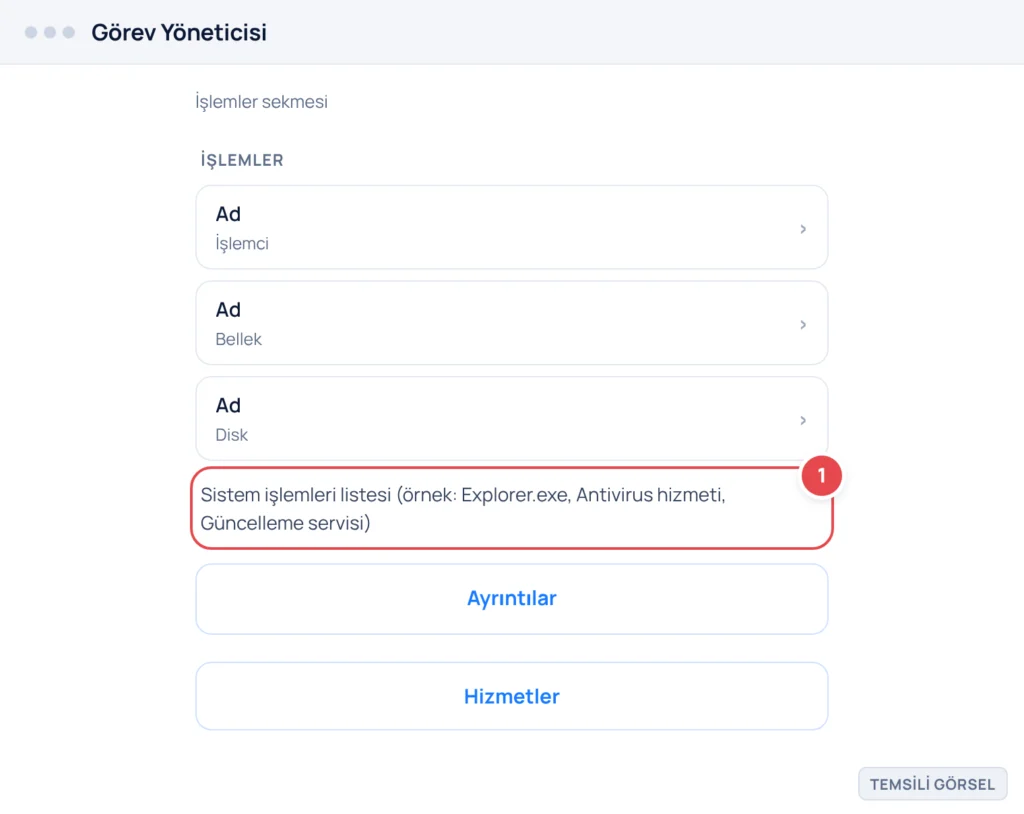
Adım 1: Görev Yöneticisi’nde İşlemler sekmesi (Temsili görsel) -
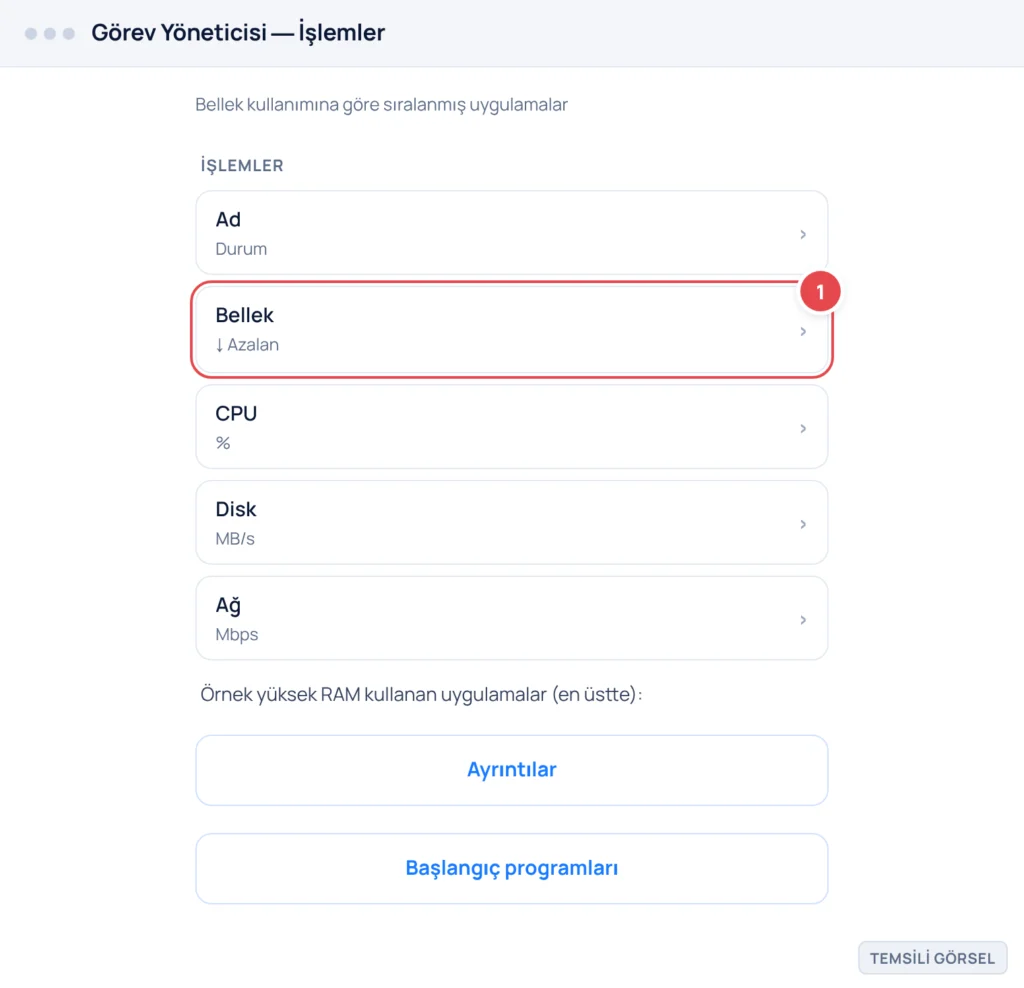
Adım 2: Bellek kullanımına göre sıralanmış uygulamalar (Temsili görsel) -
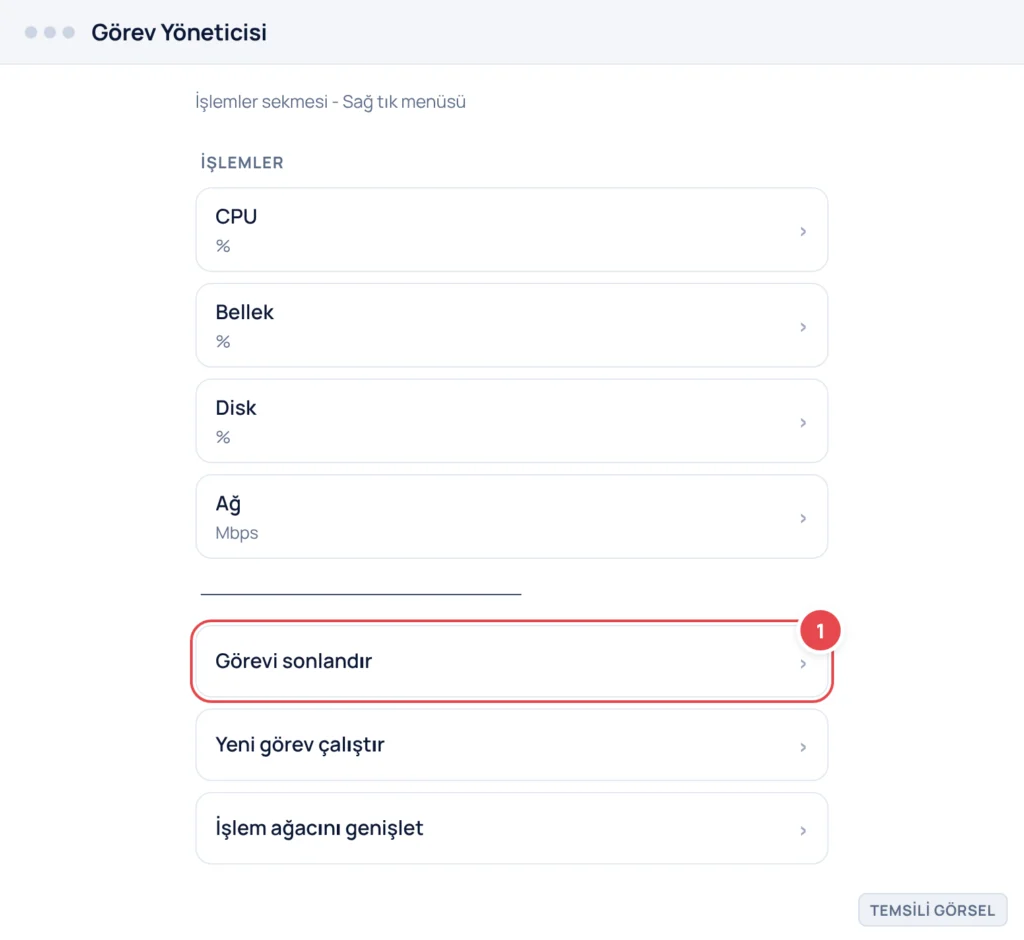
Adım 3: Görevi sonlandır seçeneği (Temsili görsel)
İpucu
Bir uygulamayı neden tükettiğini bilmeden kapatmak yerine önce ne işe yaradığından emin olun; sistem süreçlerini (ör. Windows işlem adı taşıyanlar) kapatmayın.
Bilgisayarı düzenli yeniden başlatmak neden en etkili çözüm
Windows’u kapatmak yerine sadece uyku (sleep) moduna almak, birçok kullanıcının alışkanlığı olsa da bu durum bellekteki birikimi sıfırlamaz. Uyku modunda açık uygulamalar ve süreçler bellekte kayıtlı kalmaya devam eder; bu yüzden günlerce uyku modunda kalan bir bilgisayar da yavaşlayabilir.
Gerçek bir yeniden başlatma ise belleği tamamen temizler, geçici dosyaları boşaltır ve tüm sistem süreçlerini sıfırdan başlatır. Bu nedenle haftada en az birkaç kez bilgisayarı tam olarak kapatıp açmak, uzun vadede uyku moduna güvenmekten daha etkilidir.
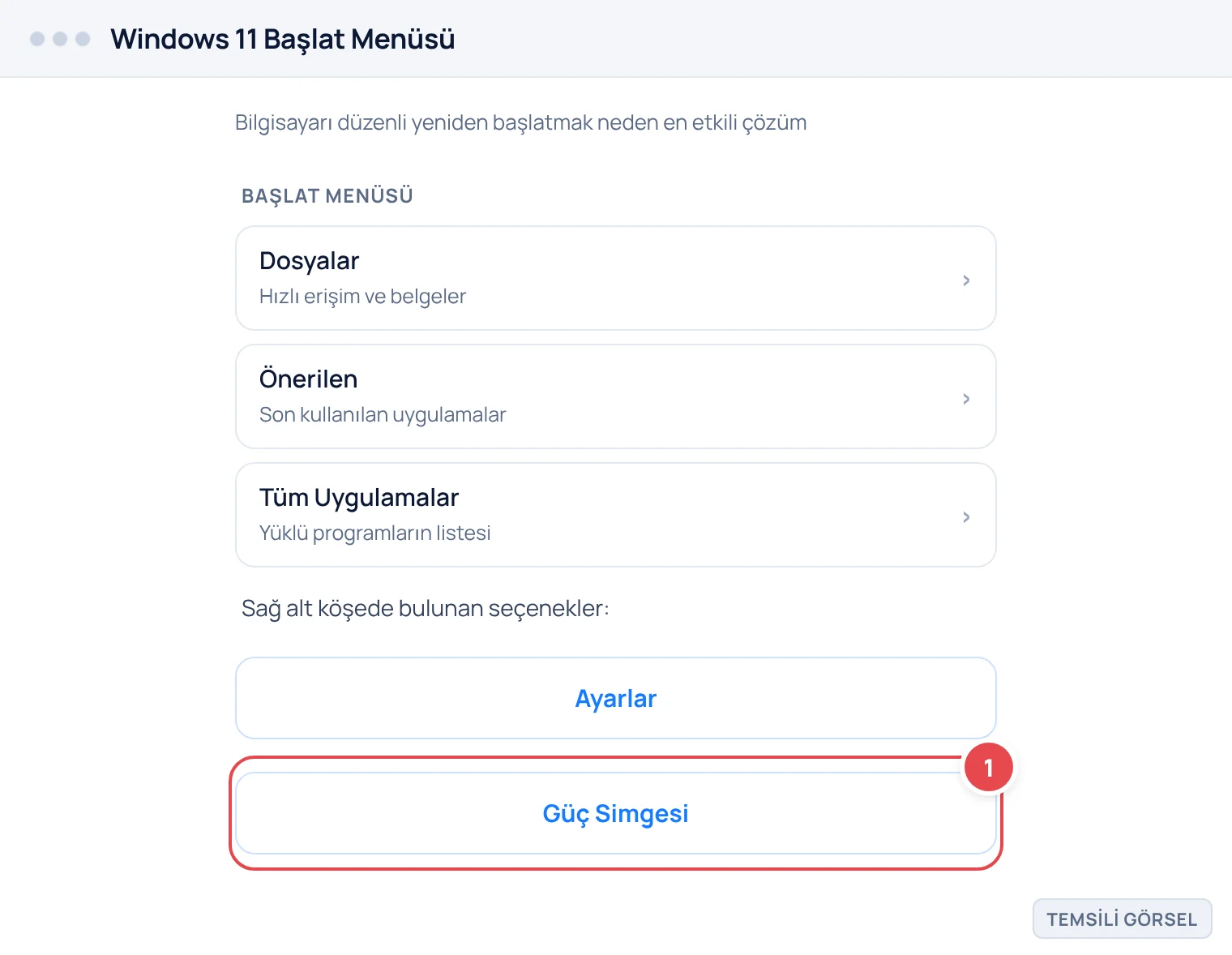
- Başlat menüsünü açın Görev Çubuğu’ndaki Windows simgesine tıklayın ya da klavyeden Windows tuşuna basın.
- Güç seçeneklerine gidin Açılan menüde Güç simgesine tıklayın.
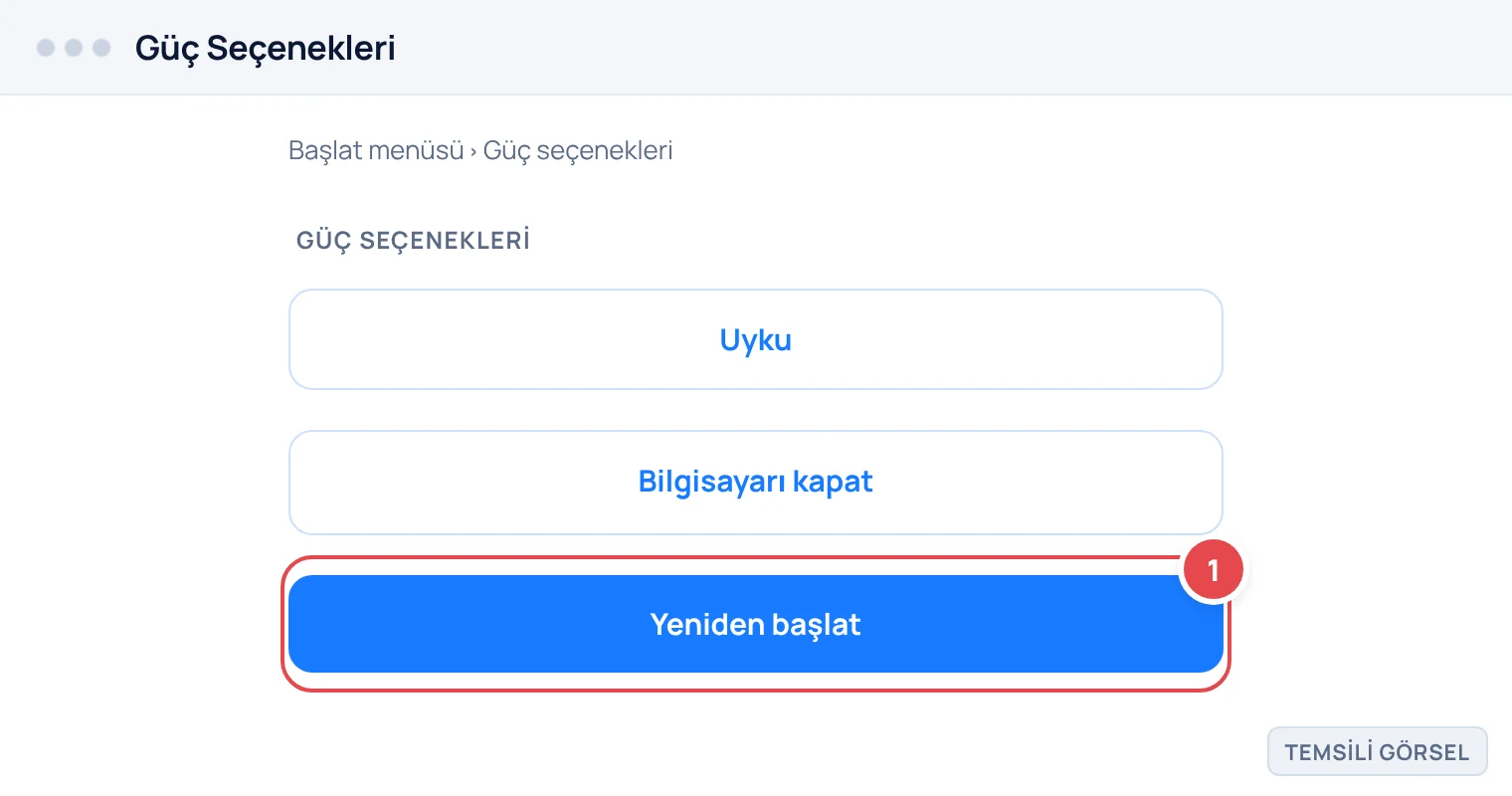
- Yeniden Başlat’ı seçin Çıkan listeden Yeniden Başlat seçeneğine tıklayın ve bilgisayarın tamamen kapanıp açılmasını bekleyin.
-
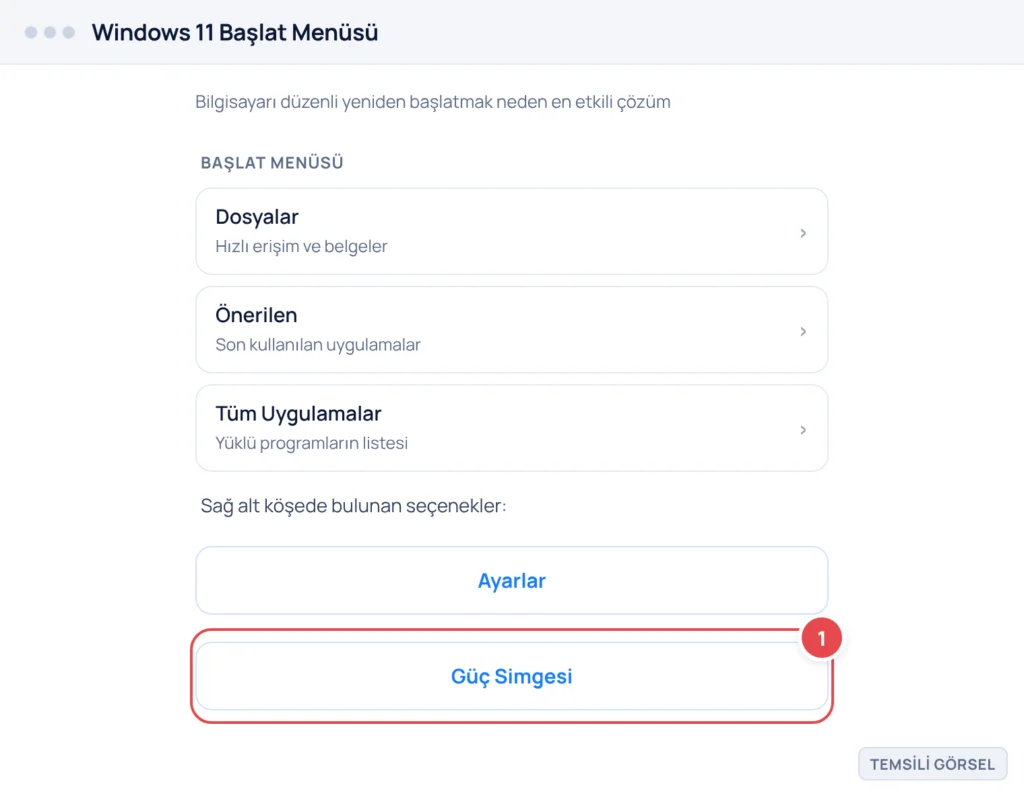
Adım 1: Başlat menüsünde Güç simgesi (Temsili görsel) -
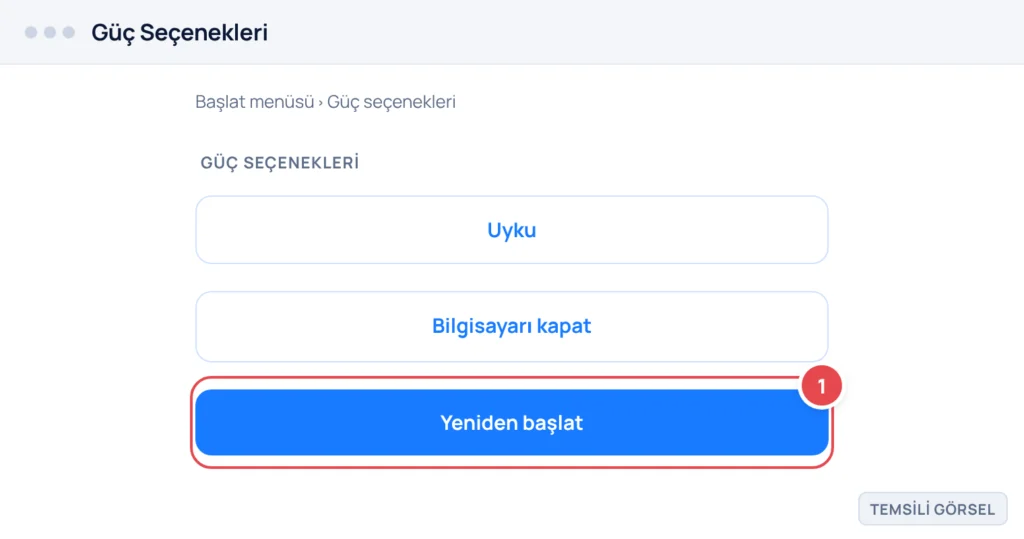
Adım 2: Yeniden Başlat seçeneği (Temsili görsel)
Dikkat
Yeniden başlatmadan önce kaydedilmemiş belgelerinizi kaydedin; açık uygulamalar yeniden başlatma sırasında kapanır ve kaydedilmemiş veriler kaybolabilir.
Başlangıçta otomatik açılan uygulamaları azaltın
Bilgisayar açıldığı anda otomatik başlayan uygulama sayısı arttıkça, sistem her gün aynı yükle açılır ve bu yük saatler geçtikçe daha da hissedilir hale gelir. Çoğu kullanıcı bu uygulamaların arka planda çalıştığının farkında bile değildir.
Başlangıç uygulamalarını azaltmak, hem bilgisayarın açılışını hızlandırır hem de gün boyunca biriken kaynak tüketimini düşürür. Bu konuyu daha ayrıntılı ele alan Windows’ta Başlangıç Uygulamaları Nasıl Kapatılır? rehberine bakarak hangi uygulamaların kapatılabileceğini daha ayrıntılı inceleyebilirsiniz.
Bilmeniz gereken
Başlangıç uygulamalarını Ayarlar › Uygulamalar › Başlangıç yolundan görebilirsiniz; gereksiz gördüklerinizi kapatmak sistem kaynaklarını baştan rahatlatır.
Disk alanı ve geçici dosyalar yavaşlamayı nasıl etkiler
Bilgisayar uzun süre açık kaldıkça tarayıcı önbelleği, güncelleme kalıntıları ve geçici sistem dosyaları birikir. Bu dosyalar disk alanını doldurdukça, özellikle disk alanı sınırlı cihazlarda Windows’un geçici bellek olarak kullandığı alan daralır ve genel performans düşer.
Disk Temizleme aracı bu birikmiş dosyaları güvenli şekilde temizlemenizi sağlar. Düzenli olarak çalıştırmak, özellikle SSD değil de klasik sabit disk kullanan bilgisayarlarda fark edilir bir rahatlama sağlar.
- Disk Temizleme’yi açın Görev Çubuğu’ndaki arama kutusuna disk temizleme yazın ve çıkan sonuca tıklayın.
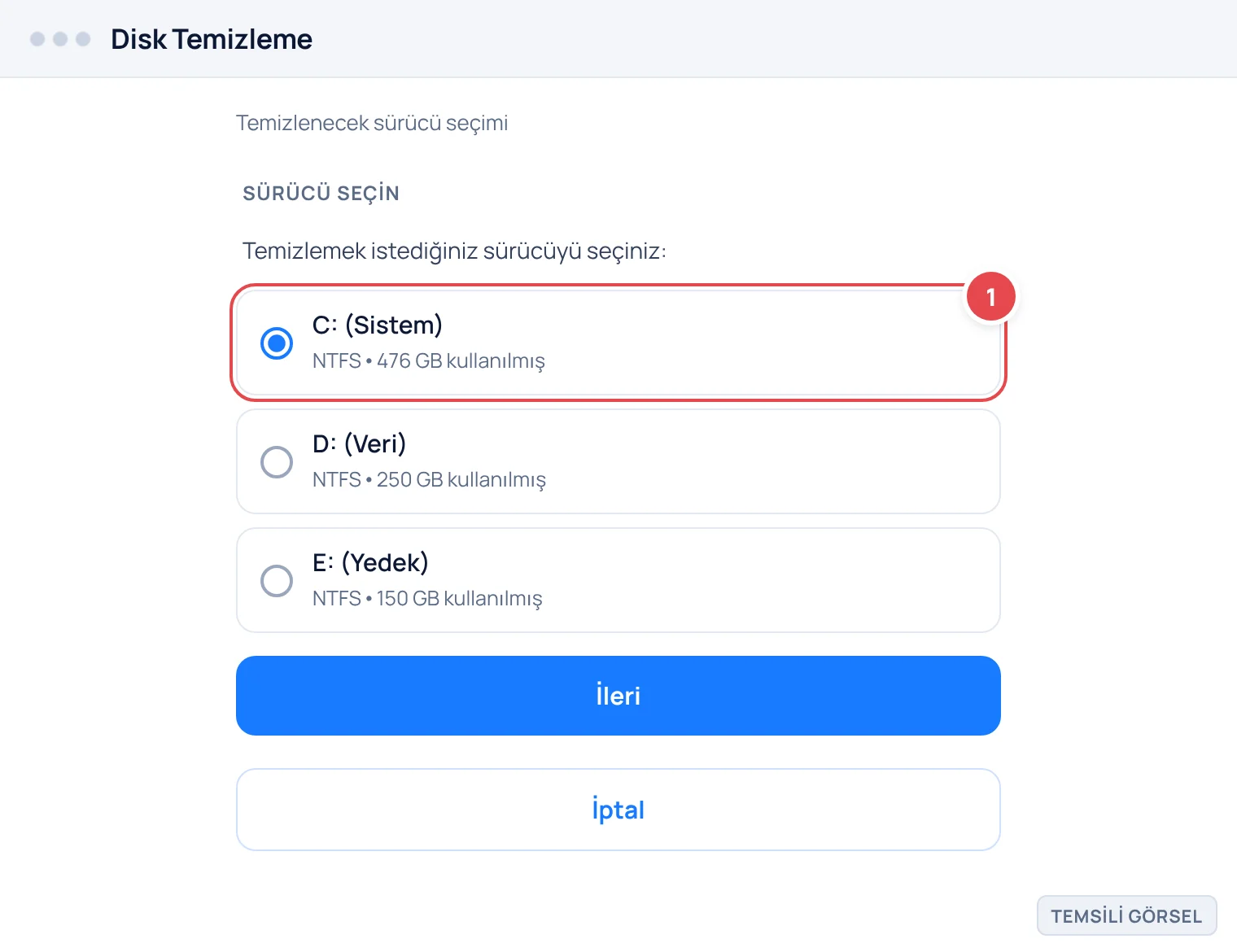
- Sürücü seçin Temizlemek istediğiniz sürücüyü (genelde C:) seçip Tamam’a tıklayın.
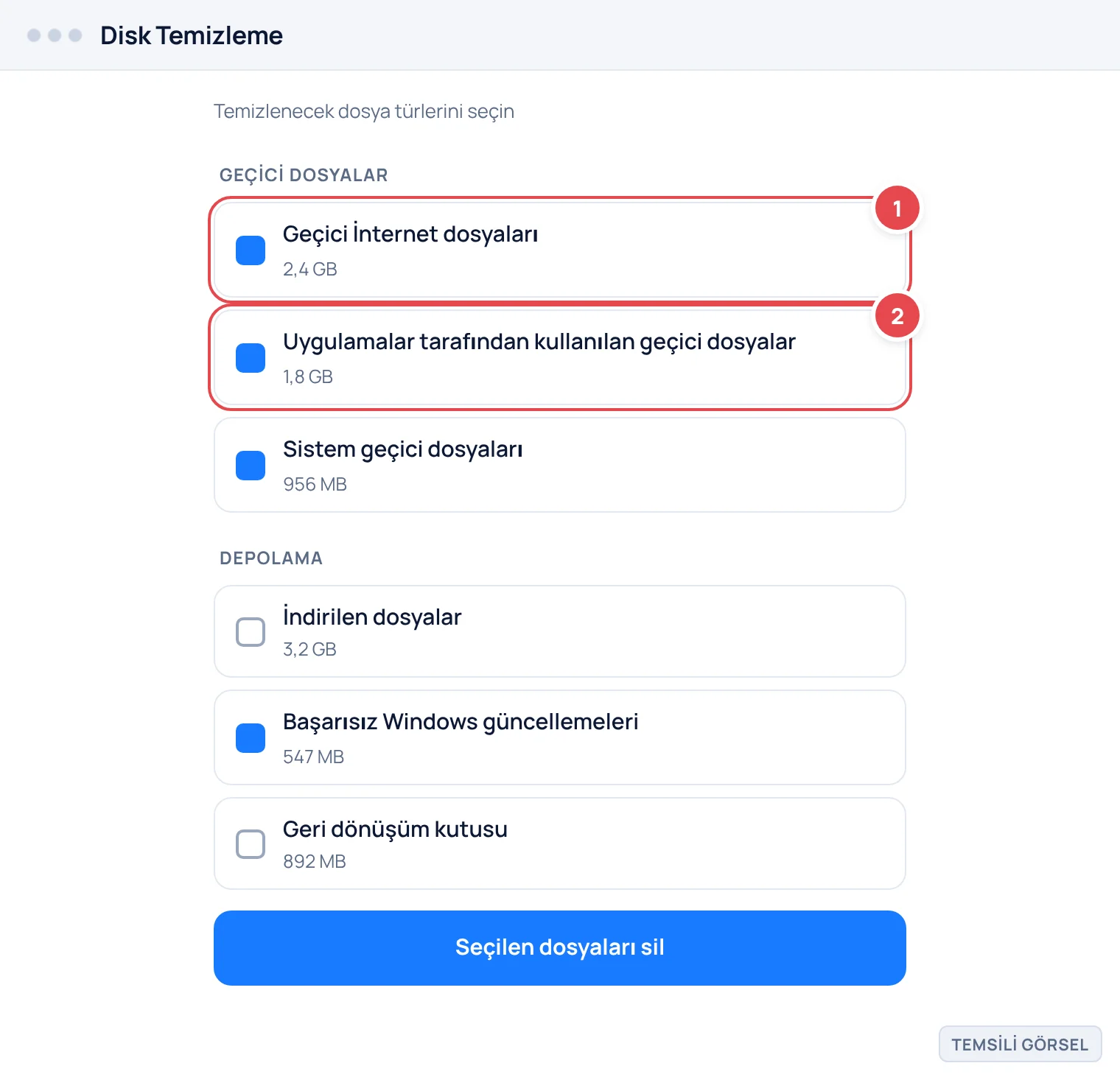
- Temizlenecek dosyaları işaretleyin Geçici dosyalar, Geri Dönüşüm Kutusu gibi seçenekleri işaretleyip Tamam’a basın.
-
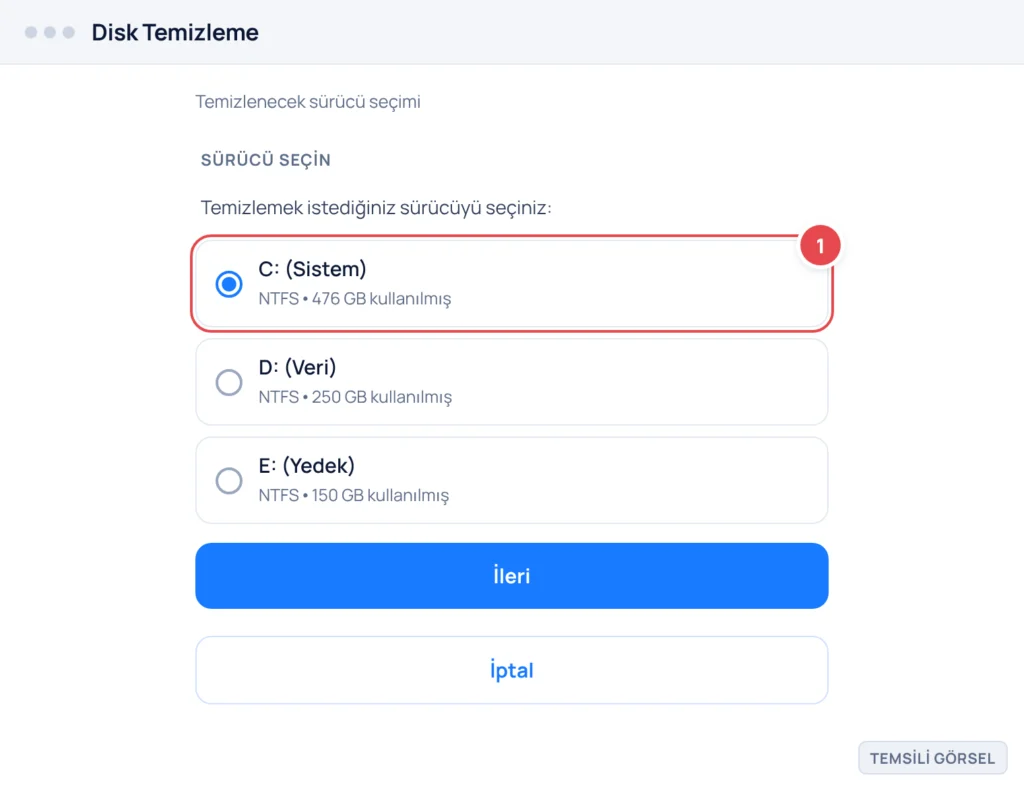
Adım 1: Temizlenecek sürücü seçimi (Temsili görsel) -
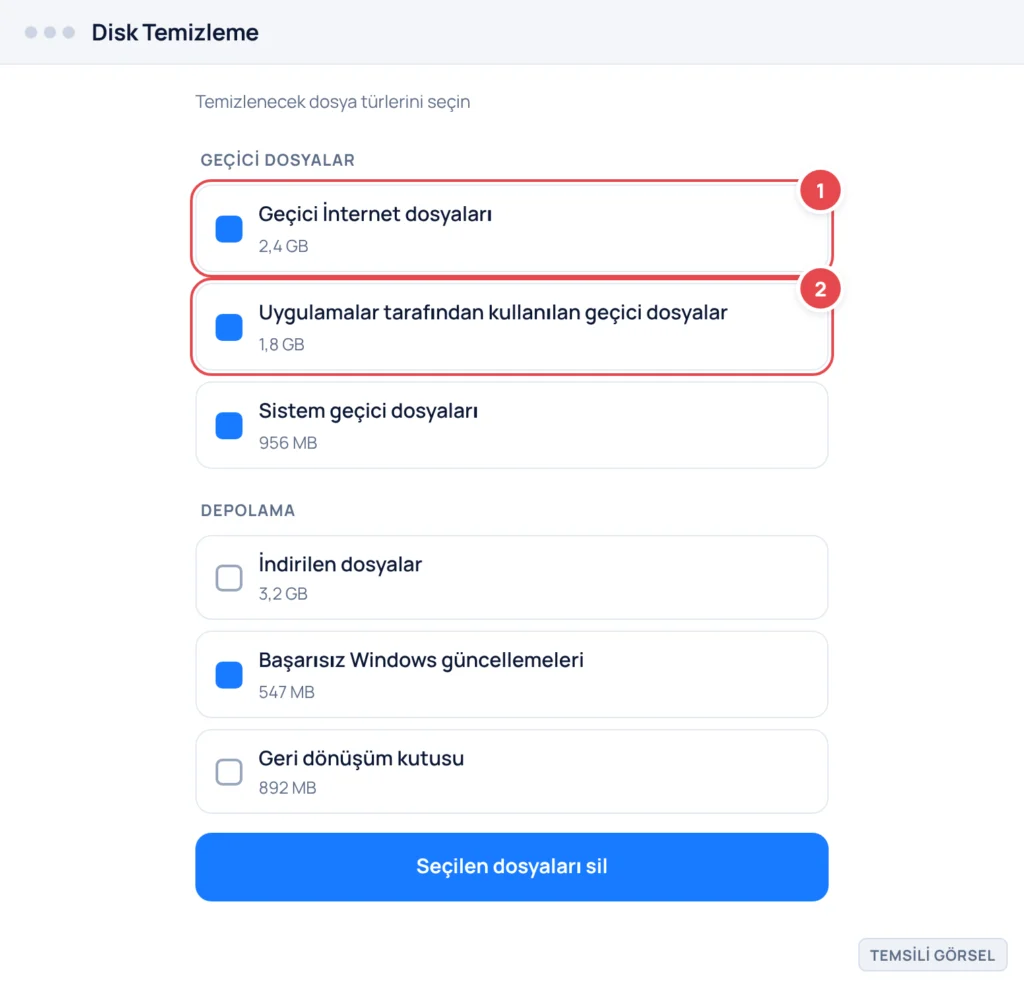
Adım 2: Temizlenecek dosya türleri (Temsili görsel)
Yavaşlama kalıcıysa ne zaman daha ileri adım gerekir
Yeniden başlatma, başlangıç uygulamalarını azaltma ve disk temizleme sonrasında yavaşlama hâlâ devam ediyorsa, sorun artık uzun açık kalmaktan değil başka bir nedenden kaynaklanıyor olabilir. Bu noktada güncelleme sonrası yaşanan yavaşlamaları ele alan Windows 11 Güncelleme Sonrası Yavaşlarsa Ne Yapmalı? ve genel performans sorunlarını inceleyen Windows 11 Neden Bu Kadar Yavaş Çalışır? rehberlerine bakmak yararlı olur.
Donanım yaşı da göz ardı edilmemeli; birkaç yıldır aynı sabit disk ve bellekle çalışan bir bilgisayar, yazılım tarafında yapılan tüm temizliğe rağmen yavaş kalabilir. Bu durumda SSD’ye geçiş ya da bellek artırımı gibi donanım güncellemeleri değerlendirilebilir.
Önemli
Bilgisayar sık sık kendiliğinden kapanıyor, mavi ekran veriyor ya da aşırı ısınıyorsa bu durum birikim değil donanım arızası belirtisi olabilir; böyle durumlarda yetkili teknik servise başvurmanız önerilir.
Sık sorulan sorular
Bilgisayarı hiç kapatmadan kullanmak zararlı mı?
Zararlı denemez ama zamanla performans kaybına yol açar. Bellekte biriken veriler ve arka plan süreçleri ancak tam bir yeniden başlatmayla temizlenir.
Uyku modu yeniden başlatmanın yerini tutar mı?
Hayır. Uyku modunda açık uygulamalar ve bellek içeriği korunur, birikim devam eder. Gerçek rahatlama için tam kapatıp açmak gerekir.
Haftada kaç kez yeniden başlatmak yeterli?
Kesin bir sayı yoktur ama günlük yoğun kullanımda birkaç günde bir, en azından haftada birkaç kez yeniden başlatmak birikimi önler.
Kaynaklar
- Microsoft Destek – Windows yardım support.microsoft.com
Yorumlar & Sorular
Bu rehberle ilgili bir sorunuz mu var veya farklı bir çözüm mü buldunuz? Deneyiminizi paylaşın.