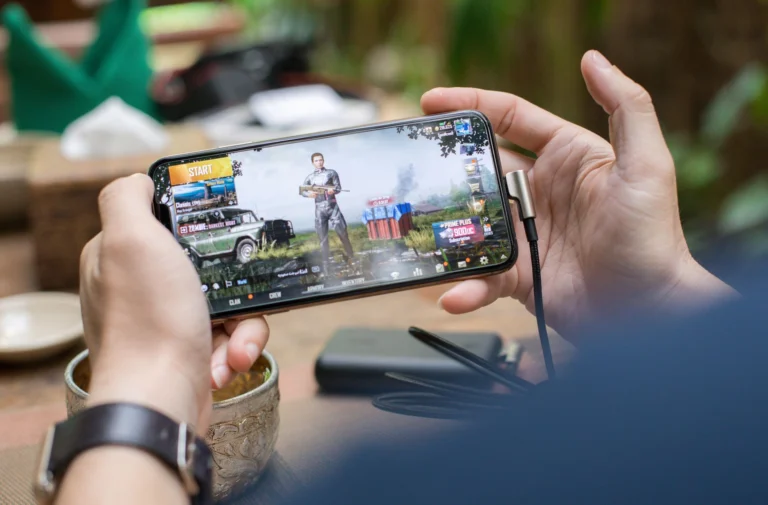
Bu rehberin sonunda PUBG Mobile'ı cihazınızın gücüne uygun grafik ve FPS ayarlarıyla daha akıcı oynayabilirsiniz
- Zorluk
- Kolay
- Tahmini süre
- 8 dakika
- Gerekenler
- PUBG Mobile yüklü bir telefon · Oyun içi ayarlara erişim
PUBG Mobile’da FPS düşüklüğüne ne sebep olur?
PUBG Mobile, aynı anda birçok oyuncuyu, geniş haritayı ve detaylı grafikleri işlemek zorunda olan ağır bir mobil oyundur. Telefonunuzun işlemcisi ve grafik birimi bu yükü kaldıramadığında karakter hareketleri takılır, ateş etme anında görüntü donar ve rakip oyuncuları geç fark edersiniz. Bu durum özellikle orta ve giriş seviyesi telefonlarda, oyun uzun süre açık kaldığında cihaz ısındıkça daha da belirginleşir.
pubg mobile fps ayarları konusunda yapılacak en büyük hata, herkesin aynı ayarları kullanması gerektiğini düşünmektir. Güçlü bir telefonda yüksek grafik kalitesiyle bile 60 FPS’e ulaşmak mümkünken, eski bir telefonda düşük grafik ayarında bile kararlı bir kare hızı yakalamak zor olabilir. Bu yüzden doğru yaklaşım, cihazınızın sunduğu seçenekleri deneyerek kendi telefonunuza en uygun dengeyi bulmaktır.
Arka planda çalışan uygulamalar, düşük pil modu, zayıf Wi-Fi veya mobil veri bağlantısı da FPS düşüklüğüne dördüncü bir sebep olarak eklenir. Grafik ayarlarını düzenlemeden önce bu dış etkenleri de gözden geçirmek, yapılan değişikliklerin gerçekten işe yarayıp yaramadığını daha net görmenizi sağlar.
Grafik kalitesi ve kare hızı ayarlarını nasıl değiştirirsiniz?
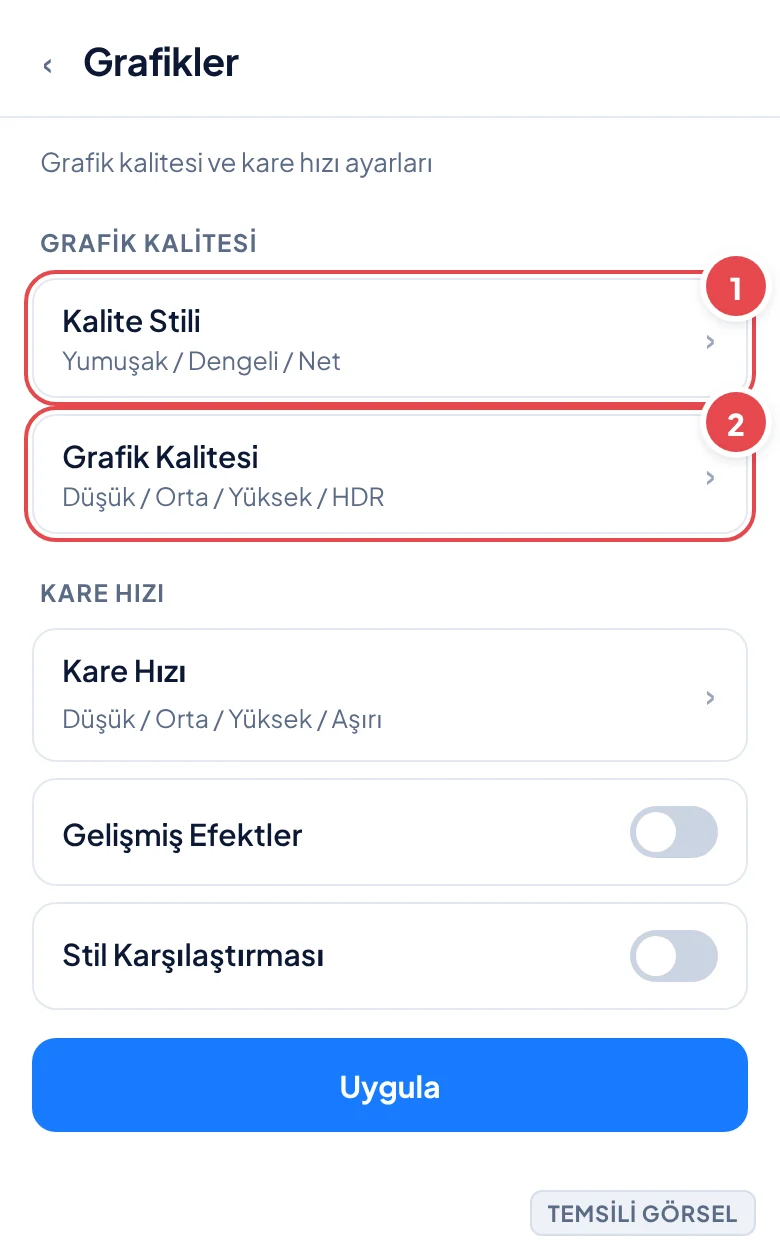
PUBG Mobile’ın grafik ayarları menüsünde iki temel seçenek FPS üzerinde doğrudan etkilidir: grafik kalitesi (Balanced, HD, HDR gibi seçenekler) ve kare hızı sınırı (Low, Medium, High, Ultra, Extreme gibi seçenekler). Grafik kalitesini düşürmek görsel detayları azaltırken cihazın işlem yükünü hafifletir; kare hızı sınırını yükseltmek ise oyunun bu düşen yükü daha fazla kare göstererek değerlendirmesine izin verir.
Bu iki ayar birbirini tamamlar niteliktedir. Grafik kalitesini yüksek tutup kare hızını da en üst seviyeye çekmeye çalışmak, güçlü işlemcisi olmayan telefonlarda tam tersi bir etki yaratıp donmalara yol açabilir. Bu yüzden önce grafik kalitesini bir kademe düşürüp ardından kare hızını kademeli olarak artırmak, cihazınızın sınırlarını test etmenin en güvenli yoludur.
- Ayarlar menüsünü açın Oyun içinde sağ üstteki üç nokta veya dişli simgesine dokunup Ayarlar menüsüne girin.
- Grafikler sekmesine geçin Açılan menüde Grafikler (Graphics) sekmesini seçin.
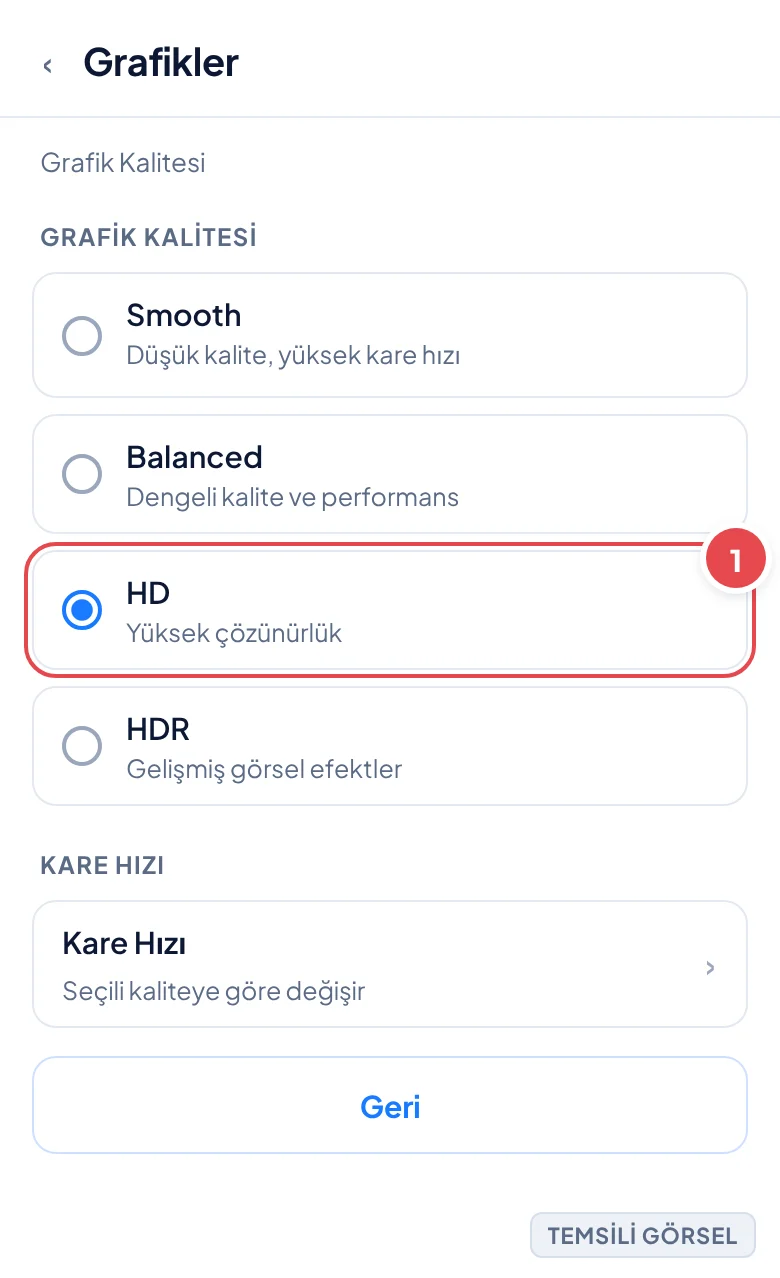
- Grafik kalitesini düşürün Grafik kalitesi seçeneğini Smooth veya Balanced gibi daha düşük bir kademeye ayarlayın.
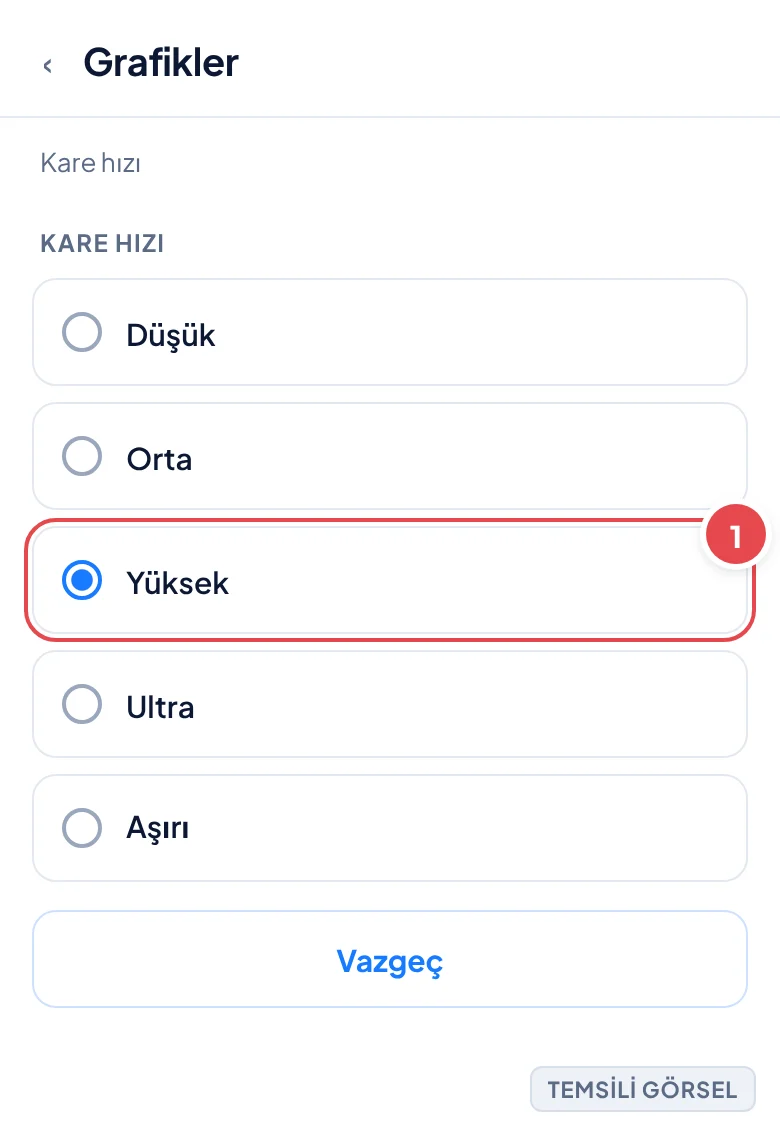
- Kare hızını yükseltin Kare hızı (FPS) seçeneğinden telefonunuzun desteklediği en yüksek değeri (Medium, High, Ultra gibi) deneyin.
- Ayarları kaydedip test edin Değişiklikleri kaydedip bir eğitim (training ground) veya klasik maça girerek oyunun akıcılığını gözlemleyin.
Bilmeniz gereken
Menü adları cihazınıza ve yazılım sürümünüze göre farklılık gösterebilir.
-
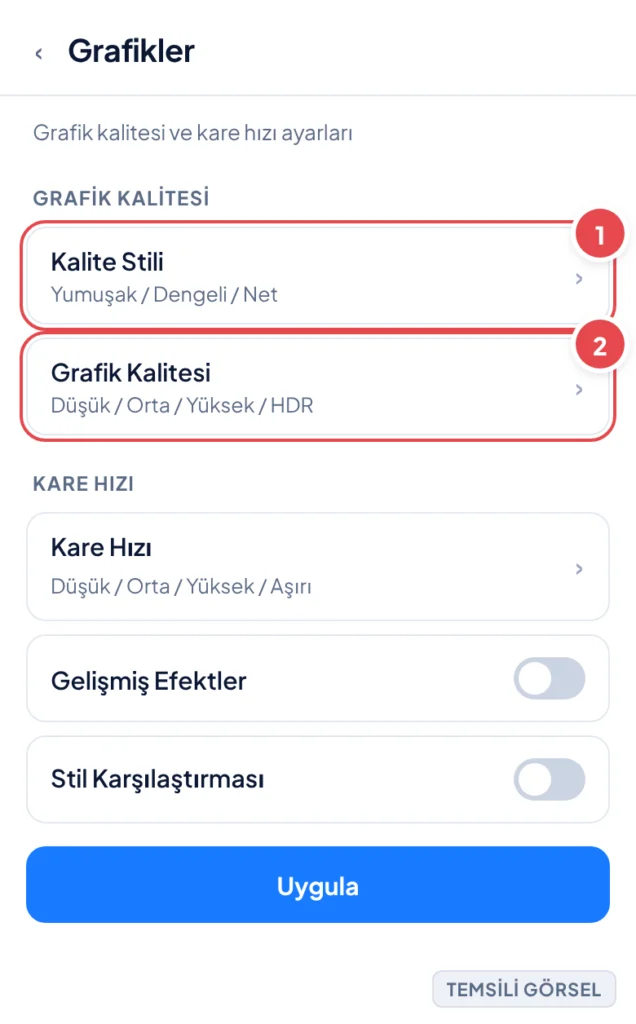
Adım 1: Grafikler sekmesinde grafik kalitesi ve kare hızı seçenekleri (Temsili görsel) -
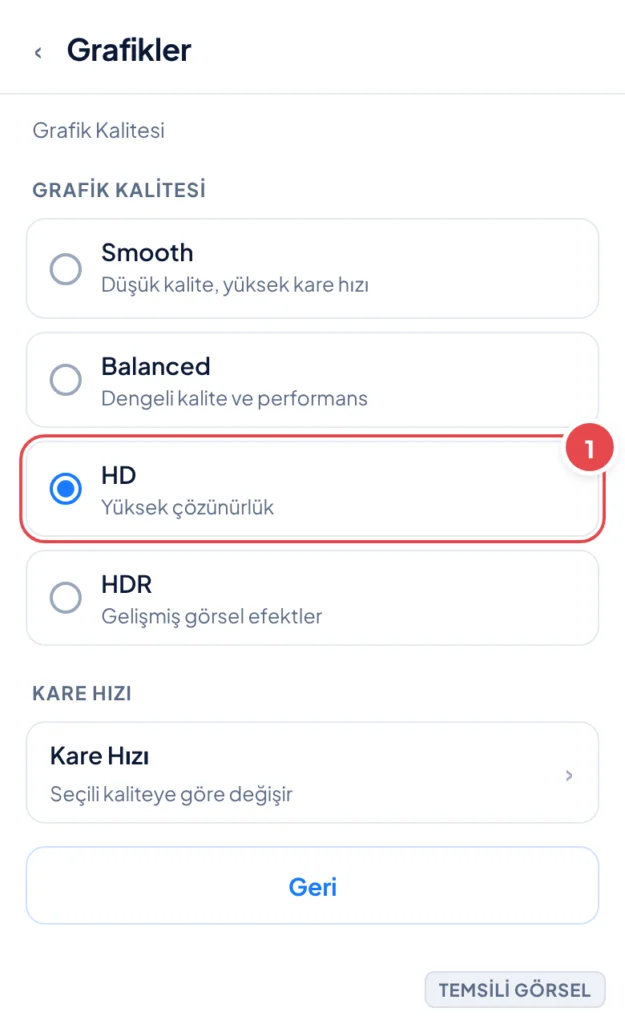
Adım 2: Grafik kalitesi seçenekleri arasında geçiş yapma (Temsili görsel) -
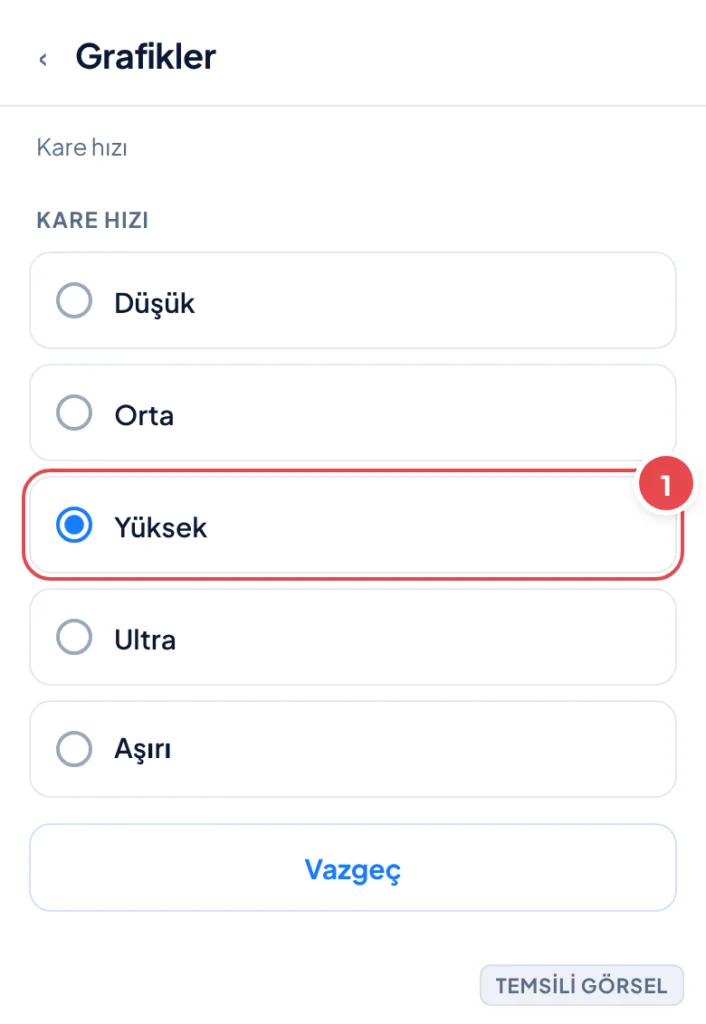
Adım 3: Kare hızı (FPS) seçenekleri arasında geçiş yapma (Temsili görsel)
İpucu
Her ayar değişikliğinden sonra doğrudan dereceli maça girmek yerine önce eğitim alanında birkaç dakika test yapın; bu, ayarların gerçek etkisini daha net görmenizi sağlar.
Gölge ve stil ayarları FPS’i nasıl etkiler?
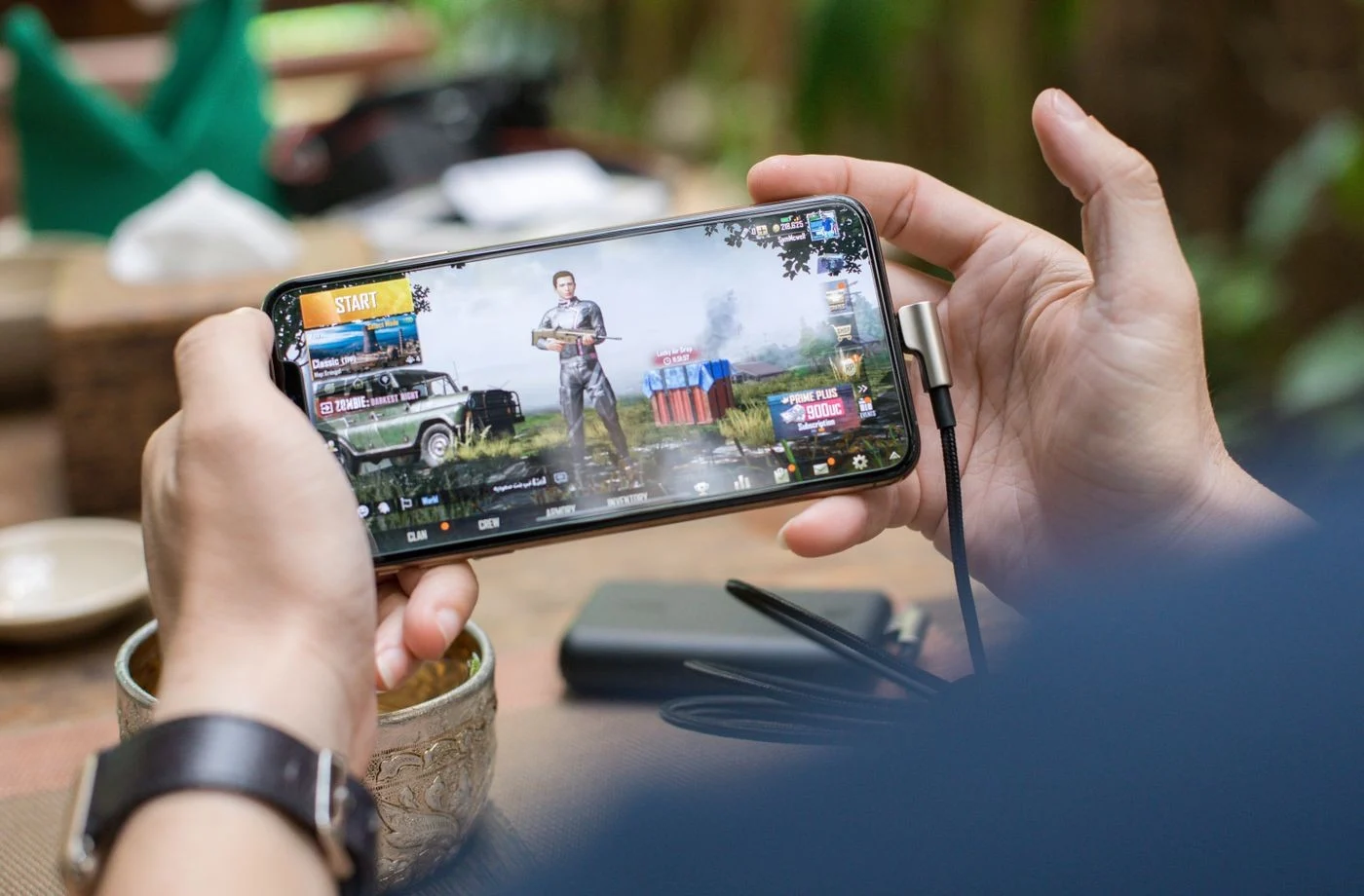
Grafik kalitesi ve kare hızının dışında, PUBG Mobile’da FPS üzerinde belirgin etkisi olan birkaç ek ayar daha bulunur. Gölgeler (Shadows) özelliği açık olduğunda karakterlerin ve nesnelerin zemine düşen gölgeleri hesaplanır; bu, görsel gerçekçiliği artırırken işlemci üzerinde ek yük oluşturur. Benzer şekilde stil (Style) ayarındaki Realistic (gerçekçi) mod, Classic moda göre daha fazla görsel detay işlediği için daha fazla kaynak tüketir.
Bu ayarları kapatmak veya en sade seçeneğe çekmek, özellikle orta seviye telefonlarda gözle görülür bir akıcılık farkı yaratabilir. Görsel kalite biraz düşse de rakip oyuncuları fark etme hızınız ve nişan alma tepkinizde artış hissedebilirsiniz; bu da FPS artışının rekabetçi oyunlarda görsellikten daha değerli olduğu bir denge sunar.
- Stil ayarını değiştirin Grafikler sekmesinde Style seçeneğini Classic olarak ayarlayın.
- Gölgeleri kapatın Shadows (Gölgeler) seçeneğinin karşısındaki anahtarı kapalı konuma getirin.
- Anti-aliasing ve efektleri sadeleştirin Varsa kenar yumuşatma ve grafik efektleri seçeneklerini en düşük seviyeye çekin.
Telefon tarafında yapılabilecek ek performans ayarları nelerdir?
Oyun içi ayarlar kadar telefonun genel durumu da FPS’i doğrudan etkiler. Arka planda açık kalan sosyal medya uygulamaları, mesajlaşma servisleri ve tarayıcı sekmeleri hem RAM’i doldurur hem de işlemciyi meşgul eder. PUBG Mobile’a başlamadan önce kullanılmayan uygulamaları kapatmak, oyunun daha fazla sistem kaynağına erişmesini sağlar.
Birçok Android telefonda bulunan performans veya oyun modu (Game Mode/Performans Modu) özelliği, oyun sırasında bildirimleri geçici olarak susturup işlemci-grafik kaynaklarını önceliklendirir. Bu modu etkinleştirmek, ayrıca telefonun aşırı ısınmasını bir miktar geciktirerek uzun oyun seanslarında kare hızının daha kararlı kalmasına yardımcı olabilir.
- Oyun öncesi kullanılmayan uygulamaları kapatın
- Telefonunuzda varsa oyun modu veya performans modunu açın
- Düşük pil modunu (güç tasarrufu) oyun sırasında kapatın
- Depolama alanınızda yeterli boş yer bırakın
- PUBG Mobile’ı güncel sürümde tutun
Dikkat
Üçüncü parti “FPS artırıcı” veya “hile” uygulamaları hesabınızın yasaklanmasına yol açabilir ve cihaz güvenliğinizi tehlikeye atabilir; yalnızca oyunun kendi ayarlarını ve telefonun resmî performans özelliklerini kullanın.
Ayarları değiştirdikten sonra hâlâ FPS düşükse ne yapmalısınız?
Grafik ayarlarını en düşük seviyeye çekmenize rağmen oyun hâlâ takılıyorsa, sorun telefonun donanımsal sınırlarından kaynaklanıyor olabilir. Bu durumda beklenti düzeyini gerçekçi tutmak önemlidir; çok eski veya giriş seviyesi bir telefonda oyunun sunduğu en üst kare hızlarına ulaşmak mümkün olmayabilir. Yine de bazı ek kontroller sorunu daha da hafifletebilir.
Telefonun depolama alanının doluluk oranı, işletim sisteminin güncelliği ve oyunun önbelleğinde (cache) biriken gereksiz veriler de zamanla performansı düşürebilir. Oyunun önbelleğini temizlemek veya PUBG Mobile’ı kaldırıp yeniden yüklemek, özellikle uzun süredir güncellenmemiş kurulumlarda fark yaratabilir.
Önemli
Uygulamayı kaldırıp yeniden yüklemeden önce oyun içi ilerlemenizin hesabınıza (Facebook, Google veya PUBG hesabı) bağlı olduğundan emin olun; bağlı değilse ilerleme kaybı yaşayabilirsiniz.
Sık sorulan sorular
PUBG Mobile'da en yüksek FPS için hangi ayar kombinasyonu önerilir?
Grafik kalitesini Smooth veya Balanced, kare hızını cihazın desteklediği en yüksek seçenek, stili Classic ve gölgeleri kapalı yapmak genellikle en akıcı sonucu verir; ancak ideal kombinasyon telefon modeline göre değişir.
Grafik kalitesini düşürmek oyunda dezavantaj yaratır mı?
Düşük grafik kalitesi bazı görsel detayları (bitki örtüsü, gölgeler gibi) azaltabilir, bu da bazı durumlarda düşmanları daha net görmenizi bile sağlayabilir; rekabetçi oyuncular genellikle yüksek FPS’i görsel detaya tercih eder.
FPS ayarlarını değiştirdikten sonra telefon neden ısınmaya devam ediyor?
Grafik ayarları düşürülse bile uzun oyun seansları, şarj olurken oynamak veya arka planda çalışan başka uygulamalar telefonun ısınmasına neden olabilir; oyun modunu kullanmak ve arka plan uygulamalarını kapatmak ısınmayı bir miktar azaltabilir.
Yorumlar & Sorular
Bu rehberle ilgili bir sorunuz mu var veya farklı bir çözüm mü buldunuz? Deneyiminizi paylaşın.