Bu rehberin sonunda League of Legends'ta düşük FPS sorununu oyun içi ve sistem ayarlarıyla çözüp daha akıcı bir oyun deneyimi elde edebilme
- Zorluk
- Kolay
- Tahmini süre
- 20 dakika
- Gerekenler
- League of Legends istemcisi · Windows 10 veya Windows 11 yüklü bilgisayar · Ekran kartı sürücüsüne erişim
League of Legends’ta FPS düşüklüğünün nedenleri nelerdir?
League of Legends görece eski bir oyun motoruna sahip olsa da düşük veya orta seviye bilgisayarlarda bazen beklenmedik şekilde FPS düşüşleri yaşanabilir. Bunun nedeni çoğu zaman oyunun kendisinden değil, arka planda çalışan programlardan, güncel olmayan sürücülerden veya gereksiz yüksek grafik ayarlarından kaynaklanır. Sorunu çözmeden önce kaynağını anlamak, hangi ayarı değiştireceğinizi netleştirir.
Bazı oyuncularda sorun sabit düşük FPS iken, bazılarında belirli anlarda (özellikle takım kavgalarında, çok sayıda büyü efektinin ekranda olduğu sahnelerde) ani FPS düşüşü şeklinde görülür. Bu ayrım önemlidir: sabit düşük FPS genelde donanım veya genel ayar sorunudur, ani düşüşler ise genelde efekt yoğunluğu ve oyun içi grafik ayarları ile ilgilidir.
- Güncel olmayan veya hatalı ekran kartı sürücüsü
- Gereksiz yüksek grafik kalitesi ayarları
- Arka planda çalışan tarayıcı, Discord, yayın yazılımı gibi uygulamalar
- Windows güç planının performans odaklı olmaması
- Düşük depolama alanı veya parçalanmış disk (özellikle HDD kullanan sistemlerde)
Oyun içi grafik ayarlarını nasıl düşürürsünüz?
FPS artırmanın en hızlı ve en etkili yolu oyunun kendi grafik ayarlarını düşürmektir. League of Legends, görsel kaliteyi büyük ölçüde etkilemeden performans kazandıracak birkaç ayar sunar; özellikle gölgeler ve ortam ışıklandırması gibi seçenekler kapatıldığında FPS’te belirgin bir artış görülebilir.
Çözünürlüğü düşürmek en radikal etkiyi yaratır ancak görüntü netliğini de azaltır. Bu yüzden önce diğer ayarları düşürüp FPS yeterli seviyeye gelmiyorsa çözünürlük değişikliğini son çare olarak düşünmek mantıklıdır.
- Oyun istemcisini açın League of Legends istemcisini başlatın ve sağ üstteki dişli simgesine tıklayarak Ayarlar menüsüne girin.
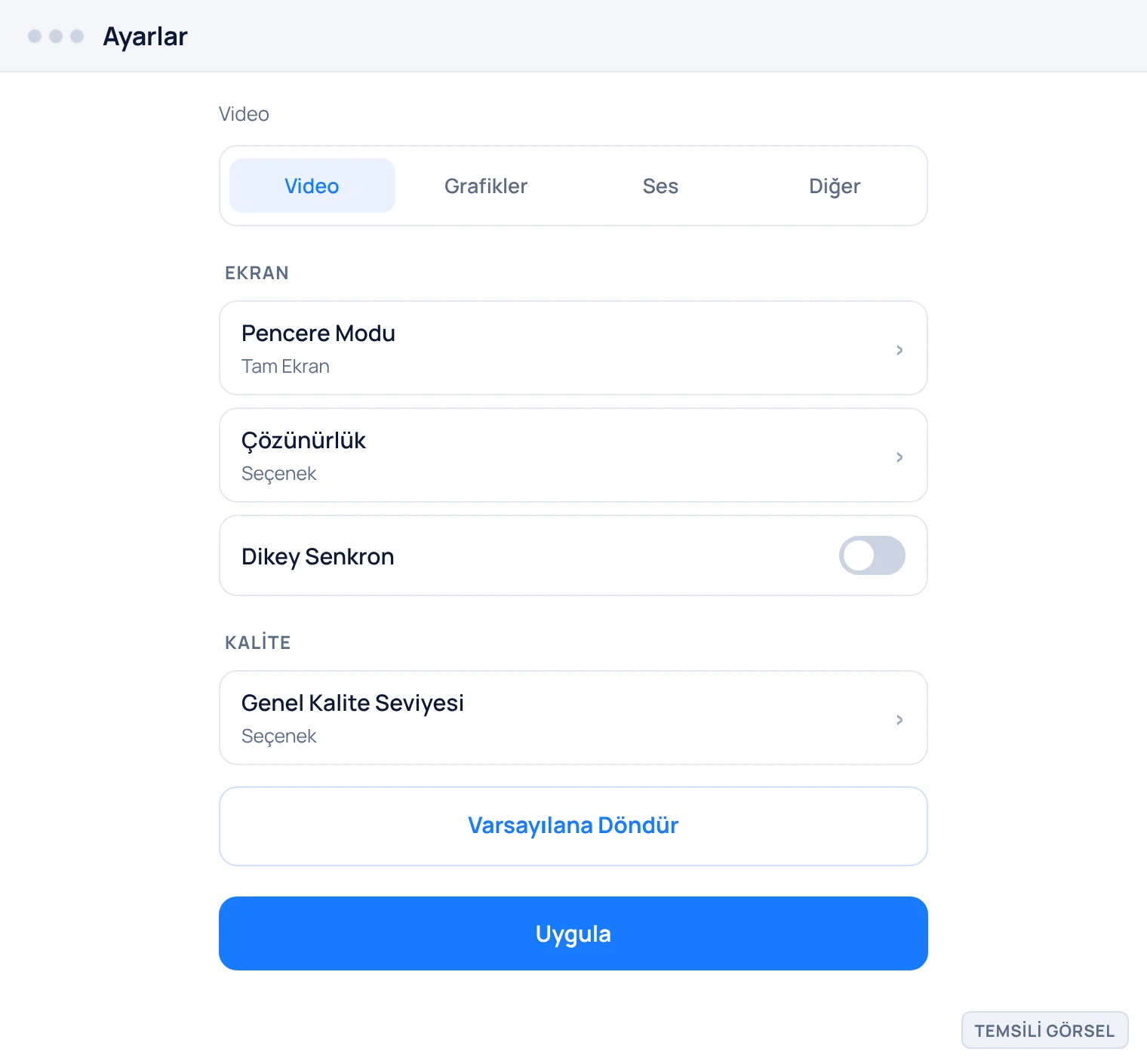
- Video sekmesine geçin Açılan ayarlar penceresinde Video sekmesini seçin; burada grafik kalitesi, gölgeler, karakter kaliteleri gibi seçenekler listelenir.
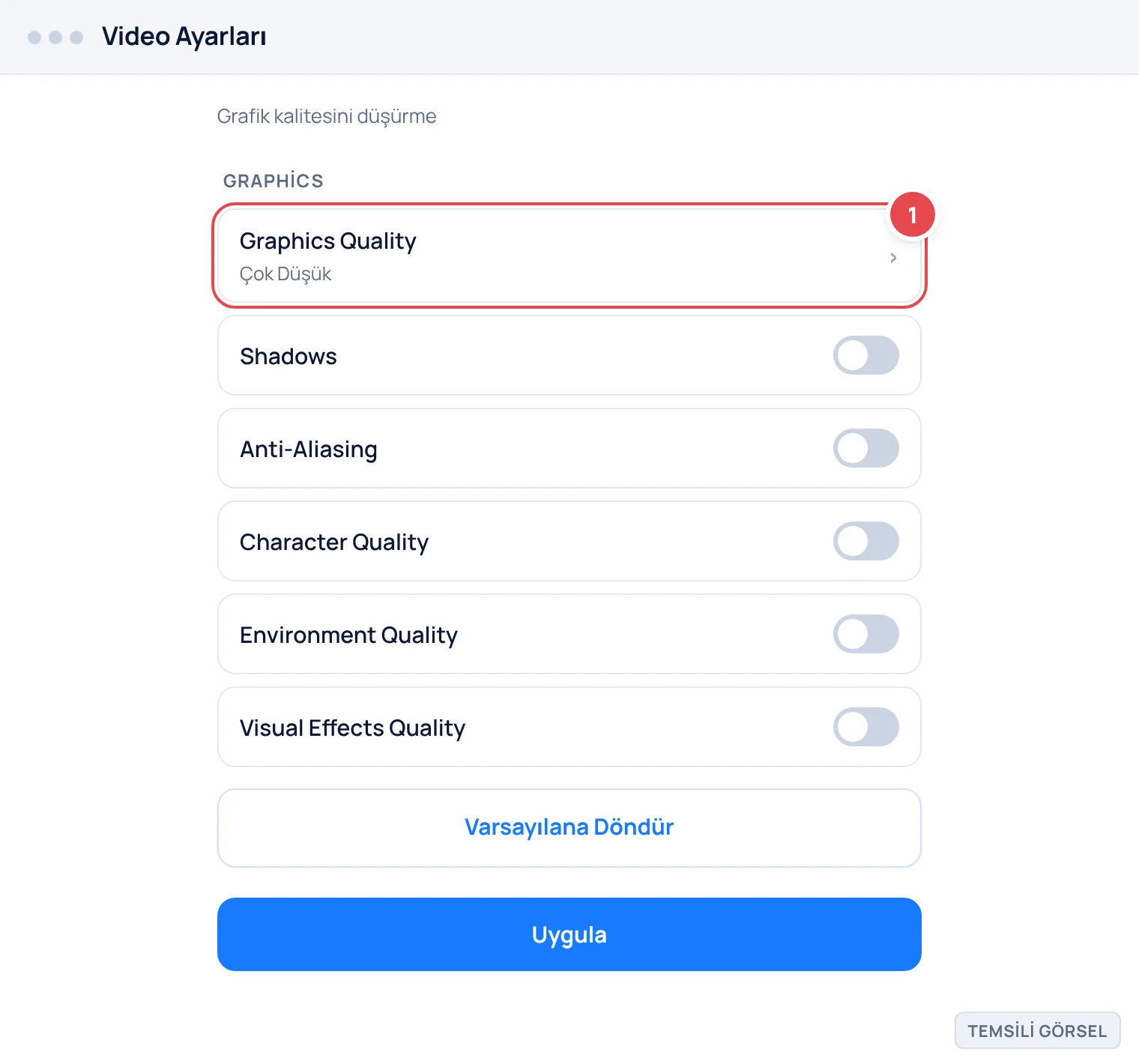
- Genel grafik kalitesini düşürün Grafik Kalitesi (Graphics Quality) ayarını Çok Düşük veya Düşük seviyeye çekin; bu, birçok alt ayarı otomatik optimize eder.
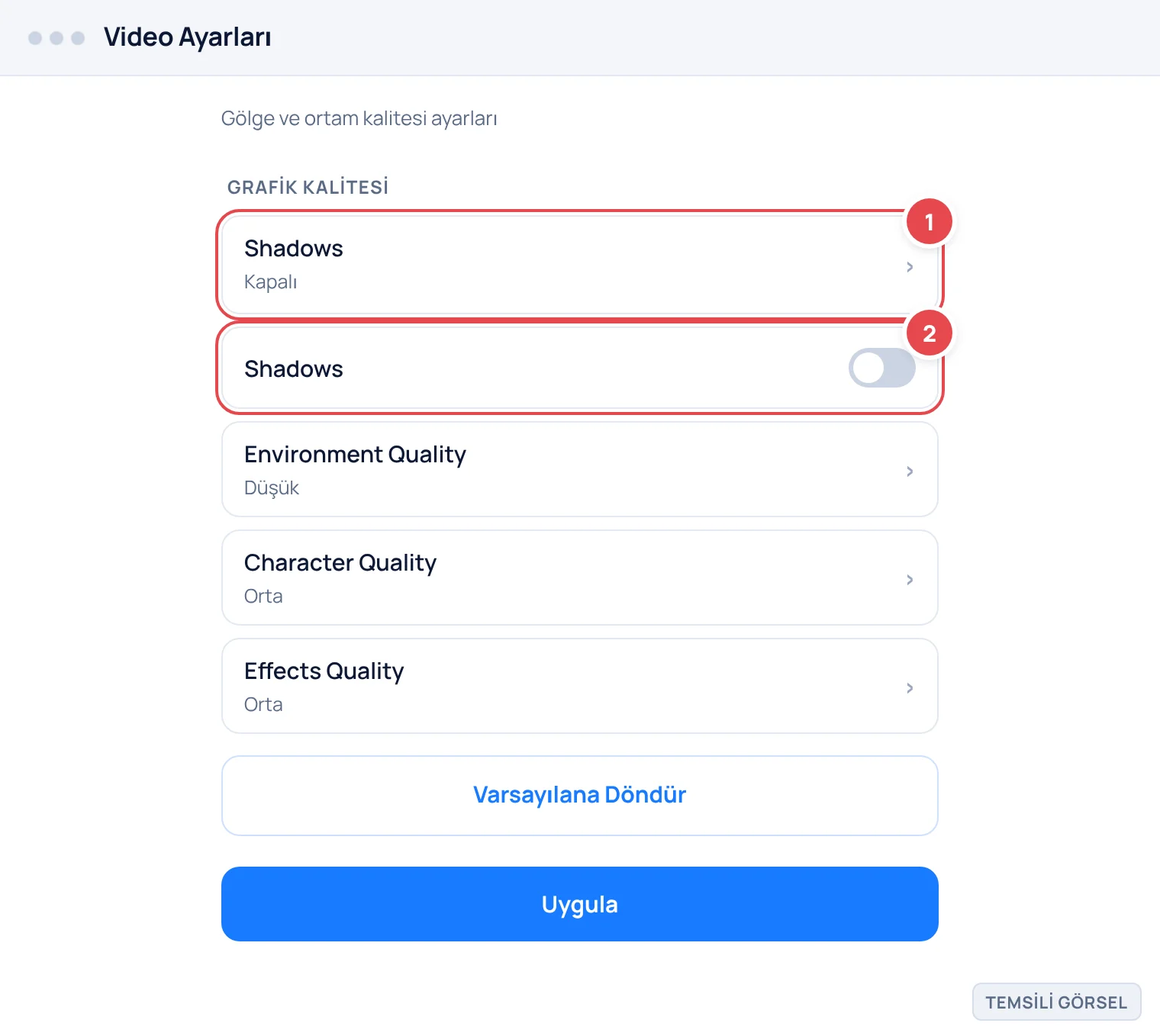
- Gölgeleri ve ortam ışığını kapatın Shadows (Gölgeler) ve Environment Quality (Ortam Kalitesi) seçeneklerini kapatın veya en düşük seviyeye alın; bunlar FPS’i en çok etkileyen ayarlardandır.
- Dikey senkronu (V-Sync) kapatın V-Sync seçeneğini kapatın; bu özellik ekran kartınızın ürettiği FPS’i monitörünüzün yenileme hızına kilitleyerek bazı sistemlerde performans kaybına neden olabilir.
- Ayarları kaydedin Değişiklikleri uyguladıktan sonra pencereyi kapatın ve bir oyun içinde FPS sayacını açarak farkı kontrol edin.
Bilmeniz gereken
Menü adları Windows 11 sürümüne göre yazıldı; cihazınıza ve sürümünüze göre farklılık gösterebilir.
-
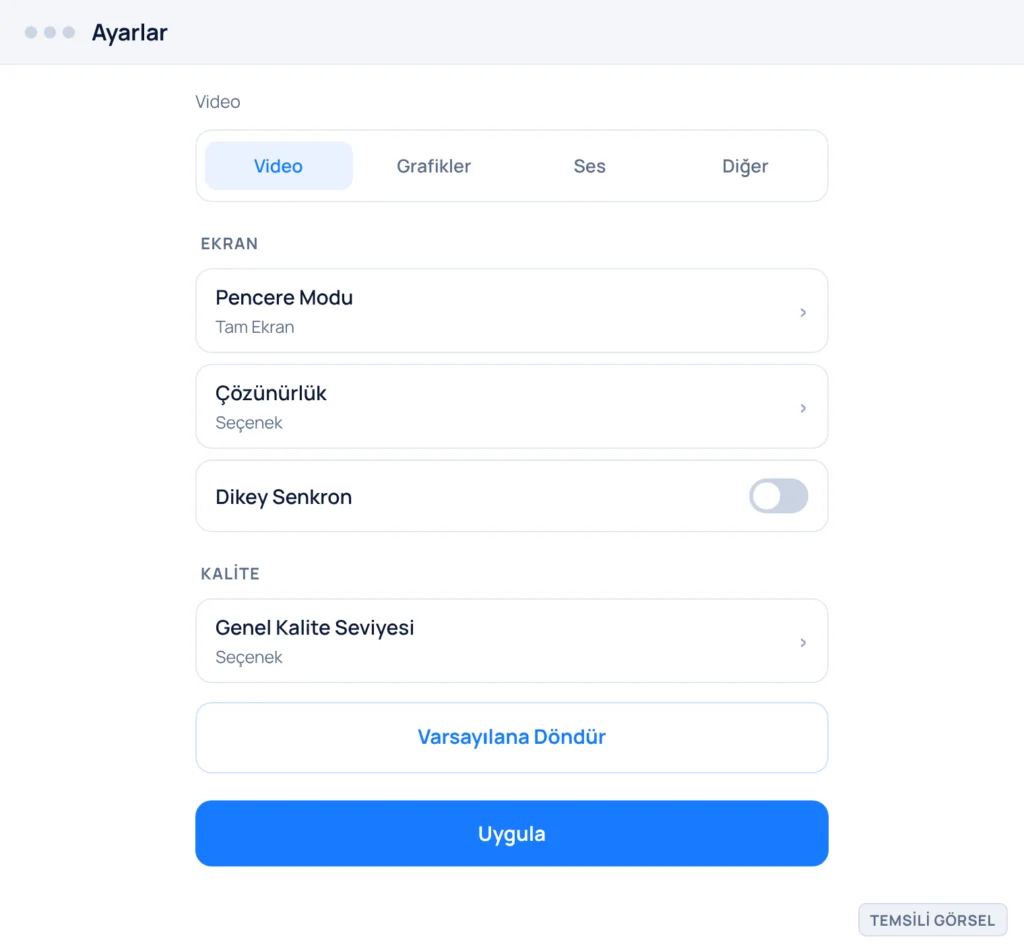
Adım 1: League of Legends Video ayarları ekranı (Temsili görsel) -
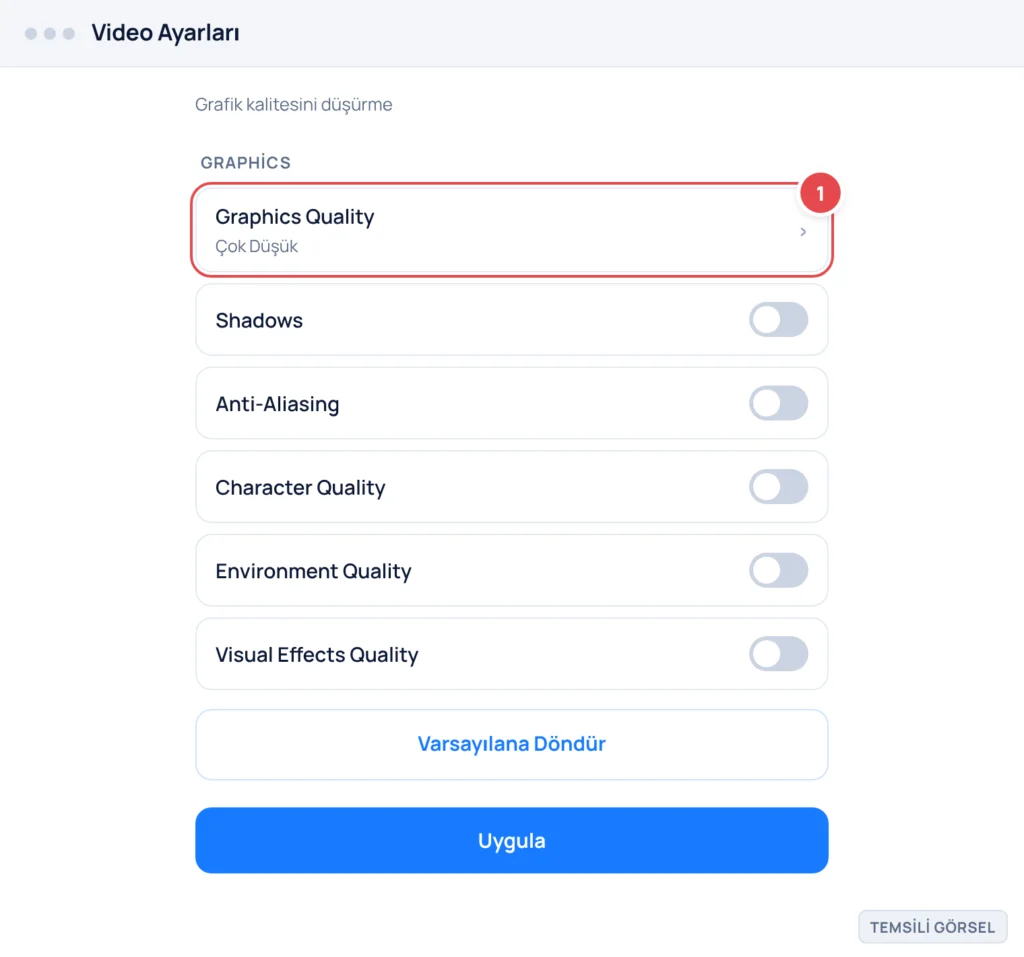
Adım 2: Grafik kalitesini düşürme (Temsili görsel) -
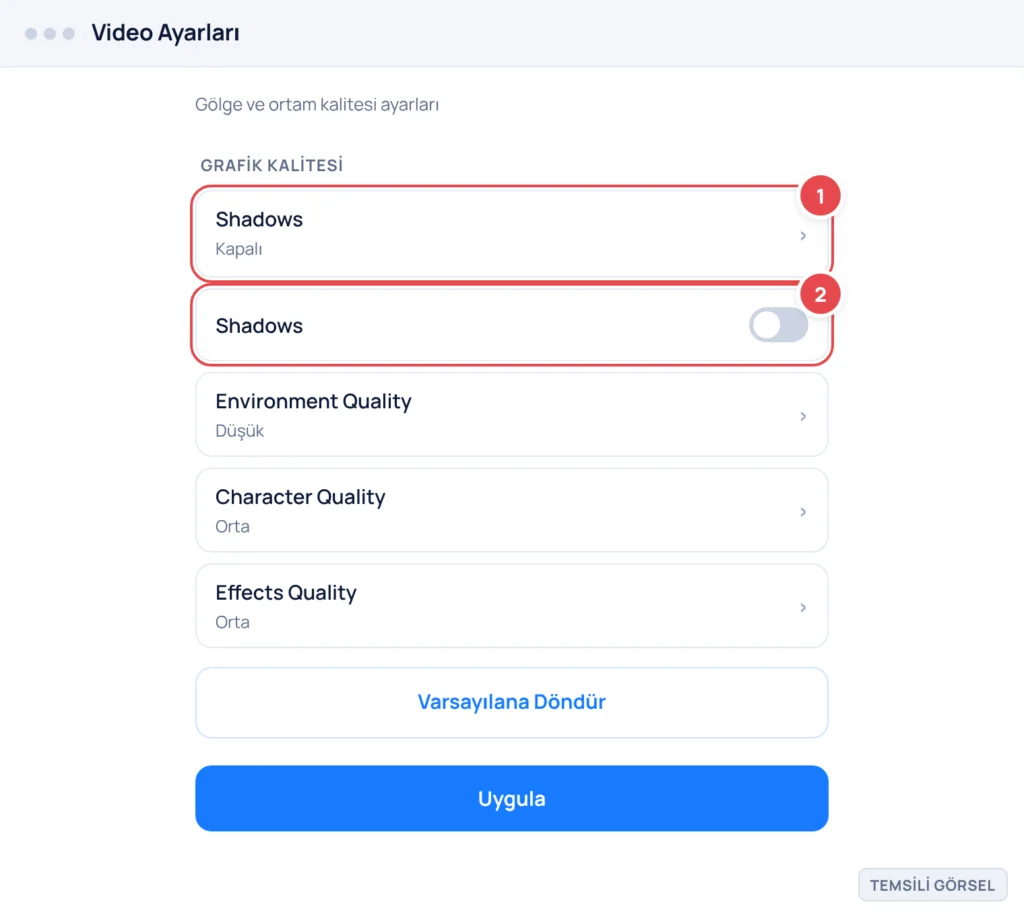
Adım 3: Gölge ve ortam kalitesi ayarları (Temsili görsel)
İpucu
FPS sayacını oyun içinde görmek için Ctrl+F veya oyun ayarlarındaki Gösterge seçeneklerinden FPS göstergesini açabilirsiniz; bu sayede değişikliklerin etkisini anında görürsünüz.
Ekran kartı sürücüsü nasıl güncellenir?
Güncel olmayan ekran kartı sürücüleri hem genel sistem performansını hem de oyun içi FPS’i doğrudan etkiler. Üreticiler (NVIDIA, AMD, Intel) düzenli olarak oyun performansına yönelik optimizasyonlar içeren sürücü güncellemeleri yayınlar; bu güncellemeler bazen belirli oyunlar için özel iyileştirmeler bile içerir.
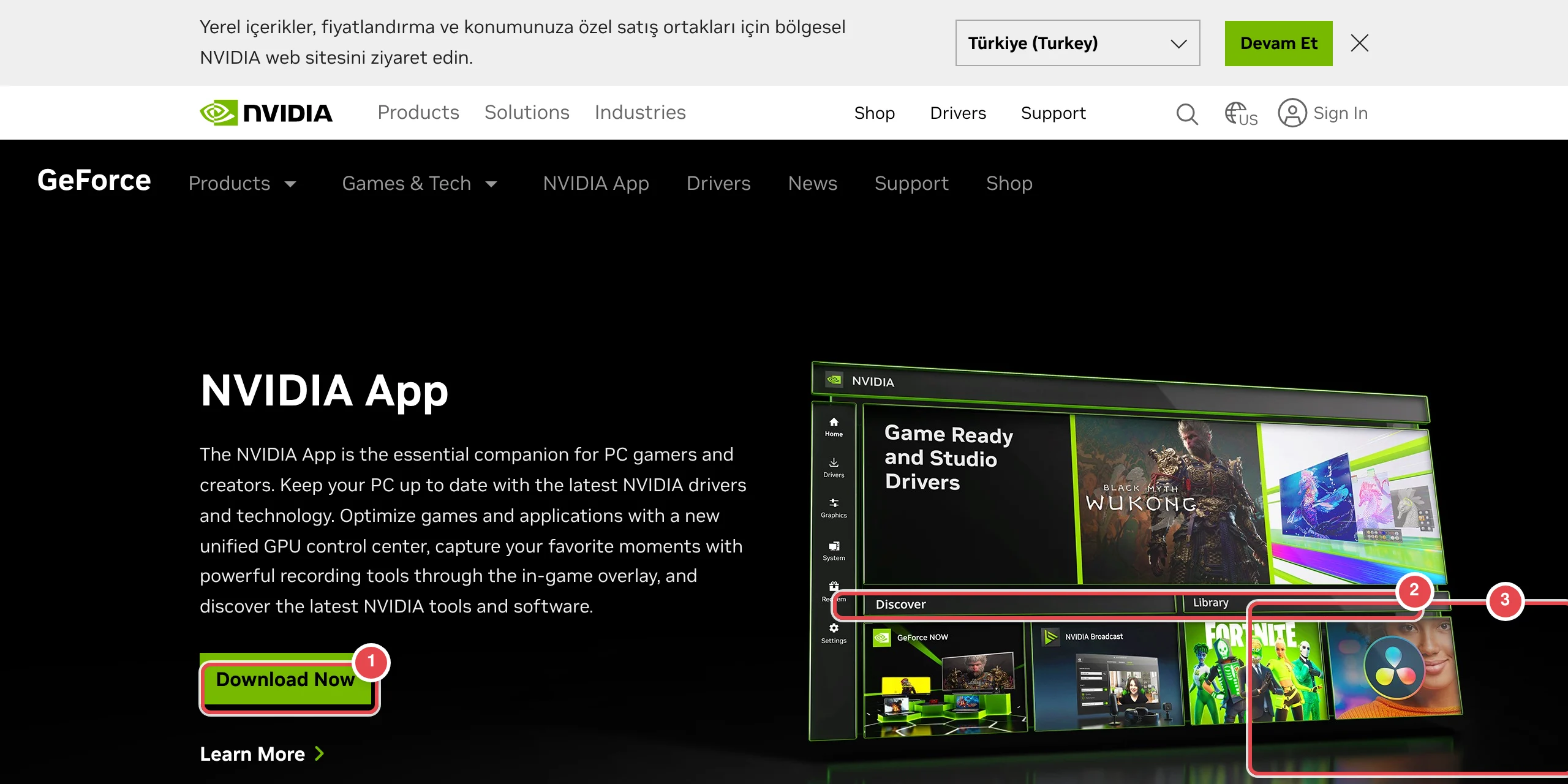
Sürücü güncellemesi genelde üreticinin kendi yazılımı üzerinden yapılır: NVIDIA kullanıcıları için GeForce Experience, AMD kullanıcıları için AMD Software: Adrenalin Edition bu işi otomatikleştirir. Windows Update üzerinden de temel sürücü güncellemeleri gelebilir ama üretici yazılımı genelde daha güncel ve oyun odaklı sürümler sunar.
- Ekran kartı markanızı belirleyin Görev Yöneticisi’nde Performans sekmesinden veya Aygıt Yöneticisi’nden hangi ekran kartına sahip olduğunuzu (NVIDIA, AMD veya Intel) kontrol edin.
- Üretici yazılımını indirin NVIDIA için GeForce Experience, AMD için AMD Software uygulamasını üreticinin resmî sitesinden indirip kurun.
- Sürücü güncellemesini çalıştırın Uygulamayı açtıktan sonra sürücü güncellemesi bölümüne gidin ve mevcut en güncel sürücüyü indirip kurun.
- Bilgisayarı yeniden başlatın Kurulum tamamlandıktan sonra bilgisayarınızı yeniden başlatarak sürücünün tam olarak devreye girmesini sağlayın.
Dikkat
Sürücü kurulumu sırasında bilgisayarınızı kapatmayın veya kesintiye uğratmayın; yarım kalan bir sürücü kurulumu ekran kartının düzgün çalışmamasına yol açabilir.
Windows ayarları FPS’i nasıl etkiler?
Oyun dışında işletim sistemi seviyesinde yapılacak birkaç ayar da FPS üzerinde fark yaratabilir. Windows’un güç planı, oyun modu ve arka planda çalışan uygulamalar sistem kaynaklarının oyuna ne kadarının ayrıldığını doğrudan etkiler.
Özellikle dizüstü bilgisayarlarda güç tasarrufu modunda oyun oynamak, işlemci ve ekran kartının tam performansla çalışmasını engeller. Masaüstü bilgisayarlarda bu etki daha azdır ama yine de performans modu seçili değilse bazı sistemlerde FPS kaybı görülebilir.
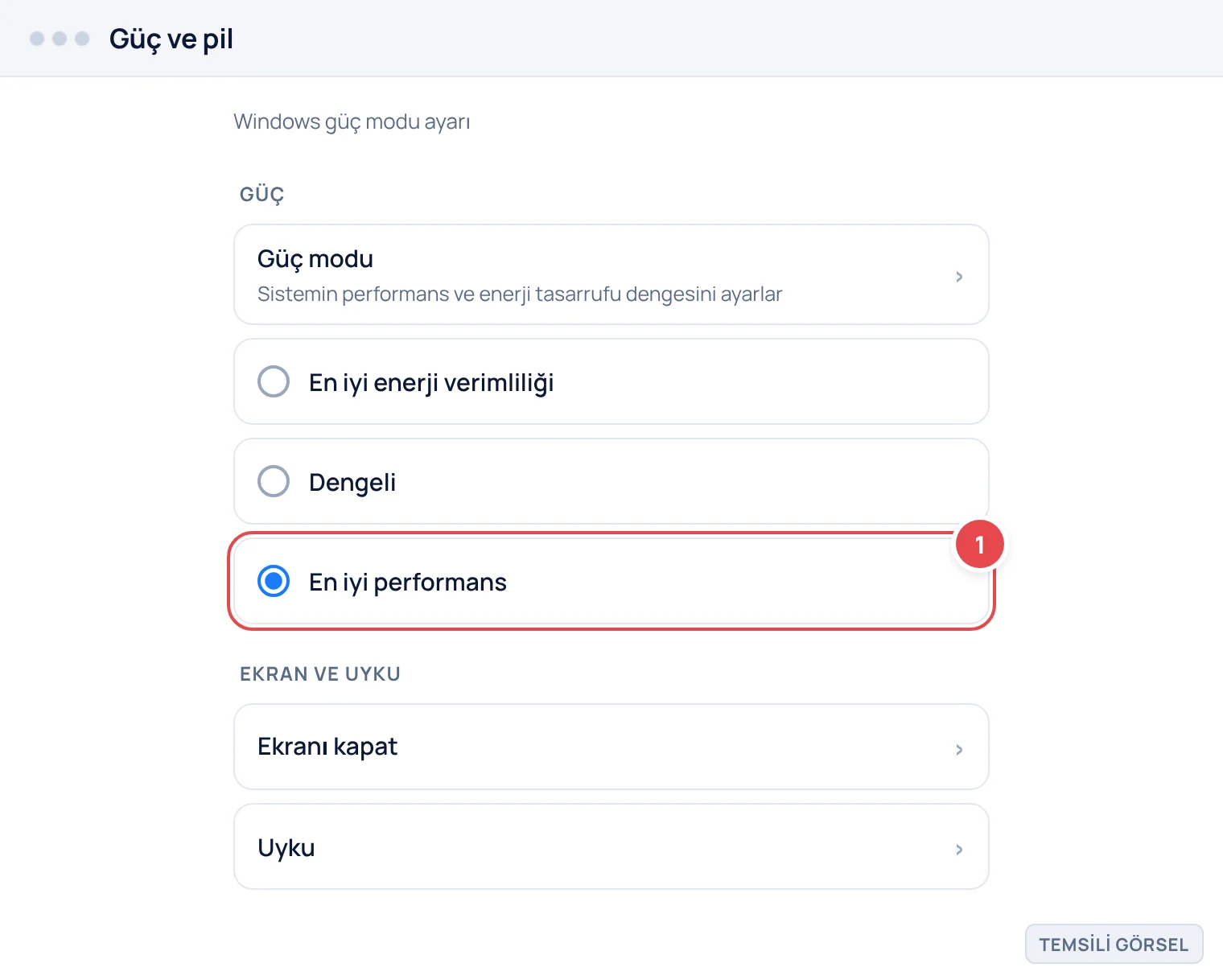
- Güç planını performansa ayarlayın Ayarlar › Sistem › Güç ve pil bölümünden güç modunu En iyi performans olarak seçin.
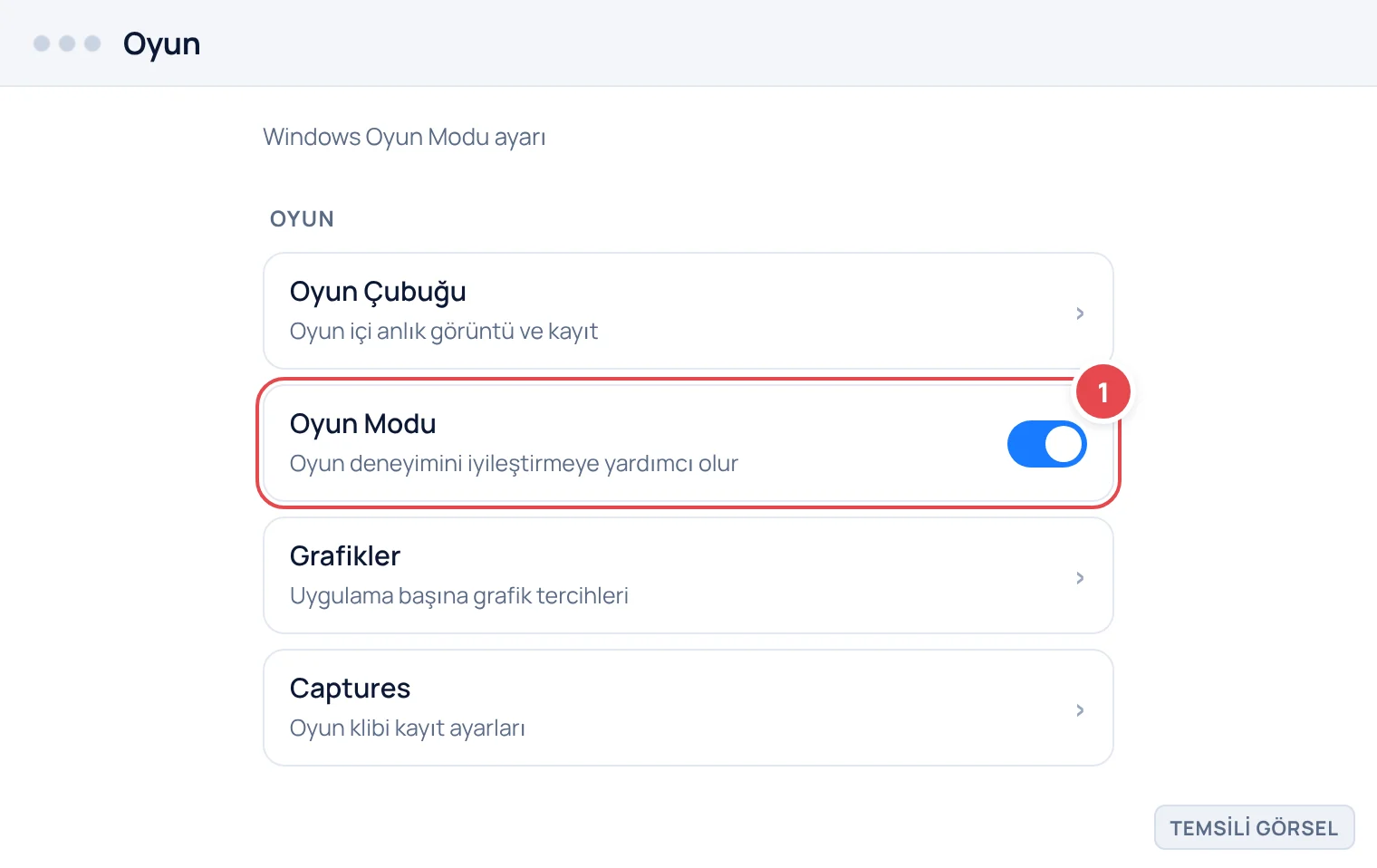
- Oyun modunu açın Ayarlar › Oyun › Oyun Modu seçeneğini açık konuma getirin; bu, Windows’un oyun çalışırken güncelleme ve bildirimleri geri plana atmasını sağlar.
- Gereksiz uygulamaları kapatın Görev Yöneticisi’ni açıp (Ctrl+Shift+Esc) tarayıcı, Discord, yayın yazılımı gibi arka planda çalışan ve kaynak tüketen uygulamaları kapatın.
- Başlangıç uygulamalarını azaltın Görev Yöneticisi’ndeki Başlangıç sekmesinden bilgisayar açılışında otomatik çalışan gereksiz programları devre dışı bırakın.
-
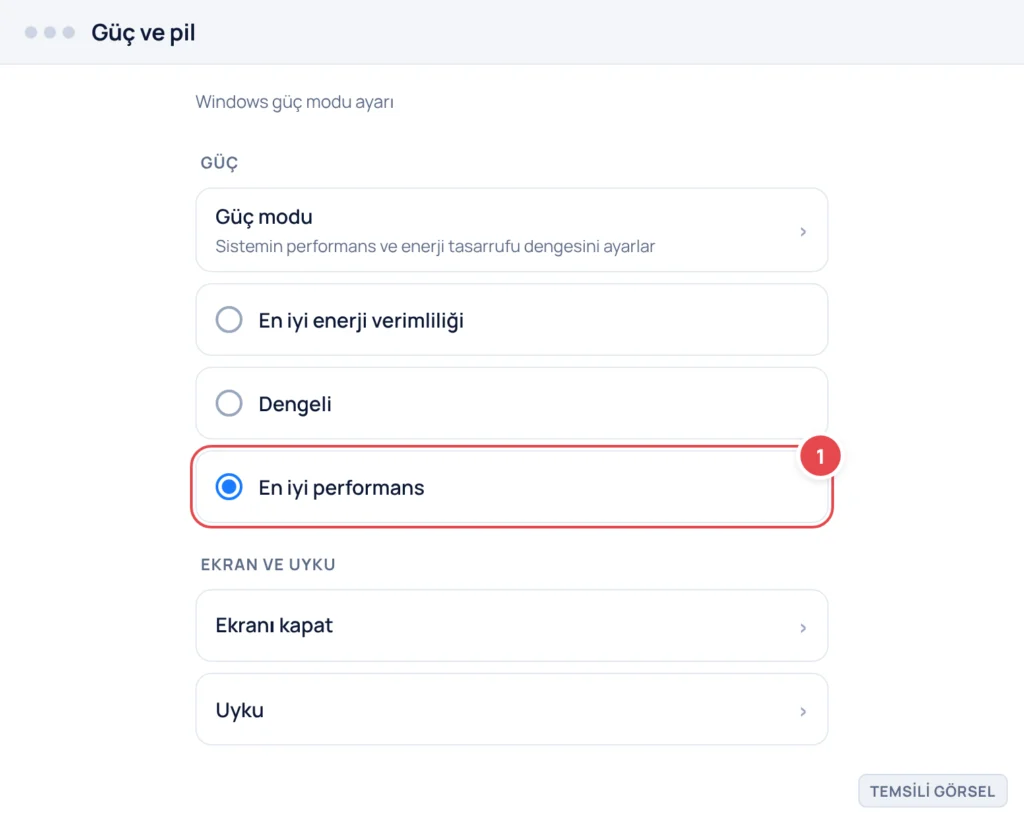
Adım 1: Windows güç modu ayarı (Temsili görsel) -
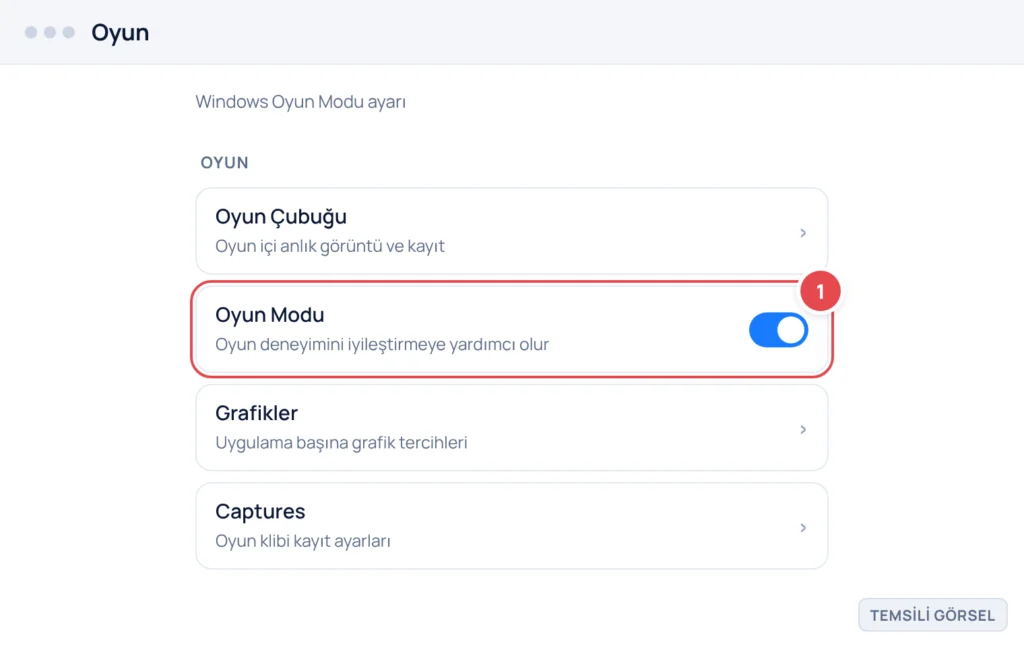
Adım 2: Windows Oyun Modu ayarı (Temsili görsel)
Bilmeniz gereken
Oyun Modu ve güç planı ayarları cihazdan cihaza ve Windows sürümüne göre farklı menü isimleriyle karşınıza çıkabilir; genel mantık aynı kalsa da tam yol değişebilir.
FPS hâlâ düşükse başka ne kontrol edilmeli?
Yukarıdaki adımlardan sonra FPS yine de beklenen seviyeye gelmiyorsa sorun donanımsal bir sınırlama ya da sistemde başka bir darboğaz olabilir. Bu noktada işlemci kullanımı, disk sağlığı ve oyunun kendi dosya bütünlüğü gibi konulara bakmak gerekir.
League of Legends’ın istemci dosyalarında bozulma olması da performans sorunlarına yol açabilir; bu durumda istemciyi onarmak genelde işe yarar. Ayrıca çok eski donanımlarda (özellikle 7-8 yaşın üzerindeki işlemci ve ekran kartlarında) bazı FPS kayıpları donanım sınırından kaynaklanabilir ve yazılımsal ayarlarla tamamen giderilemeyebilir.
- İstemciyi onarın Riot Client içinde ayarlar menüsünden Onar (Repair) seçeneğini çalıştırarak oyun dosyalarının bütünlüğünü kontrol edin.
- Disk kullanımını kontrol edin Görev Yöneticisi’nden Disk sekmesine bakarak sürekli yüksek disk kullanımı olup olmadığını kontrol edin; HDD kullanan sistemlerde SSD’ye geçiş yükleme sürelerini ve ara kasmaları azaltabilir.
- Sıcaklıkları izleyin İşlemci ve ekran kartı sıcaklıklarının aşırı yükselip termal kısılmaya (thermal throttling) neden olup olmadığını bir izleme yazılımıyla kontrol edin.
Önemli
İstemci onarımı veya oyun dosyalarını yeniden indirme işlemi sırasında internet bağlantınızın kesilmemesine dikkat edin; yarım kalan bir onarım işlemi oyunu başlatılamaz hale getirebilir.
Sık sorulan sorular
League of Legends için kaç FPS yeterlidir?
Akıcı bir deneyim için genelde 60 FPS yeterli kabul edilir; rekabetçi oyuncular ve yüksek yenileme hızlı monitör kullananlar için 144 FPS ve üzeri hedeflenebilir.
FPS düşüklüğü internet bağlantısından mı kaynaklanır?
Hayır, FPS grafik performansıyla ilgilidir; internet bağlantısı sorunları genelde ping yüksekliği veya gecikme (lag) olarak kendini gösterir, FPS ile doğrudan ilgili değildir.
Düşük grafik ayarları rekabetçi oyunda avantaj sağlar mı?
Bazı oyuncular düşük ayarların görüş netliğini artırdığını ve rakipleri daha kolay fark ettirdiğini düşünür, ancak bu kişisel tercihe ve alışkanlığa bağlıdır.
Kaynaklar
- Microsoft Destek – Windows Oyun Modu support.microsoft.com
Yorumlar & Sorular
Bu rehberle ilgili bir sorunuz mu var veya farklı bir çözüm mü buldunuz? Deneyiminizi paylaşın.