Bu rehberin sonunda Düşük FPS sorununun kaynağını bulup oyun ayarları, Windows ayarları ve sistem bakımıyla performansı artırabilirsiniz
- Zorluk
- Orta
- Tahmini süre
- 25 dakika
- Gerekenler
- Windows 11 çalışan bir bilgisayar · Yönetici hesabı · Sorun yaşanan oyunun kurulu olması
FPS düşüklüğünün nedenini anlayın
FPS (frames per second / saniyedeki kare sayısı) düşüklüğü tek bir nedene bağlı değildir; genelde grafik kartı, işlemci, RAM ya da depolama alanındaki bir darboğaz sorunun kaynağıdır. Bazı oyunlarda sorun sadece belirli sahnelerde (kalabalık alanlar, patlama efektleri) ortaya çıkarken bazılarında sürekli düşük kare hızı yaşanır. Bu ayrım, sorunu donanım mı yoksa ayar mı kaynaklı olduğunu anlamanıza yardımcı olur.
Öncelikle sorunun oyuna mı yoksa sisteme mi özgü olduğunu belirlemek gerekir. Birden fazla oyunda aynı düşüklük yaşanıyorsa donanım veya Windows ayarları şüphelidir; sadece tek oyunda yaşanıyorsa o oyunun grafik ayarları veya sürücü uyumsuzluğu öne çıkar. eksikgedik.com‘da yer alan PC Oyunlarında Ekran Kasması Nasıl Giderilir? ve PC Oyunlarında Grafik Kartı Sürücüsü Nasıl Güncellenir? rehberleri bu konunun tamamlayıcısı niteliğindedir; bu yazıda asıl FPS artırma adımlarına odaklanıyoruz.
İpucu
Oyun içinde FPS sayacını açarak (çoğu oyunda ayarlar menüsünden ya da Steam/NVIDIA/AMD overlay üzerinden) düşüşün hangi anlarda yaşandığını gözlemlemek sorunu teşhis etmeyi kolaylaştırır.
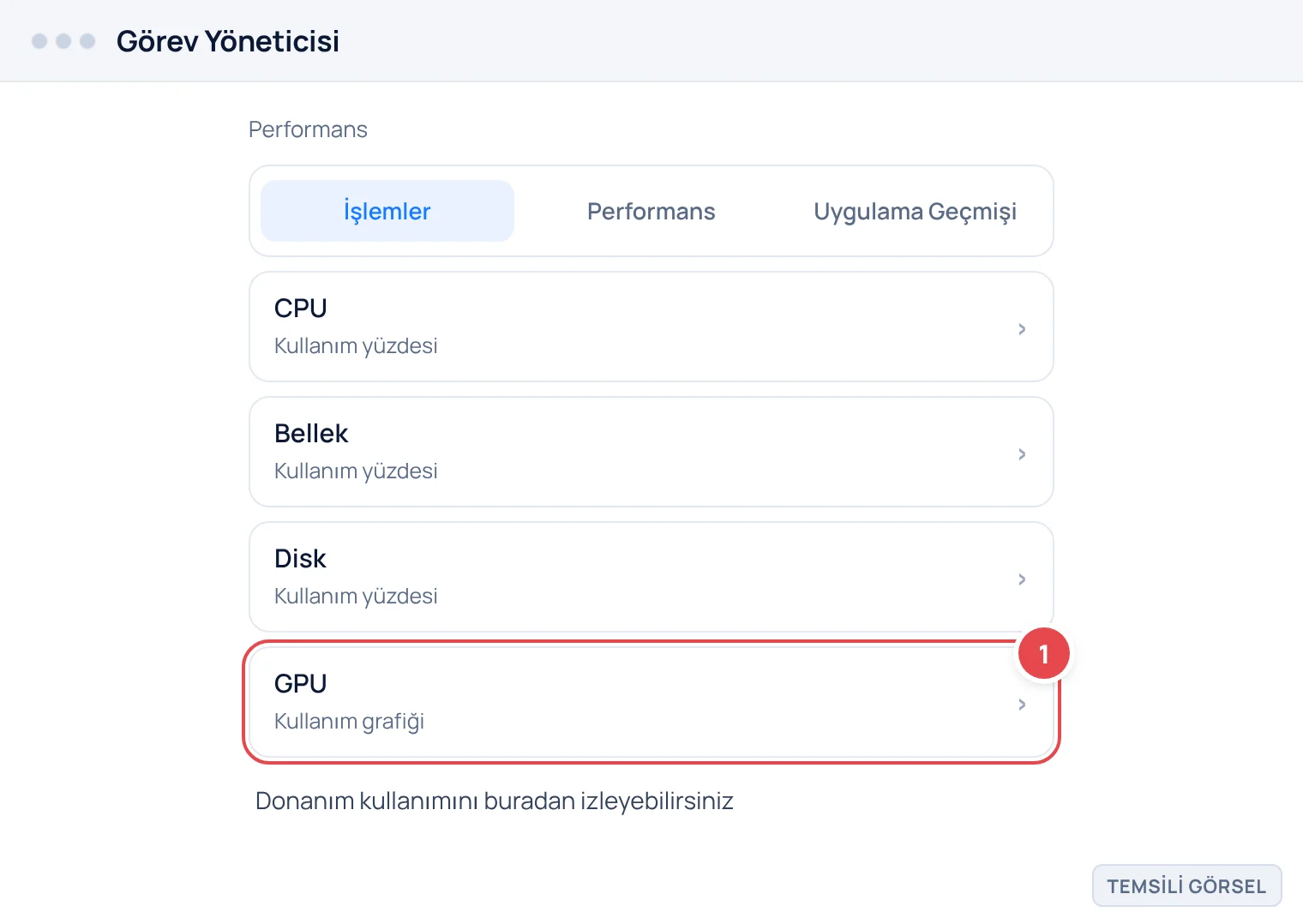
Görev Yöneticisi ile donanım kullanımını kontrol edin
FPS sorununu çözmeye başlamadan önce hangi bileşenin sınırlayıcı olduğunu görmek gerekir. Windows’un Görev Yöneticisi aracı, oyun çalışırken işlemci, grafik kartı, RAM ve disk kullanımını anlık olarak gösterir. Eğer grafik kartı kullanımı sürekli yüzde 99-100 civarındaysa darboğaz muhtemelen ekran kartıdır; işlemci kullanımı yüksekse CPU sınırlaması söz konusu olabilir.
RAM kullanımı oyun açıkken sürekli üst sınıra yakınsa bellek yetersizliği kare düşüşlerine neden olabilir. Disk kullanımı yüzde 100’e yakın seyrediyorsa, özellikle açık dünya oyunlarında doku yükleme sırasında ani FPS düşüşleri (stutter) görülebilir; bu genelde geleneksel sabit disk (HDD) kullanan sistemlerde yaşanır.
- Görev Yöneticisi’ni açın Klavyeden Ctrl+Shift+Esc tuşlarına basın ya da görev çubuğuna sağ tıklayıp Görev Yöneticisi’ni seçin.
- Performans sekmesine geçin Üstteki sekmelerden Performans’ı seçerek CPU, GPU, Bellek ve Disk kullanım grafiklerini görün.
- Oyunu arka planda çalışırken izleyin Oyunu başlatın, pencereyi küçültüp Görev Yöneticisi’ne geçerek hangi bileşenin yüksek kullanımda olduğunu not edin.
Bilmeniz gereken
Menü adları Windows 11 sürümüne göre yazıldı; cihazınıza ve sürümünüze göre farklılık gösterebilir.
Oyun içi grafik ayarlarını düzenleyin
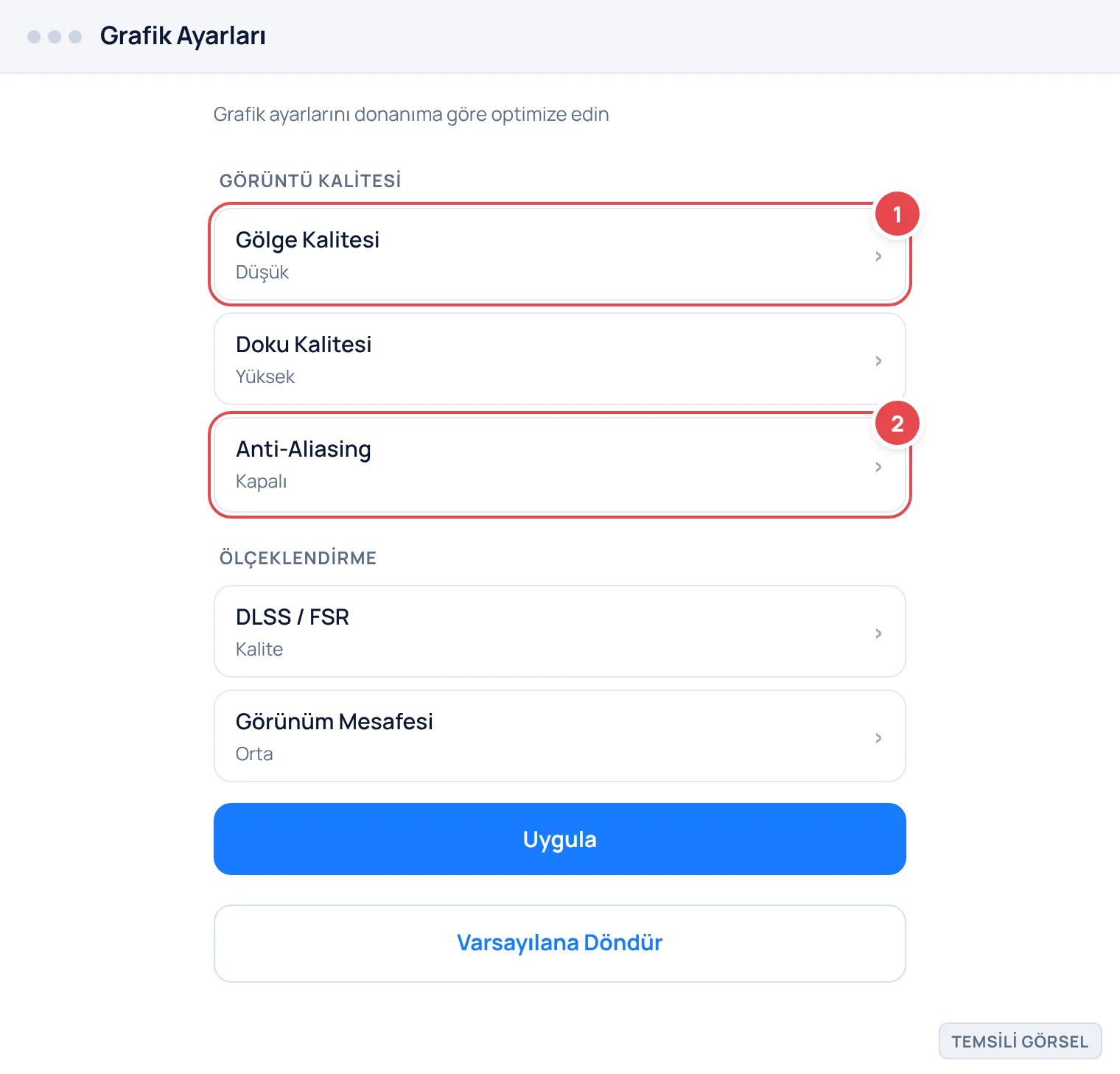
Çoğu oyunda FPS düşüklüğünün en hızlı çözümü grafik ayarlarını donanıma göre optimize etmektir. Gölge kalitesi, yansıma efektleri (ray tracing / ışın izleme), anti-aliasing (kenar yumuşatma) ve görüş mesafesi gibi ayarlar performansı doğrudan etkiler. Bu ayarların hepsini en yükseğe çekmek görsel kaliteyi artırsa da FPS’yi ciddi şekilde düşürebilir.
Çözünürlük de kritik bir etkendir; ekranın doğal çözünürlüğünden daha düşük bir çözünürlükte oynamak FPS’yi belirgin biçimde artırır ama görüntü netliği azalır. Birçok modern oyunda bulunan NVIDIA DLSS ya da AMD FSR gibi ölçeklendirme teknolojileri, görsel kaliteyi çok fazla kaybetmeden performansı artırmak için iyi bir denge sunar; bu seçenekler oyunun grafik ayarları menüsünde genelde ayrı bir başlık altında bulunur.
- Oyunun ayarlar menüsünü açın Oyun içinden Ayarlar ya da Options menüsüne girip Grafik veya Video sekmesini bulun.
- Gölge ve efekt kalitesini düşürün Gölge kalitesi, yansımalar ve parçacık efektleri gibi ayarları Orta veya Düşük seviyeye çekin; bu ayarlar FPS’yi en çok etkileyen kısımlardır.
- Ölçeklendirme teknolojisini açın Varsa DLSS, FSR veya XeSS gibi bir seçeneği Dengeli (Balanced) ya da Performans moduna ayarlayın.
- Değişiklikleri kaydedip test edin Ayarları uyguladıktan sonra aynı sahnede FPS sayacıyla farkı karşılaştırın.
Windows güç planını ve enerji ayarlarını optimize edin
Windows’un güç planı (power plan) ayarı, özellikle dizüstü bilgisayarlarda işlemci ve grafik kartının ne kadar performans gösterebileceğini doğrudan sınırlar. Dengeli veya Güç Tasarrufu modunda çalışan bir sistem, oyun sırasında işlemciyi tam hızda çalıştırmayabilir; bu da gözle görülür FPS kayıplarına yol açar. Performans ya da En İyi Performans planına geçmek çoğu zaman belirgin bir iyileşme sağlar.
Dizüstü bilgisayarlarda ayrıca Windows’un Grafik Ayarları bölümünden oyunun hangi grafik işlemcisini (dahili mi, harici ekran kartı mı) kullanacağını belirlemek gerekir. Bazı sistemlerde oyun yanlışlıkla dahili grafik birimiyle çalışır ve bu durum ciddi FPS düşüklüğüne neden olur; oyunu yüksek performanslı ekran kartına atamak sorunu çözer.
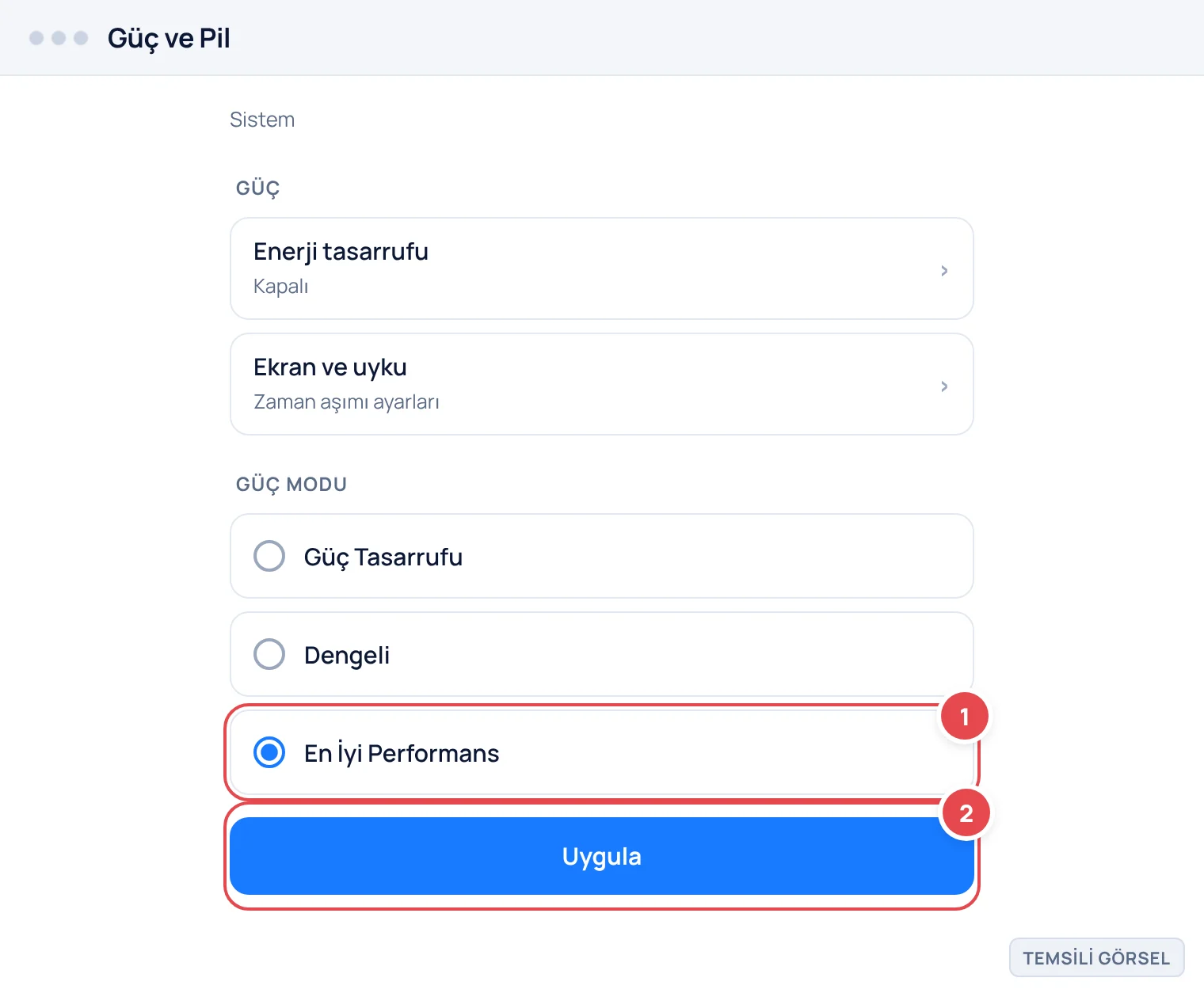
- Güç planı ayarlarını açın Ayarlar › Sistem › Güç ve Pil yolunu izleyip Güç Modu’nu En İyi Performans olarak seçin.
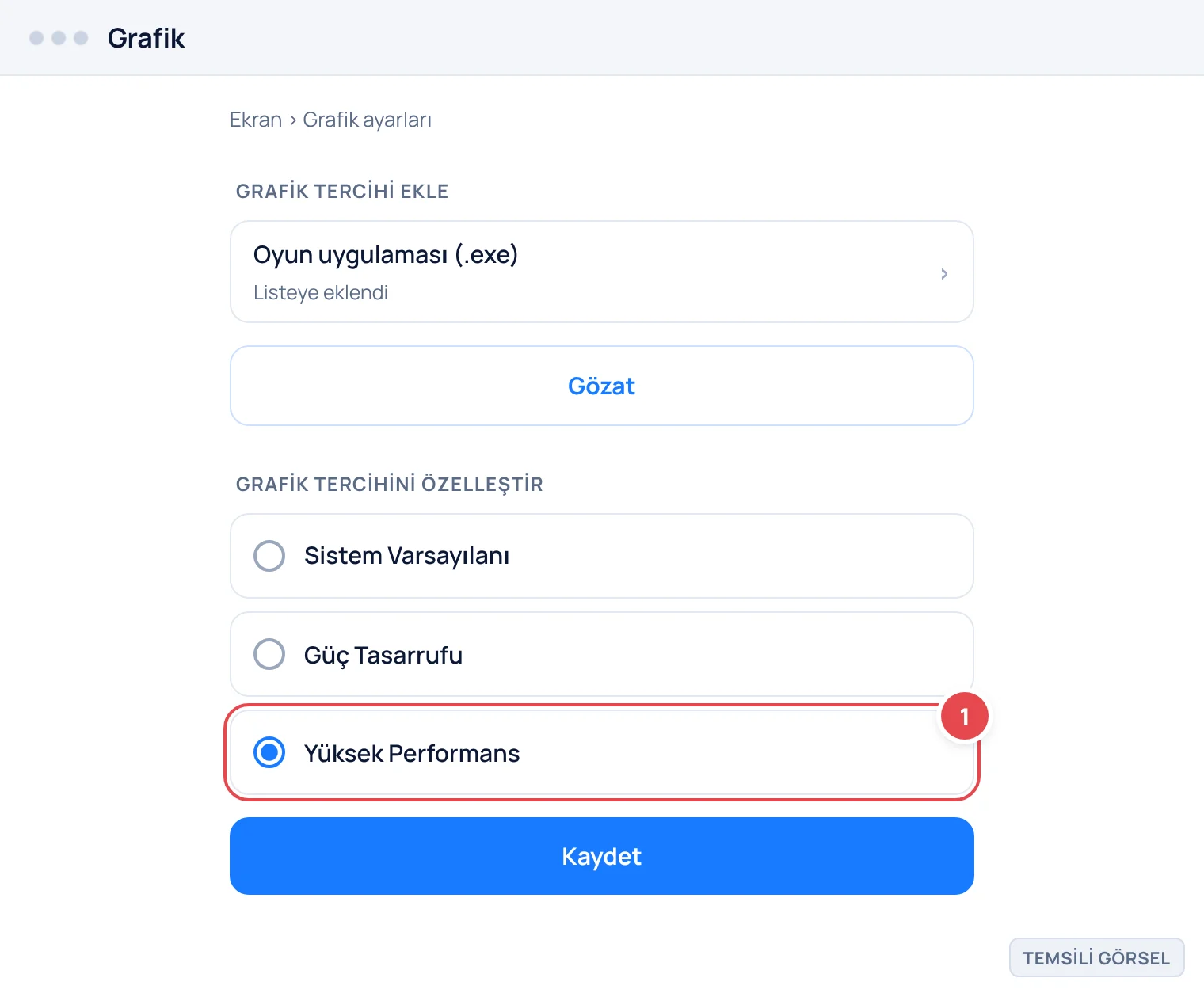
- Grafik performans tercihini kontrol edin Ayarlar › Sistem › Ekran › Grafik yolundan oyunun .exe dosyasını bulup Yüksek Performans seçeneğini atayın.
- Değişiklikleri kaydedip oyunu yeniden başlatın Ayarları uyguladıktan sonra bilgisayarı yeniden başlatmanıza gerek yok; oyunu kapatıp tekrar açmanız yeterli.
-
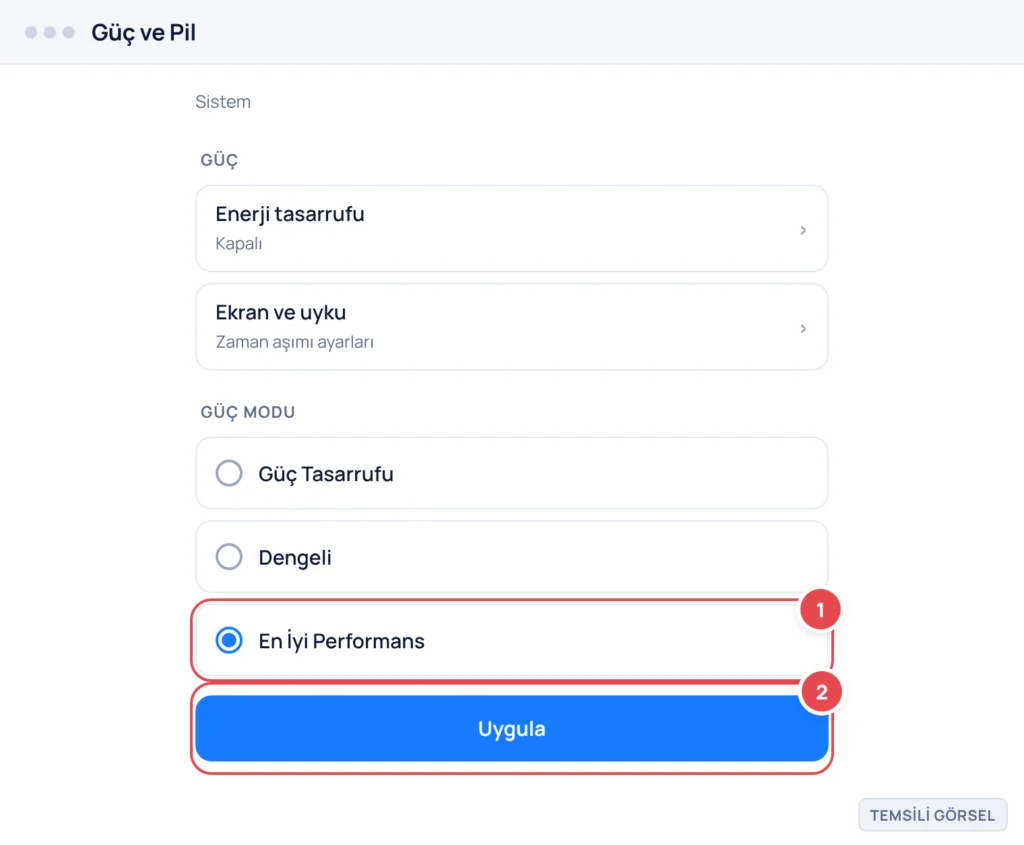
Adım 1: Güç modunu en iyi performansa ayarlayın (Temsili görsel) -
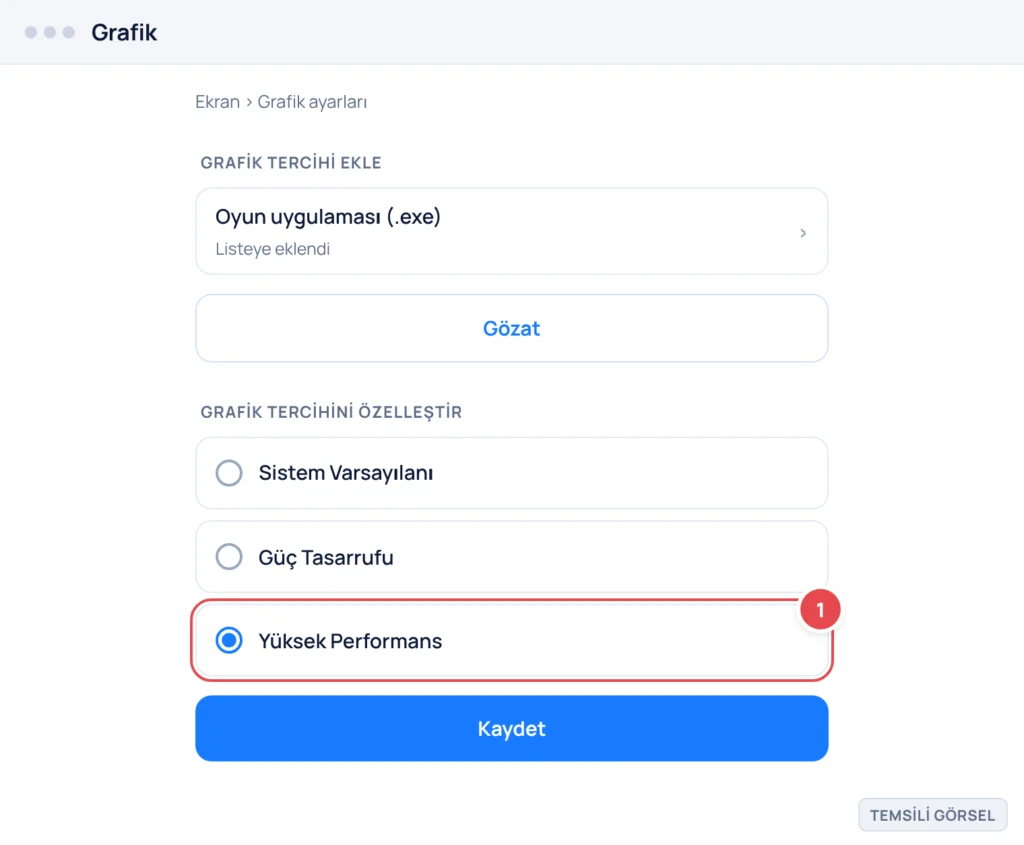
Adım 2: Oyun için yüksek performanslı ekran kartını seçin (Temsili görsel)
Arka plan uygulamalarını ve gereksiz süreçleri kapatın
Oyun oynarken arka planda açık kalan tarayıcı sekmeleri, indirme yöneticileri, Discord gibi sohbet uygulamaları veya otomatik güncelleme yapan programlar işlemci, RAM ve ağ kaynaklarını paylaşır. Bu da özellikle düşük veya orta seviye donanımlarda FPS düşüklüğüne doğrudan katkı sağlar. Oyun öncesinde bu tür uygulamaları kapatmak basit ama etkili bir adımdır.
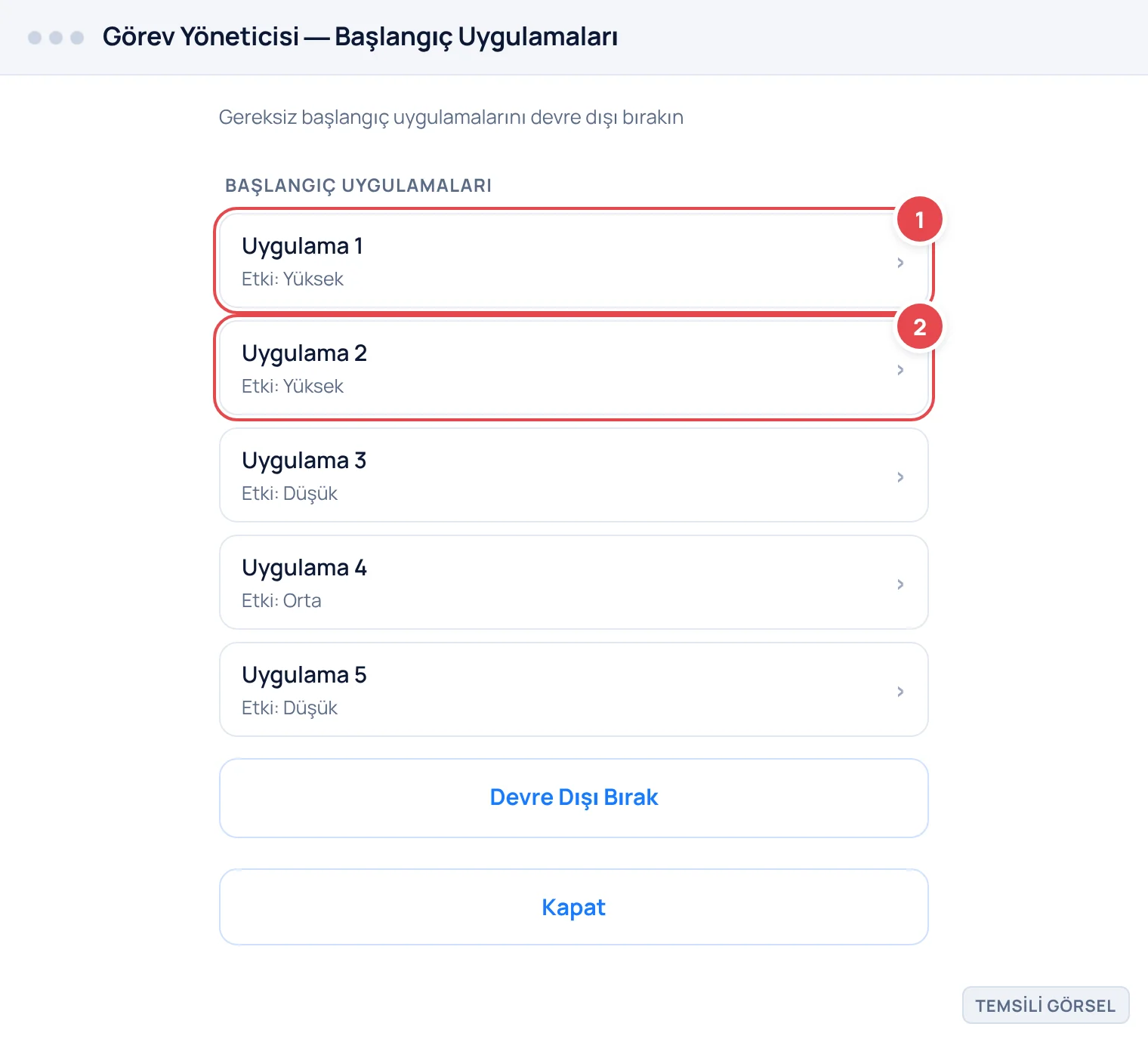
Windows ile birlikte otomatik başlayan bazı programlar da sürekli arka planda çalışarak kaynak tüketir. Başlangıç uygulamaları listesini kontrol edip ihtiyaç duyulmayanları kapatmak, hem genel sistem performansını hem de oyun deneyimini iyileştirir. Antivirüs taramaları gibi periyodik işlemlerin oyun sırasında devreye girmemesi için zamanlamalarını da kontrol etmek faydalıdır.
- Görev Yöneticisi’ni açın Ctrl+Shift+Esc tuşlarına basarak Görev Yöneticisi’ni açın.
- Gereksiz uygulamaları sonlandırın İşlemler sekmesinde yüksek kaynak kullanan ama oyun için gerekli olmayan uygulamaları seçip Görevi Sonlandır’a tıklayın.
- Başlangıç uygulamalarını düzenleyin Başlangıç sekmesine geçip gereksiz programları devre dışı bırakın.
Sürücü ve sistem bakımını ihmal etmeyin
Güncel olmayan grafik kartı sürücüsü, FPS düşüklüğünün en sık rastlanan nedenlerinden biridir; bu konuyu eksikgedik.com’daki PC Oyunlarında Grafik Kartı Sürücüsü Nasıl Güncellenir? rehberinde ayrıntılı işledik. Sürücü dışında Windows güncellemelerinin de güncel tutulması, özellikle oyun performansıyla ilgili düzeltmeler içerdiğinden önemlidir.
Depolama alanının dolu olması da performansı dolaylı etkileyebilir; disk neredeyse doluyken Windows’un sanal bellek (pagefile) için kullanabileceği alan kısıtlanır ve bu durum kare düşüşlerine yol açabilir. Oyun dosyalarının bozulmamış olduğundan emin olmak için platformun (Steam, Epic Games gibi) dosya bütünlüğü doğrulama özelliğini kullanmak da iyi bir alışkanlıktır.
Dikkat
Grafik kartı sürücüsünü güncellerken ya da kaldırırken yanlış sürücü sürümü yüklemek sistem kararlılığını bozabilir; sürücüyü yalnızca üreticinin (NVIDIA, AMD, Intel) resmî sitesinden indirin.
Donanım yetersizse yükseltme seçeneklerini değerlendirin
Yukarıdaki adımlara rağmen FPS düşüklüğü devam ediyorsa sorun donanımın oyunun gereksinimlerini karşılamamasından kaynaklanıyor olabilir. Bu durumda RAM miktarını artırmak, geleneksel sabit diski SSD (katı hal sürücü) ile değiştirmek ya da grafik kartını yükseltmek kalıcı bir çözüm sunar. Yükseltme kararı vermeden önce oyunun resmî sistem gereksinimleri sayfasını kontrol etmek, gereksiz harcamanın önüne geçer.
Bütçe kısıtlıysa öncelik sırası genelde RAM yetersizse bellek artırımı, disk HDD ise SSD’ye geçiş, grafik kartı eskiyse ekran kartı yükseltmesi şeklinde değerlendirilebilir. Orta sınıf bir ekran kartı bile güncel sürücü ve doğru ayarlarla birçok oyunda tatmin edici FPS sağlayabilir; bu yüzden donanım yükseltmeden önce yazılım tarafındaki tüm adımların tamamlandığından emin olun.
Sık sorulan sorular
FPS düşüklüğü hangi durumlarda donanımdan kaynaklanır?
Görev Yöneticisi’nde grafik kartı veya işlemci kullanımı oyun sırasında sürekli yüzde 95 ve üzerinde seyrediyorsa ve ayar değişiklikleri sonuç vermiyorsa donanım darboğazı söz konusu olabilir.
Çözünürlüğü düşürmek FPS'yi gerçekten artırır mı?
Evet, çözünürlüğü düşürmek grafik kartının işlemesi gereken piksel sayısını azaltır ve genelde belirgin bir FPS artışı sağlar, ancak görüntü netliği azalır.
DLSS veya FSR açmak görsel kaliteyi çok mu düşürür?
Dengeli ya da Kalite modunda bu teknolojiler görsel kayıp çok az hissedilirken FPS’de belirgin artış sağlar; Performans modunda kayıp daha fark edilir olabilir.
Kaynaklar
- Windows Güç ve Pil Ayarları – Microsoft Destek support.microsoft.com
Yorumlar & Sorular
Bu rehberle ilgili bir sorunuz mu var veya farklı bir çözüm mü buldunuz? Deneyiminizi paylaşın.