Bu rehberin sonunda Oppo veya Realme telefonunuzun neden yavaş açıldığını anlayıp depolama, önbellek ve uygulama ayarlarını düzenleyerek hızlandırabilirsiniz
- Zorluk
- Kolay
- Tahmini süre
- 20 dakika
- Gerekenler
- Oppo veya Realme telefon · Wi-Fi bağlantısı (güncelleme kontrolü için)
Oppo ve Realme telefonlar neden yavaş açılır?
Bir telefonun açılış süresi uzadığında akla ilk gelen donanımın eskimesi olur, ama çoğu zaman sorun yazılım tarafındadır. Oppo telefon yavaş açılma şikayetlerinin büyük bölümü dolu depolama alanı, aşırı birikmiş önbellek (uygulamaların geçici olarak sakladığı veriler) ve arka planda sürekli çalışan uygulamalardan kaynaklanır. Telefon her açıldığında sistem bu uygulamaları ve servisleri yeniden başlatmaya çalıştığı için depolama ne kadar doluysa işlem o kadar yavaşlar.
ColorOS ve Realme UI, Android tabanlı olsa da Oppo ve Realme’nin kendi özelleştirmelerini taşır; bu yüzden bazı ayar menüleri standart Android’den farklı yerlerde bulunur. Ayrıca eski bir sistem güncellemesiyle çalışmak, gereksiz widget’ların (ana ekran küçük uygulamaları) fazla olması ve uzun süredir yeniden başlatılmamış bir telefon da açılışı yavaşlatan etkenler arasındadır.
Sorunun kaynağını bulmak için tek bir ayarı değiştirmek yerine birkaç noktayı sırayla kontrol etmek daha güvenilir sonuç verir. Aşağıdaki bölümlerde bu kontrolleri en basitten en köklü çözüme doğru sıraladık.
Depolama alanını kontrol edin
Depolama alanı dolmaya yaklaştığında Android sistemi, geçici dosyalar için yeterli boş alan bulamaz ve bu da açılış sırasında gecikmeye yol açar. Genel kural olarak toplam depolamanın yaklaşık onda birinin boş kalması sistemin rahat çalışması için önerilir; bu oran daraldıkça yavaşlama daha belirgin hissedilir.
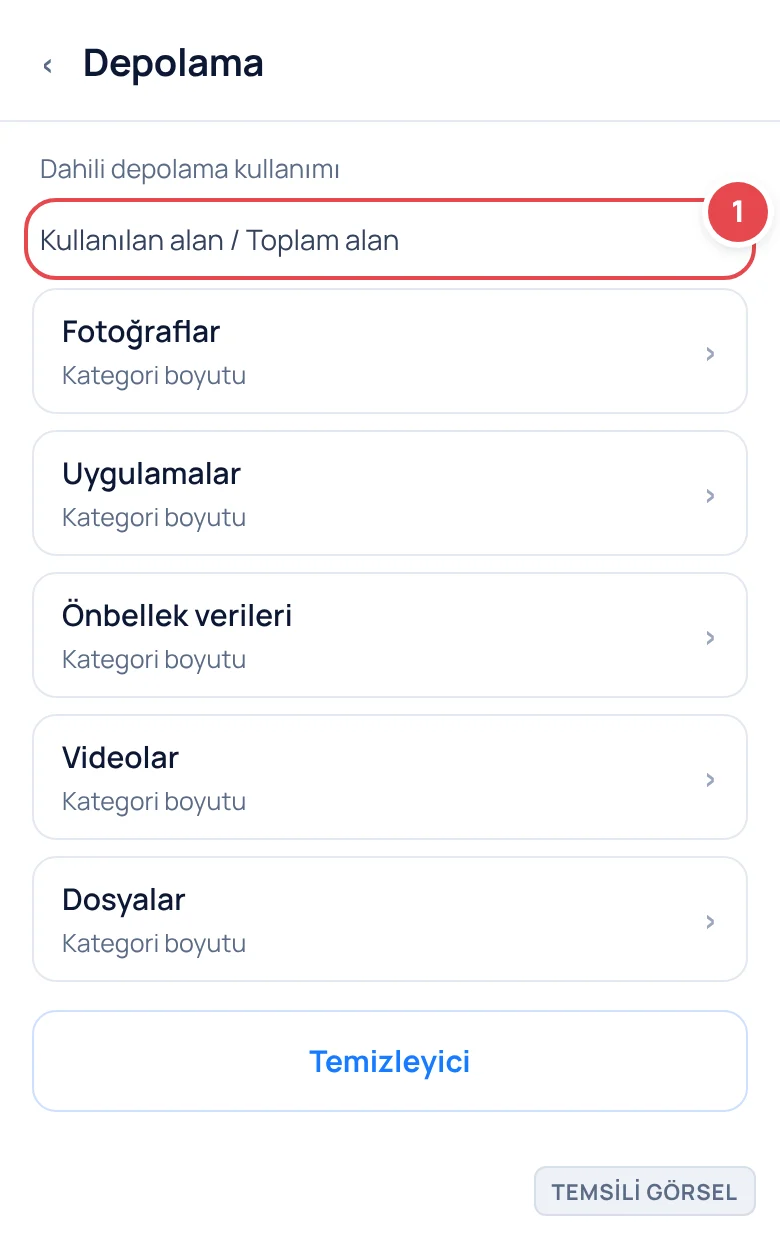
Oppo ve Realme telefonlarda depolama durumunu görmek ve hangi kategorinin (fotoğraflar, uygulamalar, önbellek) en çok yer kapladığını anlamak birkaç dokunuşla mümkündür. Burada gereksiz dosyaları toplu silmek yerine önce neyin yer kapladığını görmek, yanlışlıkla önemli bir veriyi kaybetmemek açısından daha sağlıklıdır.
- Depolama ekranını açın Ayarlar uygulamasına girip Depolama seçeneğine dokunun.
- Kategorileri inceleyin Fotoğraflar, videolar, uygulamalar ve önbellek gibi kategorilerin ne kadar yer kapladığına bakın.
- Gereksiz dosyaları temizleyin Kullanılmayan uygulamaları kaldırın, yedeklenmiş fotoğraf ve videoları telefon hafızasından silin veya buluta taşıyın.
Bilmeniz gereken
Menü adları ColorOS 14 / Realme UI 5 sürümüne göre yazıldı; cihazınıza ve sürümünüze göre farklılık gösterebilir.
İpucu
Telefonla birlikte gelen Telefon Yöneticisi veya Temizleyici uygulaması, gereksiz dosyaları otomatik tarayıp öneri sunar; bu uygulama üzerinden toplu temizlik daha hızlı olabilir.
Uygulama önbelleğini ve arka plan uygulamalarını temizleyin
Önbellek, uygulamaların daha hızlı açılması için sakladığı geçici verilerdir ama zamanla birikip tam tersi bir etki yaratabilir; özellikle sosyal medya ve tarayıcı uygulamaları önbellekte gigabaytlarca yer kaplayabilir. Bu veriler silindiğinde uygulama içindeki hesap bilgileri veya kayıtlı girişler kaybolmaz, sadece geçici dosyalar temizlenir.
Arka planda çalışan uygulamalar ise telefon açılırken sistemin aynı anda birden fazla süreci başlatmasına neden olur. ColorOS ve Realme UI’deki pil optimizasyonu ayarları, hangi uygulamaların arka planda serbestçe çalışabileceğini sınırlamanıza izin verir; bu da hem açılışı hem genel akıcılığı iyileştirir.
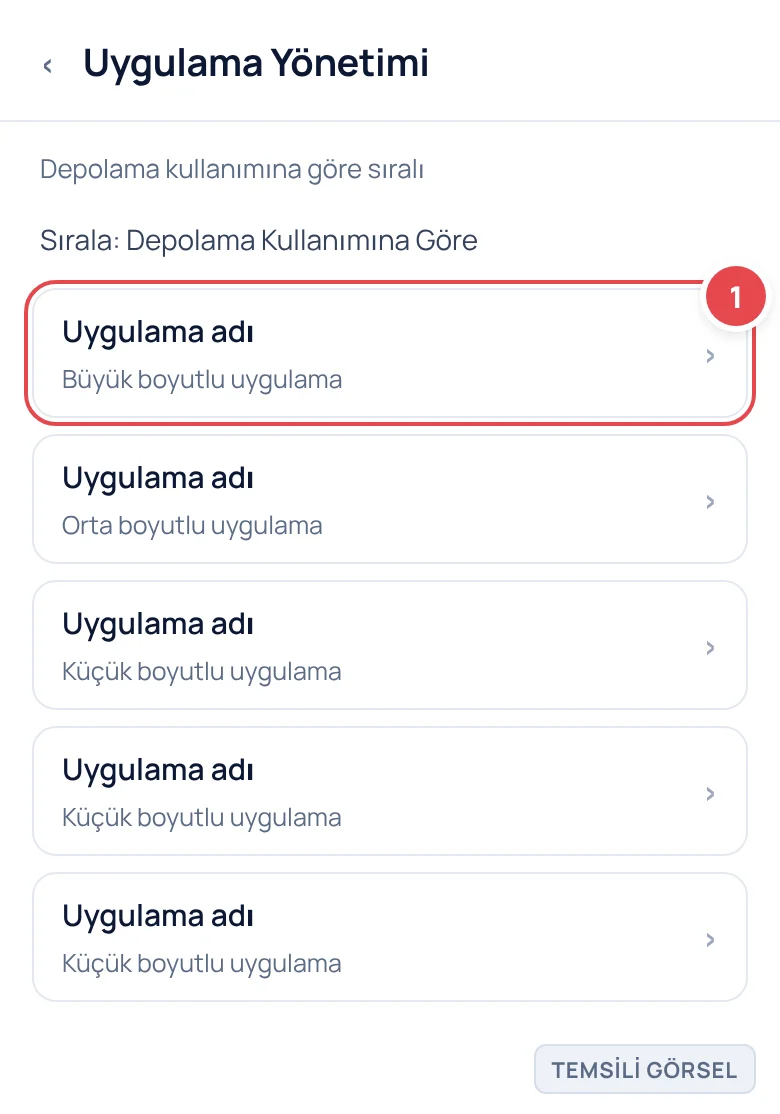
- Uygulama yönetimine girin Ayarlar › Uygulama Yönetimi yolunu açın.
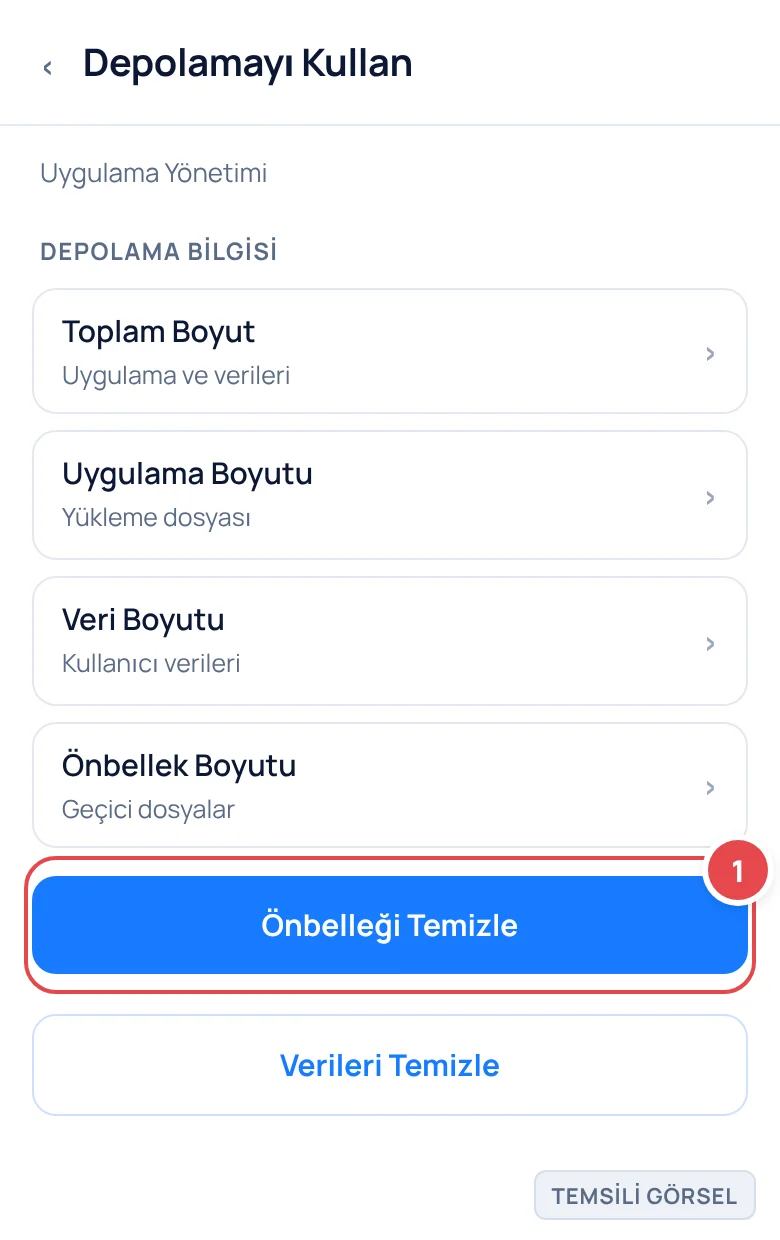
- Önbelleği temizleyin Çok yer kaplayan bir uygulamaya dokunup Depolamayı Kullan veya Önbelleği Temizle seçeneğini kullanın.
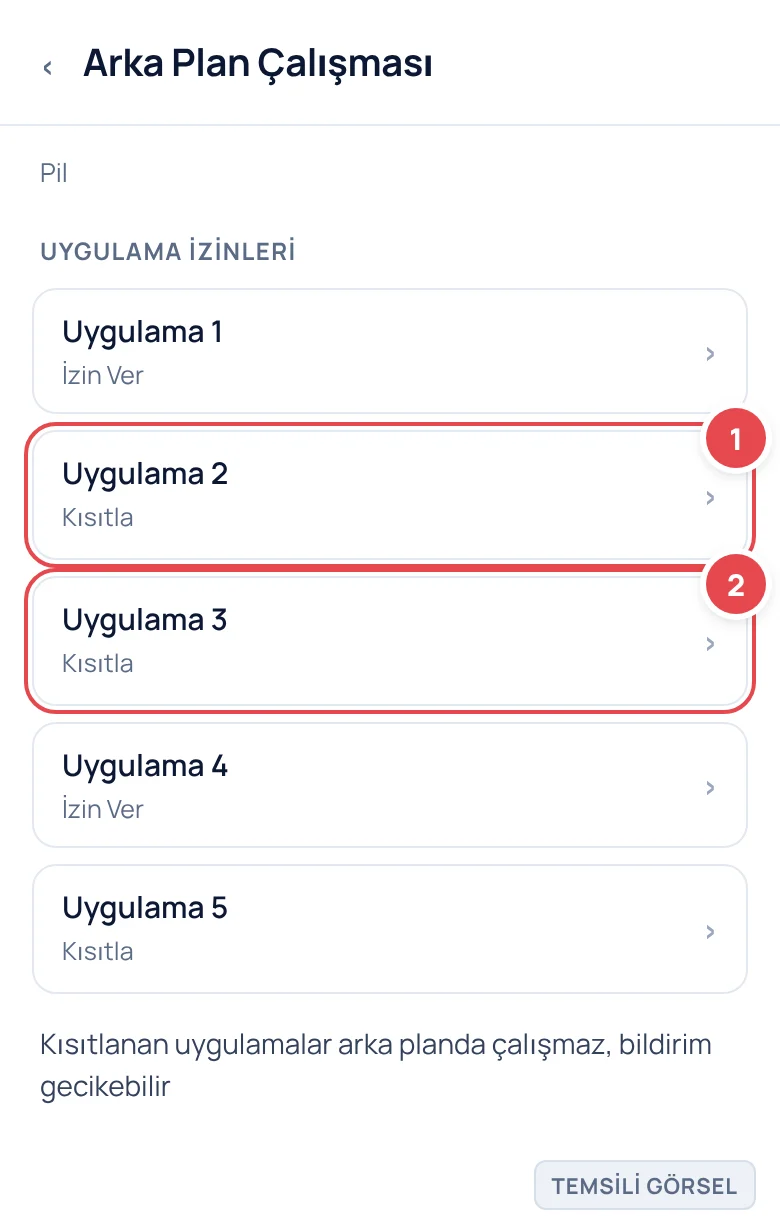
- Arka plan çalışmasını kısıtlayın Sık kullanmadığınız uygulamalar için pil veya arka plan izinlerini Kısıtla konumuna getirin.
-
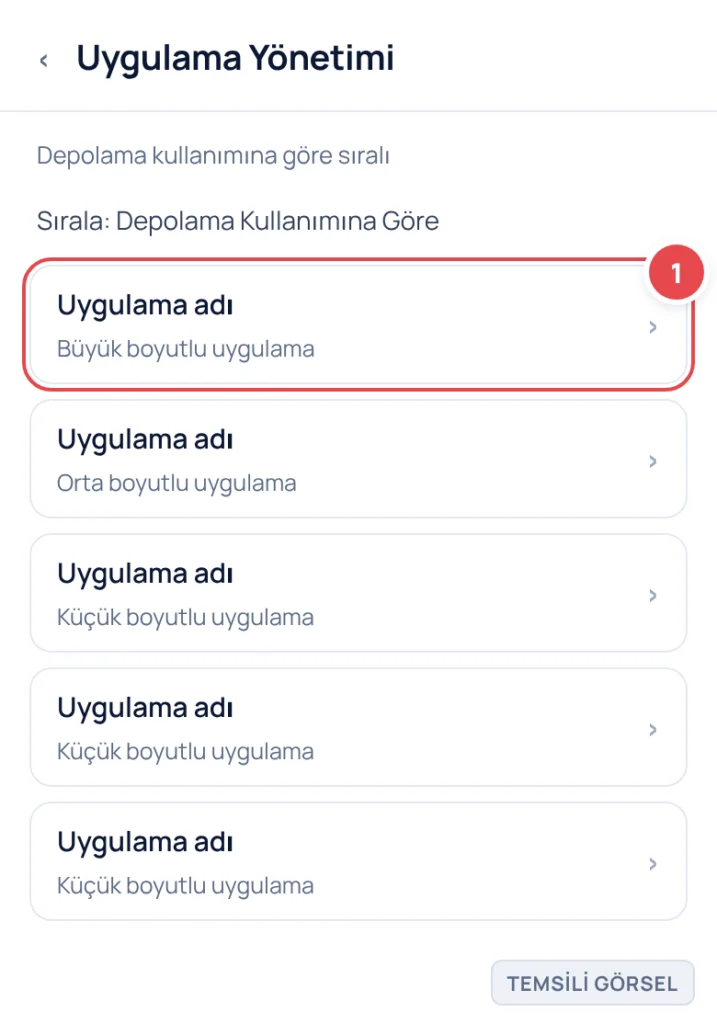
Adım 1: Uygulama listesinden yer kaplayan uygulamayı seçin (Temsili görsel) -
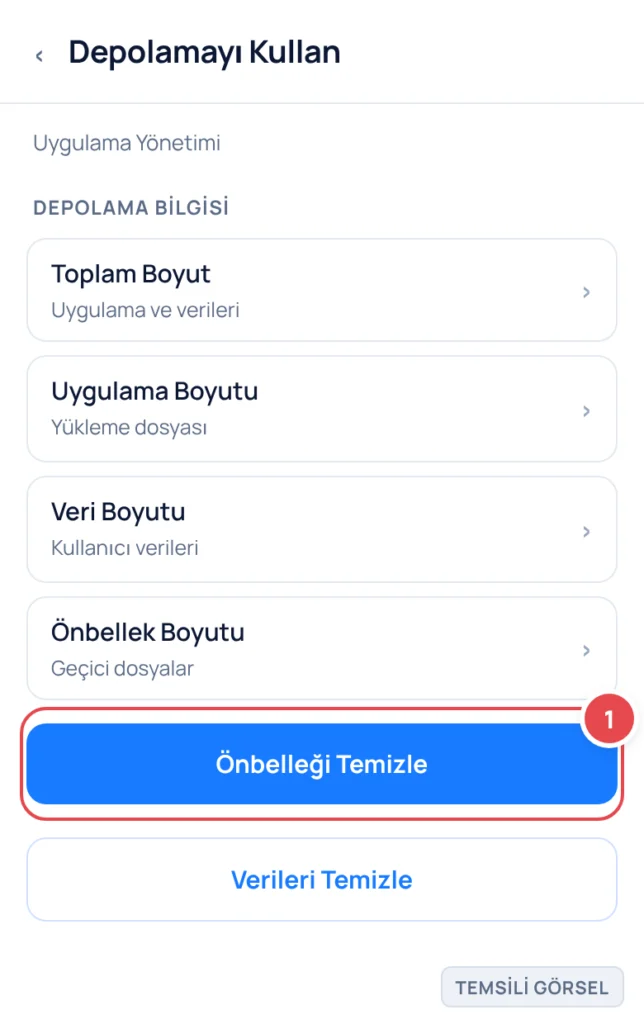
Adım 2: Önbellek boyutunu görüp temizleyin (Temsili görsel) -
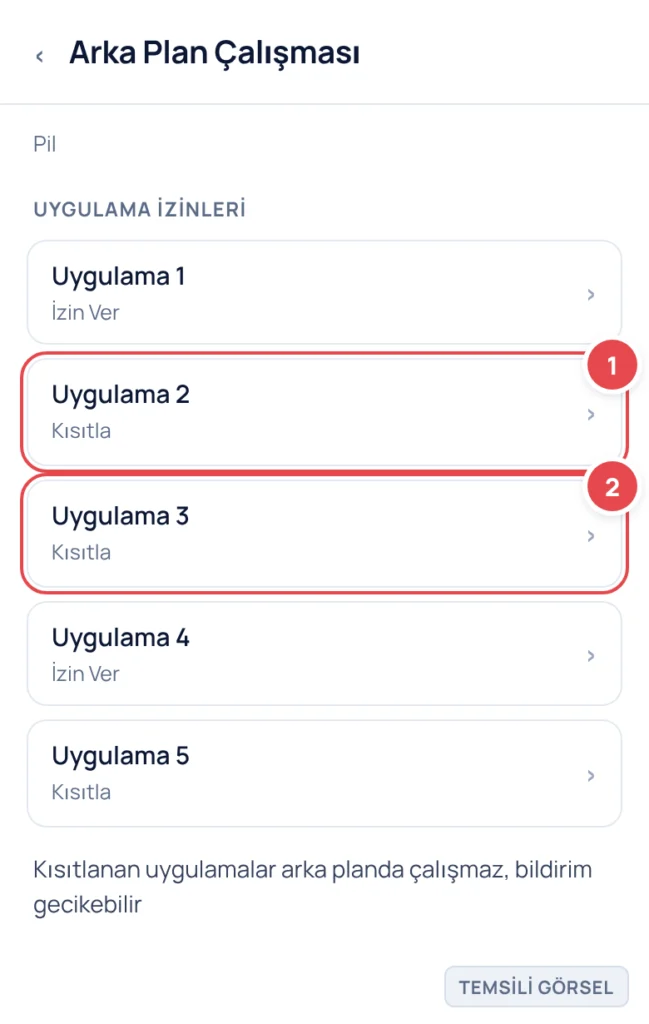
Adım 3: Gereksiz uygulamaların arka planda çalışmasını kısıtlayın (Temsili görsel)
Bilmeniz gereken
Önbellek temizliği hesap verilerinizi silmez; yalnızca uygulamanın yeniden indirmesi gereken geçici dosyaları kaldırır.
Sistem güncellemelerini ve gereksiz widget’ları kontrol edin
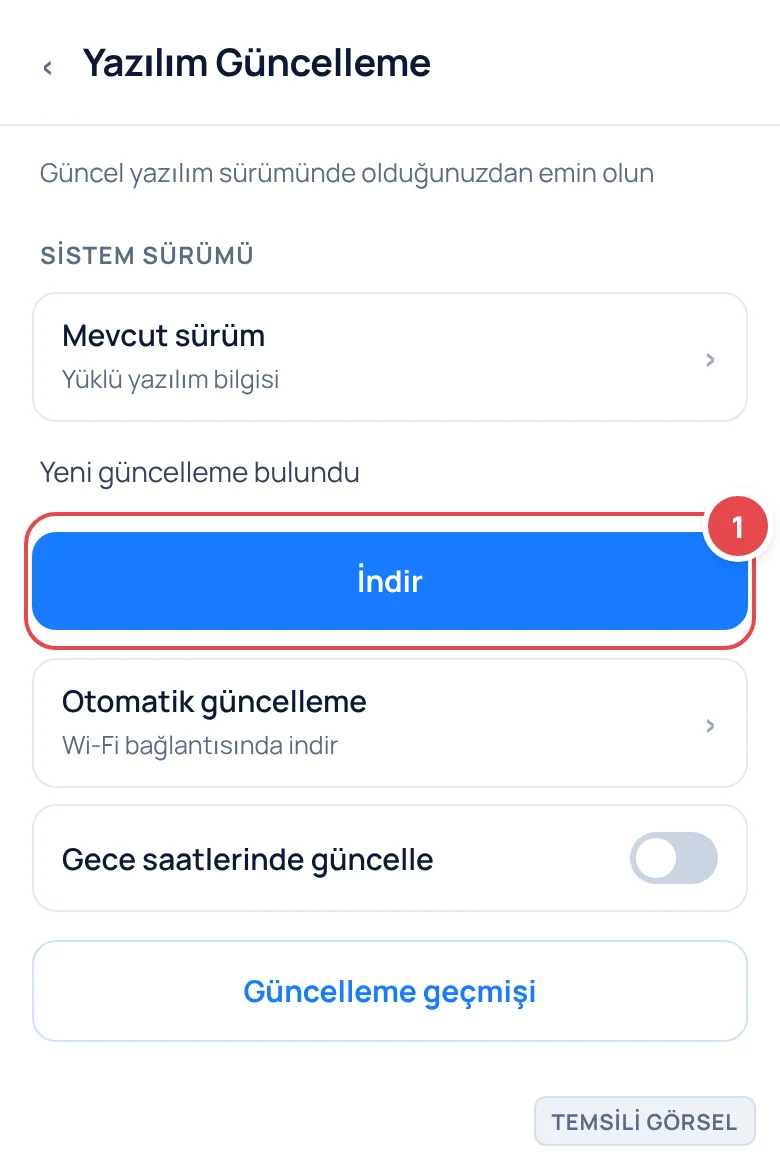
Oppo ve Realme, ColorOS ve Realme UI için düzenli olarak performans iyileştirmeleri içeren güncellemeler yayınlar. Eski bir sürümde kalmış telefonlarda bilinen yavaşlama sorunları giderilmemiş olabilir; bu yüzden güncel kalmak basit ama etkili bir adımdır.
Ana ekranda çok sayıda widget (hava durumu, haberler, takvim gibi küçük uygulama pencereleri) bulunması da sistemin açılışta bu bileşenleri yüklemesini gerektirir ve gözle görülür bir gecikmeye yol açabilir. Kullanılmayan widget’ları kaldırmak, özellikle eski veya giriş seviyesi modellerde fark yaratır.
- Güncellemeyi kontrol edin Ayarlar › Yazılım Güncelleme yolundan yeni bir sürüm olup olmadığına bakın.
- Gereksiz widget’ları kaldırın Ana ekranda kullanmadığınız widget’lara uzun basıp kaldırın.
- Telefonu yeniden başlatın Güncelleme sonrası telefonu kapatıp açarak değişikliklerin uygulanmasını sağlayın.
Hiçbiri işe yaramazsa fabrika ayarlarına sıfırlamayı düşünün
Depolama, önbellek ve güncelleme kontrollerinden sonra telefon hâlâ yavaş açılıyorsa sorun birikmiş sistem dosyalarında veya uzun süredir temizlenmemiş bir yazılım yapısında olabilir. Bu noktada fabrika ayarlarına sıfırlama, telefonu ilk kurulum haline döndürerek birçok yazılım kaynaklı sorunu çözen köklü bir yöntemdir.
Sıfırlama kararını vermeden önce performans sorununun gerçekten yazılımdan kaynaklandığından emin olmak gerekir; telefon birkaç yıllık ve donanımı günün uygulamalarına yetişemiyorsa sıfırlama kalıcı bir çözüm olmayabilir. Yine de yazılım kaynaklı yavaşlıklarda bu adım genellikle belirgin bir iyileşme sağlar.
Dikkat
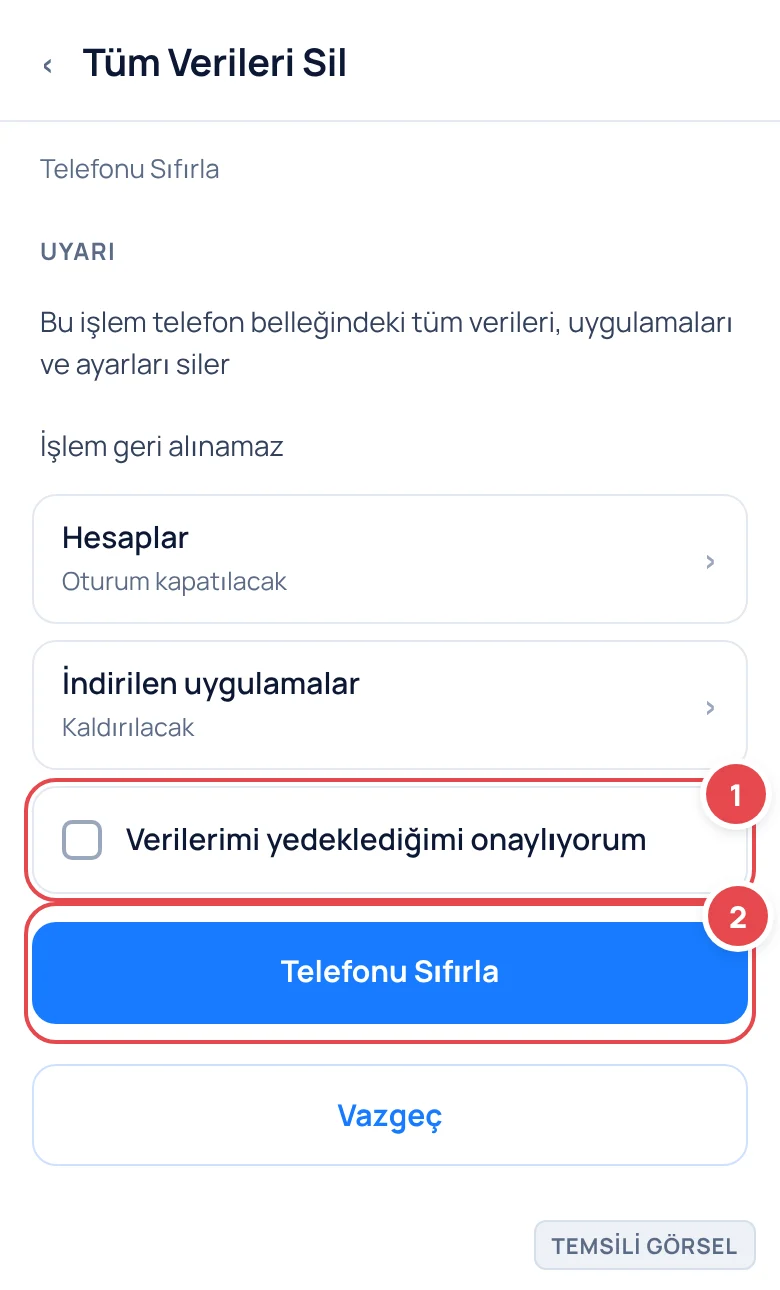
Fabrika ayarlarına sıfırlama telefondaki tüm uygulama, fotoğraf ve ayarları siler; işlem geri alınamaz. Sıfırlamadan önce mutlaka fotoğraf, mesaj ve uygulama verilerinizi Google hesabınıza veya bilgisayara yedekleyin.
- Yedek alın Ayarlar › Hesaplar yolundan Google hesabınızın yedeklemesini kontrol edin, önemli dosyaları ayrıca bilgisayara aktarın.
- Sıfırlama menüsüne girin Ayarlar › Telefonu Sıfırla yolunu açın.
- Tüm verileri sil seçeneğini onaylayın Tüm Verileri Sil (Fabrika Sıfırlama) seçeneğine dokunup işlemi onaylayın.
Sık sorulan sorular
Oppo telefonum neden açılışta eskisinden çok daha yavaş?
Genellikle dolu depolama alanı, birikmiş uygulama önbelleği ve arka planda çalışan çok sayıda uygulama bu yavaşlamaya neden olur. Depolama ve uygulama ayarlarını kontrol ederek sorunu büyük ölçüde giderebilirsiniz.
Önbelleği temizlemek verilerimi siler mi?
Hayır, önbellek temizliği hesap bilgilerinizi veya uygulama içindeki kayıtlı verileri silmez; yalnızca geçici dosyaları kaldırır.
Fabrika ayarlarına sıfırlamadan önce ne yapmalıyım?
Fotoğraf, mesaj ve uygulama verilerinizi Google hesabınıza veya bilgisayarınıza yedeklemeniz gerekir, çünkü sıfırlama işlemi geri alınamaz.
Kaynaklar
- Android cihazlarda depolama alanı yönetimi support.google.com
Yorumlar & Sorular
Bu rehberle ilgili bir sorunuz mu var veya farklı bir çözüm mü buldunuz? Deneyiminizi paylaşın.