
Bu rehberin sonunda Valorant’ta pingi düşürmek için oyun içi ve sistem ayarlarını kontrol edip en uygun sunucuyu seçebilirsiniz
- Zorluk
- Kolay
- Tahmini süre
- 10 dakika
- Gerekenler
- Valorant hesabı · İnternet bağlantısı · Router/modem erişimi (opsiyonel)
Valorant’ta yüksek ping neden yaşanır?
Valorant gibi rekabetçi bir nişancı oyununda ping, bilgisayarınızla oyun sunucusu arasındaki veri gidiş-dönüş süresini milisaniye cinsinden gösterir. Yüksek ping; karakterlerin gecikmeli hareket etmesi, vuruşların geç kaydedilmesi ya da ani ışınlanma hissi gibi sorunlara yol açar. valorant ping düşürme konusunda ilk adım, sorunun kaynağını doğru tespit etmektir.
Ping yüksekliğinin birkaç olası nedeni vardır: seçilen oyun sunucusunun fiziksel olarak uzak olması, ev ağınızdaki yoğunluk, Wi-Fi sinyal zayıflığı ya da internet servis sağlayıcınızın o anki trafik durumu. Bazen sorun oyunun kendisinde değil, aynı ağı kullanan başka cihazlardadır.
Bu rehberde önce oyun içi ayarları, sonra ağ tarafındaki pratik çözümleri sırayla ele alacağız. Her adımı uyguladıktan sonra birkaç maç oynayıp pingin nasıl değiştiğini gözlemlemeniz, hangi değişikliğin işe yaradığını anlamanızı kolaylaştırır.
Oyun içinden doğru sunucuyu seçin
Valorant, bölgenizdeki birden fazla sunucu arasından otomatik seçim yapabilir ama bu seçim her zaman en düşük pingi vermeyebilir. Oyun içi ayarlardan hangi sunucuda ne kadar ping aldığınızı görüp manuel olarak en iyisini seçebilirsiniz.
Türkiye’den oynayan kullanıcılar genellikle Avrupa sunucularına bağlanır; bu sunucular arasında da coğrafi mesafeye göre ping farkı olabilir. Birkaç sunucuyu deneyip hangisinin size en yakın sonucu verdiğini not etmeniz faydalı olur.
- Oyun ayarlarını açın Valorant ana menüsünde sağ üstteki dişli simgesine tıklayıp Ayarlar menüsüne girin.
- Genel sekmesine gidin Genel sekmesinde aşağı kaydırarak ağ (network) ayarlarını bulun.
- Ping göstergesini açın Ping göstergesi veya benzer bir seçeneği etkinleştirerek oyun içinde anlık ping bilgisini görünür hale getirin.
- Sunucu seçimini kontrol edin Maça girmeden önceki lobide bölge/sunucu seçimini kontrol edip en düşük pingi veren seçeneği işaretleyin.
Bilmeniz gereken
Menü adları cihazınıza ve yazılım sürümünüze göre farklılık gösterebilir.
-
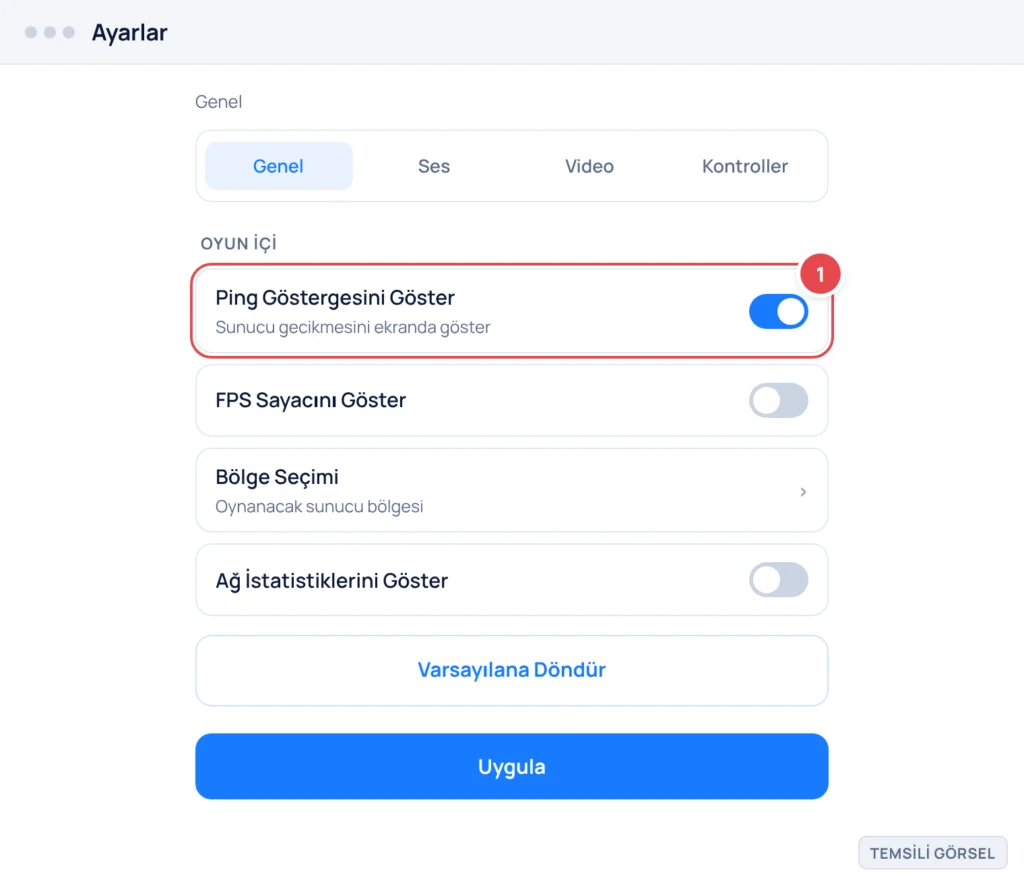
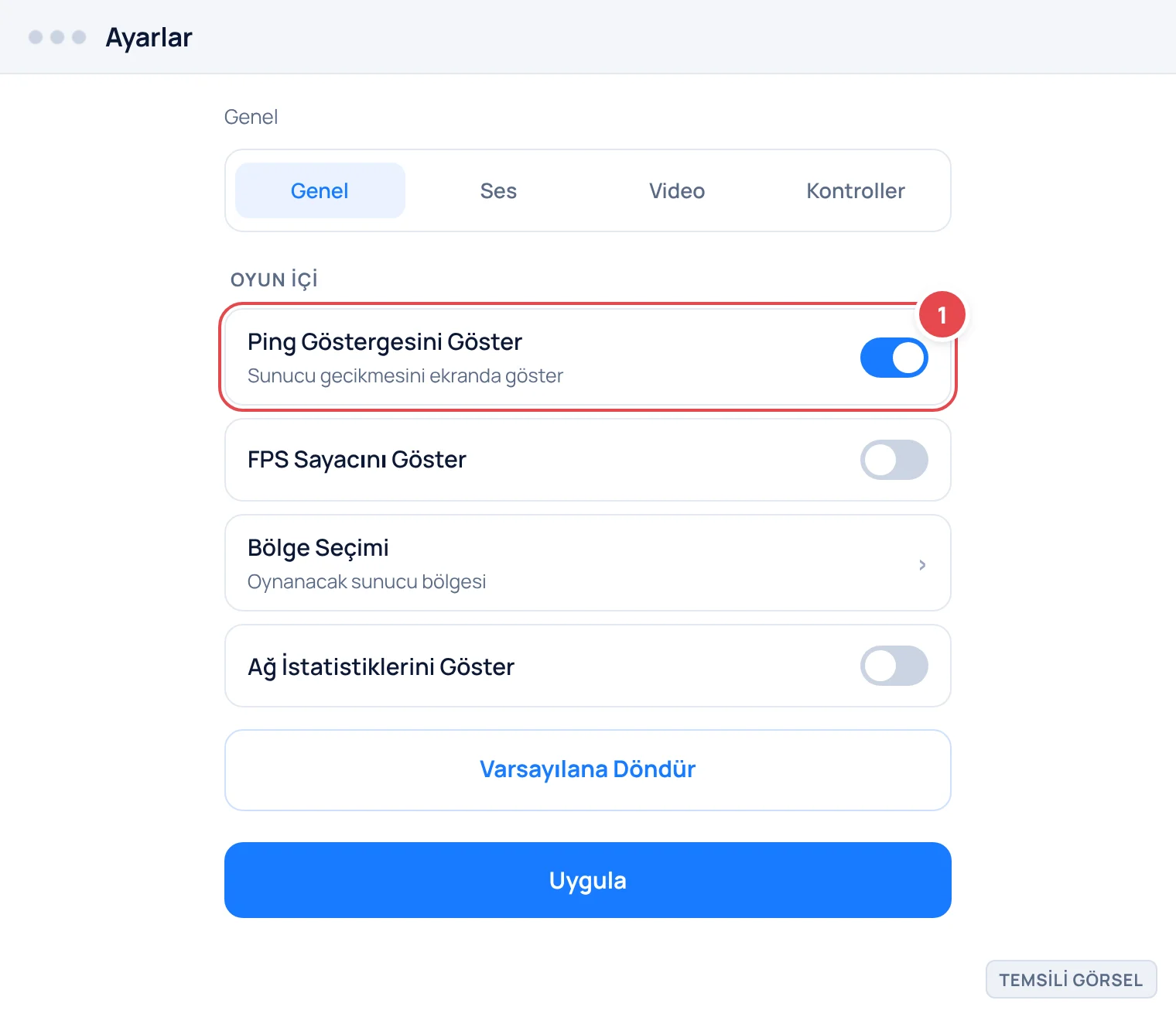
Adım 1: Genel ayarlardan ping göstergesini açın (Temsili görsel) -
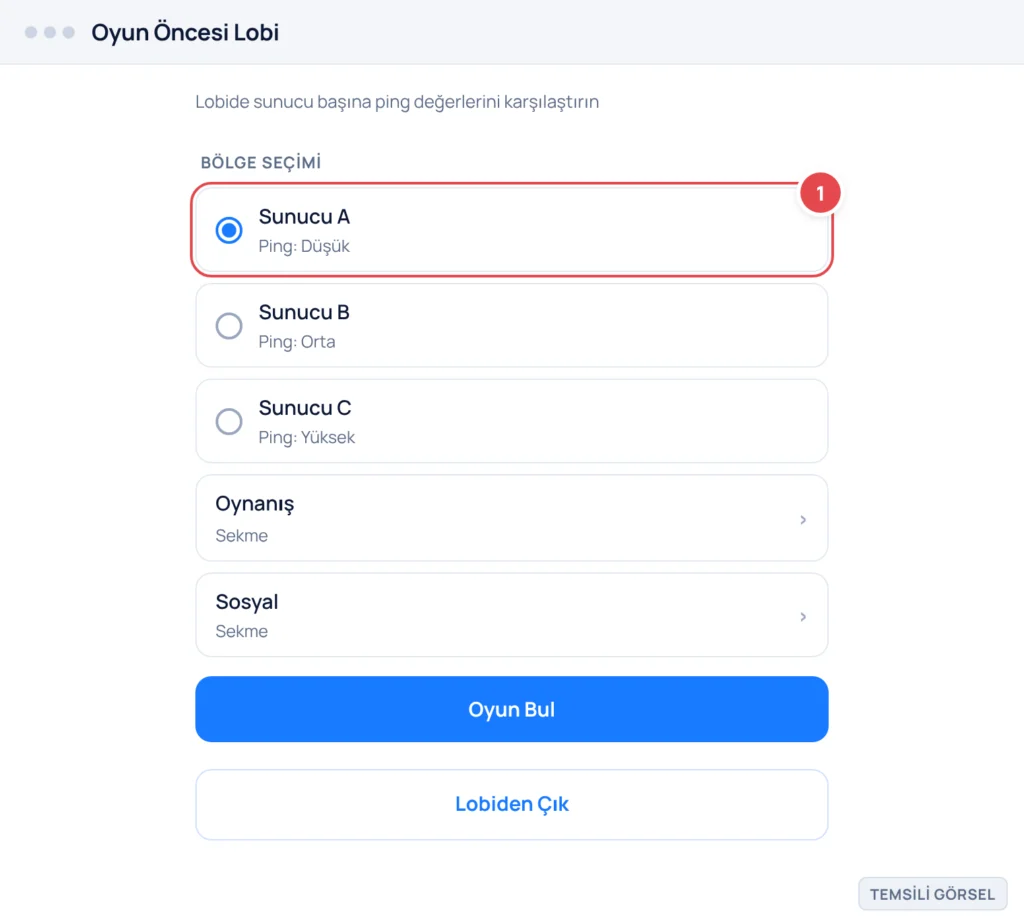
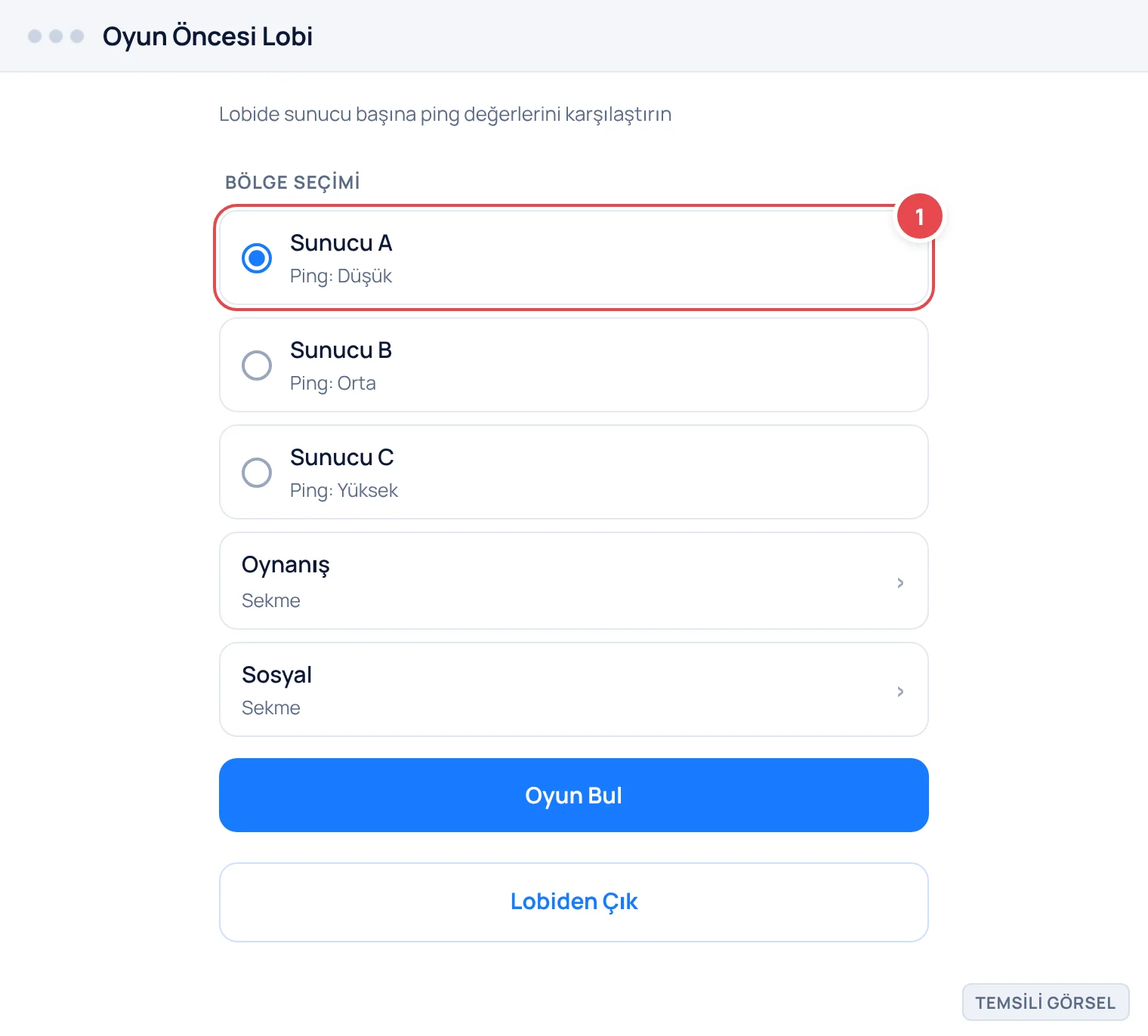
Adım 2: Lobide sunucu başına ping değerlerini karşılaştırın (Temsili görsel)
İpucu
Birden fazla sunucuyu birkaç dakika deneyerek hangisinde daha stabil ping aldığınızı gözlemleyin; tek seferlik ölçüm yanıltıcı olabilir.
Kablolu bağlantıya geçmeyi değerlendirin
Wi-Fi bağlantısı günlük kullanım için pratik olsa da rekabetçi oyunlarda ping dalgalanmasına (jitter) daha açıktır. Ethernet kablosu ile doğrudan bağlanmak, sinyal kaybı ve parazit kaynaklı gecikmeleri önemli ölçüde azaltır.
Özellikle modem/router’dan uzakta oynuyorsanız ya da evde aynı anda birçok cihaz Wi-Fi’ye bağlıysa, kablolu bağlantı pingi hem düşürür hem de daha tutarlı hale getirir. Dizüstü bilgisayarlarda genellikle Ethernet girişi bulunur; yoksa USB-Ethernet adaptörü kullanılabilir.
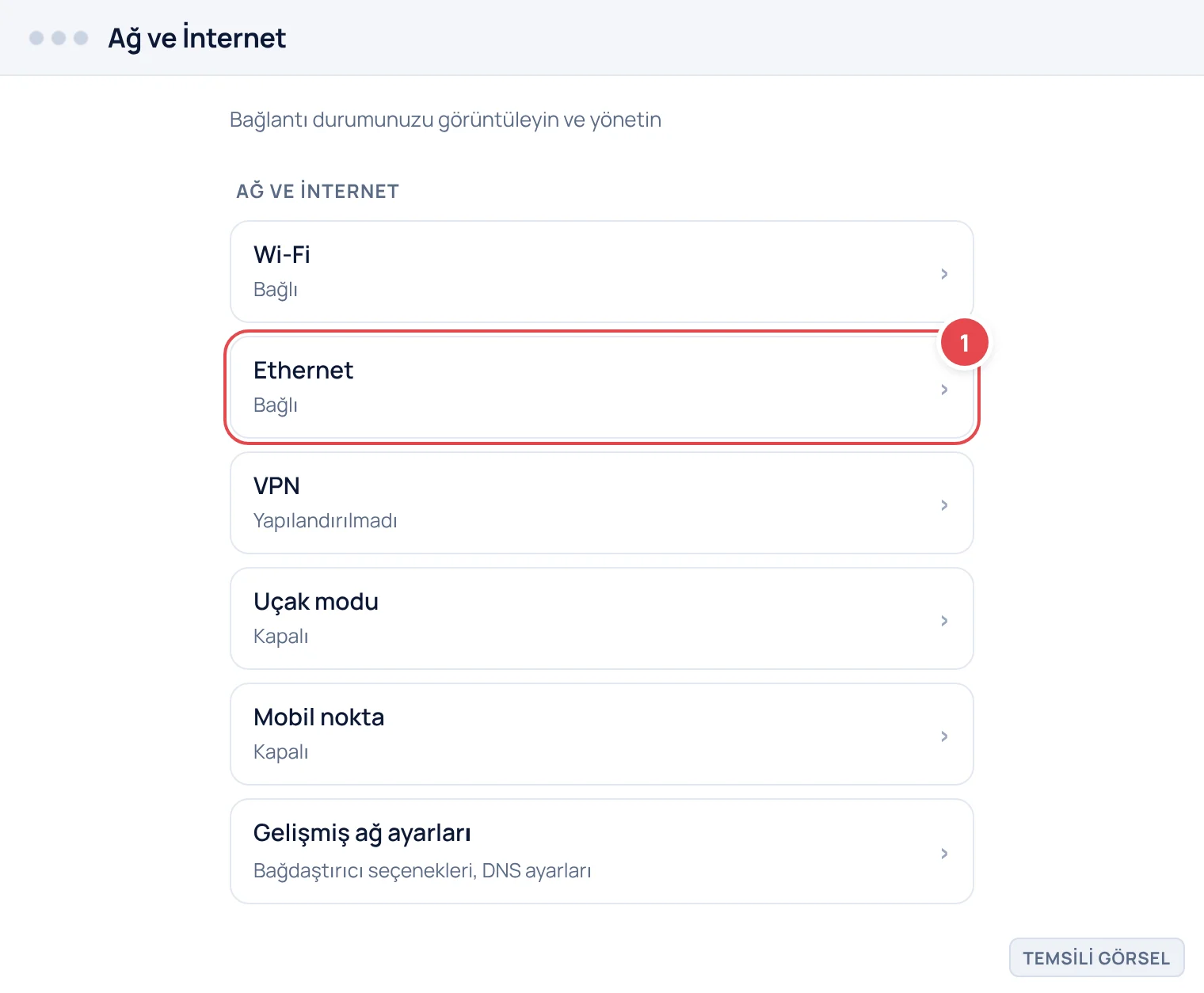
- Ethernet kablosunu bağlayın Router ile bilgisayarınız arasına Ethernet kablosu bağlayın.
- Ağ bağlantısını kontrol edin Windows’ta Ayarlar › Ağ ve İnternet bölümünden Ethernet bağlantısının aktif olduğunu doğrulayın.
- Wi-Fi’yi devre dışı bırakın (opsiyonel) Bilgisayarın hem Wi-Fi hem Ethernet’e aynı anda bağlı kalmaması için Wi-Fi’yi kapatabilirsiniz.
Router ve ağ ayarlarını gözden geçirin
Evdeki ağ yoğunluğu pingi doğrudan etkiler. Aynı anda video izleyen, büyük dosya indiren ya da bulut yedekleme yapan cihazlar varsa, oyun trafiğiniz bundan payına düşeni alır ve ping yükselir.
Bazı router’larda bulunan QoS (Quality of Service, hizmet kalitesi) ayarı, oyun trafiğine öncelik vererek pingi stabilize etmeye yardımcı olabilir. Bu ayar router markasına göre farklı isimlerle ve farklı menülerde yer aldığı için cihazınızın kullanım kılavuzuna bakmanız gerekebilir.
- Oyun oynarken büyük indirmeleri duraklatın
- Router’ı yeniden başlatarak geçici tıkanıklıkları giderin
- Mümkünse router’ı oyun bilgisayarına daha yakın bir konuma alın
- Router’ın QoS ayarında oyun trafiğine öncelik tanımayı deneyin
Bilmeniz gereken
Router arayüzüne giriş adresi ve menü adları markaya göre değişir; genellikle tarayıcıdan 192.168.1.1 gibi bir adrese girilerek ulaşılır.
Oyun içi grafik ve arka plan uygulamalarını optimize edin
Ping ile FPS (saniyedeki kare sayısı) farklı şeylerdir ama düşük FPS, oyunun tepki vermesini yavaşlatarak yüksek ping hissi yaratabilir. Bilgisayarınızın kaynaklarını zorlayan arka plan uygulamaları hem performansı hem de dolaylı olarak bağlantı kalitesini etkileyebilir.
Özellikle bulut senkronizasyon araçları, tarayıcıda açık kalan çok sayıda sekme ya da güncelleme indiren uygulamalar ağ bant genişliğini paylaşır. Bunları oyun öncesinde kapatmak hem ping hem de genel akıcılık için faydalıdır.
-
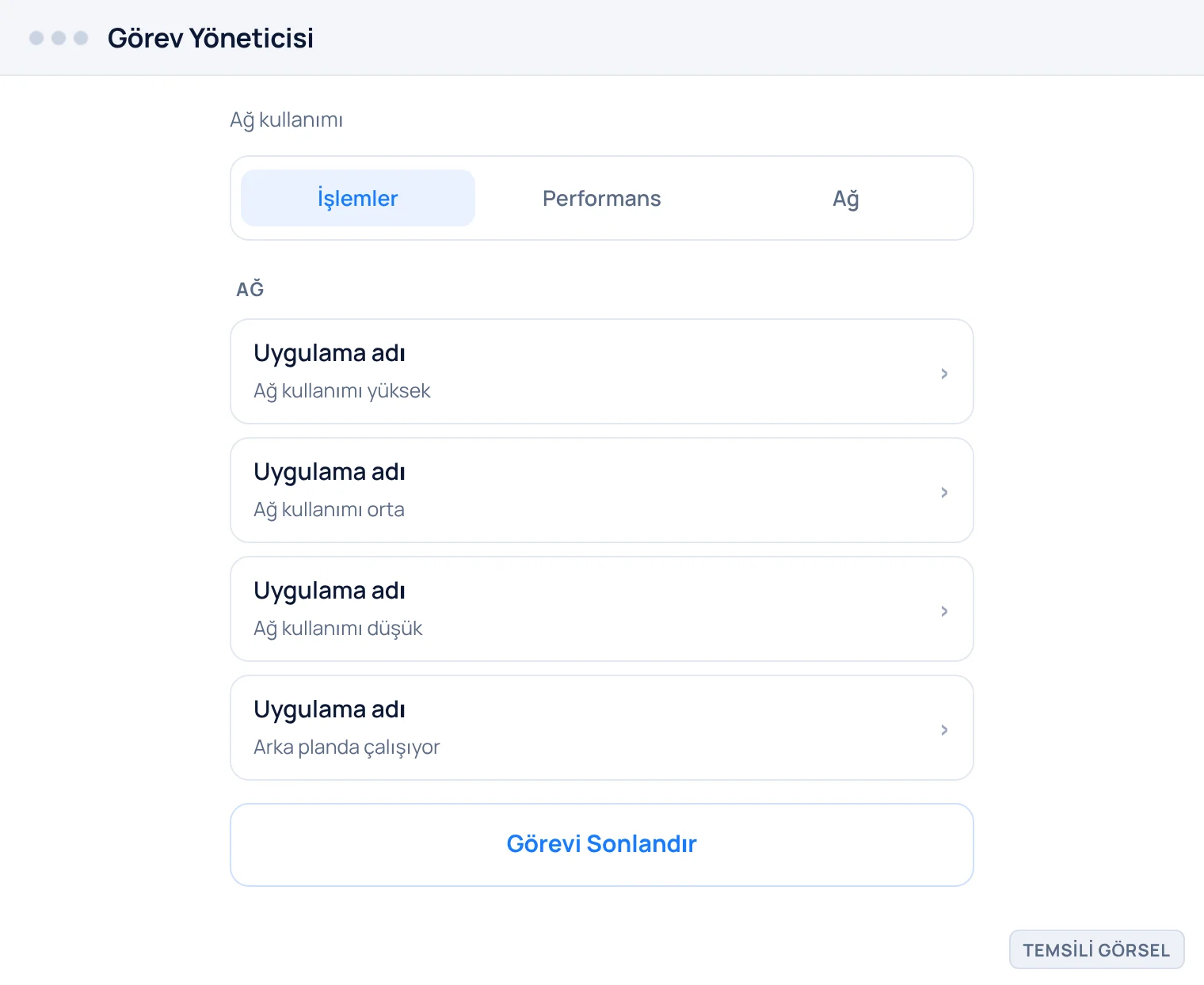
Görev Yöneticisini açın
Ctrl+Shift+Esctuş kombinasyonuyla Görev Yöneticisini açın. - Ağ kullanan uygulamaları kontrol edin Ağ sekmesinden hangi uygulamaların bant genişliği kullandığını görün.
- Gereksiz uygulamaları kapatın Oyun oynarken ihtiyaç duymadığınız indirme, güncelleme veya senkronizasyon uygulamalarını kapatın.
Ping yine düşmüyorsa ne yapmalı?
Yukarıdaki adımları uyguladıktan sonra ping hâlâ yüksekse sorun internet servis sağlayıcınızın altyapısından ya da Valorant sunucularının o anki yoğunluğundan kaynaklanıyor olabilir. Bu durumda yapabilecekleriniz sınırlı ama birkaç kontrol noktası daha var.
Farklı bir cihazdan hız testi yaparak genel internet performansınızı ölçebilir, aynı sorunu başka oyunlarda da yaşayıp yaşamadığınızı kontrol edebilirsiniz. Sorun yalnız Valorant’ta yaşanıyorsa, oyunun resmi durum sayfalarından sunucu kaynaklı bir kesinti olup olmadığına bakmak mantıklıdır.
Dikkat
Router ayarlarında ileri düzey değişiklikler (port yönlendirme, DNS değiştirme gibi) yaparken dikkatli olun; yanlış ayar internet bağlantınızı tamamen kesebilir. Emin değilseniz ayarları varsayılana döndürebileceğinizi önceden kontrol edin.
Sık sorulan sorular
Valorant’ta ideal ping değeri nedir?
Genel olarak 20-60 ms arası ping akıcı bir oyun deneyimi sağlar; 100 ms üzeri değerlerde gecikme hissedilmeye başlar.
Wi-Fi yerine Ethernet kullanmak gerçekten fark yaratır mı?
Evet, Ethernet bağlantısı sinyal kaybı ve paraziti ortadan kaldırdığı için genellikle daha düşük ve daha stabil ping sağlar.
VPN kullanmak pingi düşürür mü?
VPN bazı durumlarda rotalama sorunlarını aşarak pingi düşürebilir ama çoğu zaman ek bir ara nokta eklediği için pingi artırır; Valorant’ın kullanım şartlarına uygunluğunu da kontrol etmeniz gerekir.
Yorumlar & Sorular
Bu rehberle ilgili bir sorunuz mu var veya farklı bir çözüm mü buldunuz? Deneyiminizi paylaşın.