Bu rehberin sonunda Windows 11 güncellemesi sonrasında bilgisayarı yavaşlatabilecek ayarları sırayla kontrol edip düzeltebilme
- Zorluk
- Kolay
- Tahmini süre
- 15 dakika
- Gerekenler
- Yönetici hesabıyla oturum açmış olmak · İnternet bağlantısı
Güncelleme sonrası neden kontrol yapmak gerekir?
Büyük bir Windows güncellemesi yalnızca güvenlik yamalarını değil, bazen varsayılan uygulama ayarlarını, güç planlarını ve hatta bazı sürücü sürümlerini de değiştirebilir. Kurulum sırasında yarım kalan arka plan işlemleri, ilk birkaç açılışta disk ve işlemci kullanımını artırabilir; bu da güncelleme sonrası kontrol edilmesi gereken ayarların neden önemli olduğunu gösterir.
Bu rehber, bilgisayarın güncelleme sonrası yavaş çalıştığından şüphelenen ama nereden başlayacağını bilmeyen kullanıcılar için hazırlandı. Sistemin genel yavaşlama nedenlerine değil, doğrudan güncelleme kaynaklı olası aksaklıklara odaklanıyoruz; performans sorunu güncellemeden bağımsız sürüyorsa bilgisayarın uzun süre açık kalmasından kaynaklanan yavaşlamalara bakan ayrı bir rehbere göz atmak daha faydalı olabilir.
İpucu
Kontrolleri yapmadan önce bilgisayarı bir kez yeniden başlatın; güncelleme sonrası ilk açılışta devam eden arka plan yapılandırma işlemleri birkaç dakika içinde kendiliğinden biter.
Güncellemenin tam olarak tamamlandığını doğrulayın
İlk adım, güncellemenin hatasız şekilde kurulup kurulmadığını teyit etmektir. Bazı güncellemeler arka planda indirilmeye devam ederken bilgisayar kapatılıp açılır ve kurulum yarım kalabilir; bu durum hem yavaşlığa hem de beklenmedik hatalara yol açabilir.
Güncelleme geçmişini kontrol etmek, başarısız olan bir kurulumu erken fark etmenizi sağlar. Burada hata kodu görürseniz, Windows’un sunduğu sorun giderici araç genellikle ilk denenmesi gereken çözümdür.
- Ayarlar uygulamasını açın Başlat menüsünden ya da Windows tuşu + I kısayolu ile Ayarlar uygulamasını açın.
- Windows Update bölümüne gidin Windows Update sekmesine tıklayın ve en üstte kurulumun tamamlandığını, bekleyen bir yeniden başlatma olmadığını kontrol edin.
- Güncelleme geçmişini inceleyin Güncelleme geçmişine girerek son kurulumun yanında hata işareti olup olmadığına bakın.
Bilmeniz gereken
Menü adları Windows 11 sürümüne göre yazıldı; cihazınıza ve sürümünüze göre farklılık gösterebilir.
-
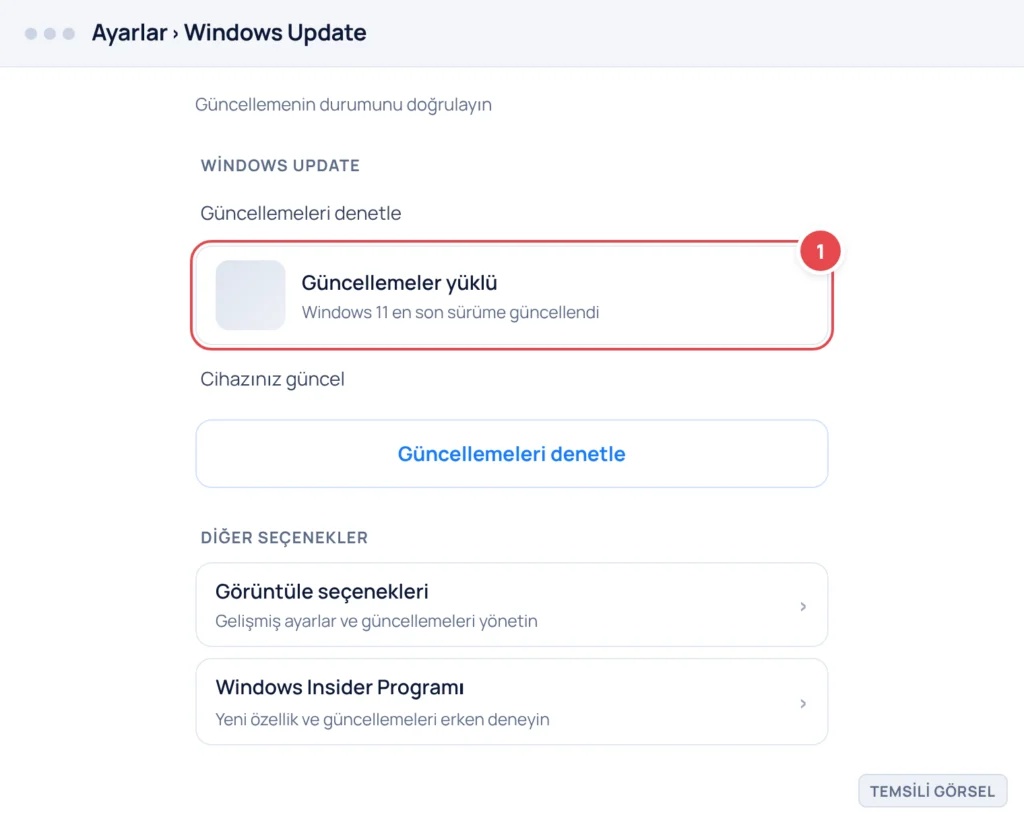
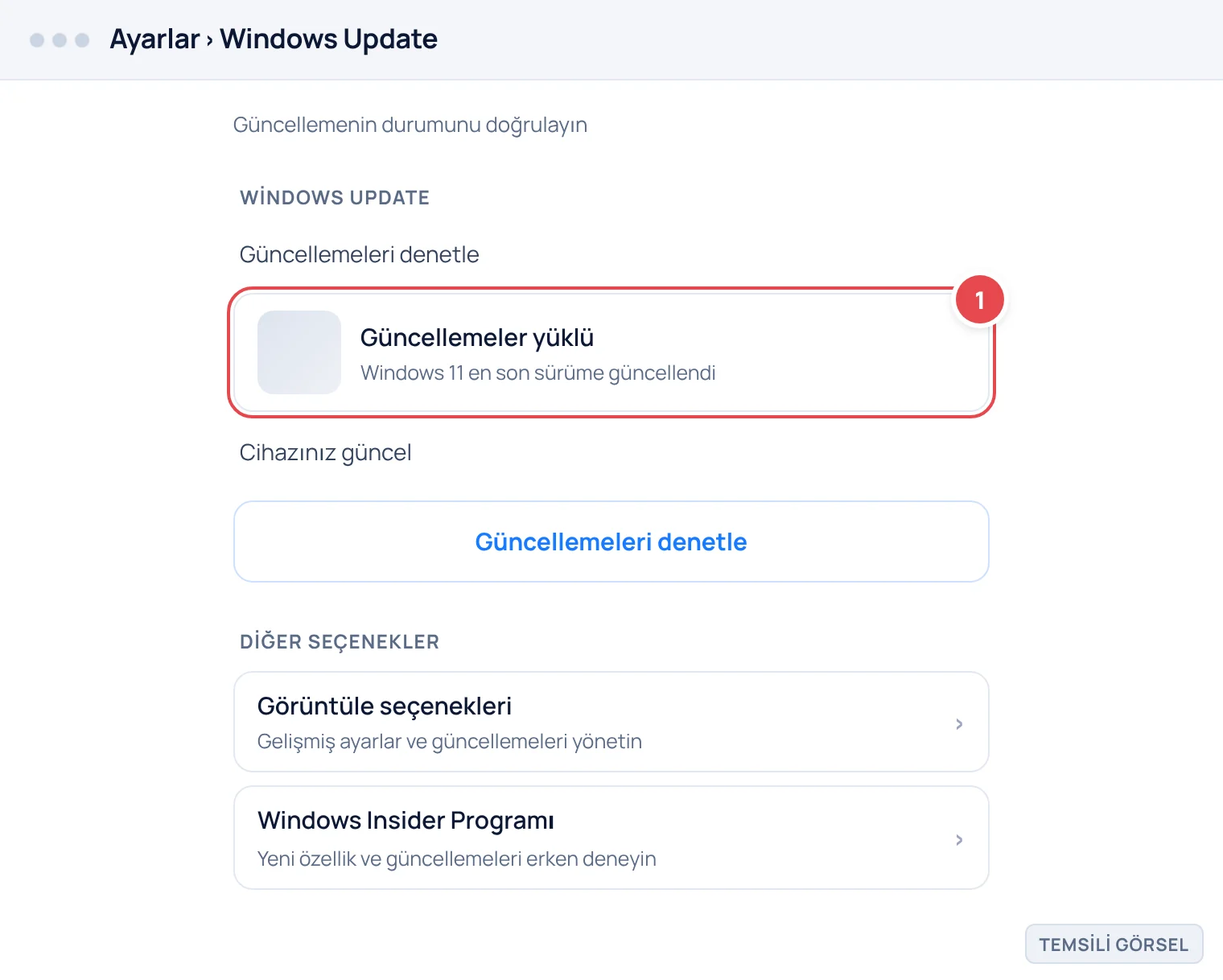
Adım 1: Güncellemenin tamamlanıp tamamlanmadığını buradan görebilirsiniz. (Temsili görsel) -
Adım 2: Güncelleme geçmişinde hata olup olmadığını kontrol edin. (Temsili görsel) — Fotoğraf: Lisa Fotios / Pexels
Dikkat
Güncelleme geçmişinde başarısız bir kurulum görürseniz güncellemeyi kaldırmadan önce bilgisayarı yeniden başlatıp tekrar deneyin; sürücü veya önemli sistem dosyalarını elle silmeyin, bu veri kaybına yol açabilir.
Sürücüleri ve donanım ayarlarını kontrol edin
Büyük Windows güncellemeleri bazen ekran kartı, ağ kartı veya ses sürücüsünü kendi genel sürümüyle değiştirir. Bu genel sürümler çoğu zaman üretici firmanın optimize ettiği sürümden daha düşük performans verebilir; özellikle ekran kartı sürücüsünün güncelliği, oyun ya da grafik ağırlıklı kullanımda fark yaratır.
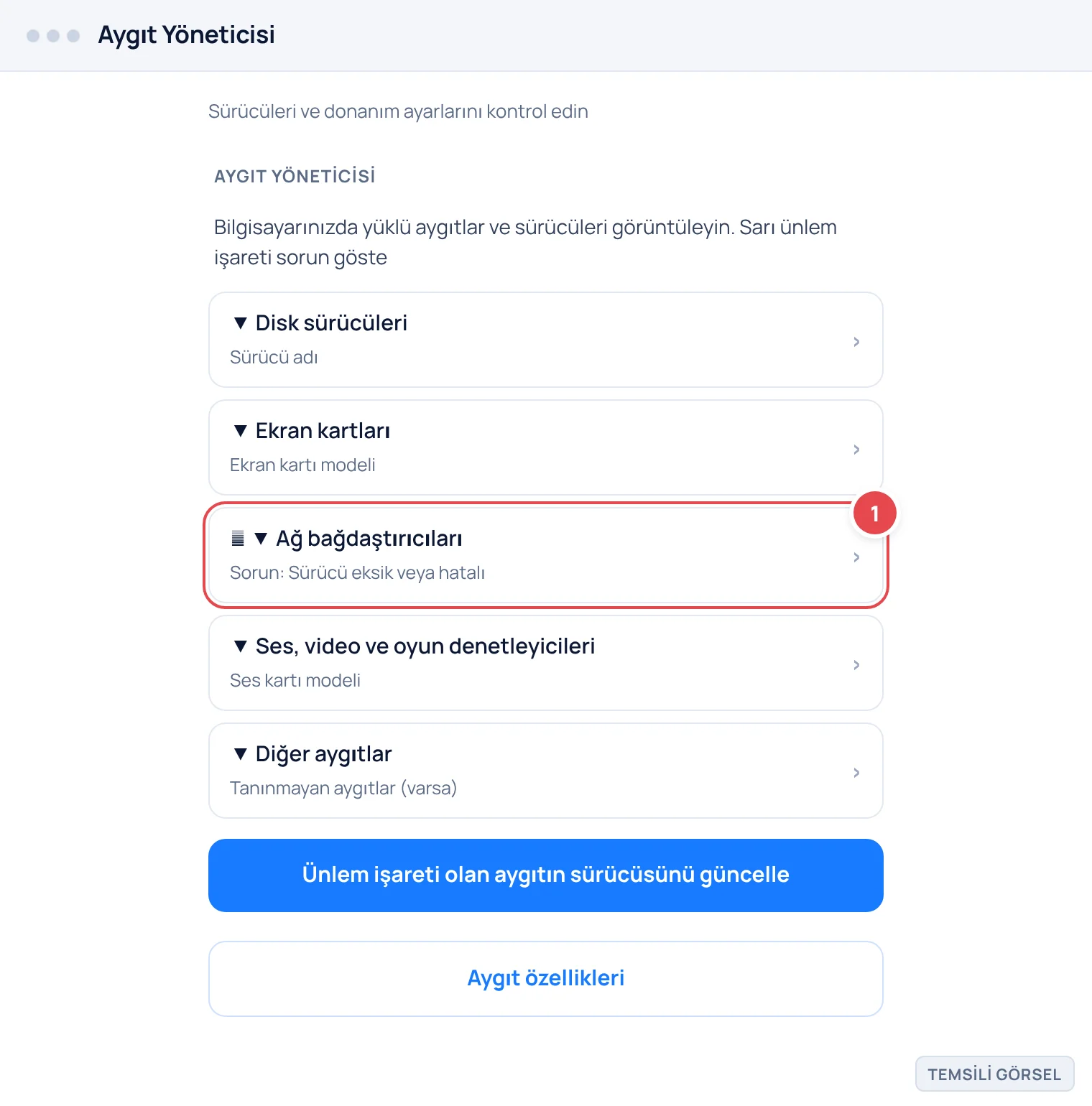
Aygıt Yöneticisi’nde sarı ünlem işareti olan bir aygıt varsa bu, sürücünün düzgün yüklenmediğinin işaretidir. Böyle bir durumda önce Windows Update üzerinden isteğe bağlı güncellemelere, bulunamazsa üretici firmanın resmî sitesine bakmak gerekir.
- Aygıt Yöneticisi’ni açın Başlat menüsüne sağ tıklayıp Aygıt Yöneticisini seçin.
- Sarı ünlemli aygıt var mı kontrol edin Listeyi gözden geçirip ekran kartı, ağ bağdaştırıcıları ve ses denetleyicileri bölümlerinde uyarı işareti olup olmadığına bakın.
- İsteğe bağlı güncellemeleri denetleyin Ayarlar › Windows Update › Gelişmiş seçenekler › İsteğe bağlı güncellemeler bölümünden bekleyen sürücü güncellemesi olup olmadığına bakın.
Başlangıç uygulamalarını ve güç planını gözden geçirin
Güncelleme sonrası bazı uygulamalar kendilerini yeniden başlangıç listesine ekleyebilir; bu da açılış süresini uzatır ve arka planda gereksiz kaynak tüketimine yol açar. Hangi uygulamaların otomatik başladığını kontrol etmek, güncelleme sonrası kontrol edilmesi gereken ayarlar arasında sık atlanan ama etkisi yüksek bir adımdır.
Aynı şekilde güç planı da güncelleme sırasında değişebilir; özellikle dizüstü bilgisayarlarda ‘Dengeli’ yerine ‘Güç tasarrufu’ moduna geçilmiş olması performansı belirgin şekilde düşürebilir. Bu ayarın doğru seçili olduğunu kontrol etmek birkaç saniye sürer ama günlük kullanımda fark yaratır.
- Görev Yöneticisi’ni açın Ctrl + Shift + Esc tuş kombinasyonuyla Görev Yöneticisi’ni açın ve Başlangıç uygulamaları sekmesine geçin.
- Gereksiz uygulamaları devre dışı bırakın İhtiyaç duymadığınız uygulamaları seçip sağ üstten Devre dışı bırak deyin.
- Güç planını kontrol edin Ayarlar › Sistem › Güç ve pil bölümünden güç modunun ihtiyacınıza uygun seçildiğinden emin olun.
Bilmeniz gereken
Başlangıç uygulamalarını daha ayrıntılı yönetmek isteyenler sitedeki Windows’ta başlangıç uygulamaları nasıl kapatılır rehberine bakabilir.
Disk alanını ve geçici dosyaları temizleyin
Her büyük güncelleme, eski sürüme geri dönüş imkânı sağlamak için sistem diskinde önceki Windows sürümünün yedek dosyalarını bir süre saklar. Bu dosyalar zamanla gigabaytlarca yer kaplayabilir ve disk doluluk oranı yüksekse bu durum genel sistem performansını da etkiler.
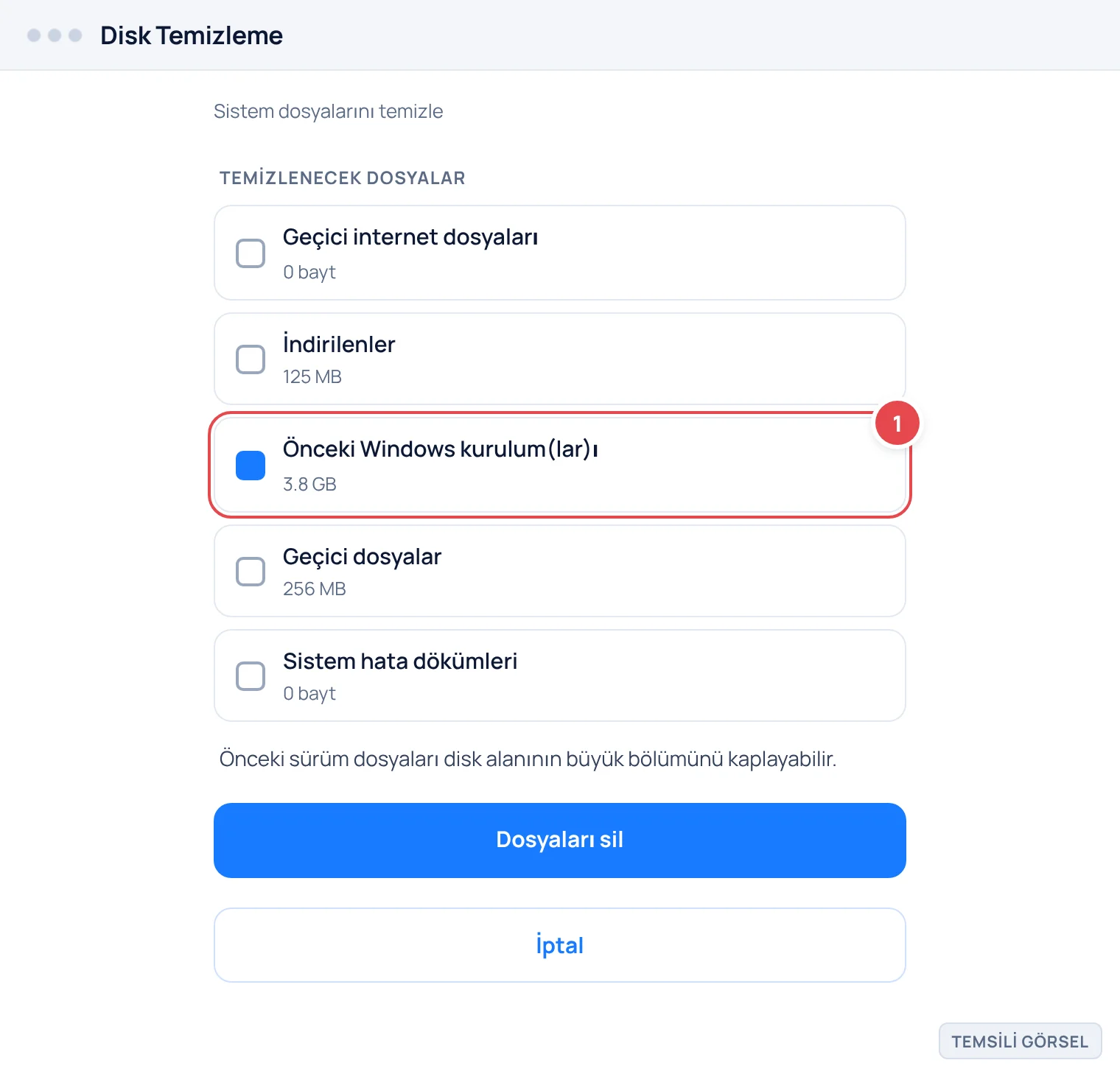
Disk Temizleme aracı bu dosyaları güvenli şekilde silmenizi sağlar. Geri dönüş süresi genelde sınırlıdır; bu nedenle güncellemenin sorunsuz çalıştığından emin olmadan önceki sürüm dosyalarını silmemek daha güvenlidir.
- Disk Temizleme’yi açın Başlat menüsüne ‘Disk Temizleme’ yazıp uygulamayı açın, sistem sürücüsünü (genelde C:) seçin.
- Sistem dosyalarını temizle seçeneğine girin Sistem dosyalarını temizle butonuna tıklayın ve tarama tamamlanmasını bekleyin.
- Önceki Windows kurulumlarını işaretleyin Listede ‘Önceki Windows kurulum(lar)ı’ seçeneğini işaretleyip Tamama basın.
Önemli
Önceki Windows kurulumu dosyalarını sildikten sonra güncellemeyi kaldırıp eski sürüme dönemezsiniz. Yeni sürümde ciddi bir sorun yaşamadığınızdan emin olmadan bu adımı uygulamayın.
Gizlilik ve varsayılan uygulama ayarlarını kontrol edin
Güncellemeler bazen varsayılan tarayıcı, dosya türü ilişkilendirmeleri ya da bildirim izinleri gibi ayarları sıfırlayabilir. Bu doğrudan performansı etkilemese de günlük kullanımda rahatsız edici sürprizlere yol açabilir; örneğin bağlantılar beklenmedik bir tarayıcıda açılmaya başlayabilir.
Aynı şekilde konum, mikrofon ve kamera izinlerinin güncelleme sonrası değişip değişmediğine bakmak, özellikle sık kullanılan uygulamalar için kısa sürede fark edilebilecek küçük bir kontrol adımıdır.
- Varsayılan uygulamaları kontrol edin Ayarlar › Uygulamalar › Varsayılan uygulamalar bölümünden tarayıcı ve diğer varsayılan programları kontrol edin.
- Gizlilik izinlerine bakın Ayarlar › Gizlilik ve güvenlik altında konum, kamera ve mikrofon izinlerinin istediğiniz gibi ayarlı olduğunu doğrulayın.
Dikkat
Bu işlem verilerinizi ya da ayarlarınızı geri alınamaz biçimde değiştirebilir. Başlamadan önce önemli verilerinizi yedekleyin; emin değilseniz üreticinin destek hattına veya yetkili servise danışın.
Sık sorulan sorular
Güncelleme sonrası bilgisayar neden yavaş açılıyor?
İlk açılışlarda arka planda devam eden yapılandırma işlemleri ve artan başlangıç uygulaması sayısı geçici bir yavaşlığa yol açabilir; birkaç yeniden başlatmadan sonra düzelmezse başlangıç uygulamalarını ve sürücüleri kontrol etmek gerekir.
Önceki Windows kurulumu dosyalarını silmek güvenli mi?
Güncellemenin sorunsuz çalıştığından eminseniz güvenlidir, ancak bu dosyaları sildikten sonra eski sürüme geri dönemezsiniz; emin değilseniz bir süre daha bu dosyaları saklamanız önerilir.
Hangi ayarları kontrol etmek en çok zaman kazandırır?
Güncelleme geçmişi, sürücü durumu ve başlangıç uygulamaları genellikle en hızlı fark yaratan üç kontrol noktasıdır.
Kaynaklar
- Microsoft Destek – Windows Update support.microsoft.com
Yorumlar & Sorular
Bu rehberle ilgili bir sorunuz mu var veya farklı bir çözüm mü buldunuz? Deneyiminizi paylaşın.