Bu rehberin sonunda Windows 11 güncellemesi sonrası oluşan mavi ekran hatasını nedenine göre adım adım giderebilirsiniz
- Zorluk
- Orta
- Tahmini süre
- 25 dakika
- Gerekenler
- Yönetici hesabı · İnternet bağlantısı · Sabır (bazı adımlar yeniden başlatma gerektirir)
Mavi ekran hatası neden güncelleme sonrası ortaya çıkar?
Windows güncellemeleri sistem dosyalarını, sürücüleri ve bazen çekirdek (kernel) bileşenlerini değiştirir. Bu değişiklik ekran kartı, ağ kartı ya da depolama sürücüsüyle (driver) uyumsuzsa Windows kendini korumak için mavi ekran hatası verir ve bilgisayarı yeniden başlatır. Ekranda genelde bir durdurma kodu (stop code) görürsünüz; bu kod sorunun kaynağını anlamada en önemli ipucudur.
Bazı durumlarda hata güncellemenin kendisinden değil, güncelleme sırasında yarım kalan bir dosya kopyalama işleminden kaynaklanır. Disk az doluysa, güncelleme sırasında elektrik kesilirse ya da bilgisayar kapatılırsa sistem dosyaları bozulabilir. Bu yüzden aynı hatayı veren iki bilgisayarda çözüm farklı olabilir; önce hatanın hangi anda çıktığını (açılışta mı, belirli bir uygulamada mı) gözlemlemek faydalı olur.
İpucu
Mavi ekranda çıkan durdurma kodunu (örneğin DRIVER_IRQL_NOT_LESS_OR_EQUAL) telefonunuzla fotoğraflayın; bu kodu arattığınızda sorunun kaynağı hakkında daha net bilgi bulursunuz.
İlk kontrol: Windows güvenli modda açılıyor mu?
Mavi ekran sürekli tekrarlıyorsa önce bilgisayarın normal modda hiç açılıp açılmadığını anlamanız gerekir. Eğer Windows masaüstüne kadar geliyor ama ara sıra çöküyorsa aşağıdaki adımları normal modda uygulayabilirsiniz. Ama bilgisayar her açılışta mavi ekrana düşüp yeniden başlıyorsa güvenli mod (safe mode) üzerinden ilerlemeniz gerekir; güvenli mod yalnızca temel sürücülerle açıldığı için sorunlu sürücüyü devre dışı bırakmanıza izin verir.
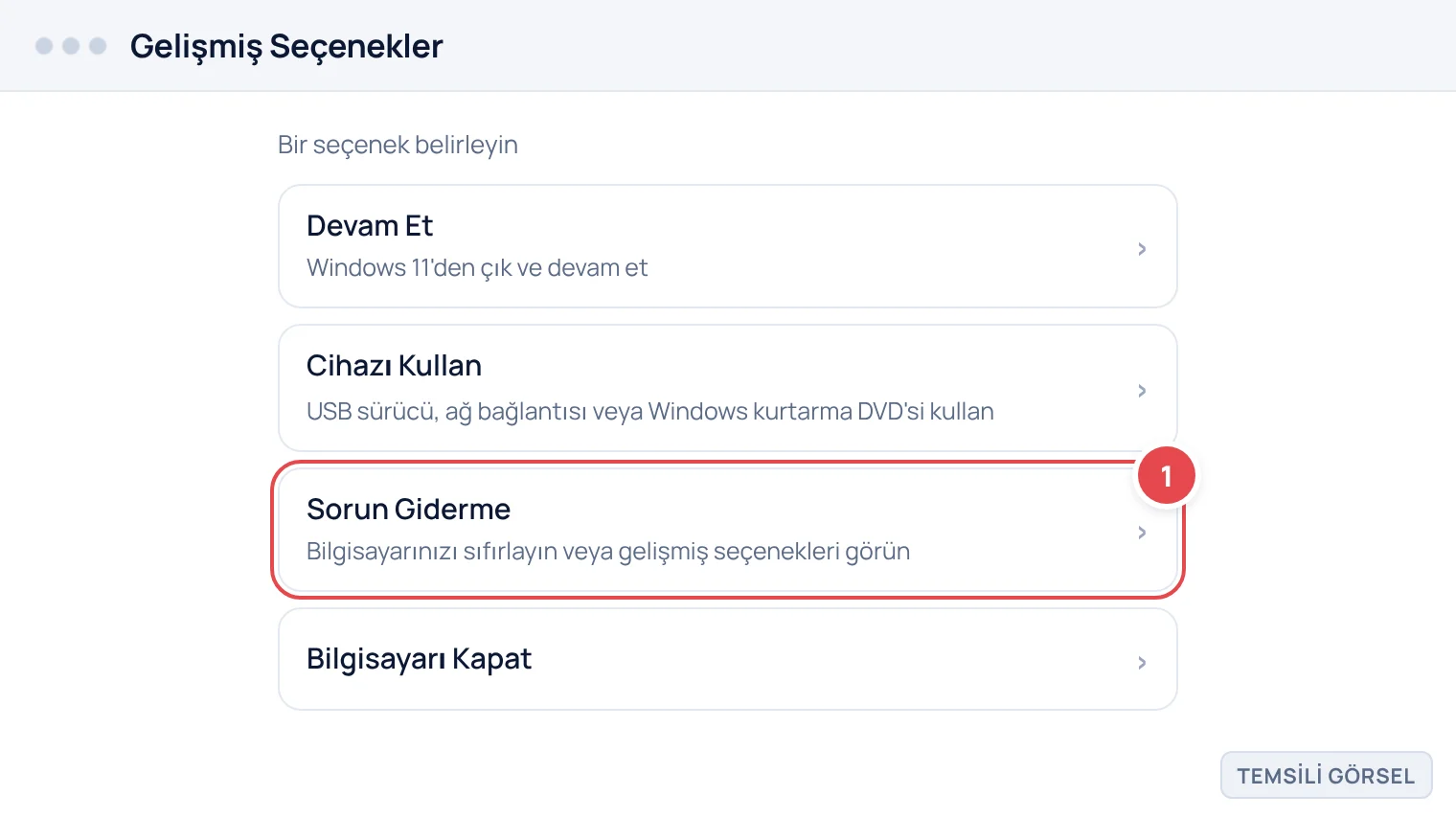
Güvenli moda girmek için bilgisayarı art arda üç kez yarıda keserek (açılış sırasında güç tuşuna basılı tutup kapatarak) Windows’u otomatik onarım ekranına yönlendirebilirsiniz. Bu ekran üzerinden gelişmiş seçeneklere ulaşılır ve oradan güvenli mod seçilebilir.
- Otomatik onarım ekranını tetikleyin Bilgisayarı açın, Windows logosu görünür görünmez güç tuşuna 5-10 saniye basılı tutarak kapatın. Bunu iki kez daha tekrarlayın; üçüncü denemede Windows otomatik onarım ekranını açar.
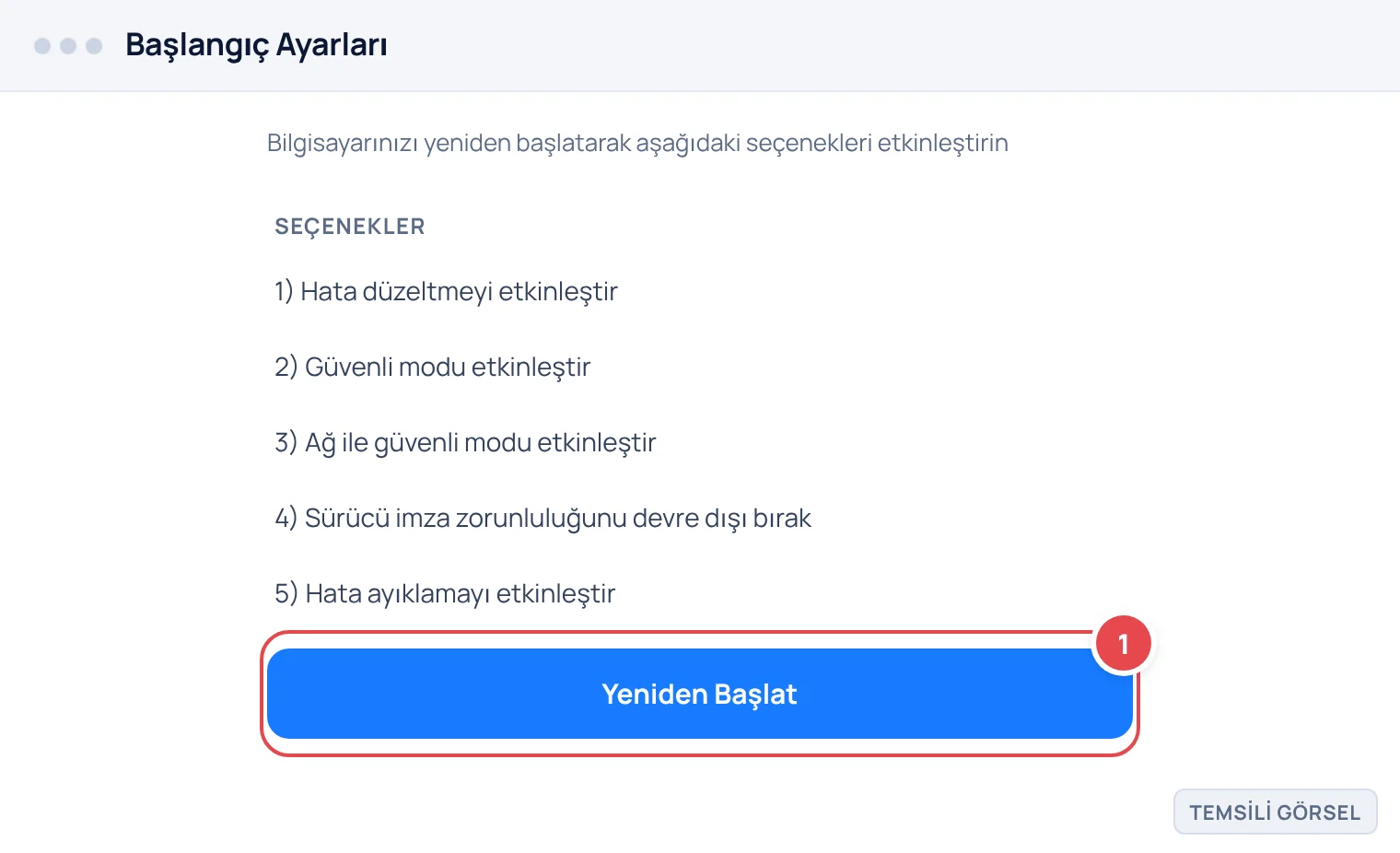
- Gelişmiş seçeneklere girin Açılan ekranda Gelişmiş Seçenekler › Sorun Giderme › Gelişmiş Seçenekler › Başlangıç Ayarları yolunu izleyin ve Yeniden Başlat düğmesine basın.
-
Güvenli modu seçin
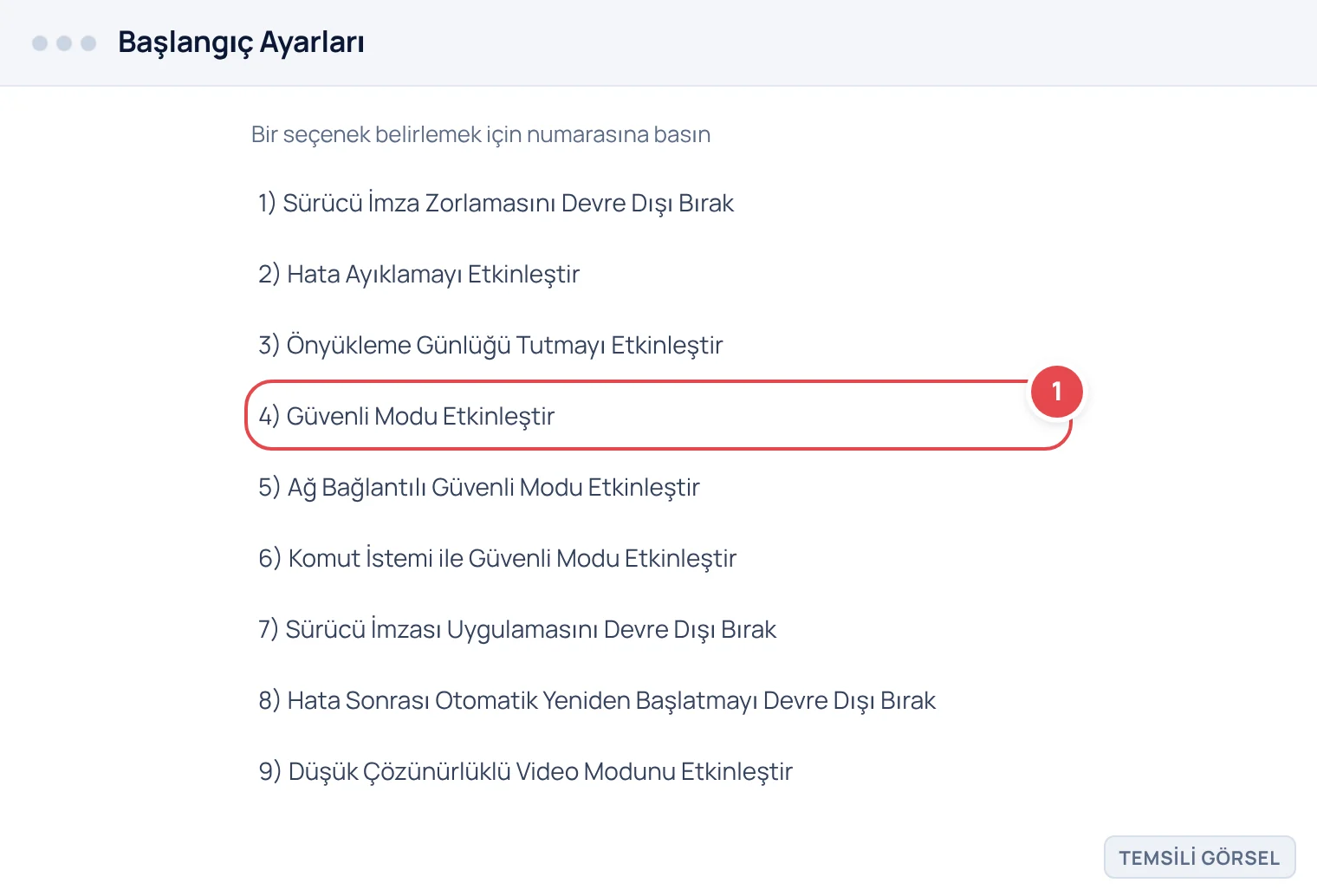
Bilgisayar yeniden açıldığında numaralı seçenekler listesi çıkar;
4veyaF4tuşuna basarak Güvenli Mod’u, ağ bağlantısı gerekiyorsa5veyaF5ile Ağ Bağlantılı Güvenli Mod’u seçin.
Bilmeniz gereken
Menü adları Windows 11 sürümüne göre yazıldı; cihazınıza ve sürümünüze göre farklılık gösterebilir.
-
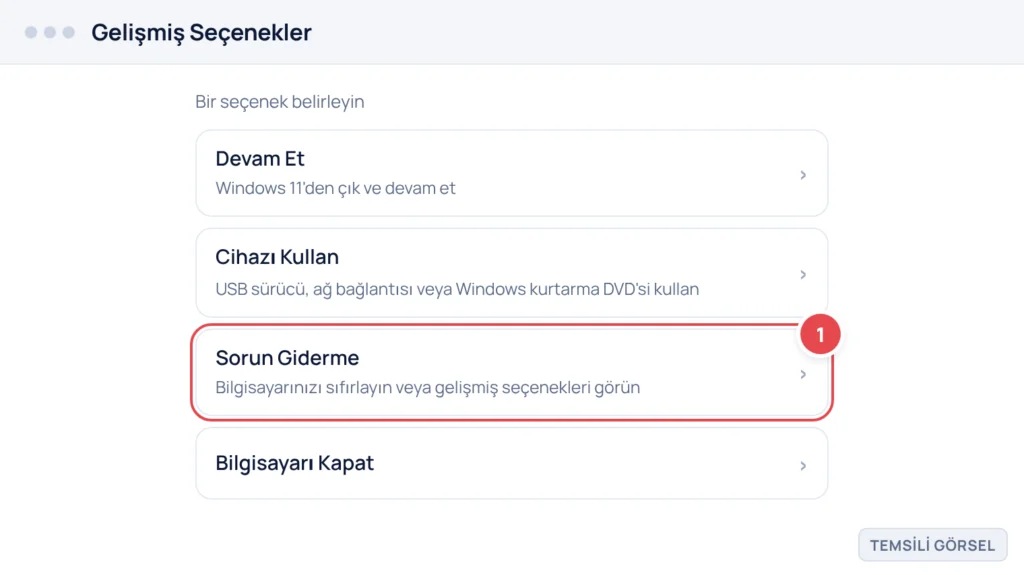
Adım 1: Üç kez yarıda kesmeden sonra çıkan gelişmiş seçenekler ekranı (Temsili görsel) -
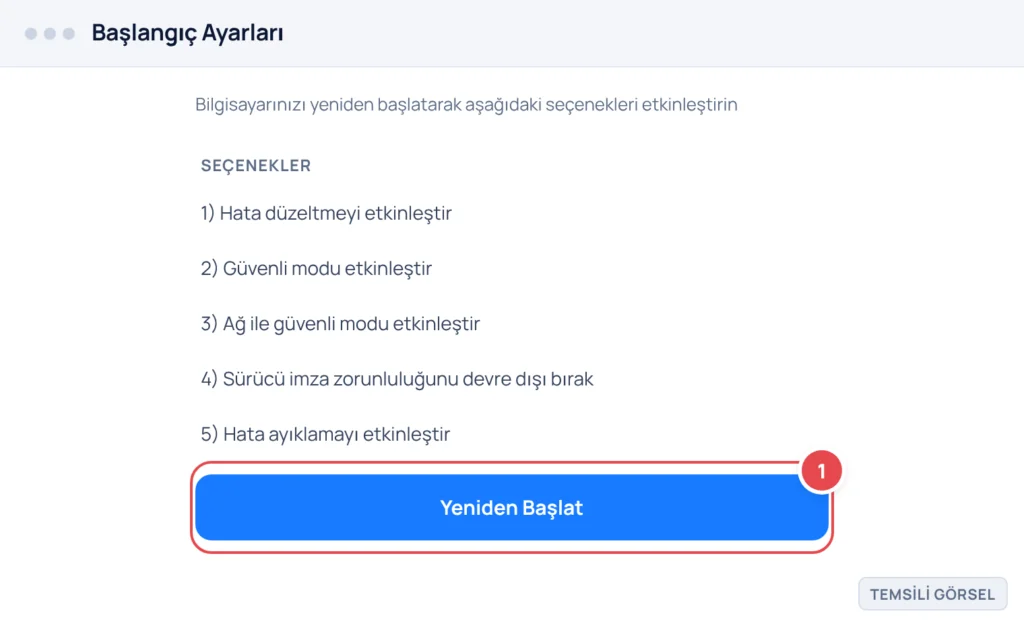
Adım 2: Başlangıç Ayarları ekranından yeniden başlatma (Temsili görsel) -
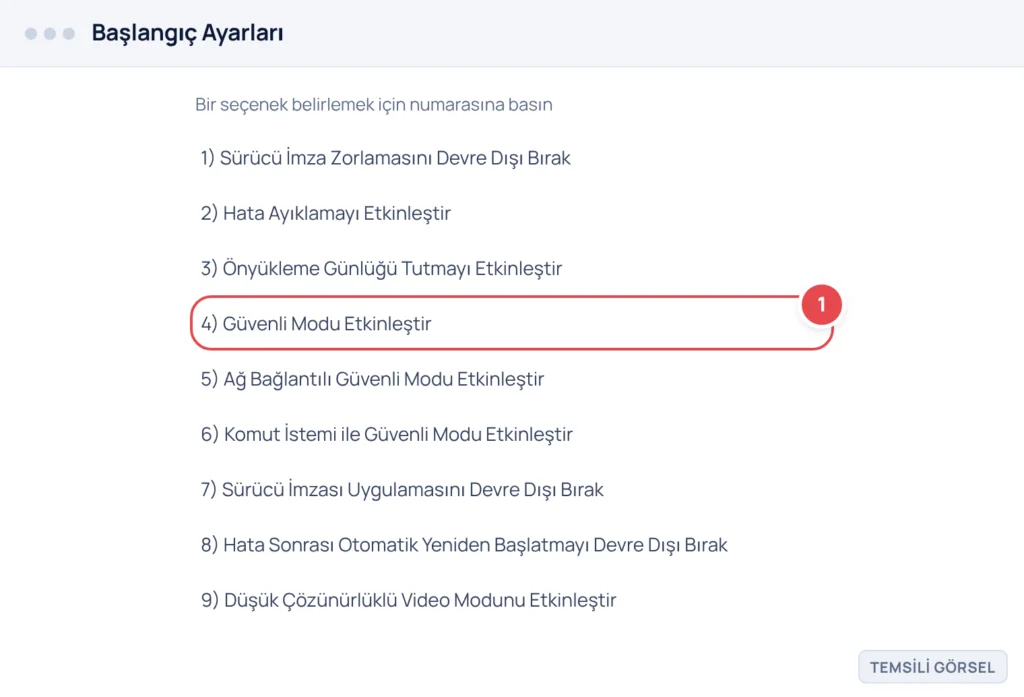
Adım 3: Güvenli moda girmek için seçilecek numara (Temsili görsel)
Sürücüleri güncelleyin ya da geri alın
Mavi ekran hatalarının önemli bir kısmı eski ya da uyumsuz sürücülerden kaynaklanır. Özellikle ekran kartı, ağ adaptörü ve depolama (disk) sürücüleri Windows güncellemesiyle çakışabilir. Aygıt Yöneticisi üzerinden sarı ünlem işareti olan bir donanım var mı diye bakmak ilk adımdır; ama ünlem olmasa bile güncel olmayan bir sürücü mavi ekrana yol açabilir.
Eğer mavi ekran belirli bir sürücü güncellemesinden hemen sonra başladıysa, sürücüyü en güncel sürümüne yükseltmek yerine bir önceki sürüme döndürmek (geri alma) daha hızlı çözüm olabilir. Özellikle ekran kartı üreticisinin (NVIDIA, AMD, Intel) kendi sitesinden indirdiğiniz sürücüler Windows Update’in sunduğu sürücüden daha kararlı çalışabilir.
- Aygıt Yöneticisi’ni açın Başlat düğmesine sağ tıklayıp Aygıt Yöneticisi‘ni seçin veya arama kutusuna yazıp açın.
- Şüpheli donanımı bulun Görüntü Bağdaştırıcıları ve Ağ Bağdaştırıcıları bölümlerini genişletin; sarı ünlem işareti olan bir aygıt varsa üzerine çift tıklayın.
- Sürücüyü güncelleyin veya geri alın Açılan pencerede Sürücü sekmesine geçin. Sorun güncellemeden sonra başladıysa Sürücüyü Geri Al düğmesine basın; bu seçenek görünmüyorsa Sürücüyü Güncelle ile en güncel sürümü arayın.
Dikkat
Sürücüyü geri al düğmesi yalnızca yakın zamanda bir sürücü güncellemesi yapıldıysa aktif olur. Bu düğme griyse Windows o sürücünün eski sürümünü saklamamış demektir; bu durumda üreticinin kendi sitesinden uyumlu sürücüyü indirip kurmanız gerekir.
Sorunlu güncellemeyi kaldırın
Sürücü değişikliği işe yaramazsa sırada doğrudan güncellemenin kendisini kaldırmak var. Windows, yüklediği her güncellemenin kaydını tutar ve belirli bir süre içinde bu güncellemeleri tek tek kaldırmanıza izin verir. Mavi ekran belirli bir güncellemeden sonra başladıysa bu adım genellikle en kesin çözümdür.
Kaldırma işlemi bilgisayarı güncellemeden önceki haline döndürür ama kişisel dosyalarınızı silmez; yalnızca o güncellemeyle gelen sistem değişikliklerini geri alır. İşlem sırasında bilgisayar birkaç kez yeniden başlayabilir, bu normaldir.
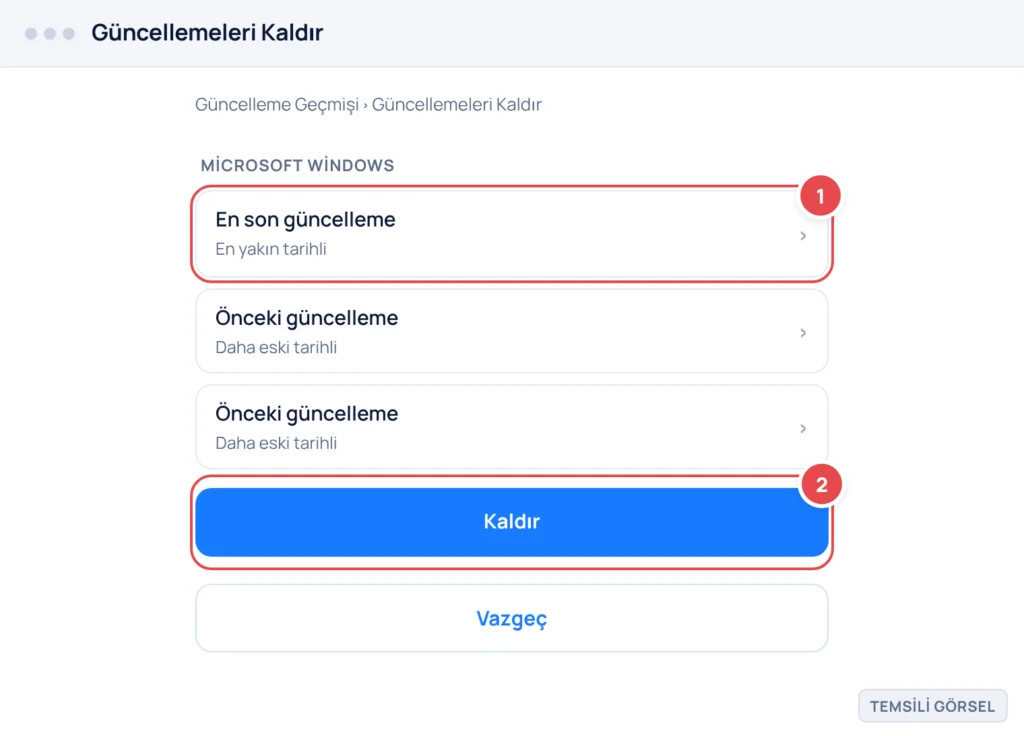
- Windows Update geçmişini açın Ayarlar › Windows Update › Güncelleme Geçmişi yolunu izleyin.
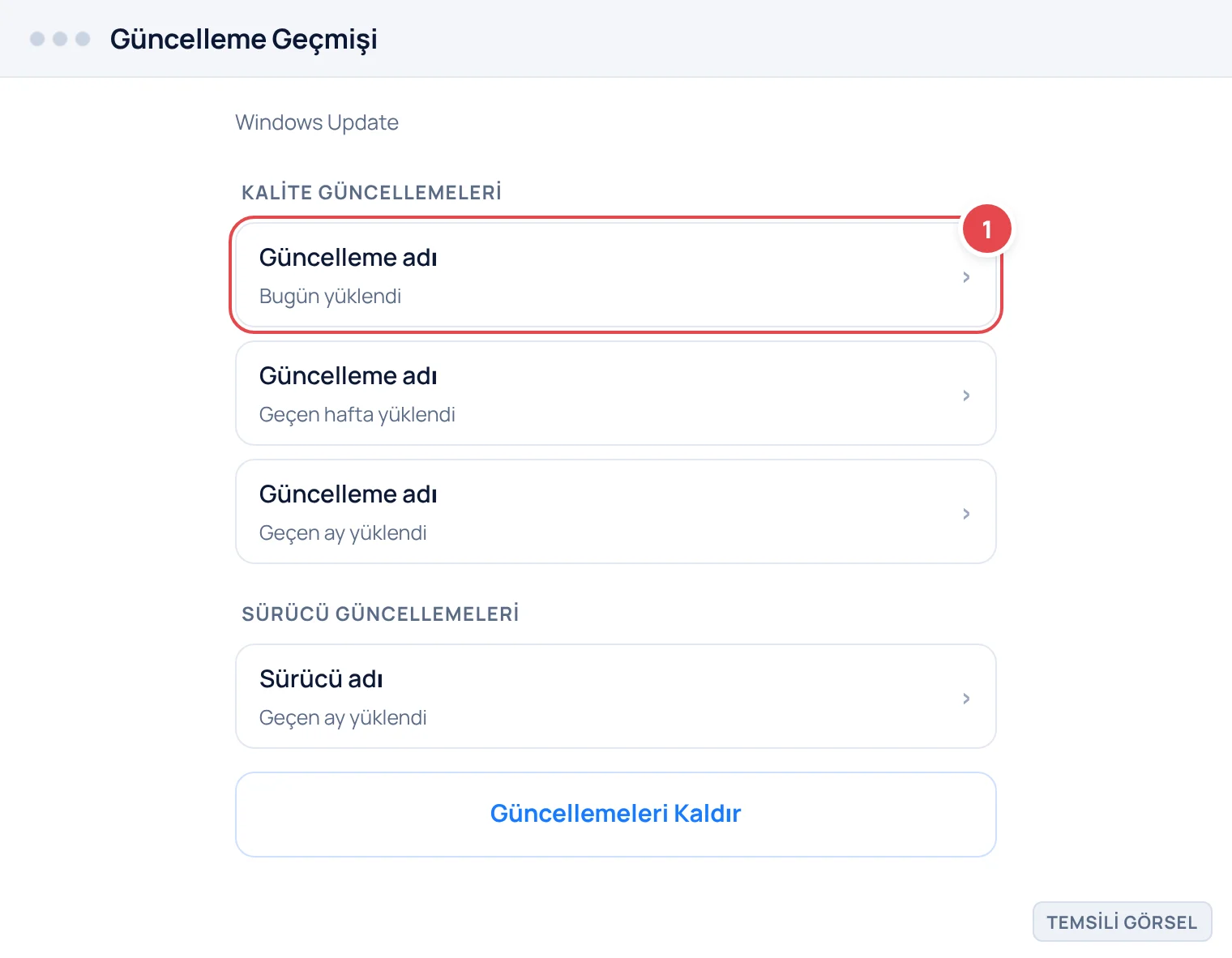
- Güncellemeleri kaldır ekranına geçin Sayfanın altındaki İlgili Ayarlar bölümünden Güncellemeleri Kaldır‘a dokunun.
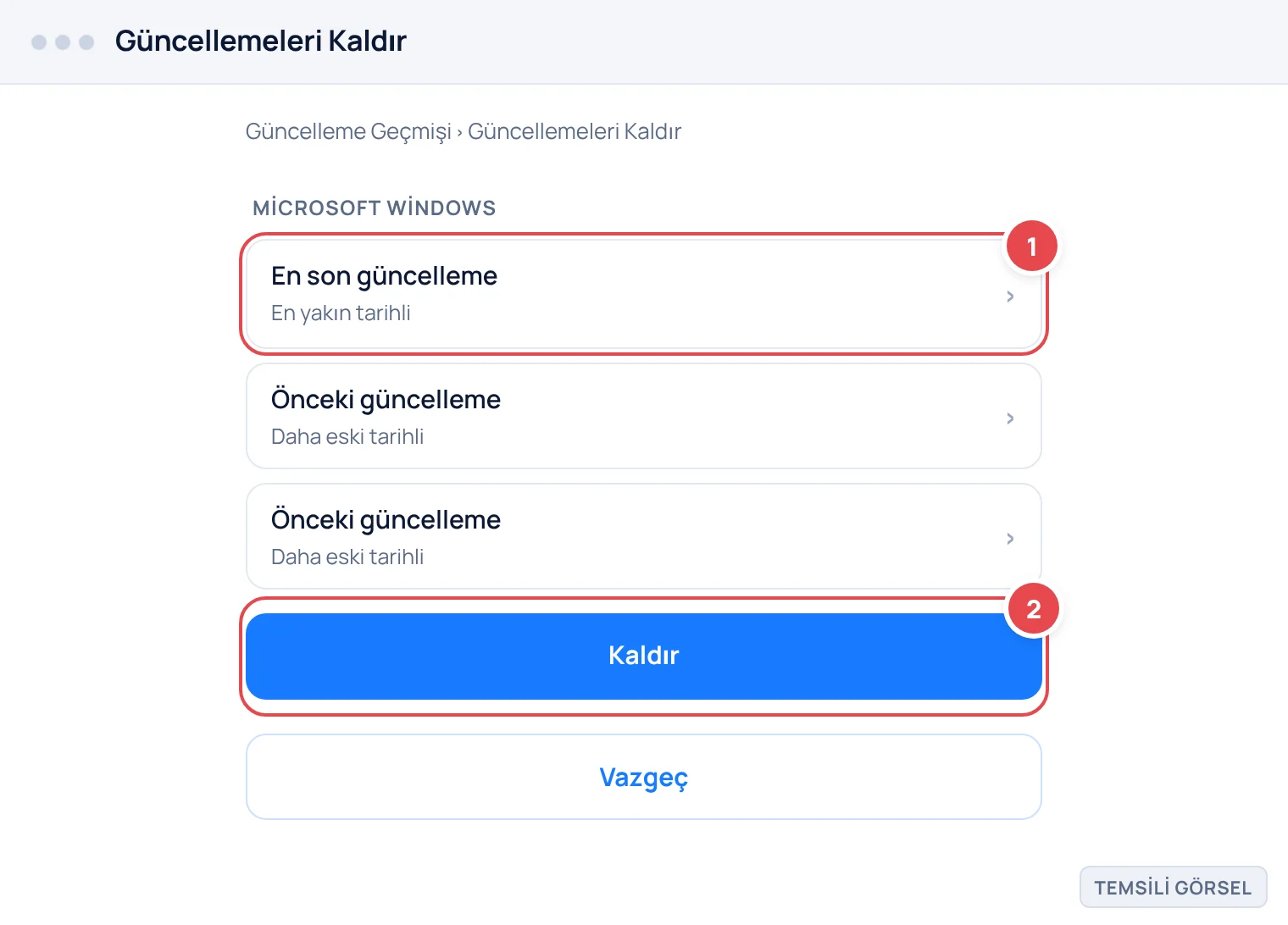
- Son güncellemeyi seçip kaldırın Tarihe göre sıralanan listeden en üstteki (en yeni) güncellemeyi seçin ve Kaldır düğmesine basın. Onay isteyen pencerede yeniden onaylayın.
-
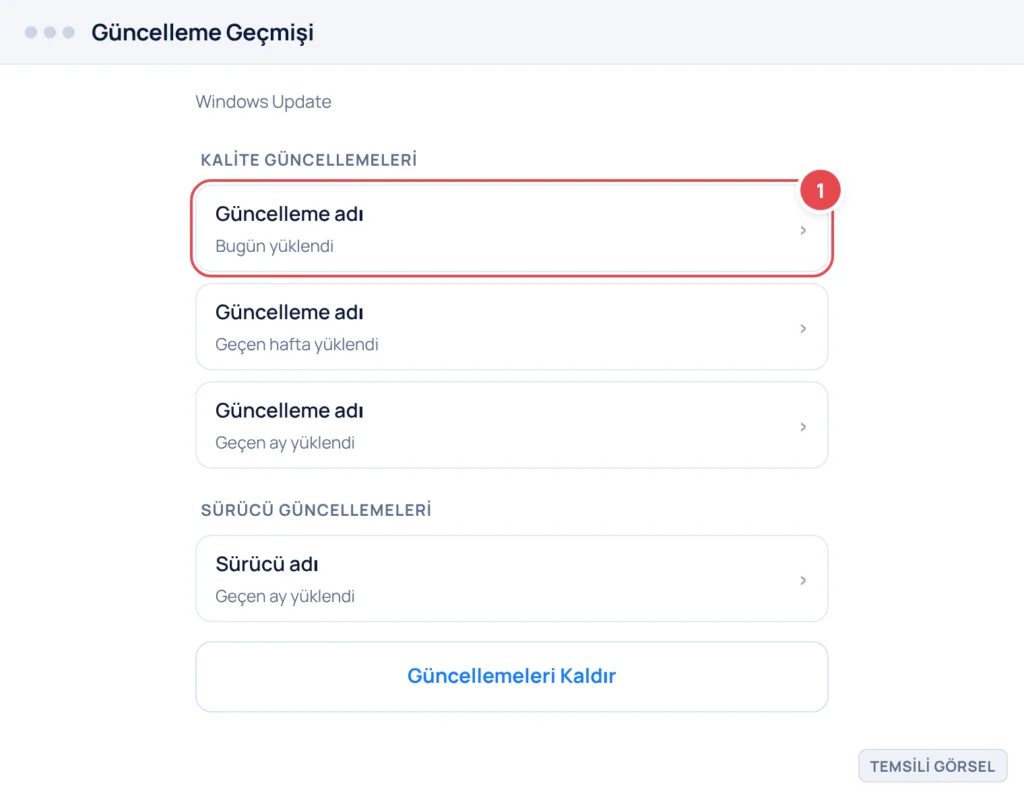
Adım 1: Güncelleme geçmişi listesi (Temsili görsel) -
Adım 2: Kaldırılacak güncellemenin seçilmesi (Temsili görsel)
Önemli
Bir güncellemeyi kaldırdığınızda güvenlik yamaları da geri alınmış olur. Mavi ekran sorunu çözüldükten sonra Windows Update’i tamamen kapatmak yerine, sorunlu güncelleme tekrar yüklenmeden önce sürücülerinizi güncellediğinizden emin olun.
Sistem geri yükleme ile önceki duruma dönün
Güncellemeyi kaldırma seçeneği görünmüyorsa ya da işe yaramadıysa sistem geri yükleme (System Restore) devreye girer. Bu özellik, Windows’un belirli zamanlarda aldığı geri yükleme noktalarına (restore point) dönmenizi sağlar; böylece sistem dosyaları güncellemeden önceki haline döner. Ancak bu özelliğin çalışması için bilgisayarınızda daha önce geri yükleme noktası oluşturulmuş olması gerekir.
Sistem geri yükleme kişisel belgelerinize, fotoğraflarınıza dokunmaz; yalnızca sistem dosyalarını, kurulu programları ve sürücüleri etkiler. Bu yüzden mavi ekrandan önce yüklediğiniz bir program varsa geri yükleme sonrası o programı yeniden kurmanız gerekebilir.
-
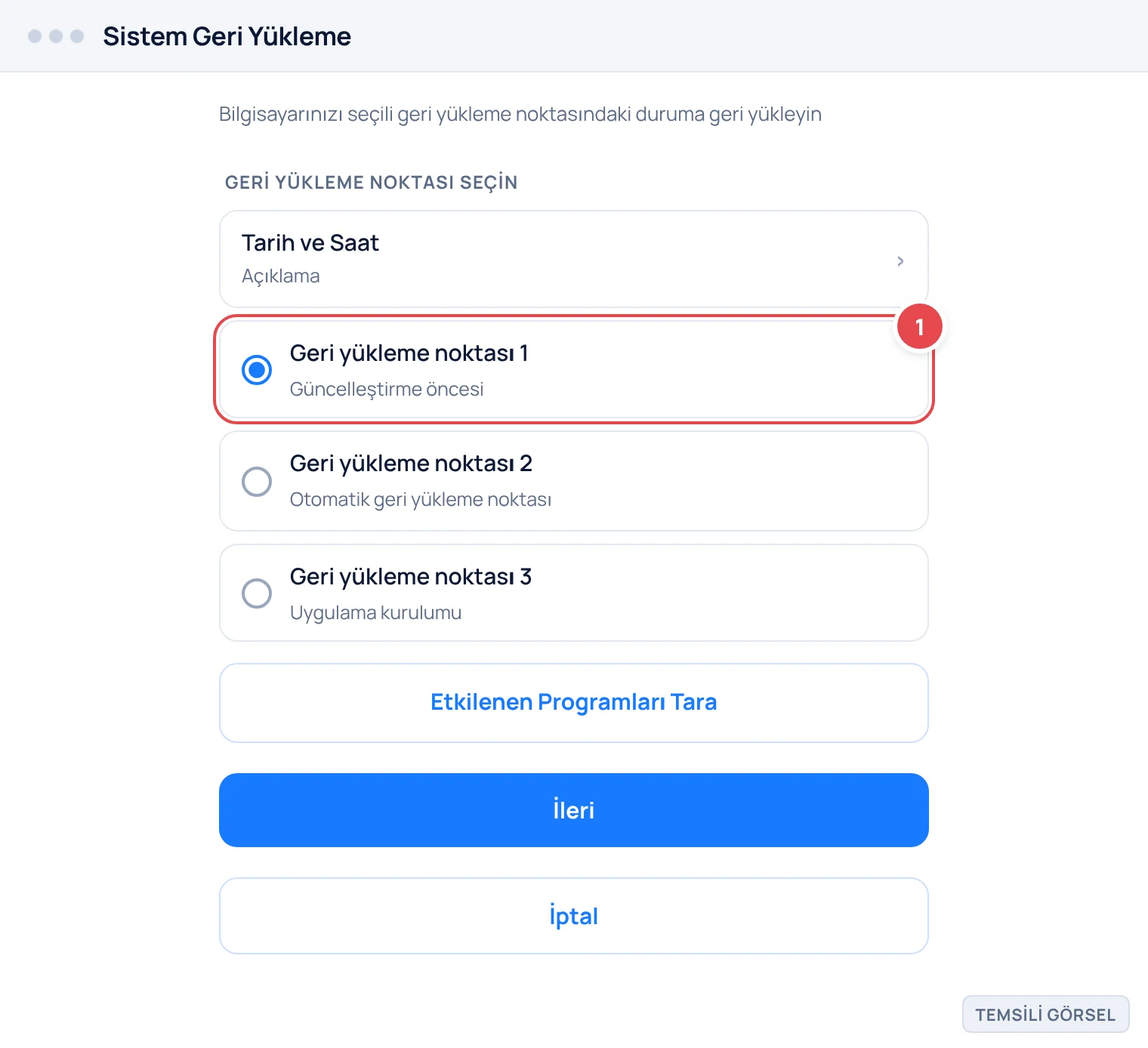
Geri yükleme ekranını açın
Arama kutusuna
geri yükleme noktası oluşturyazıp açın; açılan pencerede Sistem Geri Yükleme düğmesine tıklayın. - Bir geri yükleme noktası seçin Listeden mavi ekran başlamadan önceki tarihe ait bir nokta seçin; Etkilenen Programları Tara ile hangi uygulamaların etkileneceğini görebilirsiniz.
- İşlemi onaylayın İleri‘ye, ardından Son‘a basın. Bilgisayar yeniden başlayıp seçtiğiniz tarihe döner; bu işlem birkaç dakika sürebilir.
Dikkat
Sistem geri yükleme başladıktan sonra bilgisayarı kapatmayın veya fişini çekmeyin; işlem yarıda kesilirse Windows kurulumu bozulabilir ve bu durum geri alınamaz hasara yol açabilir.
Hiçbiri çözmezse: sistem dosyası taraması ve son çare sıfırlama
Yukarıdaki adımlar sorunu gidermediyse bozulan sistem dosyaları söz konusu olabilir. Windows’un kendi bünyesinde bu dosyaları tarayıp onaran iki komut satırı aracı vardır: sfc /scannow ve DISM. Bu araçlar Komut İstemi (Command Prompt) üzerinden yönetici yetkisiyle çalıştırılır ve bozuk sistem dosyalarını Windows’un kendi yedeğinden onarır.
Bu taramalar da sonuç vermezse elinizde son seçenek olarak Windows’u sıfırlama (Bu PC’yi sıfırla) kalır. Sıfırlama, dosyalarınızı koruyarak ya da tamamen silerek sistemi fabrika ayarlarına yakın bir hale getirir; mavi ekrana neden olan bütün sistem bozukluklarını temizler ama zaman alır ve bazı uygulamaları yeniden kurmanız gerekir.
- Komut İstemi’ni yönetici olarak açın Başlat’a sağ tıklayıp Terminal (Yönetici)‘i seçin.
-
Sistem dosyası taramasını çalıştırın
sfc /scannowyazıp Enter’a basın; tarama bitene kadar pencereyi kapatmayın. -
Gerekirse DISM aracını çalıştırın
SFC sorunu onaramazsa
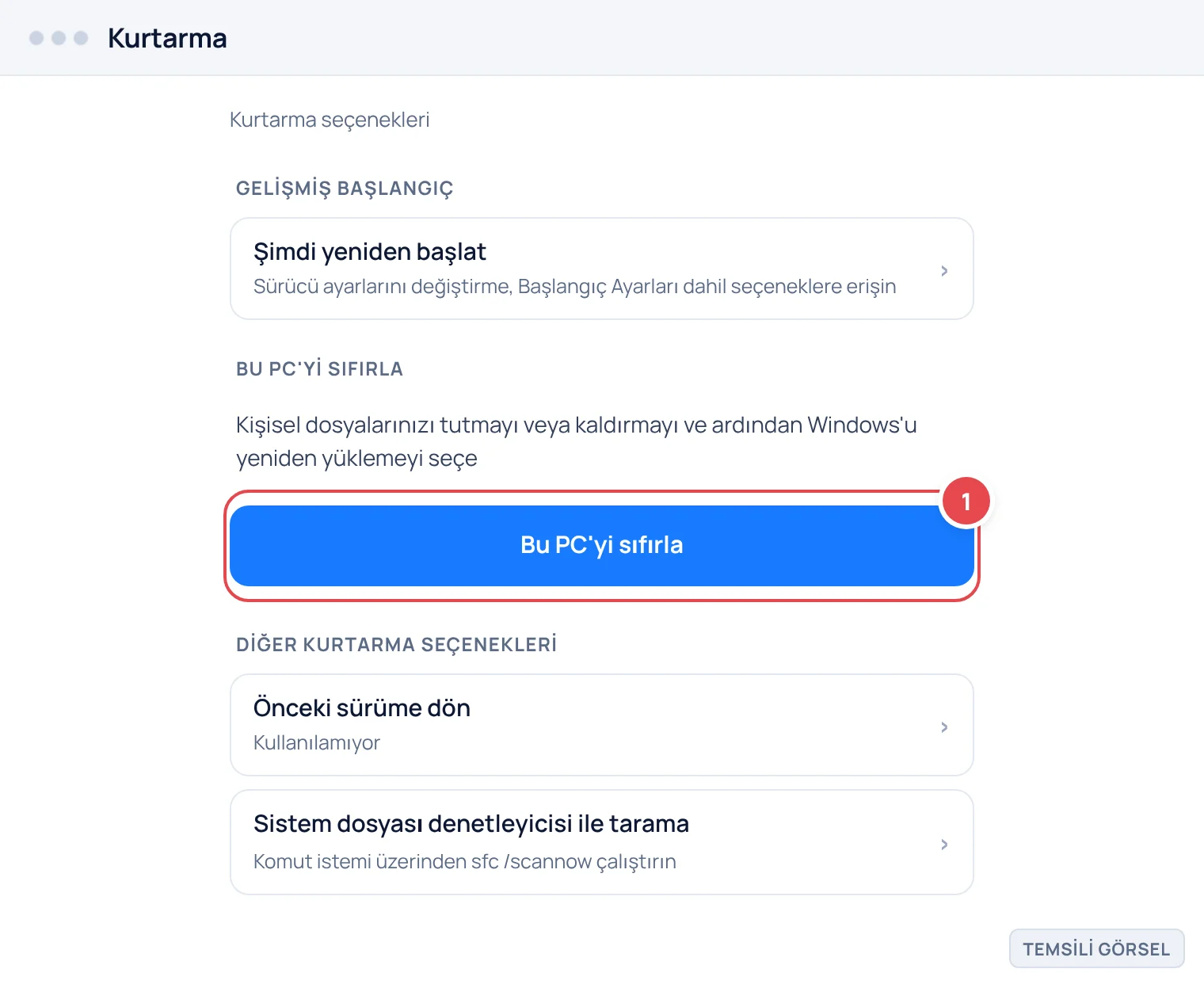
DISM /Online /Cleanup-Image /RestoreHealthkomutunu çalıştırın; bu komut internet üzerinden gerekli dosyaları indirebilir. - Son çare: bilgisayarı sıfırlayın Hiçbiri işe yaramazsa Ayarlar › Sistem › Kurtarma üzerinden Bu PC’yi Sıfırla seçeneğini kullanın; mümkünse önce dosyalarınızı yedekleyin.
Önemli
Sıfırlama işlemi, ‘Her şeyi kaldır’ seçilirse kişisel dosyalarınızı tamamen siler ve bu işlem geri alınamaz. İşleme başlamadan önce önemli belge ve fotoğraflarınızı harici bir diske veya buluta yedekleyin.
Sık sorulan sorular
Mavi ekrandaki durdurma kodu ne işe yarar?
Durdurma kodu (stop code) hatanın teknik kaynağını gösterir; örneğin sürücü kaynaklı mı yoksa bellek kaynaklı mı olduğunu anlamanızı sağlar ve arama yaptığınızda size özel çözüm önerileri çıkmasına yardımcı olur.
Güncellemeyi kaldırmak güvenlik açığı yaratır mı?
Kısa süreliğine evet; o güncellemeyle gelen güvenlik yamaları da geri alınır. Sorunu çözdükten sonra sürücülerinizi güncelleyip Windows Update’in tekrar denemesine izin vermeniz önerilir.
Sistem geri yükleme dosyalarımı siler mi?
Hayır, sistem geri yükleme yalnızca sistem dosyalarını, kurulu programları ve sürücüleri etkiler; belgeleriniz, fotoğraflarınız ve kişisel dosyalarınız etkilenmez.
Kaynaklar
- Windows için mavi ekran hatalarını giderme support.microsoft.com
Yorumlar & Sorular
Bu rehberle ilgili bir sorunuz mu var veya farklı bir çözüm mü buldunuz? Deneyiminizi paylaşın.