Bu rehberin sonunda güncellemenin gerçekten takılıp kalmadığını anlayıp bilgisayarınızı veri kaybı yaşamadan çalışır duruma getirebileceksiniz.
- Zorluk
- Orta
- Tahmini süre
- 40 dakika
- Gerekenler
- Bilgisayarın elektriğe bağlı olması (dizüstüyse şarjda olması) · Kararsız internet bağlantısı yoksa kablolu bağlantı önerilir · Önemli dosyaların önceden yedeklenmiş olması
Güncelleme gerçekten takıldı mı yoksa yavaş mı ilerliyor, önce bunu anlayın
Windows güncellemelerinde ekranda görünen yüzde, işlemin gerçek hızıyla her zaman birebir örtüşmez. Özellikle büyük özellik güncellemelerinde sistem dosyaları arka planda hazırlanırken yüzde göstergesi uzun süre aynı sayıda kalabilir; bu durum çoğu zaman bir arıza değil, normal bir bekleme sürecidir.
Gerçek takılmayı yavaş ilerlemeden ayırmanın en pratik yolu zamanlamaktır. Disk erişim ışığı (varsa) yanıp sönmeye devam ediyorsa, fan sesi geliyorsa ya da ekran karartma/uyku moduna geçmiyorsa sistem muhtemelen hâlâ çalışıyordur. Buna karşın küçük güncellemeler genelde birkaç dakika, büyük özellik güncellemeleri ise makinenin donanımına göre bir saate kadar sürebilir.
İpucu
Aynı yüzdede takılı kalma süresi 40-60 dakikayı geçtiyse ve disk ışığında hiçbir hareket yoksa, işlemin gerçekten durduğunu düşünebilirsiniz.
Bekleme sırasında dikkat edilmesi gerekenler
Güncelleme sürerken bilgisayarı kapatmak veya güç bağlantısını kesmek, sistem dosyalarının yarım kalmasına yol açabilir; bu da Windows’un açılmamasına kadar varan ciddi sorunlar doğurabilir. Bu yüzden ilk tepki her zaman sabırla beklemek olmalı, güç düğmesine basmak son çare olarak düşünülmelidir.
Dizüstü bilgisayarlarda güncelleme sırasında pilin bitmesi işlemi doğrudan kesintiye uğratır. Bu yüzden güncellemeye başlamadan önce şarj kablosunun takılı olduğundan emin olmak, güncelleme ortasında elektrik kesintisi yaşanma ihtimaline karşı da önlem almak gerekir.
Güncelleme sırasında kapatmayın
Ekranda “Bilgisayarınızı kapatmayın” yazarken fişi çekmek veya güç düğmesine basmak, Windows kurulumunu bozarak sistemin açılmaz hale gelmesine neden olabilir.
Uzun süre hiç ilerleme yoksa yeniden başlatmayı deneyin
Bekleme süresi makul bir sınırı aştıysa ve hiçbir donanım hareketi gözlemlenmiyorsa, sıradaki adım bilgisayarı yeniden başlatmaktır. Windows, güncelleme sırasında yaşanan çoğu takılmayı bir sonraki açılışta otomatik olarak devam ettirip tamamlayabilir; bu yüzden yeniden başlatma genelde zannedildiği kadar riskli değildir.
Güç düğmesine basılı tutarak kapatmak yerine önce ekranın tepki verip vermediğini birkaç dakika daha kontrol etmek faydalı olur. Hiçbir tepki alınmıyorsa güç düğmesi 8-10 saniye basılı tutularak bilgisayar kapatılır, ardından tekrar açılır.
- Son bir kez bekleyin Ekranı değiştirmeden önce en az 5 dakika daha hiçbir tuşa basmadan bekleyin, disk ışığı veya fan sesinde değişiklik olup olmadığını izleyin.
- Bilgisayarı kapatın Hâlâ ilerleme yoksa güç düğmesini 8-10 saniye basılı tutarak bilgisayarı tamamen kapatın.
- Yeniden açın Birkaç saniye bekledikten sonra güç düğmesine tekrar basarak bilgisayarı açın. Windows genellikle kaldığı yerden güncellemeyi tamamlamaya çalışır.
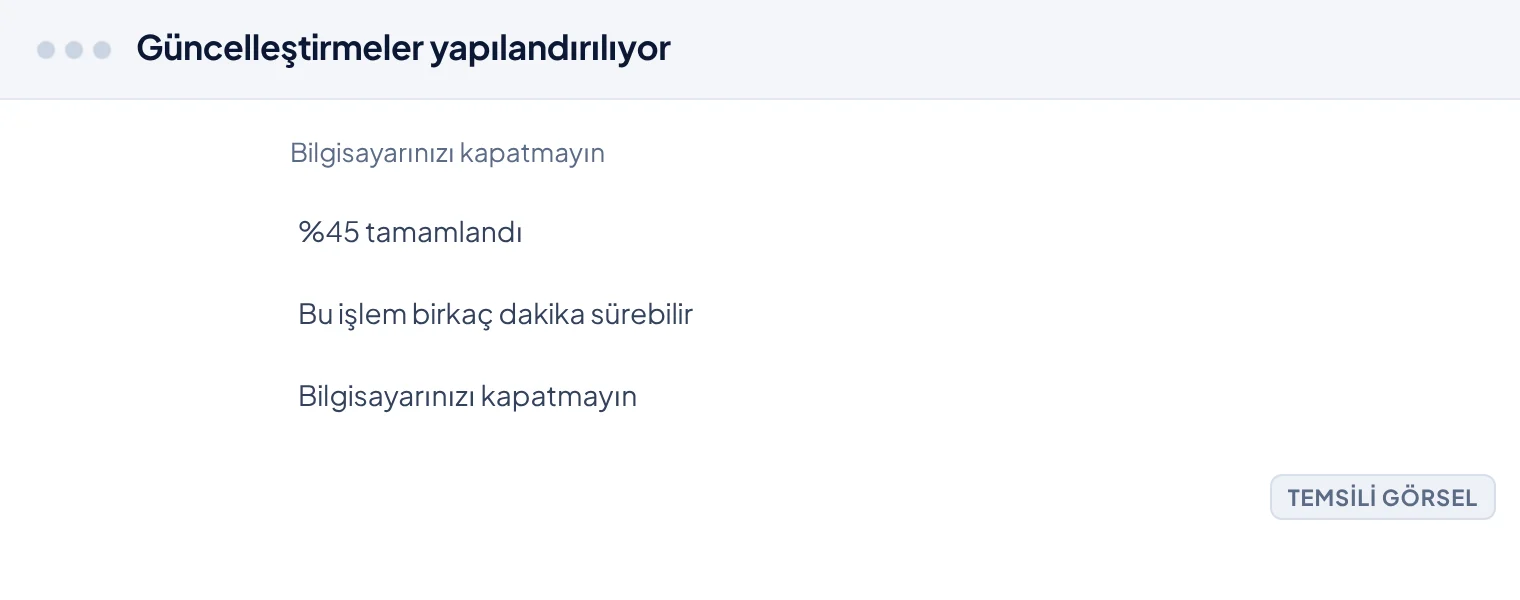
- Tamamlanmasını bekleyin Açılış sırasında “Güncelleştirmeler yapılandırılıyor” gibi bir ekran görürseniz bunu kapatmadan bekleyin, bu ekran birkaç dakika sürebilir.
Bilmeniz gereken
Menü adları cihazınıza ve yazılım sürümünüze göre farklılık gösterebilir.
Yeniden başlatma işe yaramazsa Windows Update sorun gidericisini çalıştırın
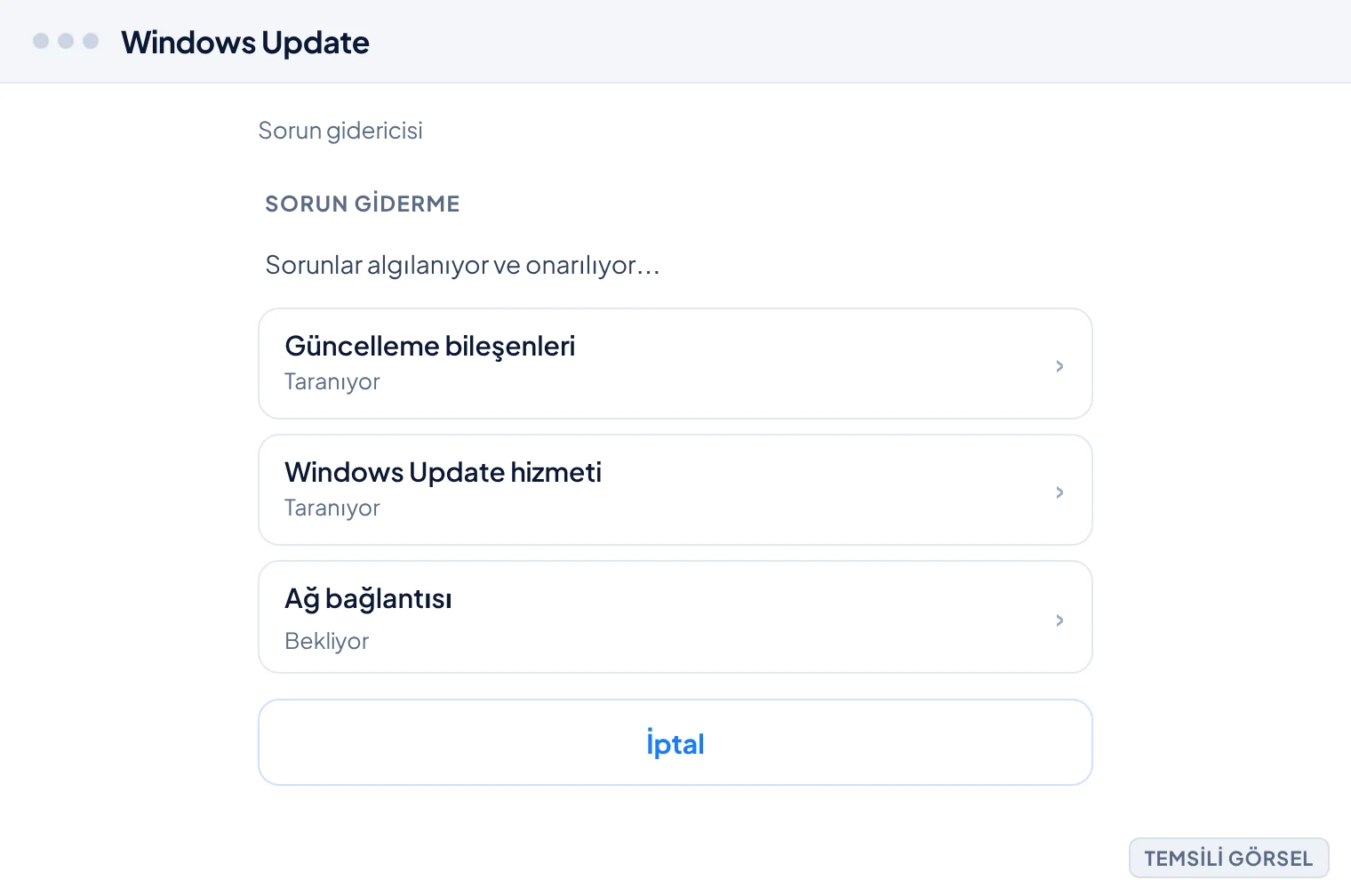
Yeniden başlatma sonrasında da aynı sorun tekrarlanıyorsa Windows’un kendi tanı aracı olan Sorun Giderici devreye girer. Bu araç, güncelleme bileşenlerinde bozulma, yarım kalmış indirme dosyaları veya çakışan hizmet ayarları gibi yaygın nedenleri otomatik olarak tespit edip düzeltmeyi dener.
Sorun giderici bazen sorunu tek başına çözemez ama en azından hangi bileşenin sorunlu olduğuna dair bir ipucu verir. Bu adım herhangi bir veri kaybına yol açmaz, bu yüzden güvenle denenebilecek bir ilk çözüm basamağıdır.
- Ayarlar’ı açın Başlat menüsünden Ayarlar uygulamasını açın.
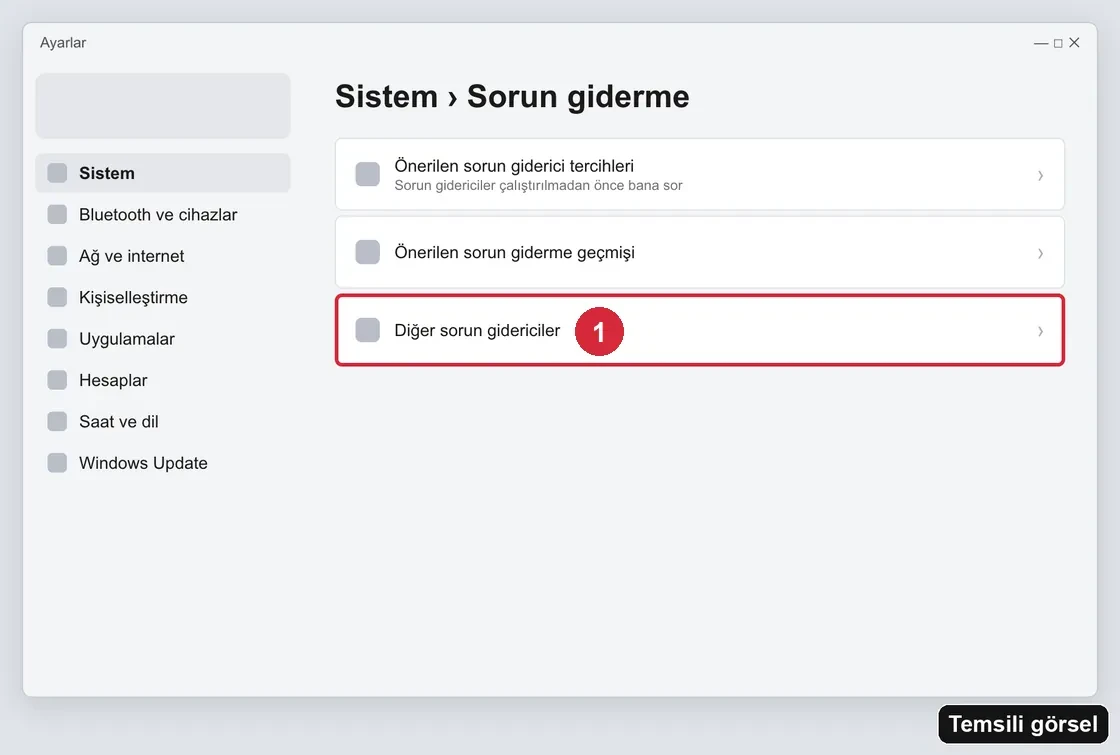
- Sorun Giderme bölümüne gidin Sistem içinden Sorun Giderme, ardından Diğer sorun gidericiler bölümüne girin.
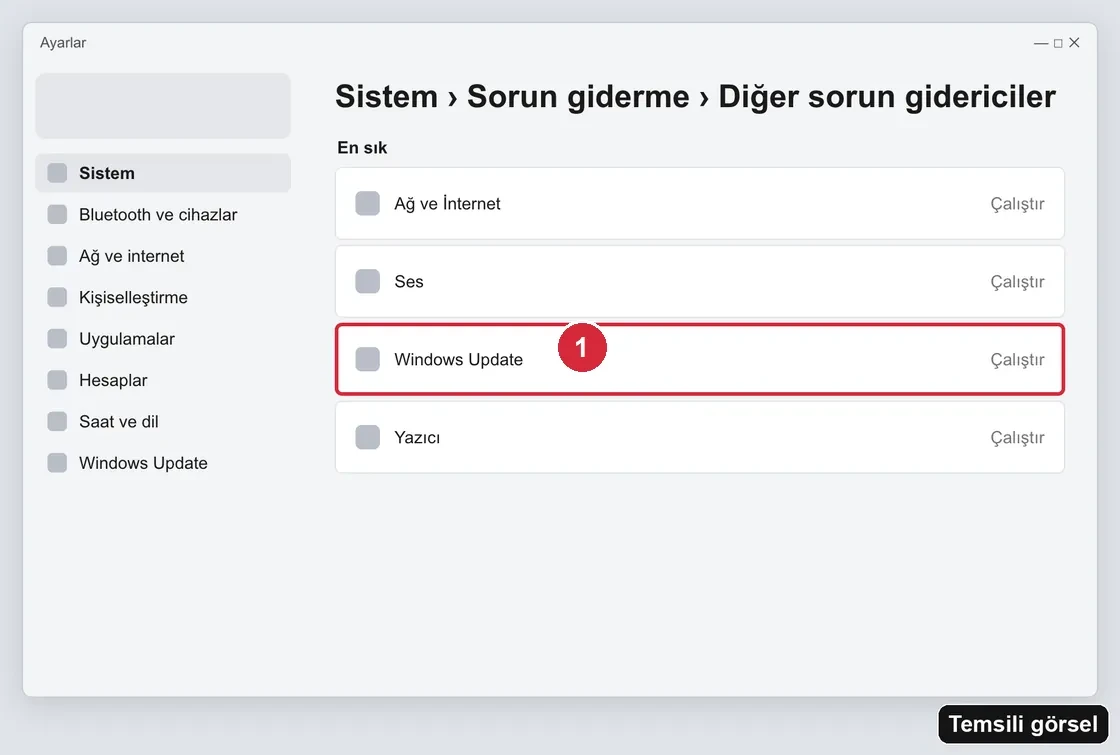
- Windows Update’i çalıştırın Listede Windows Update satırının yanındaki Çalıştır düğmesine tıklayın ve tarama bitene kadar bekleyin.
- Önerilen düzeltmeyi uygulayın Araç bir sorun bulursa önerilen düzeltmeyi uygulayın, ardından bilgisayarı yeniden başlatıp güncellemeyi tekrar deneyin.
-
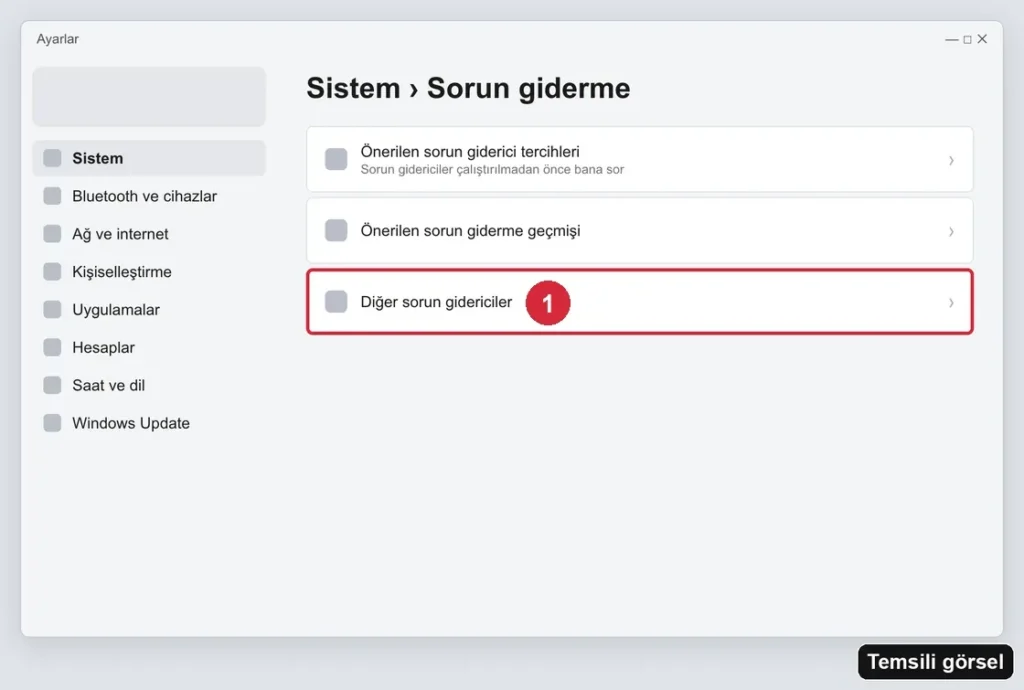
Adım 1: Temsili görsel — Ayarlar › Sistem › Sorun giderme’de Diğer sorun gidericiler’e girin. Arayüz sürüme ve üreticiye göre farklı görünebilir. -
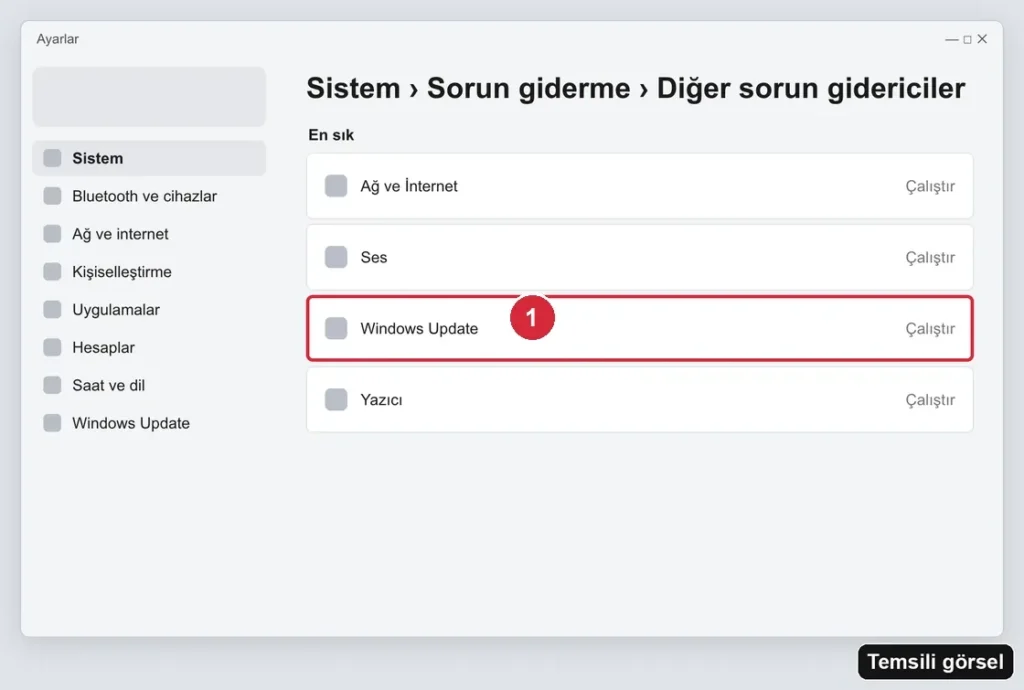
Adım 2: Temsili görsel — Windows Update satırındaki Çalıştır düğmesine tıklayın. Arayüz sürüme ve üreticiye göre farklı görünebilir. -
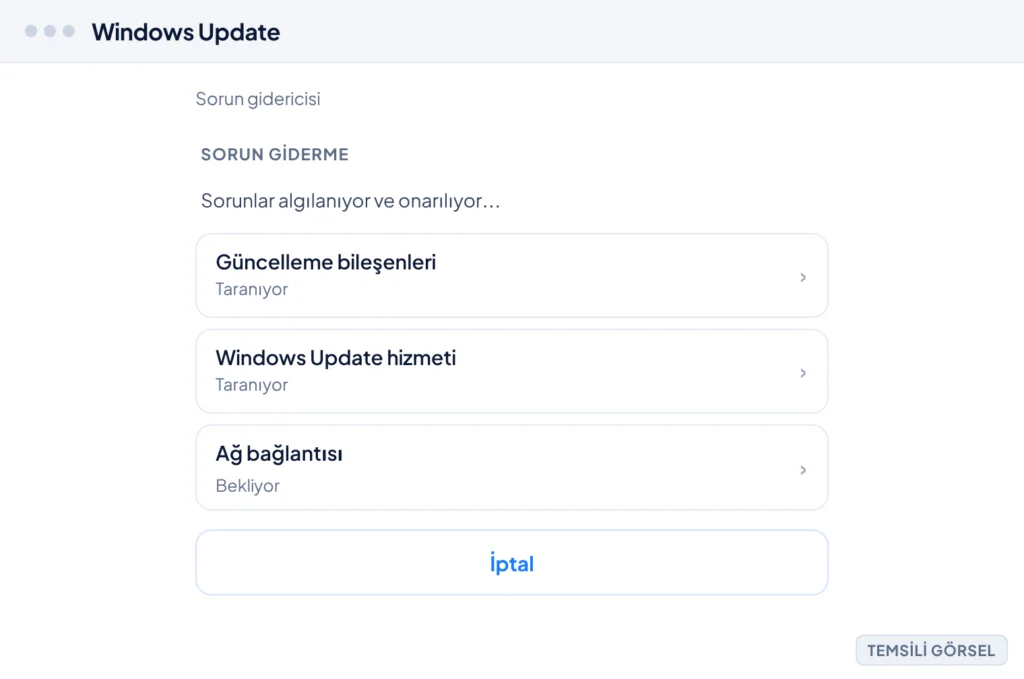
Adım 3: Araç, güncelleme bileşenlerini otomatik olarak tarar. (Temsili görsel)
Sorun devam ederse güncellemeyi sıfırlayıp yeniden deneyin
Sorun giderici de çözüm üretemezse, sorunun kaynağı genelde yarım veya bozuk indirilmiş güncelleme dosyalarıdır. Bu dosyaları tutan klasörü temizleyip Windows Update hizmetlerini yeniden başlatmak, sistemi güncellemeyi sıfırdan indirmeye zorlar; bu da çoğu zaman takılmayı çözer.
Bu işlem bilgisayardaki kişisel dosyalara dokunmaz, yalnızca geçici güncelleme dosyalarını temizler. Yine de işlem sırasında yanlış komut yazılması sistem ayarlarını etkileyebileceği için adımların dikkatle takip edilmesi önemlidir.
- Komut istemini yönetici olarak açın Başlat menüsüne “cmd” yazıp çıkan sonuca sağ tıklayarak Yönetici olarak çalıştır seçeneğini seçin.
- Güncelleme hizmetlerini durdurun Sırasıyla “net stop wuauserv” ve “net stop bits” komutlarını yazıp her birinden sonra Enter’a basın.
- İndirme klasörünü yeniden adlandırın “ren C:\Windows\SoftwareDistribution SoftwareDistribution.old” komutunu çalıştırarak yarım kalmış indirmeleri içeren klasörü devre dışı bırakın.
- Hizmetleri yeniden başlatın “net start wuauserv” ve “net start bits” komutlarını çalıştırın, ardından bilgisayarı yeniden başlatıp Windows Update’i tekrar denetleyin.
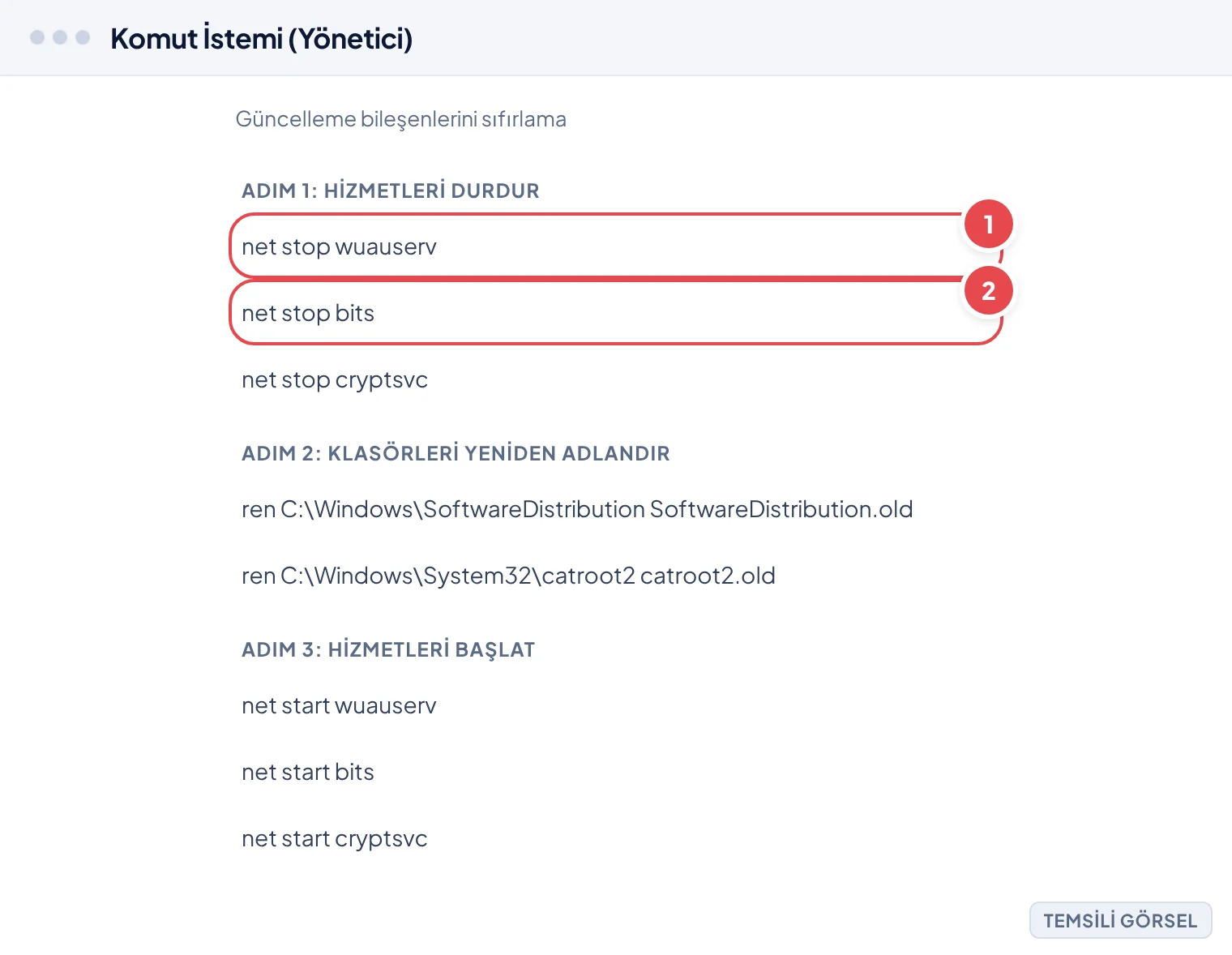
Komutları doğru sırayla girin
Hizmetleri durdurmadan klasörü yeniden adlandırmaya çalışırsanız “erişim engellendi” hatası alırsınız. Sıra değiştirilmemelidir.
Hiçbir adım işe yaramazsa son çare çözümler
Yukarıdaki adımların hiçbiri sonuç vermediyse sorun muhtemelen sistem dosyalarında daha köklü bir bozulmadan kaynaklanıyordur. Bu noktada Windows’un kendi onarım araçları olan sistem dosyası denetleyicisi ve DISM aracı devreye girebilir; bunlar bozuk sistem dosyalarını orijinal kopyalarıyla değiştirmeyi dener.
Bu araçlar da sonuç vermezse ve bilgisayar güncellemeyi bir türlü tamamlayamıyorsa, kişisel dosyaları koruyarak Windows’u yeniden yükleme seçeneği değerlendirilebilir. Bu, veri kaybı riski taşıyan geri dönüşü zor bir adım olduğu için önce önemli dosyaların harici bir diske veya buluta yedeklenmesi şarttır.
Yeniden yükleme öncesi yedek alın
Kişisel dosyaları koruma seçeneği işaretli olsa bile bazı uygulama ayarları ve kurulu programlar kaybolabilir. İşleme başlamadan önce önemli belge, fotoğraf ve dosyaları mutlaka ayrı bir yere yedekleyin.
- Sistem Dosyası Denetleyicisi: Komut isteminde “sfc /scannow” yazarak bozuk sistem dosyalarını tarayıp onarabilirsiniz.
- DISM aracı: “DISM /Online /Cleanup-Image /RestoreHealth” komutu sistem görüntüsündeki hasarları onarmayı dener.
- Bu adımlarda sonuç alınamazsa yetkili bir teknik servisten veya Microsoft desteğinden yardım almak en güvenli yoldur.
Sık sorulan sorular
Güncelleme yüzdesi neden saatlerce aynı sayıda kalıyor?
Büyük özellik güncellemelerinde sistem dosyaları arka planda hazırlanırken yüzde göstergesi görsel olarak sabit kalabilir. Bu durum fan sesi veya disk hareketi devam ettiği sürece genelde normaldir.
Güncelleme sırasında bilgisayarı kapatırsam ne olur?
Yarım kalmış bir güncelleme sistem dosyalarını bozabilir ve Windows’un açılmamasına yol açabilir. Bu yüzden ekranda uyarı varken bilgisayar kesinlikle kapatılmamalıdır.
Sorun giderici hiçbir şey bulamazsa ne yapmalıyım?
Bir sonraki adım olarak Windows Update bileşenlerini sıfırlayıp güncellemeyi yeniden indirmeyi deneyebilir, o da işe yaramazsa sfc ve DISM araçlarını kullanabilirsiniz.
Yeniden yükleme yaparsam dosyalarım silinir mi?
Kişisel dosyaları koruma seçeneğiyle belgeleriniz genelde korunur ama bazı uygulamalar ve ayarlar kaybolabilir. Yine de işlem öncesi yedek almak önerilir.
Yorumlar & Sorular
Bu rehberle ilgili bir sorunuz mu var veya farklı bir çözüm mü buldunuz? Deneyiminizi paylaşın.