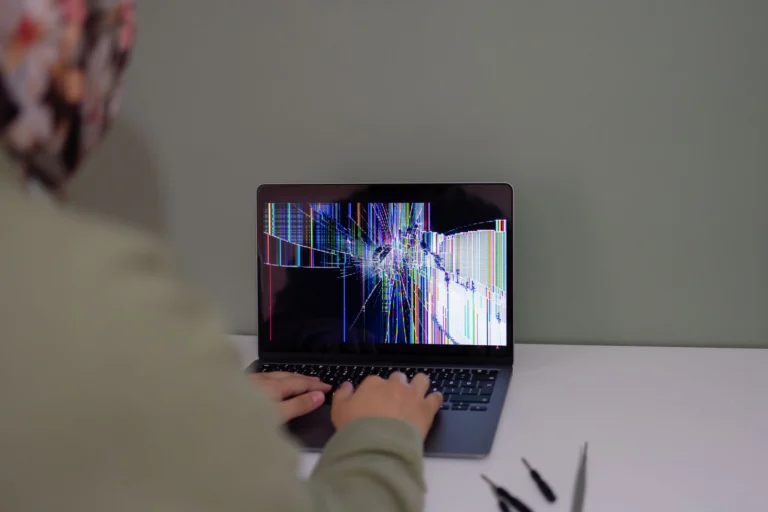
Bu rehberin sonunda Mavi ekran hatasının nedenini tespit edip sürücü, sistem dosyası ya da donanım kaynaklı sorunu adım adım giderebilme
- Zorluk
- Orta
- Tahmini süre
- 25 dakika
- Gerekenler
- Windows 11 yüklü bilgisayar · İnternet bağlantısı · Yönetici hesabı
Mavi ekran hatası nedir, neden ortaya çıkar?
Mavi ekran hatası (teknik adıyla Durdurma Hatası ya da BSOD), Windows’un devam edemeyeceği kritik bir sorunla karşılaştığında işletim sisteminin kendini koruma altına almak için ekranı maviye çevirip bilgisayarı yeniden başlatmasıdır. Bu, rastgele bir arıza değil; sistemin çökmeden önce kaydettiği bir hata bildirimidir ve genelde bir durdurma kodu (stop code) ile birlikte gelir. Bu kod, sorunun kaynağını bulmanın en önemli ipucudur.
Windows 11 mavi ekran hatası en sık üç nedenden kaynaklanır: uyumsuz ya da bozuk bir sürücü, çökmüş bir sistem dosyası ya da arızalı/gevşek bir donanım parçası (RAM, disk, kart gibi). Yakın zamanda bir güncelleme yaptıysanız, yeni bir program kurduysanız ya da donanım değişikliği yaptıysanız, hatanın tetikleyicisi genelde budur. Hatanın hep aynı anda mı yoksa rastgele mi çıktığını fark etmeniz, doğru çözüme daha hızlı ulaşmanızı sağlar.
Bazı durumlarda mavi ekran tek seferlik olur ve bir daha tekrarlamaz; bu genelde geçici bir yazılım çakışmasıdır. Ama hata sık sık tekrarlıyorsa ya da bilgisayar her açılışta mavi ekran veriyorsa, altta yatan sorun muhtemelen kalıcıdır ve aşağıdaki adımlarla sistematik olarak araştırılması gerekir.
Durdurma kodunu okuyup hatanın kaynağını belirleyin
Mavi ekranda genelde küçük harflerle yazılmış bir durdurma kodu görürsünüz; örneğin DRIVER_IRQL_NOT_LESS_OR_EQUAL, MEMORY_MANAGEMENT ya da CRITICAL_PROCESS_DIED gibi. Bu kod, hatanın sürücü mü, bellek mi yoksa sistem süreci mi kaynaklı olduğunu doğrudan söyler. Kodu bir kağıda yazın ya da telefonunuzla fotoğraflayın; ekran birkaç saniye içinde kapanıp bilgisayar yeniden başlayabilir.
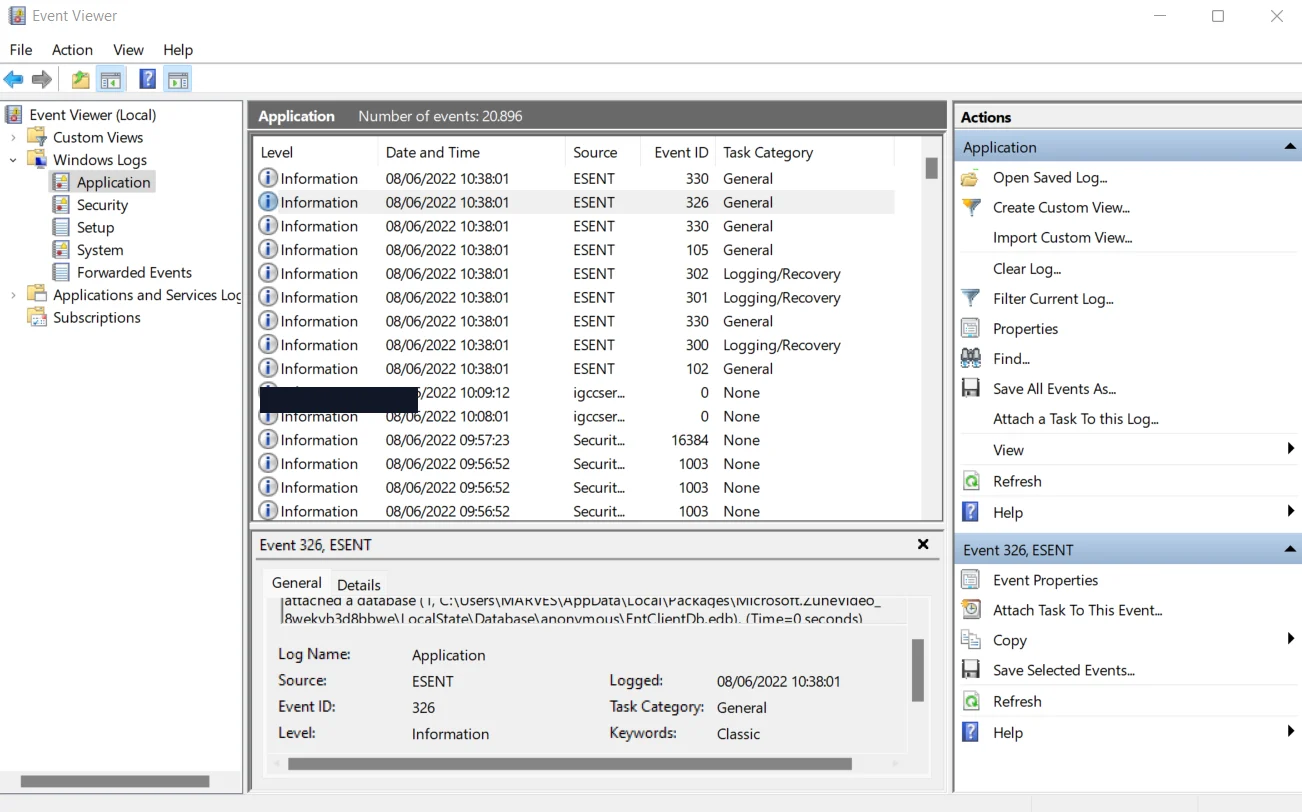
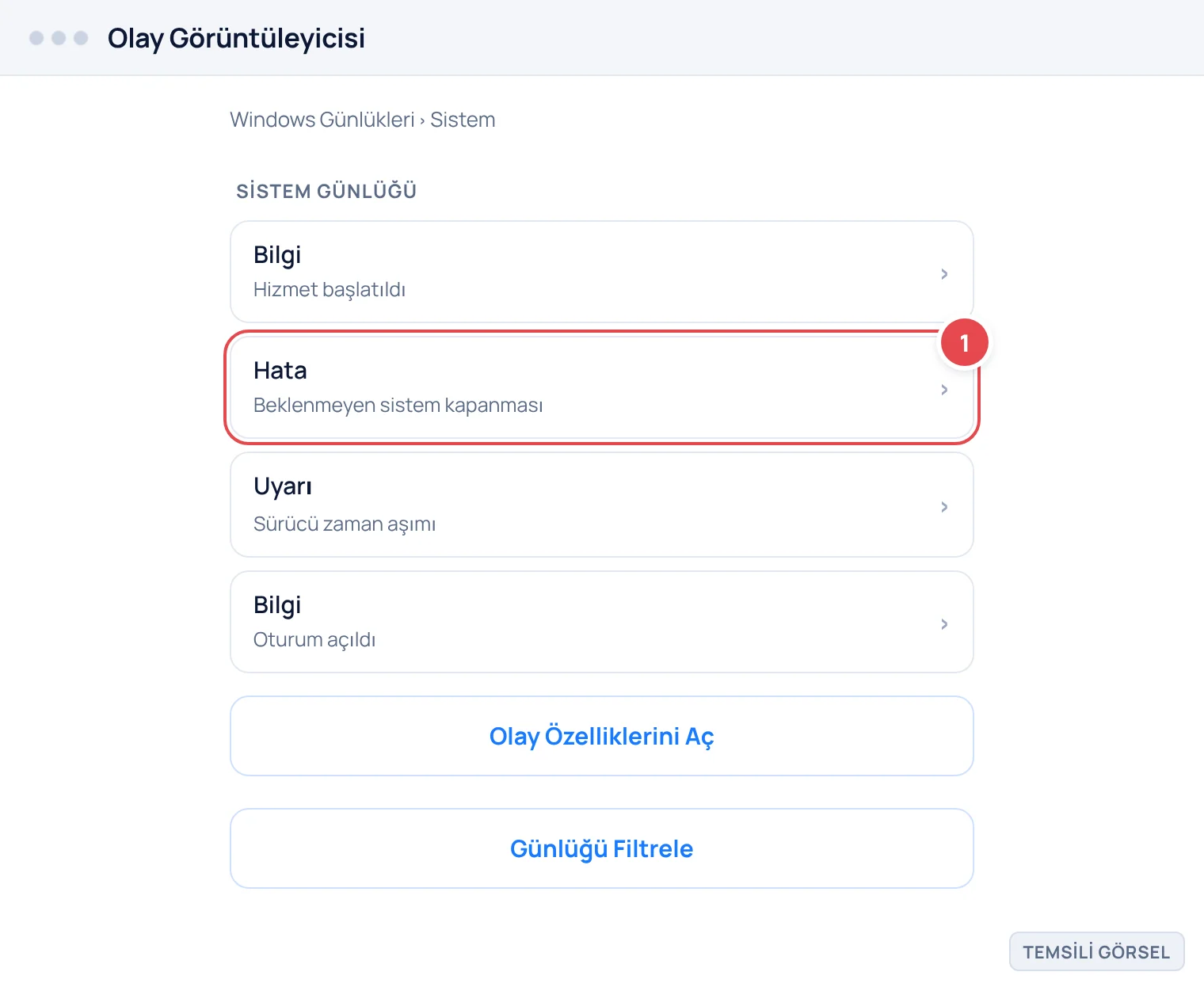
Kodu kaçırdıysanız ya da tekrar görmek isterseniz, Windows bu olayı otomatik olarak kaydeder. Olay Görüntüleyicisi uygulamasını açarak Windows Günlükleri › Sistem bölümünde kırmızı ünlem işaretli hata kayıtlarını bulabilirsiniz. Burada hatanın tam zamanı ve hangi sürücü ya da modülün sorumlu olduğu genelde ayrıntılı biçimde yazar.
- Olay Görüntüleyicisini açın Görev çubuğundaki arama kutusuna ‘Olay Görüntüleyicisi’ yazıp uygulamayı açın.
- Sistem günlüğüne gidin Sol menüden Windows Günlükleri, ardından Sistem seçeneğine tıklayın.
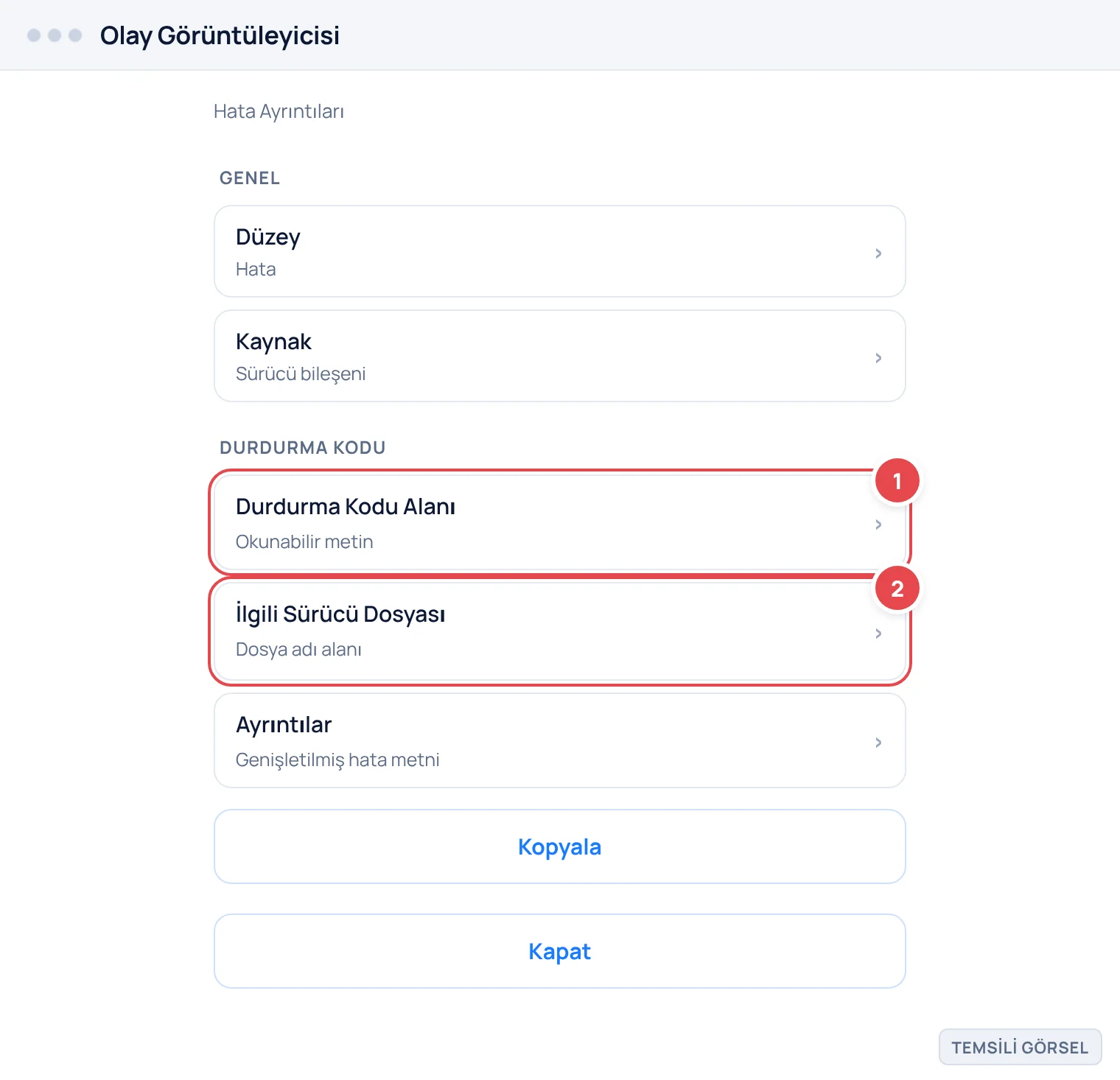
- Hata kaydını bulun Kırmızı ünlemli, Kaynak sütununda BugCheck ya da benzeri yazan kayda çift tıklayıp ayrıntıları okuyun.
- Kodu not edin Durdurma kodunu ve hangi sürücü dosyasının (.sys uzantılı) işaretlendiğini kaydedin; sonraki adımlarda bu bilgiyi kullanacaksınız.
Bilmeniz gereken
Menü adları Windows 11 sürümüne göre yazıldı; cihazınıza ve sürümünüze göre farklılık gösterebilir.
-
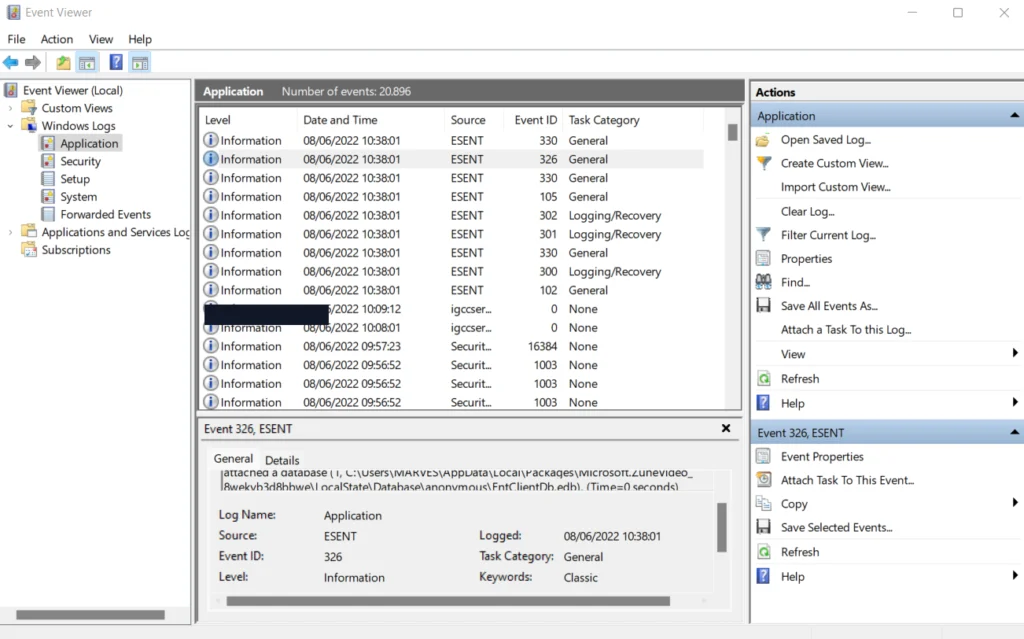
Adım 1: Olay Görüntüleyicisi ana ekranı — Görsel: RedomeID, CC BY-SA 4.0, Wikimedia Commons -
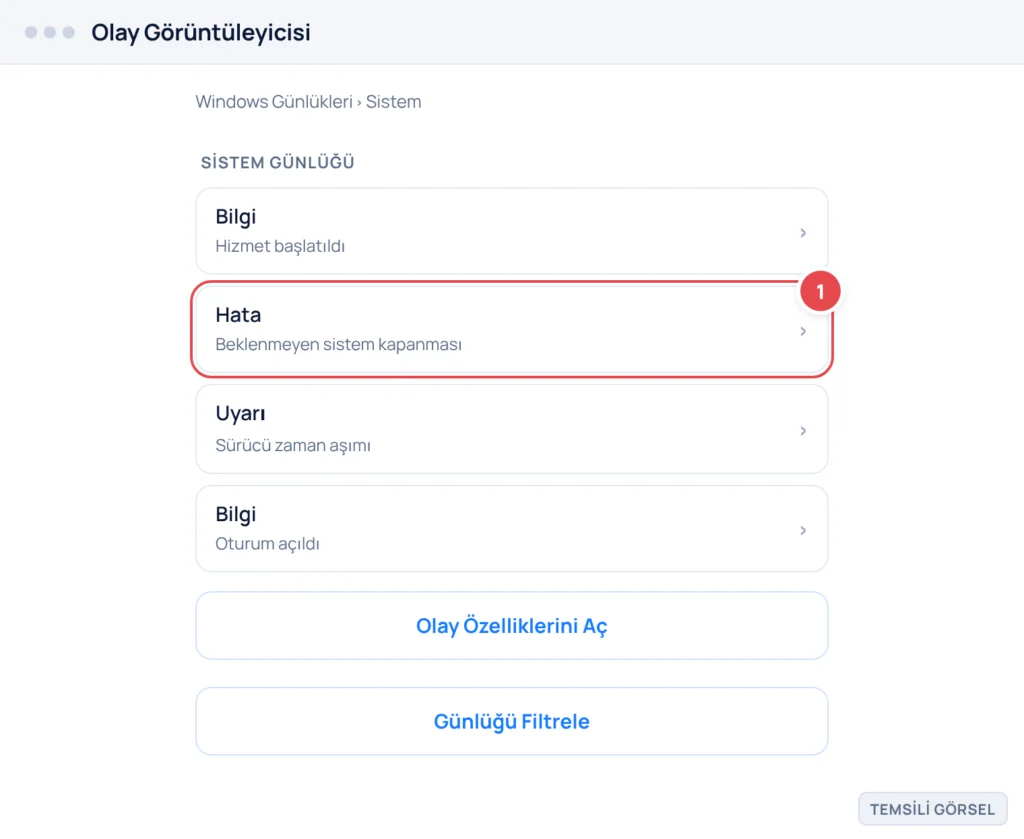
Adım 2: Sistem günlüğünde mavi ekran hatası kaydı (Temsili görsel) -
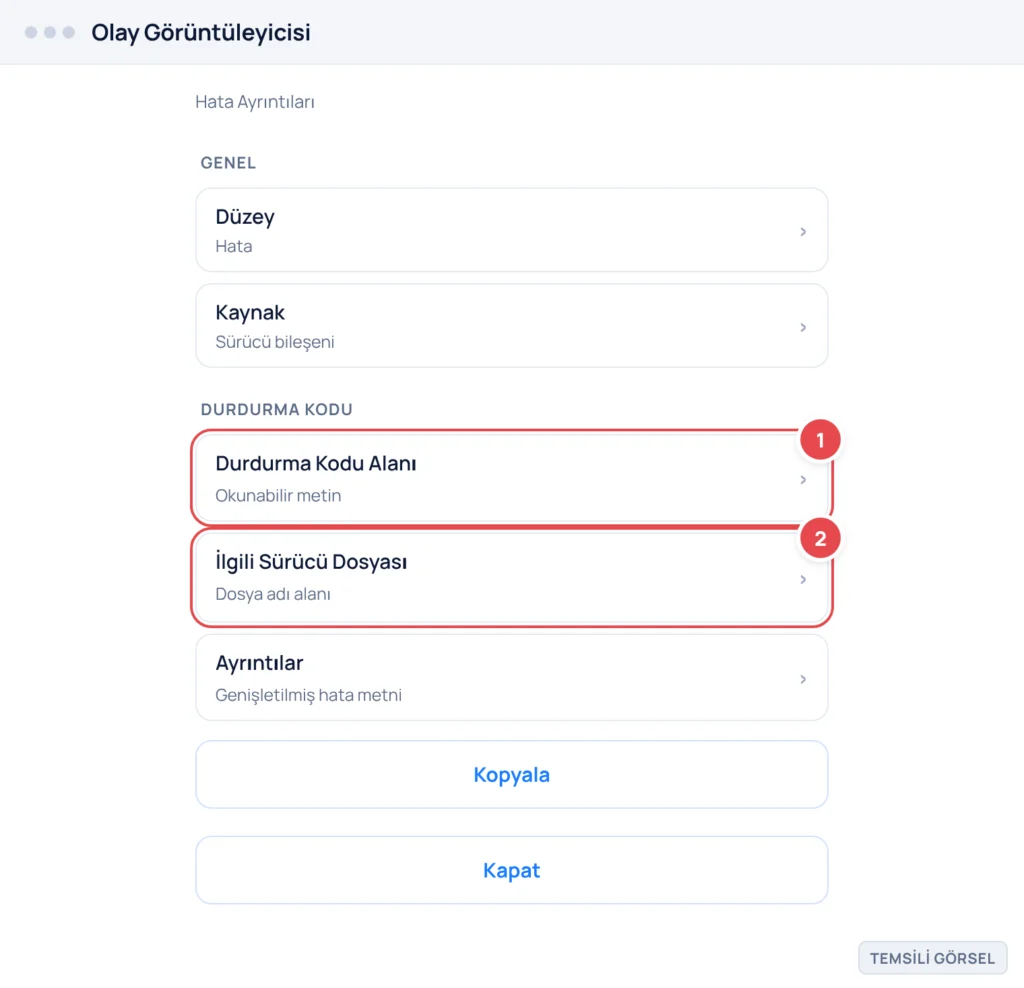
Adım 3: Hatanın ayrıntıları ve sorumlu sürücü (Temsili görsel)
İpucu
Durdurma kodunu internette aratırken ‘Windows 11’ ve kodun tam adını birlikte yazın; bu, Microsoft’un resmî destek sayfalarına ulaşmanızı kolaylaştırır.
Sürücüleri güncelleyin ya da geri alın
Mavi ekran hatalarının büyük bölümü, işletim sistemiyle tam uyumlu olmayan sürücülerden kaynaklanır. Özellikle ekran kartı, ağ adaptörü ve depolama denetleyicisi sürücüleri, Windows güncellemelerinden sonra uyumsuzluk yaşayabilir. Bir önceki adımda bulduğunuz .sys dosyası adı genelde hangi donanımın sürücüsünün sorumlu olduğunu gösterir.
Yakın zamanda bir sürücü güncellediyseniz ve hata o tarihten sonra başladıysa, en güvenli yol sürücüyü eski sürümüne döndürmektir. Güncelleme yapmadıysanız ve sürücü uzun süredir değişmediyse, bu kez tam tersine güncel bir sürüme geçmek sorunu çözebilir; üreticinin resmî sitesinden indirilen sürücüler, Windows Update üzerinden gelenlerden daha kararlı olabilir.
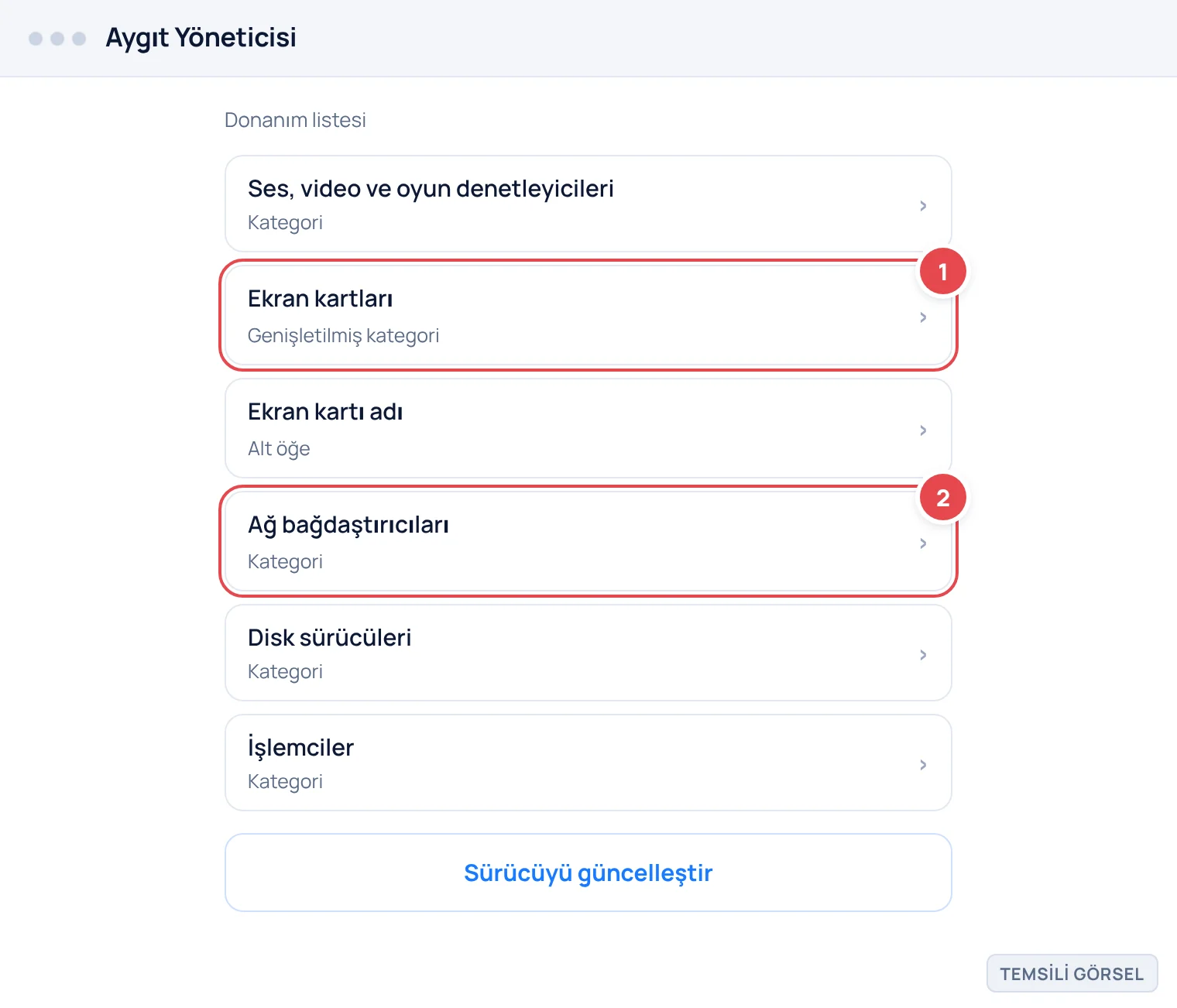
- Aygıt Yöneticisini açın Arama kutusuna ‘Aygıt Yöneticisi’ yazıp açın.
- İlgili donanımı bulun Ekran kartları, Ağ bağdaştırıcıları ya da Depolama denetleyicileri bölümünü genişletin.
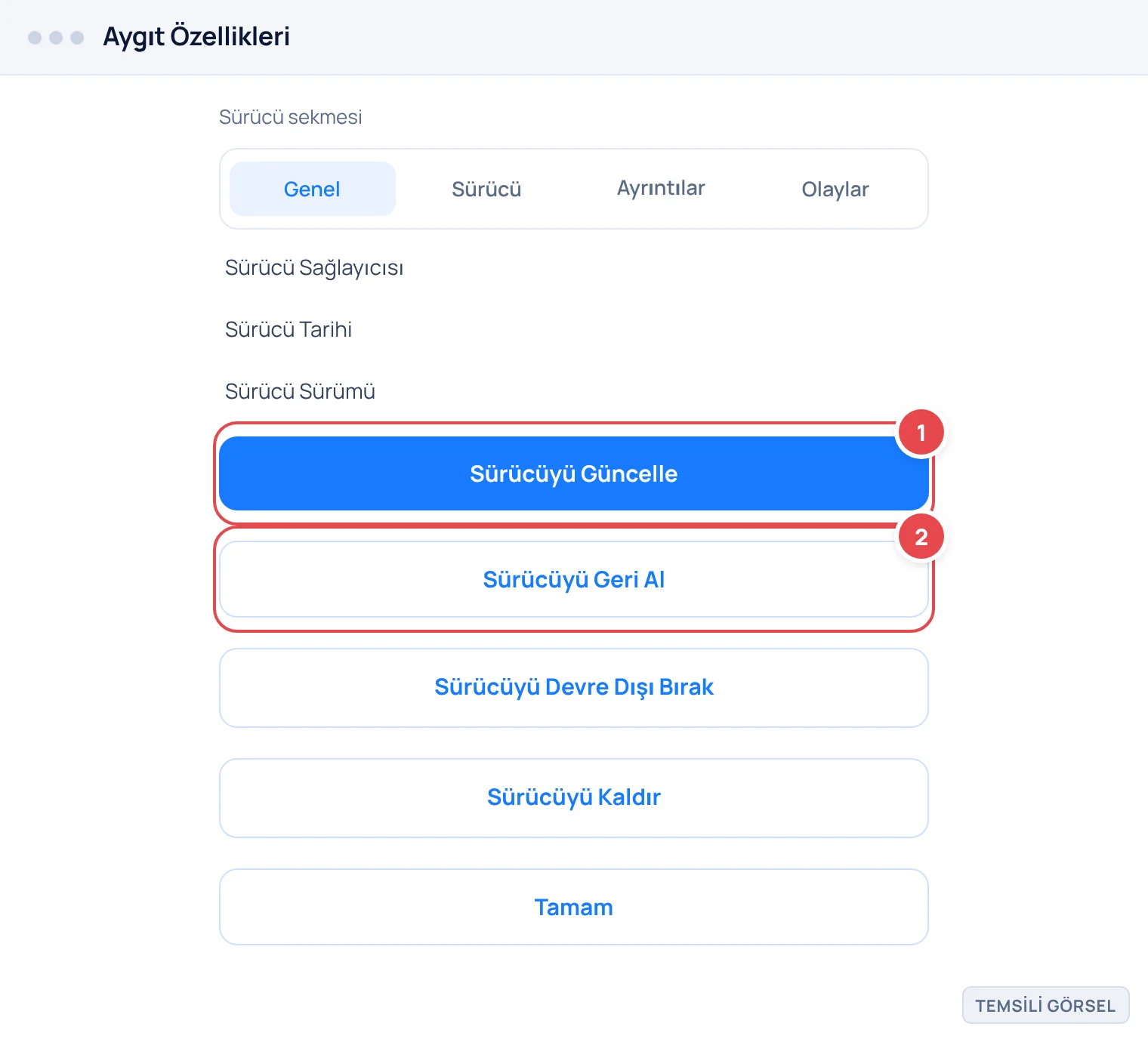
- Sürücü özelliklerine gidin Şüphelenilen aygıta sağ tıklayıp Özellikler, ardından Sürücü sekmesini açın.
- Geri al ya da güncelle Sürücüyü Geri Al seçeneği etkinse tıklayın; etkin değilse Sürücüyü Güncelle seçeneğiyle üreticinin resmî sitesinden indirdiğiniz son sürümü yükleyin.
-
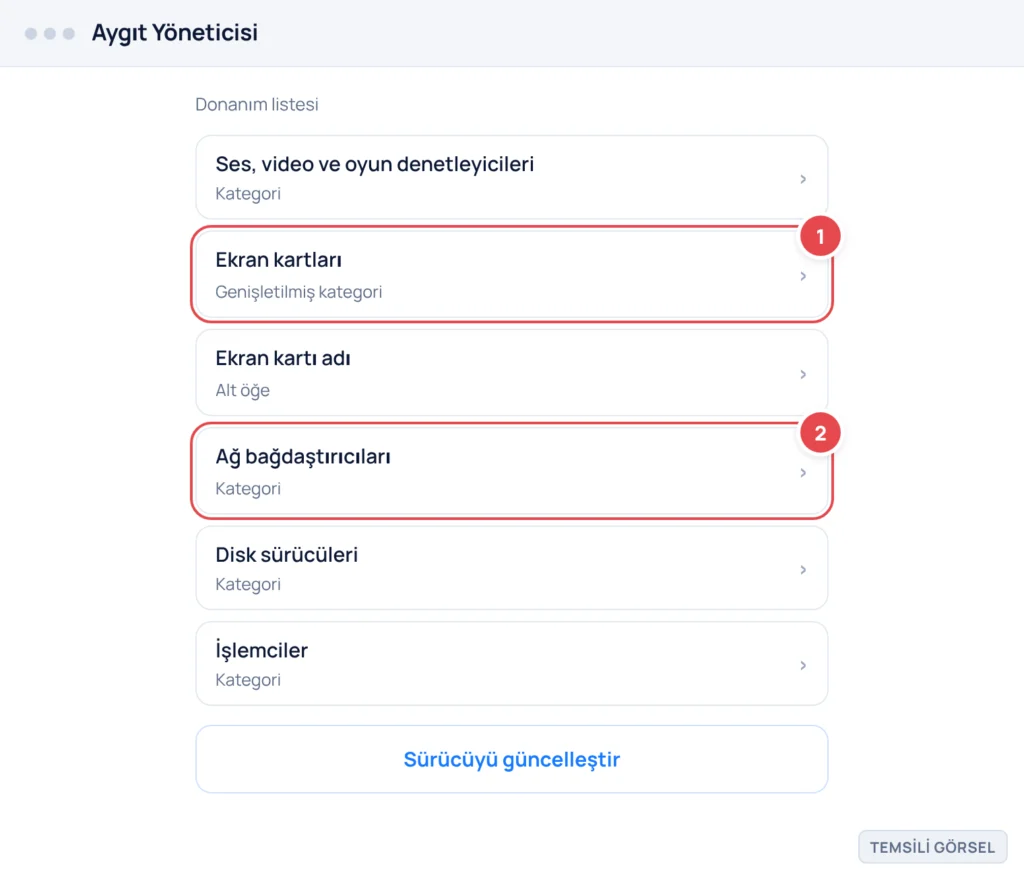
Adım 1: Aygıt Yöneticisi’nde donanım listesi (Temsili görsel) -
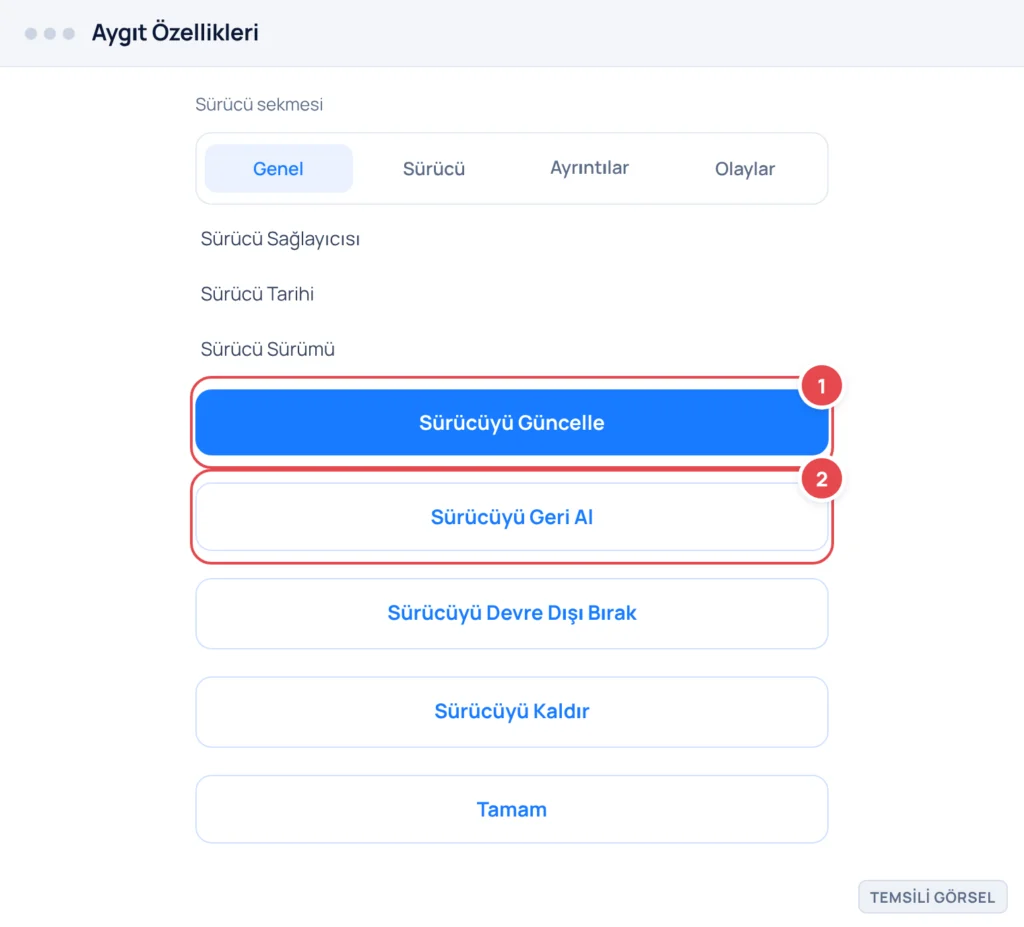
Adım 2: Sürücü geri alma ve güncelleme seçenekleri (Temsili görsel)
Dikkat
Üretici sitesi dışından indirilen sürücü dosyalarını kurmayın; güvenilmeyen kaynaklar yeni sorunlara ya da güvenlik açıklarına yol açabilir.
Sistem dosyalarını denetleyin ve onarın
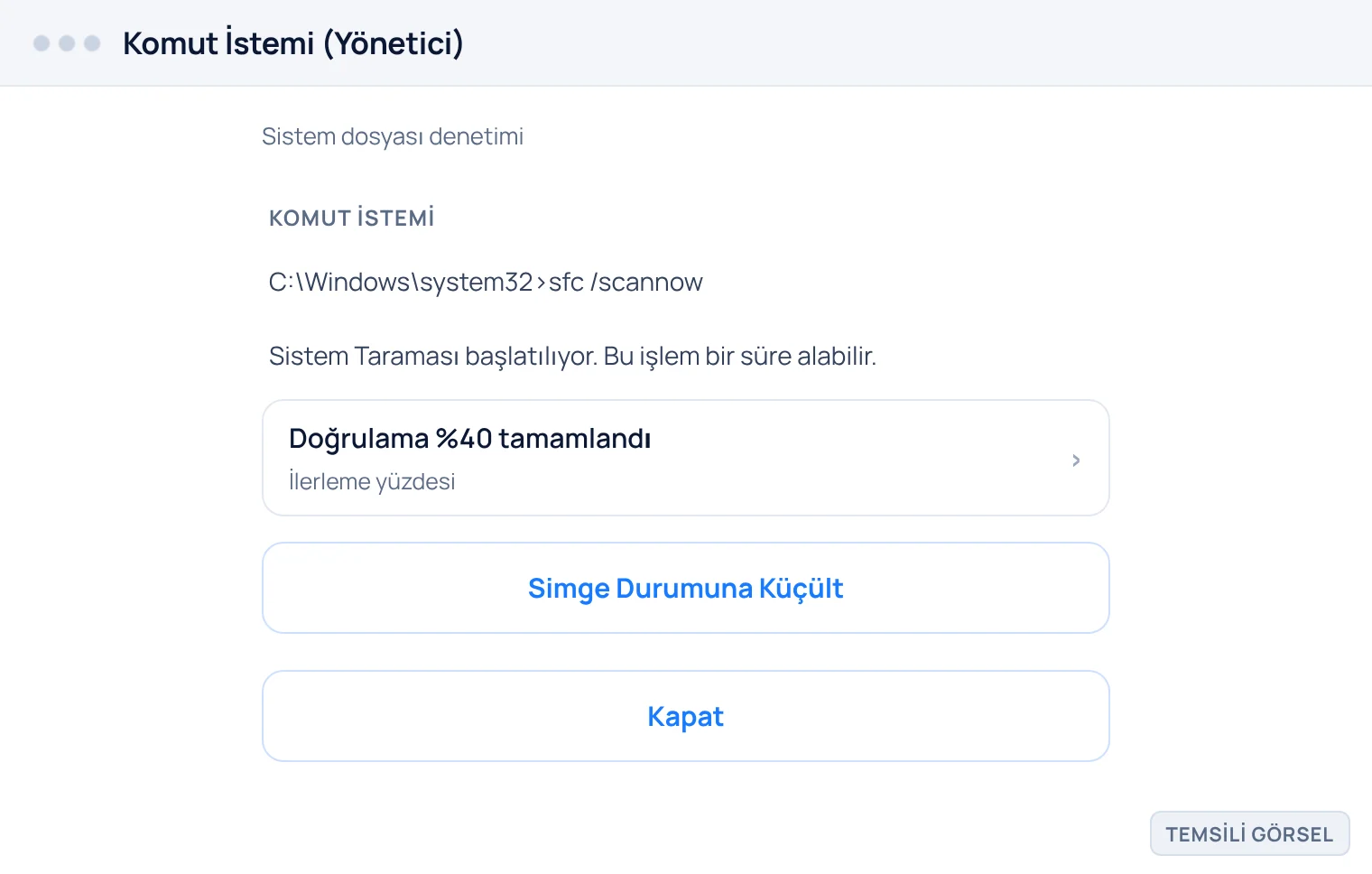
Sürücü değil de bozulmuş bir sistem dosyası mavi ekrana neden oluyorsa, Windows’un kendi onarım araçları devreye girer. Komut İstemi üzerinden çalıştırılan sfc /scannow komutu, sistem dosyalarını tarayıp bozuk olanları otomatik olarak orijinal sürümleriyle değiştirir. Bu işlem birkaç dakika sürebilir ve bilgisayarın bu süre boyunca kapatılmaması önemlidir.
sfc komutu sorunu çözemezse, bir sonraki adım DISM /Online /Cleanup-Image /RestoreHealth komutudur. Bu komut, Windows’un kendi yedek dosya deposunu (component store) onararak sfc’nin çalışabilmesi için gereken temiz dosyaları sağlar. İki komutu birlikte, önce DISM sonra tekrar sfc sırasıyla çalıştırmak, çoğu sistem dosyası kaynaklı hatayı giderir.
- Komut İstemini yönetici olarak açın Arama kutusuna ‘cmd’ yazıp çıkan sonuca sağ tıklayın ve Yönetici olarak çalıştır seçeneğini seçin.
- DISM komutunu çalıştırın DISM /Online /Cleanup-Image /RestoreHealth yazıp Enter’a basın ve işlemin bitmesini bekleyin.
- sfc taramasını başlatın sfc /scannow yazıp Enter’a basın; tarama tamamlanana kadar pencereyi kapatmayın.
- Bilgisayarı yeniden başlatın İşlemler bittikten sonra bilgisayarı yeniden başlatıp hatanın tekrarlayıp tekrarlamadığını kontrol edin.
Sistem geri yükleme ya da bellek testi yapın
Sürücü ve sistem dosyası onarımı sonuç vermediyse, bilgisayarı hatanın başlamadığı bir tarihe döndürmek işe yarayabilir. Sistem geri yükleme, kişisel dosyalarınıza dokunmadan yalnızca sistem ayarlarını, sürücüleri ve yüklü programları geri alır. Bu özelliğin çalışabilmesi için daha önce bir geri yükleme noktası oluşturulmuş olması gerekir; Windows bunu genelde önemli güncellemelerden önce otomatik yapar.
Hata özellikle MEMORY_MANAGEMENT gibi bellekle ilgili bir kod gösteriyorsa, sorun RAM modülünde fiziksel bir arıza olabilir. Windows’un yerleşik Bellek Denetimi aracı, bilgisayarı yeniden başlatıp belleği derinlemesine tarar ve hatalı bölgeleri raporlar. Bu test birkaç dakika sürer ve bilgisayarınızı kullanılamaz hale getirmeden önce kaydetmediğiniz işleri kaydetmeniz gerekir.
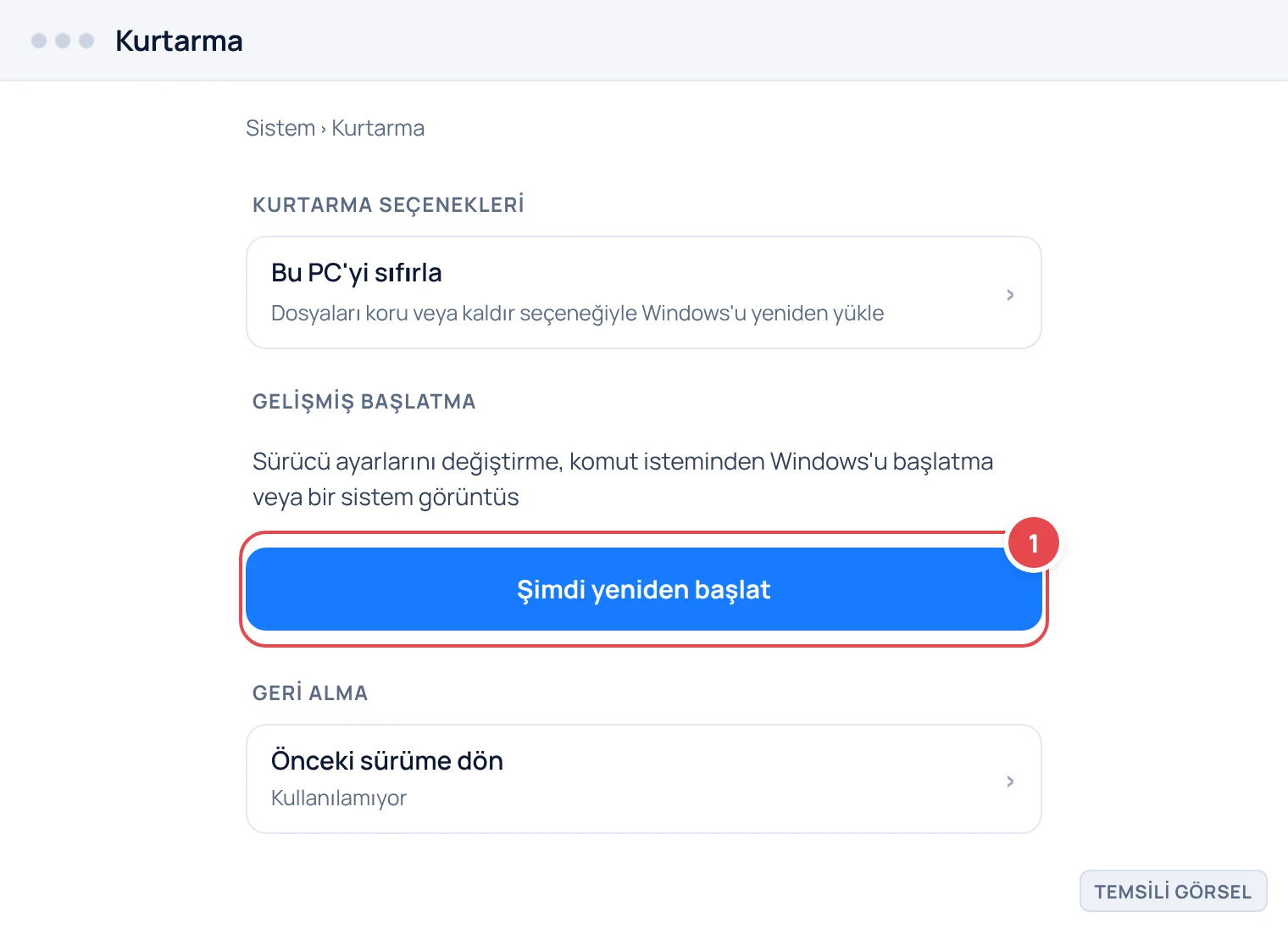
- Kurtarma ayarlarını açın Ayarlar › Sistem › Kurtarma yoluna gidin.
- Gelişmiş başlatmayı başlatın Gelişmiş başlatma bölümünde Şimdi yeniden başlat düğmesine tıklayın.
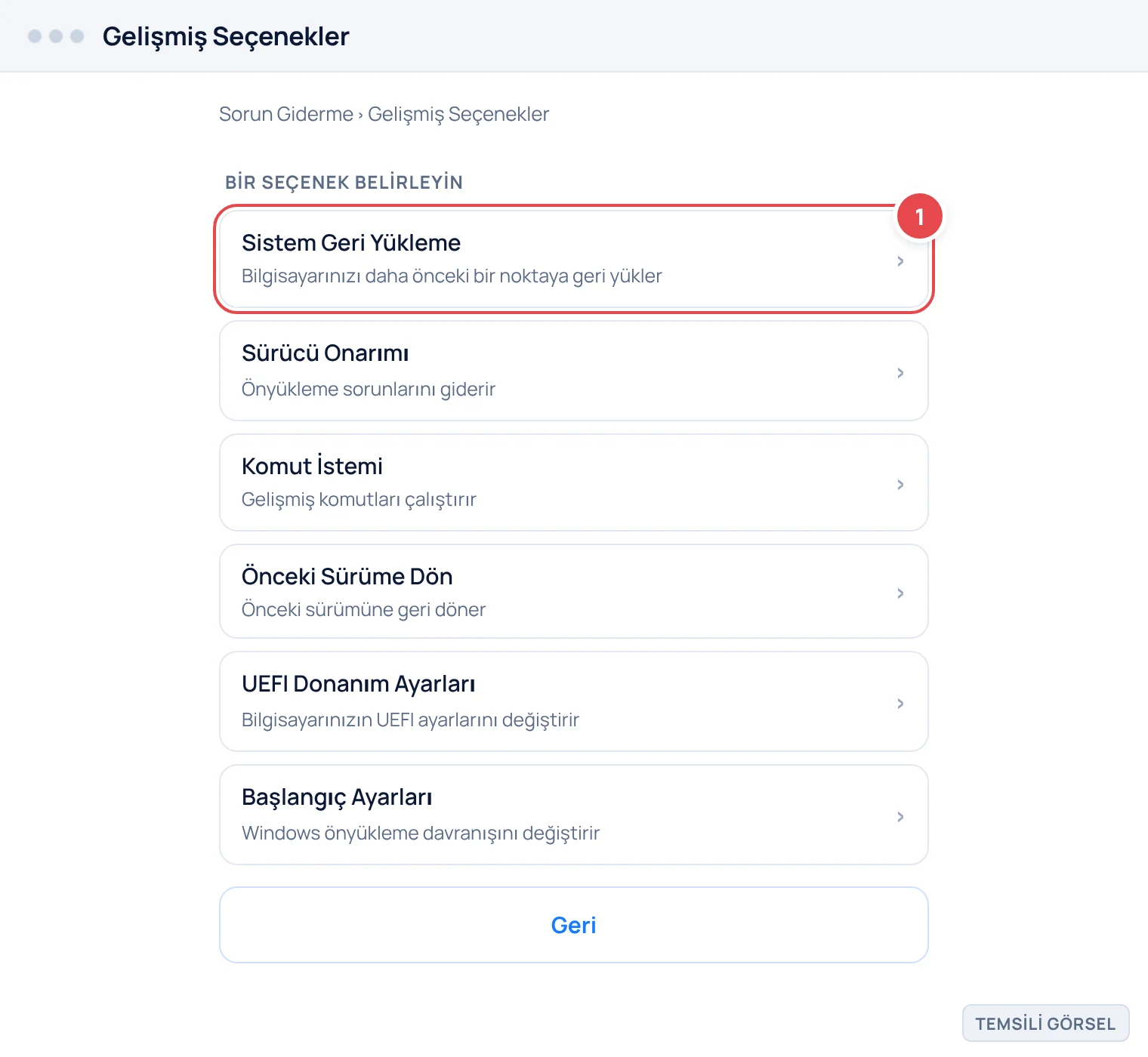
- Sorun giderme menüsüne girin Açılan mavi ekranda Sorun Giderme, ardından Gelişmiş Seçenekler’i seçin.
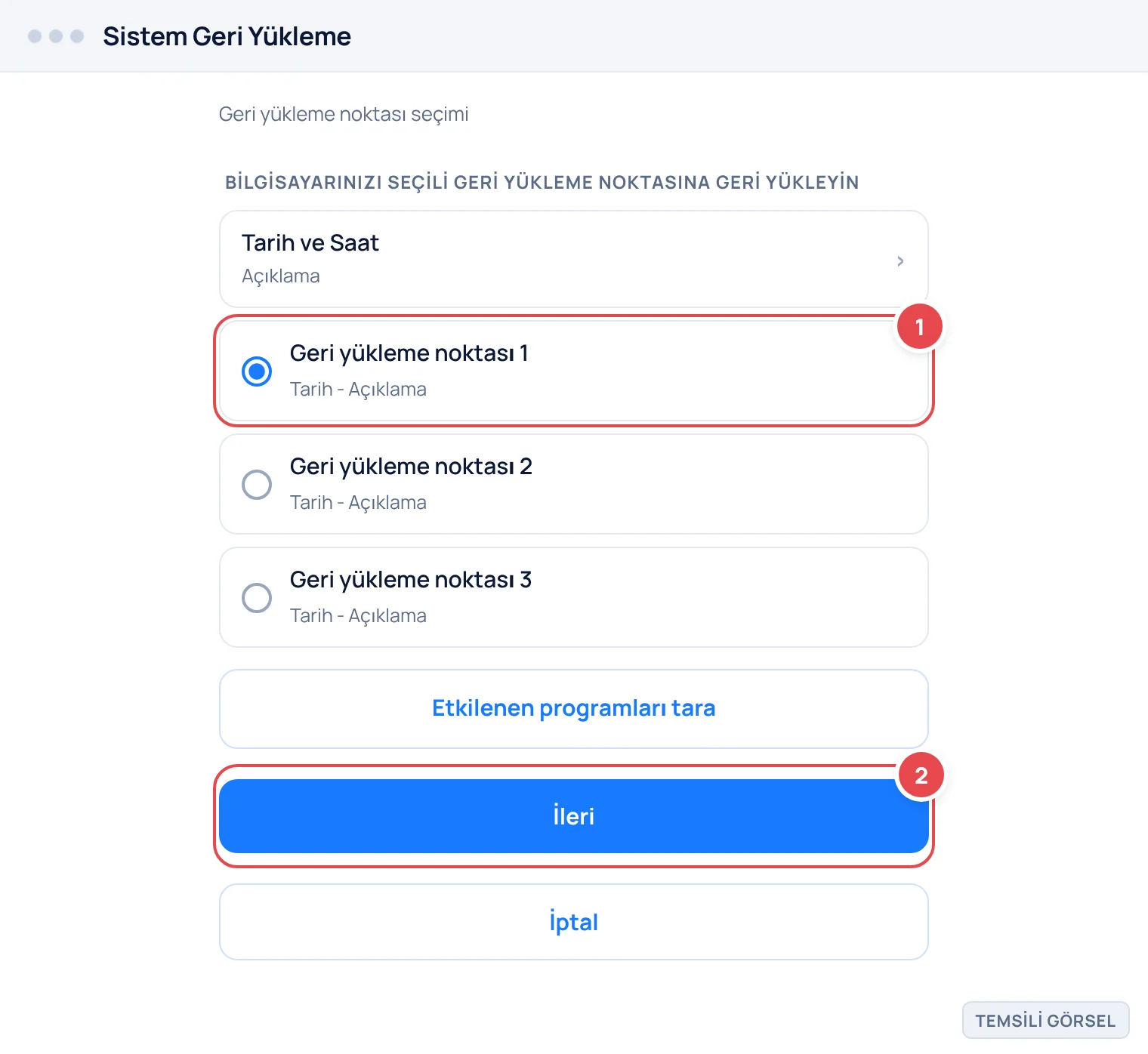
- Sistem Geri Yükleme’yi seçin Sistem Geri Yükleme seçeneğine tıklayıp hatanın başlamadığı bir tarihteki geri yükleme noktasını seçin ve işlemi onaylayın.
-
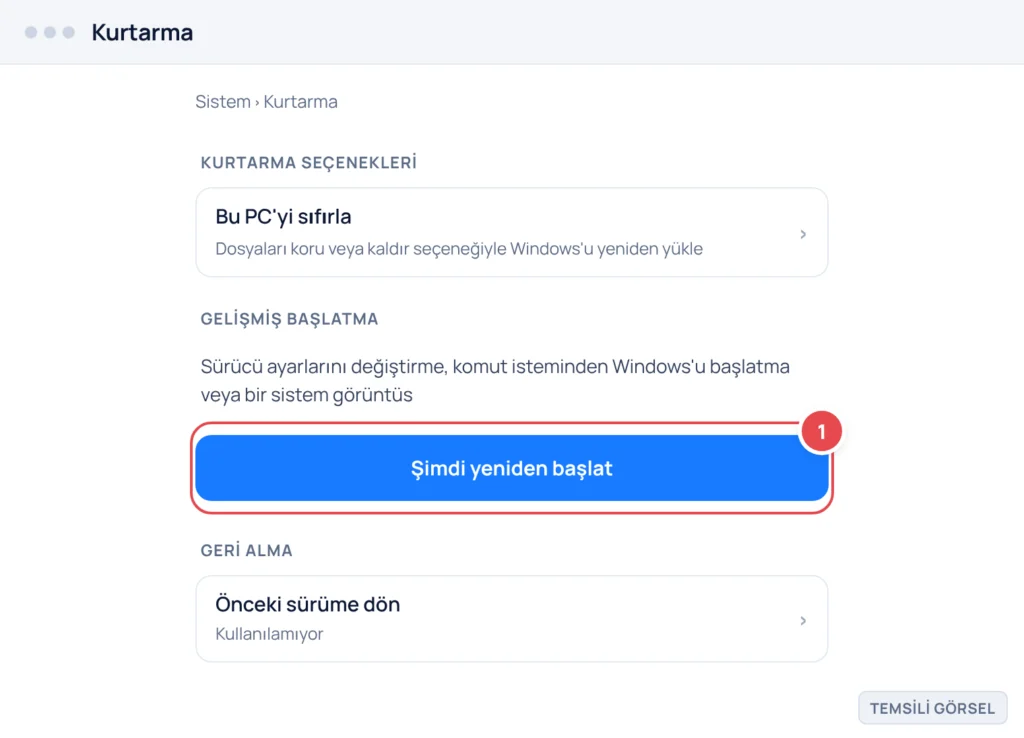
Adım 1: Kurtarma ayarlarında gelişmiş başlatma seçeneği (Temsili görsel) -
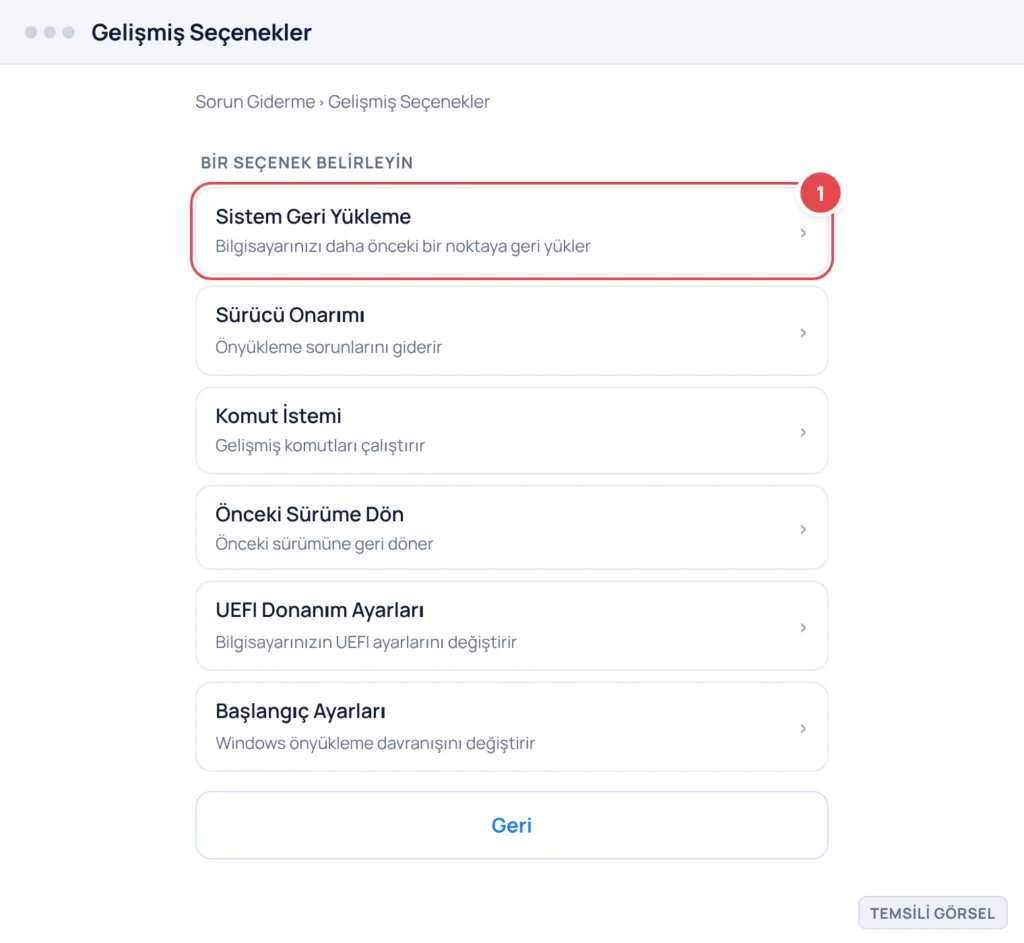
Adım 2: Gelişmiş seçenekler menüsü (Temsili görsel) -
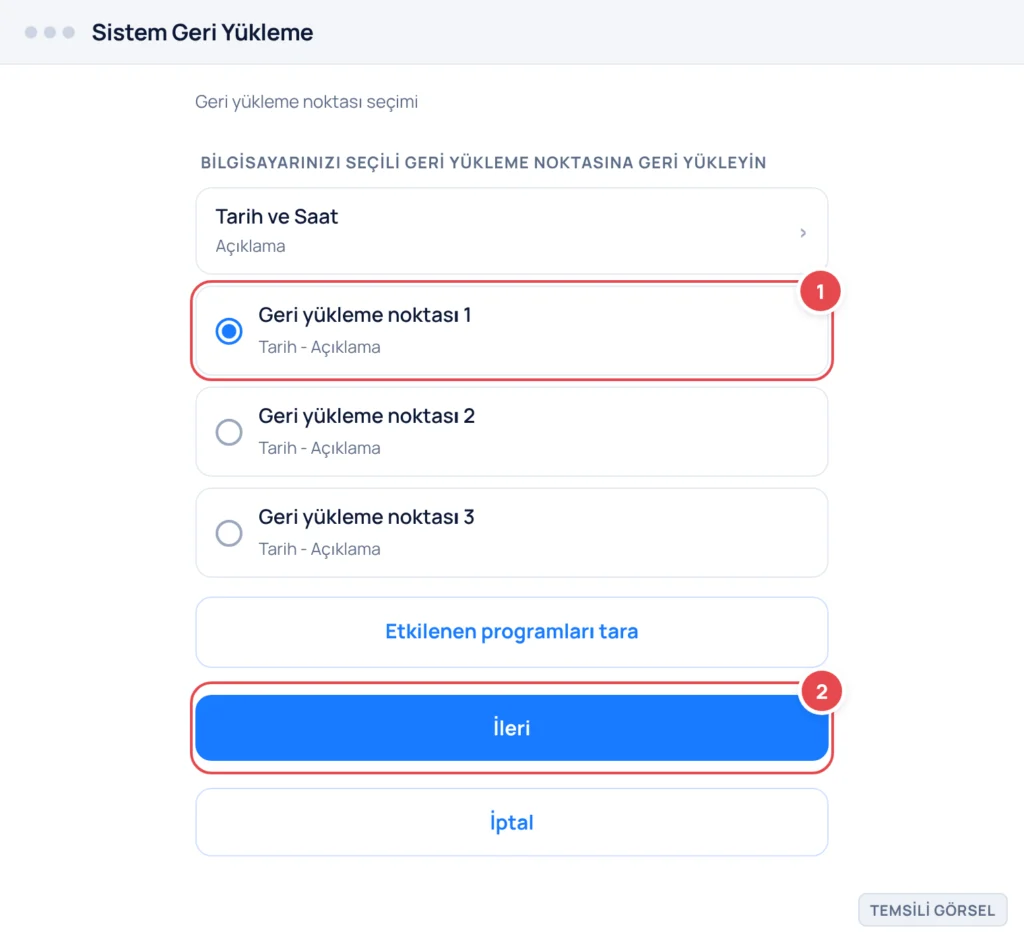
Adım 3: Geri yükleme noktası seçim ekranı (Temsili görsel)
Önemli
Sistem geri yükleme, geri yükleme noktasından sonra yüklediğiniz program ve sürücüleri kaldırır; kişisel dosyalarınız etkilenmez ama emin olmadığınız bir noktayı seçmeden önce ne kaybedeceğinizi gözden geçirin.
Hata hiç düzelmezse ne yapmalısınız?
Yukarıdaki adımların hiçbiri sonuç vermediyse, sorun donanımsal olabilir; özellikle RAM modülünün yuvadan gevşemesi, disk bağlantısının zayıflaması ya da güç kaynağının yetersiz kalması mavi ekrana yol açabilir. Masaüstü bilgisayarlarda RAM modüllerini çıkarıp yeniden takmak bazen basit bir temas sorununu çözer; ama kasa içini açmak güvenli bir işlem değilse ya da garantili bir cihazsa bunu yetkili teknik servise bırakmak daha doğrudur.
Hata çok sık tekrarlıyor ve bilgisayar normal şekilde açılamıyorsa, son çare olarak Windows’u sıfırlamayı düşünebilirsiniz. Ayarlar › Sistem › Kurtarma içindeki Bu bilgisayarı sıfırla seçeneği, kişisel dosyalarınızı koruyarak sistem dosyalarını yeniden kurar; ama yüklü programların tamamen silinmesi gerekir ve işlem geri alınamaz.
Dikkat
Bilgisayarı sıfırlamadan önce önemli dosyalarınızı harici bir diske ya da buluta yedekleyin; sıfırlama sırasında dosyaları koru seçeneğini işaretleseniz bile beklenmedik veri kaybı yaşanabilir.
Sık sorulan sorular
Mavi ekran hatası bilgisayara zarar verir mi?
Tek seferlik bir mavi ekran genelde kalıcı zarar bırakmaz; Windows bu hatayı veri bütünlüğünü korumak için kasıtlı olarak gösterir. Ancak hata sık tekrarlıyorsa altta yatan donanım sorunu zamanla büyüyebilir, bu yüzden erken müdahale etmek önemlidir.
Durdurma kodunu nerede görebilirim?
Mavi ekranın ortasında küçük harflerle yazılı kod genelde birkaç saniye görünür. Kaçırdıysanız Olay Görüntüleyicisi’ndeki Sistem günlüğünden aynı kodu bulabilirsiniz.
Sistem geri yükleme kişisel dosyalarımı siler mi?
Hayır, sistem geri yükleme yalnızca sistem ayarlarını, sürücüleri ve programları geri alır; belgeler, fotoğraflar gibi kişisel dosyalara dokunmaz.
Hata her açılışta çıkıyorsa ne yapmalıyım?
Bilgisayar her açılışta mavi ekran veriyorsa güvenli modda başlatıp sürücü ya da sistem onarım adımlarını güvenli modda deneyin; bu da çalışmazsa sistem geri yükleme ya da yetkili servis desteği gerekebilir.
Kaynaklar
- Mavi ekran hatalarını giderme – Microsoft Desteği support.microsoft.com
Yorumlar & Sorular
Bu rehberle ilgili bir sorunuz mu var veya farklı bir çözüm mü buldunuz? Deneyiminizi paylaşın.