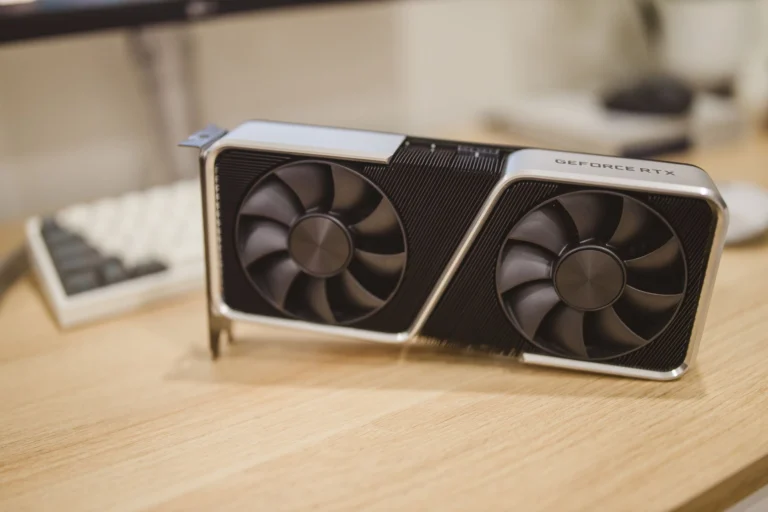
Bu rehberin sonunda Bilgisayarınızdaki grafik kartı markasına göre doğru sürücü güncelleme aracını kullanarak sürücünüzü güvenle en son sürüme yükseltebilirsiniz
- Zorluk
- Kolay
- Tahmini süre
- 15 dakika
- Gerekenler
- İnternet bağlantısı · Yönetici hesabı · Grafik kartı markasının bilinmesi (NVIDIA, AMD veya Intel)
Grafik kartı sürücüsü neden güncel tutulmalı?
Grafik kartı sürücüsü, işletim sisteminin ve oyunların ekran kartıyla konuşmasını sağlayan yazılım katmanıdır. Oyun geliştiricileri yeni çıkan yapımlarla birlikte genelde belirli bir sürücü sürümünü referans alır; eski bir sürücüyle oynadığınızda oyun motoru bazı komutları doğru şekilde ekran kartına iletemeyebilir. Bu da düşük kare hızı (FPS), ani çökmeler, ekranda karolanma veya siyah ekran gibi sorunlara yol açar.
NVIDIA, AMD ve Intel her ay veya yeni oyun çıkışlarına paralel olarak grafik kartı sürücüsü güncelleme paketleri yayınlar. Bu paketler sadece performans iyileştirmesi değil, güvenlik yaması ve belirli oyunlara özel optimizasyon da içerir. Özellikle yeni çıkan AAA oyunlarda “Game Ready” ya da benzeri etiketli sürücüler, o oyuna özgü hata düzeltmelerini barındırır.
Sürücüyü hiç güncellemeden aylarca kullanmak bilgisayarı bozmaz ama potansiyel performans kaybına ve uyumluluk sorunlarına neden olur. Bu yüzden özellikle yeni bir oyun kurmadan önce sürücüyü kontrol etmek, sorun yaşamamak için basit ve etkili bir alışkanlıktır.
Grafik kartınızın markasını ve modelini öğrenin
Doğru sürücüyü indirebilmek için önce bilgisayarınızda hangi ekran kartının bulunduğunu bilmeniz gerekir. Masaüstü bilgisayarlarda ayrı bir ekran kartı (NVIDIA GeForce veya AMD Radeon) bulunabilirken, dizüstü bilgisayarlarda genelde işlemciye entegre Intel grafik birimi ile birlikte ayrı bir ekran kartı da yer alabilir. Bazı sistemlerde ikisi aynı anda çalışır ve oyun oynarken otomatik olarak güçlü olan kart devreye girer.
Windows’un kendi Aygıt Yöneticisi ekranından hangi kartın takılı olduğunu hızlıca görebilirsiniz. Bu bilgiyi öğrendikten sonra hangi üreticinin sürücü yazılımını indirmeniz gerektiğine karar verebilirsiniz; NVIDIA kartlar için NVIDIA App, AMD kartlar için AMD Software, Intel entegre grafikler için Intel Driver & Support Assistant kullanılır.
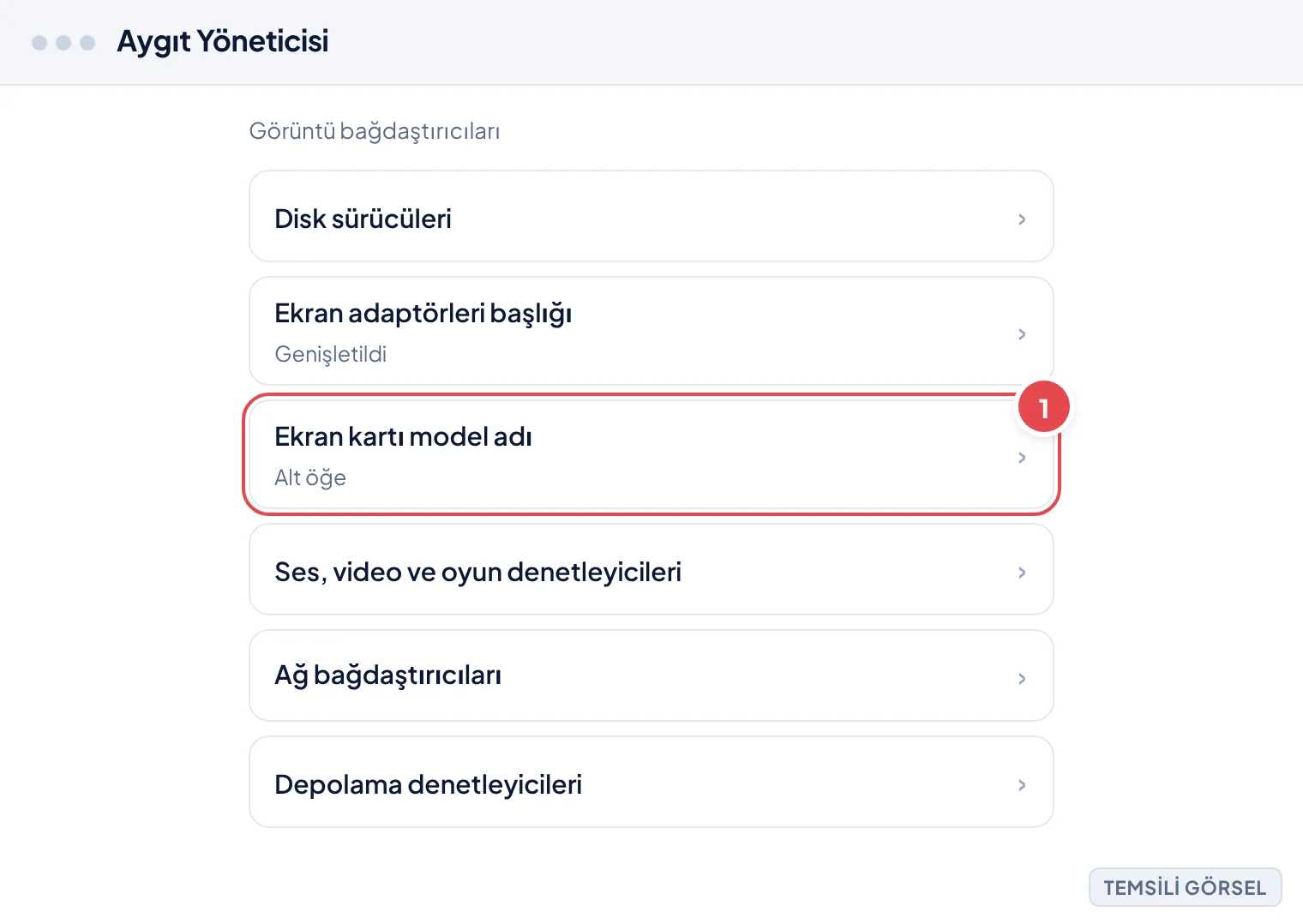
- Aygıt Yöneticisi’ni açın Görev çubuğundaki arama kutusuna “Aygıt Yöneticisi” yazıp açın.
- Görüntü Bağdaştırıcıları bölümünü genişletin Listede “Görüntü bağdaştırıcıları” (Display adapters) satırına tıklayarak açın.
- Kart adını not edin Burada NVIDIA GeForce, AMD Radeon veya Intel ibaresiyle başlayan model adını görürsünüz; bu markaya göre ilerleyen adımlarda doğru programı kullanacaksınız.
Bilmeniz gereken
Menü adları Windows 11 sürümüne göre yazıldı; cihazınıza ve sürümünüze göre farklılık gösterebilir.
NVIDIA ekran kartında sürücü nasıl güncellenir?
NVIDIA, sürücü güncellemelerini uzun süre GeForce Experience adlı uygulama üzerinden sunuyordu; bu uygulama zamanla yerini NVIDIA App‘e bıraktı. Program hem sürücü güncellemesi kontrolü yapar hem de oyun ayarlarını otomatik optimize etme gibi ek özellikler sunar. Bilgisayarınızda bu uygulama kurulu değilse NVIDIA’nın resmî sitesinden indirip kurabilirsiniz.
Güncelleme işlemi genelde birkaç dakika sürer ve kurulum sırasında ekranınız birkaç saniyeliğine kararabilir veya titreyebilir; bu normaldir çünkü sürücü ekran sürücüsünü yeniden başlatır. İşlem bitene kadar oyun veya video oynatma gibi grafik yoğun uygulamaları kapatmanız önerilir.
- NVIDIA App’i açın Masaüstünde veya Başlat menüsünde NVIDIA App simgesine çift tıklayın.
- Sürücüler sekmesine gidin Üst menüden “Sürücüler” (Drivers) sekmesini seçin.
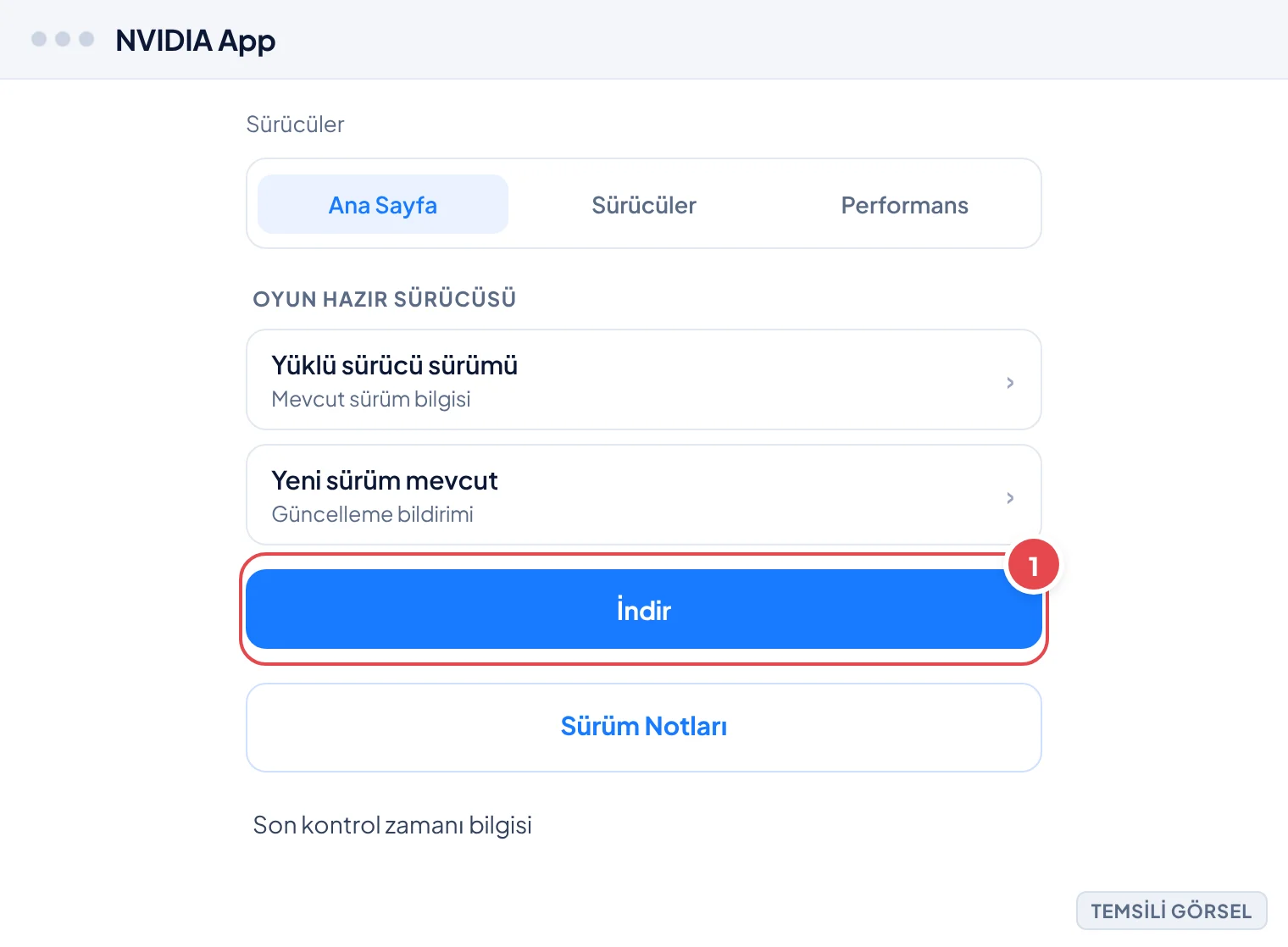
- Güncellemeyi kontrol edin Yeni bir sürüm varsa ekranda “İndir” (Download) butonu görünür, tıklayın.
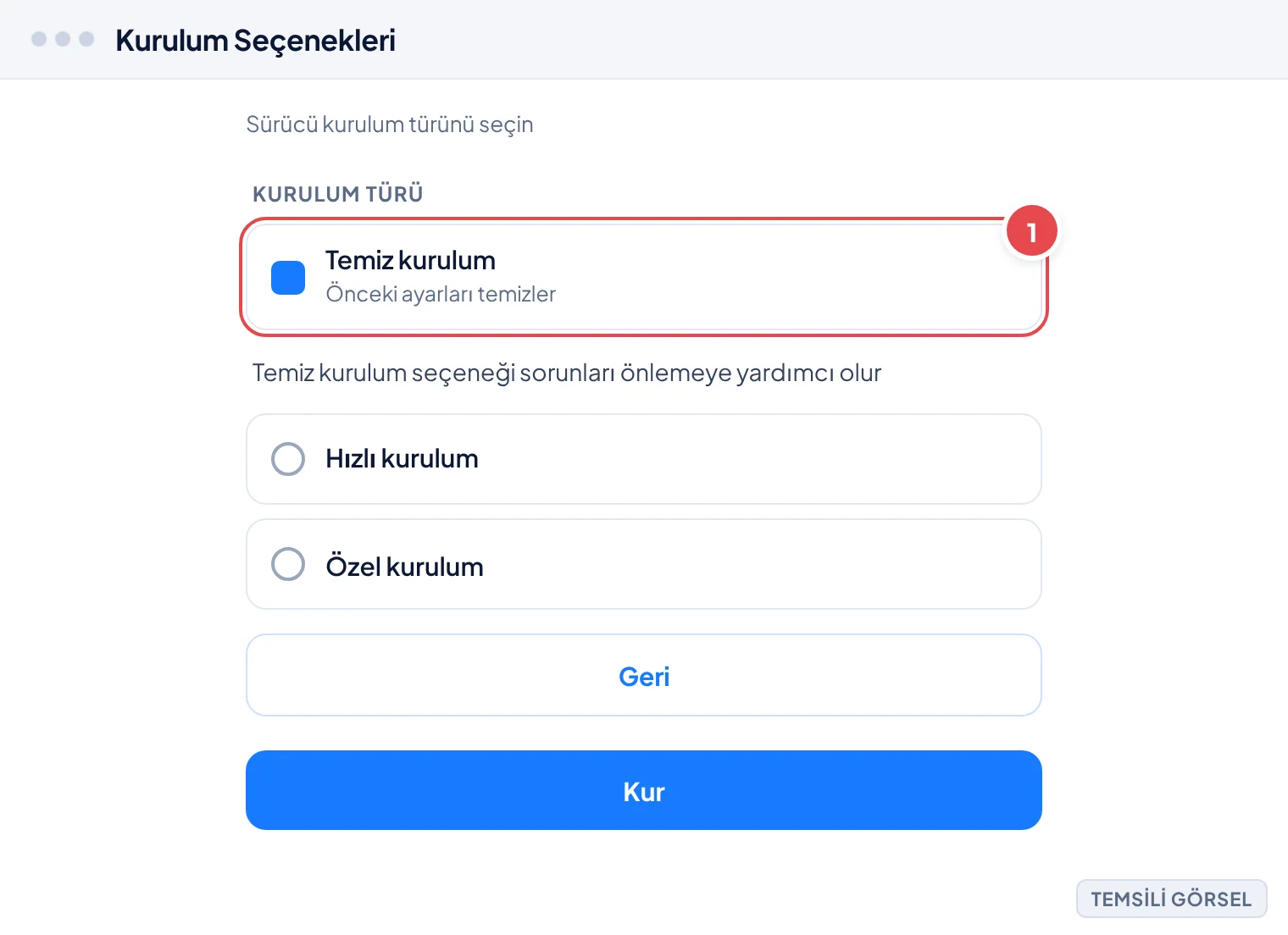
- Kurulumu tamamlayın İndirme bitince “Kur” (Install) seçeneğine tıklayın; “Temiz kurulum” (Clean install) kutucuğunu işaretlemek eski ayar dosyalarını temizler ve sorun yaşıyorsanız tercih edilmelidir.
-
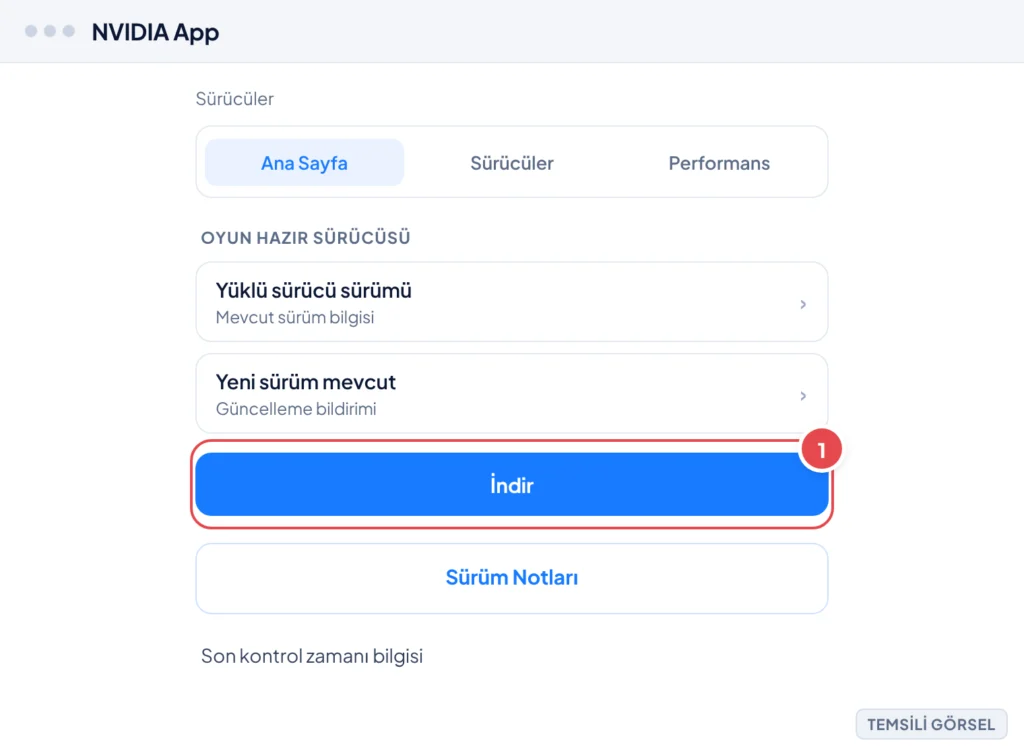
Adım 1: Sürücüler sekmesinde güncel sürüm kontrol edilir (Temsili görsel) -
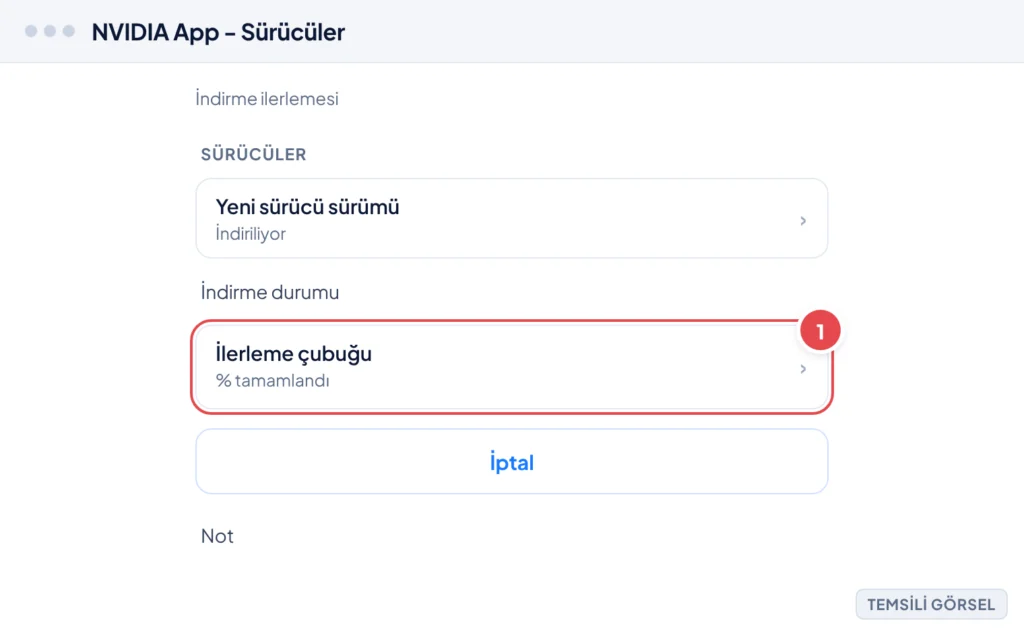
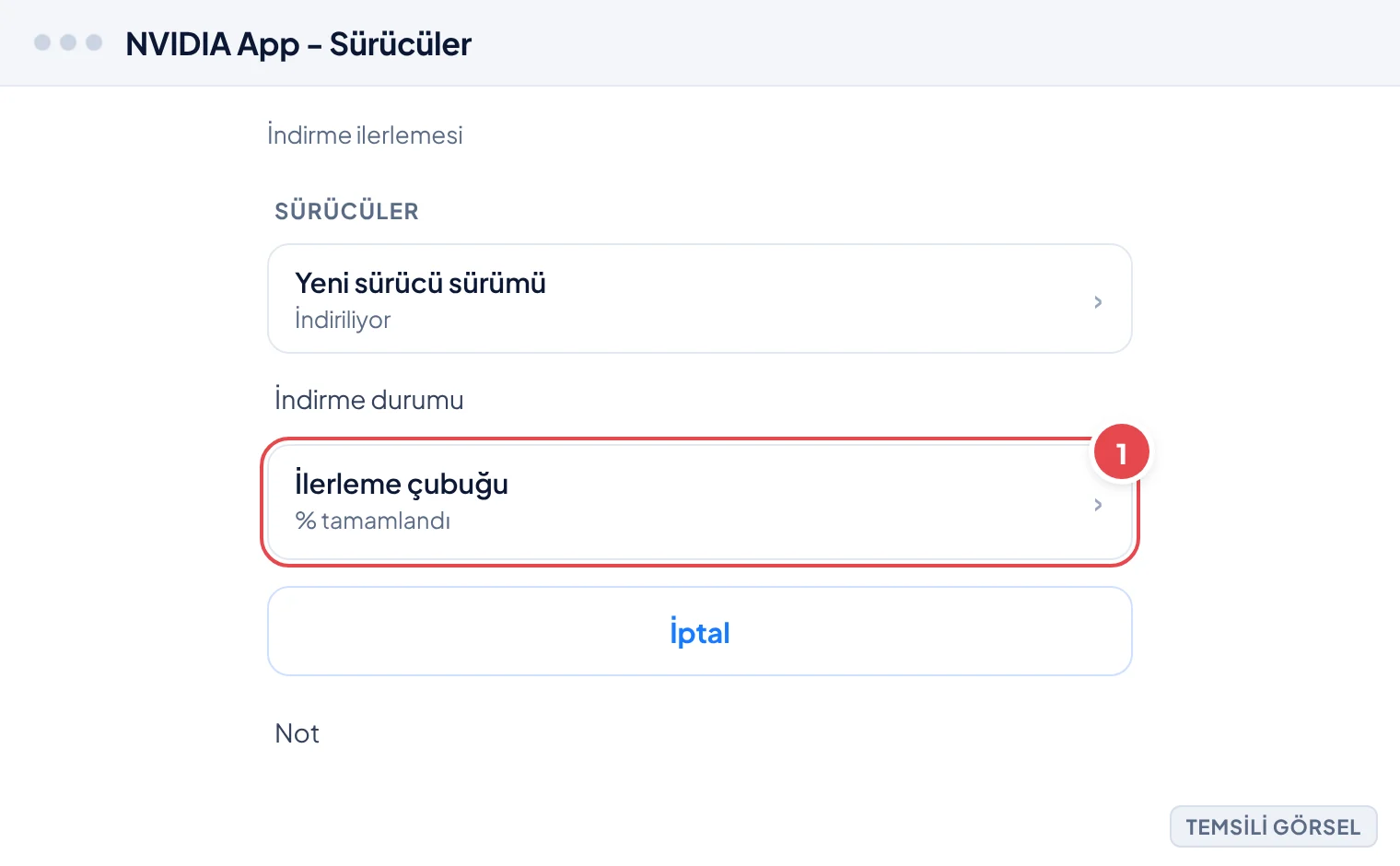
Adım 2: Yeni sürücü indiriliyor (Temsili görsel) -
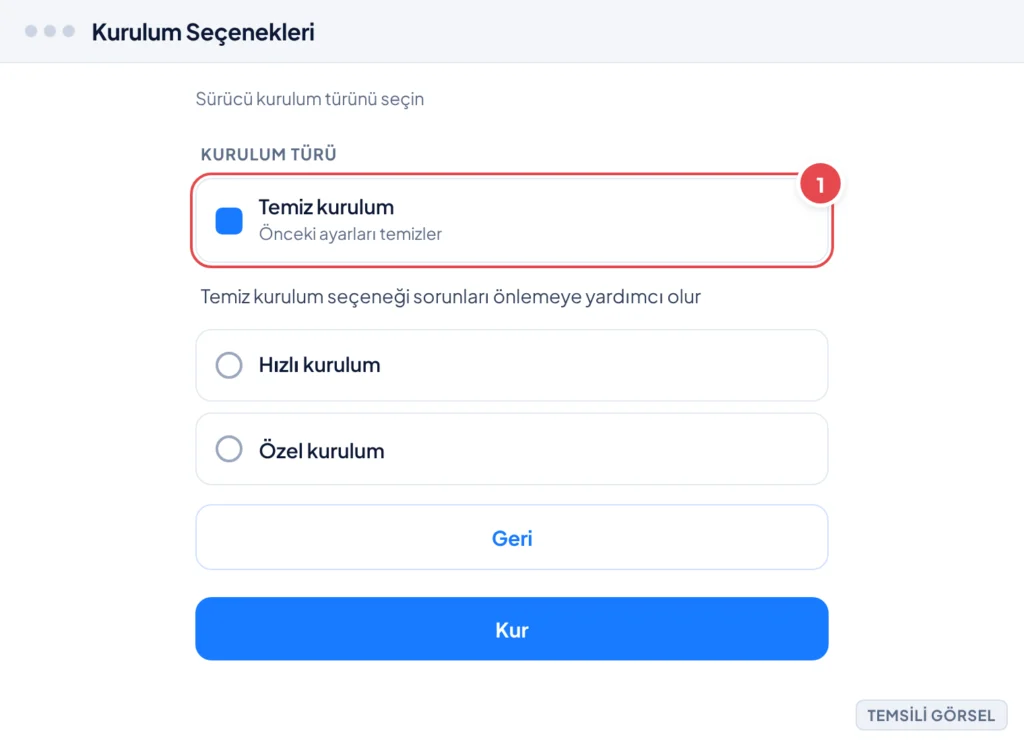
Adım 3: Temiz kurulum seçeneği sorunları önlemeye yardımcı olur (Temsili görsel)
İpucu
Sorun yaşamıyorsanız her seferinde temiz kurulum yapmak zorunlu değildir; sadece oyunlarda garip görsel hatalar veya sık çökme varsa bu seçeneği işaretlemeniz önerilir.
AMD ekran kartında sürücü nasıl güncellenir?
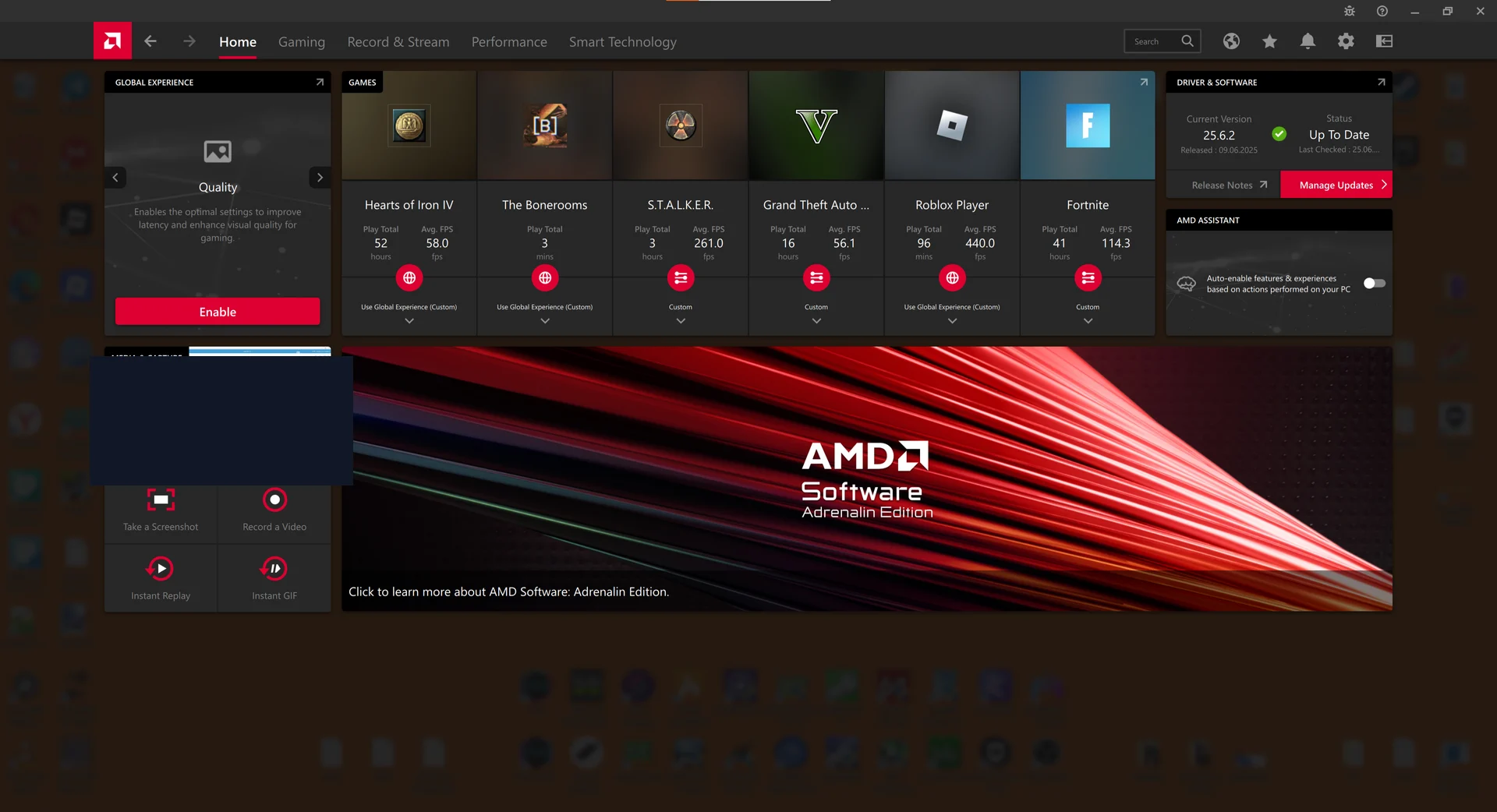
AMD Radeon ekran kartları AMD Software: Adrenalin Edition adlı tek bir uygulama üzerinden yönetilir. Bu yazılım sürücü güncellemesinin yanında oyun performans ayarları, kayıt (record) özelliği ve ekran kartı sıcaklık takibi gibi işlevleri de bir arada sunar. Program genelde Windows ile birlikte gelen temel sürücü üzerine kurulur veya AMD’nin resmî sitesinden indirilir.
AMD, sürücülerini bazen “WHQL” (Windows tarafından test edilip onaylanmış) ve bazen “Optional” (isteğe bağlı, daha yeni ama daha az test edilmiş) etiketiyle ayırır. Kararlılığı önemsiyorsanız WHQL sürümü, en yeni oyun desteğini önemsiyorsanız Optional sürümü tercih edebilirsiniz. Her iki seçenek de uygulama içinde net biçimde etiketlenir.
- AMD Software’i açın Görev çubuğundaki AMD simgesine tıklayın veya Başlat menüsünden “AMD Software” uygulamasını açın.
- Güncellemeler sekmesine gidin Sol menüden “Güncellemeler” (Updates) sekmesini seçin.
- Kontrol edin ve indirin “Güncellemeleri kontrol et” butonuna tıklayın, yeni sürücü çıkmışsa “İndir” (Download) seçeneğine basın.
- Kurulumu başlatın İndirme bitince “Kur” (Install) düğmesine basın; isterseniz “Fabrika ayarlarına sıfırla” (Factory reset) seçeneğini işaretleyerek temiz kurulum yapabilirsiniz.
Dikkat
Bu işlem verilerinizi ya da ayarlarınızı geri alınamaz biçimde değiştirebilir. Başlamadan önce önemli verilerinizi yedekleyin; emin değilseniz üreticinin destek hattına veya yetkili servise danışın.
Intel entegre ekran kartında sürücü nasıl güncellenir?
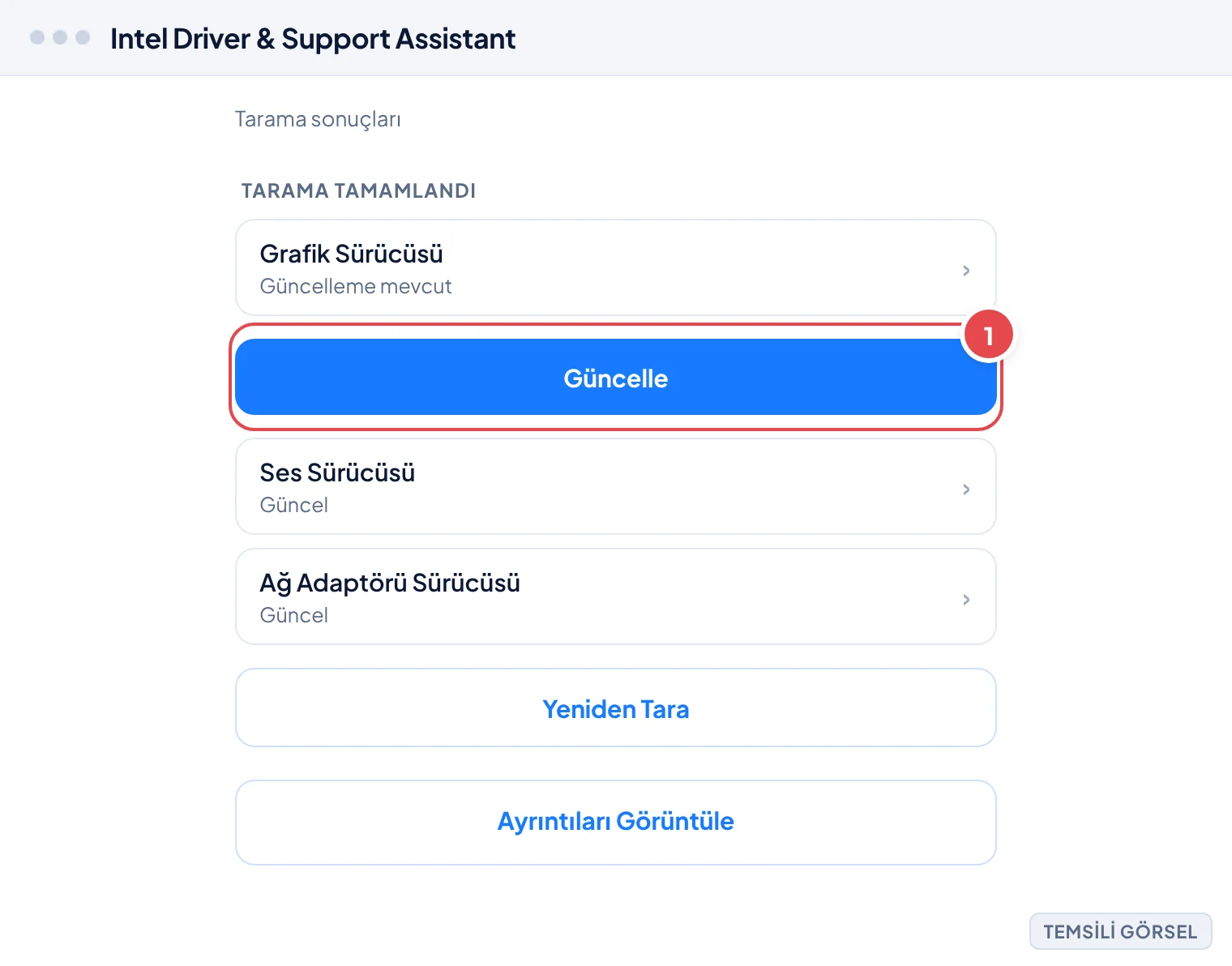
Dizüstü bilgisayarların çoğunda ve bazı masaüstü işlemcilerde Intel’in entegre grafik birimi bulunur; bu bölüm özellikle ayrı bir ekran kartı olmayan veya Intel grafiğini de kullanan sistemler için geçerlidir. Intel, sürücü güncellemelerini Intel Driver & Support Assistant adlı ayrı bir uygulama üzerinden yönetir; bu araç sistem taraması yaparak hangi sürücülerin güncel olmadığını otomatik tespit eder.
Dizüstü bilgisayar kullanıyorsanız dikkat etmeniz gereken bir nokta var: bazı üreticiler (ASUS, Lenovo, Dell gibi) Intel’in genel sürücüsü yerine kendi özelleştirilmiş sürücü paketini dağıtır. Böyle durumlarda Intel’in sitesinden indirilen sürücü bazen doğru çalışmayabilir; bu yüzden önce üreticinin kendi destek sayfasını kontrol etmek daha güvenlidir.
- Intel Driver & Support Assistant’ı açın Kurulu değilse Intel’in resmî sitesinden indirip kurun, ardından uygulamayı açın.
- Taramanın bitmesini bekleyin Program otomatik olarak sisteminizi tarar ve güncel olmayan sürücüleri listeler.
- Grafik sürücüsünü güncelleyin Listede “Graphics” (Grafik) satırının yanındaki “İndir ve Yükle” (Download and Install) butonuna tıklayın.
Sürücü güncellemesi sırasında ve sonrasında nelere dikkat edilmeli?
Sürücü kurulumu sırasında bilgisayarın elektrik kesintisi yaşamaması veya kapanmaması önemlidir; kurulum yarıda kesilirse ekran kartı sürücüsü bozulabilir ve sistem açılışta sorun çıkarabilir. Dizüstü bilgisayarlarda işlem tamamlanana kadar şarj kablosunu takılı tutmak, olası pil bitmesi kaynaklı kesintiyi önler.
Kurulum bittikten sonra Windows genelde bir yeniden başlatma ister. Yeniden başlattıktan sonra sık kullandığınız bir oyunu açıp birkaç dakika test etmeniz, güncellemenin sorunsuz çalıştığını doğrulamanın en pratik yoludur. Eğer yeni sürücüyle birlikte oyunda daha önce olmayan bir sorun ortaya çıkarsa, sürücüyü önceki sürüme döndürme seçeneği de NVIDIA ve AMD uygulamalarının sürücü geçmişi bölümünde bulunur.
Dikkat
Sürücü kurulumu tamamlanmadan bilgisayarı kapatmayın veya güç düğmesine basılı tutmayın; bu, ekran kartı sürücüsünün yarım kurulmasına ve sistemin görüntü vermemesine yol açabilir.
Sürücü güncellendikten sonra hâlâ sorun yaşıyorsanız
Bazı durumlarda sürücüyü güncellemek tek başına yeterli olmayabilir; özellikle eski bir sürücüden yeni bir sürüme geçerken sistemde artık dosya kalıntıları kalabilir. Bu durumda temiz kurulum seçeneğini kullanmak veya DDU (Display Driver Uninstaller) gibi üçüncü parti bir araçla eski sürücüyü tamamen kaldırıp sıfırdan kurmak çözüm olabilir; ancak bu tür araçlar ileri düzey kullanıcılar için düşünülmüştür.
Sürücü güncel olduğu halde performans sorunu devam ediyorsa, sorun Windows güncelleştirmelerinin eksik olmasından, oyunun kendi ayarlarından veya bilgisayarın termal (ısınma kaynaklı) kısıtlamasından da kaynaklanabilir. Bu noktada Windows güncelleştirmeleri bölümünden sistem güncellemelerini kontrol etmek faydalı bir sonraki adımdır.
Bilmeniz gereken
Sorun tek bir oyunla sınırlıysa önce o oyunun kendi grafik ayarlarını ve oyun içi güncellemelerini kontrol etmek, genel sürücü sorunlarıyla karıştırmamak açısından faydalıdır.
Sık sorulan sorular
Grafik kartı sürücüsünü ne sıklıkla güncellemeliyim?
Zorunlu bir takvim yoktur; yeni bir oyun kurmadan önce veya mevcut oyunlarda performans sorunu yaşadığınızda kontrol etmeniz yeterlidir.
Windows Update üzerinden de sürücü güncellenir mi?
Evet ama Windows Update genelde temel ve biraz gecikmeli sürücü sürümlerini sunar; oyunlar için üreticinin kendi uygulamasını (NVIDIA App, AMD Software, Intel Driver & Support Assistant) kullanmak daha günceldir.
Sürücü güncellemesi sonrası oyun daha kötü çalışırsa ne yapmalıyım?
NVIDIA App veya AMD Software’in sürücü geçmişi bölümünden önceki sürüme geri dönebilir, ardından tekrar temiz kurulum deneyebilirsiniz.
Yorumlar & Sorular
Bu rehberle ilgili bir sorunuz mu var veya farklı bir çözüm mü buldunuz? Deneyiminizi paylaşın.