
Bu rehberin sonunda Laptopunuzdaki ekran kartı, ses, ağ ve çipset gibi donanım sürücülerini güvenli şekilde güncel tutabileceksiniz
- Zorluk
- Orta
- Tahmini süre
- 20 dakika
- Gerekenler
- İnternet bağlantısı · Laptopun model adı veya seri numarası · Yönetici hesabıyla oturum açma yetkisi
Sürücü güncellemesi neden gerekli olur
Sürücü, işletim sisteminin laptopun içindeki fiziksel parçalarla (ekran kartı, ses kartı, ağ kartı, dokunmatik yüzey gibi) doğru şekilde konuşmasını sağlayan küçük bir yazılımdır. Donanım parçası değişmese bile zamanla üretici bu yazılımı günceller; çünkü yeni Windows sürümleriyle uyum sorunları, performans kayıpları veya güvenlik açıkları ortaya çıkabilir. Güncel olmayan bir sürücü laptopun fiziksel olarak sağlam olmasına rağmen beklenmedik şekilde yavaş çalışmasına ya da bazı özelliklerin hiç çalışmamasına yol açabilir.
Bu durumun en sık görüldüğü yerler ses çıkışının aniden kesilmesi, Wi-Fi bağlantısının sık sık kopması, dokunmatik yüzeyin hatalı tepki vermesi ya da harici bir monitörün doğru çözünürlükte görüntü vermemesidir. Bu rehberde laptop donanım sürücüleri güncelleme işlemini iki ayrı yoldan anlatıyoruz: Windows’un kendi güncelleme sistemi ve laptop üreticisinin resmî destek sayfası. Oyun oynarken ekran kartı sürücüsünü güncellemek istiyorsanız bu konuyu ayrıca ele alan rehberimize bakabilirsiniz; burada genel donanım sürücülerine odaklanıyoruz.
İpucu
Hangi sürücünün güncellenmesi gerektiğinden emin değilseniz önce Aygıt Yöneticisi’nde sarı ünlem işareti olan bir aygıt olup olmadığına bakın; bu genelde sorunlu sürücüye işaret eder.
Windows Update ile isteğe bağlı sürücü güncellemelerini kontrol edin
Windows 11, çoğu donanım sürücüsünü otomatik olarak indirip kurar; ancak bazı sürücüler isteğe bağlı güncellemeler listesinde bekler ve manuel onay ister. Bu liste genelde ekran kartı, yazıcı veya ses kartı gibi parçaların güncel sürümlerini içerir. Düzenli olarak bu listeyi kontrol etmek, laptopun üreticiye özel bir araca ihtiyaç duymadan temel sürücülerini güncel tutmanın en pratik yoludur.
Bu yöntemin avantajı Microsoft’un sürücüleri test ettikten sonra yayınlamasıdır; bu yüzden genelde güvenlidir ve geri alma ihtiyacı nadiren doğar. Dezavantajı ise bazı üreticilerin kendi sürücülerini Windows Update‘e göndermemesi, bu yüzden bazı donanımların bu listede hiç görünmemesidir. Böyle durumlarda bir sonraki bölümde anlatılan üretici destek sayfası yöntemine geçmeniz gerekir.
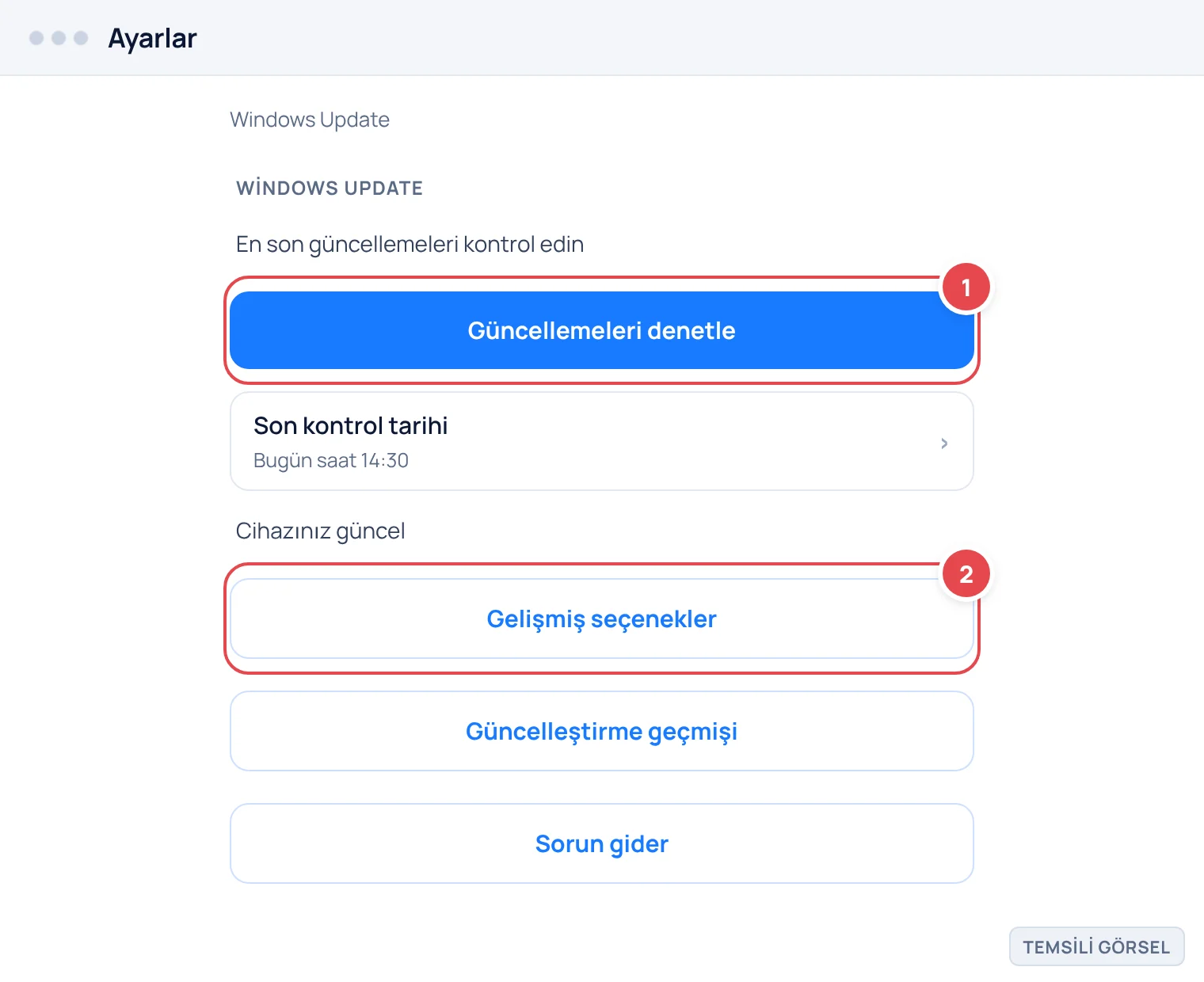
- Windows Update ekranını açın Ayarlar › Windows Update yolunu izleyin.
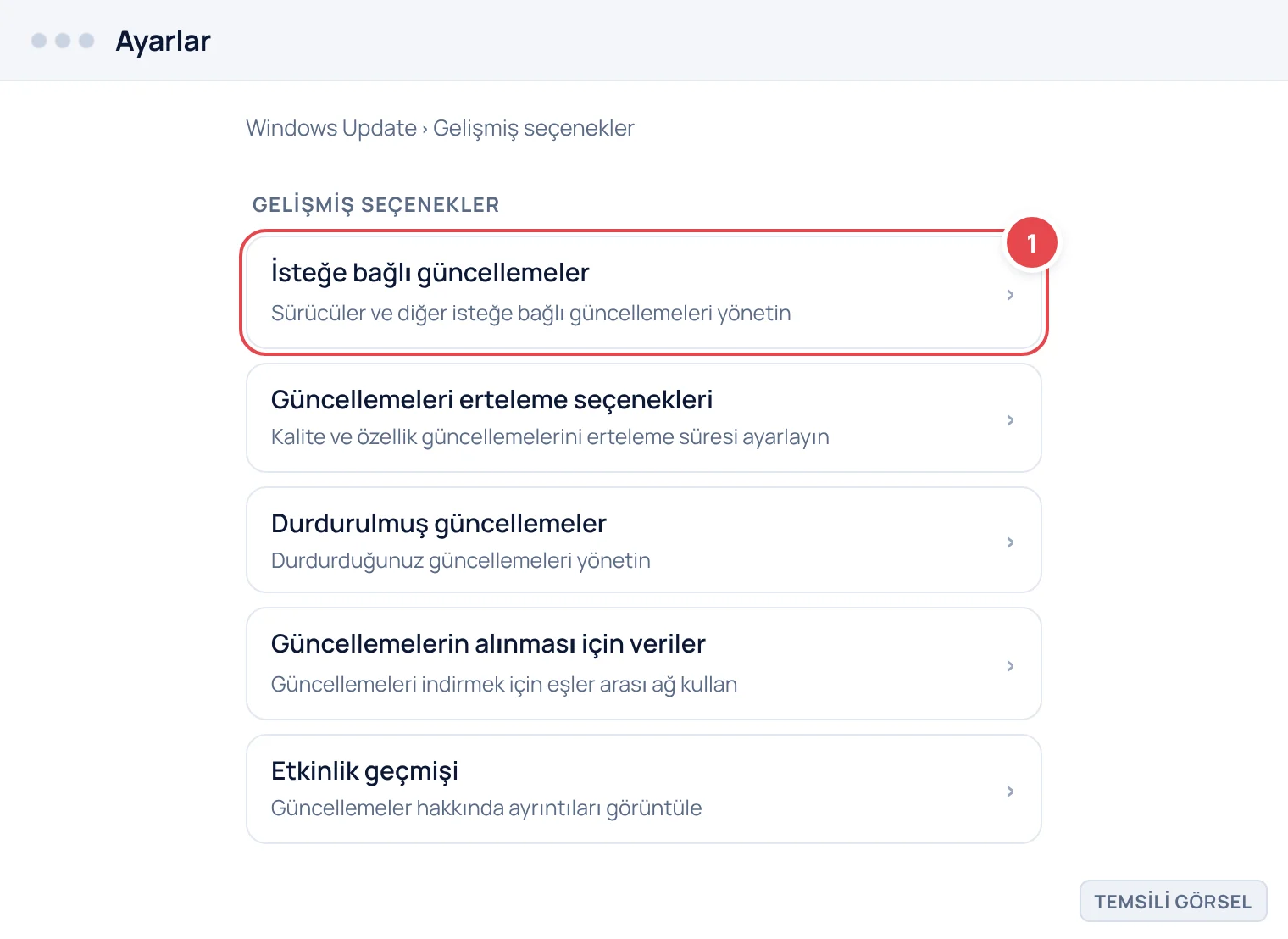
- Gelişmiş seçenekleri bulun Açılan ekranda Gelişmiş seçenekler‘e dokunun.
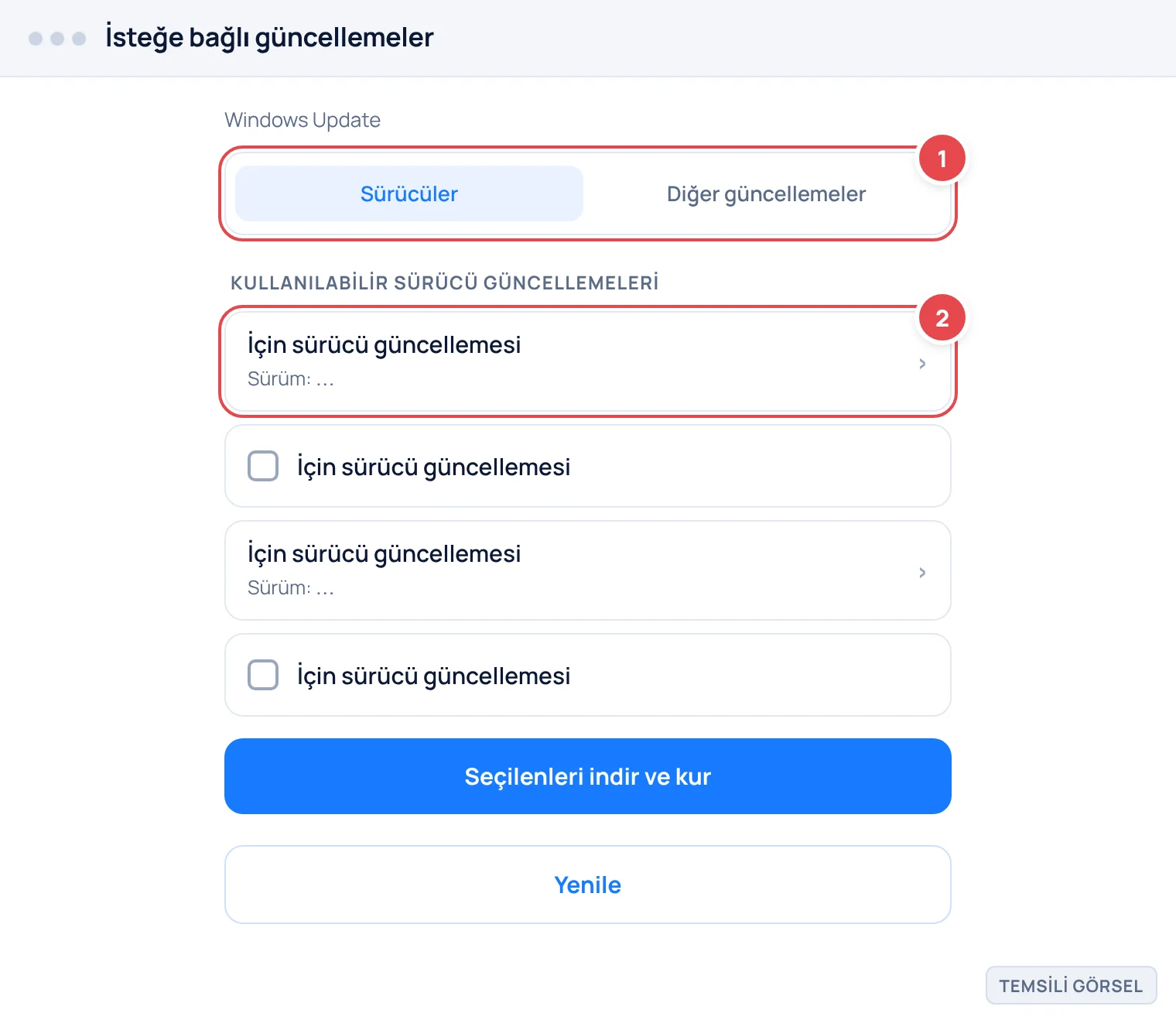
- İsteğe bağlı güncellemeleri açın İsteğe bağlı güncellemeler bölümüne girin ve Sürücü güncellemeleri sekmesini seçin.
- Listeyi inceleyin ve onaylayın Listelenen sürücülerin yanındaki kutucukları işaretleyip İndir ve yükle düğmesine basın.
Bilmeniz gereken
Menü adları Windows 11 sürümüne göre yazıldı; cihazınıza ve sürümünüze göre farklılık gösterebilir.
-
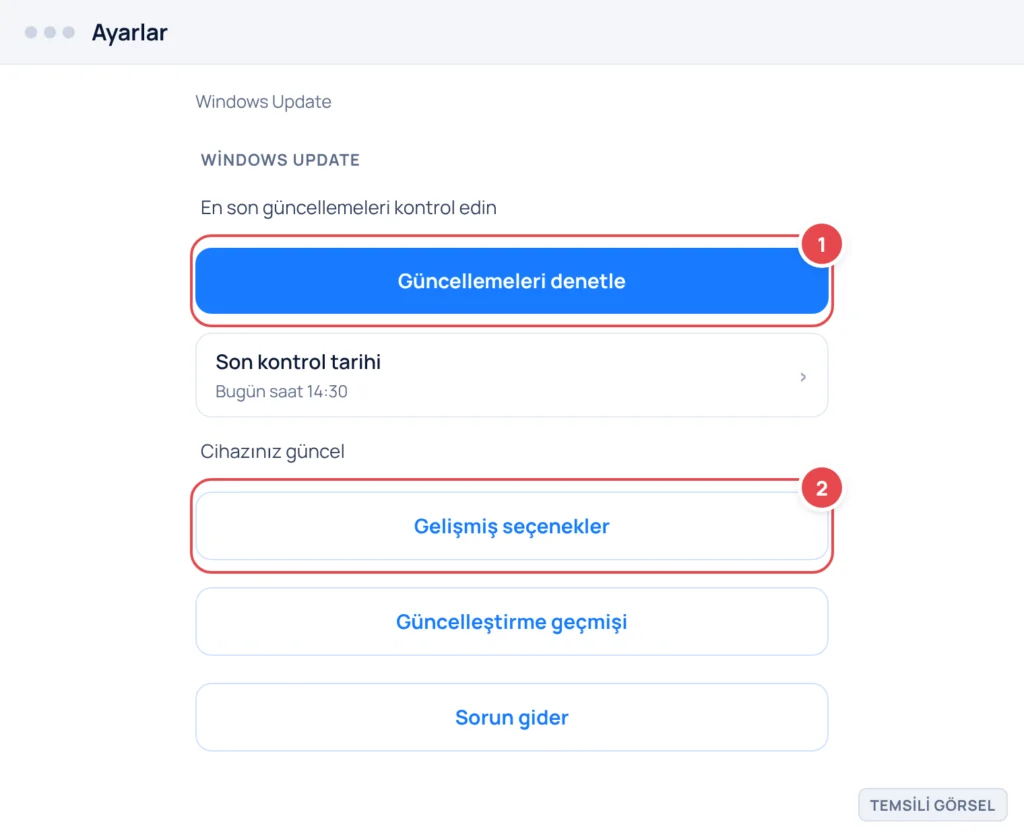
Adım 1: Windows Update ana ekranı (Temsili görsel) -
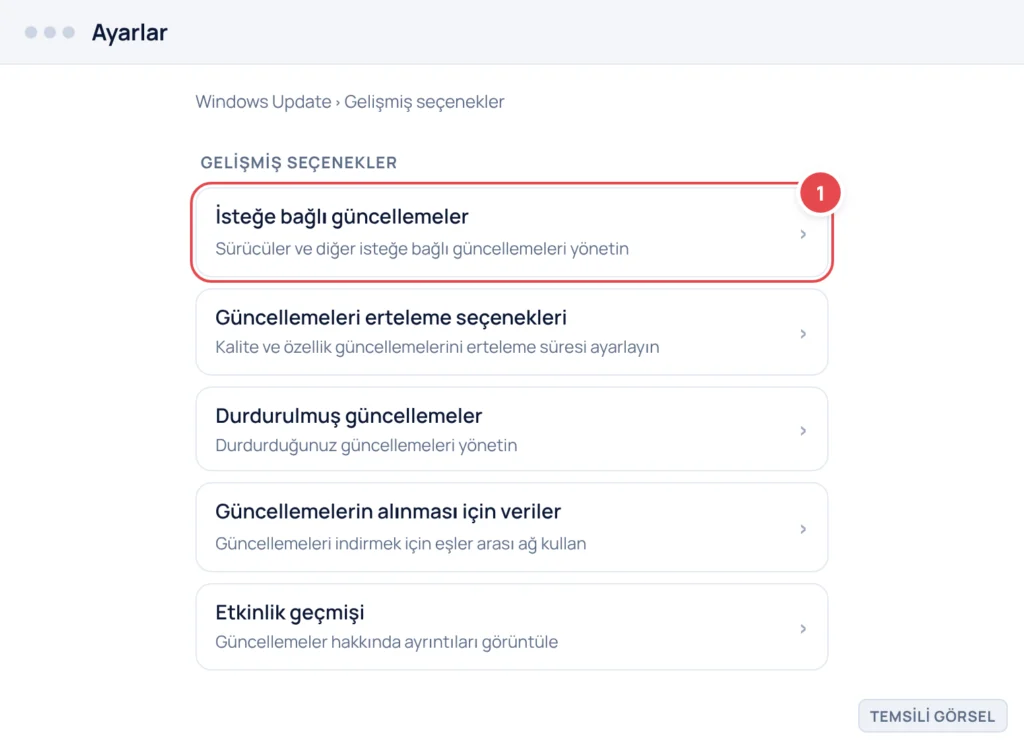
Adım 2: Gelişmiş seçenekler menüsü (Temsili görsel) -
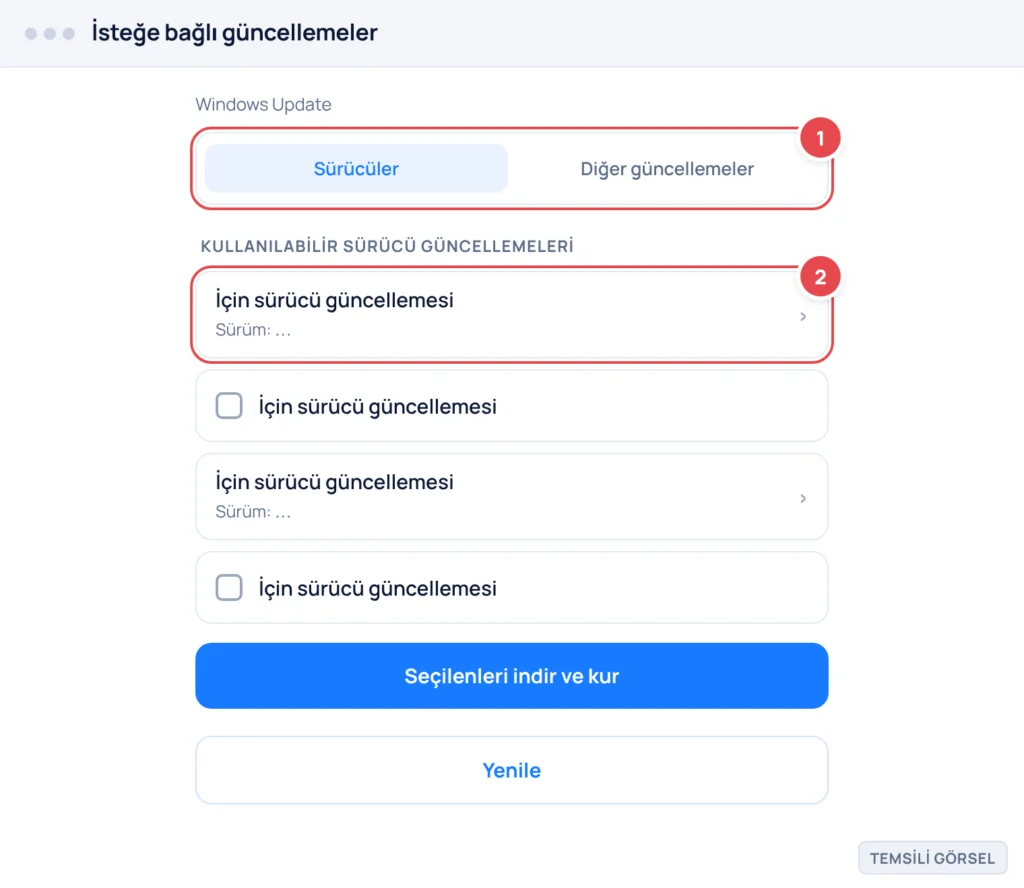
Adım 3: İsteğe bağlı sürücü güncellemeleri listesi (Temsili görsel)
Aygıt Yöneticisi üzerinden tek tek sürücü güncelleyin
Aygıt Yöneticisi, laptopa bağlı tüm donanım parçalarının listesini gösteren ve her birinin sürücüsünü ayrı ayrı yönetmenizi sağlayan bir Windows aracıdır. Belirli bir donanımda sorun yaşıyorsanız (örneğin yalnızca ses kartı çalışmıyorsa) tüm sistemi taramak yerine doğrudan o aygıtın sürücüsünü buradan güncelleyebilirsiniz. Bu yöntem, sorunun hangi parçadan kaynaklandığını zaten bildiğiniz durumlarda Windows Update’ten daha hızlı sonuç verir.
Aygıt Yöneticisi’nin sunduğu Sürücüleri otomatik olarak ara seçeneği internetten ve bilgisayara daha önce indirilmiş dosyalardan uygun sürücüyü bulmaya çalışır, ancak bu özellik bazen üreticinin kendi sitesindeki en güncel sürümü bulamayabilir. Böyle durumlarda sürücüyü üreticinin destek sayfasından indirip Sürücüyü bilgisayarımda bul seçeneğiyle manuel olarak göstermeniz gerekir; bu adımı bir sonraki bölümde ayrıntılı anlatıyoruz.
- Aygıt Yöneticisi’ni açın Görev çubuğundaki arama kutusuna ‘Aygıt Yöneticisi’ yazıp sonuca tıklayın.
- İlgili donanım kategorisini genişletin Örneğin ses kartı için Ses, video ve oyun denetleyicileri kategorisine çift tıklayın.
- Aygıtı sağ tıklayın Listelenen aygıta sağ tıklayıp Sürücüyü güncelle‘yi seçin.
- Arama yöntemini seçin Sürücüler için otomatik olarak ara seçeneğine tıklayın ve işlemin bitmesini bekleyin.
Laptop üreticisinin destek sayfasından sürücü indirin
Windows Update ve Aygıt Yöneticisi her zaman en güncel veya en kararlı sürücüyü sunmayabilir; özellikle Wi-Fi kartı, dokunmatik yüzey ve özel tuş fonksiyonları gibi markaya özgü donanımlarda en sağlıklı kaynak laptop üreticisinin kendi destek sitesidir. ASUS, Lenovo, HP, Dell, Acer gibi üreticilerin her biri kendi model sayfasında o laptopa özel test edilmiş sürücü paketlerini yayınlar. Bu yöntem biraz daha fazla zaman alsa da sürücü uyumsuzluğu riskini en aza indirir.
Bu adımda en kritik nokta laptopun tam model adını veya seri numarasını doğru girmektir; yanlış model seçilirse indirilen sürücü laptopla uyumsuz çalışabilir. Model adı genelde laptopun alt kısmındaki etikette, fatura üzerinde veya Windows’un Ayarlar › Sistem › Hakkında ekranında yazar. Menü adları ve sayfa düzeni üreticiden üreticiye farklılık gösterebileceğinden burada yalnızca genel akışı anlatıyoruz.
- Model adını öğrenin Ayarlar › Sistem › Hakkında ekranından laptopun tam model adını not edin.
- Üreticinin resmî destek sayfasını açın Tarayıcıdan üreticinin resmî destek/sürücü indirme sayfasına gidin.
- Modelinizi arayın Arama kutusuna model adını yazıp doğru ürünü listeden seçin.
- İşletim sistemini seçin Windows 11 sürümünü seçerek sürücü listesini filtreleyin.
- Gerekli sürücüleri indirip kurun Ses, ağ, çipset gibi kategorilerden ihtiyacınız olan sürücüyü indirin ve kurulum dosyasını çalıştırın.
Dikkat
Laptopunuzun tam modeline ait olmayan bir sürücüyü kurmayın; uyumsuz sürücü ekran kartı veya ağ bağlantısının tamamen çalışmamasına yol açabilir. Emin değilseniz model adını iki kez kontrol edin.
Sürücü güncellemeden önce geri dönüş noktası oluşturun
Bazı sürücü güncellemeleri beklenenin aksine mevcut donanımla uyum sorunu yaşayabilir; bu durumda laptop yeniden başlamayabilir veya belirli bir donanım tamamen devre dışı kalabilir. Bu riski azaltmak için güncellemeden önce bir sistem geri yükleme noktası oluşturmak iyi bir alışkanlıktır. Geri yükleme noktası, sistemi güncelleme öncesindeki haline hızlıca döndürmenizi sağlar.
Bu adım özellikle çipset veya ağ kartı gibi sistemin temel çalışmasını etkileyen sürücüleri güncellerken önemlidir; ekran kartı veya ses kartı gibi daha bağımsız donanımlarda risk genelde daha düşüktür. Geri yükleme noktası oluşturmak birkaç dakika sürer ve kişisel dosyalarınızı silmez, yalnızca sistem ayarlarını ve sürücüleri önceki duruma döndürür.
- Geri yükleme ekranını açın Arama kutusuna ‘Geri yükleme noktası oluştur’ yazıp sonuca tıklayın.
- Sistem Koruması sekmesini kontrol edin Sistem sürücüsünün koruma durumunun Açık olduğundan emin olun.
- Yeni nokta oluşturun Oluştur düğmesine basıp bir açıklama girin ve işlemi onaylayın.
Önemli
Çipset, depolama denetleyicisi veya ağ kartı sürücüsünü güncellerken bir sorun yaşarsanız laptop açılmayabilir veya internete bağlanamayabilir; bu yüzden geri yükleme noktası oluşturmadan bu tür kritik sürücüleri güncellemeyin.
Güncelleme sonrası kontrol listesi
Sürücü kurulumu tamamlandıktan sonra laptopu yeniden başlatmak çoğu zaman gereklidir; bazı sürücüler yeniden başlatılmadan tam olarak etkinleşmez. Yeniden başlattıktan sonra güncellediğiniz donanımın (ses, Wi-Fi, ekran kartı gibi) beklendiği gibi çalışıp çalışmadığını kontrol etmek, sorunun gerçekten çözülüp çözülmediğini anlamanızı sağlar.
- Laptop yeniden başlatıldı
- Güncellenen donanım (ses, Wi-Fi, ekran kartı vb.) test edildi
- Aygıt Yöneticisi’nde sarı ünlem işareti kalmadığı doğrulandı
- Sorun devam ediyorsa geri yükleme noktasına dönüldü
Sık sorulan sorular
Sürücü güncellemesi laptopu yavaşlatır mı?
Doğru ve uyumlu bir sürücü genelde performansı artırır veya en azından etkilemez; yavaşlama yaşanıyorsa güncellemenin yarım kalmış ya da uyumsuz bir sürücüyle karşılaşılmış olma ihtimali vardır.
Windows Update sürücüyü otomatik kuruyorsa neden üretici sitesine bakmalıyım?
Windows Update bazı üreticiye özel donanımların (özellikle Wi-Fi kartı ve tuş fonksiyonları) sürücülerini listelemeyebilir; bu durumda en güncel ve uyumlu sürüm üreticinin destek sayfasında bulunur.
Sürücü güncellemesinden sonra bir donanım çalışmazsa ne yapmalıyım?
Aygıt Yöneticisi’nden ilgili aygıtı seçip sürücüyü önceki sürüme geri alabilir ya da daha önce oluşturduğunuz sistem geri yükleme noktasını kullanabilirsiniz.
Kaynaklar
- Windows Update aracılığıyla sürücü güncelleme support.microsoft.com
Yorumlar & Sorular
Bu rehberle ilgili bir sorunuz mu var veya farklı bir çözüm mü buldunuz? Deneyiminizi paylaşın.