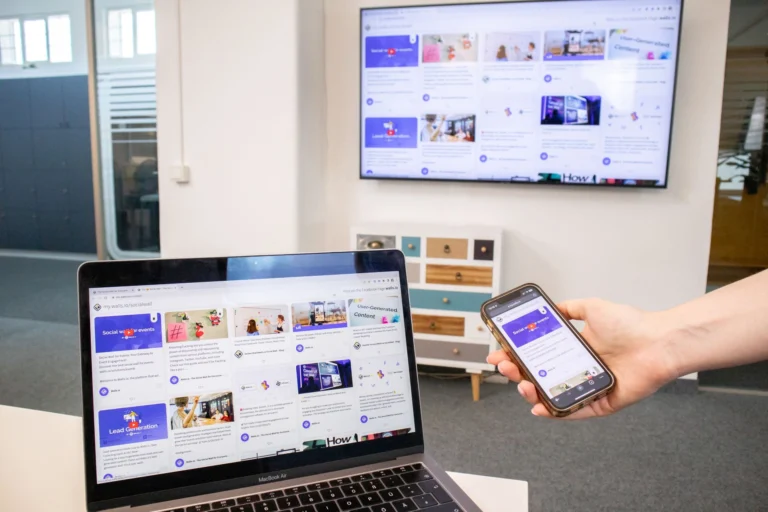
Bu rehberin sonunda telefon ekranınızı kablosuz veya kablolu şekilde akıllı TV'nize yansıtabileceksiniz.
- Zorluk
- Kolay
- Tahmini süre
- 8 dakika
- Gerekenler
- Akıllı TV veya Chromecast/Apple TV gibi bir yayın cihazı · Telefon ve TV'nin aynı Wi-Fi ağına bağlı olması · Güncel Android veya iOS sürümü
Telefon ekranını TV’ye yansıtmanın hangi yolları var
Bilmeniz gereken
Menü adları cihazınıza ve yazılım sürümünüze göre farklılık gösterebilir.
Telefon ekranını televizyona aktarmak istediğinizde aslında iki farklı ihtiyacınız olabilir: bazen sadece bir fotoğraf ya da video oynatmak, bazen de telefonunuzda yaptığınız her şeyi (oyun, sunum, sosyal medya) aynen büyük ekrana yansıtmak istersiniz. Bu ikinci duruma “ekran yansıtma” ya da “screen mirroring” denir ve telefondaki görüntü anlık olarak TV ekranına kopyalanır.
Android telefonlarda bu işlem genellikle Cast adıyla anılır ve TV’nizin Chromecast desteği varsa ya da Android TV/Google TV işletim sistemi kullanıyorsa doğrudan çalışır. iPhone’da ise Apple’ın kendi teknolojisi olan AirPlay devreye girer; bu özellik TV’nizin Apple TV cihazına sahip olmasını ya da TV üreticisinin AirPlay 2 desteği sunmasını gerektirir.
Eğer TV’niz akıllı değilse ya da kablosuz yansıtma desteklemiyorsa endişelenmeyin; telefonunuzu bir HDMI kablosu ve uygun bir adaptörle doğrudan TV’ye bağlayarak da aynı sonucu elde edebilirsiniz. Bu yöntem internet bağlantısı gerektirmediği için bazen daha stabil bir görüntü sağlar.
Bilmeniz gereken
Menü adları cihazınıza ve yazılım sürümünüze göre farklılık gösterebilir.
Android telefonda ekran Cast ile nasıl yansıtılır
Android’de ekran yansıtma özelliği çoğu üreticide hızlı ayarlar panelinden erişilebilir durumdadır. İşlemin çalışması için hem telefonunuzun hem de TV’nizin (ya da TV’ye bağlı Chromecast cihazının) aynı Wi-Fi ağına bağlı olması şarttır; farklı ağlardaysa telefon TV’yi listede göremez.
Samsung cihazlarda bu özellik Akıllı Görünüm (Smart View) adıyla geçerken, diğer Android telefonlarda genellikle sade bir şekilde Ekranı Yansıt ya da Cast yazar. İkisi de aynı teknik altyapıyı (Google Cast protokolü) kullanır, sadece isimlendirme farklıdır.
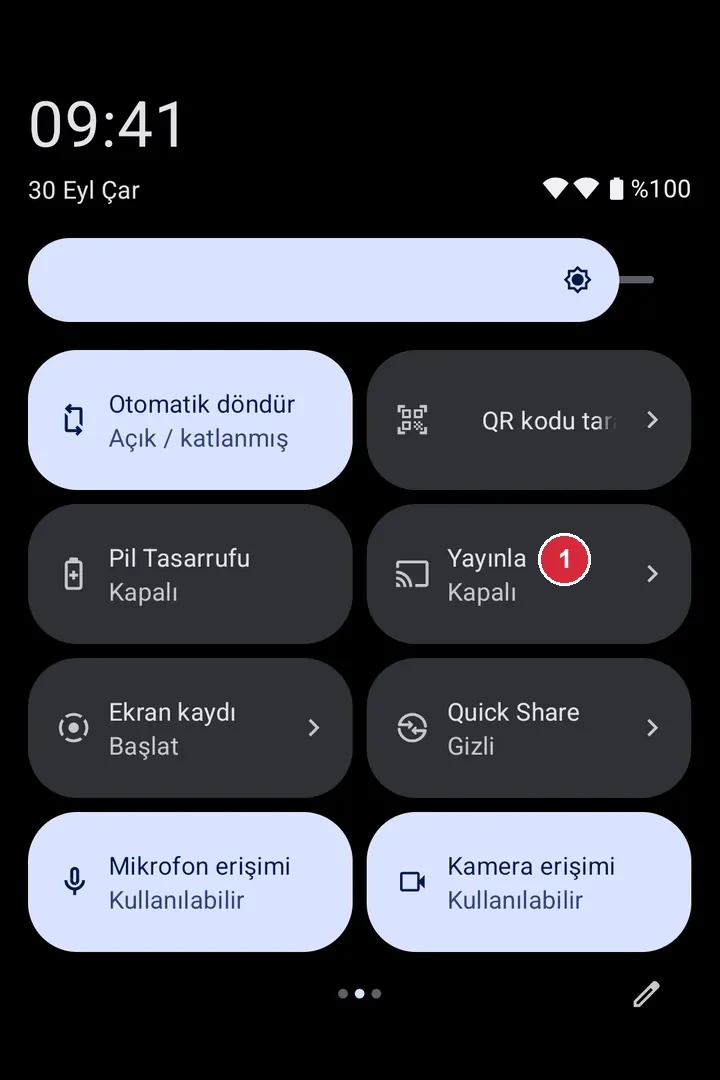
- Hızlı ayarlar panelini açın Ekranın üstünden aşağı doğru iki parmakla kaydırarak hızlı ayarlar panelini açın.
- Yansıtma seçeneğini bulun Panelde Ekranı Yansıt, Cast ya da Akıllı Görünüm simgesine dokunun; görmüyorsanız panelin sağ üstündeki düzenleme (kalem) simgesine dokunup bu kısayolu ekleyin.
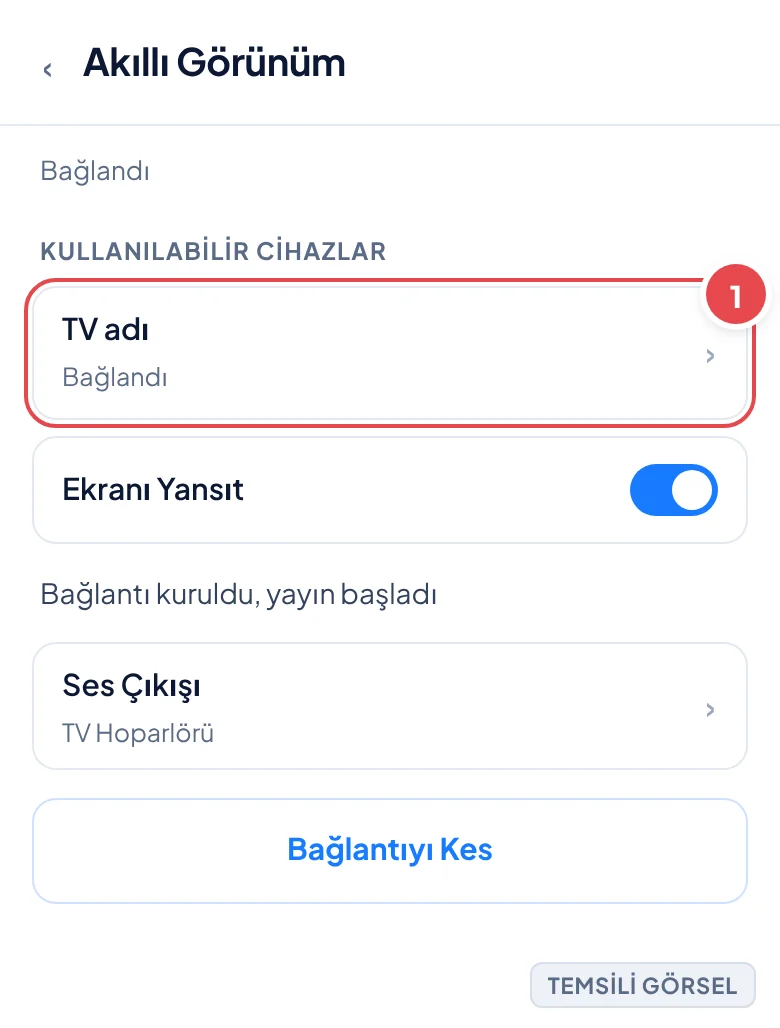
- TV’nizi listeden seçin Telefon, aynı ağdaki uyumlu cihazları taramaya başlar; birkaç saniye içinde TV’nizin adı listede belirir, üzerine dokunun.
- Bağlantının kurulmasını bekleyin TV ekranında bağlantı onayı çıkabilir; onayladıktan sonra telefon ekranınız birkaç saniye içinde TV’de görünür.
-
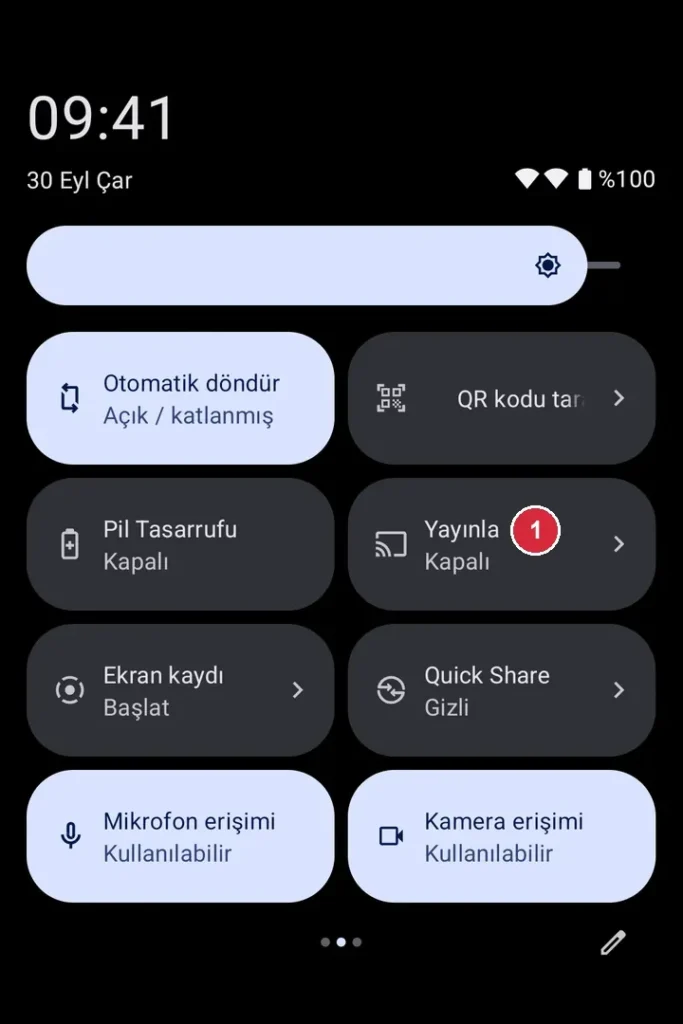
Adım 1: Hızlı Ayarlar’da Yayınla kutucuğuna dokunun; Samsung’da bu kutucuğun adı Smart View’dur. Stok Android’de; Samsung/Xiaomi’de menü adları farklı olabilir. -
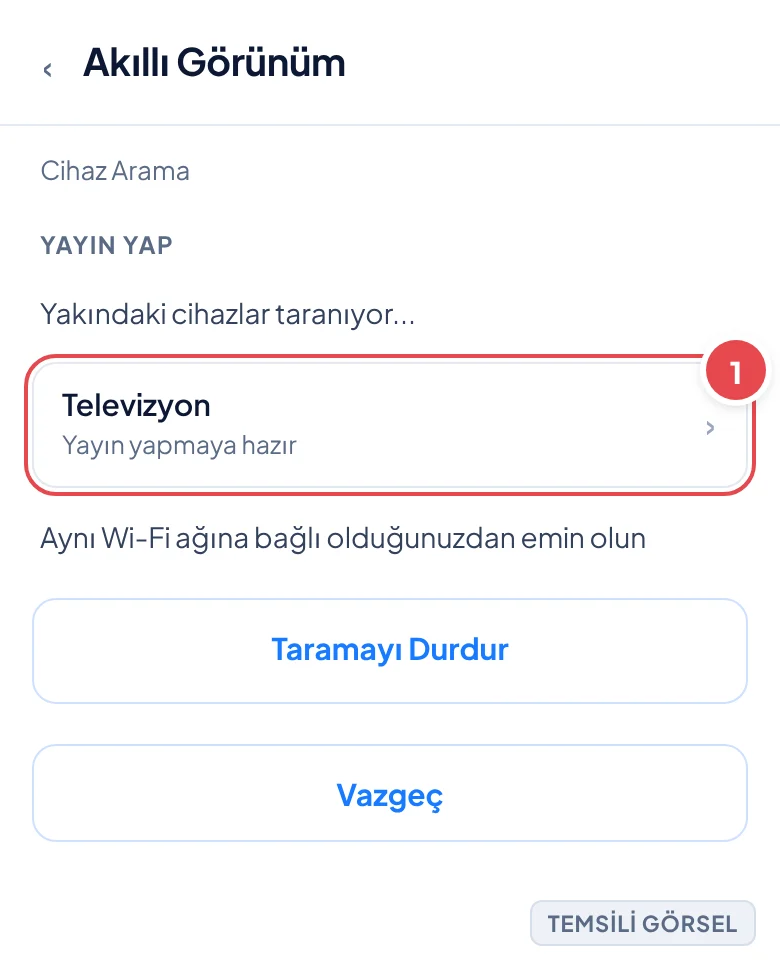
Adım 2: Telefon aynı ağdaki TV’yi otomatik olarak bulur (Temsili görsel) -
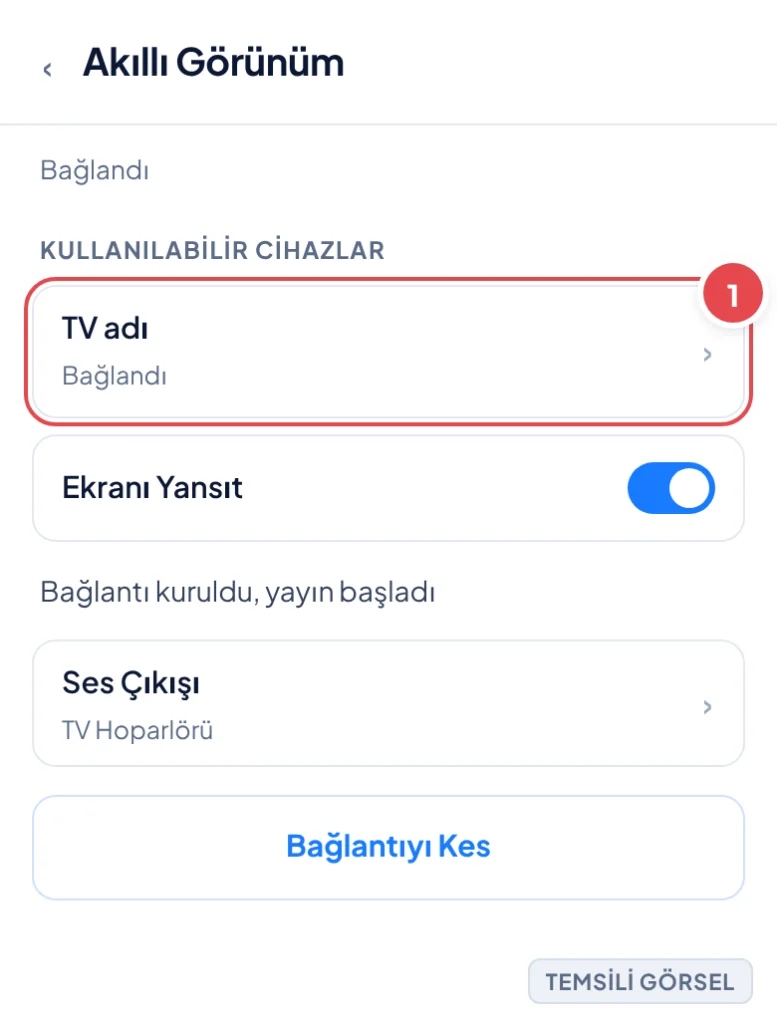
Adım 3: TV adına dokunduktan sonra bağlantı birkaç saniyede kurulur (Temsili görsel)
İpucu
TV listede görünmüyorsa telefon ve TV’nin gerçekten aynı Wi-Fi ağına bağlı olduğunu, TV’nin açık ve mümkünse ilgili giriş kaynağında olduğunu kontrol edin.
iPhone’da AirPlay ile ekran nasıl yansıtılır
iPhone’da ekran yansıtma işlemi Kontrol Merkezi üzerinden yapılır ve Apple bu özelliğe AirPlay adını verir. AirPlay’in çalışması için TV’nizin ya doğrudan AirPlay 2 desteğine sahip olması (bazı Samsung, LG, Sony modellerinde bulunur) ya da TV’ye bağlı bir Apple TV cihazı olması gerekir.
Android’deki Cast’ten farklı olarak AirPlay ile hem tek bir uygulamanın görüntüsünü (örneğin Fotoğraflar veya YouTube) hem de telefonun tüm ekranını yansıtabilirsiniz. Tüm ekranı yansıtmak istediğinizde pil ömrü biraz daha hızlı tükenebilir, bu normaldir.
- Kontrol Merkezi’ni açın Ekranın sağ üst köşesinden aşağı doğru kaydırarak Kontrol Merkezi’ni açın (eski modellerde ekranın altından yukarı kaydırılır).
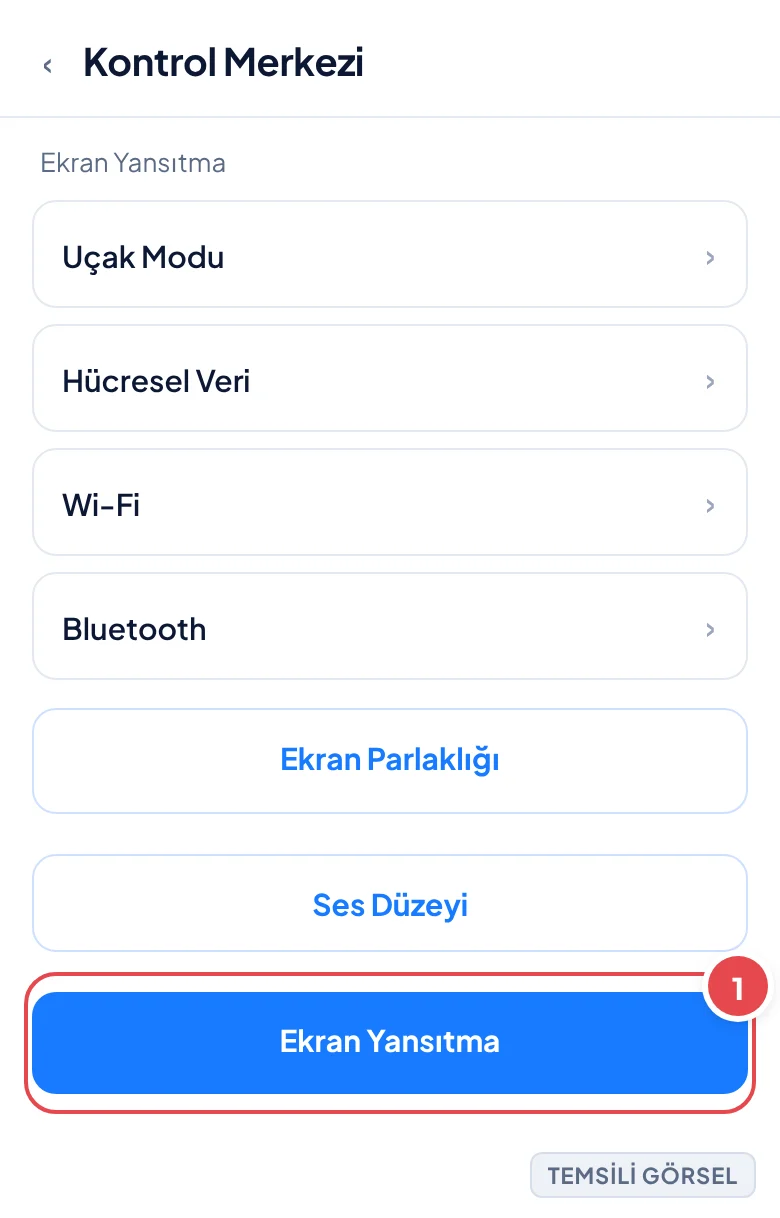
- Ekran Yansıtma’ya dokunun Kontrol Merkezi’nde iç içe geçmiş iki dikdörtgen simgesiyle gösterilen Ekran Yansıtma seçeneğine dokunun.
- TV’nizi seçin Açılan listede aynı Wi-Fi ağındaki Apple TV veya AirPlay 2 destekli TV’nizin adını göreceksiniz, üzerine dokunun.
- Kod istenirse girin TV ekranında dört haneli bir kod görünürse bu kodu iPhone’unuzda açılan kutuya girin; bağlantı bu adımdan sonra tamamlanır.
-
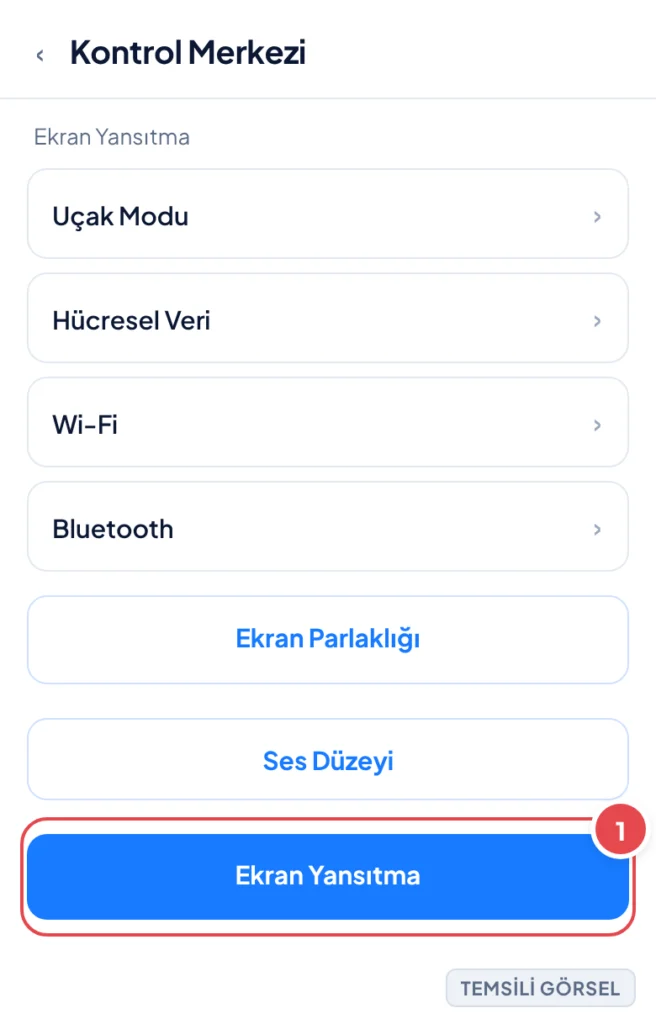
Adım 1: Kontrol Merkezi’nden Ekran Yansıtma simgesine dokunun (Temsili görsel) -
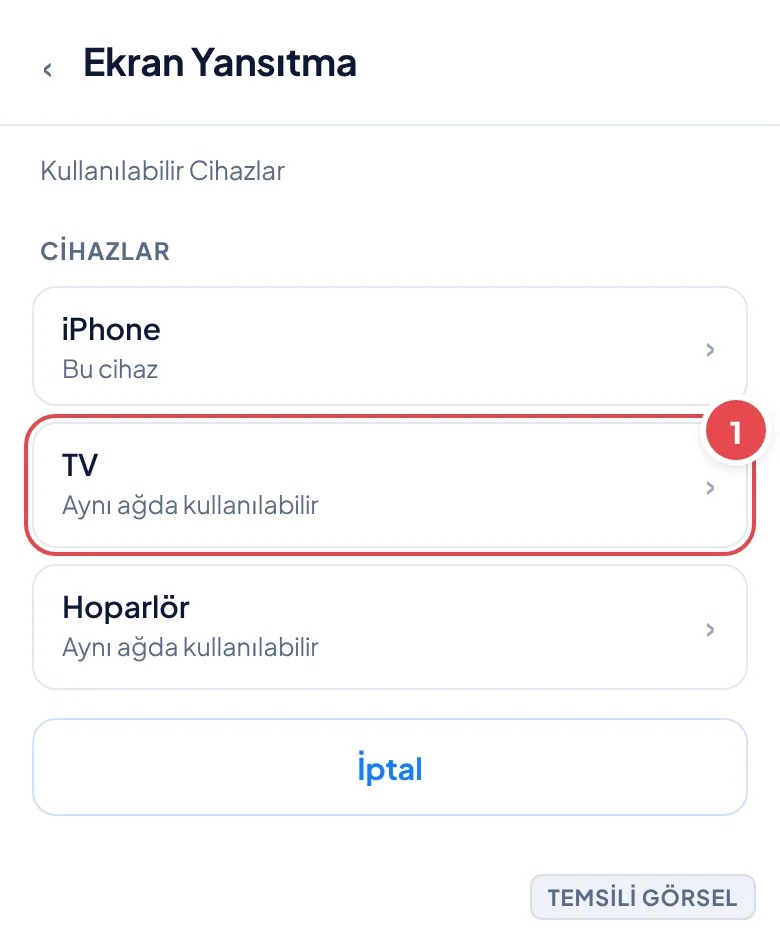
Adım 2: Listeden TV’nizin adını seçin (Temsili görsel) -
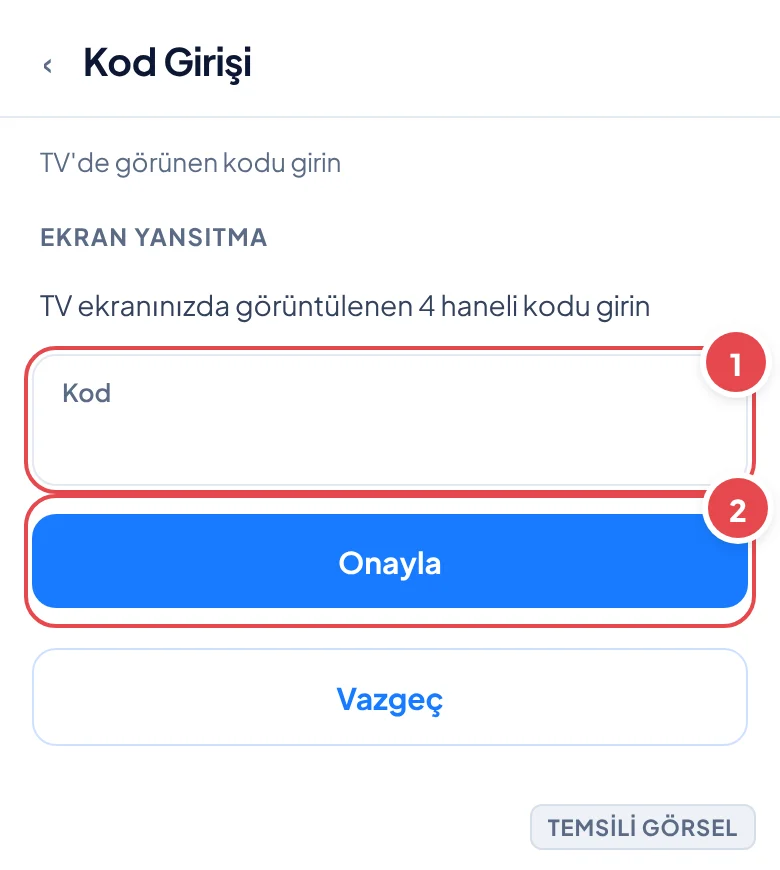
Adım 3: TV’de bir kod görünürse iPhone’a bu kodu girin (Temsili görsel)
Dikkat
Yansıtma sırasında telefonunuzda özel bilgiler (bildirimler, mesajlar) görünebileceğinden kalabalık ortamlarda yansıtmayı bitirdikten sonra Kontrol Merkezi’nden bağlantıyı kapatmayı unutmayın.
TV akıllı değilse kablo ile nasıl bağlanır
Evinizdeki TV’nin akıllı özellikleri yoksa ya da Wi-Fi ağınız yetersizse kablolu bağlantı en güvenilir seçenektir. Bu yöntemde telefonunuzun görüntü çıkışını TV’nin HDMI girişine bir adaptör aracılığıyla aktarırsınız ve internet bağlantısına ihtiyaç duymazsınız.
iPhone kullanıyorsanız Apple’ın resmi Lightning veya USB-C Dijital AV Adaptörüne (telefon modelinize göre değişir), Android telefonunuzda ise USB-C girişine sahipseniz USB-C’den HDMI’a adaptöre ihtiyacınız olur. Ucuz, uyumsuz adaptörler bazen görüntüde takılma veya siyah ekran sorununa yol açabilir; mümkünse üreticinin önerdiği veya sertifikalı adaptörleri tercih edin.
- Adaptörü telefona takın USB-C veya Lightning ucunu telefonunuza, HDMI çıkışını da elinizde tutun.
- HDMI kablosunu bağlayın HDMI kablosunun bir ucunu adaptöre, diğer ucunu TV’nin HDMI girişlerinden birine takın.
- TV’de doğru girişi seçin TV kumandasından Kaynak veya Giriş (Input/Source) tuşuna basıp kabloyu taktığınız HDMI numarasını seçin.
- Görüntüyü kontrol edin Telefon ekranı birkaç saniye içinde TV’de belirir; bazı telefonlarda ekran otomatik olarak yatay moda geçer.
Bilmeniz gereken
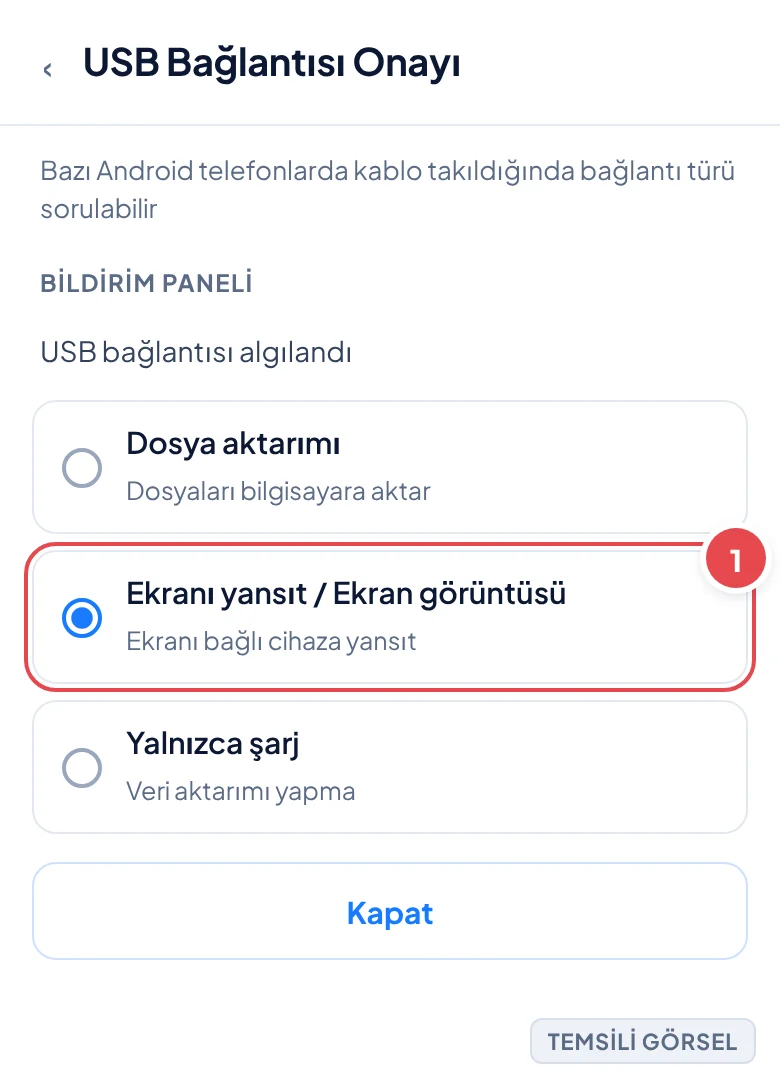
Her telefon modeli kablolu ekran yansıtmayı desteklemez; iPhone’da bu genellikle sorunsuz çalışırken bazı Android modellerinde sadece şarj için USB-C çıkışı bulunur, görüntü aktarımı desteklenmeyebilir.
Yansıtma sırasında karşılaşılan sorunlar nasıl çözülür
Ekran yansıtma denemelerinde en sık karşılaşılan sorun, telefon ile TV’nin farklı ağlarda olmasıdır. Özellikle ev içinde birden fazla Wi-Fi ağı (2.4 GHz ve 5 GHz gibi) yayınlanıyorsa telefon ve TV’nin aynı ağa bağlı olduğundan emin olun; farklı bantlarda olsalar bile aynı ağ adını (SSID) paylaşmaları gerekir.
Bağlantı kurulsa bile görüntüde gecikme veya donma yaşanıyorsa bunun genellikle Wi-Fi sinyal gücüyle ilgisi vardır; TV ile modem arasındaki mesafeyi azaltmak veya telefonu modeme yaklaştırmak sorunu çözebilir. Kablosuz yöntem hâlâ kararsız çalışıyorsa bir önceki bölümde anlatılan kablolu bağlantıya geçmek en pratik çözümdür.
- Telefon ve TV aynı Wi-Fi ağına bağlı mı kontrol edin
- TV’nin veya Chromecast/Apple TV cihazının açık olduğundan emin olun
- Telefonun ve TV’nin yazılımını güncelleyin
- Modem ile TV arasındaki mesafeyi azaltın
- Sorun sürerse telefonu ve TV’yi yeniden başlatın
Sık sorulan sorular
Telefon ekranını TV'ye yansıtmak için internet gerekir mi?
Kablosuz yöntemlerde (Cast, AirPlay) telefon ve TV’nin aynı Wi-Fi ağında olması gerekir ancak bu ağın internete çıkışı olması şart değildir. Kablolu HDMI bağlantısında ise hiç Wi-Fi’a ihtiyaç yoktur.
Eski akıllı olmayan TV'ye telefon yansıtılabilir mi?
Evet, telefonunuza uygun bir HDMI adaptörü ve kablo kullanarak akıllı olmayan TV’lere de kablolu bağlantı yapabilirsiniz.
AirPlay Android telefonda çalışır mı?
Hayır, AirPlay Apple’a özgü bir teknolojidir ve yalnızca iPhone, iPad gibi Apple cihazlarında bulunur. Android telefonlarda bunun yerine Cast özelliği kullanılır.
Ekran yansıtma sırasında telefonu kullanmaya devam edebilir miyim?
Evet, tam ekran yansıtma sırasında telefonunuzu normal şekilde kullanabilirsiniz; yaptığınız her işlem TV’de de görünür.
Yorumlar & Sorular
Bu rehberle ilgili bir sorunuz mu var veya farklı bir çözüm mü buldunuz? Deneyiminizi paylaşın.