Bu rehberin sonunda Xiaomi telefonunuzda bildirimlerin düzenli ve gecikmesiz gelmesini sağlayacaksınız.
- Zorluk
- Orta
- Tahmini süre
- 10 dakika
- Gerekenler
- Xiaomi telefon (HyperOS) · İnternet bağlantısı · Bildirim gelmeyen uygulamanın adı
Xiaomi telefonlarda bildirimler neden gelmiyor
Bilmeniz gereken
Menü adları cihazınıza ve yazılım sürümünüze göre farklılık gösterebilir.
Xiaomi’nin HyperOS arayüzü, pil ömrünü uzatmak amacıyla arka planda çalışan uygulamaları diğer üreticilerden daha sıkı denetler. Bu denetim bazen faydalı olsa da, WhatsApp, e-posta ya da takvim gibi sürekli bildirim göndermesi gereken uygulamaların arka planda kapatılmasına yol açar. Sonuç olarak telefon kilitliyken veya bir süre kullanılmadığında bildirimler gecikir ya da hiç gelmez.
Bu davranışın temelinde üç ayar katmanı var: uygulama başına pil optimizasyonu, otomatik başlatma (autostart) izni ve bildirim ayarlarının kendisi. Bu üç katmandan biri kapalıysa, uygulama doğru kurulmuş olsa da bildirim göndermeyi başaramaz. Bu yüzden sorunu çözmek için tek bir ayarı değil, hepsini birlikte kontrol etmek gerekiyor.
Ayrıca telefonun genel bildirim ayarları, rahatsız etmeyin modu veya belirli uygulamalar için manuel olarak kapatılmış bildirim izinleri de sorunun kaynağı olabilir. Aşağıdaki bölümlerde bu ayarları sırayla kontrol edeceğiz.
Uygulamanın bildirim izninin açık olduğunu kontrol edin
İlk adım her zaman en basit olanı kontrol etmek olmalı: uygulamanın bildirim gönderme izninin gerçekten açık olup olmadığı. Bazen bir güncelleme sonrası ya da yanlışlıkla dokunulan bir menüden bu izin kapanabilir ve kullanıcı bunun farkına varmaz.
HyperOS’ta bildirim izinleri hem genel Bildirimler menüsünden hem de uygulamanın kendi ayarlarından yönetilebilir. İkisinin de açık olması gerekir; biri kapalıysa bildirim gelmez.
- Ayarlar’ı açın Telefonunuzda Ayarlar uygulamasını açın.
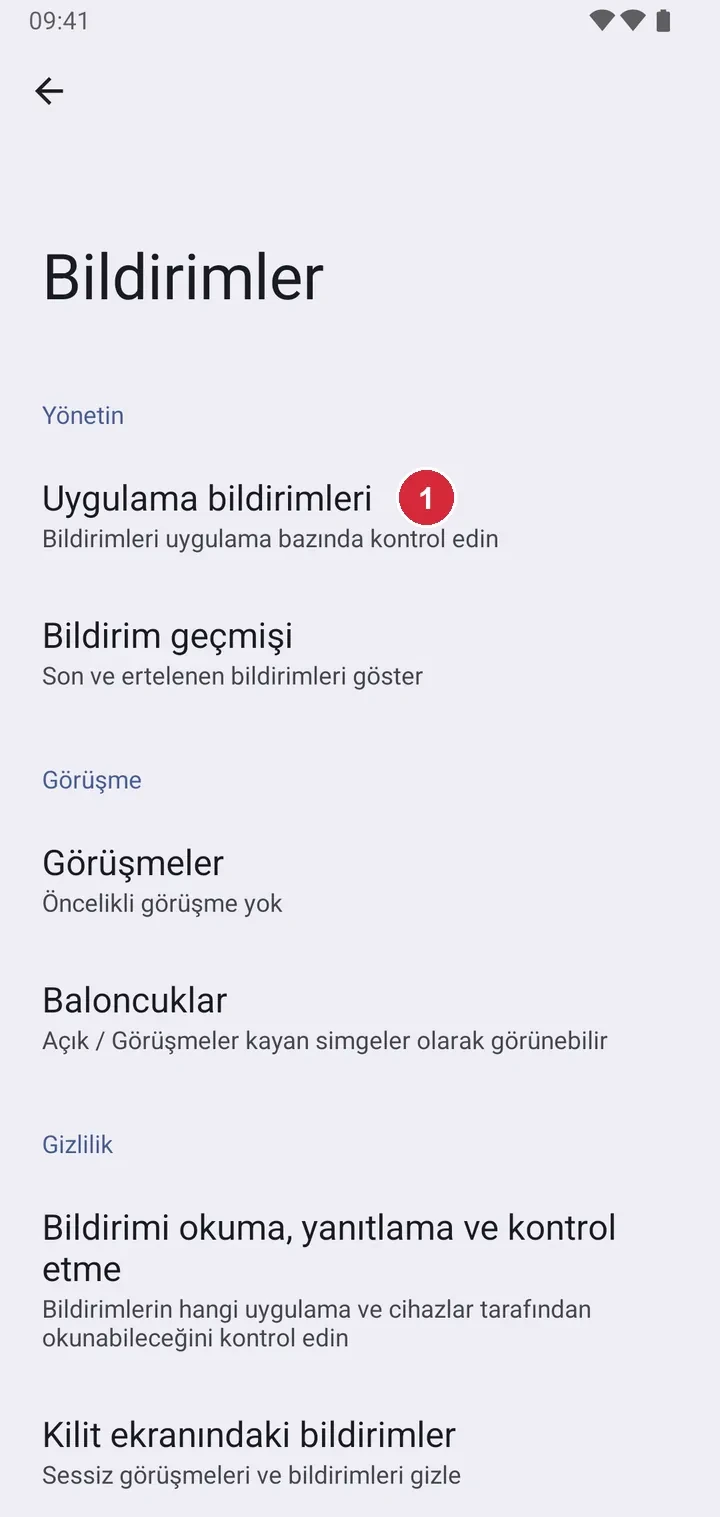
- Bildirimler menüsüne girin Bildirimler › Uygulama bildirimleri yolunu izleyin.
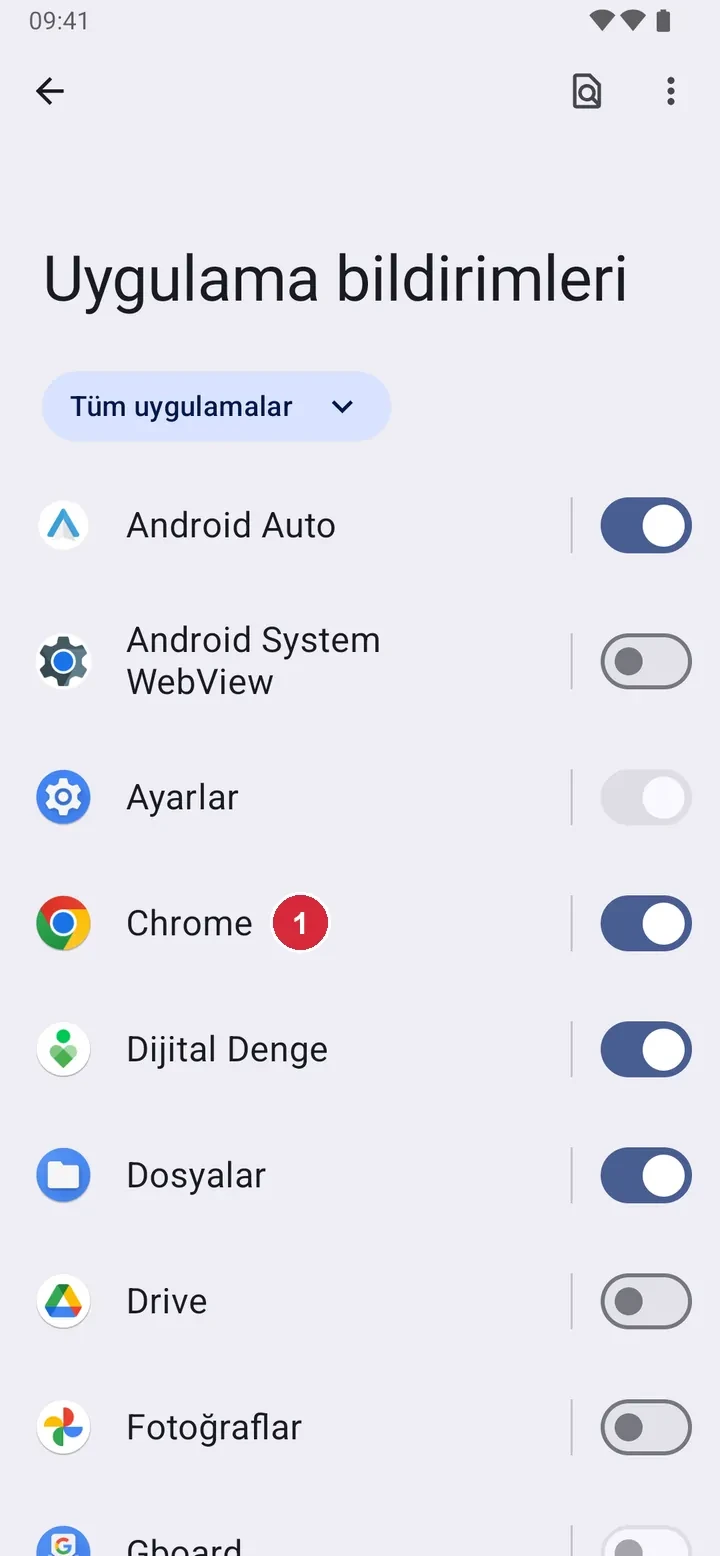
- İlgili uygulamayı bulun Listeden bildirim almadığınız uygulamayı seçin.
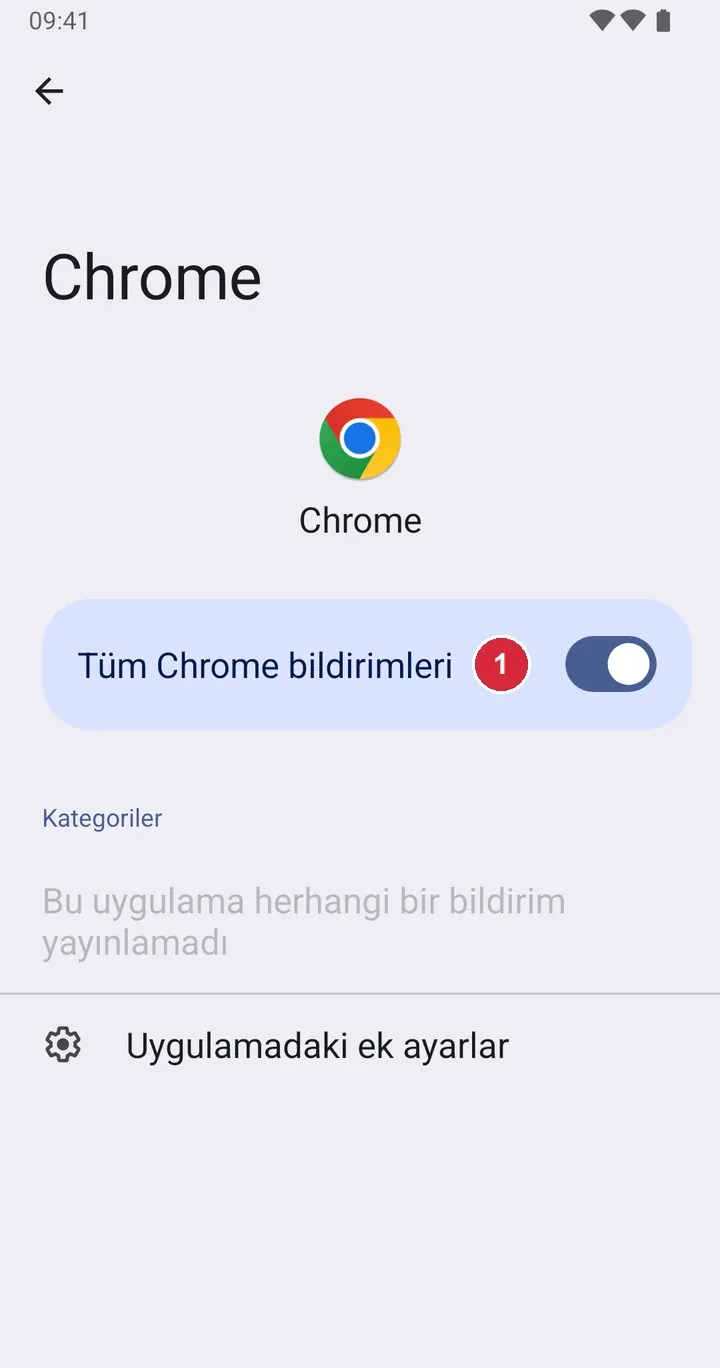
- Bildirimleri göster seçeneğini açın Bildirimlere izin ver anahtarının açık olduğundan emin olun.
-
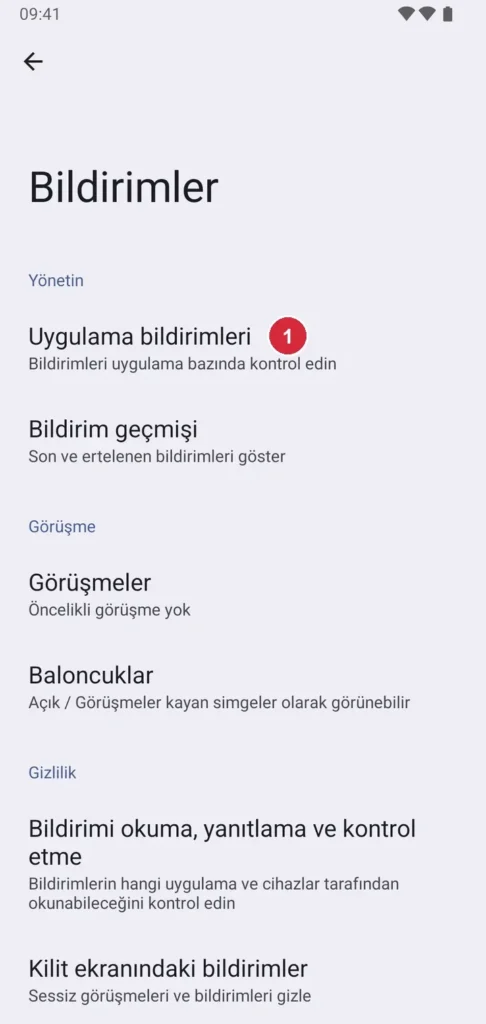
Adım 1: Ayarlar › Bildirimler › Uygulama bildirimleri. Stok Android’de; Samsung/Xiaomi’de menü adları farklı olabilir. -
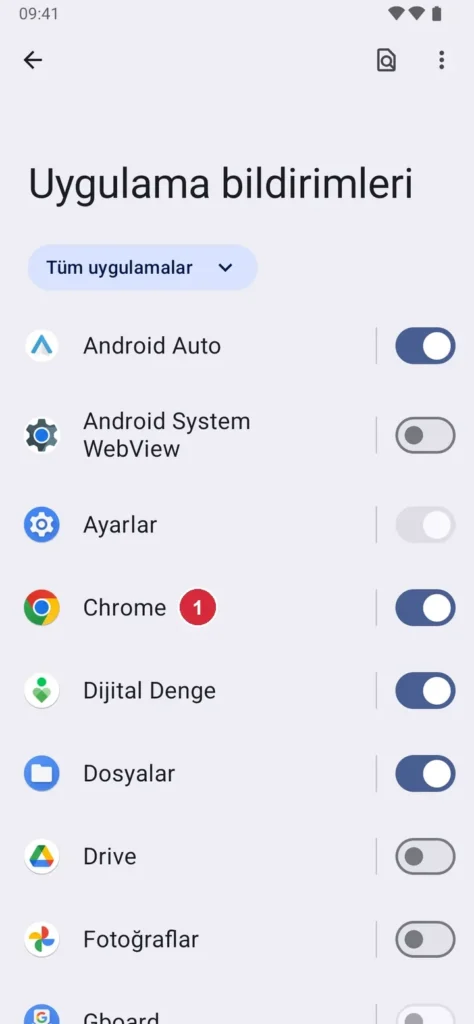
Adım 2: Uygulama listesinde bildirimi gelmeyen uygulamayı bulun (örnekte Chrome). Stok Android’de; Samsung/Xiaomi’de menü adları farklı olabilir. -
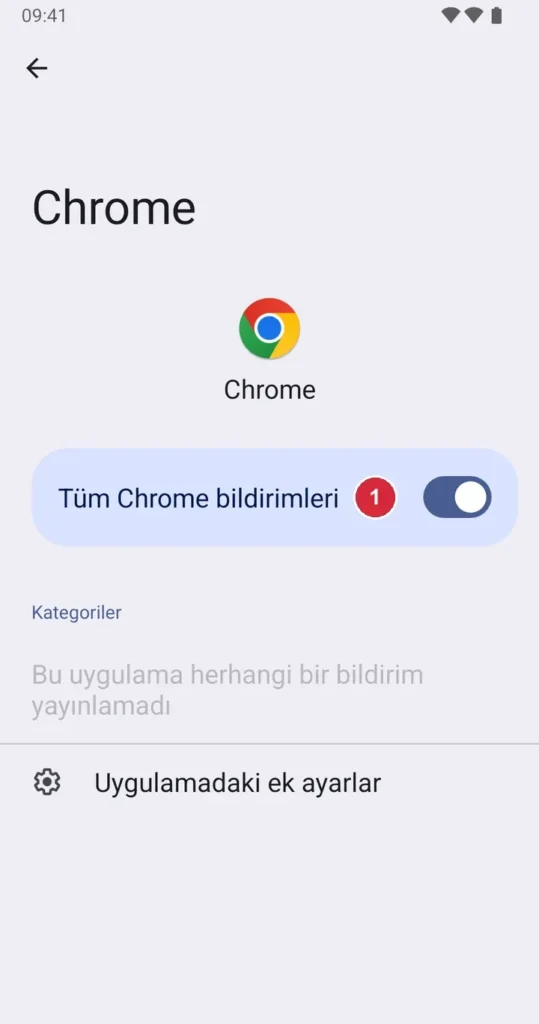
Adım 3: Uygulamanın bildirim anahtarı açık olmalı. Stok Android’de; Samsung/Xiaomi’de menü adları farklı olabilir.
İpucu
Bildirim izni açık göründüğü halde sorun sürüyorsa, bir sonraki bölümdeki pil optimizasyonu ayarına bakın; en sık karşılaşılan neden budur.
Uygulamanın pil optimizasyonundan muaf tutulması gerekiyor
HyperOS, kullanılmayan uygulamaları belirli bir süre sonra bellekten tamamen kapatarak pil tasarrufu sağlar. Bu davranış normal uygulamalar için sorun yaratmaz ama sürekli açık kalıp sunucudan bildirim beklemesi gereken uygulamalar için tam bir bildirim kesintisine dönüşür. Uygulama arka planda kapatıldığı anda, sunucudan gelen bildirim telefona ulaşamaz.
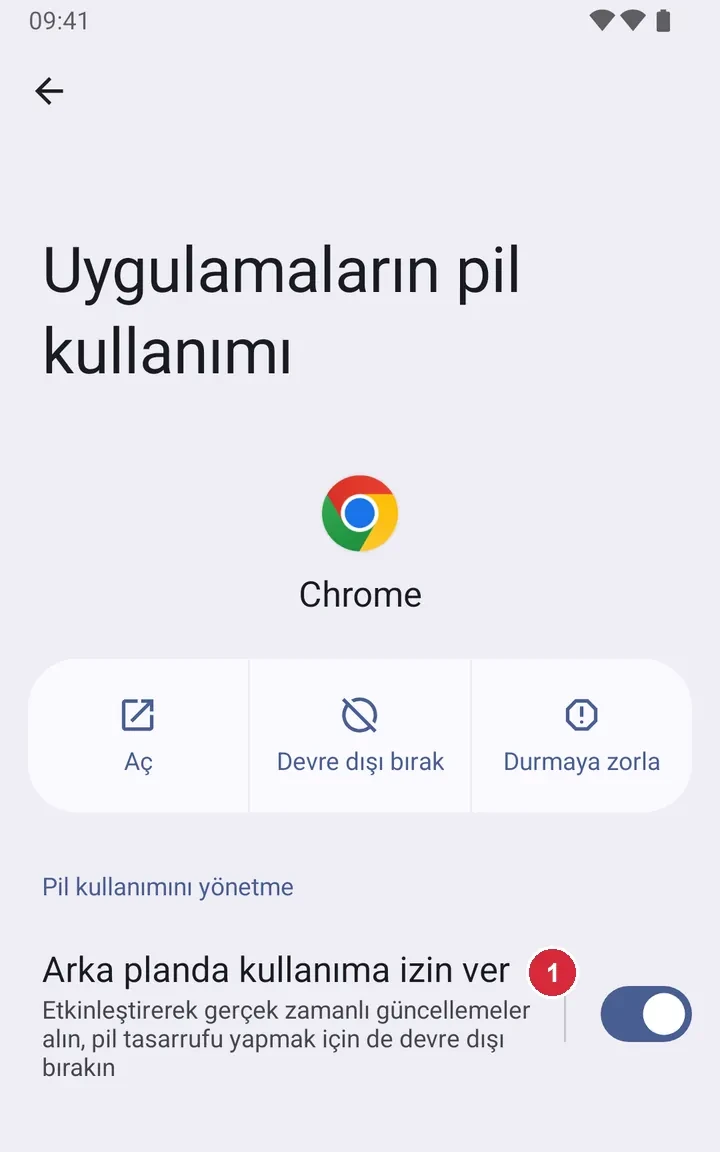
Bu sorunu çözmek için uygulamayı pil optimizasyonu listesinden çıkarıp ‘kısıtlama yok’ ya da buna benzer bir moda almanız gerekir. Bu ayar uygulama bazında yapılır, yani her bildirim sorunu yaşadığınız uygulama için tek tek tekrarlanmalıdır.
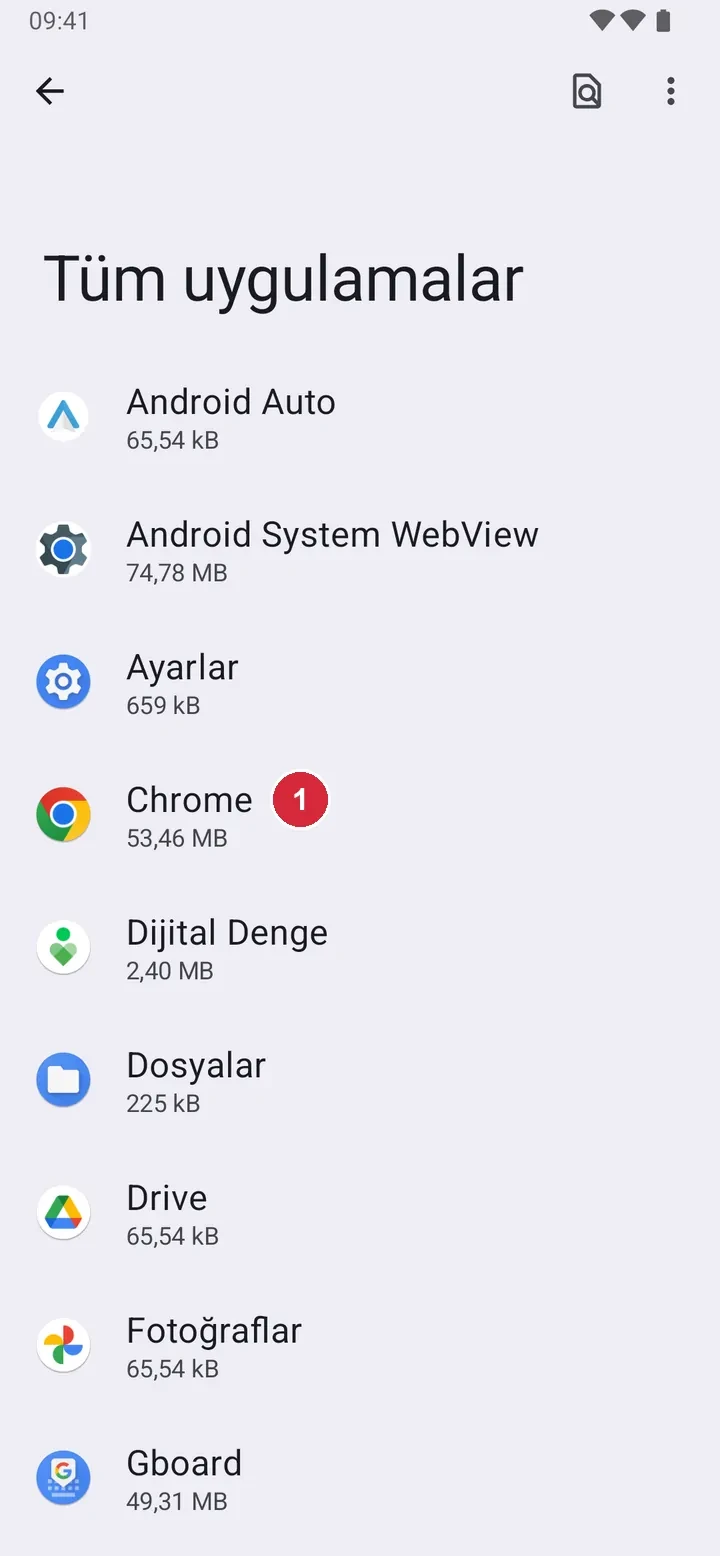
- Uygulama ayarlarına gidin Ayarlar › Uygulamalar › Uygulamaları yönet yolunu izleyip ilgili uygulamayı bulun.
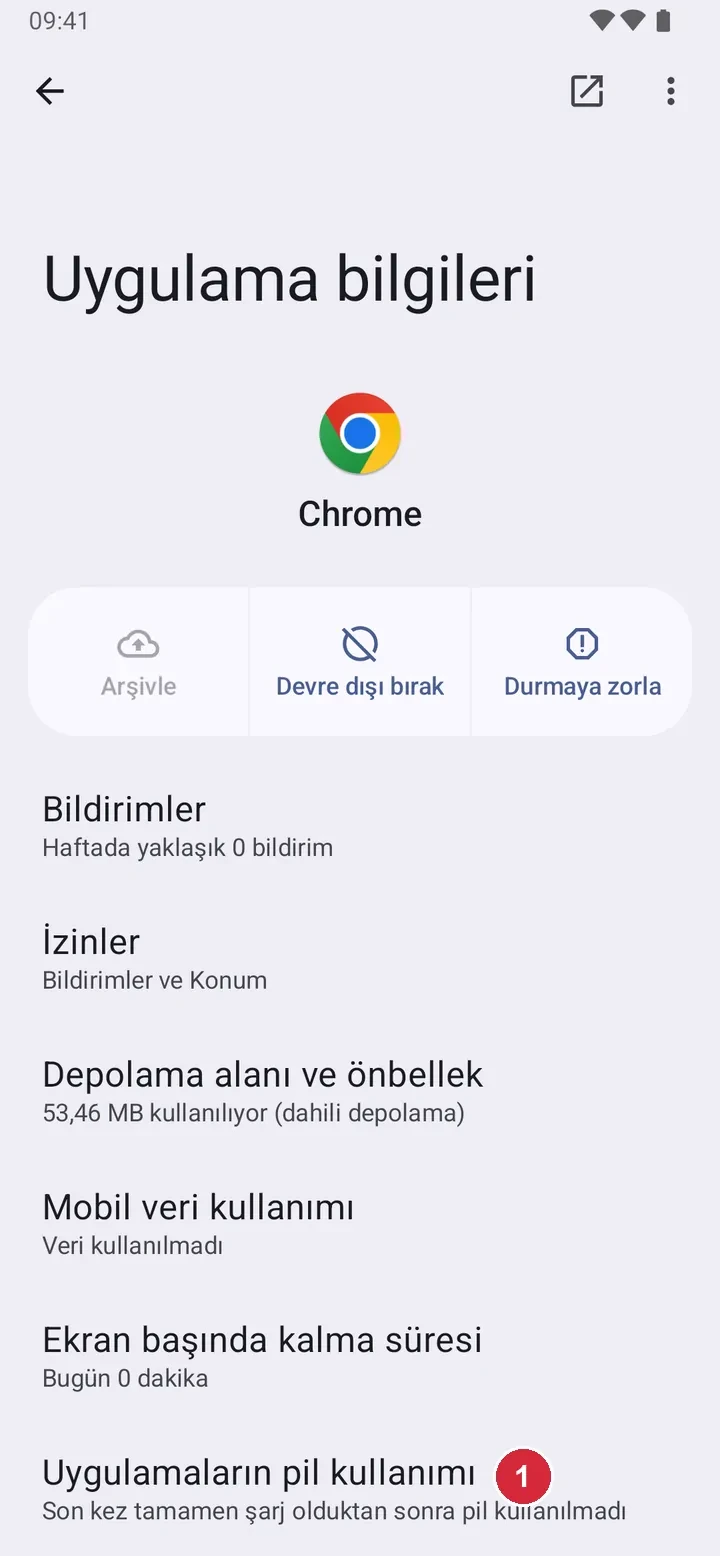
- Pil bölümüne girin Uygulama sayfasında Pil seçeneğine dokunun.
- Kısıtlama yok modunu seçin Sunulan seçenekler arasından Kısıtlama yok ya da Arka plan etkinliğine izin ver seçeneğini işaretleyin.
-
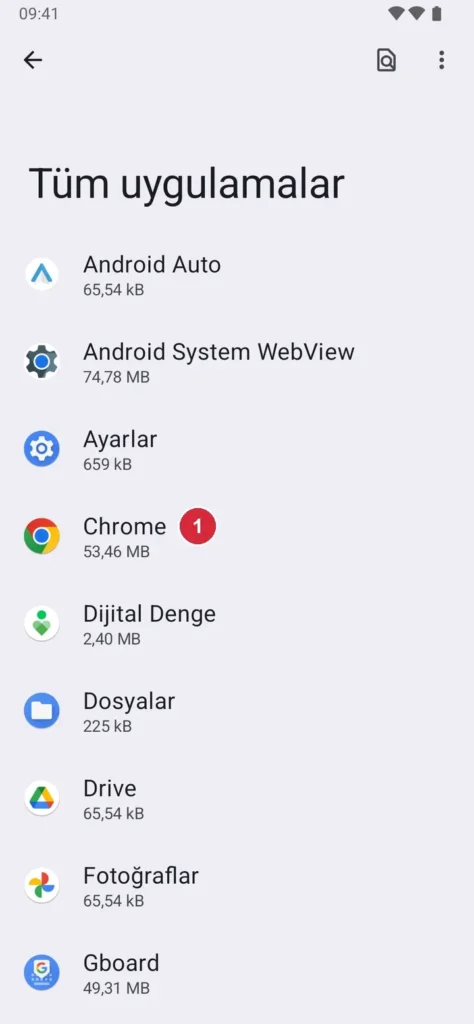
Adım 1: Ayarlar › Uygulamalar’da yüklü uygulamalar listelenir. Stok Android’de; Samsung/Xiaomi’de menü adları farklı olabilir. -
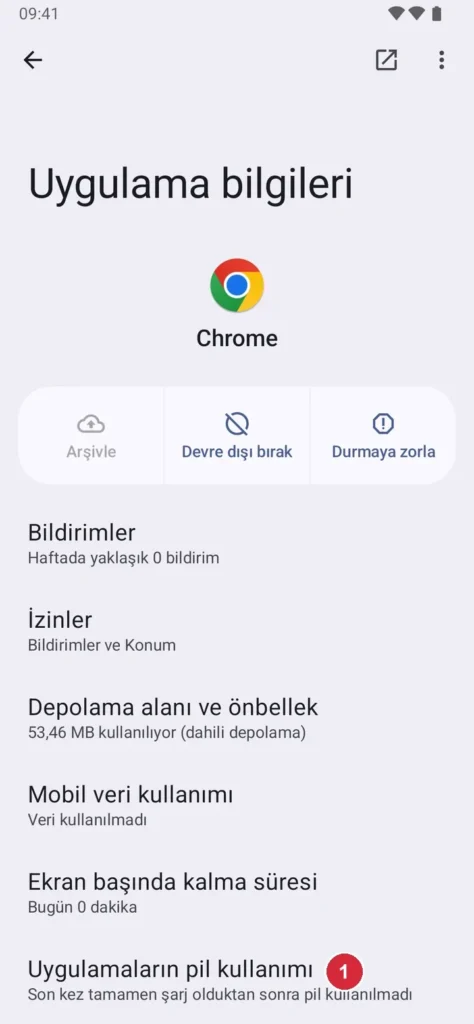
Adım 2: Uygulama bilgisi ekranında pil kullanımı bölümüne girin; arka plan kısıtlaması burada ayarlanır. Stok Android’de; Samsung/Xiaomi’de menü adları farklı olabilir. -
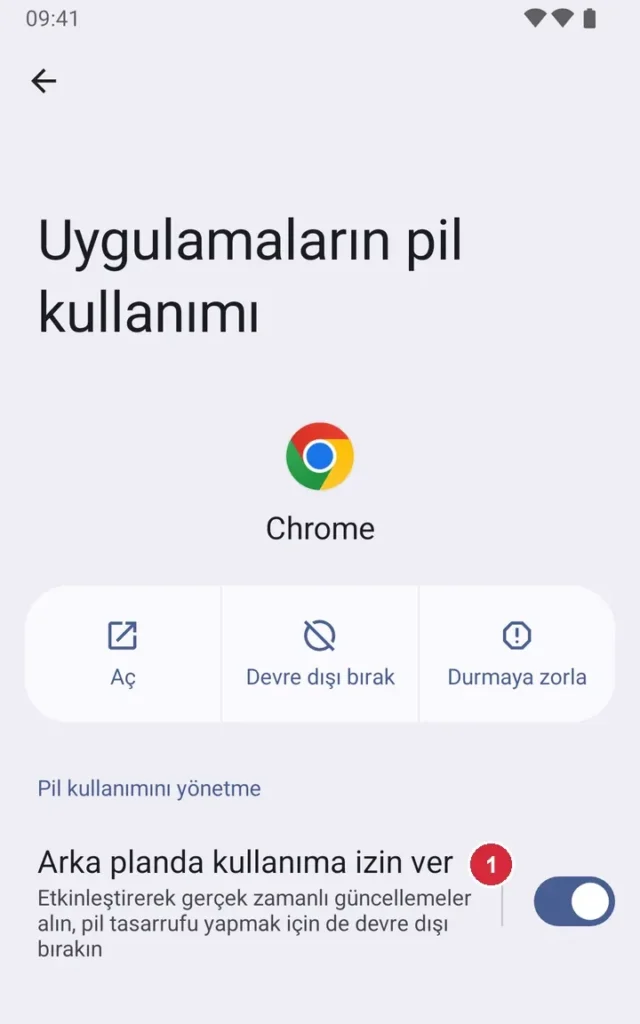
Adım 3: Arka planda kullanıma izin ver açık olmalı; Xiaomi’de bunun karşılığı ‘Kısıtlama yok’ seçeneğidir. Stok Android’de; Samsung/Xiaomi’de menü adları farklı olabilir.
Pil tüketimi artabilir
Bir uygulamayı kısıtlama listesinden çıkarmak, o uygulamanın arka planda daha sık çalışmasına izin verir. Bu, pil ömrünü kısaltabilir; bu ayarı sadece bildirimi gerçekten önemli olan uygulamalar için yapın.
Otomatik başlatma iznini kontrol edin
HyperOS’ta pil optimizasyonundan ayrı bir katman daha var: otomatik başlatma (autostart) izni. Bu izin kapalıysa, telefon yeniden başlatıldığında veya uygulama bellekten tamamen kapatıldığında uygulama kendi kendine yeniden açılıp arka planda çalışmaya devam edemez. Bunun doğal sonucu da yine bildirimlerin kesilmesidir.
Bu ayar bazı Xiaomi modellerinde Güvenlik uygulaması içinde, bazılarında ise doğrudan uygulama ayarları içinde yer alır; model ve HyperOS sürümüne göre menü adı değişebilir. Genel mantık aynıdır: ilgili uygulamanın otomatik başlatma iznini açık tutmanız gerekir.
- Güvenlik uygulamasını açın Telefonunuzda önceden yüklü gelen Güvenlik uygulamasını açın.
- Uygulama yönetimi bölümüne gidin İzinler › Otomatik başlatma yolunu izleyin.
- İlgili uygulamayı açın Bildirim almadığınız uygulamanın karşısındaki anahtarı açık konuma getirin.
-
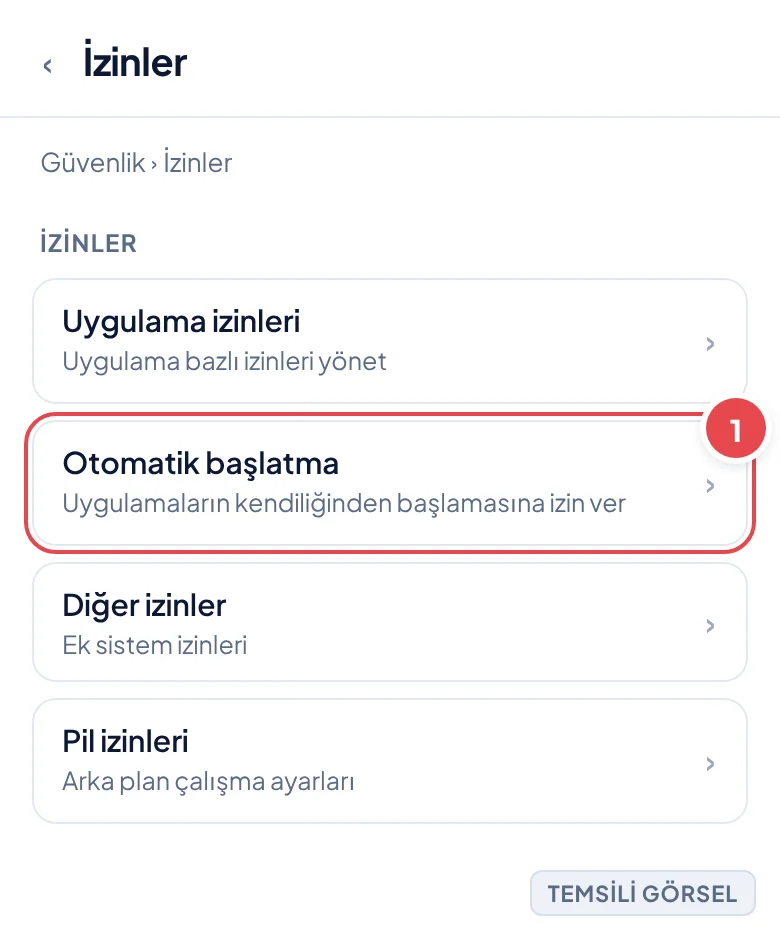
Adım 1: İzinler menüsünden Otomatik başlatma’ya girin. (Temsili görsel) -
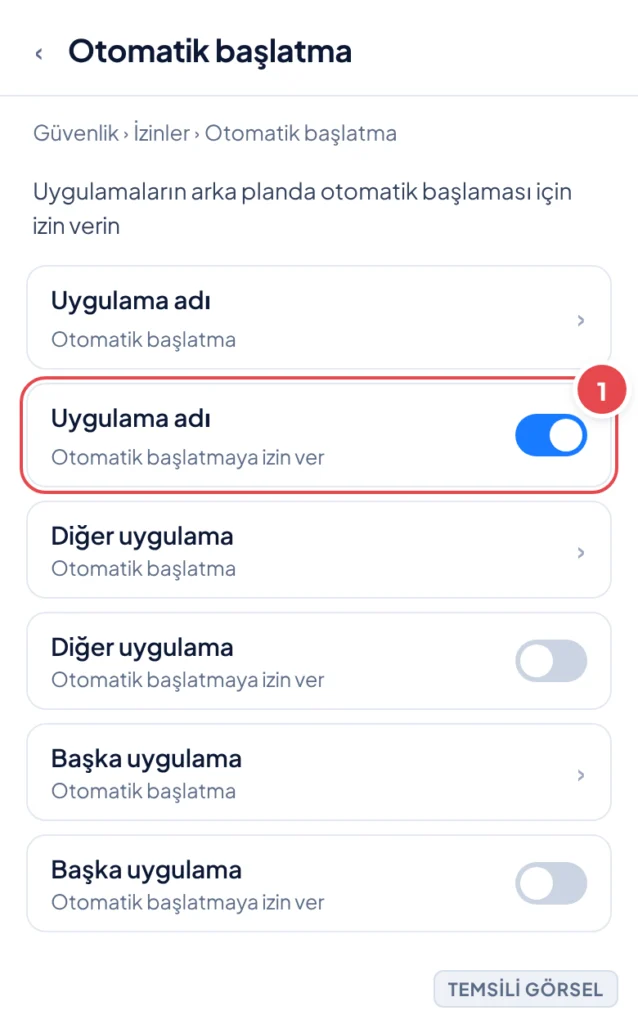
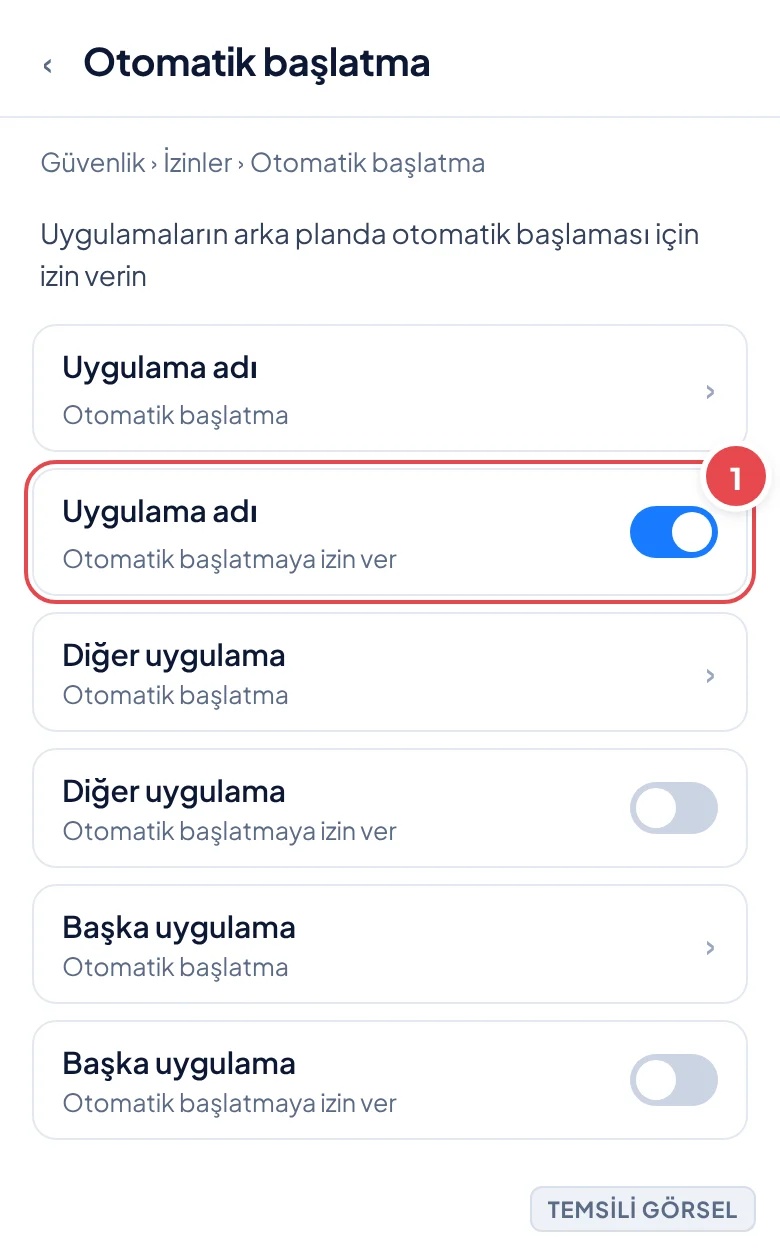
Adım 2: İlgili uygulamanın otomatik başlatma anahtarını açın. (Temsili görsel)
Bilmeniz gereken
Bu menünün adı ve konumu modele göre değişebilir; bazı cihazlarda Ayarlar içinden de aynı ayara ulaşılabilir.
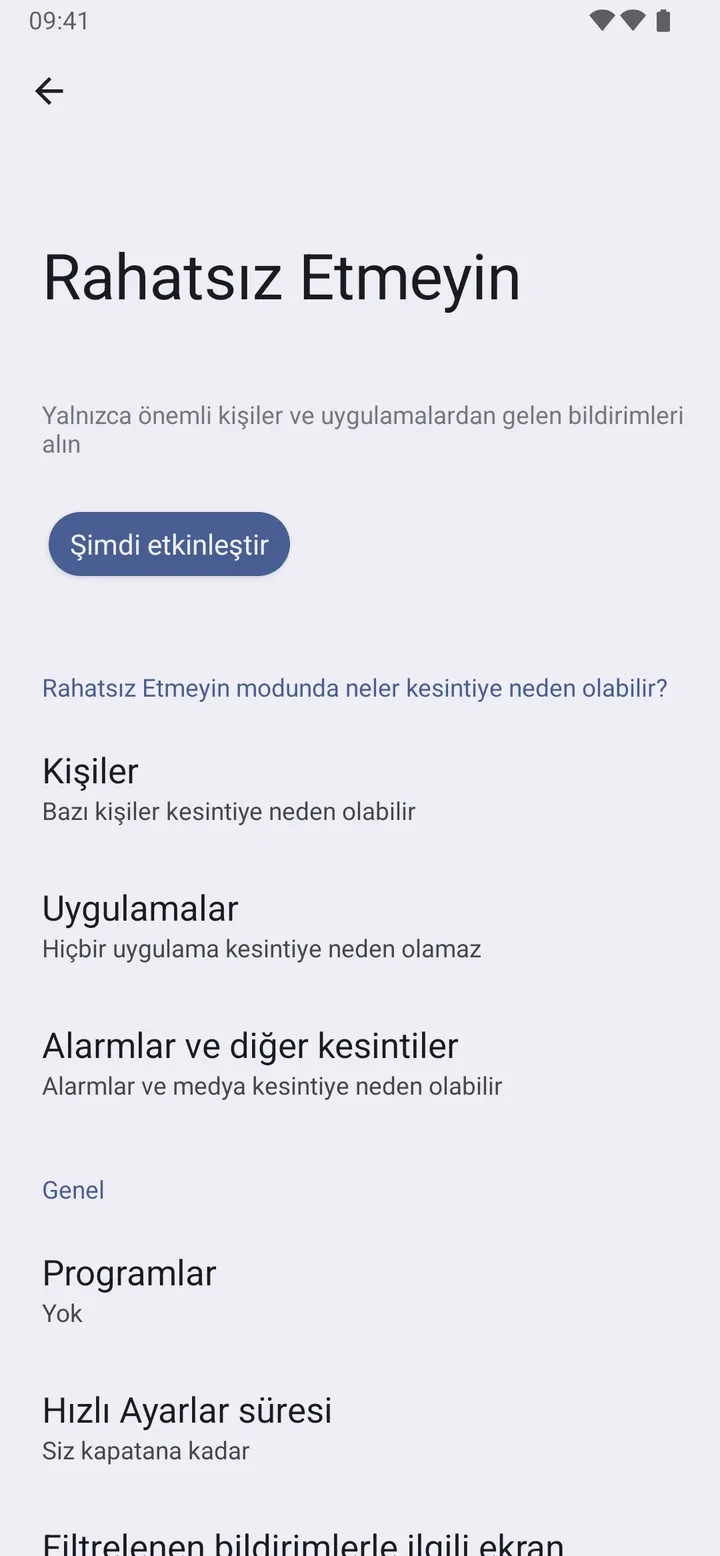
Rahatsız etmeyin modu ve genel bildirim ayarlarını gözden geçirin
Uygulama bazlı ayarlar doğru olsa bile, telefonun genel bir modu tüm bildirimleri sessize alıyor olabilir. Rahatsız etmeyin modu, özellikle belirli saat aralıklarında otomatik devreye girecek şekilde ayarlanmışsa, kullanıcı bunu fark etmeden bildirimlerin sessizce engellendiğini düşünebilir.
Aynı şekilde kilit ekranı bildirim ayarları da bazı uygulamaların kilit ekranında görünmesini engelleyebilir; bildirim gelmiş olsa bile ekranda görünmediği için kullanıcı ‘bildirim gelmiyor’ sanabilir. Bu yüzden hem rahatsız etmeyin modunun zamanlamasını hem de kilit ekranı ayarlarını kontrol etmek gerekir.
- Rahatsız etmeyin ayarına girin Ayarlar › Bildirimler › Rahatsız etmeyin yolunu açın.
- Zamanlamayı kontrol edin Otomatik bir zamanlama varsa kapatın ya da istisna listesine önemli uygulamaları ekleyin.
- Kilit ekranı bildirimlerini açın Bildirimler › Kilit ekranı bildirimleri bölümünden ilgili seçeneğin açık olduğunu doğrulayın.
Hâlâ çözülmediyse denenebilecek ek adımlar
Yukarıdaki ayarların hepsi doğru olduğu halde sorun sürüyorsa, uygulamanın kendisinde veya sistem düzeyinde daha derin bir sorun olabilir. Bu durumda uygulamayı güncellemek, önbelleğini temizlemek ya da sistem güncellemesini kontrol etmek işe yarayabilir.
Google Play Hizmetleri’nin güncel olması da özellikle push bildirim gönderen uygulamalar için önemlidir; bu servis güncel değilse bildirimler gecikebilir. Ayrıca uygulamayı kaldırıp yeniden yüklemek, bozulmuş bir bildirim kaydını sıfırlayarak sorunu çözebilir.
- Uygulamayı Google Play Store’dan güncelleyin
- Uygulama önbelleğini Ayarlar üzerinden temizleyin
- Sistem güncellemesini Ayarlar › Cihaz hakkında bölümünden kontrol edin
- Google Play Hizmetleri güncel mi kontrol edin
- Sorun devam ederse uygulamayı kaldırıp yeniden kurun
Verileri kaybetmemek için
Uygulamayı kaldırmadan önce, uygulama içindeki önemli verilerin (sohbet yedeği, giriş bilgileri gibi) yedeklendiğinden emin olun. Bazı uygulamalarda kaldırma işlemi yerel verileri geri getirilemez şekilde siler.
Sık sorulan sorular
Xiaomi telefonda bildirimler neden gecikmeli geliyor?
Genellikle HyperOS’un pil optimizasyonu uygulamayı arka planda kapatıyor ve bildirim ancak uygulama tekrar açıldığında ulaşıyor. Pil ayarından uygulamayı kısıtlama yok moduna almak bu gecikmeyi giderir.
Otomatik başlatma iznini kapatırsam ne olur?
Uygulama telefon yeniden başladığında veya bellekten kapatıldığında kendiliğinden açılamaz, bu da bildirimlerin kesilmesine yol açar. Bildirim beklediğiniz uygulamalar için bu iznin açık olması gerekir.
Tüm ayarlar doğru olduğu halde bildirim gelmiyorsa ne yapmalıyım?
Uygulamayı güncelleyin, önbelleğini temizleyin ve Google Play Hizmetleri’nin güncel olduğunu kontrol edin. Sorun sürerse uygulamayı kaldırıp yeniden yükleyin.
Yorumlar & Sorular
Bu rehberle ilgili bir sorunuz mu var veya farklı bir çözüm mü buldunuz? Deneyiminizi paylaşın.