Bu rehberin sonunda PS5 DualSense kontrolcüsünün şarj olmama sorununun kaynağını bulup adım adım çözebilecek ya da servise gitmesi gerektiğini anlayabileceksiniz
- Zorluk
- Kolay
- Tahmini süre
- 15 dakika
- Gerekenler
- PS5 konsolu · Orijinal ya da uyumlu USB-C kablo · DualSense kontrolcü
PS5 kontrolcüsü neden şarj olmaz?
DualSense kontrolcüsünün PS5 kontrolcü şarj olmuyor şikâyetiyle karşılaşılmasının birkaç farklı nedeni olabilir. En sık karşılaşılan sebep basit ama gözden kaçan bir şey: kullanılan USB kablosunun sadece veri aktarımına uygun olup şarj hattının bulunmaması ya da zamanla kablo içindeki telin kopmuş olmasıdır. İkinci sırada konsolun arkasındaki ya da önündeki USB girişinin arızalanması ya da tozlanması gelir.
Bunların dışında konsolun uyku moduna geçerken USB güç beslemesini kapatacak şekilde ayarlanmış olması, kontrolcünün yazılımsal bir hataya girmesi ya da kontrolcünün içindeki şarj devresinin veya pilinin zamanla yıpranması da olası nedenler arasında. Pil her şarj döngüsünde biraz kapasite kaybeder; uzun süre kullanılan bir kontrolcüde şarj süresinin kısalması ya da hiç dolmaması normal bir yıpranma belirtisi olabilir.
Bu rehberde sorunu en kolay ihtimalden en zor ihtimale doğru sırayla eleyeceğiz: önce kablo ve giriş, sonra konsol ayarları, ardından yazılımsal sıfırlama ve son olarak donanımsal arıza belirtileri. Her adımı sırayla denemeniz, gereksiz yere kontrolcüyü değiştirmenizin ya da servise götürmenizin önüne geçer.
Dikkat
Bu işlem verilerinizi ya da ayarlarınızı geri alınamaz biçimde değiştirebilir. Başlamadan önce önemli verilerinizi yedekleyin; emin değilseniz üreticinin destek hattına veya yetkili servise danışın.
Kabloyu ve USB girişini kontrol edin
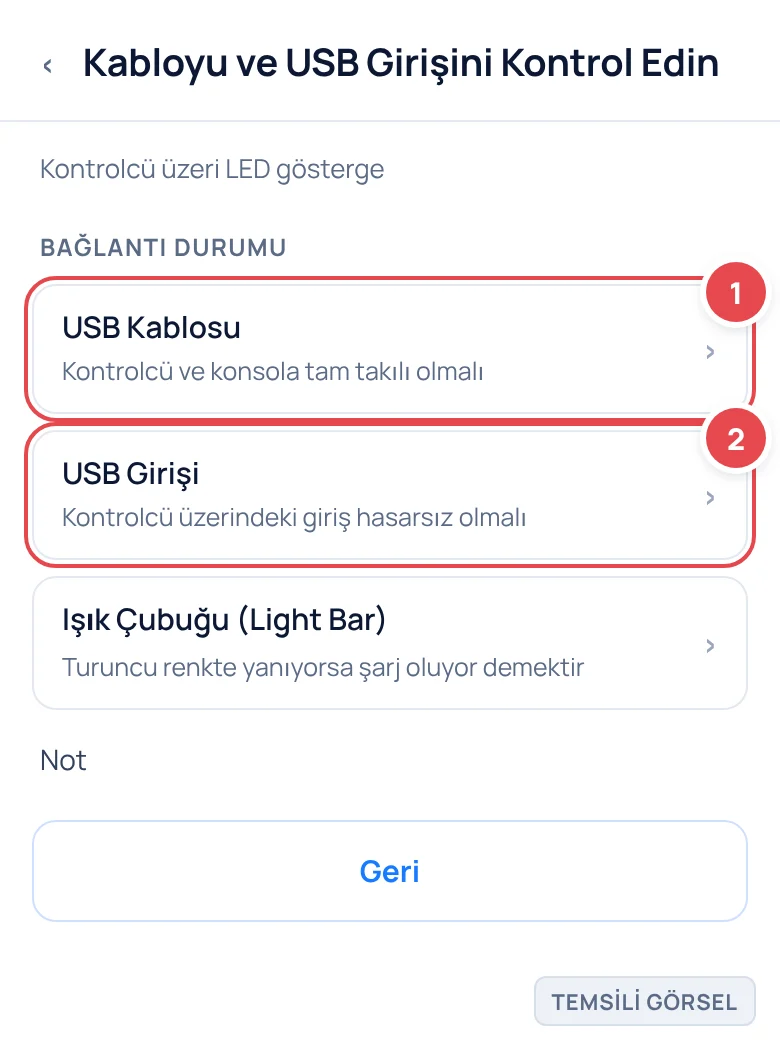
Şarj sorunlarının büyük bölümü kablodan kaynaklanır. Özellikle uzun süre bükülerek ya da çekilerek kullanılan USB kablolarında iç teller zamanla kopabilir; kablo dışarıdan sağlam görünse bile içeriden hasarlı olabilir. Ayrıca bazı ucuz ya da eski USB-C kablolar yalnızca veri aktarımı için üretilmiştir ve şarj akımını taşımaz.
USB girişi de en az kablo kadar önemlidir. Konsolun ön ve arka tarafında bulunan USB girişlerinden biri arızalanmış ya da toz birikmiş olabilir. Girişi değiştirerek sorunun kablodan mı yoksa konsoldan mı kaynaklandığını ayırabilirsiniz.
- Farklı bir kablo deneyin Elinizde başka bir USB-C kablo varsa onunla kontrolcüyü şarj etmeyi deneyin. Telefon şarj kablosu gibi farklı cihazlara ait kablolar da test için kullanılabilir.
- Kabloyu kontrol edin Kabloyu hafifçe bükerek ışığın yanıp sönüp sönmediğine bakın; eğer bağlantı kopup geliyorsa kablo hasarlıdır.
- Farklı USB girişi deneyin Konsolun önündeki USB girişi yerine arkasındaki girişi, ya da tam tersini deneyin.
- USB girişini temizleyin Konsolu kapatıp fişini çektikten sonra USB girişine kuru hava ile hafifçe üfleyerek toz birikintisini temizleyin.
Bilmeniz gereken
Menü adları cihazınıza ve yazılım sürümünüze göre farklılık gösterebilir.
İpucu
Kontrolcü şarj olurken ışık çubuğu genellikle turuncu renkte yanar ve pil tamamen dolduğunda söner. Işık hiç yanmıyorsa kablo ya da USB girişi bağlantısı sağlanamıyor demektir.
Konsolun USB güç ayarlarını kontrol edin
PS5, enerji tasarrufu için uyku moduna geçtiğinde USB girişlerine giden gücü varsayılan olarak keser. Konsol kapalıyken ya da uykudayken kontrolcüyü şarj etmeye çalışıyorsanız, bu ayar açık olmadığı sürece şarj gerçekleşmez. Bu durum arıza değil, konsolun normal bir enerji tasarrufu davranışıdır.
Bu ayarı değiştirerek konsol uyku modundayken de USB girişlerinin güç vermeye devam etmesini sağlayabilirsiniz. Ayar menü isimleri ve konumu PS5 sistem yazılımı güncellemeleriyle zaman zaman değişebildiği için menü adlarının cihazınızda birebir aynı görünmeyebileceğini unutmayın.
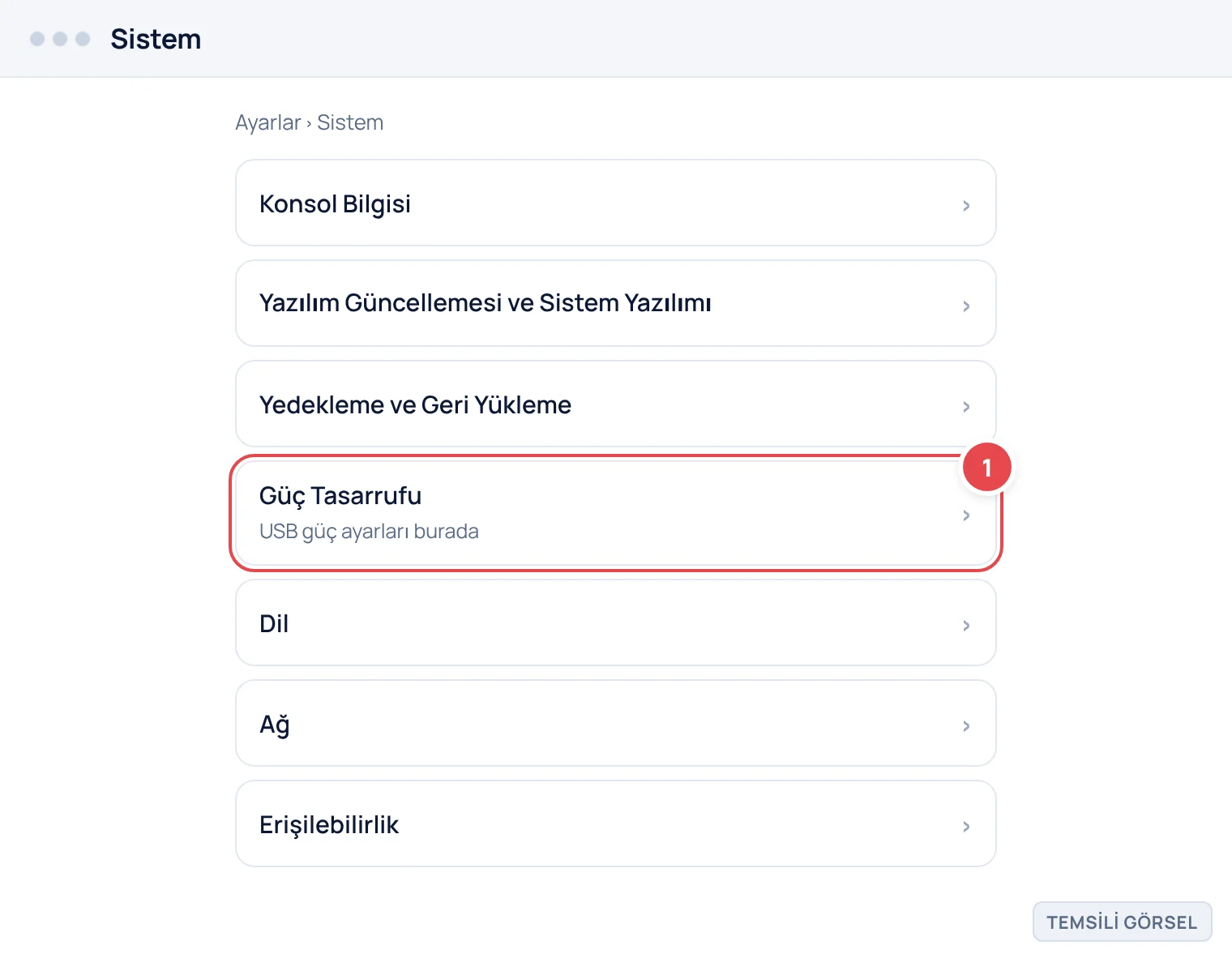
- Ayarlar menüsünü açın Konsolda ana ekranın sağ üst köşesinden Ayarlar simgesine girin.
- Sistem bölümüne gidin Sistem › Güç Tasarrufu yolunu izleyin.
- USB güç ayarını açın Dinlenme Modunda USB Gücünü Besle gibi bir seçeneği bulup etkinleştirin; bu sayede konsol uykudayken de kontrolcü şarj olmaya devam eder.
-
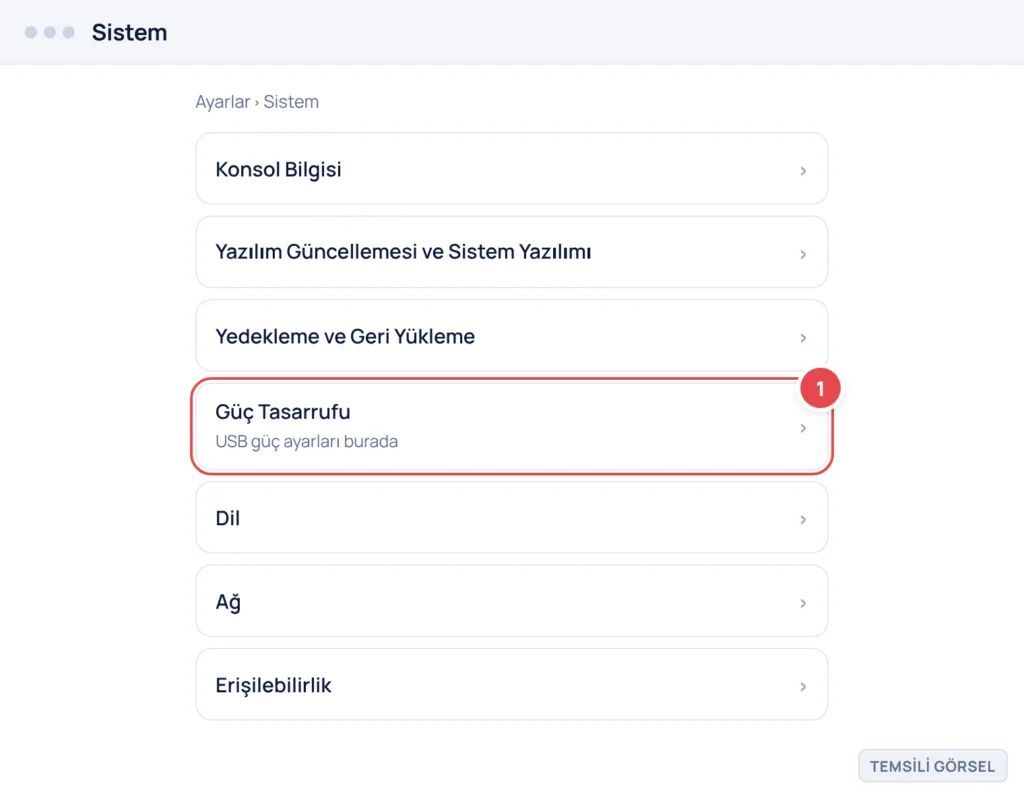
Adım 1: Sistem ayarları içinden Güç Tasarrufu bölümüne girin. (Temsili görsel) -
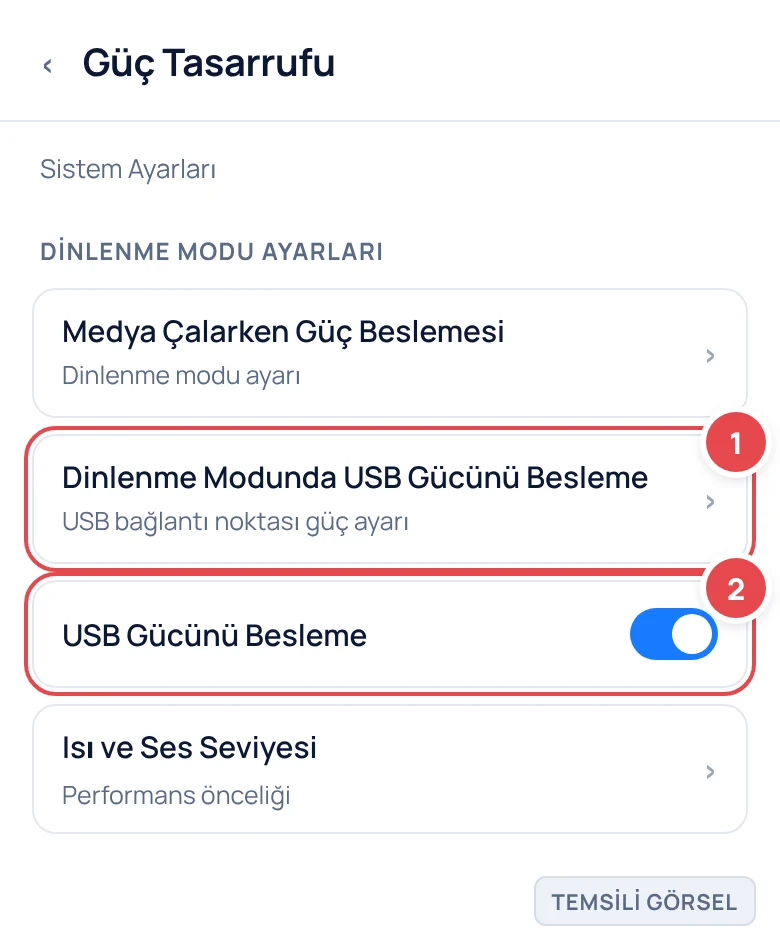
Adım 2: Dinlenme modunda USB gücünü besleme seçeneğini açın. (Temsili görsel)
Bilmeniz gereken
Bu ayar açık olsa bile konsolun fişi prizden çekiliyse ya da ana güç anahtarından tamamen kapatılıyorsa kontrolcü şarj olmaz; konsolun elektrik bağlantısının sürekli olduğundan emin olun.
Kontrolcüyü yeniden başlatın ve sıfırlayın
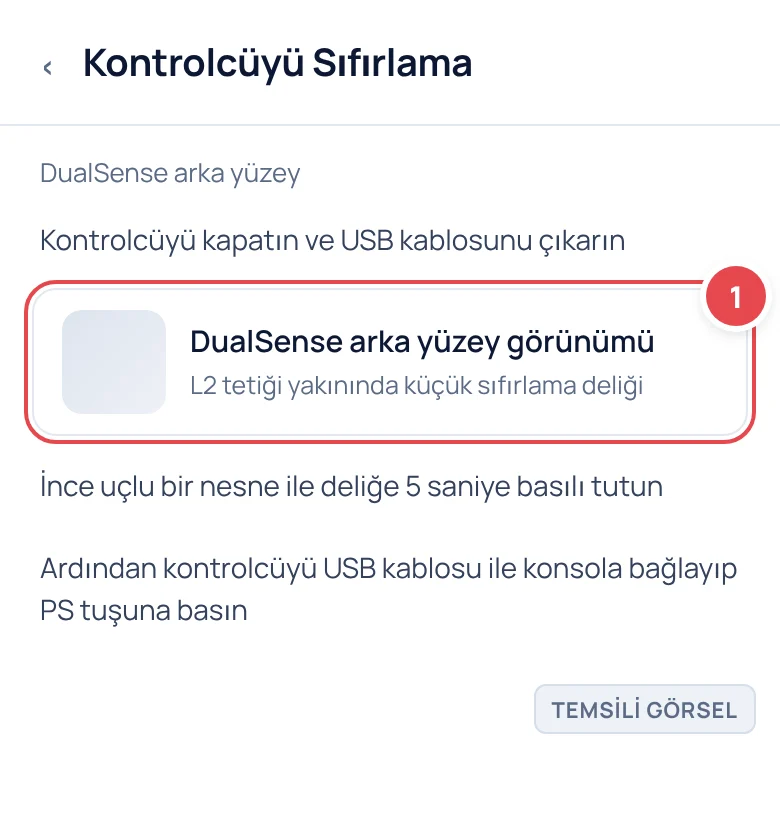
Kablo ve ayarlar sorunsuzken şarj hâlâ gerçekleşmiyorsa kontrolcünün yazılımsal bir takılma yaşamış olması mümkündür. DualSense’in arkasında küçük bir sıfırlama (reset) deliği bulunur; bu delikten yapılan sıfırlama kontrolcüyü fabrika bağlantı ayarlarına döndürür ama kayıtlı verileri silmez, bu yüzden güvenle denenebilir.
Sıfırlama işleminden sonra kontrolcüyü konsola tekrar USB kablosuyla bağlayıp eşleştirmeniz gerekir. Bu adım özellikle kontrolcü konsola bağlandığında hiç tepki vermiyor ya da ışık çubuğu garip şekilde yanıp sönüyorsa işe yarar.
- Sıfırlama deliğini bulun Kontrolcünün arkasında, L2 tetiği yakınında küçük bir delik bulunur.
- İnce bir uçla basın Ataş gibi ince bir cismi deliğe sokup 3-5 saniye hafifçe basılı tutun.
- USB kabloyla bağlayın Sıfırladıktan sonra kontrolcüyü USB kablosuyla konsola bağlayıp PS tuşuna basarak yeniden eşleştirin.
Dikkat
Sıfırlama deliğine sert ya da kalın bir cisim sokmayın; kontrolcünün iç devresine zarar verebilirsiniz. İşlem sırasında konsolun açık olmasına gerek yoktur.
Konsolu yeniden başlatın ve sistem güncellemesini kontrol edin
Bazı durumlarda sorun kontrolcüde değil, konsolun sistem yazılımında olabilir. Konsolun USB denetleyicisi geçici bir yazılım hatasına girdiğinde hiçbir USB cihazına güç veremeyebilir; bu da kontrolcünün şarj olmamasına yol açar. Konsolu tamamen kapatıp yeniden açmak bu tür geçici hataları genellikle giderir.
Ayrıca güncel olmayan sistem yazılımı da USB iletişiminde sorunlara yol açabilir. PS5’in sistem yazılımını güncel tutmak hem güvenlik hem uyumluluk açısından önemlidir ve bazı yazılım güncellemeleri USB güç yönetimiyle ilgili düzeltmeler içerebilir.
- Konsolu tamamen kapatın PS düğmesine basılı tutarak gelen menüden Konsolu Kapat seçeneğini seçin, yalnızca uyku moduna almayın.
- Fişi birkaç saniye çekin Konsolun elektrik kablosunu prizden çekip 30 saniye bekleyin, ardından tekrar takın.
- Güncellemeleri kontrol edin Konsolu açtıktan sonra Ayarlar › Sistem › Sistem Yazılımı yolundan güncel sürümde olup olmadığınızı kontrol edin.
Harici şarj istasyonu kullanmayı deneyin
Eğer yukarıdaki adımların hiçbiri işe yaramadıysa sorunun konsoldan değil kontrolcünün kendisinden kaynaklandığından şüphelenebilirsiniz. Bu noktada ayrı satılan DualSense şarj istasyonu gibi harici bir aksesuarla test yapmak, sorunun kaynağını netleştirmenize yardımcı olur. Şarj istasyonu konsoldan bağımsız çalıştığı için kontrolcünün şarj pinlerinin fiziksel olarak sağlam olup olmadığını doğrudan gösterir.
Kontrolcü şarj istasyonunda da dolmuyorsa sorun büyük olasılıkla kontrolcünün içindeki pil ya da şarj devresindedir ve bu durumda evde yapılabilecek bir onarım kalmaz. Kontrolcünün şarj pinlerinin altın renkli temas noktalarını da gözle kontrol edip üzerinde kir ya da paslanma olup olmadığına bakmak faydalı olur.
Önemli
Kontrolcüyü kendiniz açıp pil değiştirmeye çalışmak garantiyi geçersiz kılabilir ve yanlış yapıldığında kontrolcüye kalıcı zarar verebilir. Bu noktada PlayStation yetkili servisine başvurmanız en güvenli yoldur.
Sorun devam ederse ne yapmalı?
Tüm adımları denediğiniz hâlde kontrolcü hâlâ şarj olmuyorsa ve garanti süresi henüz dolmadıysa, kontrolcüyü satın aldığınız yer ya da Sony yetkili servisi üzerinden garanti kapsamında değiştirtmek en mantıklı seçenektir. Garanti dışındaysa pil veya şarj devresi değişimi gibi onarımlar için yine yetkili servise başvurmak, kontrolcüyü kendi başınıza açmaktan daha güvenlidir.
Kontrolcünün yaşı ve kullanım sıklığı da göz önünde bulundurulmalı; uzun süredir kullanılan bir DualSense’te pilin eski verimine dönmesi mümkün olmayabilir. Böyle durumlarda onarım maliyetiyle yeni bir kontrolcü fiyatını karşılaştırmak faydalı bir karar verme yöntemidir.
- Garanti süresi dolmadıysa yetkili servise ya da satın alınan mağazaya başvurun.
- Garanti dışındaysa onarım maliyetini öğrenip yeni kontrolcü fiyatıyla karşılaştırın.
- Kontrolcüyü kendiniz sökmeyin, iç parçalara müdahale garantiyi iptal edebilir.
Sık sorulan sorular
PS5 kontrolcüsü kapalı konsolda şarj olur mu?
Varsayılan ayarlarda konsol tamamen kapalıyken USB girişleri güç vermez. Dinlenme modunda USB gücünü besleme ayarı açıksa konsol uyku modundayken şarj devam edebilir, ama tamamen kapalıyken şarj olmaz.
Kontrolcü ışığı yanıyor ama şarj dolmuyor, bu normal mi?
Işığın yanması bağlantının kurulduğunu gösterir ama pilin gerçekten dolduğu anlamına gelmez. Şarj çok yavaş ilerliyorsa ya kablo zayıf akım veriyordur ya da pil eski ve kapasitesini kaybetmiştir.
Kontrolcüyü sıfırlamak kayıtlı ayarları siler mi?
Hayır, arkasındaki küçük delikten yapılan sıfırlama yalnızca kontrolcünün bağlantı durumunu sıfırlar; eşleştirilmiş konsol bilgisi dışında bir veri kaybı yaşanmaz.
Kaynaklar
- PlayStation Destek playstation.com
Yorumlar & Sorular
Bu rehberle ilgili bir sorunuz mu var veya farklı bir çözüm mü buldunuz? Deneyiminizi paylaşın.