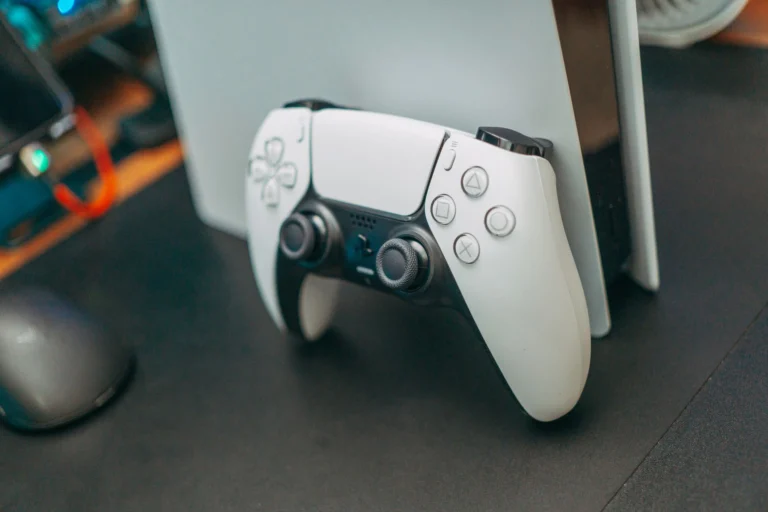
Bu rehberin sonunda PS5'teki PlayStation Network hesabını ve oyun verilerini yeni bir PS5 konsoluna sorunsuz taşıyabilme
- Zorluk
- Kolay
- Tahmini süre
- 20 dakika
- Gerekenler
- Stabil internet bağlantısı · PlayStation Network hesabı bilgileri (e-posta ve şifre) · Eski konsola erişim (kayıtları yüklemek için) · Tercihen PlayStation Plus üyeliği (bulut kayıt için)
PS5’te hesap aktarma aslında ne anlama gelir?
PlayStation ekosisteminde hesaplar fiziksel olarak bir konsoldan diğerine ‘taşınmaz’; PlayStation Network (PSN) hesabı zaten Sony’nin sunucularında tutulur ve herhangi bir PS5’te bu hesapla giriş yapabilirsiniz. Dolayısıyla ps5 hesap aktarma dediğimizde kastedilen şey, yeni konsolda aynı hesapla oturum açmak, satın alınan dijital oyunlara erişmek ve kayıt dosyalarını (save data) senkronize etmektir.
Bu süreçte üç ayrı unsur devreye girer: hesap girişi, dijital oyunların indirilebilir hale gelmesi ve oyun içi ilerlemenizin (kayıtların) yeni konsola aktarılması. Her biri ayrı ayarlar gerektirdiği için bu rehberde sırayla ele alıyoruz.
Eğer eski konsolunuzu elden çıkaracaksanız, aktarım işleminden önce mutlaka o konsoldaki kişisel verileri temizlemeniz gerekir. Aksi halde yeni sahibi hesabınıza veya ödeme bilgilerinize erişebilir.
Eski konsolu elden çıkarmadan önce
Eski PS5’i satacak ya da birine verecekseniz, konsolu Ayarlar › Sistem › Sıfırlama Seçenekleri üzerinden fabrika ayarlarına sıfırlayın. Bu işlem geri alınamaz; önce tüm kayıtlarınızın ve oyunlarınızın yeni konsola veya buluta aktarıldığından emin olun.
Yeni PS5’te PlayStation Network hesabıyla giriş yapma
Yeni konsolda yapılacak ilk ve en temel adım, mevcut PSN hesabınızla oturum açmaktır. Konsolu ilk kez açtığınızda karşınıza kurulum ekranları çıkar; bu sırada ‘yeni hesap oluştur’ seçeneğine değil, mevcut hesabınızla giriş seçeneğine yönelmeniz gerekir.
Kurulumu çoktan tamamladıysanız da hesap eklemeyi sonradan yapabilirsiniz. Önemli olan, e-posta ve şifre bilgilerinizin doğru olması; iki adımlı doğrulama açıksa telefonunuza gelecek kodu da girmeniz gerekecek.
- Konsolu açın ve kurulum ekranına gelin Yeni PS5’i ilk kez açtığınızda dil, bölge ve ağ ayarlarından sonra hesap girişi ekranı gelir.
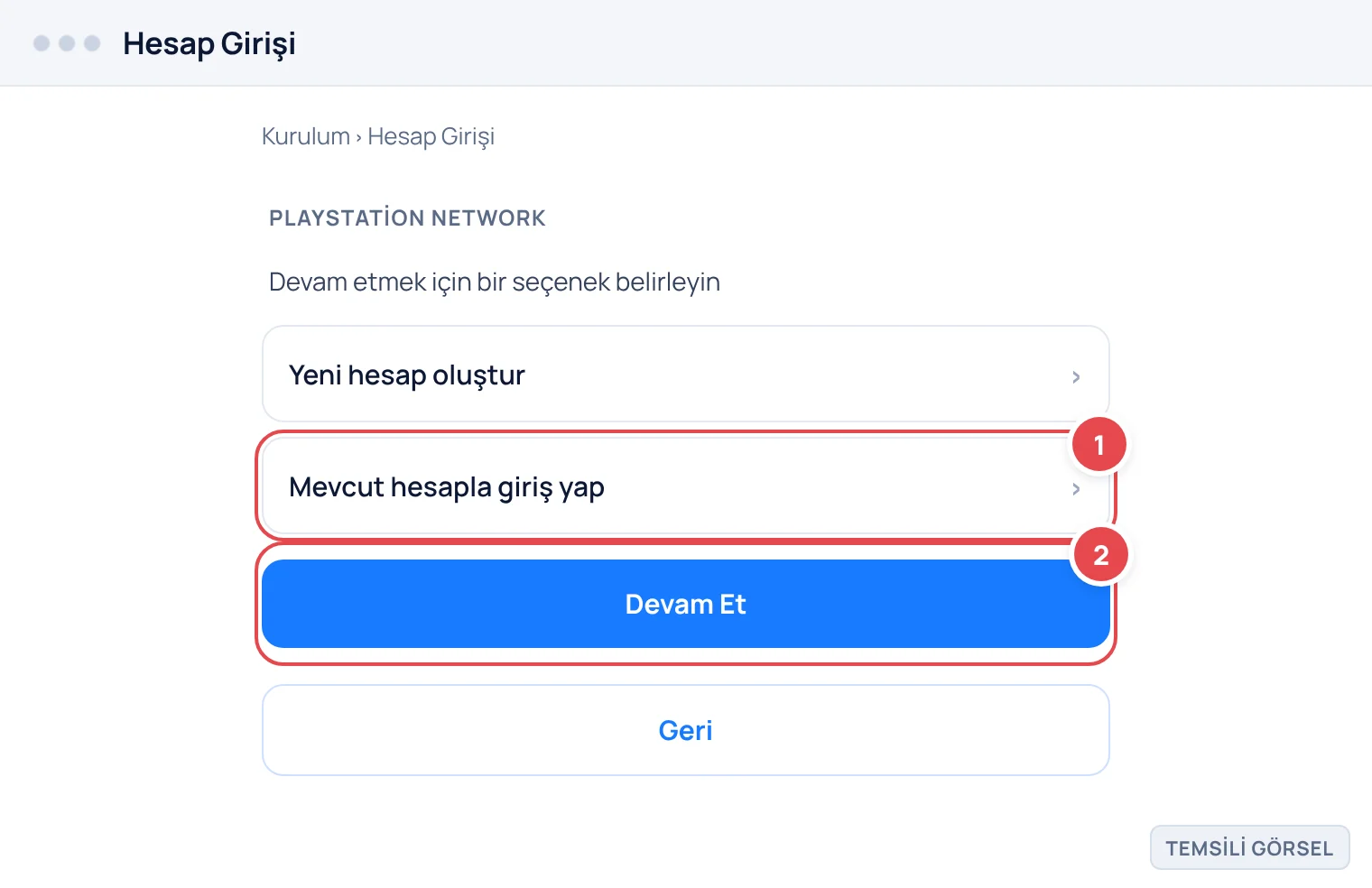
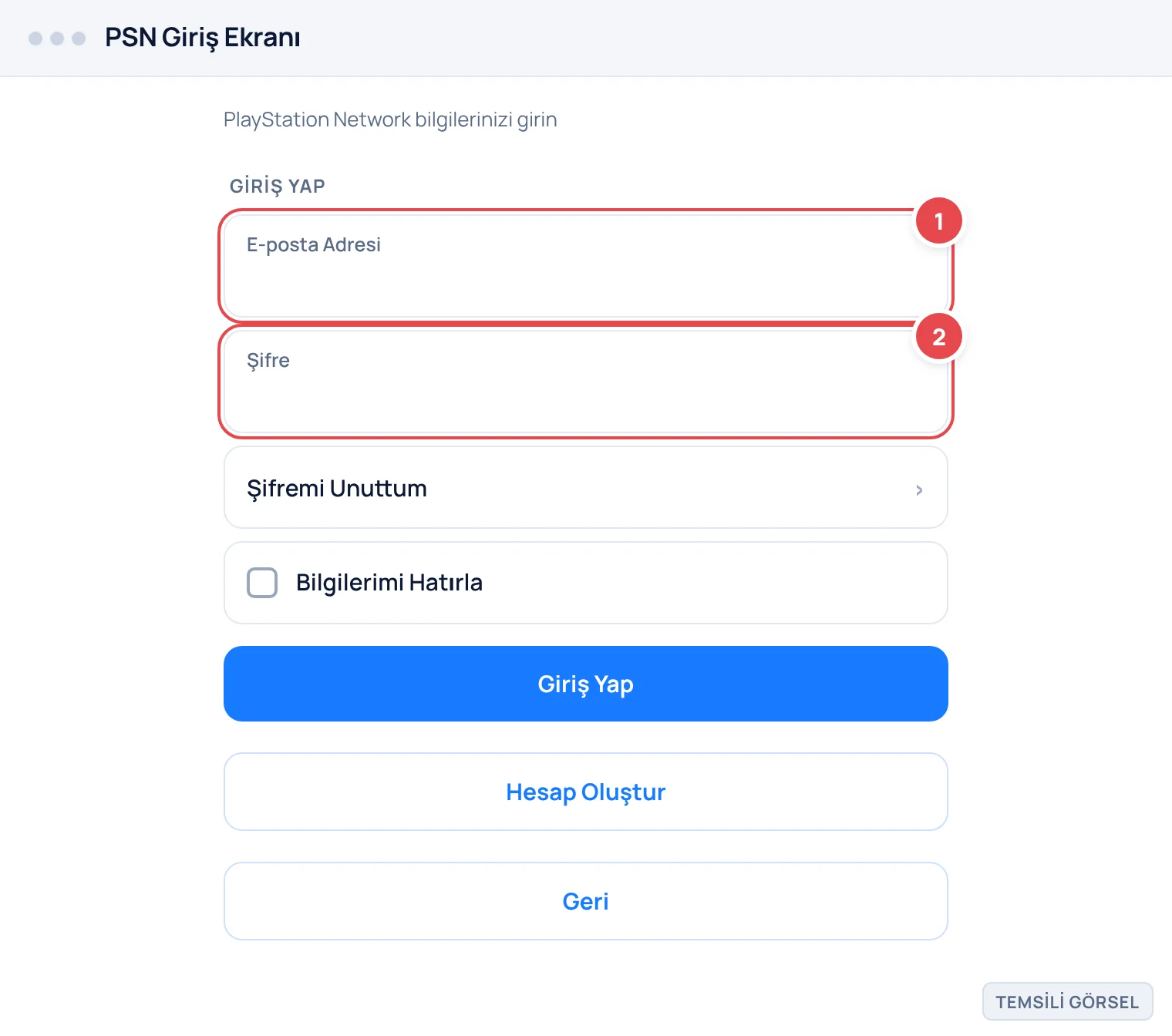
- Mevcut hesapla giriş yap seçeneğini seçin ‘Yeni hesap oluştur’ yerine giriş yap seçeneğine dokunun ve PlayStation Network e-posta adresinizi girin.
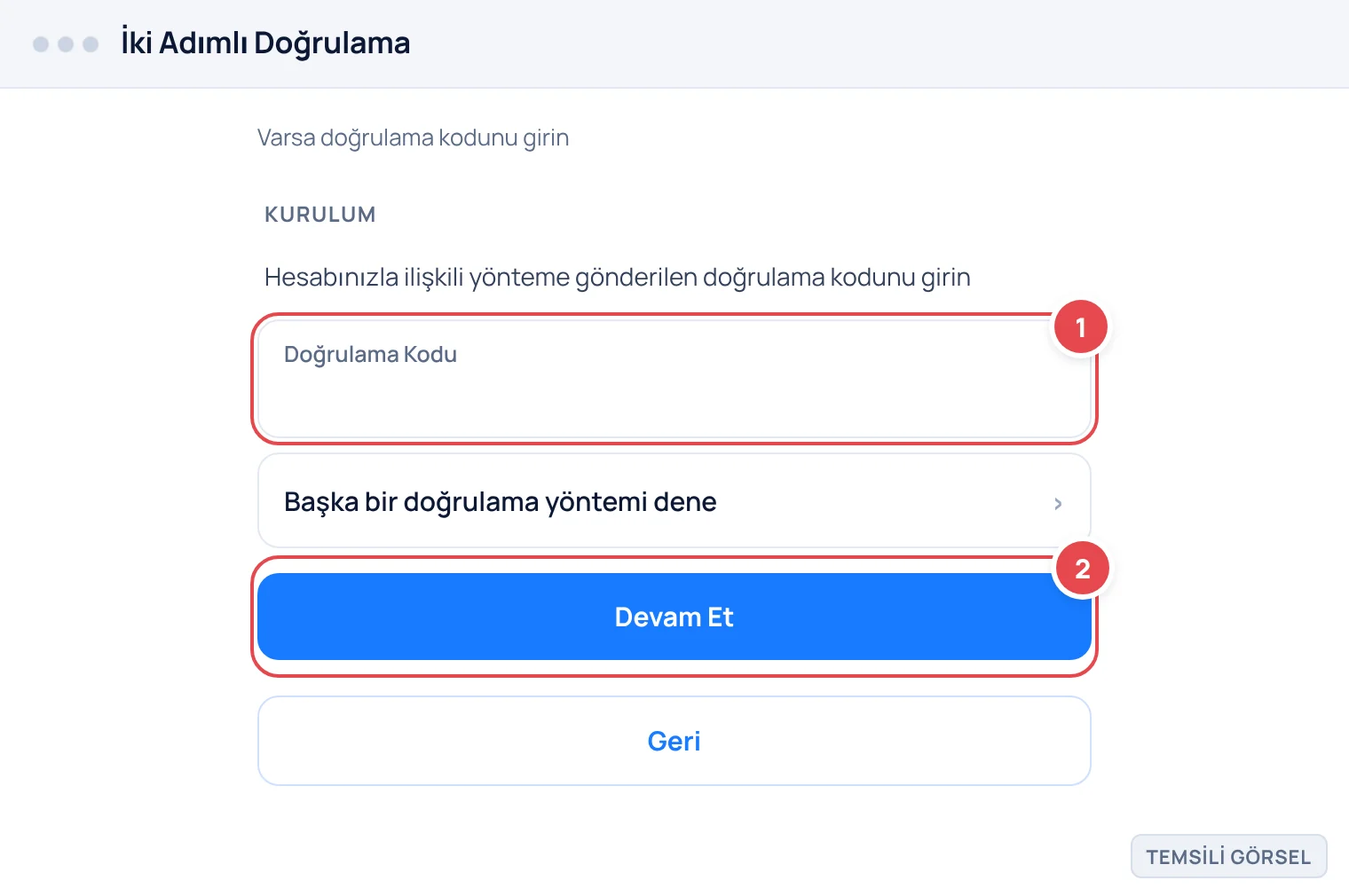
- Şifrenizi ve varsa doğrulama kodunu girin Şifreyi girdikten sonra iki adımlı doğrulama açıksa telefonunuza veya kimlik doğrulama uygulamanıza gelen kodu yazın.
- Hesap bilgilerini onaylayın Giriş başarılı olduğunda PSN kullanıcı adınız ve profil bilgileriniz ekranda görünür; devam ederek kuruluma devam edin.
Bilmeniz gereken
Menü adları PS5 sürümüne göre yazıldı; cihazınıza ve sürümünüze göre farklılık gösterebilir.
-
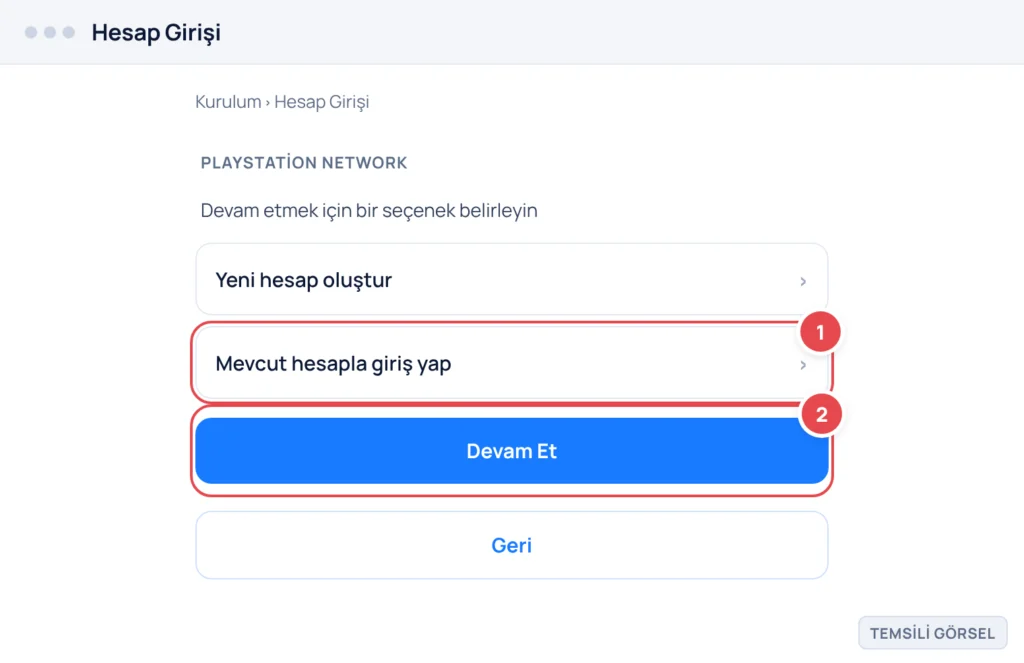
Adım 1: Mevcut hesapla giriş yap seçeneğini kullanın (Temsili görsel) -
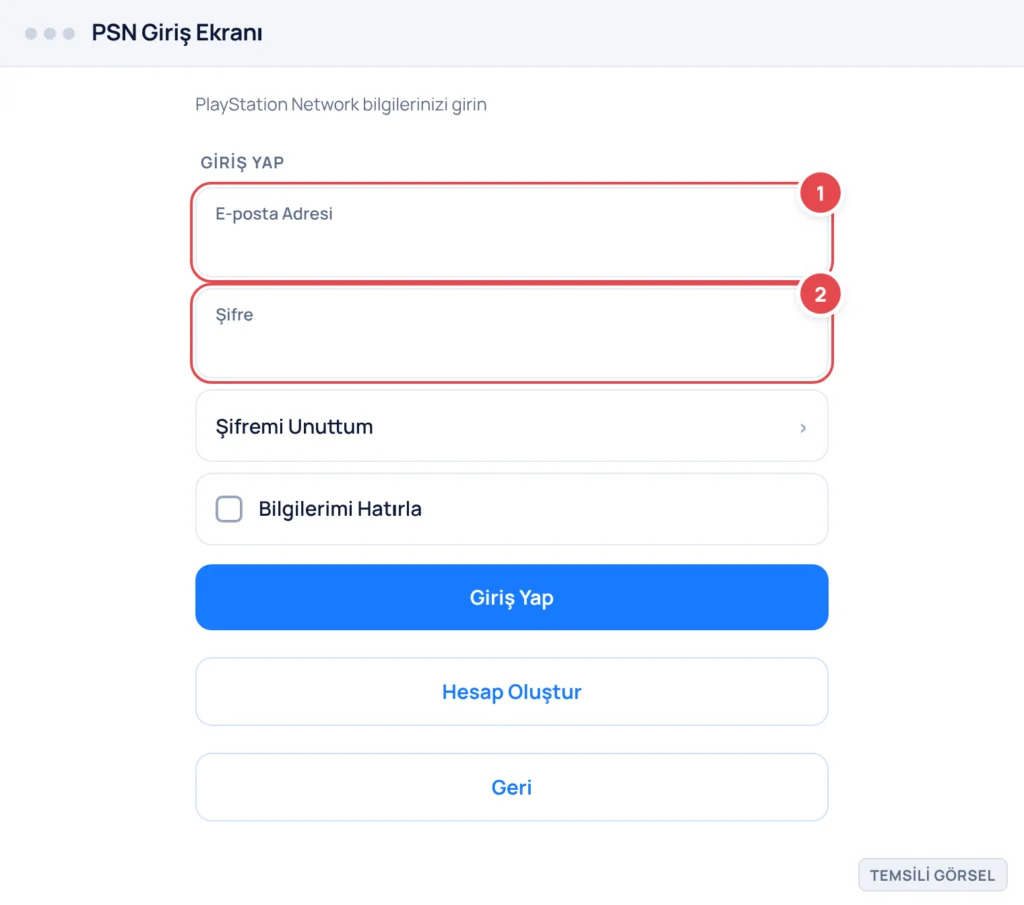
Adım 2: PlayStation Network bilgilerinizi girin (Temsili görsel) -
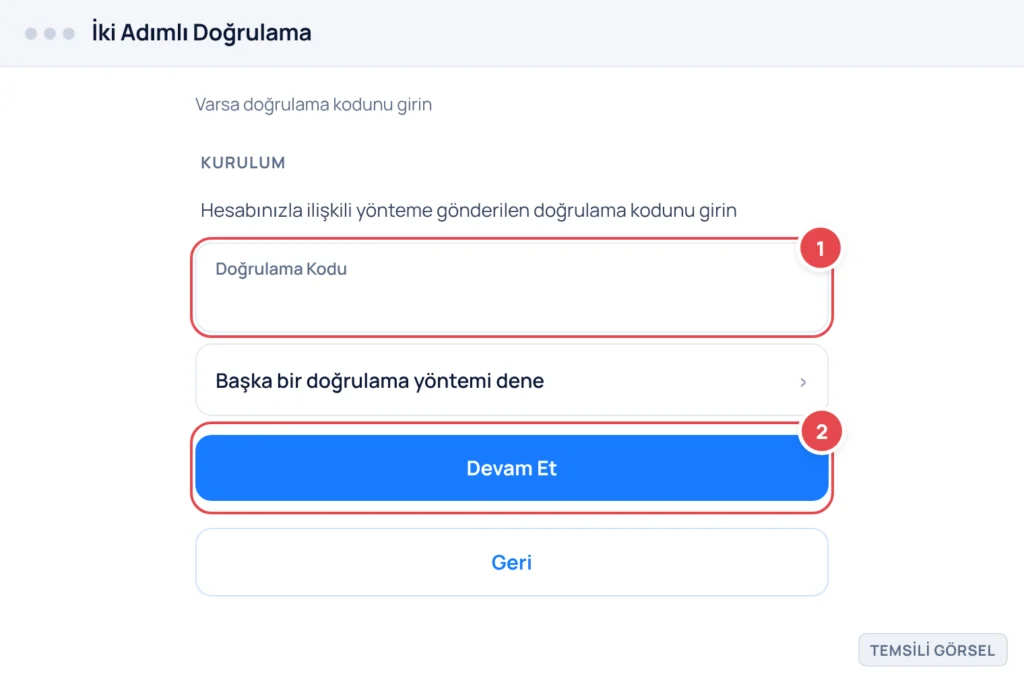
Adım 3: Varsa doğrulama kodunu girin (Temsili görsel)
Dijital oyunları yeni konsola indirme
Hesapla giriş yaptıktan sonra satın aldığınız dijital oyunlar otomatik olarak yeni konsolda görünmez; her oyunu kütüphaneden bulup tekrar indirmeniz gerekir. Bu, oyun dosyalarının Sony sunucularından değil sizin satın alma kaydınızdan takip edilmesinden kaynaklanır.
Eğer eski ve yeni konsol aynı anda açık ve aynı ağdaysa, bazı oyunları doğrudan konsoldan konsola aktarmak da mümkündür; bu yöntem internet üzerinden indirmekten daha hızlı olabilir çünkü yerel ağ hızı genelde internet hızından yüksektir.
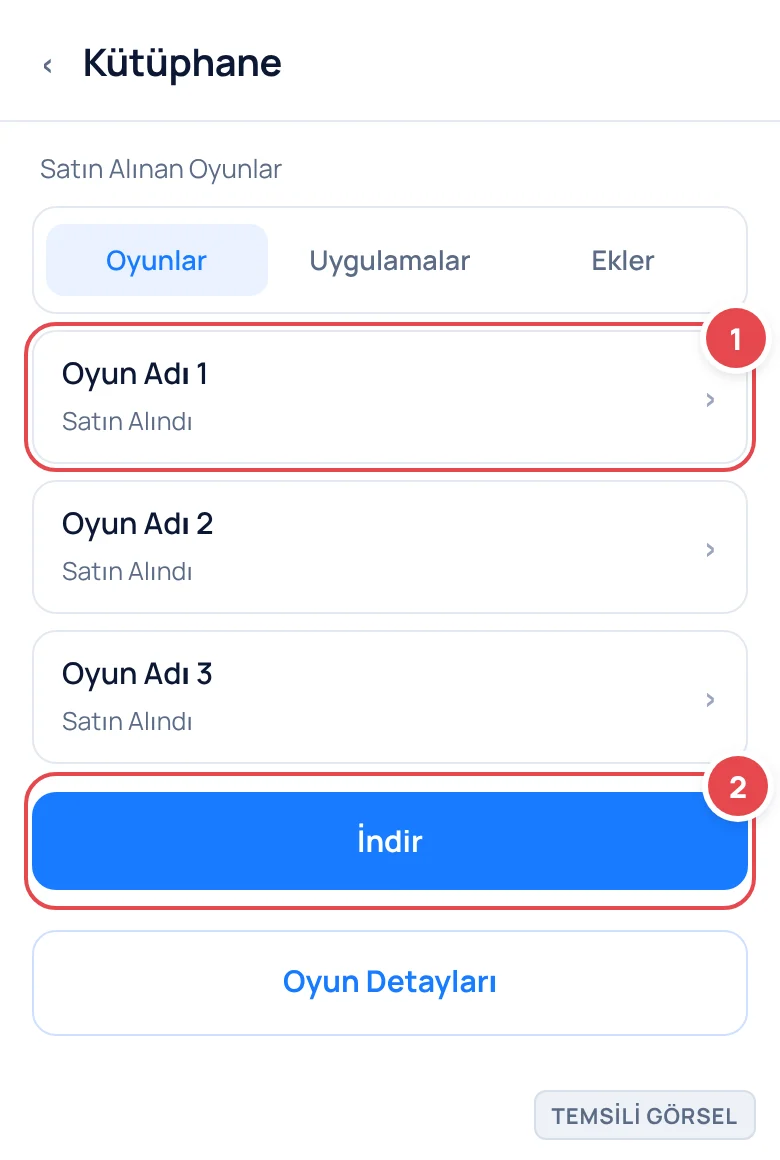
- Oyun kütüphanesini açın Ana ekrandan kütüphane simgesine gidin, burada satın aldığınız tüm dijital oyunlar listelenir.
- İndirmek istediğiniz oyunu seçin Oyuna dokunduğunuzda indirme seçeneği çıkar; indir’e basarak oyunu yeni konsola yüklemeye başlayın.
- Birden fazla oyun için sırayla indirme kuyruğu oluşturun Birçok oyunu aynı anda indirmek yerine öncelik sırasına göre kuyruğa ekleyin, böylece internet bant genişliğiniz zorlanmaz.
İpucu
Aynı ağdaki iki PS5 arasında doğrudan konsoldan konsola aktarım yapmak isterseniz, Ayarlar › Sistem › Sistem Yazılımı altında konsol aktarımı seçeneğini kontrol edebilirsiniz; bu özellik her iki konsolun da güncel yazılıma sahip olmasını gerektirir.
Oyun kayıtlarını (save data) yeni konsola taşıma
Oyunları indirmek yeterli değildir; kaldığınız yerden devam edebilmek için oyun içi ilerlemenizin de aktarılması gerekir. PS5’te bunun iki yolu vardır: PlayStation Plus bulut depolama veya USB bellek ile manuel aktarım.
Bulut yöntemi daha pratiktir çünkü kayıtlarınız otomatik olarak Sony sunucularına yüklenir ve yeni konsolda hesabınızla giriş yaptığınızda indirilebilir hale gelir. PlayStation Plus üyeliğiniz yoksa USB bellek üzerinden manuel kopyalama yapmanız gerekir; bu yöntem biraz daha uzun sürer ama ek ücret gerektirmez.
Bulut depolama ile kayıt aktarma
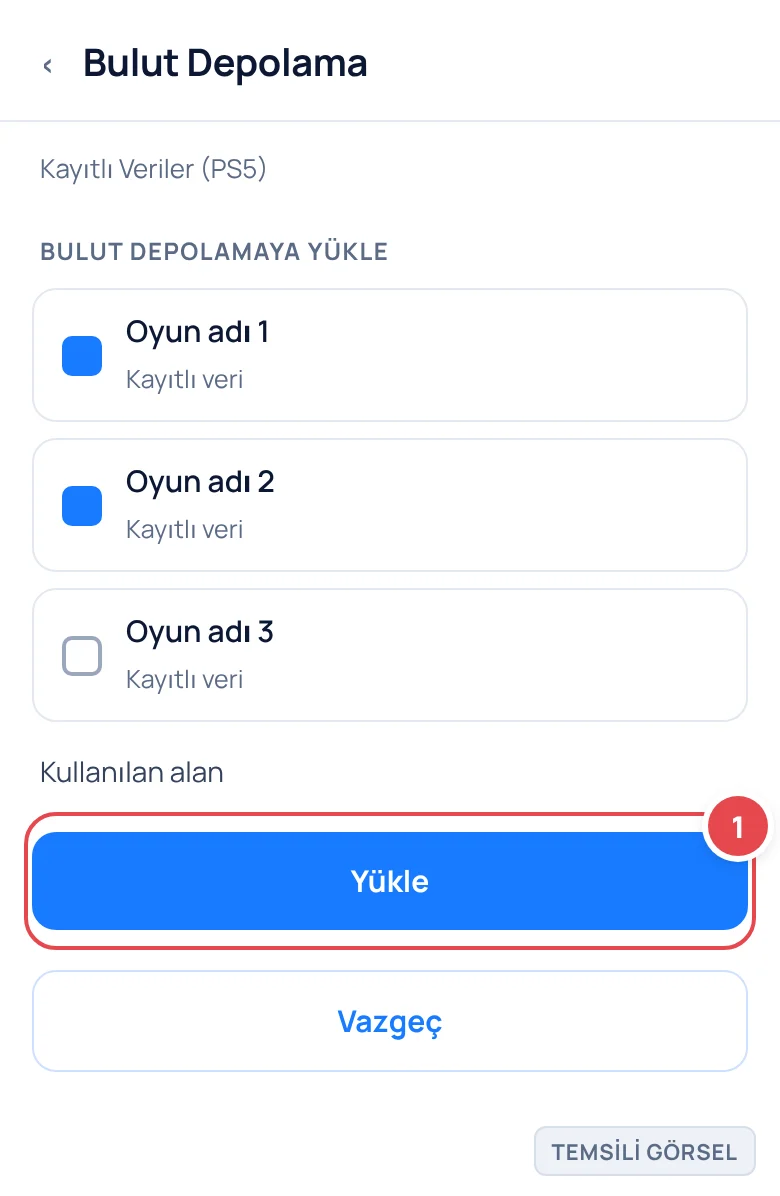
- Eski konsolda kayıtları buluta yükleyin Eski PS5’te Ayarlar menüsünden kayıtlı veriler bölümüne girin ve oyun kayıtlarını bulut depolamaya yükleyin.
- Yeni konsolda aynı hesapla giriş yapın Yeni konsolda hesabınızla oturum açtıktan sonra bulut depolama bölümüne gidin.
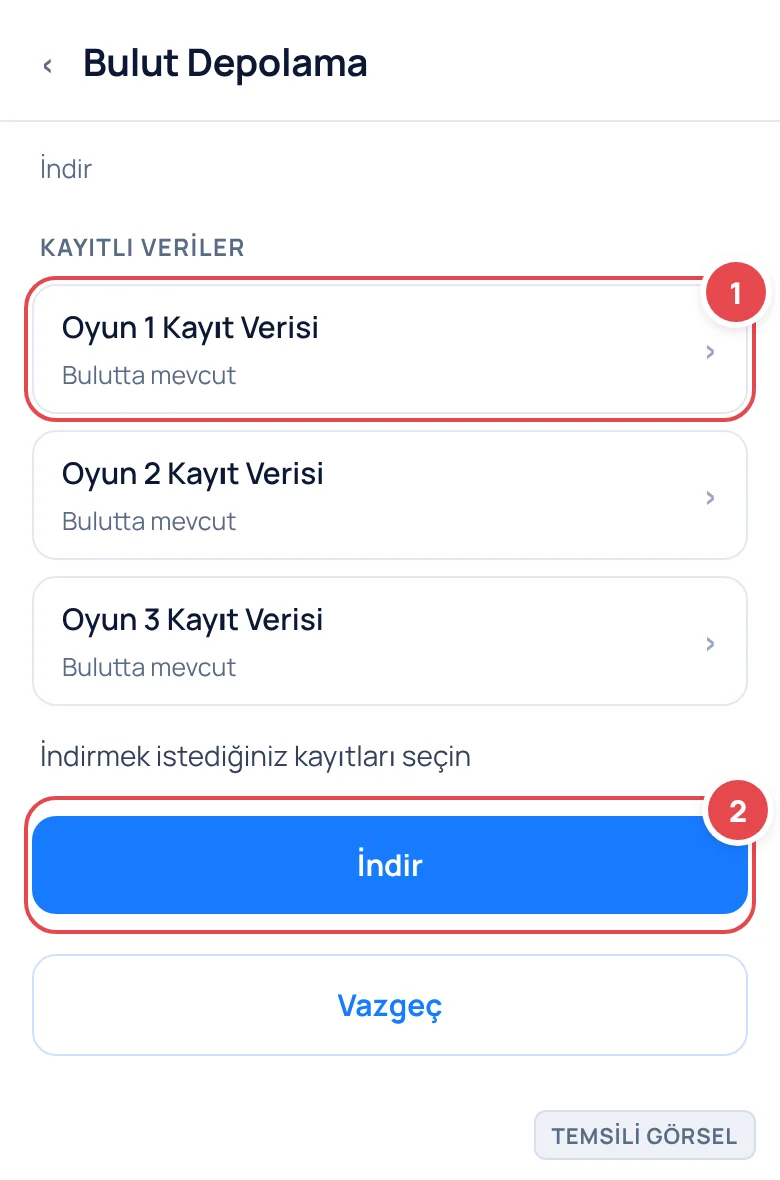
- Kayıtları indirin Bulutta bulunan oyun kayıtlarını seçip yeni konsola indirin; oyunu açtığınızda kaldığınız yerden devam edebilirsiniz.
-
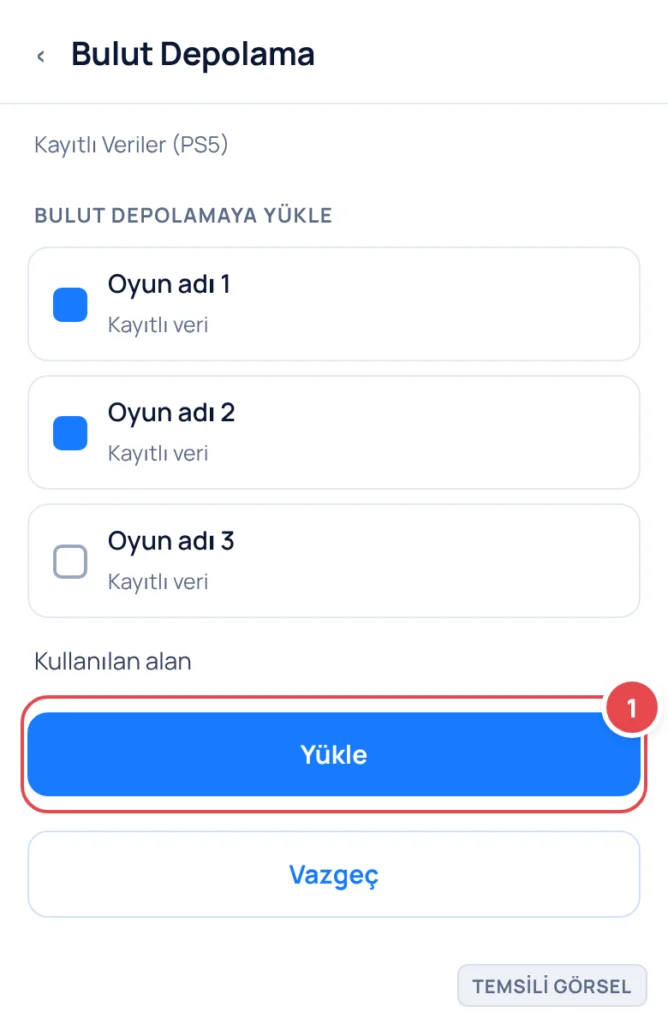
Adım 1: Oyun kayıtlarını bulut depolamaya yükleyin (Temsili görsel) -
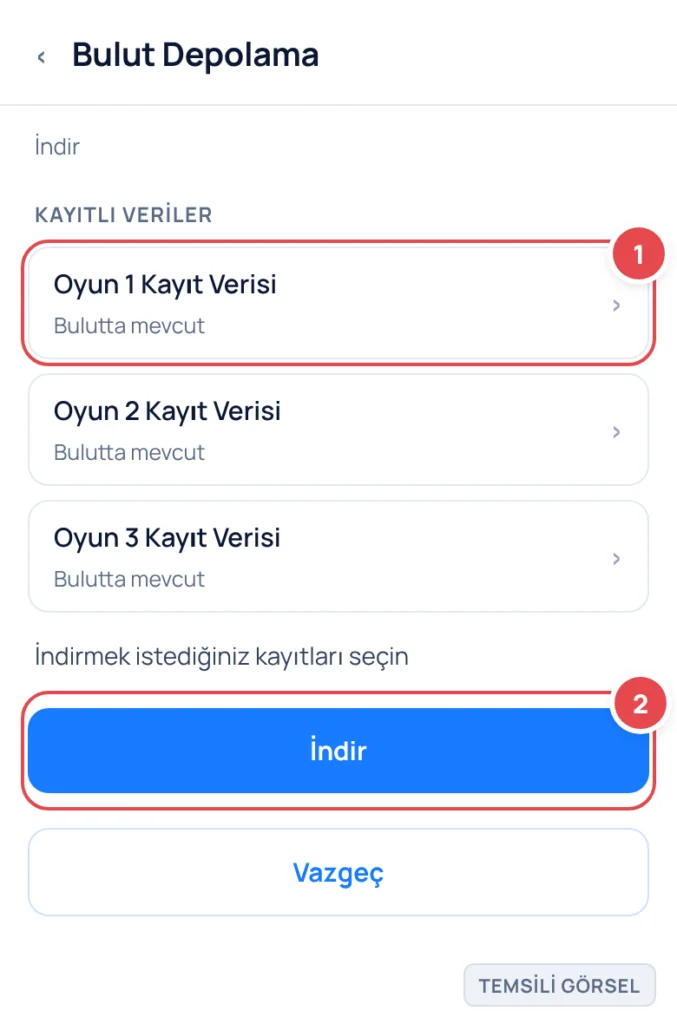
Adım 2: Kayıtları yeni konsola indirin (Temsili görsel)
USB bellek ile manuel aktarım
PlayStation Plus üyeliğiniz yoksa ya da bulut depolama kotanız doluysa, USB bellek üzerinden kayıt aktarımı yapabilirsiniz. Bu yöntemde USB belleğin PS5 tarafından desteklenen formatta (genelde FAT32 veya exFAT) olması gerekir.
- USB belleği eski konsola takın Kayıtlı veriler menüsünden konsol depolamasını seçip USB belleğe kopyala seçeneğini kullanın.
- Aktarılacak oyun kayıtlarını seçin Hangi oyunların kayıtlarını taşımak istediğinizi işaretleyip kopyalama işlemini başlatın.
- USB belleği yeni konsola takın Kopyalama tamamlandıktan sonra USB belleği yeni PS5’e takın ve aynı menüden konsola kopyala seçeneğini kullanın.
Bilmeniz gereken
USB ile aktarılan kayıtlar yalnızca aynı oyun sürümüyle uyumlu çalışır; oyunun yeni konsolda güncel sürümde olduğundan emin olun, aksi halde kayıt yüklenmeyebilir.
Birincil konsol ayarını yeni PS5’e taşıma
PlayStation’da ‘birincil konsol’ (primary console) kavramı, hesabınızın bağlı olduğu ana cihazı belirtir ve bazı dijital oyunların başka kullanıcı profilleriyle de oynanabilmesini sağlar. Yeni konsolunuzu birincil konsol yaparsanız, eski konsol otomatik olarak bu statüyü kaybeder.
Bu ayar özellikle aynı hesabı birden fazla kişi kullanıyorsa (örneğin aile üyeleri) önemlidir; birincil konsol olmayan bir PS5’te yalnızca giriş yapan hesap kendi satın aldığı oyunları oynayabilir, diğer profiller oynayamaz.
- Yeni konsolda hesap ayarlarına girin Ayarlar menüsünden kullanıcılar ve hesaplar bölümüne gidin.
- Diğer bölümünü açın Hesap ayarları içinde konsol kayıt bilgilerini gösteren bölüme ulaşın.
- Bu PS5’i birincil konsol olarak ayarla seçeneğini açın Onaylayarak yeni konsolu birincil konsol yapın; eski konsolun birincil statüsü otomatik olarak kaldırılır.
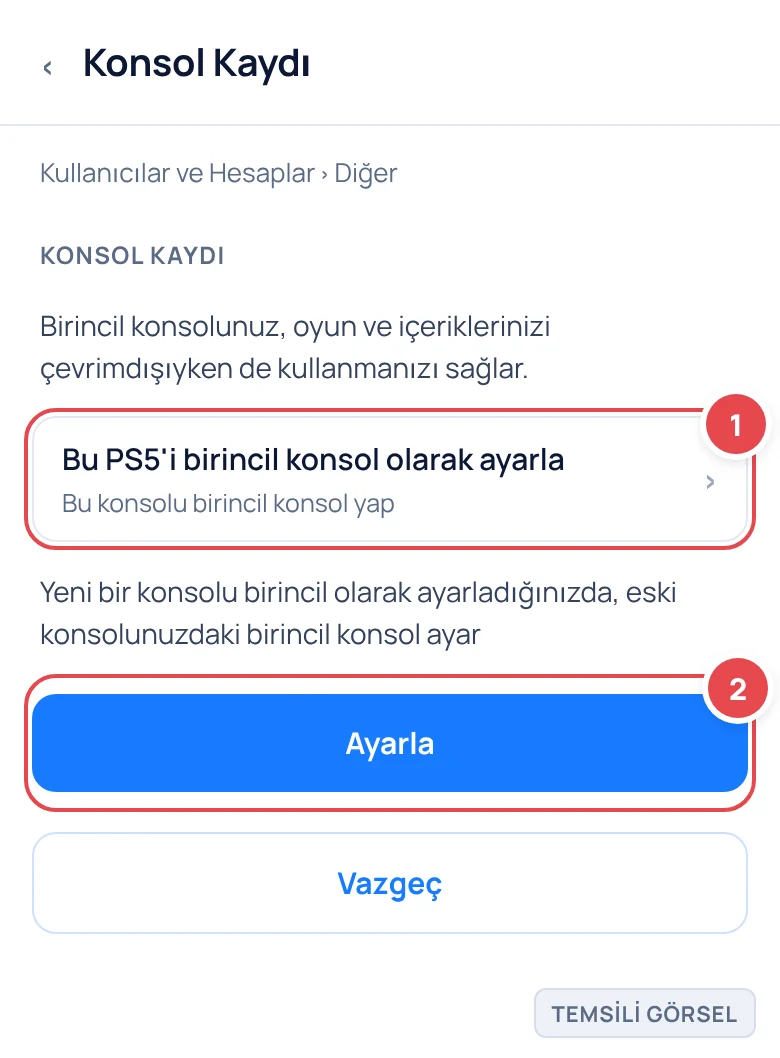
Bir seferde bir birincil konsol
Bir hesap aynı anda yalnızca bir PS5’i birincil konsol olarak tanımlayabilir. Yeni konsolu birincil yaptığınızda eski konsolda bu hesaba ait paylaşımlı oyun erişimleri kaybolur.
PlayStation Plus aboneliğinin yeni konsola yansıması
PlayStation Plus aboneliğiniz konsola değil hesabınıza bağlıdır; dolayısıyla yeni konsolda aynı PSN hesabıyla giriş yaptığınızda abonelik otomatik olarak aktif görünür, ayrıca bir işlem yapmanıza gerek yoktur. Abonelik seviyenize göre (Essential, Extra, Premium) erişebileceğiniz oyun kataloğu da aynı şekilde yeni konsolda kullanılabilir hale gelir.
Yine de bazı durumlarda PS Plus kataloğundaki oyunların yeniden indirilmesi gerekebilir; bu oyunlar satın alınmış dijital oyunlardan farklı olarak abonelik aktif olduğu sürece kütüphanenizde görünür. Abonelik sona erdiğinde bu oyunlara erişim de otomatik olarak kapanır.
Sık sorulan sorular
PS5 hesabımı yeni konsola aktarırken eski konsoldaki oyunlarım silinir mi?
Hayır, dijital oyunlarınız PlayStation Network hesabınıza bağlıdır, konsola değil. Eski konsoldaki oyunlar olduğu gibi kalır, yeni konsolda da aynı hesapla giriş yaparak bu oyunları indirebilirsiniz.
PlayStation Plus üyeliğim yoksa oyun kayıtlarımı nasıl aktarırım?
PlayStation Plus olmadan bulut depolama kullanamazsınız, bu durumda USB bellek üzerinden kayıtları eski konsoldan kopyalayıp yeni konsola manuel olarak taşıyabilirsiniz.
İki PS5'te aynı anda aynı hesapla oturum açabilir miyim?
Evet, aynı PSN hesabıyla birden fazla PS5’te oturum açabilirsiniz, ancak çevrimiçi oyun ve bazı özellikler için aynı anda yalnızca bir cihazdan aktif kullanım önerilir.
Eski konsolu satmadan önce ne yapmalıyım?
Oyun kayıtlarınızı ve dijital satın alımlarınızı yeni konsola ya da buluta aktardıktan sonra eski konsolu fabrika ayarlarına sıfırlayarak kişisel verilerinizi silmelisiniz.
Kaynaklar
- PlayStation Destek playstation.com
Yorumlar & Sorular
Bu rehberle ilgili bir sorunuz mu var veya farklı bir çözüm mü buldunuz? Deneyiminizi paylaşın.