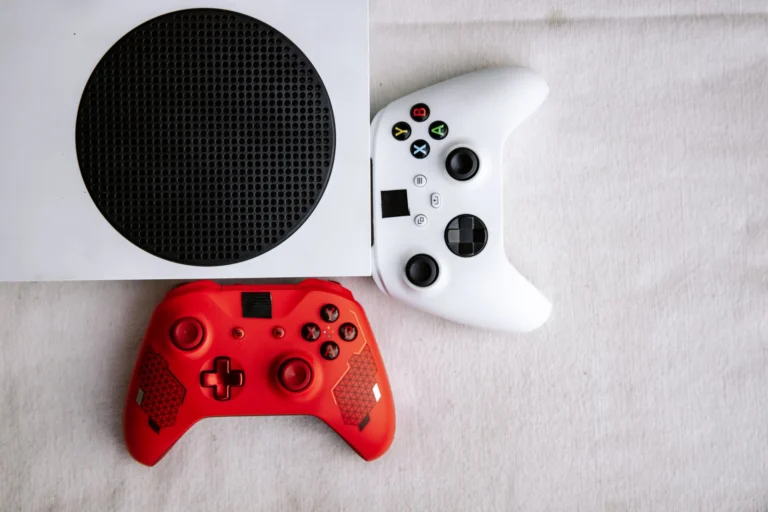
Bu rehberin sonunda Xbox hesabınızı yeni konsolunuzda sorunsuz şekilde kullanmaya, oyun kayıtlarınızı senkronlamaya ve eski konsolunuzu güvenle bırakmaya başlayabilirsiniz
- Zorluk
- Kolay
- Tahmini süre
- 15 dakika
- Gerekenler
- Microsoft hesabı e-posta ve şifresi · İnternet bağlantısı · Yeni Xbox konsolu (Series X|S veya One)
Xbox hesabı aktarma aslında ne anlama gelir?
Çoğu kişi Xbox hesabını bir konsoldan diğerine taşımak için özel bir aktarım işlemi olduğunu düşünür, ama durum böyle değildir. Xbox hesabı aktarma dediğimiz şey aslında Microsoft hesabınızla yeni konsolda oturum açmaktan ibarettir; hesabınız, oyunlarınız, başarımlarınız ve arkadaş listeniz zaten Microsoft’un bulut sunucularında saklanır, cihaza bağlı değildir.
Bu yapı sayesinde eski konsolunuzu satsanız, kaybetseniz ya da yenisini alsanız bile hesabınız hiçbir şey kaybetmeden yeni cihazda karşınıza çıkar. Satın aldığınız dijital oyunlar, DLC’ler (ek içerikler) ve Game Pass aboneliğiniz hesabınıza bağlı olduğu için yeniden satın almanıza gerek kalmaz.
Tek dikkat etmeniz gereken nokta, kayıt dosyalarınızın (save data) bulut senkronizasyonuyla güncel tutulmasıdır. Eğer eski konsolda internete bağlıyken oyunu kapattıysanız, yeni konsolda aynı yerden devam edebilirsiniz. Bu rehberde hem yeni konsola geçiş adımlarını hem de dikkat etmeniz gereken ayrıntıları anlatıyoruz.
Yeni konsolda Microsoft hesabıyla oturum açma
Yeni Xbox konsolunuzu ilk açtığınızda kurulum sihirbazı sizi otomatik olarak oturum açma ekranına yönlendirir. Eğer konsol daha önce kurulmuşsa ve başka bir hesapla oturum açılmışsa, mevcut hesabı kaldırıp kendi Microsoft hesabınızla giriş yapmanız gerekir.
Oturum açma sırasında internet bağlantınızın aktif olması önemlidir; konsol hesap bilgilerinizi, satın aldığınız oyunları ve ayarlarınızı bu sırada sunuculardan çeker. İki adımlı doğrulama (hesabınıza ek güvenlik katmanı) açıksa telefonunuza gelen kodu girmeniz istenebilir.
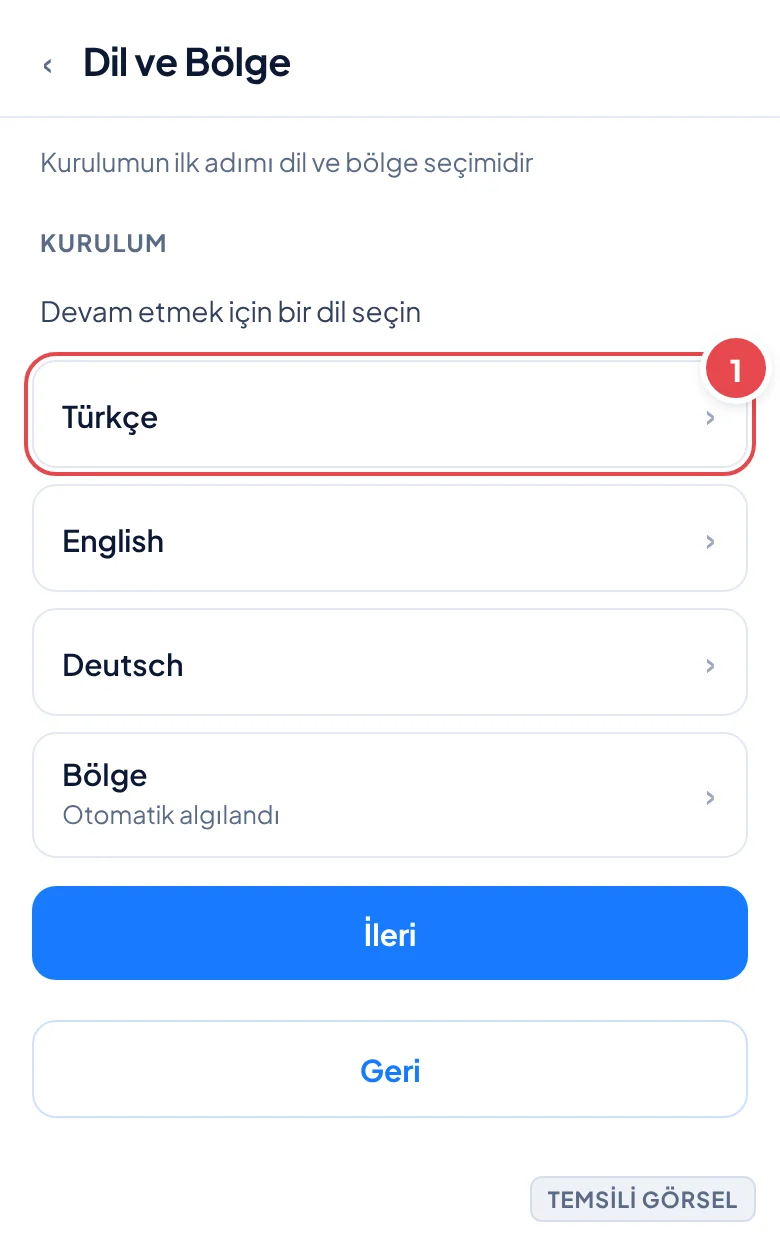
- Konsolu açın ve kurulumu başlatın Yeni konsolu ilk kez açtığınızda dil ve bölge seçiminin ardından oturum açma ekranı gelir.
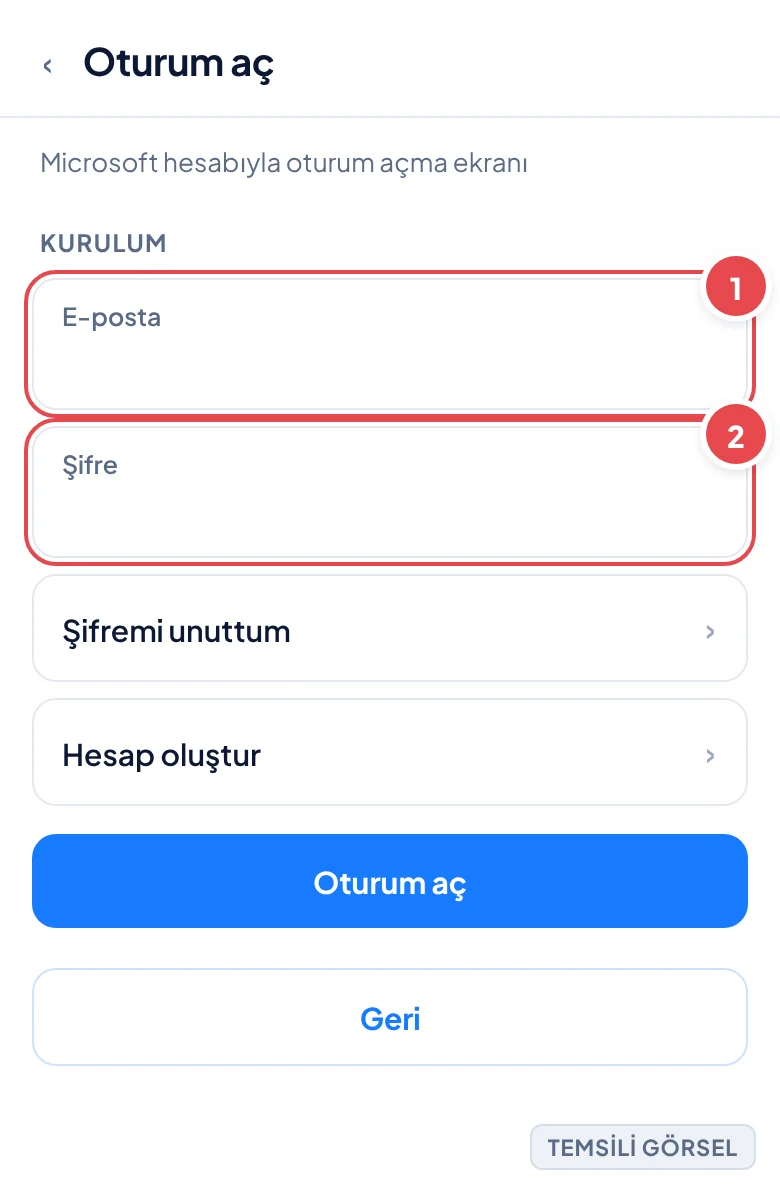
- E-posta ve şifreyi girin Microsoft hesabınıza ait e-posta adresini ve şifrenizi yazın.
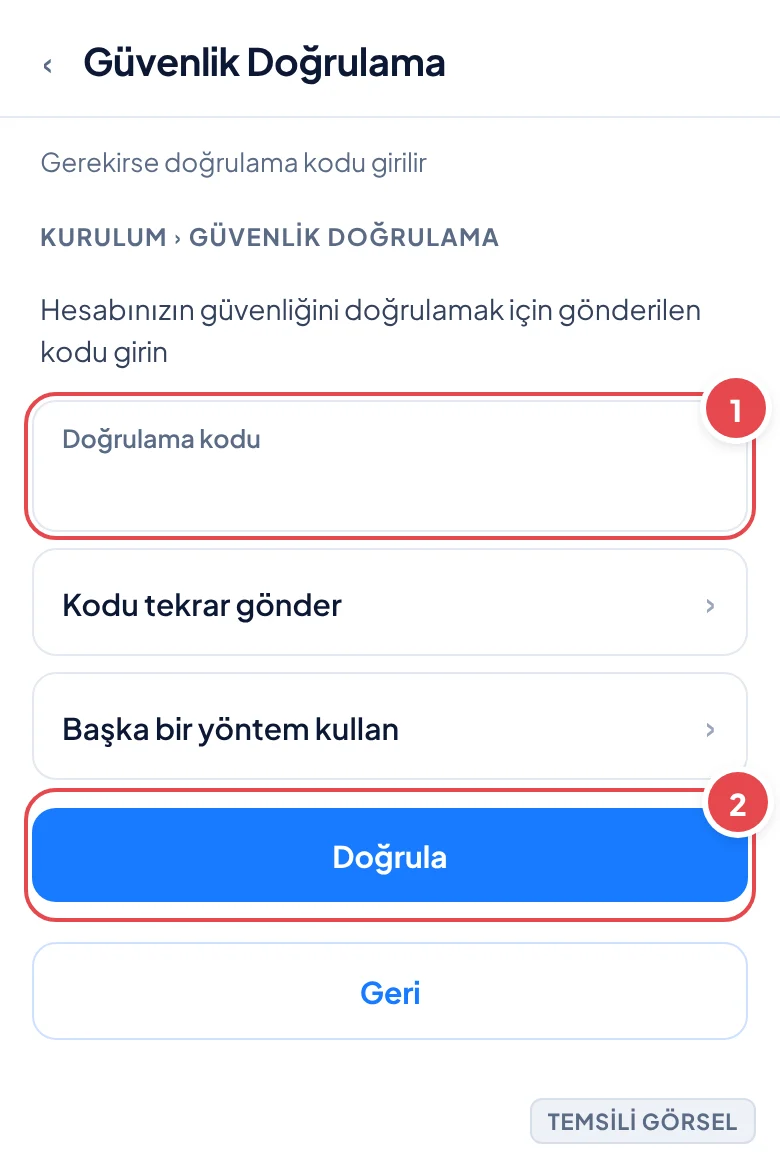
- Doğrulama kodu varsa girin İki adımlı doğrulama açıksa telefonunuza veya e-postanıza gelen kodu girerek devam edin.
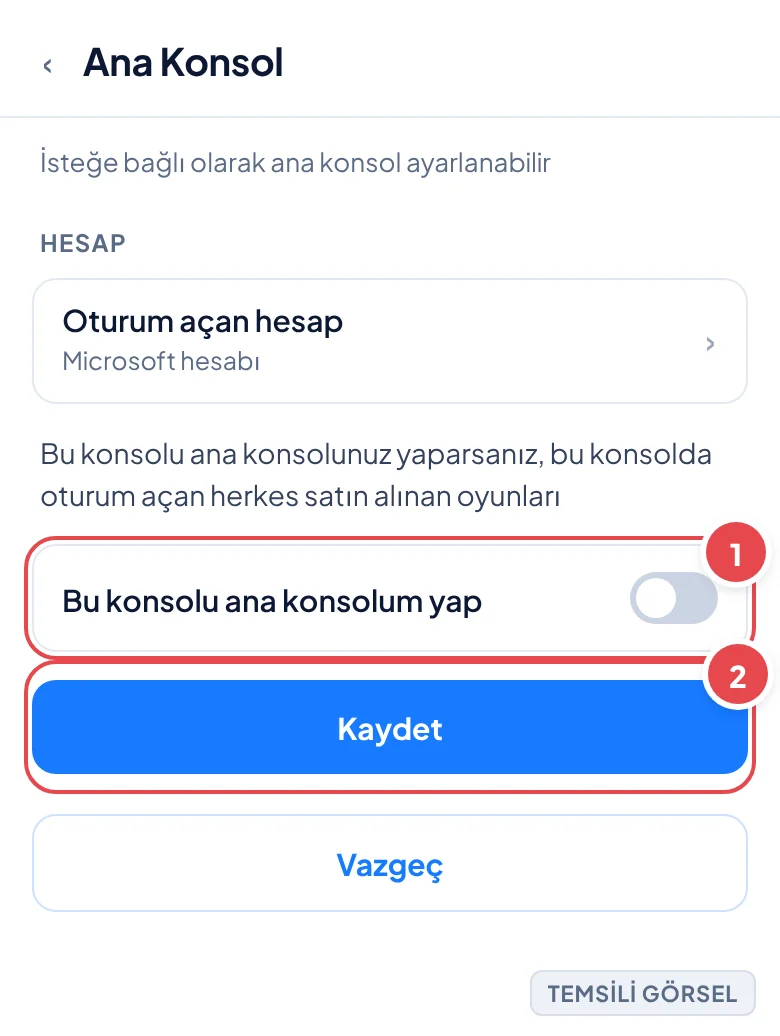
- Ana konsol sorusu çıkarsa cevaplayın Sistem bu konsolu ana konsolunuz yapmak isteyip istemediğinizi sorabilir, isteğinize göre seçin.
Bilmeniz gereken
Menü adları Xbox (2026 sistem yazılımı) sürümüne göre yazıldı; cihazınıza ve sürümünüze göre farklılık gösterebilir.
-
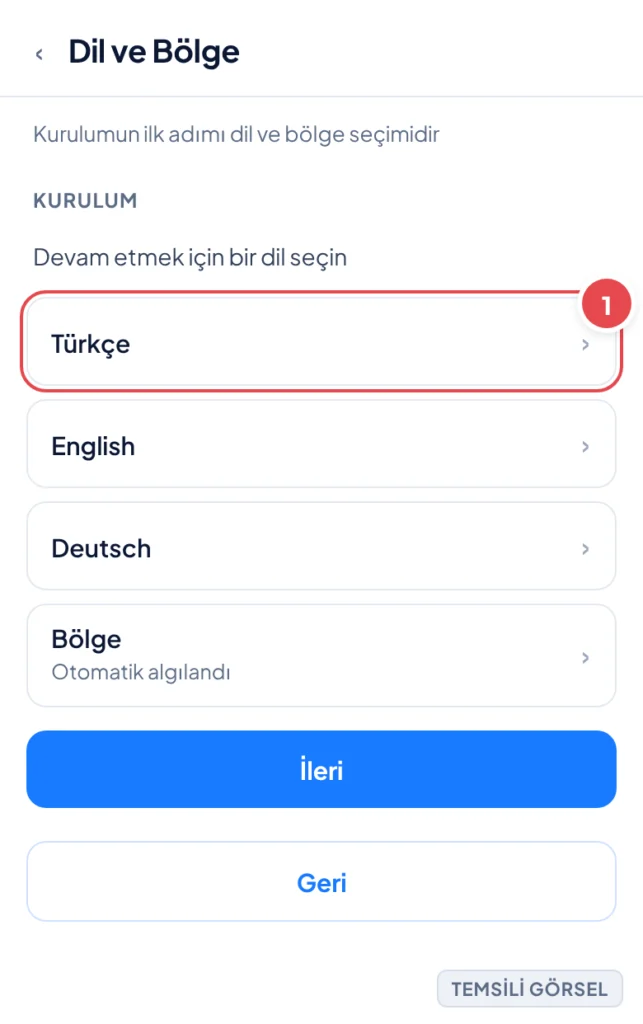
Adım 1: Kurulumun ilk adımı dil ve bölge seçimidir (Temsili görsel) -
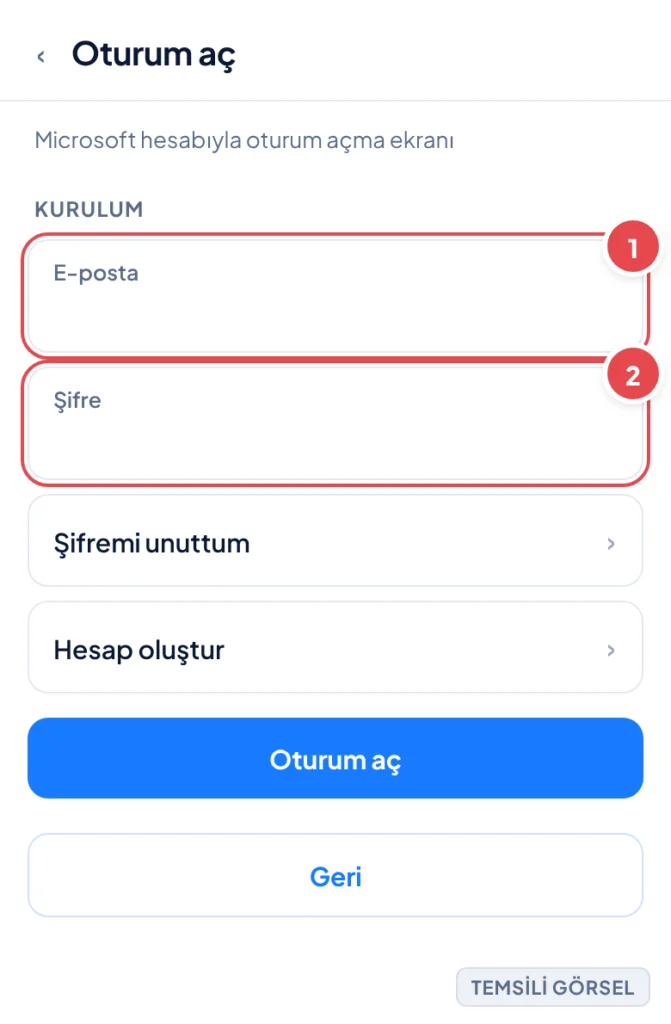
Adım 2: Microsoft hesabıyla oturum açma ekranı (Temsili görsel) -
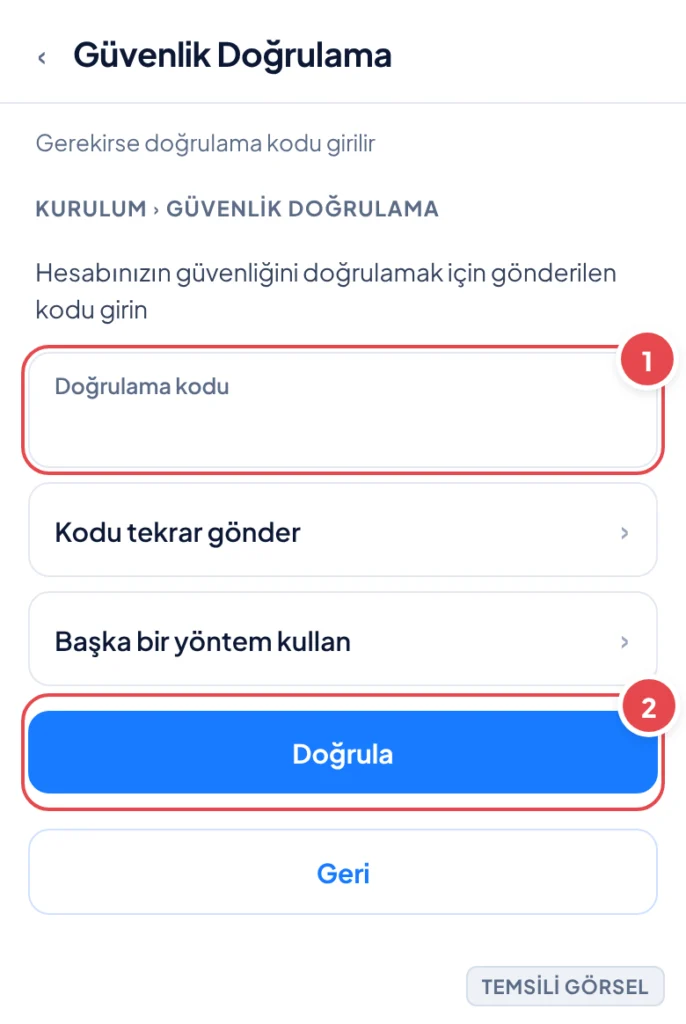
Adım 3: Gerekirse doğrulama kodu girilir (Temsili görsel) -
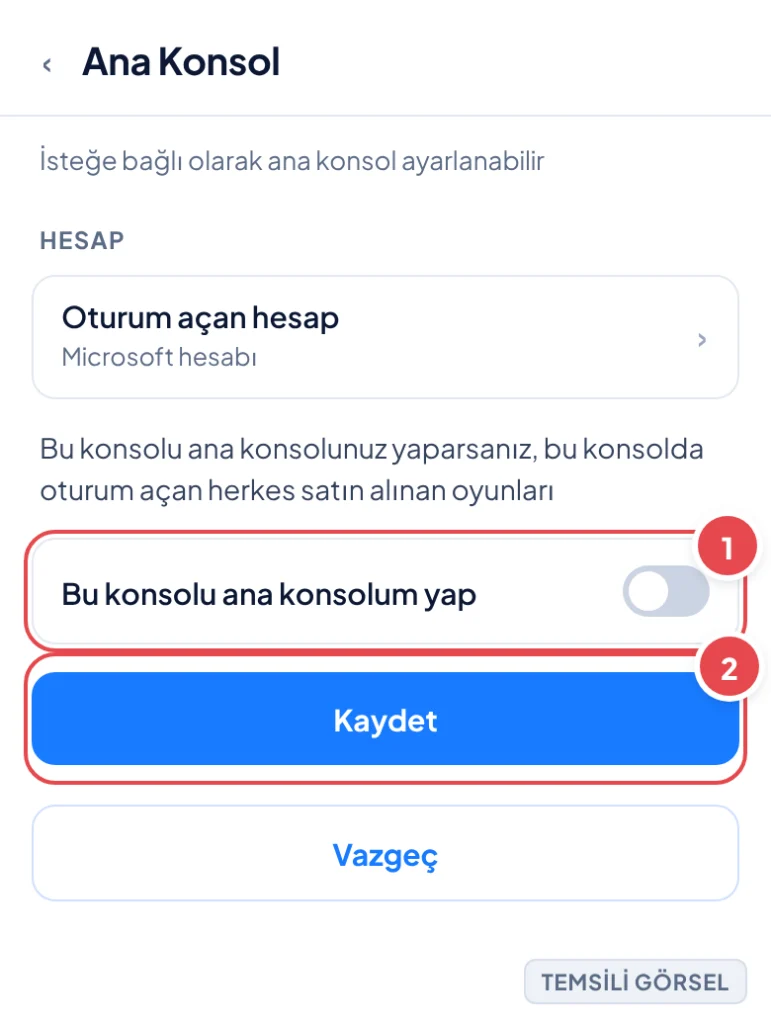
Adım 4: İsteğe bağlı olarak ana konsol ayarlanabilir (Temsili görsel)
İpucu
Şifrenizi hatırlamıyorsanız oturum açma ekranındaki Şifremi unuttum bağlantısını kullanarak Microsoft hesabınızı sıfırlayabilirsiniz.
Dikkat
Bu işlem verilerinizi ya da ayarlarınızı geri alınamaz biçimde değiştirebilir. Başlamadan önce önemli verilerinizi yedekleyin; emin değilseniz üreticinin destek hattına veya yetkili servise danışın.
Oyun kayıtlarının ve ilerlemenin senkronize olduğundan emin olma
Çoğu oyun, kayıt dosyalarını otomatik olarak buluta yükler; ancak bu özelliğin çalışması için eski konsolda oyundan çıkmadan önce internete bağlı olmanız gerekir. Bazı eski oyunlarda ya da çevrimdışı modda bu senkronizasyon gerçekleşmeyebilir.
Yeni konsolda aynı oyunu açtığınızda genellikle bulut kaydı otomatik olarak inecektir. Eğer kayıt görünmüyorsa oyun içindeki ayarlar menüsünden bulut kaydını manuel olarak kontrol edebilir ya da Ayarlar › Hesap bölümünden senkronizasyon durumunu inceleyebilirsiniz.
- Eski konsolda internete bağlıyken oyundan çıkın Oyunu tamamen kapatmadan önce bağlantının aktif olduğundan emin olun, böylece kayıt buluta yüklenir.
- Yeni konsolda aynı oyunu yükleyin Oyun kütüphanenizden veya Xbox mağazasından oyunu indirin.
- Oyunu açtığınızda kaydı kontrol edin Çoğu oyun otomatik olarak bulut kaydını sorar veya doğrudan yükler.
Dikkat
Kayıt senkronizasyonu tamamlanmadan eski konsolu satarsanız veya fabrika ayarlarına sıfırlarsanız, buluta yüklenmemiş ilerlemeniz geri getirilemeyebilir.
Ana konsolu değiştirme
Xbox sisteminde ana konsol (home Xbox) kavramı, dijital olarak satın aldığınız oyunları aile üyelerinizin de kendi hesaplarıyla o konsolda oynayabilmesini sağlayan bir ayardır. Yeni konsolunuzu ana konsol yaparsanız, eski konsol bu ayrıcalığı otomatik olarak kaybeder.
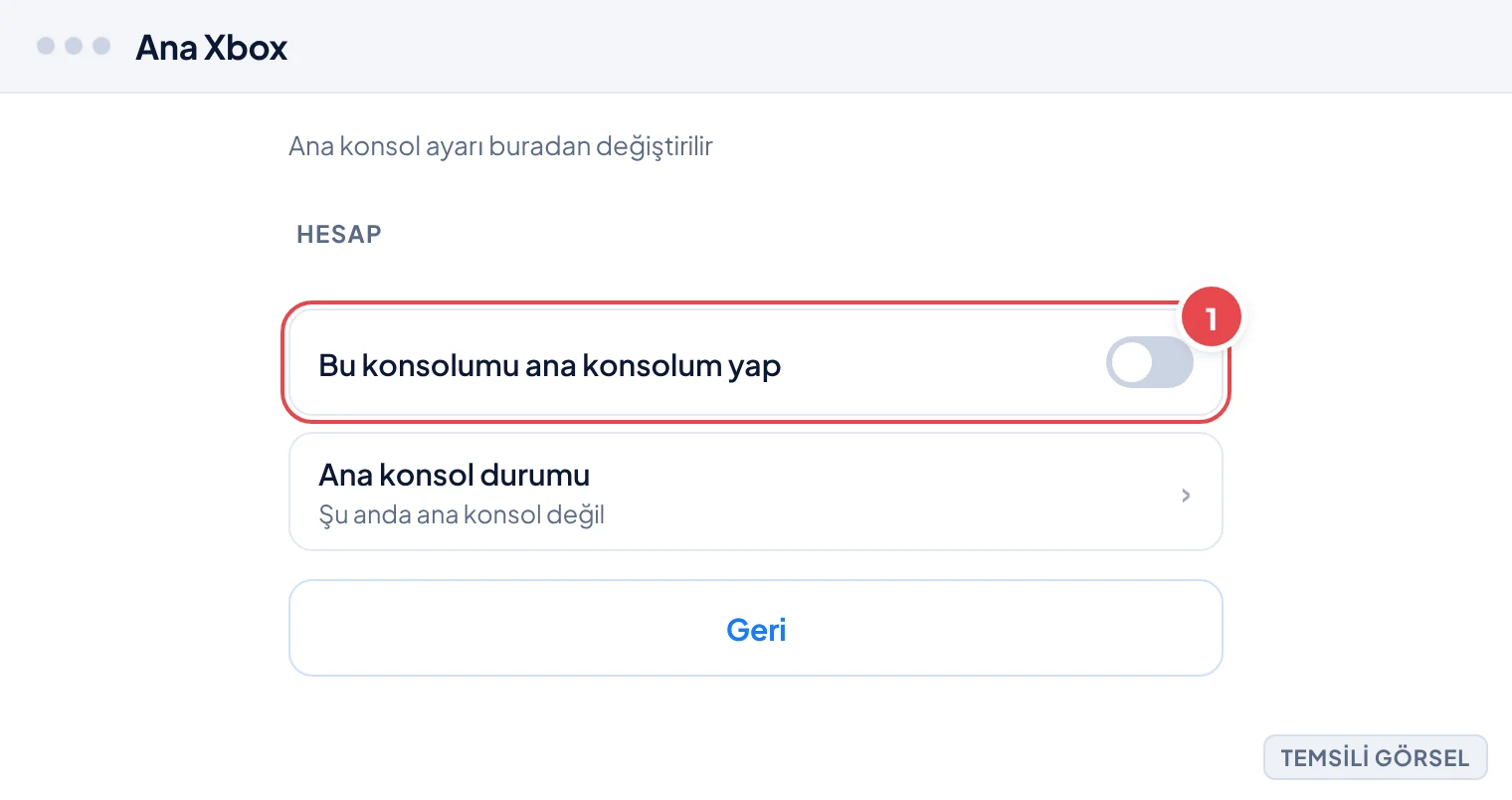
Bu ayarı değiştirmek zorunlu değildir; sadece dijital oyunları paylaşmak istiyorsanız önemlidir. Ana konsol ayarını istediğiniz zaman Ayarlar › Hesap › Ana Xbox olarak bu konsolu belirle yolundan değiştirebilirsiniz.
- Ayarlar menüsüne girin Konsolda Ayarlar bölümünü açın.
- Hesap sekmesine gidin Hesap menüsü altında konsol ayarlarını bulun.
- Ana konsol seçeneğini işaretleyin Bu konsolu ana Xbox olarak belirleyen seçeneği açın.
Bilmeniz gereken
Bir hesap aynı anda yalnızca bir konsolda ana Xbox olarak ayarlanabilir; yeni konsolu ana konsol yaptığınızda eski konsoldaki ayrıcalık otomatik kalkar.
Eski konsolu bırakmadan önce yapılması gerekenler
Eski konsolunuzu satmayı, hediye etmeyi ya da elden çıkarmayı düşünüyorsanız, üzerinden kendi hesabınızı ve kişisel verilerinizi kaldırmanız gerekir. Aksi halde yeni sahibi sizin hesabınıza erişebilir ya da ödeme bilgileriniz konsolda kayıtlı kalabilir.
Konsolu fabrika ayarlarına sıfırlamak, üzerindeki tüm hesap bilgilerini, kayıtlı oyunları ve kişisel ayarları siler. Bu işlem geri alınamaz, bu yüzden sıfırlamadan önce önemli kayıtların buluta yüklendiğinden emin olmanız önemlidir.
- Hesabınızı konsoldan kaldırın Ayarlar › Hesap › Hesabınızı kaldır yolunu izleyerek hesabınızı konsoldan çıkarın.
- Fabrika ayarlarına sıfırlayın Ayarlar › Sistem › Konsolu sıfırla bölümünden sıfırlama işlemini başlatın.
- Sıfırlama seçeneğini onaylayın Sistem genellikle iki seçenek sunar: yalnızca oyunları kaldırma ya da her şeyi silme; ikinci seçeneği tercih edin.
Önemli
Konsolu sıfırlamadan önce kayıtlarınızın buluta yüklendiğinden ve dijital lisanslarınızın hesabınıza bağlı kaldığından emin olun; sıfırlama işlemi geri alınamaz.
Sık sorulan sorular
Xbox hesabımı iki konsolda aynı anda kullanabilir miyim?
Evet, aynı Microsoft hesabıyla birden fazla konsolda oturum açabilirsiniz; ancak aynı anda yalnızca bir konsol ana Xbox olarak ayarlanabilir.
Eski konsolu sıfırlamadan hesabımı kaldırmam yeterli mi?
Konsolu başkasına verecekseniz hem hesabınızı kaldırmanız hem de fabrika ayarlarına sıfırlamanız önerilir, böylece kişisel verileriniz tamamen silinir.
Game Pass aboneliğim yeni konsolda otomatik çalışır mı?
Evet, Game Pass aboneliği hesabınıza bağlıdır; yeni konsolda oturum açtığınızda abonelik ve oyun kütüphanesi otomatik olarak görünür.
Kaynaklar
- Xbox Destek – Microsoft hesabı support.xbox.com
Yorumlar & Sorular
Bu rehberle ilgili bir sorunuz mu var veya farklı bir çözüm mü buldunuz? Deneyiminizi paylaşın.