Bu rehberin sonunda Xbox'ta donan bir oyunu güvenle kapatıp tekrarlamaması için gereken kontrolleri sırayla uygulayabilme
- Zorluk
- Kolay
- Tahmini süre
- 15 dakika
- Gerekenler
- Xbox Series X|S veya Xbox One konsolu · İnternet bağlantısı · Konsola fiziksel erişim
Xbox’ta oyun neden donar?
Xbox oyun donması genelde oyunun o anki görüntüyü veya sesi işleyemeyip ekranda kilitlenmesi, bazen de kontrolcü tuşlarına hiç tepki vermemesidir. Bu durum tek bir oyuna özgü bir yazılım hatasından kaynaklanabileceği gibi, konsolun depolama alanı, sistem yazılımı ya da disk okuma mekanizmasıyla ilgili bir sorunu da işaret edebilir.
Donma anlık ve nadir oluyorsa genelde oyun içi geçici bir hatadır, çoğu zaman konsolu yeniden başlatmak yeterli olur. Ama aynı oyun tekrar tekrar aynı noktada donuyorsa ya da farklı oyunlarda da donma yaşanıyorsa sorun konsol tarafında olabilir; bu durumda aşağıdaki adımları sırayla denemek gerekir.
İnternet bağlantısı kaynaklı donmalar (özellikle çevrim içi oyunlarda) ayrı bir konudur; modeminizle ilgili kesintili bağlantı yaşıyorsanız bu rehberdeki adımlardan önce modem tarafını kontrol etmek faydalı olabilir.
Donan oyunu güvenle nasıl kapatırsınız?
Oyun donduğunda kontrolcüdeki Xbox düğmesine basmak çoğu zaman işe yaramaz çünkü sistem de geçici olarak tepkisiz kalabilir. Bu durumda konsolun üzerindeki veya kontrolcüdeki Xbox düğmesini uzun süre basılı tutarak zorla kapatma gerekir.
Dikkat
Zorla kapatma sırasında kaydedilmemiş oyun ilerlemesi kaybolabilir. Mümkünse önce birkaç saniye bekleyip oyunun kendiliğinden düzelip düzelmediğini görün.
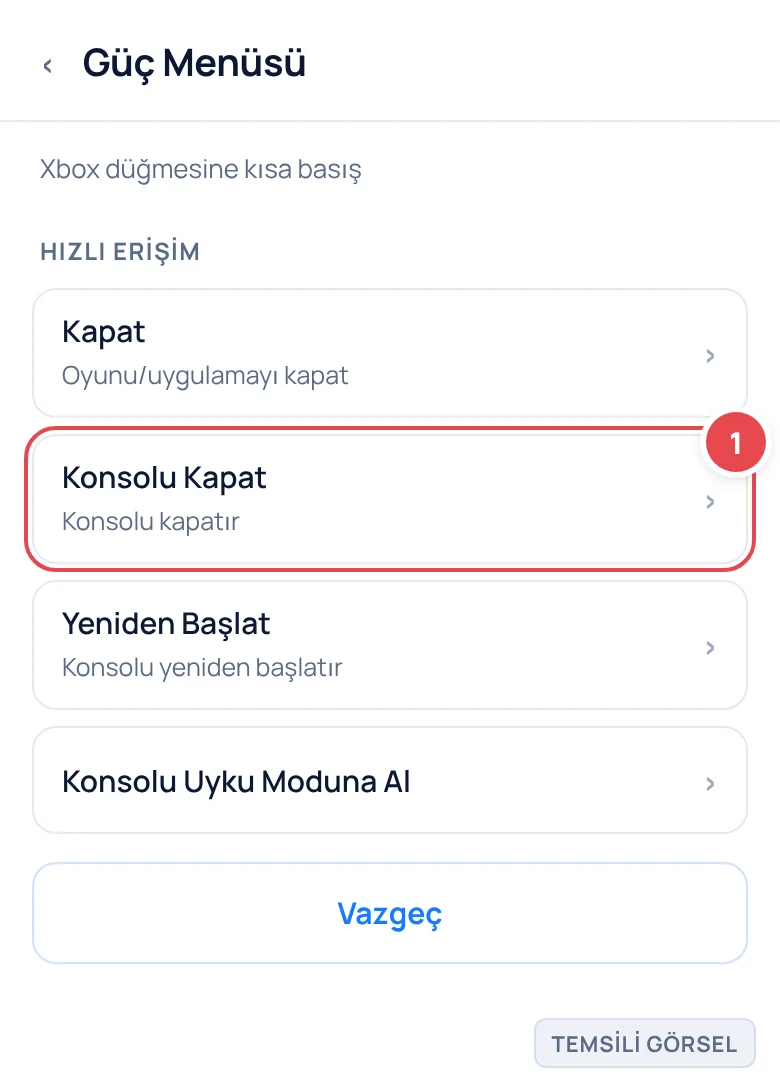
- Kontrolcüyle deneyin Kontrolcüdeki Xbox düğmesine kısa basıp güç menüsünün açılıp açılmadığına bakın. Açılırsa Konsolu Kapat seçeneğiyle normal şekilde kapatabilirsiniz.
- Konsolu zorla kapatın Menü açılmıyorsa konsolun ön yüzündeki Xbox düğmesini yaklaşık 10 saniye basılı tutun; ışık sönüp konsol tamamen kapanacaktır.
- Birkaç saniye bekleyin Konsol kapandıktan sonra 10-15 saniye bekleyin, böylece iç bileşenler tamamen sıfırlanır.
- Yeniden açın Xbox düğmesine tekrar basarak konsolu normal şekilde başlatın ve oyunu yeniden açmayı deneyin.
Bilmeniz gereken
Menü adları cihazınıza ve yazılım sürümünüze göre farklılık gösterebilir.
Oyun ve sistem güncellemelerini kontrol edin
Eski sürümdeki bir oyun ya da güncel olmayan konsol yazılımı donma sorununun en sık nedenlerinden biridir. Geliştiriciler donma ve çökme gibi hataları genelde sonraki güncellemelerle giderir, bu yüzden hem oyunun hem konsolun güncel olduğundan emin olmak ilk kontrol edilmesi gereken şeydir.
Xbox konsollar çoğu zaman otomatik güncellenir ama internet bağlantısı kesintili olduysa ya da konsol uzun süre bekleme modunda kaldıysa güncellemeler birikmiş olabilir. Bu yüzden hem sistemi hem de sorunlu oyunu elle kontrol etmekte fayda var.
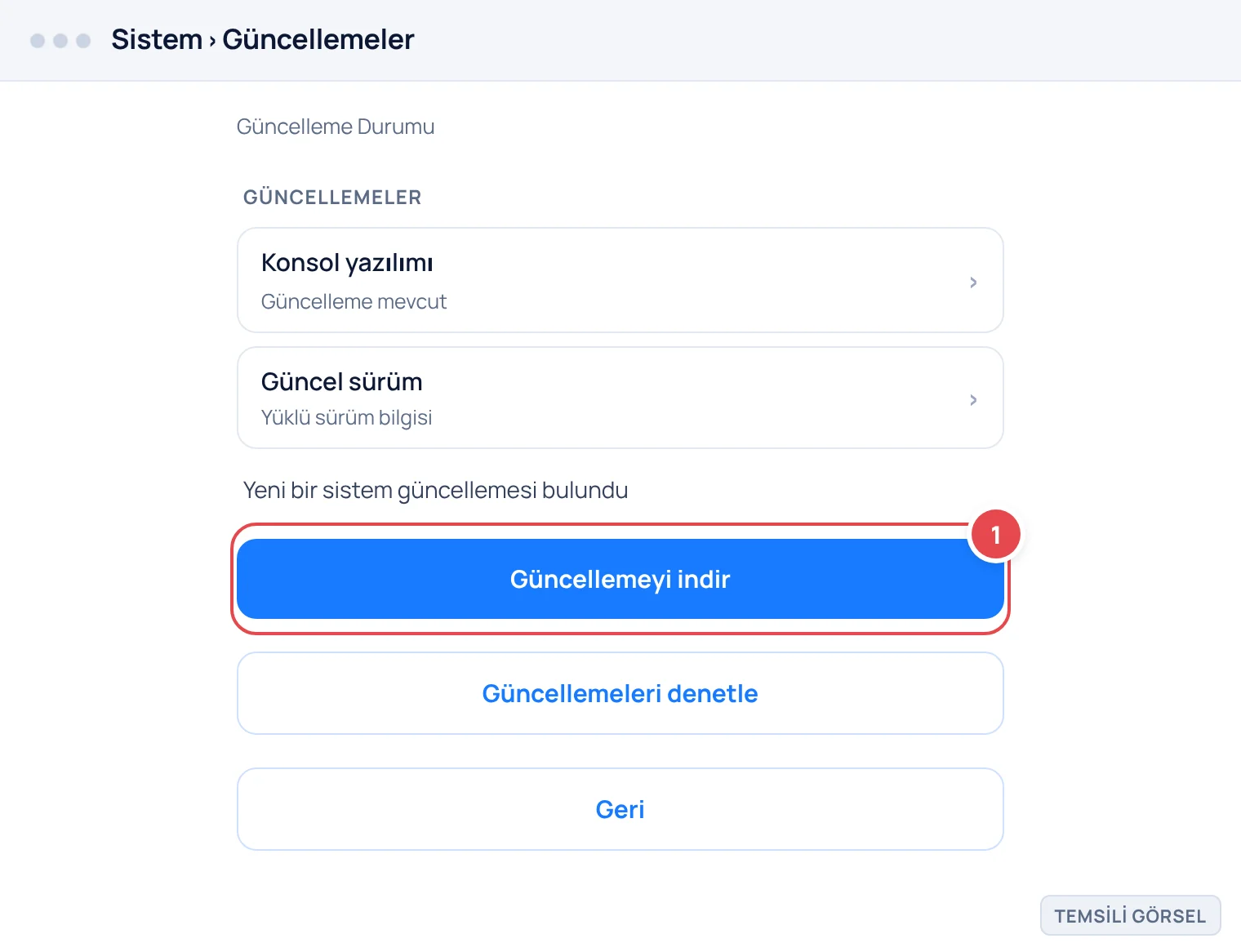
- Sistem güncellemesini kontrol edin Ayarlar › Sistem › Güncellemeler yoluna girin ve bekleyen bir güncelleme olup olmadığına bakın; varsa indirip kurun.
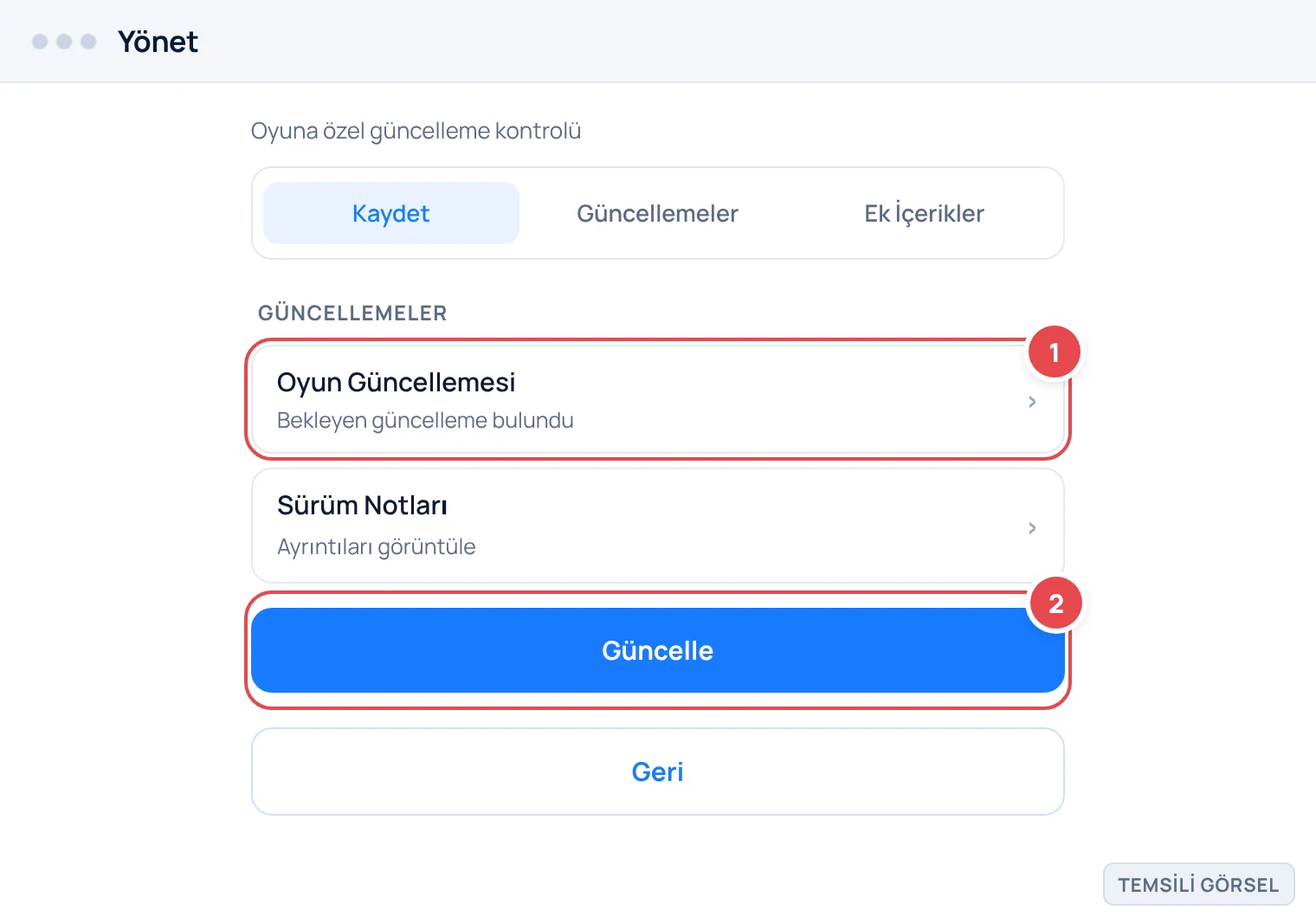
- Oyunu güncelleyin Ana ekranda sorunlu oyunun üzerine gelip Menü düğmesiyle açılan seçeneklerden Yönet’e girin, Güncellemeler sekmesinde bekleyen bir güncelleme varsa indirin.
- Otomatik güncellemeyi açık tutun Ayarlar › Sistem › Güncellemeler altında oyun ve uygulamaların otomatik güncellenmesi seçeneğinin açık olduğundan emin olun.
-
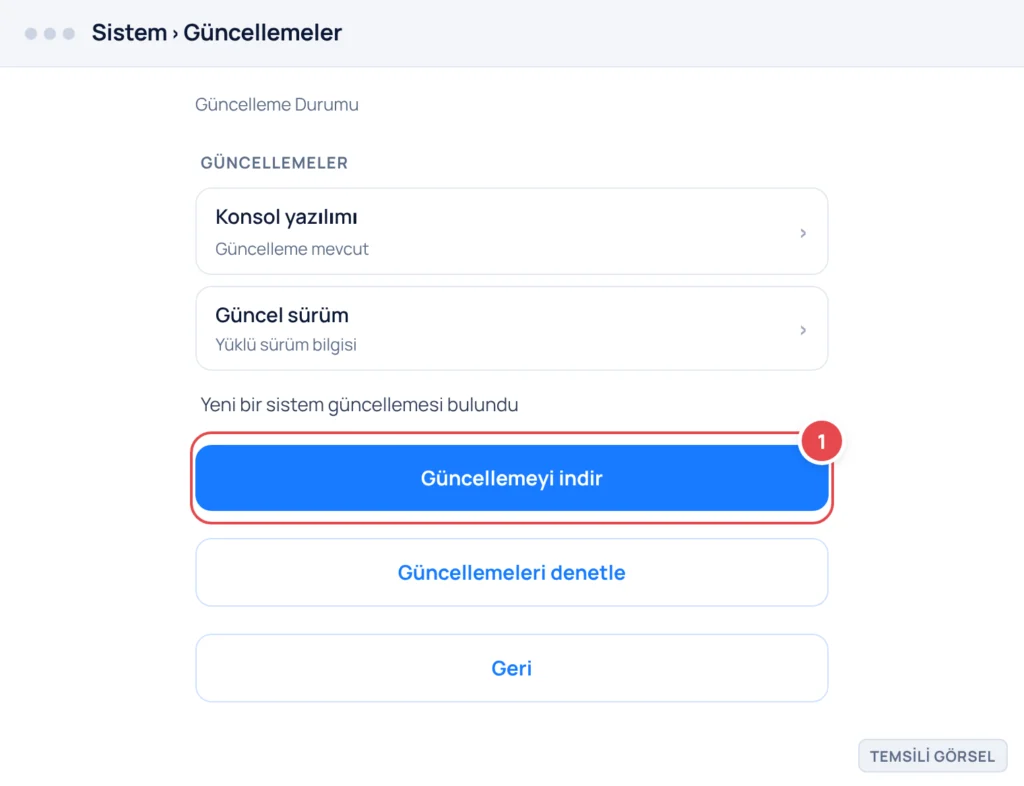
Adım 1: Sistem güncellemelerinin kontrol edildiği ekran (Temsili görsel) -
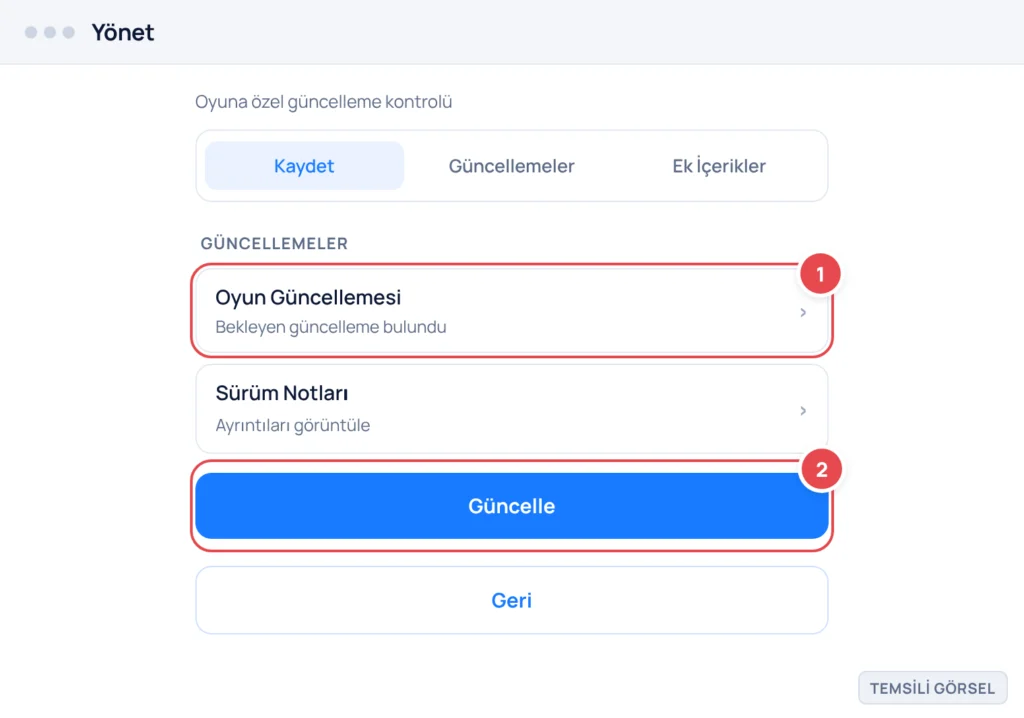
Adım 2: Oyuna özel güncelleme kontrolü (Temsili görsel)
Bilmeniz gereken
path_uncertain nedeniyle menü adları konsol modeline ve sistem sürümüne göre küçük farklılıklar gösterebilir; genel yer aynı kalsa da isimler değişebilir.
Önbelleği temizlemek donmayı çözebilir
Xbox, oyun ve sistem verilerinin bir kısmını geçici olarak önbellekte (sık kullanılan verilerin hızlı erişim için saklandığı alan) tutar. Bu önbellek zamanla bozulabilir ve özellikle belirli bir sahnede ya da menüde tekrar eden donmalara neden olabilir.
Önbelleği temizleme işlemi konsoldaki hiçbir kayıtlı oyunu veya dosyayı silmez, sadece geçici verileri sıfırlar. Bu yüzden güvenle denenebilecek, veri kaybı riski taşımayan bir adımdır.
- Konsolu tamamen kapatın Xbox düğmesini yaklaşık 10 saniye basılı tutarak konsolu tamamen kapatın, fişini prizden çekin.
- Birkaç dakika bekleyin Konsolu en az 30 saniye, tercihen birkaç dakika fişi çekili bırakın; bu süre güç kaynağındaki artık enerjinin boşalmasını ve önbelleğin sıfırlanmasını sağlar.
- Fişi takıp yeniden başlatın Fişi tekrar takıp konsolu normal şekilde açın ve sorunlu oyunu yeniden deneyin.
Dikkat
Bu işlem verilerinizi ya da ayarlarınızı geri alınamaz biçimde değiştirebilir. Başlamadan önce önemli verilerinizi yedekleyin; emin değilseniz üreticinin destek hattına veya yetkili servise danışın.
Oyunu yeniden yükleyin ya da depolama alanını kontrol edin
Yukarıdaki adımlar işe yaramadıysa sorun oyunun kurulum dosyalarında olabilir; indirme ya da kurulum sırasında oluşan küçük bozulmalar dondurma şeklinde kendini gösterebilir. Bu durumda oyunu silip yeniden yüklemek çoğu zaman sorunu çözer.
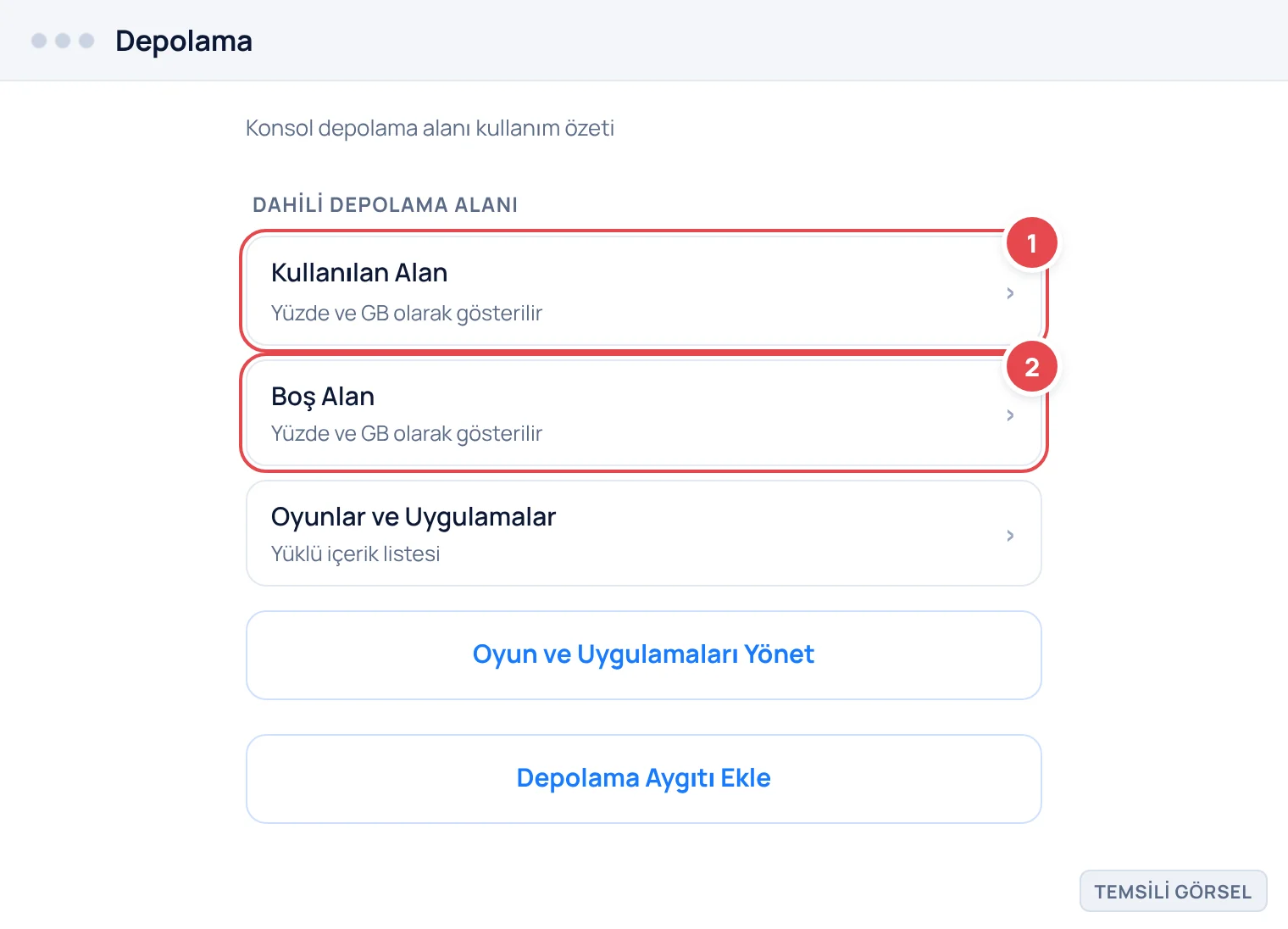
Ayrıca konsolun depolama alanı tamamen doluysa oyun gerekli geçici dosyaları yazamayabilir ve bu da donmaya yol açabilir. Depolama alanınızın ne kadar dolu olduğunu kontrol etmek, özellikle sık donma yaşıyorsanız göz ardı edilmemesi gereken bir adımdır.
- Depolama alanını kontrol edin Ayarlar › Sistem › Depolama yoluna girerek boş alan miktarına bakın.
- Oyunu kaldırın Ana ekranda oyunun üzerine gelip Menü düğmesiyle Yükle/Kaldır seçeneğine girin.
- Yeniden yükleyin Oyunlar kitaplığınızdan aynı oyunu tekrar indirip kurun ve ilk açılışta donma yaşanıp yaşanmadığını kontrol edin.
İpucu
Diskli (fiziksel) oyunlarda donma yaşıyorsanız diskin yüzeyinde çizik ya da toz olup olmadığını da kontrol edin; bu disk okuma hatalarının yaygın bir nedenidir.
Dikkat
Bu işlem verilerinizi ya da ayarlarınızı geri alınamaz biçimde değiştirebilir. Başlamadan önce önemli verilerinizi yedekleyin; emin değilseniz üreticinin destek hattına veya yetkili servise danışın.
Sorun hâlâ devam ediyorsa ne yapmalısınız?
Tüm adımlara rağmen oyun aynı şekilde donmaya devam ediyorsa sorun donanımsal olabilir; özellikle konsol oyun sırasında aşırı ısınıyorsa ya da fan sesi normalden yüksekse bu bir ipucudur. Konsolun havalandırma açıklıklarının kapalı bir alanda olmadığından ve toz birikmediğinden emin olun.
Belirli bir oyun değil de konsoldaki birçok oyun aynı şekilde donuyorsa sistem sıfırlama (fabrika ayarlarına döndürme) son çare olarak düşünülebilir, ama bu işlem konsoldaki tüm verileri siler.
Önemli
Fabrika ayarlarına sıfırlama geri alınamaz; kayıtlı oyunlar, ayarlar ve yerel dosyalar silinir. Bu adımı denemeden önce önemli verilerinizi yedeklediğinizden emin olun ve mümkünse Xbox destek hattıyla iletişime geçip donanımsal bir arıza olup olmadığını sorun.
Sık sorulan sorular
Xbox'ta oyun dondu, kontrolcü hiç tepki vermiyor, ne yapmalıyım?
Konsolun ön yüzündeki Xbox düğmesini yaklaşık 10 saniye basılı tutarak zorla kapatın, birkaç saniye bekleyip yeniden açın.
Önbelleği temizlemek kayıtlı oyunları siler mi?
Hayır, önbellek temizleme sadece geçici sistem verilerini sıfırlar; kayıtlı oyun ilerlemeniz ve dosyalarınız etkilenmez.
Oyunu yeniden yüklersem kayıtlı ilerlemem silinir mi?
Çoğu oyunda ilerleme buluta ya da konsola ayrı kaydedilir, oyunu kaldırıp yeniden yüklemek genelde kayıtları etkilemez; yine de emin değilseniz bulut kayıt senkronizasyonunun açık olduğunu kontrol edin.
Kaynaklar
- Xbox Destek support.xbox.com
Yorumlar & Sorular
Bu rehberle ilgili bir sorunuz mu var veya farklı bir çözüm mü buldunuz? Deneyiminizi paylaşın.