Bu rehberin sonunda Roblox'un çökme veya donma sorununu adım adım tespit edip çözebileceksiniz
- Zorluk
- Kolay
- Tahmini süre
- 10 dakika
- Gerekenler
- İnternet bağlantısı · Roblox uygulamasının yüklü olduğu cihaz
Roblox neden çöküyor, önce bunu anlamak gerekir
Roblox çökme sorunu tek bir nedenden kaynaklanmaz; oyun kendi başına bir platform gibi çalıştığı için hem Roblox’un sunucu tarafındaki hem de oynadığınız deneyimin (harita, oyun modu) kod hatalarından etkilenebilir. Aynı anda cihazınızın belleği, grafik sürücüsü, internet bağlantısı ve depolama alanı da çökmenin sebebi olabilir. Bu yüzden tek bir çözümle uğraşmak yerine olası nedenleri sırayla elemek en hızlı yoldur.
Çökme genelde iki şekilde kendini gösterir: uygulama aniden kapanır ve ana ekrana düşersiniz, ya da oyun donar, ekran kilitlenir ve hiçbir tuşa yanıt vermez. Donma durumunda genelde cihazın işlemci veya grafik gücü yetersiz kalıyordur; ani kapanmada ise çoğu zaman bellek yetersizliği, bozuk önbellek veya güncel olmayan uygulama sürümü rol oynar. Hangi tür çökme yaşadığınızı bilmek, hangi adımdan başlayacağınızı belirlemenize yardımcı olur.
Roblox’un desteklediği cihaz yelpazesi çok geniş; eski bir telefon, orta seviye bir bilgisayar ya da bütçe dostu bir tablet da oynatılabiliyor olması sorunun her zaman cihaz gücünden kaynaklanmadığı anlamına gelmez. Bazı deneyimler (özellikle çok sayıda oyuncu barındıran veya karmaşık script içeren haritalar) donanımdan bağımsız olarak da çökebilir. Bu yüzden aşağıdaki adımları sırayla denemek en güvenilir yöntemdir.
Roblox uygulamasını ve cihazı güncel tutun
Roblox sık sık güncelleme yayınlar; bu güncellemeler genelde performans iyileştirmeleri ve hata düzeltmeleri içerir. Eski bir sürümle oynamaya devam etmek, geliştiricilerin çoktan çözdüğü bir çökme hatasıyla uğraşmanıza neden olabilir. Aynı şekilde işletim sisteminizin (telefon, tablet veya bilgisayar) güncel olması da grafik sürücüleri ve sistem kütüphaneleri açısından önemlidir.
Mobil cihazlarda uygulama mağazası üzerinden otomatik güncelleme açık değilse Roblox’un eski bir sürümde takılı kalması mümkündür. Bilgisayarda ise Roblox istemcisi genelde kendini otomatik günceller, ama bazen indirme yarıda kesilip bozuk bir dosya kalabilir; bu durumda uygulamayı tamamen kaldırıp yeniden kurmak en temiz çözümdür.
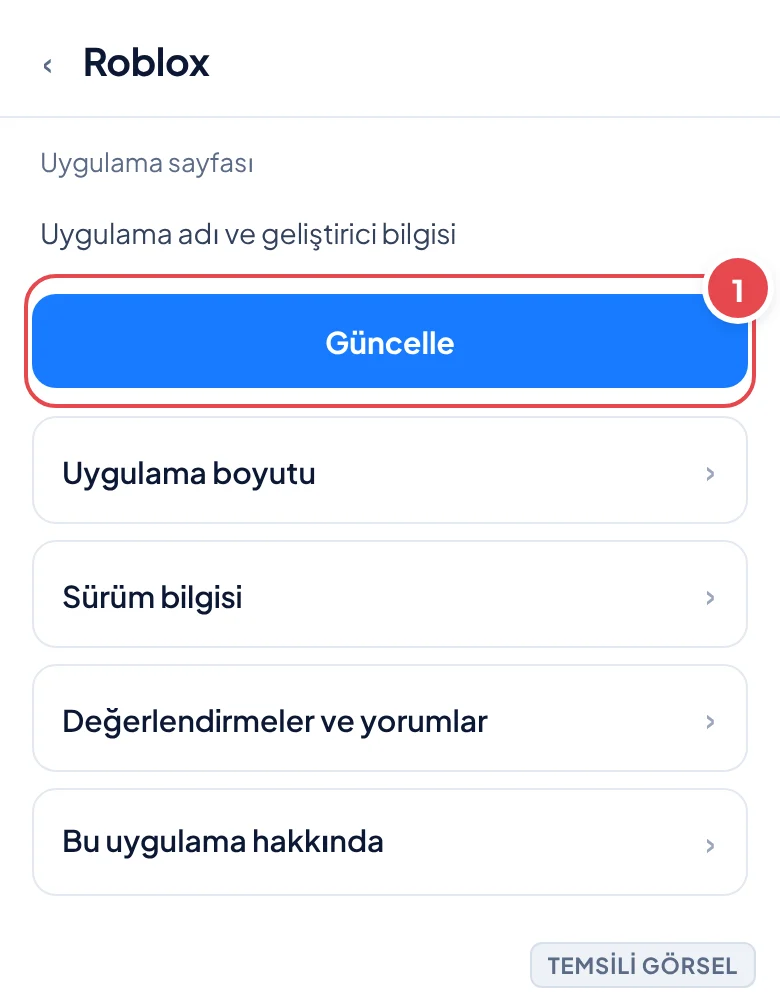
- Uygulama mağazasını açın Telefonda Play Store veya App Store‘u, bilgisayarda ise Microsoft Store’u açın.
- Roblox’u arayın Arama kutusuna “Roblox” yazıp uygulama sayfasını açın.
- Güncelleme varsa yükleyin “Güncelle” butonu görünüyorsa dokunup güncellemenin bitmesini bekleyin.
- Cihazı yeniden başlatın Güncelleme tamamlandıktan sonra cihazı kapatıp açın ve Roblox’u yeniden deneyin.
Bilmeniz gereken
Menü adları cihazınıza ve yazılım sürümünüze göre farklılık gösterebilir.
Önbelleği temizleyin ve depolama alanını kontrol edin
Roblox oynadıkça cihazınızda geçici dosyalar (önbellek) birikir; bu dosyalar zamanla bozulabilir ve uygulamanın düzgün açılmasını engelleyebilir. Önbellek temizleme, uygulamanın oturum bilgilerinizi veya ilerlemenizi silmeden geçici verileri sıfırlamasını sağlar; bu yüzden güvenle deneyebileceğiniz bir adımdır.
Depolama alanı da az bilinen ama etkili bir başka sebep. Cihazınızın deposu neredeyse doluysa Roblox’un yeni içerik indirmesi veya geçici dosya oluşturması zorlaşır, bu da çökmeye ya da donmaya yol açabilir. Telefonlarda ayarlar üzerinden boş alan miktarını kontrol etmek birkaç saniye sürer.
- Ayarlar’ı açın Telefonda Ayarlar › Uygulamalar yolunu izleyin.
- Roblox’u bulun Uygulama listesinden Roblox’a dokunun.
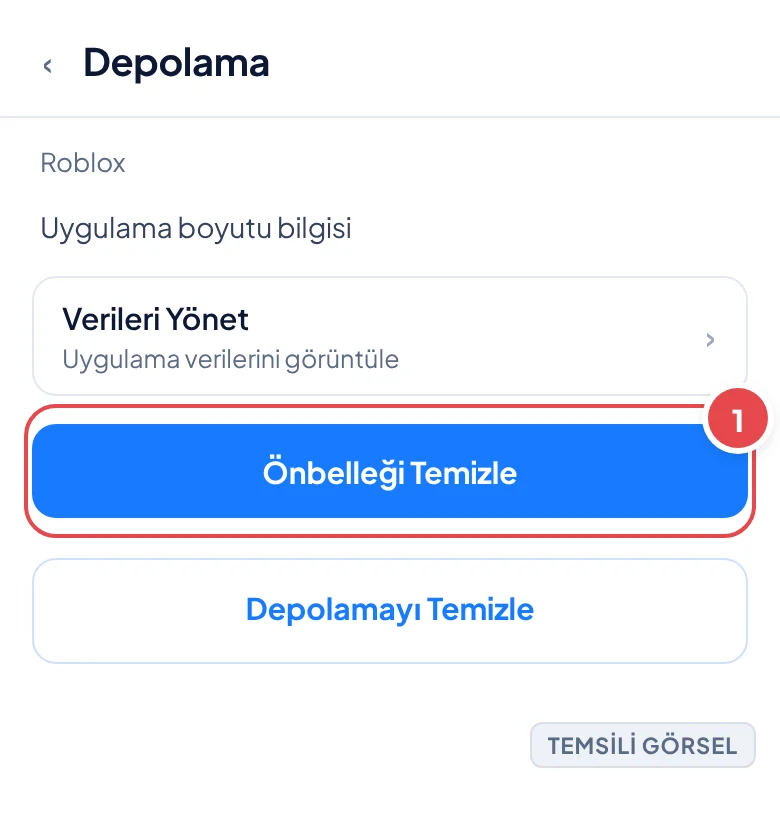
- Depolama bölümüne girin Depolama seçeneğine dokunun.
- Önbelleği temizleyin “Önbelleği Temizle” butonuna dokunun; “Verileri Temizle” seçeneği oturum açmanızı gerektirebileceği için önce önbelleği deneyin.
İpucu
Cihaz genel depolamanız doluysa kullanmadığınız uygulama ve dosyaları silerek en az birkaç GB boş alan bırakmaya çalışın.
Dikkat
Bu işlem verilerinizi ya da ayarlarınızı geri alınamaz biçimde değiştirebilir. Başlamadan önce önemli verilerinizi yedekleyin; emin değilseniz üreticinin destek hattına veya yetkili servise danışın.
Grafik ayarlarını düşürerek Roblox çökme sorununu azaltın
Roblox içindeki bazı deneyimler yüksek grafik kalitesinde çalıştığında cihazın işlemci ve bellek kapasitesini zorlar; özellikle eski veya orta seviye telefon ve bilgisayarlarda bu durum donma ya da ani kapanmayla sonuçlanabilir. Oyunun kendi grafik ayarını manuel olarak düşürmek, cihazın daha az kaynak harcamasını sağlar ve çoğu zaman çökmeleri belirgin şekilde azaltır.
Roblox varsayılan olarak grafik kalitesini cihazınıza göre otomatik ayarlar, ama bu otomatik seçim her zaman en stabil sonucu vermeyebilir. Ayarları manuel moda alıp kaliteyi en düşük seviyeye çekmek, özellikle kalabalık sunucularda veya karmaşık haritalarda oynarken işe yarar.
- Roblox’u açın Uygulamayı başlatıp bir oyuna girin veya ana menüde kalın.
- Ayarlar menüsünü açın Ekranın köşesindeki üç çizgili menü simgesine dokunup “Ayarlar”ı seçin.
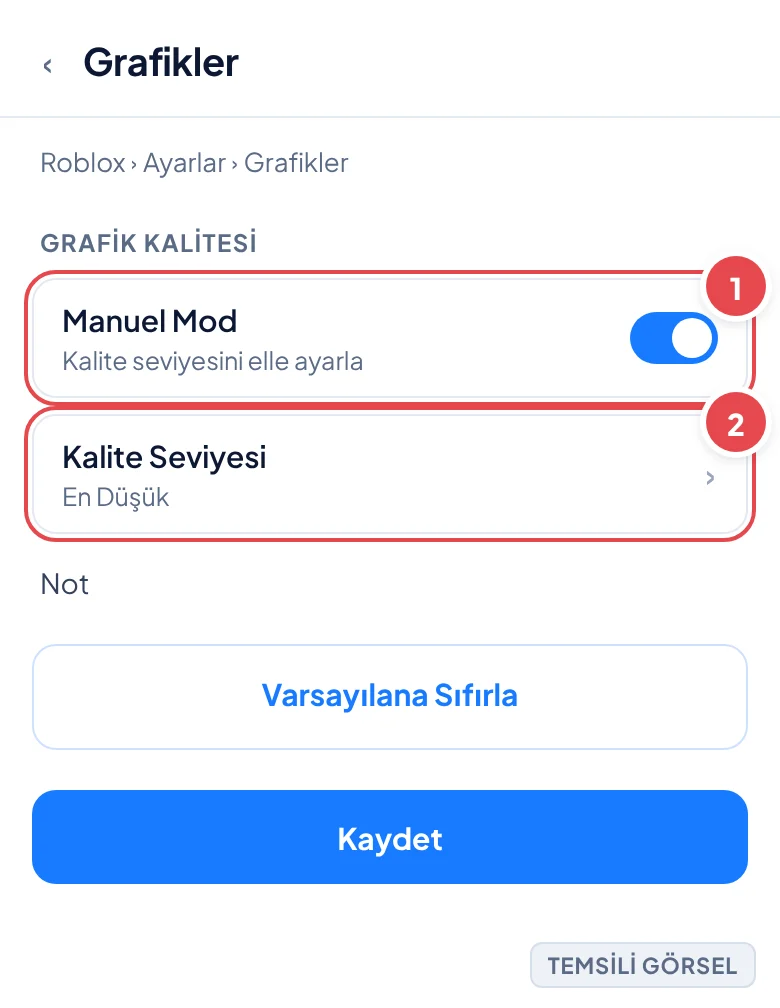
- Grafik kalitesini bulun “Grafikler” veya “Graphics Mode” bölümünü açın.
- Manuel moda geçin ve düşürün Otomatik modu kapatıp kalite seviyesini kaydırıcıyla en düşük değere çekin.
Bilmeniz gereken
Menü adları ve konumu Roblox sürümüne göre değişebilir; ayar isimleri güncellemelerle zaman zaman yenilenir.
İnternet bağlantınızı ve sunucu durumunu kontrol edin
Roblox çevrim içi bir platform olduğu için kararsız internet bağlantısı da çökme veya donma gibi görünen sorunlara yol açabilir. Bağlantı aniden kesilip yeniden kurulduğunda oyun bazen kendini kapatır ya da ekran donmuş gibi görünür. Wi-Fi sinyalinizin zayıf olduğu bir noktadaysanız yönlendiriciye yaklaşmak ya da mobil veriye geçmek çözüm olabilir.
Bazen sorun sizden değil, Roblox’un kendi sunucularından kaynaklanır. Popüler bir deneyimde ani bir yoğunluk veya Roblox’un bakım çalışması, herkesin aynı anda çökme yaşamasına neden olabilir. Böyle durumlarda yapabileceğiniz tek şey birkaç dakika beklemek ve tekrar denemektir.
- Wi-Fi sinyalinizin güçlü olduğu bir konuma geçin
- Mobil veri ile bağlanmayı deneyin
- Yönlendiriciyi yeniden başlatın
- Roblox’un resmi durum sayfasından sunucu sorunu olup olmadığını kontrol edin
Hiçbiri işe yaramazsa Roblox’u yeniden kurun
Yukarıdaki adımların hiçbiri çökme sorununu çözmediyse uygulamanın kendisinde bir bozulma olabilir. Bu durumda Roblox’u tamamen kaldırıp yeniden kurmak, önbellek temizlemenin ulaşamadığı derinlikteki dosya sorunlarını da ortadan kaldırır. Yeniden kurulum birkaç dakika sürer ve oyun hesabınız, envanteriniz Roblox sunucularında saklandığı için kaybolmaz.
Dikkat
Uygulamayı kaldırmadan önce oturum açtığınız hesabın kullanıcı adını ve şifresini hatırladığınızdan emin olun; bazı cihazlarda kayıtlı oturum bilgisi silinir.
- Uygulamayı kaldırın Roblox simgesine basılı tutup “Kaldır” veya “Uygulamayı Kaldır” seçeneğine dokunun.
- Cihazı yeniden başlatın Kaldırma işlemi bittikten sonra cihazı kapatıp açın.
- Uygulama mağazasından yeniden indirin Play Store veya App Store’dan Roblox’u aratıp indirin.
- Giriş yapıp tekrar deneyin Hesabınızla oturum açın ve aynı deneyimi tekrar başlatın.
-
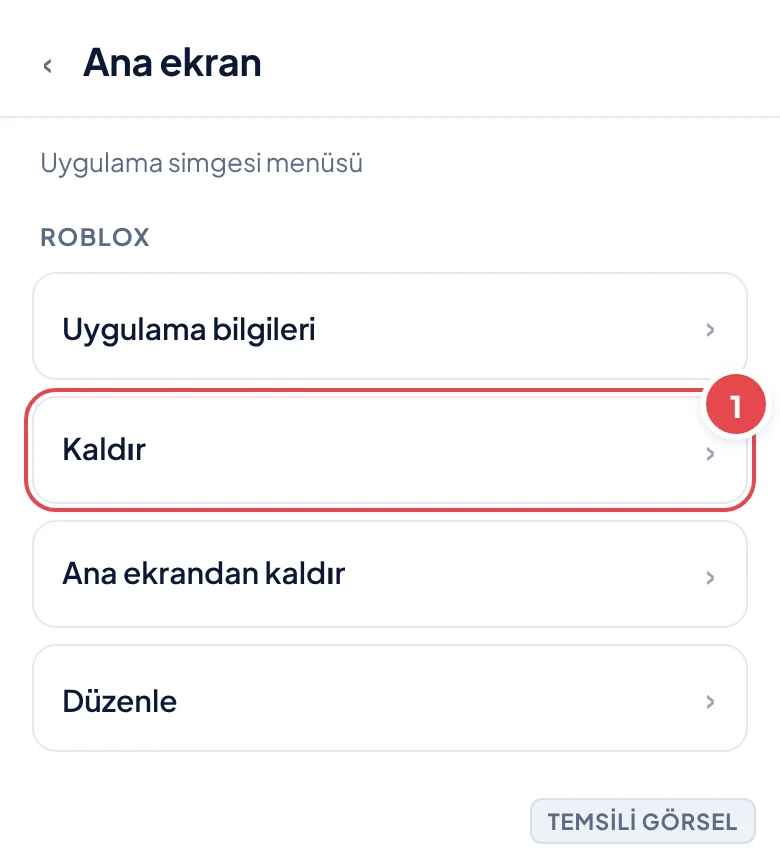
Adım 1: Uygulamayı kaldırmak için simgeye basılı tutun. (Temsili görsel) -
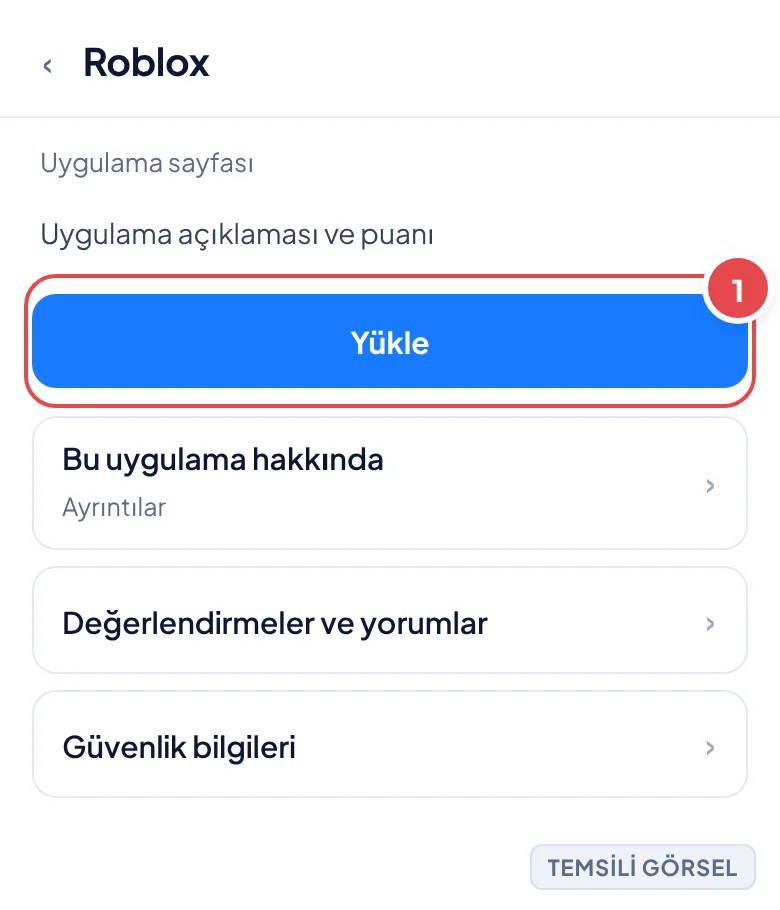
Adım 2: Uygulamayı mağazadan yeniden indirin. (Temsili görsel)
Sık sorulan sorular
Roblox çökerse kayıtlı ilerlemem silinir mi?
Hayır, ilerlemeniz ve envanteriniz Roblox’un sunucularında saklanır; uygulamayı kaldırıp yeniden kursanız bile hesabınıza giriş yaptığınızda geri gelir.
Roblox neden sadece belirli bir oyunda çöküyor?
Bazı deneyimler yoğun script veya kalabalık sunucu barındırdığı için diğerlerinden daha fazla kaynak tüketir; bu tür deneyimlerde grafik ayarlarını düşürmek genelde yardımcı olur.
Roblox'un sunucu sorunu yaşayıp yaşamadığını nasıl anlarım?
Roblox’un resmi durum sayfasını veya sosyal medya hesaplarını kontrol ederek geniş çaplı bir sunucu sorunu olup olmadığını görebilirsiniz.
Yorumlar & Sorular
Bu rehberle ilgili bir sorunuz mu var veya farklı bir çözüm mü buldunuz? Deneyiminizi paylaşın.