
Bu rehberin sonunda Steam'de takılan ya da başlamayan oyun indirmelerini adım adım kontrol ederek çözebilirsiniz
- Zorluk
- Kolay
- Tahmini süre
- 15 dakika
- Gerekenler
- Steam istemcisi kurulu bir bilgisayar · İnternet bağlantısı · Yönetici yetkisi (bazı adımlar için)
Steam’de oyun indirilmemesinin başlıca nedenleri nelerdir?
Steam oyun indirilmiyor şikayeti genelde tek bir sebepten değil, birkaç farklı etkenden kaynaklanır. İndirme hızının aniden 0 bayt/sn’ye düşmesi, çubuğun hiç ilerlememesi ya da indirmenin başlar başlamaz duraklaması en sık görülen belirtilerdir. Bunların arkasında Steam sunucularıyla ilgili geçici yoğunluk, size atanan indirme bölgesinin uzak ya da dolu olması, yerel ağ ayarları ya da bozulmuş indirme dosyaları olabilir.
Bazen sorun Steam’den değil, bilgisayarınızdan kaynaklanır. Disk alanının dolması, antivirüs yazılımının indirme dosyalarını şüpheli görüp engellemesi ya da güvenlik duvarının Steam’in bağlantı kurmasını kısıtlaması indirmeyi durdurabilir. Yönlendirici (router) üzerindeki QoS (hizmet kalitesi) ayarları da bazı uygulamaların bant genişliğini kısıtlayarak benzer bir etki yaratabilir.
Bu rehberde sorunu en basit ihtimalden en teknik çözüme doğru sırayla ele alacağız. Çoğu kullanıcı için indirme bölgesini değiştirmek ya da önbelleği temizlemek yeterli olur; daha inatçı durumlarda ağ ve güvenlik yazılımı ayarlarına bakmak gerekir.
İndirme bölgesini değiştirerek sorunu çözme
Steam, indirmeleri hızlandırmak için sizi coğrafi olarak en yakın sunucuya otomatik bağlar. Ancak bu sunucu bazen aşırı yüklenmiş ya da bakımda olabilir; böyle durumlarda indirme hızı sıfıra düşer ya da hiç başlamaz. İndirme bölgesi ayarını manuel değiştirmek, genelde en hızlı çözüm yoludur.
Size coğrafi olarak en yakın bölge her zaman en hızlı seçenek olmayabilir; bazen bir komşu ülkenin sunucusu daha az yüklü olduğu için daha iyi performans verir. Birkaç farklı bölgeyi deneyip hangisinin daha stabil çalıştığını gözlemlemek faydalı olur.
- Steam ayarlarını açın Steam istemcisinde sol üstteki Steam menüsüne, ardından Ayarlar‘a tıklayın.
- İndirmeler sekmesine geçin Açılan pencerede soldaki listeden İndirmeler sekmesini seçin.
- Bölgeyi değiştirin İndirme Bölgesi açılır menüsünden farklı bir şehir ya da ülke seçip Tamam ile onaylayın.
- İndirmeyi yeniden deneyin Kütüphaneye dönüp sorunlu oyunu tekrar indirmeye başlatın.
Bilmeniz gereken
Menü adları cihazınıza ve yazılım sürümünüze göre farklılık gösterebilir.
-
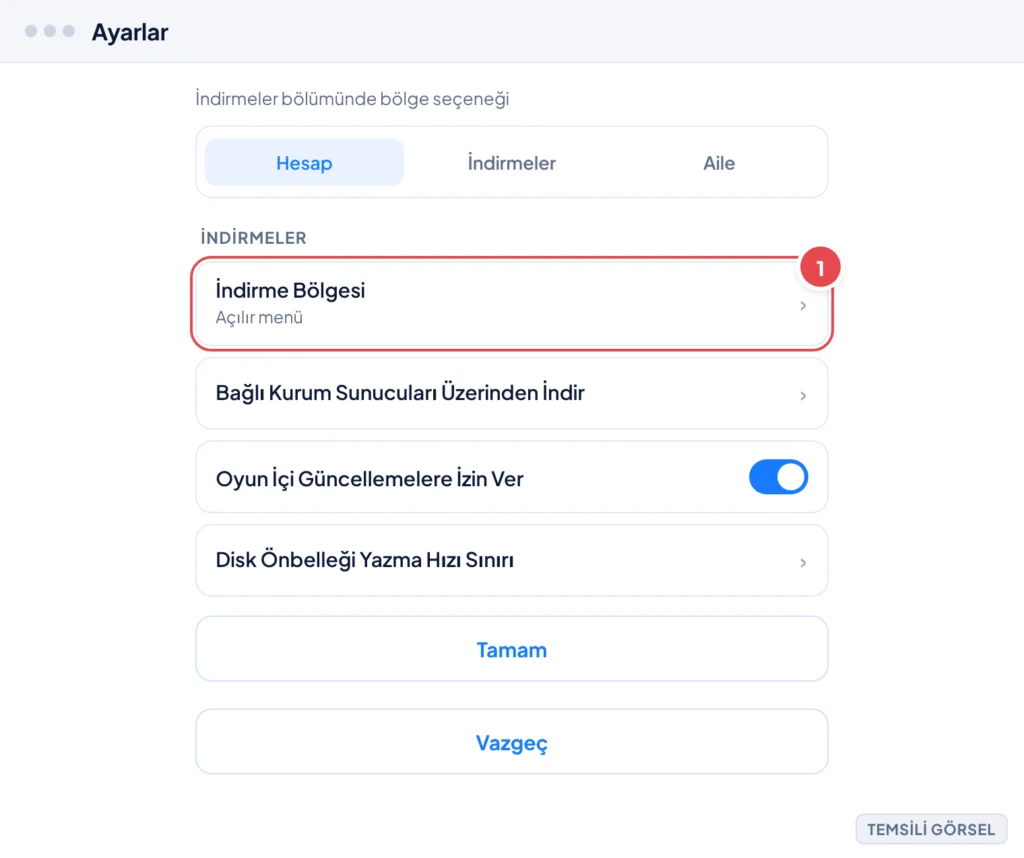
Adım 1: İndirmeler sekmesinde bölge seçeneği (Temsili görsel) -
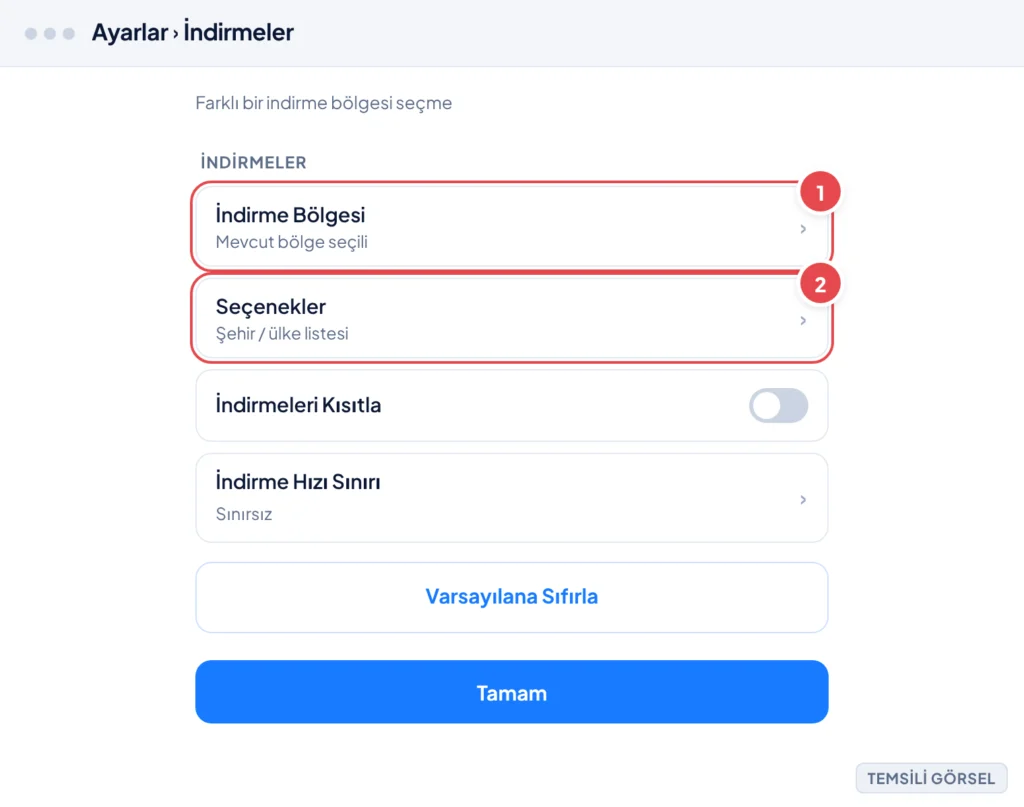
Adım 2: Farklı bir indirme bölgesi seçme (Temsili görsel)
İpucu
Bölge değiştirdikten sonra indirme hızı hâlâ düşükse birkaç farklı bölgeyi sırayla deneyin; en yakın coğrafi konum her zaman en hızlısı olmayabilir.
İndirme önbelleğini ve dosya bütünlüğünü kontrol etme
Steam, indirme işlemlerini hızlandırmak için bir yerel önbellek (cache) kullanır. Bu önbellek zamanla bozulursa indirmeler yarıda takılabilir ya da hiç başlamaz. Önbelleği temizlemek dosyalarınızı silmez, sadece Steam’in indirme sırasında kullandığı geçici verileri sıfırlar.
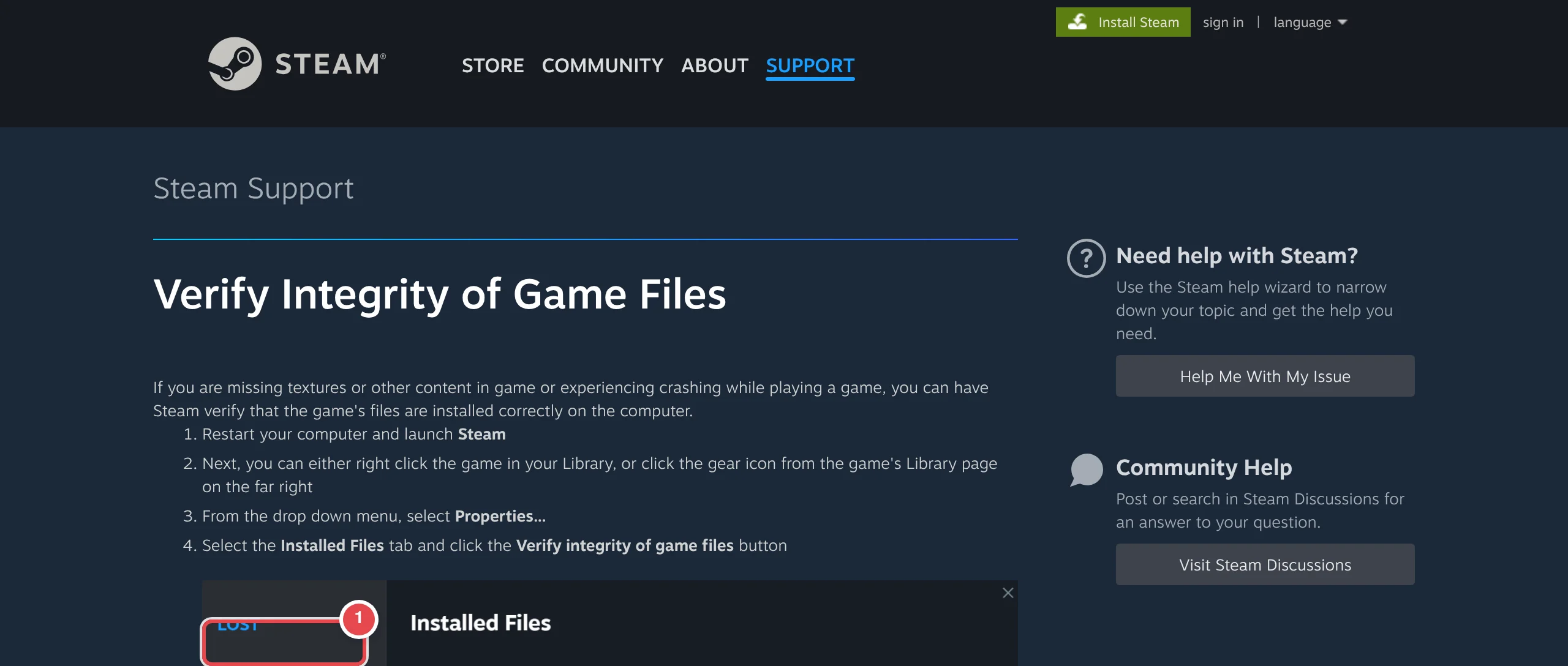
Zaten kısmen inmiş bir oyunda sorun yaşıyorsanız, dosya bütünlüğünü doğrulama özelliği de işe yarar. Bu işlem Steam’in oyun dosyalarını sunucudaki orijinalleriyle karşılaştırmasını ve eksik ya da bozuk parçaları yeniden indirmesini sağlar.
- İndirme önbelleğini temizleyin Steam › Ayarlar › İndirmeler bölümünde İndirme Önbelleğini Temizle seçeneğine tıklayın ve Steam’in yeniden başlamasını bekleyin.
- Oyun dosyalarını doğrulayın Kütüphanede sorunlu oyuna sağ tıklayın, Özellikler‘i açın, Yerel Dosyalar sekmesinden Oyun Dosyalarının Bütünlüğünü Doğrula seçeneğini çalıştırın.
- Sonucu bekleyin Doğrulama tamamlandığında eksik dosyalar varsa Steam bunları otomatik olarak yeniden indirir.
Bilmeniz gereken
Dosya doğrulama işlemi oyunun boyutuna göre birkaç dakika sürebilir; işlem sırasında Steam’i kapatmayın.
Dikkat
Bu işlem verilerinizi ya da ayarlarınızı geri alınamaz biçimde değiştirebilir. Başlamadan önce önemli verilerinizi yedekleyin; emin değilseniz üreticinin destek hattına veya yetkili servise danışın.
Disk alanı ve yükleme sırasını kontrol etme
İndirme çubuğu ilerlemiyor gibi görünse de gerçek sorun bazen basitçe disk alanının dolmasıdır. Steam, oyunu indirmeden önce gereken boş alanı ayırmaya çalışır; yeterli alan yoksa indirme sessizce duraklayabilir ya da hata vermeden takılı kalabilir.
Ayrıca birden fazla oyunu aynı anda indirme kuyruğuna eklediyseniz, Steam’in varsayılan davranışı bunları sırayla indirmektir; bu yüzden kuyruktaki ilk oyun duruyorsa diğerleri de beklemede kalır. Kuyruk sırasını kontrol etmek karışıklığı gidermeye yardımcı olur.
- Disk alanını kontrol edin Windows’ta Dosya Gezgini üzerinden oyunun kurulacağı sürücüdeki boş alanı kontrol edin; oyunun kapladığı alandan belirgin şekilde fazla boşluk olmalı.
- İndirme kuyruğunu gözden geçirin Steam kütüphanesinde sol alttaki indirme sekmesini açıp hangi oyunun önce indirildiğini kontrol edin; gerekiyorsa öncelik sırasını değiştirin.
- Gereksiz dosyaları temizleyin Disk doluysa kullanılmayan oyunları kaldırarak ya da başka dosyaları taşıyarak yer açın.
Dikkat
Disk alanı yetersizken zorla indirmeye devam etmek dosya bozulmasına ve indirmenin tekrar tekrar başarısız olmasına yol açabilir; önce alan açın.
Ağ ve güvenlik yazılımı ayarlarını kontrol etme
Bazı antivirüs programları ve güvenlik duvarları, Steam’in indirme sırasında kullandığı bağlantıları şüpheli trafik olarak algılayıp engelleyebilir. Bu genelde indirmenin hiç başlamaması ya da çok düşük hızda kalmasıyla kendini gösterir. Steam’i güvenlik yazılımınızda istisna (beyaz) listeye eklemek bu tür engellemeleri ortadan kaldırır.
Ev ağınızdaki yönlendirici de zaman zaman soruna katkıda bulunur. Bazı yönlendiricilerde bulunan QoS (hizmet kalitesi) özelliği belirli uygulamaların bant genişliğini sınırlayabilir; VPN kullanıyorsanız bu da indirme hızını ciddi şekilde düşürebilir. VPN’i geçici olarak kapatıp indirmeyi tekrar denemek sorunun kaynağını anlamaya yardımcı olur.
- VPN varsa kapatın VPN bağlantınız varsa geçici olarak kapatıp indirmeyi tekrar başlatın.
- Güvenlik duvarı ayarlarını kontrol edin Windows Güvenlik Duvarı ya da üçüncü parti antivirüs programında Steam’in engellenmediğinden emin olun.
- Yönlendiriciyi yeniden başlatın Modem/yönlendiriciyi kapatıp birkaç saniye sonra tekrar açarak bağlantıyı tazeleyin.
Bilmeniz gereken
Güvenlik duvarı ayarlarının tam yeri kullandığınız antivirüs yazılımına göre değişir; genel olarak uygulama izinleri ya da istisnalar bölümüne bakmanız yeterlidir.
Hiçbiri işe yaramazsa Steam’i yeniden kurma
Yukarıdaki adımların hiçbiri sorunu çözmediyse, Steam istemcisinin kendisinde bir bozulma olabilir. Bu durumda istemciyi tamamen kaldırıp yeniden kurmak genelde kalıcı çözüm olur. Doğru yapıldığında oyunlarınız ve kayıtlı verileriniz kaybolmaz, çünkü bunlar genellikle ayrı klasörlerde tutulur.
Yine de yeniden kurulum öncesi dikkatli olmak gerekir; yanlış klasörü silmek indirilmiş oyunların tekrar baştan indirilmesine yol açabilir. Bu yüzden steamapps klasörünü silmeden önce mutlaka yedeklediğinizden ya da yerini doğru tespit ettiğinizden emin olun.
- Steam’i kapatın Görev çubuğundan Steam’i tamamen kapatın.
-
Oyun klasörünü koruyun
Steam kurulum klasöründeki
steamappsklasörünü başka bir yere taşıyarak yedekleyin; oyun dosyaları burada tutulur. - Steam’i kaldırın Windows’ta Ayarlar › Uygulamalar üzerinden Steam’i kaldırın.
- Yeniden kurun Steam’in resmî sitesinden güncel kurulum dosyasını indirip kurun, ardından yedeklediğiniz steamapps klasörünü eski yerine geri koyun.
Önemli
steamapps klasörünü silmeden önce mutlaka yedekleyin; bu klasör silinirse indirilmiş tüm oyunları yeniden indirmeniz gerekir.
Sık sorulan sorular
Steam'de indirme hızı neden 0 bayt/sn'de kalıyor?
Genelde atanan indirme bölgesinin yoğun ya da erişilemez olmasından kaynaklanır. Ayarlar üzerinden farklı bir bölge seçmek çoğu zaman sorunu çözer.
Steam önbelleğini temizlemek oyunlarımı siler mi?
Hayır, indirme önbelleğini temizlemek yalnızca geçici indirme verilerini sıfırlar; kurulu oyunlarınız ve kayıtlarınız etkilenmez.
Dosya bütünlüğünü doğrulamak ne işe yarar?
Steam’in oyun dosyalarını sunucudaki orijinal sürümle karşılaştırıp eksik ya da bozuk dosyaları otomatik olarak yeniden indirmesini sağlar.
Yorumlar & Sorular
Bu rehberle ilgili bir sorunuz mu var veya farklı bir çözüm mü buldunuz? Deneyiminizi paylaşın.