Bu rehberin sonunda Fortnite’ta yaşanan bağlantı hatalarını sırayla kontrol edip büyük çoğunluğunu kendi başınıza giderebilirsiniz
- Zorluk
- Kolay
- Tahmini süre
- 15 dakika
- Gerekenler
- İnternet bağlantısı · Epic Games hesabı · Router/modem erişimi (gerekirse)
Fortnite bağlantı hatası neden ortaya çıkar?
Fortnite bağlantı hatası tek bir nedene bağlı değildir. Bazen sorun tamamen Epic Games tarafındadır; sunucular bakımda olabilir ya da yoğun kullanım yüzünden geçici kesinti yaşanıyor olabilir. Bu durumda sizin yapabileceğiniz pek bir şey yoktur, sadece beklemek gerekir.
Diğer durumlarda sorun sizin ağınızdadır: modem/router ayarları, DNS sunucusu, güvenlik duvarı (firewall) kuralları ya da ev ağındaki aşırı yoğunluk oyunun sunucularla sağlıklı iletişim kurmasını engelleyebilir. Konsol veya PC üzerindeki oyun dosyalarının bozulması da benzer hatalara yol açabilir.
Bu rehberde sırayla önce Epic Games tarafını, sonra kendi ağınızı, en sonda da oyun istemcisini kontrol edeceğiz. Bu sıra önemlidir, çünkü sunucu kaynaklı bir sorunda ağ ayarlarıyla uğraşmak zaman kaybıdır.
Önce Epic Games sunucu durumunu kontrol edin
Bağlantı hatası aldığınızda atılacak ilk adım kendi cihazınızı değil, Epic Games’in sunucu durumunu kontrol etmektir. Epic, oyun ve servis durumunu gösteren bir durum sayfası yayınlar; burada Fortnite’ın yanında kesinti ya da bakım uyarısı varsa sorun sizde değildir.
Sunucu tarafında bir sorun görünüyorsa yapacağınız tek şey beklemektir. Epic genelde büyük güncelleme ya da sezon geçişlerinde planlı bakım uygular ve bu süre birkaç saat sürebilir.
İpucu
Sosyal medyada Fortnite’ın resmî hesaplarını veya topluluk forumlarını kontrol etmek, aynı anda başka oyuncuların da benzer hata aldığını görmenizi sağlar; bu da sorunun genel olduğunu doğrular.
Ağ bağlantınızı ve modemi kontrol edin
Sunucularda sorun yoksa sıradaki adım kendi ağınızdır. Fortnite’ın sunucularla düzenli veri alışverişi yapabilmesi için stabil bir bağlantıya ihtiyacı vardır; Wi-Fi sinyali zayıfsa ya da aynı ağda çok fazla cihaz internet kullanıyorsa oyun bağlantıyı zaman zaman koparabilir.
Mümkünse konsolu veya bilgisayarı kablolu (Ethernet) bağlantıyla modeme bağlamak, Wi-Fi’a göre çok daha kararlı bir sonuç verir. Kablosuz kullanmak zorundaysanız router’ı oyun cihazına mümkün olduğunca yakın tutun.
- Modemi yeniden başlatın Modem ve router’ı fişten çekip 30 saniye bekleyin, sonra tekrar takın; tüm ışıklar sabitlenene kadar bekleyin.
- Diğer cihazları ağdan çıkarın Oyun oynarken aynı ağda yoğun indirme/yayın yapan başka cihaz varsa geçici olarak kapatın.
- Kablolu bağlantıyı deneyin Mümkünse Ethernet kablosuyla bağlanıp Fortnite’ı tekrar başlatın.
- Hız testi yapın Tarayıcıdan hızlı bir internet hız testiyle bağlantının normal seviyede olup olmadığını kontrol edin.
Dikkat
Modem veya router ayarlarına fabrika ayarlarına sıfırlama gibi işlemler yapacaksanız önce internet servis sağlayıcınızın verdiği kullanıcı adı/şifre bilgilerini elinizin altında bulundurun; aksi halde internete yeniden bağlanmakta zorlanabilirsiniz.
DNS ayarlarını değiştirerek bağlantı hatasını giderin
DNS (alan adı sunucusu), cihazınızın internet adreslerini çözümlemesini sağlayan sistemdir. İnternet servis sağlayıcınızın varsayılan DNS sunucusu zaman zaman yavaş çalışabilir ya da Epic Games sunucularıyla uyumsuzluk yaşayabilir; bu da bağlantı hatası olarak karşınıza çıkar.
Bu durumda herkese açık ve genelde daha kararlı çalışan alternatif DNS sunucularını (ör. 8.8.8.8 ve 1.1.1.1 gibi bilinen genel DNS adresleri) denemek sorunu çözebilir. Bu ayar cihaza göre değişir; bilgisayar, PlayStation, Xbox ve Nintendo Switch’te menü yolları farklıdır.
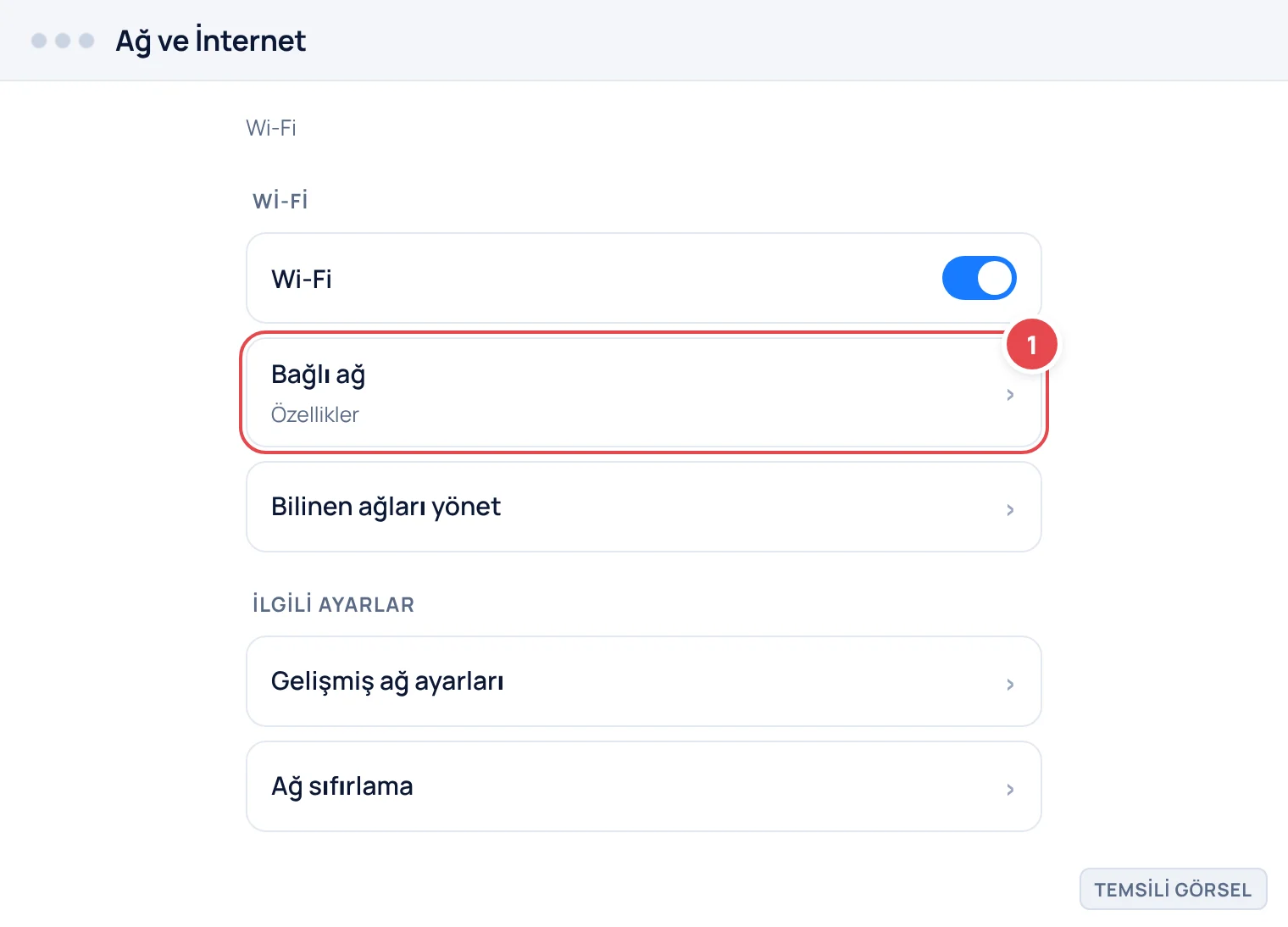
- Ağ ayarlarını açın Cihazınızın ağ/internet ayarları menüsüne girin (Windows’ta Ayarlar › Ağ ve İnternet, konsollarda genelde Ayarlar › Ağ altındadır).
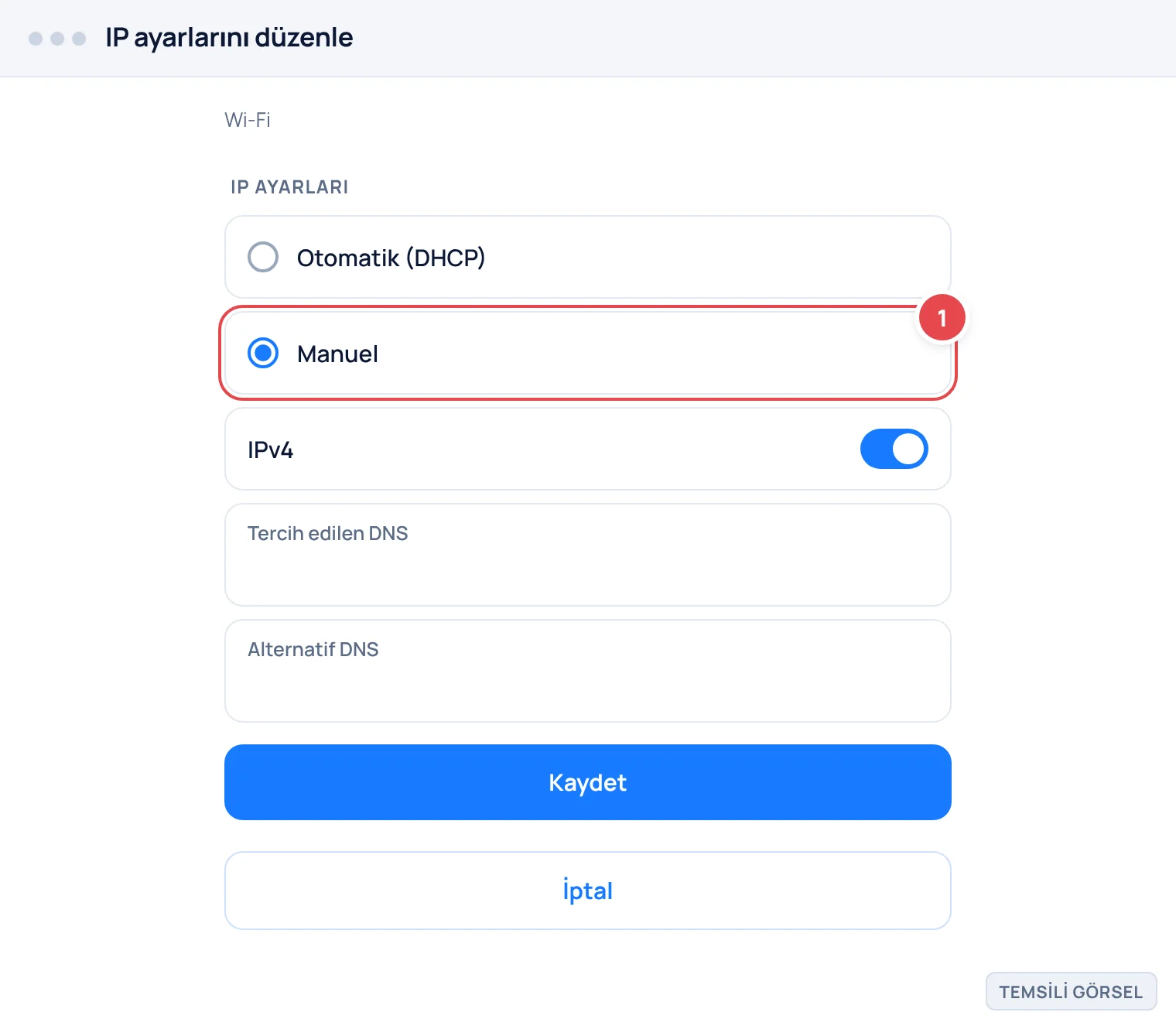
- DNS ayarını manuel yapın Otomatik DNS seçeneğini kapatıp manuel giriş ekranını açın.
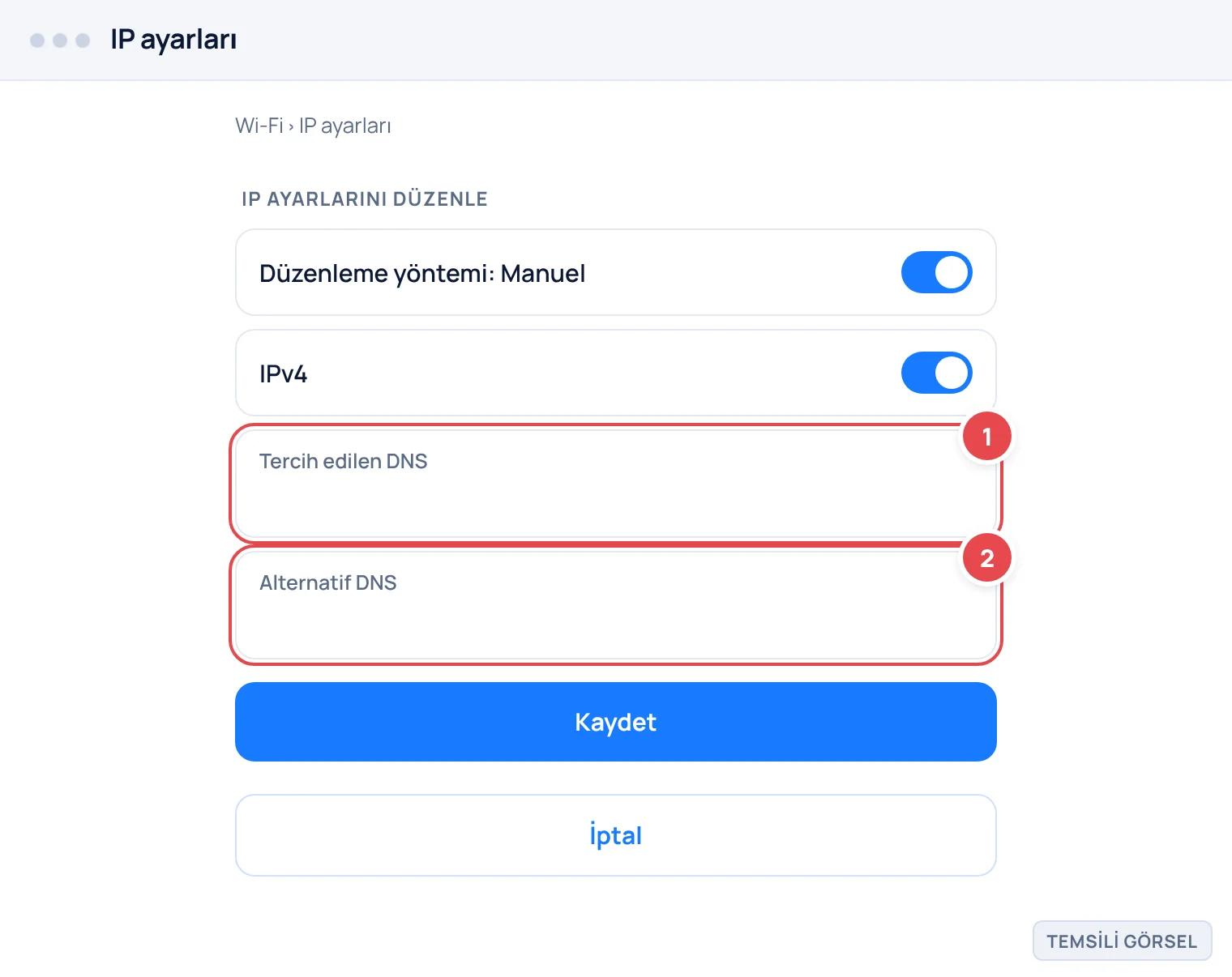
- Alternatif DNS girin Birincil ve ikincil DNS alanlarına bilinen genel DNS adreslerini yazın.
- Ayarları kaydedip yeniden başlatın Değişikliği kaydedin, cihazı/konsolu yeniden başlatıp Fortnite’ı tekrar deneyin.
Bilmeniz gereken
Menü adları cihazınıza ve yazılım sürümünüze göre farklılık gösterebilir.
-
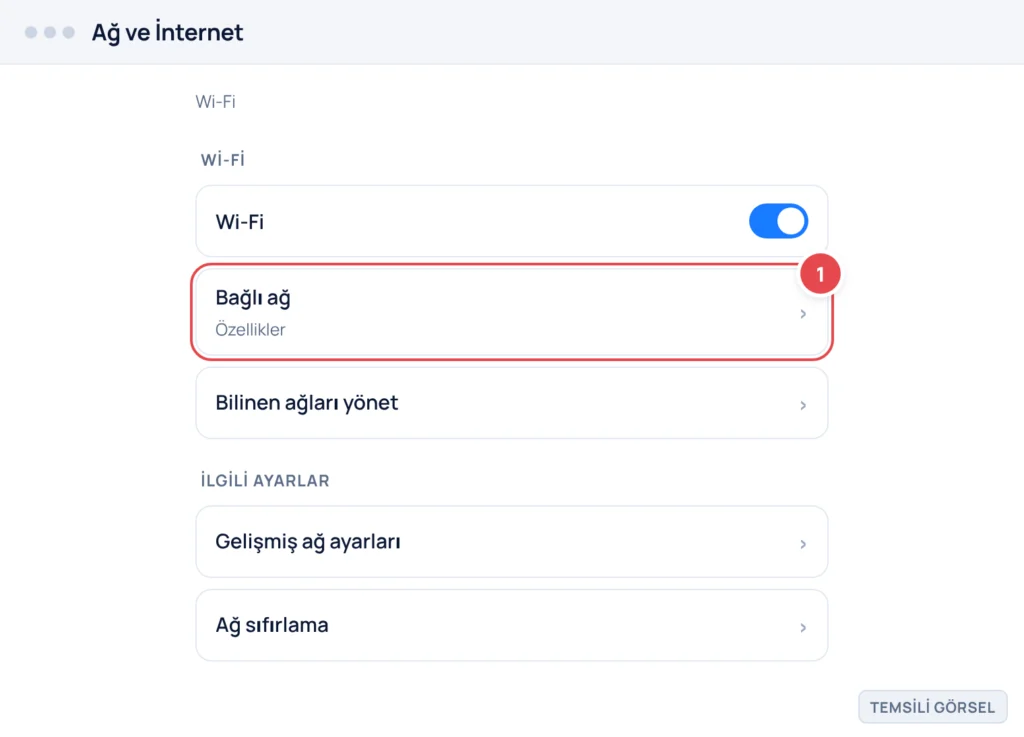
Adım 1: Ağ bağlantısı ayarları ekranı (Temsili görsel) -
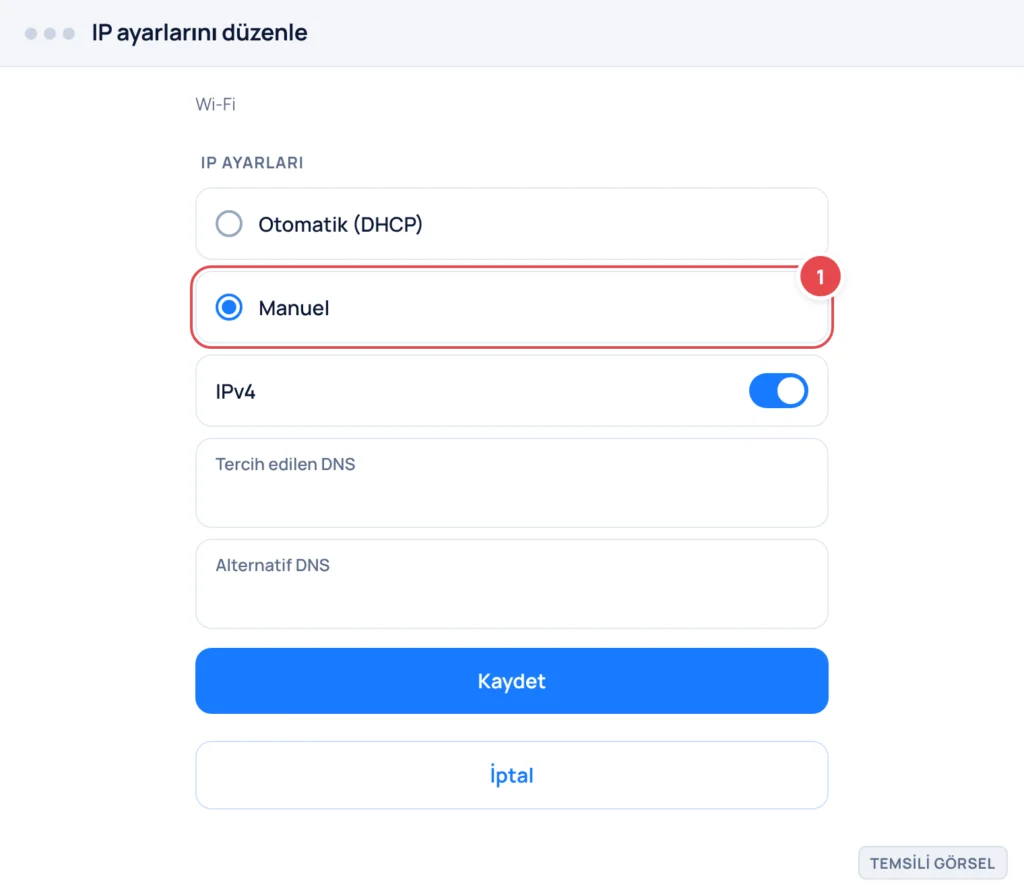
Adım 2: DNS ayarını manuel yapma (Temsili görsel) -
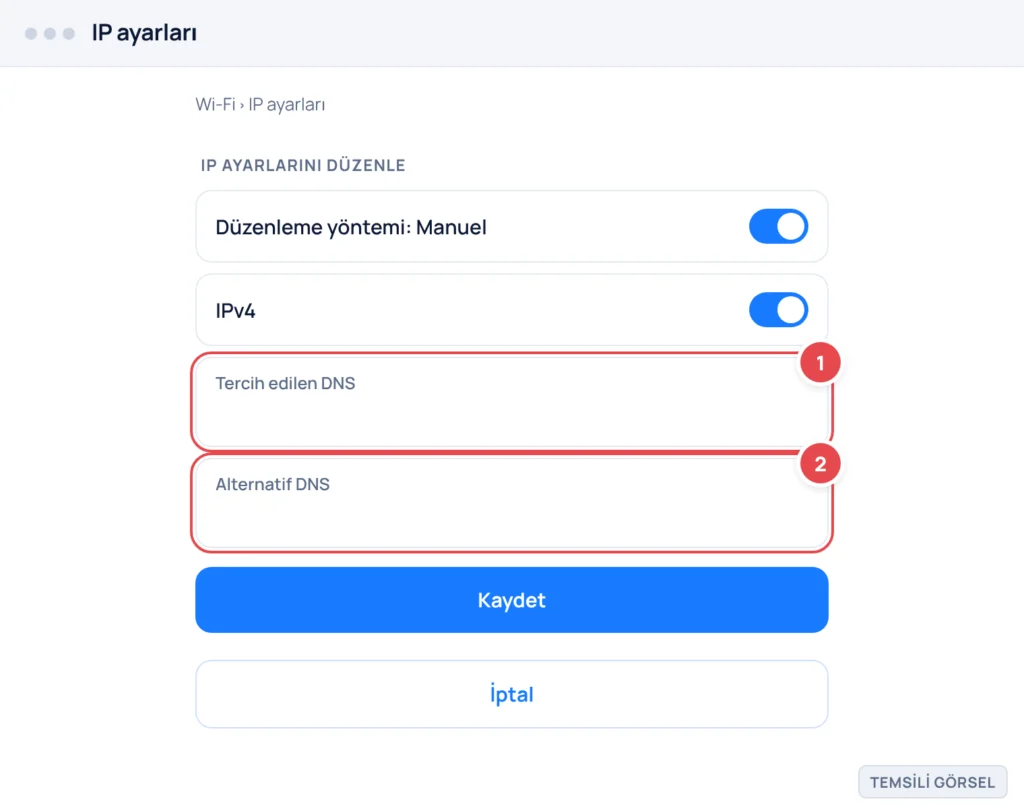
Adım 3: DNS adreslerinin girildiği ekran (Temsili görsel)
Bilmeniz gereken
Konsollarda (PlayStation, Xbox) ve Nintendo Switch’te DNS ayarı menüsü farklı adımlarla yapılır; menü adları modele ve sistem sürümüne göre değişebileceğinden kendi cihazınızın ağ ayarları bölümüne bakmanız gerekir.
Epic Games Launcher ve oyun dosyalarını kontrol edin
PC’de oynuyorsanız sorun bazen Fortnite’ın kendisinde değil, Epic Games Launcher’da ya da oyun dosyalarının bozulmasında olabilir. Yarım kalan güncellemeler ya da bozuk önbellek dosyaları bağlantı kurulduktan hemen sonra oyunun atılmasına neden olabilir.
Bu durumda launcher üzerinden oyunun dosya bütünlüğünü doğrulatmak (verify) ya da launcher’ın kendi önbelleğini temizlemek işe yarayabilir. Bu işlem dosyalarınızı silmez, sadece bozuk olanları tespit edip yeniden indirir.
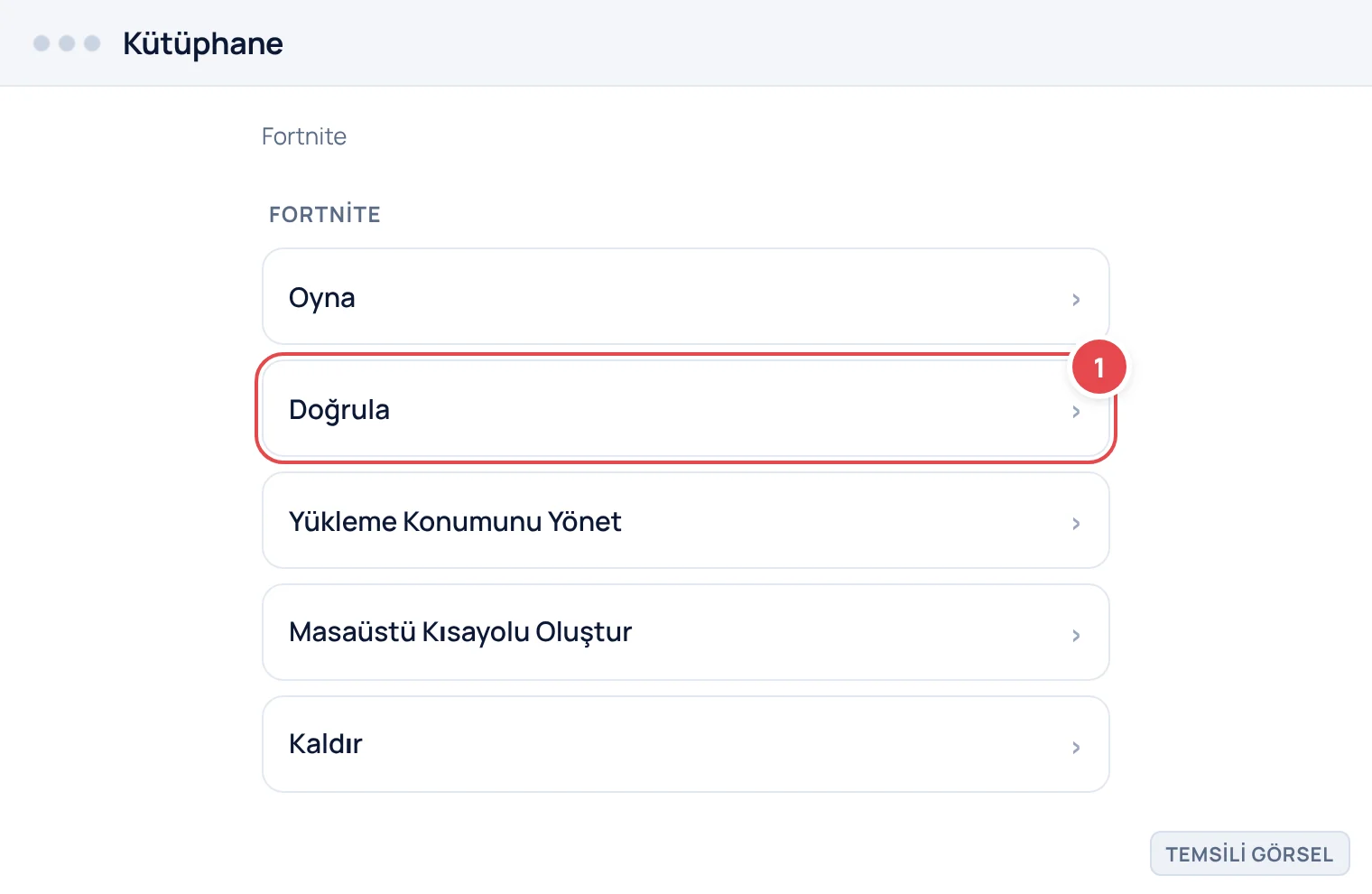
- Epic Games Launcher’ı açın Kütüphane sekmesinden Fortnite’ı bulun.
- Doğrulama seçeneğini çalıştırın Oyunun yanındaki üç nokta menüsünden Doğrula (Verify) seçeneğini seçin.
- İşlemin bitmesini bekleyin Doğrulama sırasında internet bağlantınızın kesilmemesine dikkat edin.
- Launcher’ı yeniden başlatın İşlem bitince Epic Games Launcher’ı kapatıp tekrar açın, ardından oyunu başlatın.
Hata sürerse ne yapmalı?
Yukarıdaki adımların hepsini denediğiniz halde hata devam ediyorsa sorun büyük ihtimalle güvenlik duvarı, VPN ya da internet servis sağlayıcınızın belirli portları engellemesiyle ilgilidir. VPN kullanıyorsanız geçici olarak kapatıp tekrar deneyin; bazı VPN’ler oyun sunucularına erişimi yavaşlatır ya da tamamen engeller.
Hata kodunu not edin; Epic Games destek sayfasında hata koduna özel çözüm önerileri bulunur. Hata kodu ekranda görünüyorsa bu kodu arama motoruna ya da destek sayfasına yazmak sorunu daha hızlı tanımlamanıza yardımcı olur.
Önemli
Hesap güvenliğiyle ilgili şüpheli bir durum (örneğin bilmediğiniz bir cihazdan giriş uyarısı) görürseniz şifrenizi hemen değiştirin ve iki faktörlü doğrulamayı açık tutun; bu konu bağlantı hatasından farklı bir güvenlik meselesidir.
Sık sorulan sorular
Fortnite bağlantı hatası ne kadar sürer?
Sunucu kaynaklıysa Epic Games’in durum sayfasında belirtilen bakım süresi kadar sürer; ağ kaynaklıysa modem yeniden başlatma ve DNS değişikliğiyle genelde dakikalar içinde çözülür.
DNS değiştirmek internet hızımı etkiler mi?
Hayır, DNS değişikliği indirme hızınızı değil, adres çözümleme hızını ve bazı bağlantı sorunlarının çözülmesini etkiler.
Konsolda ve PC’de çözüm aynı mı?
Genel mantık aynıdır (sunucu durumu, ağ, DNS) ama menü yolları cihaza göre değişir; launcher önbelleği temizleme adımı yalnız PC için geçerlidir.
Yorumlar & Sorular
Bu rehberle ilgili bir sorunuz mu var veya farklı bir çözüm mü buldunuz? Deneyiminizi paylaşın.